
Как в книге покупок отразить ндс уплаченный на таможне в 1с
Дата публикации 31.03.2020
Использован релиз 3.0.76
В «1С:Бухгалтерии 8» для учета таможенных платежей, уплаченных при импорте и указанных в декларации на товары, предназначен документ ГТД по импорту. Таможенные сборы и пошлины учитываются в стоимости товаров. НДС, уплаченный при ввозе товаров, можно принять к вычету (в книге покупок указывается код вида операции 20 и номер таможенной декларации) либо учесть в стоимости товаров в соответствии со ст. 170 НК РФ. Документ ГТД по импорту можно создать на основании документа «Поступление (акт, накладная)» или непосредственно в разделе «Покупки».
При поступлении товаров по импорту от иностранного поставщика в документе Поступление (акт, накладная) (раздел: Главное – Покупки):
- в колонке «% НДС» выберите «Без НДС», т.к. НДС, уплаченный на таможне, будет указан в документе ГТД по импорту;
- в колонках «Номер ГТД» и «Страна происхождения» укажите страну происхождения товара и номер грузовой таможенной декларации (элементы справочников «Номера таможенных деклараций» и «Страны мира» (элемент можно добавить автоматически по кнопке «Добавить из классификатора»)).
Создайте документ ГТД по импорту на основании документа «Поступление (акт, накладная)») по кнопке «Создать на основании» (рис. 2) или как отдельный документ (раздел: Главное – Покупки).
В документе ГТД по импорту на закладке «Главное» (рис. 2):
- выберите в соответствующих полях таможенный орган и номер ГТД (элемент справочника «Номера таможенных деклараций»);
- в поле «Депозит» выберите элемент справочника «Договоры» (в списке для выбора отображаются только договоры с видом «Прочее»), который был указан в документе «Списание с расчетного счета» при перечислении денежных средств таможенному органу;
- по ссылке с указанием валюты и курса откройте форму «Цены в документе», чтобы изменить валюту документа на рубли (тогда на закладке «Разделы ГТД» таможенную стоимость можно будет указать в рублях; по умолчанию устанавливается валюта, указанная в договоре с поставщиком товаров);
- укажите сумму таможенного сбора в одноименном поле;
- в поле «Расчеты» по ссылке откройте форму «Расчеты», укажите счет расчетов с таможенным органом 76.09 «Прочие расчеты с разными дебиторами и кредиторами» (тот же счет, что и в документе «Списание с расчетного счета» при перечислении денежных средств таможенному органу) и способ зачета аванса «Автоматически»;
- флажок «Отразить вычет НДС в книге покупок» установлен по умолчанию. Если НДС должен быть учтен в стоимости товаров, то снимите этот флажок.

В документе ГТД по импорту на закладке «Разделы ГТД» (рис. 3):
- в верхней табличной части указывается таможенная стоимость товара, ставка и сумма таможенной пошлины, ставка и сумма взимаемого НДС;
- в нижней табличной части отображается список товаров с данными по каждому товару. В документе может быть несколько разделов ГТД, в каждом из которых группируются товары с одинаковым порядком расчета таможенных платежей и ставкой НДС. Добавить раздел можно по кнопке «Добавить» в верхней табличной части (каждая строка соответствует отдельному разделу), удалить – клавишей «Delete» на клавиатуре. При выборе строки в верхней табличной части список товаров, относящийся к выбранному разделу ГТД, отображается в нижней табличной части.
Если документ ГТД по импорту создан на основании документа поступления, то нижняя табличная часть «Товары по разделу» будет заполнена номенклатурой из документа поступления автоматически. Если документ создавался как новый документ (не на основании документа поступления) или в документе должно быть несколько разделов ГТД, то по кнопке «Заполнить» выберите документ поступления, весь перечень товаров из выбранного документа попадет в табличную часть, отредактируйте его, оставив только строки, относящиеся к выбранному разделу ГТД.
В верхней табличной части:
- В колонке «Таможенная стоимость» укажите таможенную стоимость для всех товаров выбранного в таблице раздела ГТД. Таможенная стоимость по всем разделам ГТД (по всем строкам верхней табличной части) должна соответствовать общей таможенной стоимости товаров, указанной в таможенной декларации в гр. 12 (таможенная стоимость может быть больше, чем стоимость товаров по договору с поставщиком);
- В колонке «% пошлины» укажите процент пошлины по выбранному в таблице разделу ГТД. Сумма пошлины будет распределена по товарам в нижней таблице «Товары по разделу» пропорционально их стоимости по договору с поставщиком. Если пошлина на товары определена в твердой сумме, то можно указать сумму пошлины по каждому товару в нижней таблице в колонке «Пошлина»;
- В колонке «% НДС» укажите ставку НДС для товаров выбранного в таблице раздела ГТД;
- Сумма НДС в одноименной колонке рассчитывается автоматически в рублях ((таможенная стоимость + таможенная пошлина) * ставка НДС).
В нижней табличной части «Товары по разделу»:
- Проверьте счет учета товаров и счет НДС в соответствующих колонках;
- При необходимости скорректируйте пошлину и НДС в одноименных колонках (если не создавали отдельные разделы ГТД для группировки товаров с одинаковым порядком расчета таможенных платежей и ставкой НДС). Итоговые суммы в верхней табличной части изменятся автоматически.
- Кнопка «Провести и закрыть».

Смотрите также
Отражение в учете и отчетности НДС по импортным операциям
Налогоплательщику, осуществляющему ввоз на территорию РФ импортных товаров, необходимо выполнить соответствующую настройку функциональности программы (раздел Главное – Функциональность, закладка Запасы, флаг Импортные товары).
Поступление импортных товаров в программе регистрируется с помощью документа Поступление (акт, накладная) с видом операции Товары. В табличную часть документа вводятся следующие данные:
- в поле Номенклатура — наименование приобретаемых импортных товаров;
- количество и цена товаров в валюте договора;
- счет учета приобретенных товаров;
- в поле Номер ГТД — номер таможенной декларации, на основании которой товары были выпущены для внутреннего потребления;
- в поле Страна происхождения — страна происхождения ввезенных товаров;
- в поле % НДС указывается значение Без НДС, поскольку сумма налога на добавленную стоимость иностранным поставщиком не предъявляется, а уплачивается таможенному органу в составе таможенного платежа;
- поле Способ учета НДС (для пользователей, которые ведут раздельный учет НДС) не заполняется, поскольку сведения о суммах и способе учета НДС, уплаченного таможенному органу, будут вноситься далее с помощью документа ГТД по импорту.
Если иностранному поставщику перечислялась предоплата за товар, то стоимость приобретенных импортных товаров в части зачтенного аванса будет рассчитана по курсу на день предоплаты.
Ввоз товаров на территорию РФ признается объектом налогообложения по НДС, при этом налоговая база по НДС определяется как сумма таможенной стоимости этих товаров и подлежащей уплате таможенной пошлины. Обязанность по уплате НДС возникает у организации с момента регистрации таможенным органом таможенной декларации. НДС подлежит уплате в рублях в срок до выпуска товаров в полном объеме.
Учет таможенных платежей в программе регистрируется с помощью документа ГТД по импорту (раздел Покупки), который вводится на основании документа Поступление (акт, накладная).
В новом документе ГТД по импорту на закладке Главное указываются:
- в полях от и Номер ГТД — дата и номер таможенной декларации;
- в поле Таможня — наименование таможенного органа, производившего оформление;
- в поле Депозит — реквизиты документа (договора с таможенным органом) на перечисление авансового таможенного платежа (вид договора должен принимать значение Прочее);
- в поле Таможенный сбор — сумму таможенного сбора;
- в поле Счет расчетов с таможней — счет 76.09 «Прочие расчеты с разными дебиторами и кредиторами».
На закладке Разделы ГТД документа ГТД по импорту в верхней части таблицы автоматически будут заполнена таможенная стоимость товаров (следует обратить внимание, что в документе ГТД по импорту, созданного на основании документа Поступление (акт, накладная), таможенная стоимость товара будет отражена в той же валюте, что и в документе Поступление (акт, накладная)).
В графе % пошлины необходимо указать ставку ввозной таможенной пошлины, после чего сумма таможенной пошлины будет рассчитана автоматически. Если таможенная пошлина установлена в виде фиксированной величины, необходимо указать в графе Пошлина конкретную сумму.
Сумма НДС рассчитается автоматически как произведение таможенной стоимости товаров, исчисленной по курсу ЦБ РФ на дату оформления таможенной декларации, с учетом суммы таможенной пошлины и соответствующей ставки налога.
В нижней части таблицы будут автоматически заполнены:
- наименование и количество ввозимых товаров;
- фактурная стоимость товаров (если фактическая таможенная стоимость товаров отличается от указанной в таблице, то скорректированную таможенную стоимость необходимо ввести в документ вручную);
- в поле НДС — суммы рассчитанного в верхней части таблицы НДС, распределенные между товарными позициями пропорционально фактурной стоимости товаров;
- в поле Счет учета — счета учета таможенной пошлины для целей БУ и НУ, которые в зависимости от принятой плательщиком учетной политики могут быть скорректированы;
- счет учета таможенного НДС;
- способ учета НДС (для тех, кто применяет раздельный учет НДС), который зависит от дальнейшего применения приобретаемых товаров.
Организация имеет право принять к вычету сумму НДС, фактически уплаченную при ввозе товаров на территорию РФ, после принятия товаров на учет и при наличии документов, подтверждающих уплату НДС.
Предъявление к вычету суммы НДС, уплаченной в составе таможенного платежа, производится документом Формирование записей книги покупок (раздел Операции – Регламентные операции НДС). Данные для книги покупок о суммах налога, предъявляемых к вычету в текущем налоговом периоде, отражаются на закладке Приобретенные ценности. Для заполнения документа по данным учетной системы целесообразно использовать команду Заполнить.
Сумма НДС, уплаченная при ввозе импортных товаров на территорию РФ, отражается в строке 150 раздела 3 декларации по НДС.
Подробнее см. на видео (видеоролик выполнен в программе «1С:Бухгалтерия 8» релиз 3.0.39.60).
Как отразить в «1С:Бухгалтерия 8» уплату НДС при импорте товаров?
Вопрос: Организация импортирует в Россию товар и платит на таможне НДС. Как это правильно отразить в «1С:Бухгалтерия 8» редакции 3.0? Ответ: Чаще всего, экспортно-импортные операции облагаются налогом на добавленную стоимость. Чтобы правильно отчитываться по НДС при ввозе импортных товаров, налогоплательщику обязательно надо правильно настроить функционал программы. Делается это в разделе Главное на закладке Запасы. Здесь нужно выставить флажок Импортные товары. Налог считается с момента перечисления денег за товары. Затем при поступлении товара, бухгалтер на основании акта или накладной регистрирует этот факт документом Поступление. Вид операции следует выбрать — Товары. В самом документе в его табличной части заполняют необходимые поля с ценой в валюте договора с поставщиком, наименованием, количеством, номером ГТД и страной происхождения импортируемого товара. Обязательно надо будет указать счета учета. Важно, что в поле % НДС нужно указать значение без НДС. Делается так потому, что иностранный поставщик сумму НДС не предъявляет. При растаможке и таможенные платежи и импортный НДС уплачивает импортер. В ГТД по импорту, которая находится в разделе Покупки, на основании актов и накладных вводится сумма таможенных платежей, дата и номер ГТД. В поле Депозит надо будет внести номер договора с таможней, а в поле Таможня – название организации, которая оформляла документы. Для учета расчетов с таможней выбирается счет 76.09 «Прочие расчеты с разными дебиторами и кредиторами».

В дальнейшем, программа сама рассчитает таможенную стоимость товара и сумму пошлины, если в соответствующей графе будет введен процент. Все расчеты будут вестись в тоже валюте, что и в накладной, на основании которой принят товар. А затем автоматически рассчитается сумма НДС. Курс программа возьмет на дату оформления таможенной декларации. Если импортный товар поставлялся по предоплате, то зачтенный аванс надо будет пересчитать по курсу на момент предоплаты. После того как НДС в бюджет уплачен, часть суммы можно поставить в зачет. Для этого нужно иметь документы, подтверждающие факт уплаты налога и принятия товара к учету. Сумма для предъявления к вычету рассчитывается документом Формирование записей книги покупок в разделе регламентных операций. Все данные для формирования этого документа будут отражены на закладке Приобретенные ценности.
Порядок учета операций импорта из стран ЕАЭС в УПП 1.3
Полноценный автоматизированный учет НДС при ввозе товаров из государств Таможенного союза в конфигурации в УПП 1.3 не поддерживается, и в данной редакции развития в этом направлении не планируется.
В случае, если такие операции встречаются систематически, имеет смысл доработать конфигурацию.
Ниже изложены особенности исчисления и уплаты НДС у покупателя при ввозе товаров из стран ЕАЭС на примере типовой конфигурации 1С:Предприятие 8.3 (8.3.15.1830) Управление производственным предприятием, редакция 1.3 (1.3.147.1) .
1. Добавление субсчета 19.10
В целях корректного заполнения Декларации по НДС, предлагаю ввести дополнительный субсчет, на котором будет отображаться НДС, который необходимо начислить и оплатить налоговому органу по месту постановки на учет налогоплательщика при ввозе товаров с территории стран ЕАЭС.
Для этого необходимо зайти в Справочники – Бухгалтерский и налоговый учет – План счетов бухгалтерского учета (см.Рисунок 1):

Рисунок 1. Добавление нового субсчета
Копированием счета 19.05 создать счет 19.10:
Убедившись, что элемент плана счетов скопирован (см. статус: Счет:Создание), вносим изменения в три поля:
- Код счета – 19.10;
- Код быстрого набора — 1910;
- Наименование – НДС, уплачиваемый налоговым органам при ввозе товаров с территории стран ЕАЭС.
В итоге должны получить следующий вид (см. Рисунок 2):

Рисунок 2. Создание субсчета 19.10
В дальнейшем, при работе с операциями по импорту из стран ЕАЭС необходимо использовать данный субсчет.
2. Добавление субсчета 68.33
Для удобства контроля за начисленным и уплаченным НДС по импорту создадим субсчет 68.33. Для этого необходимо зайти в Справочники – Бухгалтерский и налоговый учет – План счетов бухгалтерского учета (см. Рисунок 3) :
Копированием счета 68.22 создаем счет 68.33.
Убедившись, что элемент плана счетов скопирован, вносим изменения в поля:
- Код счета – 68.33;
- Код быстрого набора — 6833;
- Наименование – НДС по Импорту.
Виды субконто выбираем следующие:
- Виды платежей в бюджет (фонды);
- Контрагенты;
- Счета-фактуры полученные.
Признак учета для выбранных субконто оставляем — суммовой.

Рисунок 3. Добавление нового субсчета
В итоге должны получить вид, отображенный на рисунке 4:

Рисунок 4. Создание субсчета 68.33
3. Регистрация поступления импортных товаров из стран ЕАЭС
Оформляем поступление товаров из государств-членов ЕАЭС документом «Поступление товаров и услуг» (см. Рисунок 5), заполняя данными из первичных документов контрагента.
При вводе данных важно понимать, что значение «% НДС» обязательно «0 %», а не «Без НДС». Это две принципиально разные ставки. Поле «Сумма НДС», согласно первичным документам поставщика, остается пустым.
Для учета НДС выбираем ранее созданный счет 19.10 «НДС, уплачиваемый налоговым органам при ввозе товаров с территории стран ЕАЭС».

Рисунок 5. Документ «Поступление товаров и услуг» с видом операции «Покупка, комиссия»
Регистрируя счет-фактуру необходимо обратить внимание на код вида операции. Он должен быть – 19 «Ввоз товаров из Евразийского экономического союза» (см.Рисунок 6).

Рисунок 6.Регистрация счет-фактуры к документу «Поступление товаров и услуг»
В результате оформления документа «Поступление товаров и услуг» получим проводки отображенные на Рисунке 7:

Рисунок 7. Результат оформления документа «Поступление товаров и услуг»
4. Начисление НДС подлежащего уплате по ввезенному товару
При ввозе товаров в Россию из Белоруссии, Казахстана, Армении или Киргизии организации и ИП должны перечислить импортный НДС не на таможню, а в свою ИФНС, а также представить соответствующую декларацию.
Сумма НДС определяется по следующей формуле:
Сумма импортного НДС = Налоговая база * Ставка НДС
Налоговая база = Стоимость приобретенных товаров, увеличенная на сумму акцизов (если приобретены подакцизные товары).
Начисление НДС к уплате в бюджет формируем документом «Операция (бухгалтерский и налоговый учет) (см. Рисунок 8):
— Налог (взносы): начислено / уплачено
— Счет-фактуру полученный (созданный при поступлении товара)
— Счет-фактуру полученный (созданный при поступлении товара)
Для рассматриваемого примера сумма НДС по ввезенному импортному товару, подлежащая уплате в бюджет составляет:
9 100 руб. = 45 500 руб. * 20%

Рисунок 8. Документ «Операция (бухгалтерский и налоговый учет)»
5. Уплата начисленной суммы НДС в бюджет
НДС при импорте товаров из стран ЕАЭС уплачивается не позднее срока представления соответствующей декларации. Например, если товар ввезен в Россию в январе 2021 г., то перечислить ввозной НДС нужно не позднее 22.02.2021г.
При перечислении платежей по данному налогу в поле 104 платежного поручения указываются следующие КБК (см.Рисунок 9).

Рисунок 9. КБК по НДС
Для выполнения данной операции необходимо создать документ «Платежное поручение» (Примечание: платежное поручение составляется по каждому оформленному заявлению о ввозе товаров) с указанием (см. Рисунок 11 и Рисунок 12):
— суммы начисленного НДС, которая к данному этапу отображается в ОСВ по кредиту счета 68.33 в разрезе конкретного поступления (см. Рисунок 10);

Рисунок 10. Оборотно-сальдовая ведомость по счету 68.33
— статьи движения денежных средств – «Уплата налогов и сборов»;
— ранее созданного счета учета налога «68.33» с заполнением трех субконто:
- Виды платежей в бюджет (фонды) – «Налог (взносы): начислено / уплачено;
- Контрагент поставщик-нерезидент;
- Счета-фактура полученный (созданный при поступлении товара).

Рисунок 11. Документ «Платежное поручение (исходящее)»

Рисунок 12. Документ «Платежное поручение (исходящее)». Заполнение КБК
Подпишитесь на дайджест!
Подпишитесь на дайджест, и получайте ежемесячно подборку полезных статей.
В результате операций уплаты НДС по импорту получим результат отображенный на Рисунке 13.
ОСВ счета 68.33 примет следующий вид:


Рисунок 13. Проводки и оборотно-сальдовая ведомость по счету 68.33 в результате уплаты НДС
6. Составление заявления о ввозе товаров и уплате косвенных налогов
В этот же срок налогоплательщик обязан представить в налоговый орган соответствующую налоговую декларацию (п. 20 Протокола о порядке взимания косвенных налогов и механизме контроля за их уплатой при экспорте и импорте товаров, выполнении работ, оказании услуг (Приложение N 18 к Договору о ЕАЭС)). Вместе с ней представляется пакет документов, предусмотренный пунктом 20 Протокола о порядке взимания косвенных налогов и механизме контроля за их уплатой при экспорте и импорте товаров, выполнении работ, оказании услуг (Приложение N 18 к Договору о ЕАЭС). В него входят заявление о ввозе товаров по форме, утвержденной Протоколом от 11.12.09 «Об обмене информацией в электронном виде между налоговыми органами государств-членов Евразийского экономического союза об уплаченных суммах косвенных налогов». Если оно подается в бумажной форме, заполнить его требуется в четырех экземплярах (пп. 1 п. 20 Протокола). Кроме того, нужно сдать копию банковской выписки, подтверждающей уплату НДС, договора (контракта), на основании которого куплено ввозимое имущество, транспортных, товаросопроводительных и иных документов, подтверждающих ввоз товара, если таковые составлялись, и счета-фактуры иностранного продавца, если таковой выставлялся.
Формирование заявления о ввозе товаров производится в программе (при Полном интерфейсе): Справочники – Бухгалтерский и налоговый учет – Регламентированные отчеты – Журнал – Налоговая отчетность.
Автоматическое заполнение не предусмотрено типовым функционалом программы. Все необходимые реквизиты вносятся ручным способом (см. Рисунок 14)

Рисунок 14. Документ » Заявление о ввозе товаров и уплате косвенных налогов»
Создание Декларации по косвенным налогам осуществляется так же из журнала Регламентированных отчетов.
Заполнение декларации производится также ручным способом. В рассматриваемом примере статьи начисленную сумму НДС по ввезенным в январе 2021 г. товарам из Республики Беларусь в размере 9100 руб. отражаем по строке 031(см.Рисунок 15) в разделе 1 Декларации по косвенным налогам при ввозе товаров из государств-членов ЕАЭС за январь 2021 г. Строка 30 заполняется автоматически.

Рисунок 15. Регламентированный отчет » Косвенные налоги при импорте товаров»
7. Отражение НДС к вычету после получения отметки от налогового органа в Заявлении о ввозе товаров и уплате косвенных налогов
В соответствии с п. 26 Протокола о косвенных налогах организация — импортер имеет право принять к вычету сумму НДС, фактически уплаченную при ввозе товаров, в порядке, предусмотренном законодательством государства-члена ЕАЭС, на территорию которого импортированы товары.
Согласно пп. 2 п. 2 ст. 171, п. 1 ст. 172 НК РФ при ввозе товаров на территорию РФ налоговый вычет производится после принятия товаров на учет и при наличии документов, подтверждающих уплату НДС.
Отражаем данное событие (получения права на вычет) через документ «Отражение НДС к вычету». Для этого на основании ранее введенного документа «Счет-фактура полученный» создаем документ «Отражение НДС к вычету» (см.Рисунок 16):

Рисунок 16. Документ «Счет-фактура полученный»
В созданном документе (см.Рисунок 17):
1. Устанавливаем галочки:
- Использовать как запись книги покупок;
- Формировать проводки;
- Использовать документ расчетов как счет-фактуру.
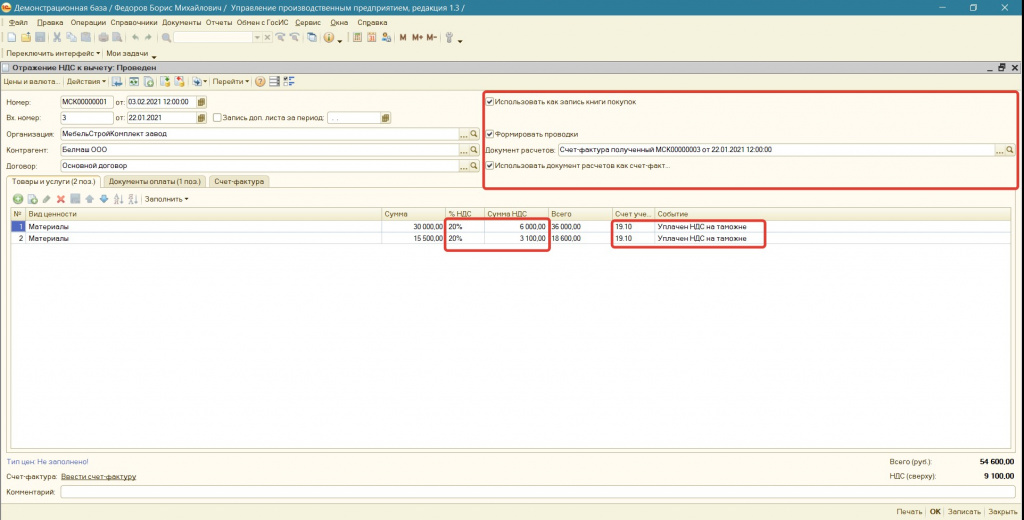
Рисунок 17. Документ «Отражение НДС к вычету» (вкладка «Товары и услуги»)
2. Указываем счет учета 19.10.
3. Выбираем ставу НДС
4. Указываем сумму НДС в размере уплаченного и подтвержденного заявлением об уплате косвенных налогов.
5. Указываем событие: «Уплачен на таможне»
6. На вкладке «Документ оплаты» добавляем «Платежное поручение исходящее», выбрав документ оплаты налога (см.Рисунок 18):

Рисунок 18. Документ «Отражение НДС к вычету» (вкладка «Документы оплаты»)
7. На вкладке «Счет-фактура» (см.Рисунок 19) проверяем наличие кода вида операции : 19

Рисунок 19. Документ «Отражение НДС к вычету» (вкладка «Счет-фактура»)
Результатом проведения данного документа будет проводка Дт 68.02 Кт 19.10 (см.Рисунок 20):

Рисунок 20. Результат проведения документа «Отражение НДС к вычету»
ОСВ сч.19.10 примет вид (см.Рисунок 21):

Рисунок 21. Оборотно-сальдовая ведомость по счету 19.10 после проведения документа «Отражение НДС к вычету»
А на сч.68.02 появится сумма подлежащая вычету (см.Рисунок 22):

Рисунок 22. Оборотно-сальдовая ведомость по счету 68.02 после проведения документа «Отражение НДС к вычету»
В соответствии с пп. «е» п. 6 Правил ведения книги покупок, утв. Постановлением № 1137, при ввозе на территорию РФ с территории государства-члена ЕАЭС товаров, в отношении которых взимание НДС осуществляется налоговыми органами, в графе 3 книги покупок указываются номер и дата заявления о ввозе товаров с отметками налоговых органов об уплате НДС. При этом согласно разъяснениям представителей ФНС России в данном случае под номером и датой заявления о ввозе товаров следует понимать регистрационный номер и дату проставления на заявлении о ввозе товаров отметки налоговым органом.
Вносимый регистрационный номер представляет собой шестнадцатизначный цифровой код, состоящий из последовательности цифр слева направо (письмо ФНС России от 21.03.2016 № ЕД-4-15/4611@):
4 цифры — код налогового органа, который присвоил этот регистрационный номер (НННН);
8 цифр — дата регистрации заявления (ДДММГГГГ);
4 цифры — порядковый номер о регистрации в течение дня (ХХХХ).
Обращаем внимание, что функционал программы не обеспечивает отображение номера Заявления об уплате косвенных налогов в книге покупок. Вместо этого отображается № и дата платежного поручения по уплате данного налога. Рекомендуем обратится в свою ИФНС для получения информации о допущении такой ситуации и принятии декларации с указанием номера п/п, а не Заявления.
В случае недопустимости данной ситуации возможны варианты:
1) Проверить возможность ручного редактирования данной графы при загрузке декларации и книги покупок в программе предоставляемой оператором ЭДО;
2) Доработать конфигурацию.
8. Формирование отчетных документов, после оплаты и получения отметки от налогового органа в Заявлении о ввозе товаров и уплате косвенных налогов
При подготовке Декларации по НДС необходимо сформировать книгу покупок. Данная операция вызывается из меню: Документы – Ведение книги покупок – Формирование записей книги покупок.
Несмортя на то, что ранее, документом «Отражение НДС к вычету» рассматриваемый импортный НДС был принят к отображению в книге покупок, тем не менее, для корректного заполнения записей в регистр «НДС предъявленный», по рассматриваемому импорту, при формировании книги покупок необходимо оставить данные, заполненные по рассматриваемой поставке (см. Рисунок 23):
- Код вида операции 19;
- Поступление товаров и услуг (выбираем рассмативаемое поступление);
- НДС 0%;
- Счет учета 19.10.

Рисунок 23. Документ «Формирование записей книги покупок»
В результате по рассматриваемому импорту будет сформировано движение по регистру «НДС Предъявленный» (см.Рисунок 24), движений по регистру «Журнал проводок (бухгалтерский учет)» по рассматриваемому импорту не будет.

Рисунок 24. Движение по регистру «НДС Предъявленный» по рассматриваемой импортной поставке
При заполнении Декларации по НДС необходимо вручную отразить уплаченный косвенный налог по строке 160 раздела 3. Благодаря созданному отдельному субсчету 68.33 достаточно легко можно найти необходимую для отражения сумму (см. Рисунок 25).
Созданный субсчет 19.10, позволяет при заполнении Декларации по НДС автоматически исключить импортный НДС из строки 120.

Рисунок 25.Применение созданных новых субсчетов 19.10 и 68.33 при формировании регламентированного отчета «Декларация по НДС»
Раздел 8 в рассматриваемой ситуации будет заполнен следующим образом (см.Рисунок 26):

Рисунок 26. Раздел 8 («Книга покупок») регламентированного отчета «Декларация по НДС»
ОБРАТИТЕ ВНИМАНИЕ, что функционал программы не обеспечивает отображение номера Заявления об уплате косвенных налогов в книге покупок. Вместо этого отображается № и дата платежного поручения по уплате данного налога. Рекомендуем обратится в свою ИФНС для получения информации о допущении такой ситуации и принятии декларации с указанием номера п/п, а не Заявления.
Запустив проверку программа проверит контрольное соотношение строки 160 раздела 3 и НДС с кодом 19 по разделу 8. В случае отличия сумм программа укажет на расхождения (см.Рисунок 27):

Рисунок 27. Результат проверки регламентированного отчета «Декларация по НДС» (при наличии ошибок)
При устранении расхождений данная ошибка исчезает (см.Рисунок 28).

Рисунок 28.Результат проверки регламентированного отчета «Декларация по НДС» (при отсутствии ошибок)