
Как зайти в Boot Menu на ноутбуке и компьютере?
Хотите загрузить компьютер с флешки или диска? Для этого не обязательно заходить в настройки BIOS. Особенно, если Вы в этом мало что понимаете. Ведь есть более простой способ. В данном случае достаточно зайти в Boot Menu и изменить приоритет загрузки устройств. Делается это секунд за 10.
Что обычно делают пользователи, чтобы переустановить Windows? Как правило, записывают лицензионную цифровую копию на загрузочную флешку через UltraISO, а потом выполняют настройку BIOS для загрузки с флешки. В принципе, это не трудно, но есть вариант попроще – вызов Boot Menu. Что это? Boot Menu (или бут меню) – это крайне полезная опция BIOS. С ее помощью можно быстро настроить приоритет загрузки устройств. Проще говоря, запуск Boot Menu вызывает небольшое окошко, в котором можно сразу поставить флешку (или DVD-диск) на первое место, а жесткий диск – на второе. При этом заходить в BIOS не потребуется.

Кроме того, изменение настроек в Boot Menu не влияет на параметры BIOS. То есть, данная опция срабатывает единожды – на одно включение. А когда Вы перезагрузите ПК, Windows будет загружаться с жесткого диска (как обычно). Если снова нужно будет запустить установку Виндовс с флешки – вызываете Boot Menu еще раз.
Если помните, то при изменении настроек в BIOS, необходимо было еще раз заходить в него и менять приоритет загрузки устройств назад (т.е. ставить жесткий диск на первое место). А в случае с Бут Меню этого делать не нужно.
Как вызвать Boot Menu
Как открыть Boot Menu? Очень просто – щелкнуть при загрузке Windows одну клавишу. Какую именно? Это зависит от:
- версии BIOS;
- материнской платы;
- модели ноутбука.

То есть, ситуация точно такая же, как и с BIOS. К примеру, чтобы включить BIOS на ноутбуке, нужно было нажимать кнопку Del или F2, а для открытия Boot Menu надо щелкать другую.
Чаще всего это Esc или F12. Хотя, как упоминалось выше, на разных ПК кнопка вызова Boot Menu может отличаться.
Поэтому ниже мы рассмотрим, как запустить Boot Menu на популярных марках ноутбуков и персональных компьютеров.
Как включить Boot Menu на ноутбуках Lenovo
У владельцев ноутбуков Lenovo никаких трудностей быть не должно. Ведь Boot Menu на Lenovo запускается очень просто – клавишей F12 при загрузке Windows.

Плюс на корпусе многих моделей есть специальная кнопка с изогнутой стрелочкой. Можете нажать ее, если хотите выбрать доп. варианты загрузки.

Как открыть Boot Menu на Asus Здесь сразу стоит отметить, что существуют материнские платы Asus (устанавливаются на ПК) и ноутбуки этой марки. Запустить Boot Menu на компьютере с мат. платой Asus проще простого – надо нажать клавишу F8 при его загрузке (в то же время, когда Вы обычно выполняете вход в BIOS). А с ноутбуками Asus имеется небольшая путаница. Вроде бы производитель один и тот же, а кнопок для запуска Boot Menu несколько. Ведь запуск Boot Menu на ноутбуках Asus осуществляется с помощью одной из двух клавиш: Esc; F8. Чаще всего это кнопка Esc, хотя может быть и F8. Впрочем, клавиш всего 2, поэтому Вы быстро разберетесь, какая именно отвечает за запуск Boot Menu на вашем ноутбуке Asus.
Как вызвать Boot Menu на ноутбуках Acer
Boot Menu на Acer открывается нажатием кнопки F12. Но здесь есть один небольшой нюанс. Дело в том, что обычно запуск Boot Menu на ноутбуках Acer отключен. И при нажатии F12 ничего не произойдет. Чтобы она заработала, нужно выполнить следующее: Заходите в BIOS (при загрузке ноутбука нажимаете кнопку F2). Переходите на вкладку «Main». Ищете строку «F12 Boot Menu» и меняете значение «Disabled» (выключено) на «Enabled» (включено). Сохраняете измененные параметры и выходите из BIOS.

Система перезагрузится, и Вы сможете зайти в Boot Menu на ноутбуке Acer с помощью F12.
Как включить Boot Menu на ноутбуках Samsung
Чтобы вызвать Boot Menu на Samsung, надо нажать клавишу Esc. Но владельцам ноутбуков Самсунг нужно знать одну особенность. Дело в том, что для вызова Бут Меню необходимо щелкнуть кнопку Esc один раз! Если нажмете дважды, окно просто закроется. Поэтому придется приловчиться, чтобы знать, когда именно надо нажимать клавишу Esc. Хотя ничего сложного тут нет – всего пару попыток, и Вы зайдете в Boot Menu на ноутбуке Samsung.
Как войти в Boot Menu на ноутбуках HP
Запуск Boot Menu на HP тоже имеет свою специфику. Ведь открытие Бут Меню осуществляется несколько иначе. Чтобы зайти в Boot Menu на ноутбуке HP, Вам нужно: При включении Windows сразу же нажать клавишу Esc. Отобразится меню запуска – нажимаете кнопку F9. Готово. После этого откроется Boot Menu ноутбука HP, и Вы сможете выставить приоритет включения устройств (с помощью стрелочек).
Как зайти в Boot Menu на Windows 10 или 8
Все вышеописанные способы позволяют запустить Boot Menu на Windows 7. Если же на ПК или ноутбуке установлена Windows 8 или Windows 10, то включить Boot Menu Вы, скорее всего, не сможете.
Дело в том, что эти ОС имеют небольшую особенность – по умолчанию у них включен «Быстрый запуск», поэтому они выключаются не полностью. Это называется гибернацией (что-то вроде режима сна). Поэтому при загрузке ПК или ноутбука открыть Boot Menu на Windows 10 не получится.
Исправить это можно тремя способами: Зажать Shift при выключении ноутбука или ПК. После этого он выключится нормально (в привычном понятии этого слова). А далее Вы сможете запустить Boot Menu на Windows 10 нажатием нужной клавиши. Вместо выключения ПК можно его перезагрузить. И в момент включения просто нажмите определенную клавишу, соответствующую вашей марке ноутбука или материнской плате. Отключите функцию «Быстрый запуск». Для этого:
- зайдите в «Панель управления» и выберите «Электропитание»;

- щелкните на строку «Действия кнопок питания»;

- в появившемся окне нажмите на строку «Изменение параметров» и уберите птичку «Быстрый запуск».

Все – теперь Вы сможете без проблем зайти в Boot Menu на Windows 10 или Windows 8.
Список клавиш для входа в Boot Menu
Для Вашего удобства ниже приведен скриншот, на котором указаны клавиши для запуска Boot Menu для популярных ноутбуков и ПК. Например, для компьютеров, работающих на мат. плате MSI – это кнопка F11. А запуск Boot Menu на ноутбуках Sony VAIO осуществляется с помощью F12.


Также для удобства написаны кнопки для входа в BIOS. Если по какой-то причине у Вас не получится открыть Boot Menu, всегда можно изменить приоритет загрузки устройств стандартным способом – через BIOS.
Как включить режим загрузки на ноутбуке Acer

Boot mode – это важная функция, которая позволяет изменять порядок загрузки операционной системы на ноутбуке Acer. Это может быть полезно, если вы хотите загрузиться с внешнего устройства, такого как USB-накопитель или DVD-привод, или если вы хотите переустановить операционную систему. В этой статье мы расскажем, как включить boot mode на ноутбуке Acer.
Шаг 1: Выключите ноутбук Acer.
Первым шагом необходимо полностью выключить ноутбук Acer. Убедитесь, что он полностью отключен от электропитания.
Шаг 2: Включите ноутбук Acer и нажмите клавишу F2.
После того, как ноутбук Acer полностью выключен, включите его снова. Нажмите и удерживайте клавишу F2 на клавиатуре, пока не увидите логотип Acer или появится сообщение о входе в BIOS. Некоторые модели ноутбуков могут использовать другую клавишу, например, Del или F10, чтобы войти в BIOS.
Шаг 3: Настройте порядок загрузки в BIOS.
После того, как вы вошли в BIOS на ноутбуке Acer, используйте клавиши со стрелками на клавиатуре, чтобы навигироваться по меню. Найдите раздел «Boot» или «Загрузка» и откройте его. Здесь вы увидите список доступных устройств для загрузки. Используйте клавиши со стрелками, чтобы выбрать нужное устройство, например, USB или DVD, и переместить его вверх в списке. Когда вы закончите, сохраните изменения и выйдите из BIOS.
Примечание: Процедура входа в BIOS и настройки порядка загрузки может незначительно отличаться в зависимости от модели ноутбука Acer. Если вы не уверены, просмотрите руководство пользователя или обратитесь к производителю для получения подробной информации.
Теперь, когда вы включили boot mode на ноутбуке Acer и настроили порядок загрузки, вы можете загружаться с внешнего устройства или переустановить операционную систему по своему усмотрению. Убедитесь, что вы следуете инструкциям внимательно, чтобы избежать потери данных или других проблем во время этого процесса.
Как включить boot mode на ноутбуке Acer
Boot mode (режим загрузки) позволяет изменять устройства, с которых операционная система загружается на ноутбук Acer. Это может быть полезно, например, если вы хотите загрузиться с USB-устройства или CD/DVD диска. В этой инструкции мы расскажем, как включить режим загрузки на ноутбуке Acer.
- Перезагрузите ноутбук Acer и нажмите клавишу F2, когда появится логотип Acer.
- Вы попадете в BIOS (Basic Input/Output System), где можно сделать различные настройки оборудования и программного обеспечения.
- Используя стрелки на клавиатуре, переместитесь к разделу «Boot» (загрузка) и нажмите клавишу Enter.
- Вы увидите список доступных устройств для загрузки. С помощью клавиш на клавиатуре выберите нужное вам устройство (например, USB-устройство или CD/DVD диск).
- После выбора устройства, нажмите клавишу F6 или используйте команду «Move Up» или «Move Down» (переместить вверх или вниз), чтобы изменить порядок загрузки. Устройство, находящееся на первом месте, будет загружаться первым.
- После сделанных изменений, нажмите клавишу F10, чтобы сохранить настройки и выйти из BIOS.
- Теперь ваш ноутбук Acer будет загружаться с выбранного вами устройства.
Обратите внимание, что процедура включения boot mode может отличаться в зависимости от конкретной модели ноутбука Acer. В случае затруднений, рекомендуется обратиться к руководству пользователя или посетить официальный сайт Acer для получения дополнительной информации.
Шаг 1: Откройте BIOS-меню
Перед тем как включить режим загрузки с внешнего носителя, вам необходимо открыть BIOS-меню на своем ноутбуке Acer. BIOS-меню позволяет настраивать различные параметры компьютера, включая загрузочное устройство.
Чтобы открыть BIOS-меню, следуйте указанным ниже шагам:
- Перезагрузите свой ноутбук Acer.
- Когда появляется логотип Acer, нажмите определенную клавишу на клавиатуре. Эта клавиша может варьироваться в зависимости от модели ноутбука. Обычно это F2 или Delete. Если не уверены, можно проверить информацию вручную, обратившись к руководству пользователя или поискав в Интернете.
- Продолжайте нажимать выбранную клавишу, пока не откроется BIOS-меню.
После выполнения этих шагов вы должны увидеть BIOS-меню на экране своего ноутбука Acer. Теперь вы готовы перейти к следующему шагу и настроить загрузку с внешнего носителя.
Шаг 2: Найдите раздел «Boot»
После входа в BIOS настройки ноутбука Acer, вам нужно найти раздел «Boot» (загрузка). В этом разделе вы сможете настроить порядок загрузки устройств и выбрать, с какого устройства ваш компьютер будет загружаться первым.
- Используя клавиши со стрелками, переместитесь вниз по меню BIOS до раздела «Boot». Обычно этот раздел находится в верхней части списка.
- Нажмите клавишу Enter, чтобы открыть раздел «Boot».
- В разделе «Boot» вы увидите список устройств, с которых можно загрузить операционную систему. Этот список может включать жесткий диск, USB-устройства, CD / DVD-накопители и сетевые устройства.
- Используя клавиши со стрелками, перемещайтесь по списку и выберите нужное устройство для первичной загрузки.
- Чтобы изменить порядок загрузки, выберите устройство и нажмите клавишу +/- или используйте соответствующие функциональные клавиши, указанные на экране.
Примечание: Возможно, вам потребуется включить опцию «Legacy Boot» или «CSM» (совместимый режим с предыдущими версиями) для загрузки с USB-устройств или других нестандартных носителей.
По завершении настройки раздела «Boot», сохраните изменения и выйдите из BIOS, чтобы компьютер перезагрузился с выбранным устройства первым. Теперь вы можете переходить к следующему шагу.
Шаг 3: Выберите «Boot Mode»
После входа в BIOS-настройки на вашем ноутбуке Acer вам нужно выбрать пункт «Boot Mode» или «Режим загрузки». Этот пункт предоставляет вам возможность выбрать, какая операционная система будет загружаться при включении ноутбука, а также устанавливает порядок загрузки устройств, таких как жесткий диск или USB-устройства.
- Используйте клавиши со стрелками на вашей клавиатуре, чтобы перемещаться по меню, и найдите пункт «Boot Mode» или «Режим загрузки».
- Нажмите клавишу Enter, чтобы выбрать этот пункт.
- В зависимости от вашего ноутбука Acer, у вас может быть несколько вариантов для выбора режима загрузки. Некоторые из них могут быть:
- UEFI: Этот режим загрузки используется для более новых компьютеров, которые поддерживают единый интерфейс управления расширенным кодом (UEFI). Он обычно требуется для установки и загрузки 64-разрядных операционных систем.
- Legacy: Этот режим загрузки используется для старых компьютеров, которые используют стандартный режим BIOS. Он может потребоваться для установки и загрузки 32-разрядных операционных систем или старых программ, которые не поддерживают UEFI.
Выберите пункт, который соответствует вашим потребностям. Если вы не знаете, какой режим выбрать, проверьте руководство пользователя вашего ноутбука Acer или свяжитесь с технической поддержкой Acer.
После выбора нужного режима загрузки, перейдите к следующему шагу для сохранения настроек и выхода из BIOS-настроек.
Шаг 4: Включите «Boot Mode»
Чтобы включить «Boot Mode» на ноутбуке Acer, выполните следующие действия:
- Перезагрузите ноутбук.
- Во время загрузки нажмите клавишу F2 или Del (зависит от модели ноутбука) для входа в BIOS.
- Используйте стрелки на клавиатуре для навигации по меню «BIOS Setup Utility».
- Найдите раздел «Boot» или «Boot Options».
- В разделе «Boot» найдите опцию «Boot Mode» или «Boot Configuration».
- Используйте стрелки на клавиатуре, чтобы выбрать нужный режим загрузки (например, «UEFI» или «Legacy»).
- Нажмите клавишу Enter, чтобы подтвердить выбранный режим загрузки.
- Нажмите клавишу F10, чтобы сохранить изменения и выйти из BIOS.
После выполнения этих действий «Boot Mode» на вашем ноутбуке Acer будет включен, и вы сможете продолжить настройку или установку операционной системы.
Шаг 5: Сохраните изменения и перезагрузите ноутбук
После завершения всех необходимых настроек и изменений в режиме загрузки BIOS, вы должны сохранить изменения и перезагрузить ноутбук.
Для сохранения изменений и выхода из режима настройки BIOS на ноутбуке Acer воспользуйтесь сочетанием клавиш Ctrl+S или найдите опцию «Save Changes» (Сохранить изменения) в меню и выберите ее.
После сохранения изменений выберите опцию «Exit» (Выход) или воспользуйтесь сочетанием клавиш Ctrl+Alt+Delete, чтобы перезагрузить ноутбук.
При перезагрузке ноутбука обратите внимание на то, что загрузочный процесс может занять некоторое время.
После перезагрузки ноутбука система запустится в выбранном вами режиме загрузки.
Вопрос-ответ
Какова цель включения boot mode на ноутбуке Acer?
Целью включения boot mode на ноутбуке Acer является возможность загрузки компьютера с помощью внешнего устройства, такого как USB-флешка или CD/DVD-диск.
Какой клавишей нужно нажать для входа в boot mode на ноутбуке Acer?
Для входа в boot mode на ноутбуке Acer обычно нужно нажать клавишу F12 во время запуска компьютера. Однако, в зависимости от модели ноутбука, может потребоваться использование другой клавиши, такой как F2 или F10.
Какие действия нужно предпринять после нажатия клавиши для входа в boot mode?
После нажатия клавиши для входа в boot mode, на экране появится меню с выбором устройства для загрузки. Выберите нужное внешнее устройство, используя клавиши со стрелками, и нажмите Enter.
Можно ли изменить порядок загрузки устройств в boot mode?
Да, в boot mode на ноутбуке Acer можно изменить порядок загрузки устройств. Для этого нужно зайти в BIOS, используя соответствующую клавишу (обычно это F2). В меню BIOS найдите раздел «Boot» или «Boot Order» и измените порядок устройств, перемещая нужное внешнее устройство вверх или вниз с помощью клавиш со стрелками. Затем сохраните изменения и перезагрузите компьютер.
Что делать, если компьютер не видит внешнее устройство при включенном boot mode?
Если компьютер не видит внешнее устройство при включенном boot mode, возможно, проблема в самом устройстве или в его подключении. Убедитесь, что устройство правильно подключено к ноутбуку и работает исправно. Также, проверьте настройки BIOS, возможно, вам нужно изменить порядок загрузки устройств или активировать поддержку USB-устройств в BIOS.
Является ли включение boot mode на ноутбуке Acer сложной процедурой?
Включение boot mode на ноутбуке Acer не является сложной процедурой и может быть выполнено даже начинающими пользователями. Главное следовать инструкциям и быть внимательным при выборе устройства для загрузки в меню boot mode.
Проблема с отключенным Boot mode на Acer
Иногда на ноутбуке Acer возникают проблемы с активацией или настройкой режима загрузки (boot mode), что может привести к неполадкам и затруднять доступ к операционной системе. В этой статье мы рассмотрим, как включить режим загрузки на ноутбуке Acer.
Для начала, стоит отметить, что на ноутбуках Acer есть несколько способов активировать boot mode, а также несколько вариантов самого режима загрузки. Для изменения настроек boot mode на ноутбуке Acer обычно используется BIOS — базовая система ввода-вывода — специальное программное обеспечение, которое запускается при старте компьютера и управляет его аппаратными компонентами.
Чтобы включить boot mode через BIOS на ноутбуке Acer, необходимо следовать нескольким простым шагам. Сначала перезагрузите компьютер, затем нажмите определенную клавишу — это может быть F2, F12 или Delete, в зависимости от модели ноутбука Acer. Также возможно, что для доступа к BIOS потребуется ввести пароль, если ранее он был установлен.
После входа в BIOS, найдите вкладку «Boot» или «Загрузка», где вы сможете настроить параметры boot mode. Чтобы выбрать режим загрузки по умолчанию, установите нужную опцию (например, «UEFI» или «Legacy») и сохраните изменения, нажав на клавишу «Save and Exit». После этого ваш ноутбук Acer будет загружаться в выбранном режиме и вы сможете продолжить работу с операционной системой.
Boot mode и его активация
Boot mode (режим загрузки) — это настройка, которая определяет, какой устройство будет использоваться для загрузки операционной системы на компьютере или ноутбуке. В большинстве случаев используется режим загрузки с жесткого диска, но в некоторых ситуациях может потребоваться изменить эту настройку.
Если на ноутбуке Acer включена опция Boot mode, это означает, что вы сможете изменять порядок загрузки устройств. Например, если вы хотите загрузить операционную систему с флешки или DVD-диска, вам понадобится активировать Boot mode.
Для активации Boot mode на ноутбуке Acer следуйте инструкциям:
- Перезагрузите ноутбук и нажмите клавишу Del или F2 (это может зависеть от модели ноутбука) для входа в BIOS.
- В меню BIOS найдите вкладку Boot или подобную ей.
- В этой вкладке найдите опцию Boot mode или Boot Priority.
- Измените значение опции на Legacy или UEFI в зависимости от ваших потребностей.
- Сохраните изменения и выйдите из BIOS.
Теперь Boot mode будет активирован на ноутбуке Acer, и вы сможете изменять порядок загрузки устройств.
Обратите внимание, что не рекомендуется изменять настройки в BIOS, если вы не уверены в своих действиях. Неправильная настройка может привести к непредвиденным проблемам с загрузкой операционной системы.
Как включить Boot mode на ноутбуке Acer
Boot mode (режим загрузки) на ноутбуке Acer позволяет выбирать и настраивать устройство, которое будет загружаться при включении компьютера. К сожалению, некоторые модели ноутбуков Acer могут по умолчанию не активировать эту функцию. В таком случае, вам необходимо вручную включить Boot mode.
Для включения Boot mode на ноутбуке Acer следуйте инструкциям ниже:
- Перезагрузите ноутбук и нажмите клавишу F2 или Del (в зависимости от модели ноутбука) еще до появления логотипа Acer на экране.
- Откроется BIOS (Basic Input/Output System) — система, которая контролирует базовые настройки компьютера.
- Используя клавиши со стрелками, перейдите в раздел «Boot» или аналогичный, где находятся настройки загрузки.
- Найдите опцию «Boot Mode» или аналогичную. Обычно есть выбор между «UEFI» и «Legacy». UEFI — более современная технология, позволяющая использовать GPT-разделы жесткого диска и Secure Boot, а Legacy — старый способ загрузки, поддерживающий только MBR-разделы и безопасный режим загрузки отключается.
- Выберите нужный вариант — «UEFI» или «Legacy». Если вы не знаете, какой режим выбрать, на сайте производителя или в руководстве пользователя ноутбука должна быть информация о рекомендуемых настройках для вашей модели.
- Подтвердите выбор, нажав клавишу F10 для сохранения и выхода из BIOS.
После того, как вы включите Boot mode на ноутбуке Acer, ваш компьютер будет загружаться с устройства, указанного в настройках. Если у вас возникли проблемы при изменении настроек или не удается включить Boot mode, рекомендуется обратиться в официальный сервисный центр Acer или проконсультироваться на официальном форуме поддержки Acer.
What Is Acer Boot Menu? How To Access/Change Acer BIOS
Acer is one of the most famous brands of computers and other related products. Although it is widely used around the world, some of you may not know what is the Acer Boot Menu. This post on MiniTool will give useful information about the Acer boot menu including how to access and operate it. Besides, it introduces the process of recovering data from a dead computer with the cooperation of BIOS and MiniTool Power Data Recovery.
What is the Acer Boot Menu
The boot menu, as its name refers, is responsible for your computer boot. The boot menu doesn’t show up by default when starting up the computer. But you can access the boot menu by pressing a specific key easily.
A lot of options are provided by the boot menu including system information, boot device options, BIOS setup, etc., which is the same as the Acer boot menu. All these options are utilized in handling problems that occur in special situations, like booting from USB/CD/DVD instead of the hard drive or needing to be fixed by changing settings in the boot menu.
How to Access Acer Boot Menu
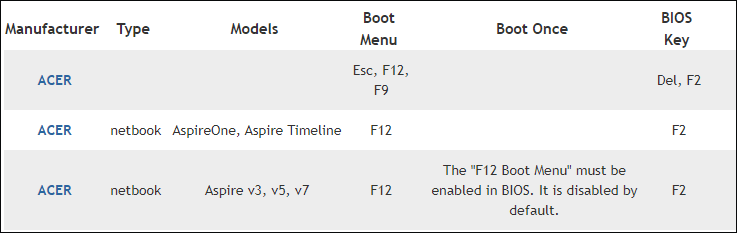
Considering the importance of the boot menu, knowing how to access and operate it is required. But the Acer Boot Menu key is varied on your device. For Acer laptops, the most common hotkey to open the boot menu is F12. A few steps are present in the following content.
Step 1: Shut down your Acer laptop.
Step 2: Press F12 on your keyboard when restarting the laptop. (Although it is only required when the Acer logo appears, you’d better press it in case missing the window.)
Step 3: Entering the Boot Menu, you can navigate to different menu options by pressing the arrow keys.
How to Enable Acer Boot Menu
The F12 Boot Menu gives a way to boot the computer’s Operating System, but in some computers, the F12 Boot Menu is disabled by default. If you can’t open the Boot Menu by pressing F12, you can follow the next steps to enable it.
Step 1: Restart your computer.
Step 2: Press F2 to enter BIOS Setup during Power-On Self-Test during the process of restarting to avoid missing the time.
Step 3: Press the right arrow key to select the Main menu.
Step 4: Press the down arrow to select the F12 Boot Menu and click Enter.
Step 5: Change the status from Disable to Enable.
Step 6: Press F10 and click Enter to save the change.
How to Change BIOS
BIOS (Basic Input/Output System) is a part of the Boot Menu. It allows you to run another Operating System even if the computer has one. You can decide which device is used to boot the computer and the device’s order by changing the BIOS. Therefore, you can change the BIOS setting when your computer doesn’t work accidentally. How to change the Acer laptop BIOS will be introduced in the following content.
Step 1: Restart your computer and hold F2 to open the BIOS setup window. F2 is the most common Acer BIOS key. If it doesn’t work, you can try the Del key, which is also available on some computers.
Step 2: Use arrow keys to adjust the order of devices. You can find detailed information about how to use a keyboard to operate at the bottom of the BIOS setup window.
Step 3: Save the changes you’ve made by clicking F10 and Enter button.
Once you exit BIOS, the computer will restart automatically under your settings.
How to Enable Secure Boot on an Acer Laptop
Secure Boot is a security feature included in Windows 8/10/11 to protect your computer from viruses and malicious software attacks. If Secure Boot is enabled, your computer will only run the signed software during the startup process; thus, those unauthorized programs are more difficult to run when the computer starts up.
First, you need to check whether secure boot is enabled on your computer with the following instructions:
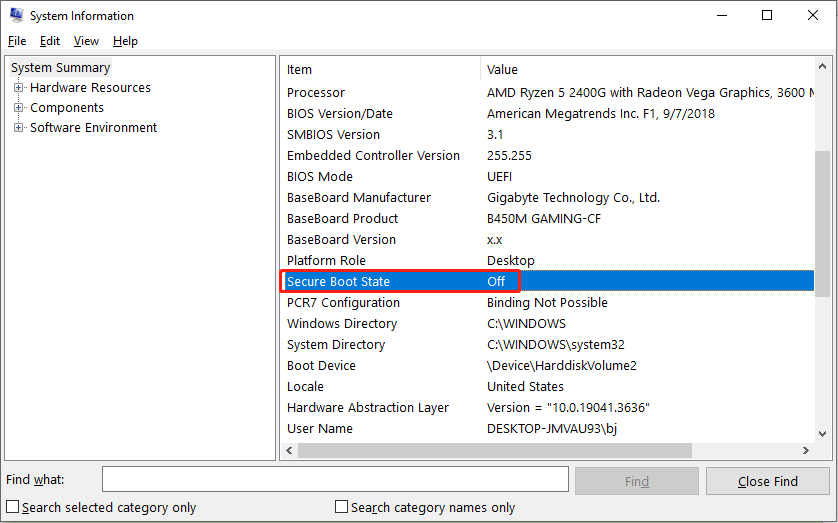
- Type msinfo32 in the Windows search bar and press Enter to open the System Information window.
- Look through the Item list to find Secure Boot State. If the Value shows On, the secure boot is enabled. If it says Off, please keep reading to enable it.
Here, I will show you how to enable secure boot on your computer.
Tips:
To enable the secure boot, you should change the boot mode from the Legacy BIOS to UEFI BIOS on your Acer laptop. Additionally, the secure boot requires GPT rather than MBR. You can learn how to convert MBR to GPT from this post: Free Convert MBR to GPT Without Data Loss.
Step 1: Press Win + I to open Windows Settings.
Step 2: Go to Update & Security > Recovery, then click Restart now under the Advanced startup section.
Step 3: Wait for your computer to restart. You need to choose Troubleshoot > Advanced options > UEFI Firmware Settings > Restart.
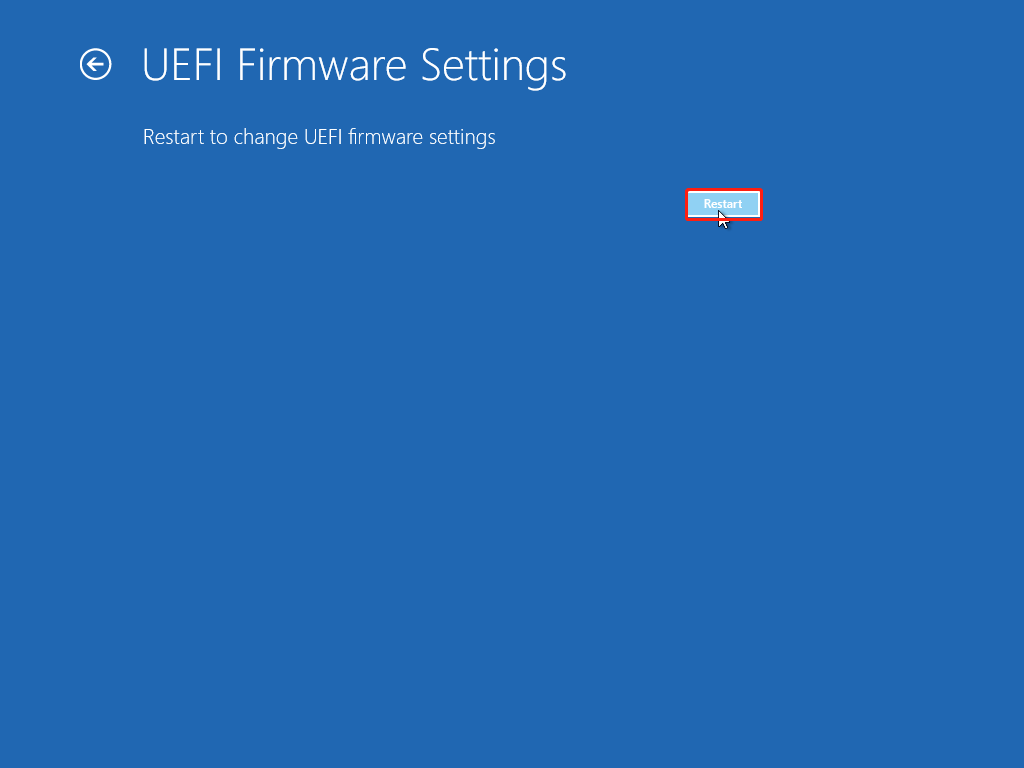
Step 4: Now, the computer will enter into the UEFI setting menu. You can use the arrow keys to find the Secure Boot option. Generally, you can find it under the BIOS section.
Step 5: Choose Secure Boot, hit Enter to open the menu, then select Enabled.
Step 6: Save changes and exit the menu.
After all these steps, your computer will start using the secure boot feature.
How to Set up Secure Boot on Gigabyte Windows 10/11?
What is Secure Boot? How to enable Secure Boot on Gigabyte motherboard? All the answers you need are listed in this post.
How to Recover Data from A Dead Computer
During the process of computer use, Operating System crashes may happen accidentally. At this time, you can’t boot the computer successfully, thus data in it are unavailable. But you can retrieve your data with professional software by booting your computer from USB. Here we introduce you to MiniTool Power Data Recovery to help you recover data from a dead computer.
Before starting to recover files, you’re supposed to get an appropriate version of MiniTool Power Data Recovery with the Snap-in WinPE Bootable Builder. Several licenses are provided for users. You can browse more information from the License Comparison page and choose a suitable one.
Please save the setup program on another computer and install this data recovery software following the instructions.
Step Guide to Recover Data from Dead Acer Computer
Recovering data from a dead computer includes two parts. In the first part, you need to create a bootable USB disk or CD/DVD disk from a working computer. The second part is using this bootable disk to boot your computer and recover data from it. Let’s work step by step.
Part 1: Create a Bootable USB Disk
Step 1: Open the software and click on the key icon to register. You need to input the license key which is sent to you by email after you buy an upgraded version. If you haven’t got one, please feel free to contact [email protected] for help.
Step 2: Connect a USB flash disk to your computer and click on the Bootable Edition on the right top bar.
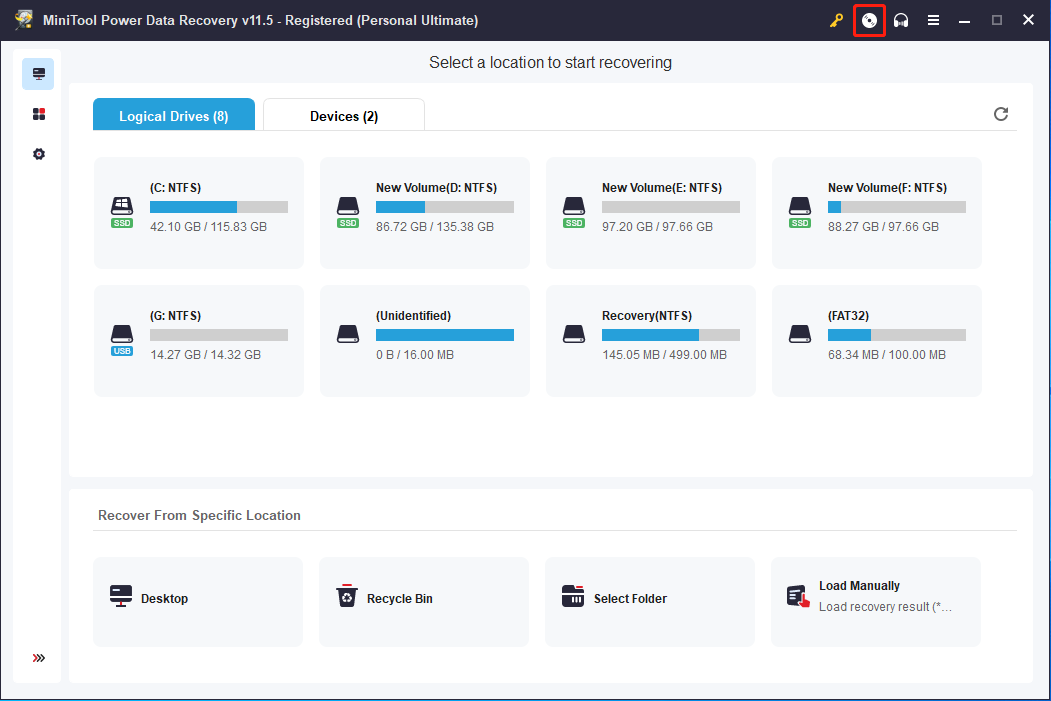
step 3: Select WinPE-based media with MiniTool Plug-in to continue.
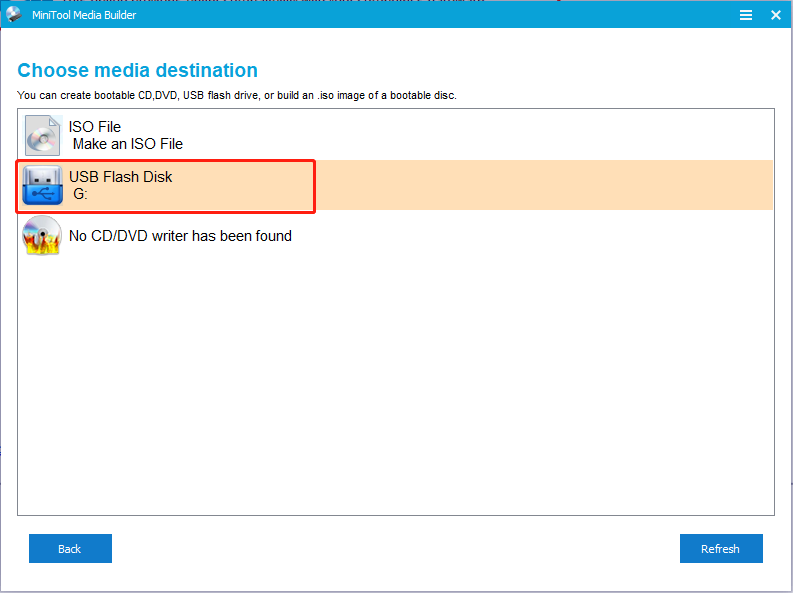
Step 4: To create a USB bootable disk, choose USB Flash Disk and click Yes in the following window. The suggested USB driver size is 4GB-64GB.
Step 5: Wait patiently until the bootable files are fully generated by MiniTool Power Data Recovery in your flash drive. Finally, click the Finish button.
Part 2: Recover Data with Bootable USB Disk
Step 1: Connect the bootable USB disk to your dead computer before you start your computer.
Step 2: Enter the BIOS menu by pressing a key, which is different from the computer you use. You can find the message from the beginning. If you miss it, please restart your computer and try again.
Step 3: Set the Bootable Disc as the first boot device and save configuration changes.
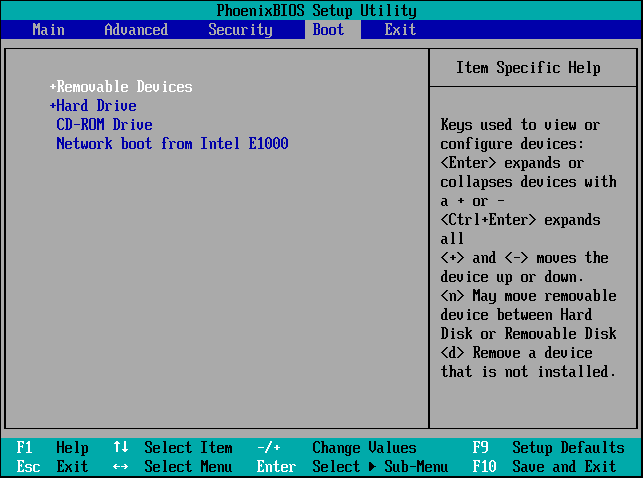
If you use CD/DVD to create a bootable media, the CD-ROM Device selection should be adjusted to the 1 st place.
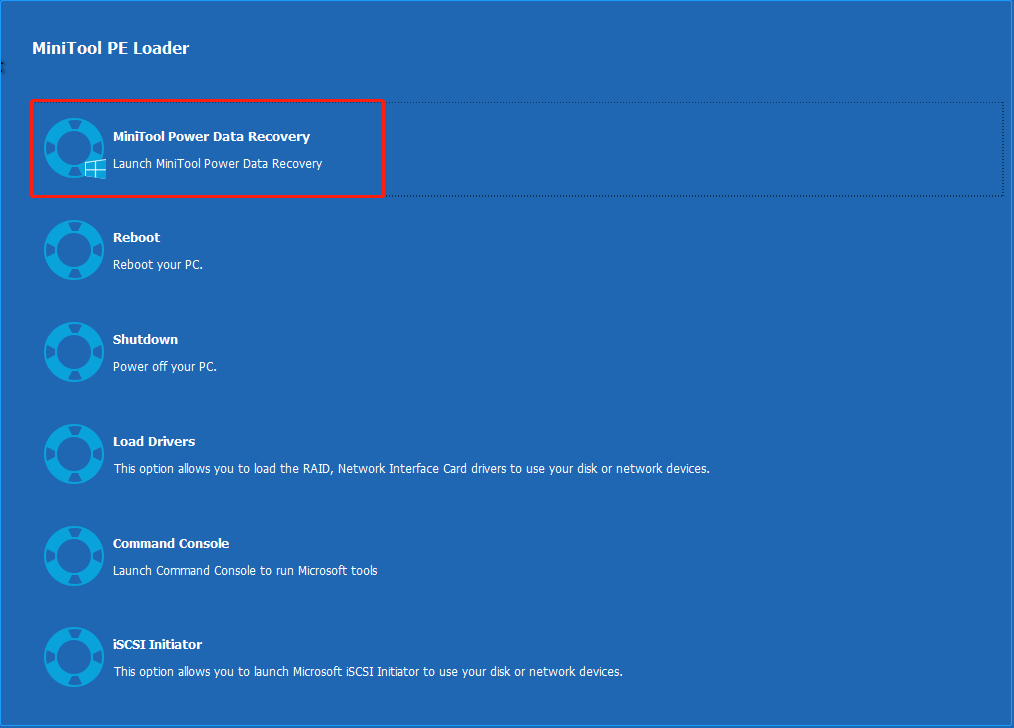
Step 4: Click MiniTool Power Data Recovery in the MiniTool PE Loader interface to enter its main window. MiniTool Power Data Recovery can be opened whether your dead computer downloads this software or not.
Step 5: In the main interface of this software, you can select the target drive under the Local Devices tab and click the Scan button. Or you can alternate to the Devices tab to scan the whole disk at one time.
When the scanning process ends, you can use Filter, Type, and Search functions to quickly locate aimed files, and Preview before recovering files.
Step 6: Select all the aimed files and click the Save button.
This way can help you recover data from a dead computer conveniently. If you want to try other ways, you can read the passage: How to Recover Data When PC Won’t Boot.
Final Words
This post gives much detailed information about the Acer Boot Menu and BIOS. They are really useful in operating computer systems. The BIOS setup works extremely well when your computer can’t boot properly. If your computer is stuck in this situation, hope this post can resolve your problem either in accessing BIOS or recovering data from it.
About The Author
Andrea graduated in English and has a keen interest in the IT industry and questions that arise when computers are used. She is passionate about new things and challenging things and has a wide range of interests like playing guitar, gaming, and crafting.