
Как включить или отключить фон рабочего стола Windows 10
Windows 10 имеет множеством полезных функций. Одна из них позволяет отключить фон рабочего стола. И даже если изображение установлено в меню «Настройки» —> «Персонализация», оно не будет отображается на рабочем столе. Об этой функции знают не все, по этой причине некоторые пользователи не могут понять почему не отображается фон рабочего стола в Windows 10.
Рабочий стол — это специальная папка, в которой отображаются выбранные вами фоновые обои, а также файлы, папки, документы, ярлыки и все подобные элементы. В Windows 10 есть специальная опция, которая позволяет отключить обои рабочего стола. Когда фоновое изображение рабочего стола выключено, фон рабочего стола будет выглядеть сплошным цветом (обычно синим).
Если вы включите отображение обоев рабочего стола, фон вашего рабочего стола снова станет видимым.
Отключить обои рабочего стола в настройках
Шаг 1: Откройте приложение «Настройки».
Шаг 2: Перейдите к «Специальные возможности» —> «Дисплей».
Шаг 3: Справа отключите параметр «Отображать фоновый рисунок рабочего стола».
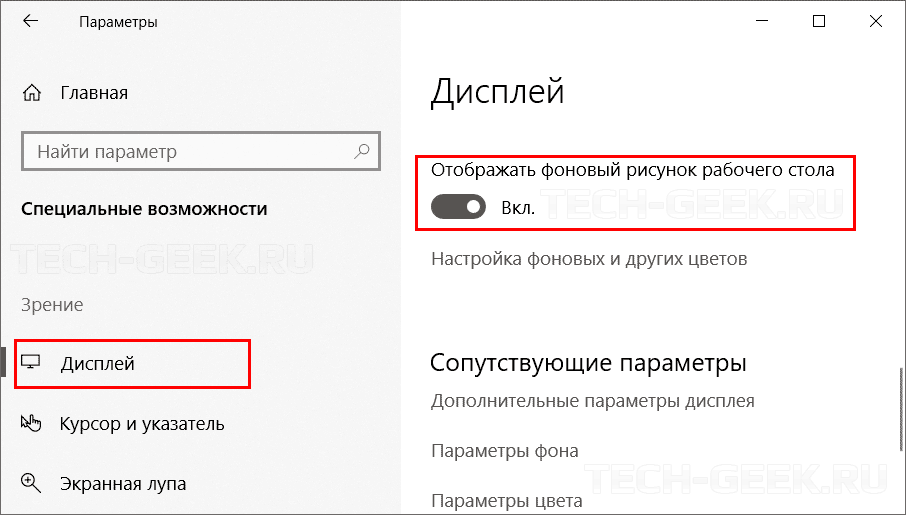
Это отключит отображение обоев рабочего стола Windows 10. Опцию можно включить позже в любой момент.
Тоже самое можно сделать из панели управления Windows 10.
Отключить фон рабочего стола в панели управления
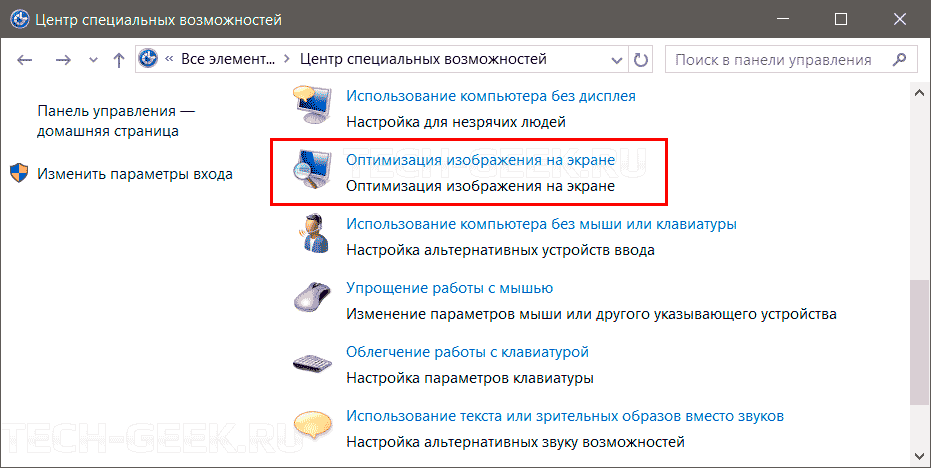
Шаг 2: Откройте «Центр специальных возможностей».

Шаг 3: Зайдите в «Оптимизация изображений на экране»
Шаг 4: На следующей странице поставьте галочку на параметре «Удалить фоновые изображения» (по возможности).
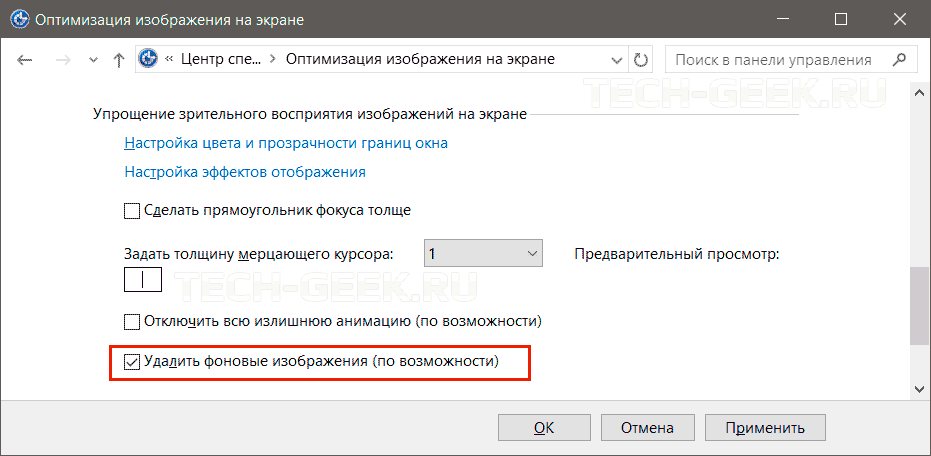
Фоновое изображение рабочего стола теперь скрыто.
На этом все. Вы можете отключить упомянутую опцию в любое время, чтобы снова включить фоновое изображение рабочего стола.
Отключить фоновое изображение рабочего стола в Windows 10

Если отключить фон рабочего стола одним из способов ниже – изображение на рабочем столе не будет отображаться, даже если вы его зададите в меню “Персонализация”. Сегодня мы рассмотрим как отключить фоновое изображение рабочего стола в Windows 10.
Отключить фоновое изображение рабочего стола в параметрах
1. Откройте меню “Пуск” и зайдите в “Параметры”(Win+I).

2. Зайдите в “Специальные возможности” => “Дисплей” => нажмите на переключатель возле “Отображать фоновый рисунок рабочего стола”, чтобы он стал в положение “Откл.”.

Отключить фоновое изображение рабочего стола в панели управления
1. Откройте “Панель управления”: один из способов – в строке поиска или в меню “Выполнить” введите control и нажмите клавишу Enter.

2. Возле “Просмотр” измените на “Мелкие значки” => зайдите в “Центр специальных возможностей” => “Оптимизация изображения на экране”.

3. Поставьте флажок в поле “Удалить фоновое изображение по возможности” и нажмите на “ОК”.

На сегодня все, если вы знаете другие способы – пишите в комментариях! Удачи Вам ��
Разнорабочий в области IT. Занимается поддержкой пользователей, сопровождением программного обеспечения.
Задать фоновый рисунок рабочего стола и экрана блокировки Windows через групповые политики

16.11.2023

itpro

Windows 10, Windows 11, Windows Server 2022, Групповые политики

комментариев 29
C помощью групповых политик вы можете задать одинаковый корпоративный рисунок рабочего стола (обои) и экрана входа в Windows на всех компьютерах домена.
Вам понадобится файл в формате JPEG с картинкой, которую вы хотите использовать в качестве обоев. Разрешение картинки должно соответствуют минимальному разрешению, которое используется на мониторах в вашей компании (например, 1280 x 1024). Такая картинка будет размещена в центре и растянута на мониторах с большим разрешением.
Вы можете предварительно скопировать JPEG файл на компьютеры пользователей через GPO, или поместить ее в сетевую папку доступную все пользователям. В нашем примере мы будет использовать для хранения обоев каталог SYSVOL на контроллере домена. Этот каталог автоматически реплицируется между всеми DC, что позволит уменьшить нагрузку на WAN каналы при получении клиентами файла с рисунком. Например, в моем случае UNC путь к файлу с фоновым рисунком \\winitpro.loc\SYSVOL\winitpro.loc\scripts\Screen\corp_wallpaper.jpg .
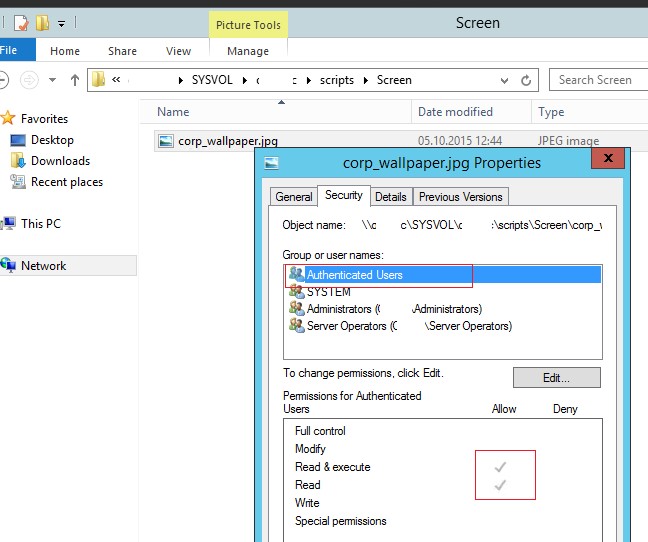
Проверьте, что у всех пользователей и компьютеров домена есть права на чтение этого файла в SYSVOL (в NTFS разрешениях файла должно присуствовать право Read для группы Authenticated Users).
Создаем групповую политику с обоями для рабочего стола
Теперь нужно создать групповую политику, которая задает этот рисунок в качестве обоев рабочего стола.
- Откройте консоль управления доменными GPO ( GPMC.msc );
- Создайте новую групповую политику gpoSetCorpWallpaper и назначьте ее на нужный OU с пользователями (в нашем примере мы хотим, чтобы политика применялась на все компьютеры и сервера домена, поэтому мы повесим политику на корень домена). Отредактируйте политику;
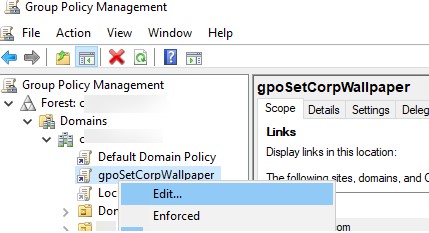
- Перейдите в секцию секции User Configuration -> Policies -> Administrative Templates -> Desktop -> Desktop (Конфигурация пользователя -> Административные шаблоны -> Рабочий стол -> Рабочий стол);
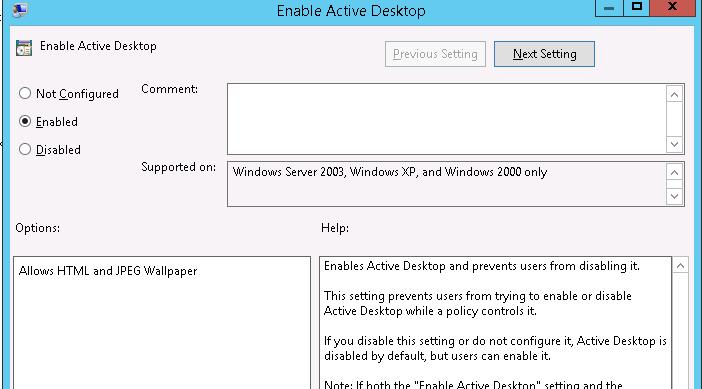
- Включите политику Enable Active Desktop (Включить Active Desktop);
- Затем включите политику Desktop Wallpaper (Фоновые рисунки рабочего стола). В параметрах политики укажите UNC путь к файлу с рисунком и выберите стиль фонового рисунка (Wallpaper Style) — Fill (Заполнение);
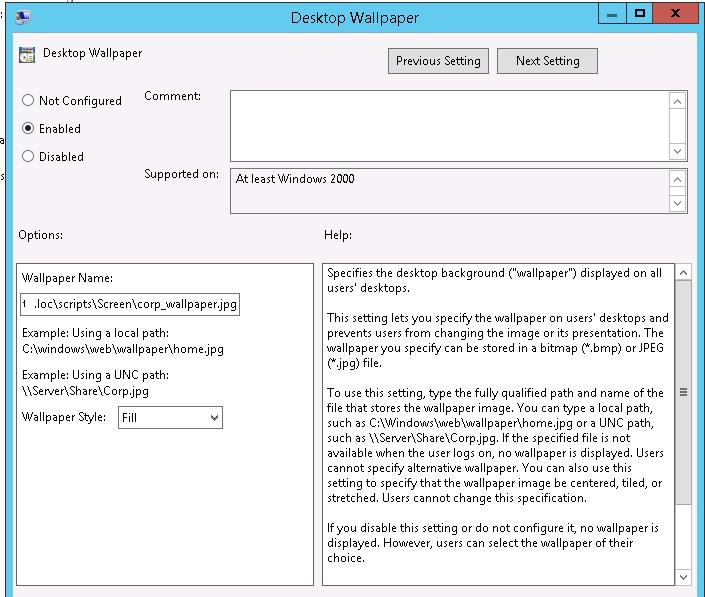
Совет. Как правило, стиль фонового рисунка “Fill” выглядит нормально почти на всех разрешениях экрана.
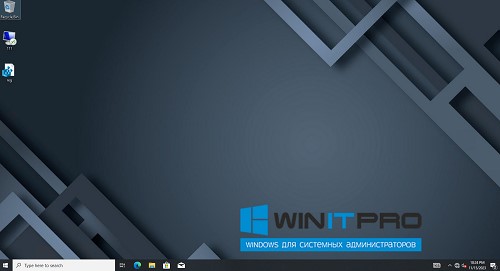
Обновите настройки групповых политик на компьютере пользователя и перезапустите процесс explorer.exe (можно просто выполнить logoff ) и проверьте, что на рабочем столе отображаются новые обои.
Если групповая политика не применяется на компьютерах, выполнить диагностику на конкретном клиенте с помощью команды gpresult (убедить что ваша политика отображается в секции Applied Group Policy Objects).
Чтобы запретить пользователям менять фоновый рисунок рабочего стола, включите политику Prevent Changing Desktop Background (Запрет изменения фона рабочего стола) в разделе User Configuration -> Administrative Templates -> Control Panel -> Personalization.
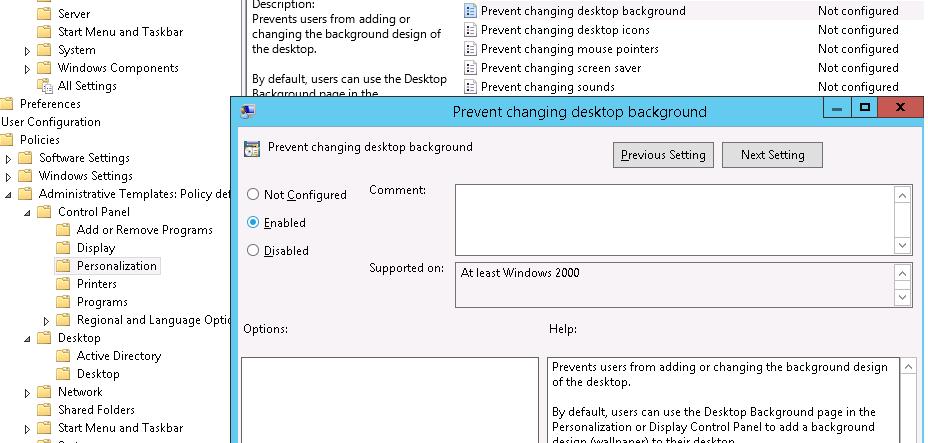
С помощью WMI фильтров GPO можно нацелить политику так, чтобы она применялась только к рабочим станциям пользователей с Windows 10 и 11:
Select * from Win32_OperatingSystem WHERE Version like «10.%» AND ProductType= «1»
В Windows 10 и 11 встречается проблема при обновлении файла с обоями рабочего стола в исходном каталоге. Если путь к картинке не изменился, в Windows не происходит обновление кэша, соответственно пользователь будет видеть старую картинку, даже если вы обновили ее в каталоге на сервере.
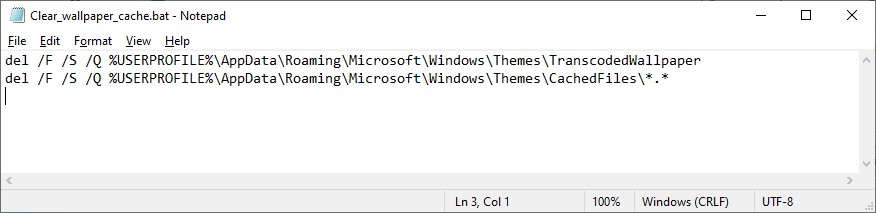
Поэтому для Windows 10/11 можно добавить дополнительный логоф скрипт GPO, который очищает кэш изображения при выходе пользователя из системы. Это может быть bat файл Clear_wallpaper_cache.bat с кодом:
del /F /S /Q %USERPROFILE%\AppData\Roaming\Microsoft\Windows\Themes\TranscodedWallpaper
del /F /S /Q %USERPROFILE%\AppData\Roaming\Microsoft\Windows\Themes\CachedFiles\*.*
Изменить обои рабочего стола через реестр и GPO
Вы можете настроить фонового рисунка рабочего стола через реестр. Путь к файлу обоев хранится в строковом (REG_SZ) параметре реестра Wallpaper в ветке HKEY_CURRENT_USER\Control Panel\Desktop\ или HKEY_CURRENT_USER\Software\Microsoft\Windows\CurrentVersion\Policies\System. В этом параметре нужно указать UNC путь к вашей картинке.
В этой же ветке реестра параметром WallpaperStyle (REG_SZ) задается положение изображения на рабочем столе. Для растягивания изображения используется значение 2.
Если вы хотите запретить пользователям менять фон рабочего стола, создайте в ветке реестра HKEY_LOCAL_MACHINE\SOFTWARE\Microsoft\Windows\CurrentVersion\Policies\ActiveDesktop параметр «NoChangingWallPaper»=dword:00000001
Эти настройки реестра можно распространить на компьютеры пользователей с помощью Group Policy Preferences. Для этого перейдите откройте GPO, перейдите в раздел User Configuration -> Preferences -> Windows Settings и создайте два параметра реестра с режимом Update.
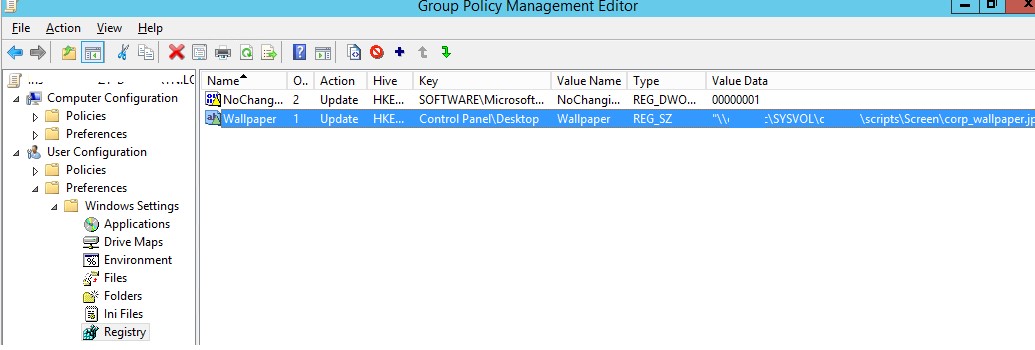
Item level Targeting в GPP позволяет более точно назначить политику обоев на клиентов. Например, можно применить фоновый рисунок рабочего стола только для определенных пользователей (добавленных в группу безопасности AD) и компьютеров с Windows 10.
Откройте свойства парам реестра в политике, на вкладке Common включите Item level Targeting, нажмите кнопку Targeting. Настройте два правила “the operating system is XXX” и “the user is member of the security group XXX”.
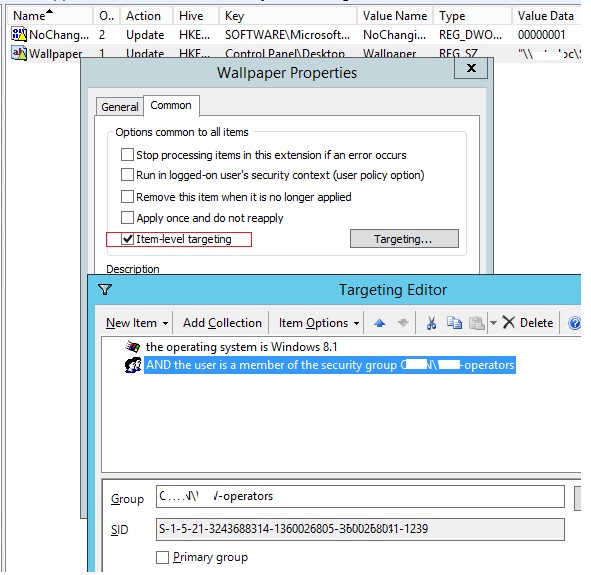
Это позволить вам применять разные обои рабочего стола для разных групп категорий сотрудников.
Дополнительно вы можете настроить на компьютерах единый корпоративный скринсейвер в виде слайдшоу из набора jpeg картинок.
Изменить фоновую картинку экрана блокировки Windows с помощью GPO
Групповые политики позволяют изменить картинку на экране входа в Windows. Для этого нужно настроить политику Force a specific default lock screen and logon image в разделе GPO Computer Configuration -> Policies -> Administrative Templates -> Control Panel -> Personalization. Включите политику и укажите путь к файлу с изображением.
Однако такая политика применяется только к Windows 10/11 с редакциями Enterprise и Education, а также к Windows Server.
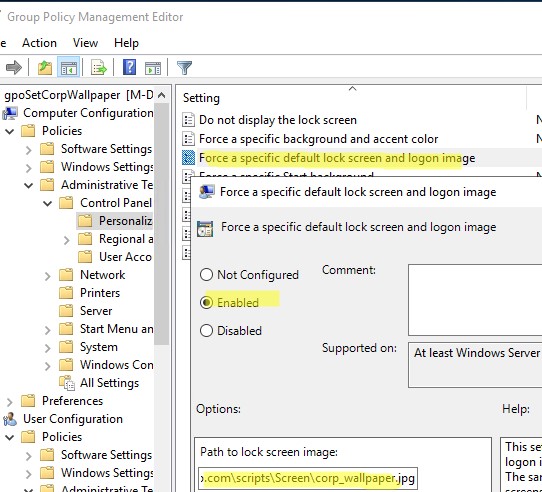
Вы можете изменить фоновую картинку на экране входа для Windows 10 Professional через реестр.
 Предыдущая статья Следующая статья
Читайте далее в разделе Windows 10 Windows 11 Windows Server 2022 Групповые политики

Разрешить несколько одновременных RDP сеансов в Windows 10 и 11
Восстановление EFI загрузчика в Windows 10 и 11
RDS Shadow – теневое подключение к RDP сеансам пользователей в Windows Server 2016/2019
Windows-терминалы WTware
Как в терминальной сесси установить и СОХРАНИТЬ фоновый рисунок рабочего стола (обои)?
Эта тема уже была до падения базы но я не успел почитать.
Если сделать по-старинке — правой кнопкой на экран — «Свойства» — закладка «Рабочий стол», то «Фоновый рисунок» не активен. Его можно установить нажав правой кнопкой на картинку в IE и выбрав «Сделать фоновым» рисунком. Но только до перезагрузки сессии. А пользователям хочется навсегда, но чтоб самим менять.
Ejean Сообщения: 403 Зарегистрирован: Сб апр 16, 2005 9:30 am Контактная информация:
Сообщение Ejean » Чт дек 15, 2005 9:42 pm
1) запусти gpedit.msc
2)Конфигурация компьютера/Административные шаблоны/Компоненты Windows/Службы терминалов/Принудительная отмена фонового рисунка удалённого рабочего стола = Отключён
3)Выйди из сессии и снова зайди
aka Разработчик
Сообщения: 11733 Зарегистрирован: Ср окт 01, 2003 12:06 am Откуда: Роcсия, Тольятти Контактная информация:
Сообщение aka » Пт дек 16, 2005 9:32 am
А почему никто не хочет ситать методичка про конфиг? http://wtware.ru/docs/config.html , и она есть во всех дистрибутивах. Там же это написано.
a_pio
Сообщение a_pio » Пт дек 16, 2005 2:16 pm
Потому, что в голову не пришло искать разрешение фонового рисунка в конфиге терминала.
Надо было мне grep запустить.
aka Разработчик
Сообщения: 11733 Зарегистрирован: Ср окт 01, 2003 12:06 am Откуда: Роcсия, Тольятти Контактная информация:
Сообщение aka » Пт дек 16, 2005 2:31 pm
Это да. Но если на виндового клиента внимательно посмотришь — там оно тоже есть. А втварь повторяет функционал виндового клиента.
Кстати, эта картинка ощутимо снижает скорость отрисовки и повышает трафикопрожорливость терминалов.
Ejean Сообщения: 403 Зарегистрирован: Сб апр 16, 2005 9:30 am Контактная информация:
Сообщение Ejean » Пн дек 19, 2005 2:15 pm
Ух-ты. Век живи — век учись. Сколько раз читал доки. не видел раньше точно не было
ua3usy Сообщения: 14 Зарегистрирован: Пт дек 10, 2010 8:57 am
Re: Фоновый рисунок рабочего стола
Сообщение ua3usy » Пт дек 10, 2010 10:44 am
а как быть в такой ситуации. где это ещё можно включить?
Вложения 12.JPG (55.18 КБ) 33093 просмотра
siskadmin Сообщения: 20 Зарегистрирован: Вт сен 06, 2016 2:53 pm Откуда: Тольятти Контактная информация:
Re: Фоновый рисунок рабочего стола
Сообщение siskadmin » Ср окт 19, 2016 12:57 pm
Добрый день.
читаю тут http://wtware.ru/docs5/tune.html
http://wtware.ru/docs5/tune.html писал(а): Подключать диски и принтер на терминале, настраивать меню с выбором сервера и логина, разрешить обои на рабочем столе можно указанием соответствующих параметров в конфигурационном файле. Полный список и описание параметров читайте в следующей статье.
разрешить обои на рабочем столе можно указанием соответствующих параметров в конфигурационном файле.
Каким? ткните пальцем? не нашел этот параметр.
aka Разработчик
Сообщения: 11733 Зарегистрирован: Ср окт 01, 2003 12:06 am Откуда: Роcсия, Тольятти Контактная информация:
Re: Фоновый рисунок рабочего стола
Сообщение aka » Ср окт 19, 2016 5:18 pm
Гость
Re: Фоновый рисунок рабочего стола
Сообщение Гость » Чт окт 20, 2016 8:42 am
[quote=»aka»]http://wtware.ru/docs5/config.html#graphic[/quote]
Благодарю! извиняюсь за слепоту
poisonkit Сообщения: 30 Зарегистрирован: Ср янв 26, 2022 1:29 pm
Re:
Сообщение poisonkit » Пт дек 16, 2022 1:07 pm
Чт дек 15, 2005 9:42 pm
1) запусти gpedit.msc
2)Конфигурация компьютера/Административные шаблоны/Компоненты Windows/Службы терминалов/Принудительная отмена фонового рисунка удалённого рабочего стола = Отключён
3)Выйди из сессии и снова зайди
У меня нет такого параметра.
Стоит Windows Server 2019.
В Wtware установлено значение graphic=a
Фоновый рисунок установлен для всех через gpedit.msc
Конфигурация пользователя -> Административные шаблоны -> Рабочий стол Фоновые рисунки рабочего стола указан путь.
Даже есть просто цепляюсь к удаленному серверу через RDP, то фонового рисунка нет (хотя в свойствах подключения RDP галочка стоит на против фоновых рисунков).
В чем может быть проблема? Почему фоновые рисунки не отображаются? Помогите плз.
aka Разработчик
Сообщения: 11733 Зарегистрирован: Ср окт 01, 2003 12:06 am Откуда: Роcсия, Тольятти Контактная информация:
Re: Фоновый рисунок рабочего стола
Сообщение aka » Пт дек 16, 2022 9:34 pm
Windows Components\Remote Desktop Services\Remote Desktop Session Host\Remote Session Environment
«Enforce Removal of Remote Desktop Wallpaper»
Надо поставить «Disabled»
12 сообщений • Страница 1 из 1
- WTware на Raspberry Pi 4, Raspberry Pi 3B+, Pi 3 и Pi 2
- ↳ WTware на Raspberry Pi
- WTware на обычных x86-совместимых компьютерах (PC)
- ↳ Методы загрузки
- ↳ Планы развития. Пожелания.
- ↳ Вопросы о лицензиях.
- ↳ О версиях WTware
- ↳ Остальное
- ↳ Статьи на сайте wtware.ru
- ↳ Google Chrome
- Железо и WTware
- ↳ Подходящие компьютеры и материнские платы
- ↳ Перенаправление USB через RDP
- ↳ Перенаправление USB через VirtualHere
- ↳ Железо и WTware
- ↳ Видеокарты и скорость
- ↳ Принтеры
- ↳ Планшетные сканеры
- ↳ Токены и смарт-карты
- ↳ Торговое оборудование (POS-системы)
- ↳ Сетевые карты
- ↳ Тонкие клиенты thinBox
- ↳ Терминалы iSKANDERlabs
- ↳ WTware на Моноблоках ТЕСЛА
- О терминальных серверах
- ↳ Остальное
- ↳ Tips and tricks
- ↳ Кластеры.
- WTware на ARM/Rockchip — больше не работает
- ↳ Как WTware работает на ARM
- ↳ Описание устройств. Микрокомпьютеры на процессорах ARM
- ↳ О версиях WTware на ARM
- На главнуюСписок форумов
- Часовой пояс: UTC+03:00
- Удалить cookies конференции
Создано на основе phpBB® Forum Software © phpBB Limited