
Политика, конфиденциальности и Условия
Во-первых, мы действительно спасибо и так сильно люблю тебя использовать, рекомендовать и помогать javascriptON.com. Все веб-проекты требуют много времени, тяжелая работа, чтобы закончить и отпустить; javascriptON.com не ожидаем, мы должны были работать во многих недель кода, проектирования, тестирования и построить все материалы в целом готовый сайт в.
Тем более, что миссии захвата и создания скриншотов были наиболее трудоемких задач. Мы должны были проверить и захватить скриншоты на многих платформах, браузерах; разработан их тогда построили списки наиболее простой список дел и полезные инструкции. И даже иногда нам приходилось обрабатывать этот этап от начаться, когда мы хотим изменить отображение стилей для всех инструкций, для того, чтобы помочь вам иметь более полное представление о нашей инструкции на всех платформах. Эти задачи действительно взяли наши рабочие недели.
Поэтому, пожалуйста, рассмотреть возможность оставить сообщение авторских прав / конфиденциальности, когда вы хотите повторно использовать наши скриншоты. Ссылка обратно javascriptON.com всегда рекомендуется, если вы используете на других веб-страницах.
Tor (Русский)
Состояние перевода: На этой странице представлен перевод статьи Tor. Дата последней синхронизации: 11 июля 2021. Вы можете помочь синхронизировать перевод, если в английской версии произошли изменения.
Tor Project (The onion routing) — открытая реализация луковой маршрутизации, предоставляющая доступ к анонимной прокси-сети. Основная цель — сохранить анонимность пользователя в интернете, обеспечив защиту от анализа трафика.
Пользователи сети Tor запускают на своих машинах «луковый прокси» (onion proxy), который предоставляет программам-клиентам SOCKS-интерфейс. Прокси подключается к сети Tor, периодически согласовывая виртуальный канал через неё. Tor использует многослойную криптографию (отсюда «луковые» аналогии), последовательно обеспечивая секретность на каждом промежуточном маршрутизаторе.
В процессе работы луковый прокси управляет сетевым трафиком, обеспечивая анонимность конечного пользователя. Трафик зашифровывается, пересылается через узлы сети Tor и дешифруется на последнем узле перед отправкой на целевой сервер. Цена обеспечения анонимности — низкая скорость работы по сравнению с обычным прямым соединением из-за большого количества перенаправлений трафика. Кроме того, хотя Tor обеспечивает защиту от анализа трафика, невозможно избежать подтверждения трафика на границах сети Tor (т.е. в точках входа и выхода из сети). Подробнее см. Wikipedia:ru:Tor.
Примечание: Сам по себе Tor не обеспечивает полную анонимность. Существует целый ряд проблем и возможных ошибок (см. Want Tor To Really Work?).
Установка
Как правило, с его помощью осуществляется #Веб-сёрфинг.
Nyx — консольная утилита для мониторинга Tor. Позволяет отслеживать использование пропускной способности, детали соединений, а также редактировать настройки «на лету». Для его использования установите пакет nyx .
Использование
Запустите/включите службу tor.service . В качестве альтернативы можно запустить Tor командой sudo -u tor /usr/bin/tor .
Чтобы программа работала через Tor, настройте её использовать 127.0.0.1 или localhost в качестве SOCKS5-прокси на порте 9050 (для Tor со стандартными настройками).
Прокси позволяет удалённо выполнять разрешение доменных имён: используйте socks5h://localhost:9050 для отправки DNS-запросов с выходного узла (вместо socks5 для локальных запросов).
Настройка
По умолчанию Tor считывает настройки из файла /etc/tor/torrc , или, если последний не обнаружен, из $HOME/.torrc . Настройки объясняются в руководстве tor(1) и на сайте Tor. Настройки по умолчанию должны работать для большинства пользователей.
После изменения настроек службу tor.service необходимо перезагрузить.
Настройка Tor Relay
Максимальное количество дескрипторов файлов, одновременно открытых Tor, задаётся параметром LimitNOFILE в файле tor.service . Для быстрых ретрансляторов имеет смысл увеличить это значение.
Если на вашей системе не запущен веб-сервер и вы не задавали значение AccountingMax (определяет максимальный объём передаваемых данных), рассмотрите возможность установки параметра ORPort в значение 443 и/или DirPort в значение 80 . Многие пользователи Tor находятся за жёсткими межсетевыми экранами, которые разрешают им только веб-сёрфинг, и такая настройка позволит им использовать ваш ретранслятор. Если порты 80 и 443 уже заняты, то подойдут 22 , 110 , 143 и 9001 [1]. Порты с номерами до 1024 являются системными и при работе через них Tor должен быть запущен с привилегиями суперпользователя; задайте параметры User=root и User tor в файлах tor.service и torrc соответственно.
Также будет полезно прочитать статью о жизненном цикле ретрансляторов в документации Tor.
Tor ControlPort
Как правило, особой необходимости открывать ControlPort не возникает, но некоторым программам это может потребоваться для получения низкоуровневого доступа к узлу.
Через открытый ControlPort внешние приложения смогут отслеживать состояние вашего узла, корректировать настройки, а также получать информацию о состоянии сети Tor и виртуальных каналов.
Добавьте следующую строку в файл torrc :
ControlPort 9051
Разумеется, доступ к ControlPort должен предоставляться только доверенным пользователям. Ограничение доступа осуществляется либо с помощью cookie-файла, либо паролем, либо обоими способами одновременно.
Cookie-файл Tor Control
Добавьте к файлу torrc следующие строки:
CookieAuthentication 1 CookieAuthFile /var/lib/tor/control_auth_cookie CookieAuthFileGroupReadable 1 DataDirectoryGroupReadable 1
Доступ к ControlPort будет ограничен набором файловых разрешений cookie-файла и каталога data. Доступ к cookie-файлу Tor Control получат все пользователи группы tor .
Добавьте пользователя в группу tor :
# usermod -a -G tor пользователь
Перезагрузите настройки группы:
$ newgrp tor
# systemctl restart tor
Теперь пользователь имеет доступ к файлу сookie. Команда
$ stat -c%a /var/lib/tor /var/lib/tor/control_auth_cookie
должна вывести значения 750 и 640 .
Пароль Tor Control
Преобразуйте пароль из представления в виде открытого текста в хэш:
# set +o history # отключить историю команд bash # tor --hash-password пароль # set -o history # включить историю команд bash
Добавьте этот хэш к файлу torrc :
HashedControlPassword хэш
Команда set +o history отключает сохранение истории в файл $HISTFILE , чтобы при выполнении команды tor —hash-password в нём не сохранилось значение пароля открытым текстом.
Tor ControlSocket
Tor ControlSocket имеет примерно то же назначение, что и #Tor ControlPort, с той лишь разницей, что прослушивается не TCP-сокет, а сокет домена Unix.
Если какой-то программе нужен доступ к Tor ControlSocket, добавьте следующие строки к файлу torrc :
ControlSocket /var/lib/tor/control_socket ControlSocketsGroupWritable 1 DataDirectoryGroupReadable 1 CacheDirectoryGroupReadable 1 # обходное решение для бага #26913
Добавьте запускающего программу пользователя в группу tor :
# usermod -a -G tor пользователь
Перезагрузите настройки группы:
$ newgrp tor
# systemctl restart tor
и перезапустите программу.
Чтобы проверить состояние контрольного сокета, выполните
# stat -c%a /var/lib/tor /var/lib/tor/control_socket
Команда должна вывести значения 750 и 660 .
Проверка Tor Control
Чтобы проверить настройки ControlPort, используйте входящую в пакет gnu-netcat утилиту nc:
$ echo -e 'PROTOCOLINFO\r\n' | nc 127.0.0.1 9051
$ echo -e 'PROTOCOLINFO\r\n' | sudo -u пользователь socat - UNIX-CLIENT:/var/lib/tor/control_socket
Обе команды должны вывести
250-PROTOCOLINFO 1 250-AUTH METHODS=COOKIE,SAFECOOKIE,HASHEDPASSWORD COOKIEFILE="/var/lib/tor/control_auth_cookie" 250-VERSION Tor="0.3.4.8" 250 OK 514 Authentication required.
Дополнительную информацию можно найти в описании протокола Tor Control.
Запуск Tor в Chroot
Важно: Подключение по telnet на локальный ControlPort окажется невозможным, если Tor был запущен в chroot.
По соображениям безопасности желательно запускать Tor в chroot. Следующий скрипт создаст подходящее окружение chroot в каталоге /opt/torchroot :
~/torchroot-setup.sh
#!/bin/sh export TORCHROOT=/opt/torchroot mkdir -p $TORCHROOT mkdir -p $TORCHROOT/etc/tor mkdir -p $TORCHROOT/dev mkdir -p $TORCHROOT/usr/bin mkdir -p $TORCHROOT/usr/lib mkdir -p $TORCHROOT/usr/share/tor mkdir -p $TORCHROOT/var/lib mkdir -p $TORCHROOT/var/log/tor/ ln -s /usr/lib $TORCHROOT/lib cp /etc/hosts $TORCHROOT/etc/ cp /etc/host.conf $TORCHROOT/etc/ cp /etc/localtime $TORCHROOT/etc/ cp /etc/nsswitch.conf $TORCHROOT/etc/ cp /etc/resolv.conf $TORCHROOT/etc/ cp /usr/bin/tor $TORCHROOT/usr/bin/ cp /usr/share/tor/geoip* $TORCHROOT/usr/share/tor/ cp /lib/libnss* /lib/libnsl* /lib/ld-linux-*.so* /lib/libresolv* /lib/libgcc_s.so* $TORCHROOT/usr/lib/ cp $(ldd /usr/bin/tor | awk ''|grep --color=never "^/") $TORCHROOT/usr/lib/ ## /var/log/tor/notices.log необходим только в том случае, если вы запускаете hidden service # cp /var/log/tor/notices.log $TORCHROOT/var/log/tor/ cp -r /var/lib/tor $TORCHROOT/var/lib/ cp /etc/tor/torrc $TORCHROOT/etc/tor/ chown tor:tor $TORCHROOT chmod 700 $TORCHROOT chown -R tor:tor $TORCHROOT/var/lib/tor chown -R tor:tor $TORCHROOT/var/log/tor sh -c "grep --color=never ^tor /etc/passwd > $TORCHROOT/etc/passwd" sh -c "grep --color=never ^tor /etc/group > $TORCHROOT/etc/group" mknod -m 644 $TORCHROOT/dev/random c 1 8 mknod -m 644 $TORCHROOT/dev/urandom c 1 9 mknod -m 666 $TORCHROOT/dev/null c 1 3 if [ "$(uname -m)" = "x86_64" ]; then cp /usr/lib/ld-linux-x86-64.so* $TORCHROOT/usr/lib/. ln -sr /usr/lib64 $TORCHROOT/lib64 ln -s $TORCHROOT/usr/lib $/usr/lib64 fi
Выполнив скрипт от пользователя root, вы можете запустить Tor в окружении chroot командой:
# chroot --userspec=tor:tor /opt/torchroot /usr/bin/tor
Или же, если вы используете systemd, то можете создать drop-in файл для службы tor.service :
/etc/systemd/system/tor.service.d/chroot.conf
[Service] User=root ExecStart= ExecStart=/usr/bin/sh -c "chroot --userspec=tor:tor /opt/torchroot /usr/bin/tor -f /etc/tor/torrc" KillSignal=SIGINT
Запуск Tor в контейнере systemd-nspawn
В этом примере мы создадим контейнер systemd-nspawn с виртуальным сетевым macvlan-интерфейсом. Контейнер будет называться tor-exit .
В статьях systemd-nspawn и systemd-networkd можно найти полную информацию о работе и настройке соответствующих программ.
Установка и настройка хоста
Контейнер будет размещаться в каталоге /srv/container :
# mkdir -p /srv/container/tor-exit
Установите пакет arch-install-scripts , чтобы получить доступ к утилите pacstrap.
С помощью pacstrap установите в каталог контейнера пакеты base , tor и nyx (подробнее см. статью об установке Arch Linux в контейнер):
# pacstrap -сi /srv/container/tor-exit base tor nyx
Если зарегистрировать контейнер на хосте, то в дальнейшем с ним можно будет взаимодействовать извне с помощью команды machinectl . Для этого необходимо создать символическую ссылку на контейнер в каталоге /var/lib/container/ . Создайте каталог, если он отсутствует:
# mkdir -p /var/lib/container
и поместите в него символическую ссылку на контейнер (см. systemd-nspawn#Management):
# ln -s /srv/container/tor-exit /var/lib/container/tor-exit
Виртуальный сетевой интерфейс
Создайте drop-in-файл настроек контейнера:
/etc/systemd/nspawn/tor-exit.nspawn
[Service] MACVLAN=интерфейс [Exec] LimitNOFILE=32768
Опция MACVLAN=интерфейс создаёт macvlan-интерфейс с названием mv-интерфейс и привязывает его к контейнеру, подробнее см. systemd-nspawn#Use a «macvlan» or «ipvlan» interface. Это полезно с точки зрения безопасности, поскольку контейнеру можно назначить приватный IP-адрес, а настоящий адрес машины из контейнера виден не будет. Так можно, например, скрыть DNS-запросы.
Опция LimitNOFILE=32768 позволит открывать большее #Количество соединений одновременно.
Наконец, сохраните сетевые настройки systemd-networkd в файле /srv/container/tor-exit/etc/systemd/network/mv-интерфейс.network .
Запуск и включение systemd-nspawn
Настройка контейнера
Чтобы войти в контейнер, выполните (см. systemd-nspawn#machinectl):
# machinectl login tor-exit
Запуск и включение systemd-networkd
Запустите/включите службу systemd-networkd.service . Команда networkctl отобразит список сетевых интерфейсов контейнера, если systemd-networkd настроен корректно.
Настройка Tor
Совет: Файлы контейнера удобнее редактировать с хоста, вашим любимым редактором.
Веб-сёрфинг
Единственный способ оставаться анонимным при просмотре страниц в интернете — использовать Tor Browser Bundle, который использует пропатченную версию Firefox. Его можно установить с пакетом torbrowser-launcher или tor-browser AUR [ссылка недействительна: package not found] .
Также можно использовать Tor с обычными браузерами: в разделах #Firefox и #Chromium объясняется, как настроить их на работу через Tor. Обратите внимание, что даже в режиме приватного просмотра это не гарантирует анонимности: отпечатки, плагины, DNS-утечки и прочие дефекты могут стать причиной разглашения вашего IP-адреса или личности [2].
Совет: Чтобы makepkg мог проверить подпись загруженного из AUR tar-архива с исходниками Tor Browser, импортируйте ключи подписей Tor Project по инструкции из статьи GnuPG#Use a keyserver.
Firefox
Preferences > General > Network Settings > Settings. , выберите пункт Manual proxy configuration, после чего укажите: SOCKS Host localhost на порте 9050 (SOCKS v5). Чтобы перенаправить все DNS-запросы в сеть Tor, выберите пункт Proxy DNS when using SOCKS v5.
Chromium
$ chromium --proxy-server --host-resolver-rules
Флаг —proxy-server означает, что все http:// и https:// запросы будут посылаться через прокси-сервер «мой-прокси:8080″ посредством протокола SOCKS пятой версии. Разрешение имён для этих запросов будет выполняться прокси-сервером, а не браузером локально.
Примечание: Проксирование ftp:// через SOCKS-прокси на данный момент не реализовано [3].
Флаг —proxy-server влияет только на загрузку URL-страниц. Однако в Chromium есть и другие компоненты, которые могут попытаться выполнить DNS-разрешение напрямую. Наиболее важный их этих компонентов — DNS-prefetcher. Если DNS-prefetcher не отключён, то браузер будет посылать DNS-запросы напрямую, минуя SOCKS5-сервер. Prefetcher и другие компоненты можно отключить, но такой подход неудобен и ненадёжен, поскольку придётся отслеживать каждый элемент Chromium, который может захотеть посылать DNS-запросы самостоятельно.
Для комплексного решения этой проблемы используется флаг —host-resolver-rules , который представляет собой ловушку для посылаемых через обычную сеть DNS-запросов. Каждое выполяемое локально разрешение DNS теперь будет привязано к (нерабочему) адресу ~NOTFOUND (можно представить его как адрес 0.0.0.0 ). Указание «EXCLUDE» создаёт исключение для прокси-сервера «мой-прокси» , потому что без этого Chromium не сможет выполнять разрешение адреса самого прокси-сервера SOCKS и все запросы будут завершаться неудачей с ответом PROXY_CONNECTION_FAILED .
Также, чтобы предотвратить утечки WebRTC, можно установить расширение браузера WebRTC Network Limiter.
Отладка
В случае возникновения каких-либо проблем в первую очередь нужно проверить настройки прокси, введя адрес chrome://net-internals/#proxy .
Затем нужно изучить вкладку настроек DNS, чтобы убедиться, что Chromium не выполняет локальное разрешение DNS: chrome://net-internals/#dns .
Расширения
Как и для Firefox, вы можете установить удобный переключатель прокси вроде Proxy SwitchySharp.
После установки перейдите на его панель настроек. Под вкладкой Proxy Profiles добавьте новый профиль Tor, уберите отметку с опции Use the same proxy server for all protocols, затем добавьте localhost в качестве хоста SOCKS, порт 9050, и выберите SOCKS v5.
При желании можно включить опцию быстрого переключения на вкладке настроек General. Тогда переключаться между нормальной навигацией и сетью Tor можно будет одним кликом на иконке Proxy SwitchySharp.
Luakit
Примечание: Вас будет легко опознать по редкой строке user-agent ; также могут возникнуть проблемы с Flash, JavaScript и т.д.
$ torsocks luakit
HTTP-прокси
В Tor может работать через встроенный туннелированный HTTP-прокси или сторонний прокси вроде Privoxy. Тем не менее, разработчики Tor рекомендуют использовать библиотеку SOCKS5, если ваш браузер её поддерживает.
Tor
Добавьте следующую строку в файл torrc , чтобы использовать порт 8118 на localhost в качестве http-прокси:
HTTPTunnelPort 127.0.0.1:8118
Firefox
Расширение браузера FoxyProxy позволяет назначить прокси-сервер как для всех HTTP-запросов в целом, так и для обращения по отдельным веб-адресам. После установки расширения перезапустите браузер и вручную настройте использование прокси по адресу localhost:8118 , где должен работать Privoxy. Эти настройки находятся в меню Add > Standard proxy type. Выберите метку прокси-сервера (например, Tor ) и введите хост и порт в поля HTTP Proxy и SSL Proxy. Для проверки правильности работы Tor посетите страницу Tor Check.
Privoxy
Privoxy можно использовать для обмена сообщениями (Jabber, IRC) и других приложений. Приложения, которые поддерживают HTTP-прокси, можно подключить к Privoxy (например, на адрес 127.0.0.1:8118 ). Чтобы использовать SOCKS-прокси, направьте ваше приложение в Tor (адрес 127.0.0.1:9050 ). Следует иметь в виду, что приложение может самостоятельно выполнять DNS-разрешение, что приведет к утечке информации. В этом случае можно попробовать использовать SOCKS4A (например, с Privoxy).
Обмен мгновенными сообщениями
Для использования мессенджера через Tor не нужен HTTP-прокси вроде Privoxy. Мы используем напрямую демон Tor, по умолчанию прослушивающий порт 9050.
Pidgin
Pidgin можно настроить на работу через Tor глобально или для отдельных аккаунтов. Для глобальных настроек используйте пункт меню Tools -> Preferences -> Proxy. Чтобы настроить использование Tor для одного аккаунта, перейдите в Accounts > Manage Accounts, выберите нужный аккаунт, нажмите Modify, после чего на вкладке Proxy укажите следующие параметры:
Proxy type SOCKS5 Host 127.0.0.1 Port 9150
Заметьте, что в 2013 году значение Port для Tor Browser Bundle изменилось с 9050 на 9150. Если вы получили ошибку Connection refused, попробуйте изменить номер порта на прежний.
Irssi
This article or section is out of date.
Reason: cap_sasl.pl сломался с обновлением perl 5.20; кроме того, SSL не работает с torsocks . (Discuss in Talk:Tor (Русский))
Libera Chat рекомендует подключаться напрямую к .onion . Для этого также потребуется SASL для идентификации NickServ в процессе соединения; подробности можно найти в статье Irssi#Authenticating with SASL. Запустите irssi:
$ torsocks irssi
Задайте ваши индентификационные данные для сервиса nickserv, которые будут считываться при создании соединения. Поддерживаются механизмы аутентификации ECDSA-NIST256P-CHALLENGE (см. ecdsatool) и PLAIN. DH-BLOWFISH больше не поддерживается.
/sasl set сеть имя-пользователя пароль механизм
Отключите CTCP и DCC и задайте фальшивое имя хоста, чтобы чтобы скрыть настоящее:
/ignore * CTCPS /ignore * DCC /set hostname фальшивый_хост
Подключитесь к Libera Chat:
/connect -network network libera75jm6of4wxpxt4aynol3xjmbtxgfyjpu34ss4d7r7q2v5zrpyd.onion
Pacman
Через сеть Tor можно выполнять загрузочные операции pacman — синхронизировать базы данных репозиториев, скачивать пакеты и открытые ключи.
- Если кто-то отслеживает Интернет-соединение вашей машины, то он не увидит выполняемые обновления. Соответственно, нельзя будет определить, какие пакеты установлены, какие из них устарели и как часто выполяется обновление. Но следует учитывать, что атакующий всё ещё может опознать используемое программное обеспечение и узнать его версию другими способами. Например, проанализировав исходящие пакеты вашего HTTP-сервера и просканировав его порт можно будет определить, что а) это работающий HTTP-сервер и б) его версию.
- Если зеркало для скачивания находится не в onion-домене, то скомпроментированный выходной узел может обнаружить попытку обновления и решить атаковать вашу машину. Однако при этом атакующий скорее всего не будет знать, какую именно машину он атакует.
- Атакующий может попытаться убедить вашу машину, что доступных обновлений нет, чтобы не позволить применить обновления безопасности. При обновлении через Tor сделать это будет крайне непросто, поскольку в анонимной сети почти невозможно определить конкретно вашу машину.
- Более длительное время обновления из-за высокого значения задержки и низкой пропускной способности сети Tor. Это может быть значительным недостатком с точки зрения безопасности, если обновление нужно выполнить как можно быстрее, особенно на машинах, непосредственно подключённых к сети Интернет. Например, если уязвимость серьёзная и её легко обнаружить и использовать, то злоумышленники часто стараются атаковать как можно больше уязвимых систем максимально быстро, чтобы успеть до применения обновлений безопасности.
Надёжность обновлений через Tor:
- Не нужно использовать DNS.
- Вы зависите от состояния сети Tor и особенно выходных узлов (например, они могут блокировать обновления).
- Вы зависите от правильной работы демона Tor. Например, если на диске закончилось свободное место, то демон Tor может отказать работать. «Reserved blocks gid:» в ext4, квоты на использование дискового пространства и некоторые другие меры помогут решить эту проблему.
- Если вы находитесь в стране, где Tor блокируется, или в которой почти или совсем нет пользователей Tor, то вам придётся использовать мост (Tor bridge).
Замечание по поводу gpg:
Pacman считает надёжными только те ключи, которые подписаны либо лично вами (делается командой pacman-key —lsign-key ), либо тремя из пяти мастер-ключей Arch. Если вредоносная выходная нода попробует заменить пакет на другой, подписаный её ключом, pacman не позволит пользователю установить такой пакет.
Примечание: Для других дистрибутивов на основе Arch, а также неофициальных репозиториев и AUR это утверждение может оказаться неверным.
/etc/pacman.conf
. XferCommand = /usr/bin/curl --socks5-hostname localhost:9050 --continue-at - --fail --output %o %u .
Примечание: Во время обработки подписей баз данных иногда можно получить ошибку 404. Это зависит от настроек pacman и как правило безвредно.
Java
Чтобы заставить приложение Java проксировать все соединения через Tor, задайте следующую опцию командной строки:
export JAVA_OPTIONS="$JAVA_OPTIONS -DsocksProxyHost=localhost -DsocksProxyPort=9050"
Запуск сервера Tor
Сеть Tor существует благодаря пользователям, которые создают и обслуживают узлы сети, предлагая свою пропускную способность, и запускают onion-сервисы. Есть несколько способов внести свой вклад в работу сети.
Мост
Мост Tor (Tor bridge) — передающий узел сети, адрес которого не содержится в открытом каталоге узлов Tor. По этой причине мост останется доступным для желающих подключиться к Tor, даже если правительство или интернет-провайдер блокирует все публичные передатчики. На странице https://bridges.torproject.org/ объясняется, как узнать адреса мостов.
Для запуска моста файл torrc должен содержать только следующие четыре строки (см. также [4]):
SOCKSPort 0 ORPort 443 BridgeRelay 1 Exitpolicy reject *:*
Передающий узел
В режиме передатчика (relay) ваша машина будет работать в качестве входного (guard relay) или промежуточного (middle relay) узла сети. В отличие от моста, адрес передающей машины будет опубликован в каталоге узлов Tor. Задача передающего узла заключается в пересылке пакетов к другим передатчикам или выходным узлам, но не в сеть Интернет.
Файл настроек передающего узла с пропускной способностью не менее 20 Кбит/с должен выглядеть так:
Nickname название-узла-Tor ORPort 9001 # Этот TCP-порт должен быть открыт или проброшен в вашем сетевом экране BandwidthRate 20 KB # Ограничить скорость передачи величиной 20 Kбит/с BandwidthBurst 50 KB # Но разрешить пиковые значения до 50 Kбит/с ExitPolicy reject *:* # Запретить отправку пакетов в обычную сеть
Выходной узел
Чтобы запрос из сети Tor попал в обычную сеть Интернет, необходим выходной узел (exit relay). Важно понимать, что кто бы ни посылал запрос, для получателя всё будет выглядеть так, будто отправителем является именно выходной узел. Поэтому запуск выходной ноды считается наименее безопасным с точки зрения законности. Если вы размышляете над запуском выходного узла, то стоит изучить советы и рекомендации от создателей проекта.
Настройка
В файле torrc можно настроить перечень разрешённых на выходном узле сервисов. Например, разрешить весь трафик:
ExitPolicy accept *:*
Разрешить только соединения через IRC-порты 6660-6667 и запретить всё остальное:
ExitPolicy accept *:6660-6667,reject *:*
По умолчанию Tor настроен блокировать определённые порты. В файле torrc можно внести корректировки в этот список:
ExitPolicy accept *:119
Пример настройки 100-мегабитного выходного узла
Ниже даны рекомендации по настройке быстрого (более 100 Мбит/с) выходного узла Tor, на котором устанавливается межсетевой экран iptables, Haveged для повышения энтропии системы и DNS-кэш pdnsd. Настоятельно рекомендуется предварительно изучить статью о настройке выходного узла.
Примечание: В разделе #Запуск Tor в контейнере systemd-nspawn описана установка Tor в контейнер systemd-nspawn . Haveged должен быть установлен на хосте.
Tor
Количество соединений
По умолчанию, Tor может обрабатывать до 8192 соединений одновременно. Можно увеличить это значение до 32768 [5]:
/etc/systemd/system/tor.service.d/increase-file-limits.conf
[Service] LimitNOFILE=32768
Также нужно скорректировать системный параметр nofile :
/etc/security/limits.conf
. tor soft nofile 32768 tor hard nofile 32768 @tor soft nofile 32768 @tor hard nofile 32768
Узнать текущее значение nofile можно командой # sudo -u tor ‘ulimit -Hn’ (или разбив её на две: # sudo -u tor bash и # ulimit -Hn ).
Привилегированные порты
Чтобы разрешить Tor использовать привилегированные порты, службу tor.service нужно запускать от root. Не забудьте также добавить параметр User tor в файле /etc/tor/torrc , чтобы понизить привилегии после запуска.
/etc/systemd/system/tor.service.d/start-as-root.conf
[Service] User=root
Конфигурация
Образец файла настроек выходного узла Tor:
/etc/tor/torrc
SOCKSPort 0 ## Обычный передатчик без использования локального прокси-сервера SOCKS Log notice stdout ## Стандартное поведение Tor ControlPort 9051 ## Для соединения nyx CookieAuthentication 1 ## Для соединения nyx DisableDebuggerAttachment 0 ## Для соединения nyx ORPort 443 ## Служба tor.service должна быть запущена от root Address $IP ## IP-адрес или FQDN Nickname $NICKNAME ## Название узла RelayBandwidthRate 500 Mbits ## bytes/KBytes/MBytes/GBytes/KBits/MBits/GBits RelayBandwidthBurst 1000 MBits ## bytes/KBytes/MBytes/GBytes/KBits/MBits/GBits ContactInfo $E-MAIL - $BTC-ADDRESS ## Контактная информация DirPort 80 ## Служба tor.service должна быть запущена от root DirPortFrontPage /etc/tor/tor-exit-notice.html ## Демонстрация веб-страницы на порте 80 MyFamily $($KEYID),$($KEYID). ## Не забудьте знак $ перед keyid ;) ExitPolicy reject XXX.XXX.XXX.XXX/XX:* ## Заблокировать отдельный домен или IP-адрес в дополнение к стандартной политике User tor ## Изменяет пользователя на tor, если служба была запущена от root ### Производительность ### AvoidDiskWrites 1 ## Уменьшение износа SSD DisableAllSwap 1 ## Служба tor.service должна быть запущена от root HardwareAccel 1 ## Использование аппаратной поддержки OpenSSL NumCPUs 2 ## Запуск в двух потоках
Информацию об использованных здесь опциях можно найти в руководстве Tor.
Tor по умолчанию запускает SOCKS-прокси на порте 9050 — даже если вы не не говорили ему этого делать. Укажите параметр SOCKSPort 0 , если планируете использовать Tor только в качестве передатчика без запуска работающих через прокси-сервер локальных приложений.
Log notice stdout перенаправляет логи в поток стандартного вывода stdout, что тоже является настройкой Tor по умолчанию.
ControlPort 9051 , CookieAuthentication 1 и DisableDebuggerAttachment 0 позволит использовать nyx для мониторинга.
ORPort 443 и DirPort 80 говорит Tor прослушивать порты 443 и 80, а DirPortFrontPage выводит страницу приветствия при установлении соединения на порте 80.
ExitPolicy reject XXX.XXX.XXX.XXX/XX:* позволяет заблокировать соединения с определённого адреса или домена; можно использовать для блокировки соседних с выходным узлом хостов, чтобы злоумышленник не смог воспользоваться ими для обхода правил сетевого экрана.
AvoidDiskWrites 1 уменьшает количество записей на диск и износ SSD. DisableAllSwap 1 заблокирует все текущие и будущие страницы памяти, чтобы её нельзя было выгрузить.
Если команда grep aes /proc/cpuinfo возвращает какой-то результат, то ваш CPU поддерживает AES-инструкции. Если соответствующий модуль был загружен ( lsmod | grep aes ), то параметр HardwareAccel 1 включит встроенное аппаратное ускорение шифрования [6].
ORPort 443 , DirPort 80 и DisableAllSwap 1 требуют запуска службы Tor от root, как описано в разделе #Привилегированные порты.
nyx
Если в файле /etc/tor/torrc указаны параметры ControlPort 9051 и CookieAuthentication 1 , то можно запустить nyx командой sudo -u tor nyx .
Чтобы просматривать список соединений Tor с помощью nyx , нужно также указать параметр DisableDebuggerAttachment 0 .
Чтобы запустить nyx от другого пользователя (не tor ), изучите раздел #Cookie-файл Tor Control.
iptables
Установите и изучите работу с iptables. Вместо использования экрана с контекстной фильтрацией, которому на выходном узле пришлось бы отслеживать тысячи соединений, мы настроим межсетевой экран без отслеживания контекста.
/etc/iptables/iptables.rules
*raw -A PREROUTING -j NOTRACK -A OUTPUT -j NOTRACK COMMIT *filter :INPUT DROP [0:0] :FORWARD DROP [0:0] :OUTPUT ACCEPT [0:0] -A INPUT -p tcp ! --syn -j ACCEPT -A INPUT -p udp -j ACCEPT -A INPUT -p icmp -j ACCEPT -A INPUT -p tcp --dport 443 -j ACCEPT -A INPUT -p tcp --dport 80 -j ACCEPT -A INPUT -i lo -j ACCEPT COMMIT
-A PREROUTING -j NOTRACK и -A OUTPUT -j NOTRACK отключит отслеживание соединений в таблице raw .
:INPUT DROP [0:0] — цель (target) цепочки INPUT по умолчанию; отбрасывает входящий трафик, который не был отдельно разрешён опцией ACCEPT .
:FORWARD DROP [0:0] — цель цепочки FORWARD по умолчанию; используется для обычных маршрутизаторов, но не подходит для «луковых».
:OUTPUT ACCEPT [0:0] — цель цепочки OUTPUT по умолчанию; разрешает все исходящие соединения.
-A INPUT -p tcp ! —syn -j ACCEPT разрешает уже установленные по перечисленным ниже правилам входящие TCP соединения, а также TCP соединения от выходного узла.
-A INPUT -p udp -j ACCEPT разрешает все входящие UDP соединения, т.к. мы не используем отслеживание соединений (connection tracking).
-A INPUT -p icmp -j ACCEPT разрешает ICMP-пакеты.
-A INPUT -p tcp —dport 443 -j ACCEPT разрешает входящие соединения на ORPort .
-A INPUT -p tcp —dport 80 -j ACCEPT разрешает входящие соединения на DirPort .
-A INPUT -i lo -j ACCEPT разрешает входящие соединения на петлевой интерфейс.
Haveged
В статье Haveged описано, как определить, генерирует ли ваша система достаточно энтропии для управления большим количеством OpenSSL соединений; документация и советы: [7], [8].
pdnsd
Важно: Предполагается, что у вас доверенный (не цензурируемый) DNS-сервер.
Вы можете использовать pdnsd для локального кэширования DNS-запросов, тогда выходной узел сможет быстрее выполнять разрешение и посылать меньшее количество запросов внешнему DNS-серверу.
/etc/pdnsd.conf
. perm_cache=102400 ## (Значение по умолчанию)*100 = 1 Мбайт * 100 = 100 Мбайт . server < label= "resolvconf"; file = "/etc/pdnsd-resolv.conf"; ## Чтобы не использовать файл /etc/resolv.conf timeout=4; ## Период ожидания ответа сервера; может быть значительно меньше, чем глобальное время ожидания uptest=query; ## Проверять доступность сервера, посылая пустые DNS-запросы query_test_name="."; ## Используется, если удалённый сервер игнорирует пустые запросы interval=10m; ## Выполнять тестирование каждые 10 минут purge_cache=off; ## Игнорировать парамет TTL edns_query=yes; ## Использовать EDNS для исходящих запросов, чтобы разрешить UDP-сообщения длиннее 512 байт; может вызвать проблемы на некоторых устаревших системах preset=off; ## Перед проверкой состояния сервера предполагать, что он выключен >.
Такая настройка позволит кэшировать локально до 100 Мбайт DNS-запросов.
Uncensored DNS
Если ваш обычный DNS-сервер каким-то образом цензурируется или работает нестабильно, в статье Alternative DNS services описаны альтернативные сервера; добавьте нужное в отдельный server-разделе файла /etc/pdnsd.conf (см. Pdnsd#DNS servers).
TorDNS
Начиная с версий 0.2.x в Tor появился механизм перенаправления DNS-запросов. Чтобы его включить, добавьте строки ниже в файл настроек и перезапустите демон Tor:
/etc/tor/torrc
DNSPort 9053 AutomapHostsOnResolve 1 AutomapHostsSuffixes .exit,.onion
Теперь Tor будет принимать запросы на порт 9053 как обычный DNS-сервер и выполнять разрешение доменов через сеть Tor. К сожалению, через Tor выполняется разрешение только A-записей; MX и NS запросы будут проигнорированы. Дополнительную информацию можно найти в документации TorDNS для Debian.
Кроме того, появилась возможность посылать DNS-запросы посредством командного интерпретатора, командой tor-resolve . Например:
$ tor-resolve archlinux.org 66.211.214.131
Перенаправление DNS-запросов через TorDNS
Вашу систему можно настроить посылать все запросы через TorDNS вне зависимости от того, используется ли Tor для соединения с конечной целью. Для этого настройте систему использовать адрес 127.0.0.1 в качестве DNS-сервера и отредактируйте строку DNSPort в файле /etc/tor/torrc :
DNSPort 53
Альтернативное решение — использовать локальный кэширующий DNS-сервер, вроде dnsmasq или pdnsd. Кэш DNS позволит несколько компенсировать низкую скорость TorDNS по сравнению с обычными DNS-серверами. Далее приведены инструкции по настройке dnsmasq.
Установите пакет dnsmasq и укажите Tor прослушивать DNS запросы на порте 9053.
Задайте следующую конфигурацию dnsmasq:
/etc/dnsmasq.conf
no-resolv port=53 server=127.0.0.1#9053 listen-address=127.0.0.1
Теперь dnsmasq будет ожидать локальных запросов и использовать TorDNS в качестве посредника. Отредактируйте файл /etc/resolv.conf , чтобы система опрашивала только сервер dnsmasq:
/etc/resolv.conf
nameserver 127.0.0.1
Наконец, если вы используете dhcpcd, укажите ему не изменять настройки в файле resolv.conf :
/etc/dhcpcd.conf
nohook resolv.conf
Если строка nohook уже есть, то добавьте resolv.conf через запятую.
Torsocks
torsocks позволяет заставить приложение работать через сеть Tor без необходимости корректировать настройки самого приложения. Выдержка из руководства:
torsocks — обёртка между библиотекой torsocks и приложением с целью сделать каждое Интернет-соединение проходящим через сеть Tor.
$ torsocks elinks checkip.dyndns.org $ torsocks wget -qO- https://check.torproject.org/ | grep -i congratulations
«Торификация»
В некоторых случаях более безопасно (и часто проще) выполнить сквозную «торифицикацию» всей системы вместо настройки отдельных приложений на использование SOCKS-порта Tor и отслеживания утечек DNS. Для полной торификации сетевой экран iptables настраивают на пересылку всех исходящих пакетов (помимо собственно трафика Tor) на TransPort. В этом случае приложения не нужно настраивать для работы через Tor, хотя работа через SOCKSPort всё ещё возможна. Торификация также работает и для DNS (DNSPort), но при этом нужно учитывать, что Tor поддерживает только протокол TCP, и, за исключением DNS-запросов, UDP-пакеты через Tor посылаться не могут. Следовательно, они должны блокироваться для предотвращения утечек.
Торификация через iptables даёт сравнительно надёжную защиту, но она не является полноценной заменой приложениям виртуализированной торификации вроде Whonix или TorVM [9]. Торификация также не позволяет скрыть отпечаток браузера (fingerprint), поэтому рекомендуется воспользоваться «амнезийным» решением вроде Tails. Приложения всё ещё могут узнать имя хоста, MAC-адрес, серийный номер, временную зону вашего компьютера и другие данные, а с root-привилегиями смогут даже отключить сетевой экран целиком. Другими словами, полная торификация через iptables защищает от случайных соединений и DNS-утечек неправильно настроенного программного обеспечения, но не от вредоносных программ или ПО с серьёзными уязвимостями.
При работе через прозрачный прокси-сервер можно запустить сеанс Tor дважды, на клиенте и на прокси, в режиме «Tor поверх Tor». Такая схема работы обладает непредсказуемым поведением и потенциально небезопасна. В теории, трафик пользователя будет выполнять шесть прыжков вместо обычных трёх, но нет никакой гарантии, что дополнительные прыжки не совпадут с тремя изначальными — например, в другом порядке. Разработчики Tor Project считают, что это небезопасно [10], [11].
Ниже приведён файл настроек для утилит iptables-restore и ip6tables-restore (используются службами iptables.service и ip6tables.service соответственно).
- Флагами —ipv6 и —ipv4 задаются правила для конкретных версий протокола IP. Таким образом, утилиты iptables-restore и ip6tables-restore могут использовать один и тот же файл настроек.
- В случае явного указания флага —ipv6 или —ipv4 , утилита ip*tables-restore будет игнорировать правило, если оно установлено для другой версии протокола.
- ip6tables не поддерживает флаг —reject-with .
Убедитесь, что в файле torrc есть следующие строки:
SOCKSPort 9050 DNSPort 5353 TransPort 9040
Подробнее смотрите руководство iptables(8) .
Примечание: Если вы получили ошибку iptables-restore: unable to initialize table ‘nat’ , то нужно загрузить некоторые модули ядра:
# modprobe ip_tables iptable_nat ip_conntrack iptable-filter ipt_state
/etc/iptables/iptables.rules
*nat :PREROUTING ACCEPT [6:2126] :INPUT ACCEPT [0:0] :OUTPUT ACCEPT [17:6239] :POSTROUTING ACCEPT [6:408] -A PREROUTING ! -i lo -p udp -m udp --dport 53 -j REDIRECT --to-ports 5353 -A PREROUTING ! -i lo -p tcp -m tcp --tcp-flags FIN,SYN,RST,ACK SYN -j REDIRECT --to-ports 9040 -A OUTPUT -o lo -j RETURN --ipv4 -A OUTPUT -d 192.168.0.0/16 -j RETURN -A OUTPUT -m owner --uid-owner "tor" -j RETURN -A OUTPUT -p udp -m udp --dport 53 -j REDIRECT --to-ports 5353 -A OUTPUT -p tcp -m tcp --tcp-flags FIN,SYN,RST,ACK SYN -j REDIRECT --to-ports 9040 COMMIT *filter :INPUT DROP [0:0] :FORWARD DROP [0:0] :OUTPUT DROP [0:0] -A INPUT -i lo -j ACCEPT -A INPUT -p icmp -j ACCEPT -A INPUT -m conntrack --ctstate RELATED,ESTABLISHED -j ACCEPT --ipv4 -A INPUT -p tcp -j REJECT --reject-with tcp-reset --ipv4 -A INPUT -p udp -j REJECT --reject-with icmp-port-unreachable --ipv4 -A INPUT -j REJECT --reject-with icmp-proto-unreachable --ipv6 -A INPUT -j REJECT --ipv4 -A OUTPUT -d 127.0.0.0/8 -j ACCEPT --ipv4 -A OUTPUT -d 192.168.0.0/16 -j ACCEPT --ipv6 -A OUTPUT -d ::1/8 -j ACCEPT -A OUTPUT -m conntrack --ctstate RELATED,ESTABLISHED -j ACCEPT -A OUTPUT -m owner --uid-owner "tor" -j ACCEPT --ipv4 -A OUTPUT -j REJECT --reject-with icmp-port-unreachable --ipv6 -A OUTPUT -j REJECT COMMIT
Данный файл также подходит для утилиты ip6tables-restore . Создайте символическую ссылку на него:
# ln -s /etc/iptables/iptables.rules /etc/iptables/ip6tables.rules
Убедитесь, что Tor работает, и запустите/включите службы iptables и ip6tables .
При необходимости можно добавить указания Requires=iptables.service и Requires=ip6tables.service к любому юниту systemd, чтобы выбранный процесс запускался строго после включения межсетевого экрана.
Советы и рекомендации
Возможности ядра
Если необходимо запустить Tor от обычного пользователя, и в то же время использовать порты меньше 1024, то можно воспользоваться функциональностью ядра для выдачи процессу /usr/bin/tor разрешения выполнять привязку привилегированных портов:
# setcap CAP_NET_BIND_SERVICE=+eip /usr/bin/tor
Примечание: После обновления пакета Tor эти разрешения сбросятся. Создайте хук для автоматической выдачи разрешений после обновлений.
Если вы используете службу systemd, то выдать Tor соответствующие разрешения можно также через настройки системного демона. Это удобно тем, что разрешения не нужно возобновлять после каждого обновления Tor:
/etc/systemd/system/tor.service.d/netcap.conf
[Service] CapabilityBoundingSet= CapabilityBoundingSet=CAP_NET_BIND_SERVICE AmbientCapabilities= AmbientCapabilities=CAP_NET_BIND_SERVICE
Подробности можно найти на странице superuser.com.
Решение проблем
Проблема с параметром User
Если не удалось запустить демон Tor, выполните следующую команду от root (или воспользуйтесь утилитой sudo):
May 23 00:27:24.624 [warn] Error setting groups to gid 43: "Operation not permitted". May 23 00:27:24.624 [warn] If you set the "User" option, you must start Tor as root. May 23 00:27:24.624 [warn] Failed to parse/validate config: Problem with User value. See logs for details. May 23 00:27:24.624 [err] Reading config failed--see warnings above.
означает проблемы с параметром User. Скорее всего, один или несколько файлов/каталогов в каталоге /var/lib/tor не принадлежат пользователю tor . Это можно определить с помощью команды find:
find /var/lib/tor/ ! -user tor
Для всех выведенных файлов и каталогов нужно поменять параметр владельца. Можно сделать это индивидуально для каждого файла
# chown tor:tor /var/lib/tor/имя_файла
или отредактировать все сразу командой
# chown -R -v tor:tor /var/lib/tor
Теперь Tor должен запуститься без проблем.
Если запустить службу всё же не удаётся, запустите её от root. Измените имя пользователя в файле /etc/tor/torrc :
User tor
Затем отредактируйте файл службы systemd /usr/lib/systemd/system/tor.service :
[Service] User=root Group=root Type=simple
В дальнейшем процесс будет запускаться от пользователя tor , поэтому измените UID и GID файлов на tor и добавьте разрешение на запись:
# chown -R tor:tor /var/lib/tor/ # chmod -R 700 /var/lib/tor
# systemctl --system daemon-reload
Проблемы с прокси tor-browser
tor-browser AUR [ссылка недействительна: package not found] обычно нормально работает без дополнительных настроек. Если установленный/настроенный прокси выдаёт ошибку proxy server is refusing connections при любой попытке установить соединение, попробуйте сбросить настройки, переместив или удалив каталог ~/.tor-browser .
Пустой чёрный экран в tor-browser
При работе с AppArmor для доступа к ресурсам необходимо внести изменения в профиль Tor Browser [12], [13]:
/etc/apparmor.d/local/torbrowser.Browser.firefox
owner //shm/org.mozilla.*.* rw,
Смотрите также
- Запуск клиента Tor на Linux/BSD/Unix
- Список статей о Tor для Unix
- Программы с интеграцией Tor
- Как включить Tor Hidden Service
- Pluggable Transports для обфускации трафика Tor
Что такое TOR
Страшная клоака интернета или способ вернуть себе свободу?
Что такое TOR и зачем он нужен
TOR — это технология, которая позволяет с некоторым успехом скрыть личность человека в интернете. Расшифровывается как The Onion Router — луковый маршрутизатор.
TOR изначально был военным проектом США, затем его открыли для спонсоров, и теперь он называется Tor Project. Основная идея этой сети — обеспечить анонимность и безопасность в сети, где большинство участников не доверяют друг другу. Суть этой сети в том, что данные проходят через несколько компьютеров, шифруются, у них меняется IP-адрес и вы получаете защищённый канал передачи данных. Почему так важен IP-адрес и что с ним можно сделать — читайте в недавнем выпуске про интернет.
Побочный результат такой технологии — даркнет, или интернет внутри интернета. Про него мы ещё напишем отдельную статью, а пока скажем, что это те сайты, на которые нельзя попасть из обычного интернета через обычный браузер. Их не видят поисковики и нельзя установить их настоящих владельцев — получается интернет без правил и ограничений.
Зачем используют TOR
Мы не можем вам этого сказать по закону.
Как устроен TOR
Принцип работы у TOR такой же, как в фильмах про хакеров: он по очереди соединяется с нужным вам сайтом или сервисом через несколько серверов. Обычно в цепочке участвуют три сервера: входной, промежуточный и выходной.
Перед тем как запрос или данные уйдут в сеть, специальная программа на компьютере пользователя шифрует их так, чтобы каждый сервер мог расшифровать только свою часть. Это выглядит так: берутся исходные данные и шифруются для входного узла, затем то, что получилось, шифруется для промежуточного, и вот это всё ещё раз шифруется для выходного узла. Если это нарисовать, получится примерно так:
Выглядит как луковица. Отсюда и появилось название «луковичное шифрование», потому что каждый сервер снимает только свою часть шифра и передаёт данные дальше по цепочке.
Узлы
Первый узел — входной, через него пользователь входит в сеть TOR. Обычно их выбирают из тех серверов, которые доказали свою надёжность. Ещё одно требование к входному узлу — стабильное и быстрое соединение. Входной узел получает «луковицу» из шифров, расшифровывает первый слой и находит там адрес, по которому нужно передать этот пакет дальше. Больше он не видит ничего, потому что данные внутри зашифрованы два раза.
Второй узел — промежуточный. Делает то же самое, что и первый: снимает свой слой шифра, узнаёт, куда их отправлять, и отправляет всё ещё секретные данные на выходной узел. Промежуточные серверы самые простые в обслуживании, потому что они просто расшифровывают и передают данные. Они не знают, откуда они изначально пришли и куда отправятся в самом конце.
Последний узел в цепочке — выходной, он самый важный из всех. Дело в том, что он снимает последний слой шифрования и отправляет ваши данные в чистом виде по нужному адресу. Именно его адрес будет виден тому сайту, на который идёт запрос. Именно к ним придут правоохранительные органы, когда будут расследовать преступления, совершённые через TOR.
От выходного узла запрос отправляется на нужный сайт, оттуда поступает ответ, и вся цепочка движется в обратном направлении тоже с тройным шифрованием.
Обычно для безопасного интернет-серфинга используют Tor Browser — официальный браузер от создателей этой сети. В нём уже прописаны все настройки, которые нужны для подключения к сети, но для полной приватности нужно будет самому включить часть расширений, например, NoScript. Он отключает все скрипты, через которые можно вычислить ваш настоящий адрес.
Что может пойти не так
Несмотря на тройное шифрование, у TOR есть несколько уязвимостей, о которых нужно знать.
Прослушка на выходном узле. Через выходной узел трафик идёт в сеть в чистом виде, поэтому некоторые недобросовестные владельцы таких узлов могут там что-то прочитать. Например, логин и пароль от интернет-магазина, почты или текст переписки, если мессенджер не шифрует сообщения. SSL-шифрование тоже не спасёт само по себе — уже есть программы, которые его расшифровывают.
Чтобы защититься от таких утечек, используйте сайты, которые поддерживают HTTPS-протокол: он сам шифрует все данные и защищает от прослушивания. Используйте мессенджеры и почтовые клиенты со встроенным шифрованием — это тоже поможет защитить ваши сообщения.
Глобальное наблюдение. Теоретически возможна ситуация, когда кто-то просто наблюдает изнутри за сетью и за тем, как проходит трафик. Если наблюдать достаточно долго за теми, кто сидит на одном и том же канале и не меняет цепочку узлов, то можно вычислить его настоящий IP-адрес. В лабораторных условиях на это уходит около двух часов, но в жизни такое ещё не получалось (по крайней мере, широкой общественности об этом неизвестно).
Блокировка провайдером. В некоторых странах запрещено использовать TOR, поэтому провайдеры находят все входные узлы и блокируют их. Дело в том, что список входных узлов может получить каждый, и провайдер тоже, поэтому разработчики сети придумали решение для этих ситуаций.
Часть входных узлов разработчики TOR сделали секретными и не публикуют в общем доступе. Когда программа пытается установить TOR-соединение и видит, что узлы из списка заблокированы, она делает специальный запрос и получает адрес секретного узла. Но ведь и этот запрос провайдер тоже может сделать…
Информационная гигиена. Если выйти в интернет через TOR и зайти в соцсеть под своим логином (или почту, или на форум, где точно известно, что вы — это вы), то степень анонимности резко снижается. Специально обученные люди смогут установить вашу личность и на других сайтах.
Как сделать TOR ещё безопаснее
Главная проблема TOR — выходные узлы и открытый трафик. Чтобы обеспечить нужный уровень безопасности, используют связку TOR+VPN. Про VPN скоро расскажем — подписывайтесь, чтобы не пропустить.
Не прячься стыдливо за Тором! Прячься за монитором!
А если серьезно, то вот хорошие курсы о программировании и профессиях в сфере ИТ. Наставничество, практика, качество Яндекса.




Получите ИТ-профессию
В «Яндекс Практикуме» можно стать разработчиком, тестировщиком, аналитиком и менеджером цифровых продуктов. Первая часть обучения всегда бесплатная, чтобы попробовать и найти то, что вам по душе. Дальше — программы трудоустройства.
Принципы работы OnionShare
OnionShare запускает службы локально на компьютере пользователя и затем делает их доступными другим людям при помощи`Tor `_ onion сервисов.
По умолчанию, веб адреса OnionShare защищены случайным паролем. Пример типового адреса OnionShare выглядит так:
http://onionshare:constrict-purity@by4im3ir5nsvygprmjq74xwplrkdgt44qmeapxawwikxacmr3dqzyjad.onion
Безопасность передачи этого адреса зависит от пользователя OnionShare. Исходя из модели угрозы, можно использовать либо приложение для обмена зашифрованными сообщениями, либо сервис электронной почты без шифрования.
Чтобы получить доступ к сервисам OnionShare, получатели веб-адреса должны скопировать и вставить его в адресную строку Tor Browser.
Если запуск OnionShare производится на ноутбуке и используется для отправки файлов, то, в случае перехода операционной системы в «спящий режим», сервис OnionShare будет недоступен до тех пор, пока у ноутбука не будет восстановлено соединение с сетью Internet. Рекомендуется использовать OnionShare для взаимодействия с другими людьми в режиме «реального времени».
Поскольку комьютер пользователя является одновременно веб-сервером, никакие третьи лица не имеют доступа к внутренним процессам OnionShare, включая разработчиков. Приложение полностью приватно. И, поскольку работа OnionShare основана на использовании onion сервисов сети Tor, он также защищает анонимность пользователя. Дополнительную информацию можно найти :здесь:`Обеспечение безопасности ` .
Отправка файлов
OnionShare позволяет анонимно и безопасно отправлять файлы и директории другим людями. Для этого нужно открыть вкладку «Отправить», «перетащить» в приложение файлы и директории, которые нужно отправить и нажать кнопку «Сделать доступным для скачивания».
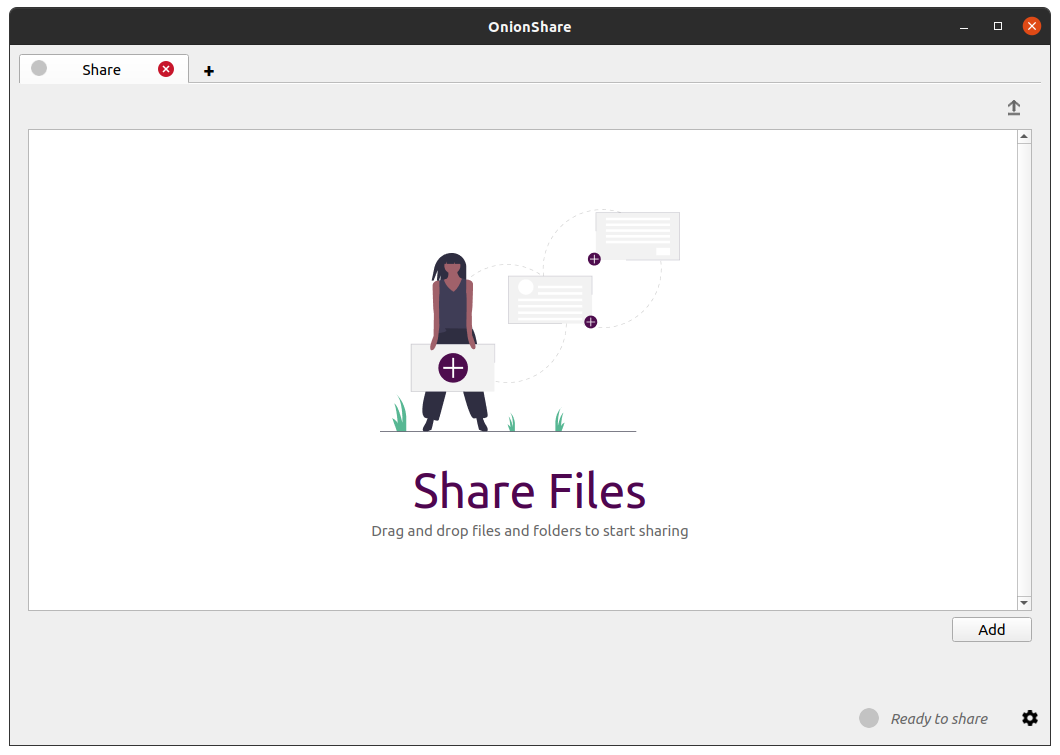
После добавления файлов в OnionShare отобразятся некоторые настройки. Убедитесь, что используете только интересующие Вас настройки перед началом отправки.
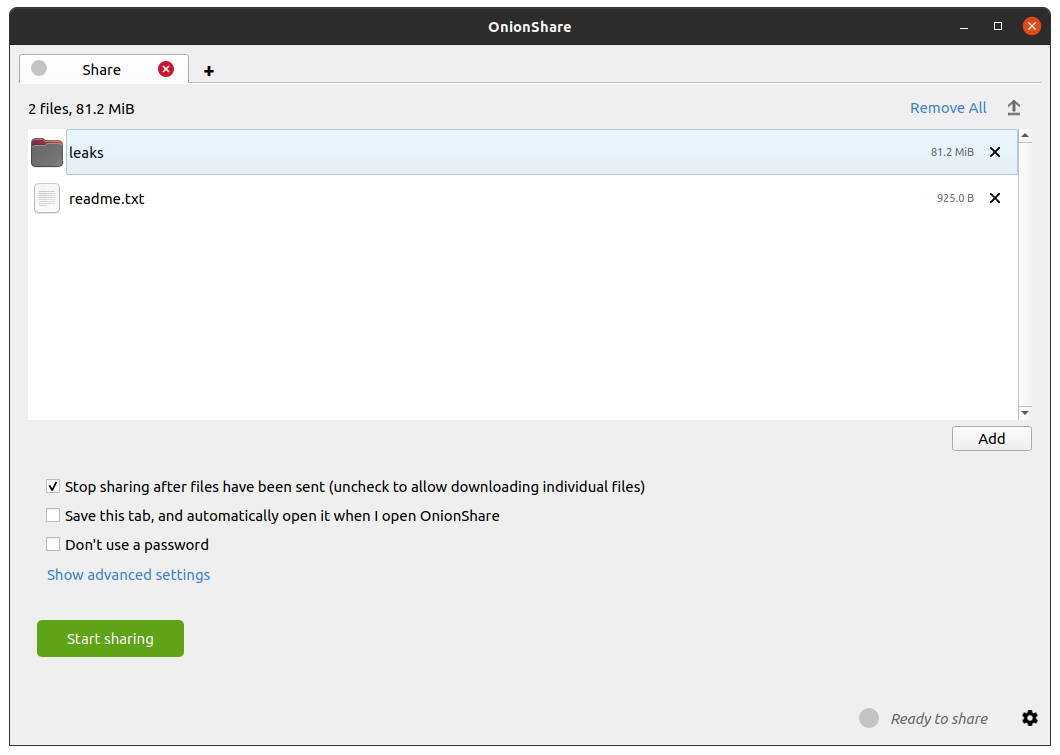
Как только завершится первая загрузка файлов, OnionShare автоматически остановит сервер и удалит веб-сайт из сети Internet. Чтобы разрешить нескольким людями загружать Ваши файлы, снимите флажок с настройки «Закрыть доступ к файлам после их отправки (отмените чтобы разрешить скачивание отдельных файлов)».
Также, если этот флажок снят, люди смогут загружать отдельные файлы из раздачи, вместо одного большого сжатого архива.
Если готово к отправкк, нужно нажать кнопку «Сделать доступным для скачивания». В экстренных случаях всегда есть возможность нажть кнопку «Отменить доступ к скачиванию» или выйти из OnionShare чтобы немедленно отключить сайт. Для просмотра истории раздач и прогресса текущих раздач, нажмите кнопку «↑» в правом верхнем углу приложения.
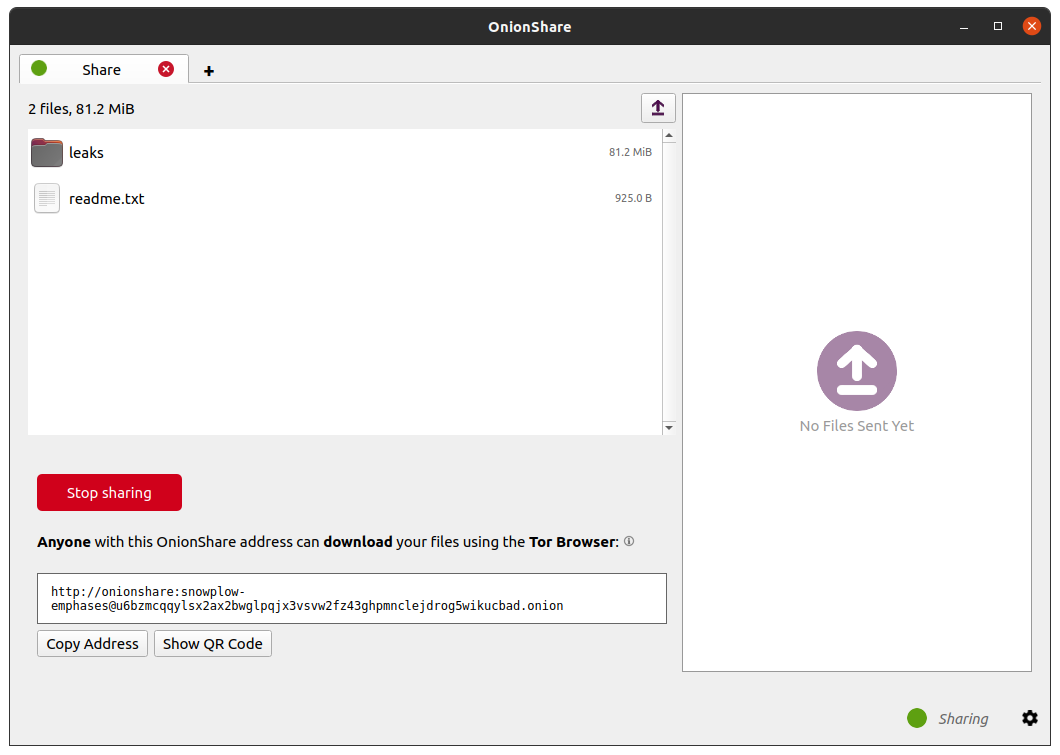
Теперь, когда отображается адрес сервиса OnionShare, его нужно скопировать и отправить получателю файлов. Если файлы должны оставаться в безопасности или получатель по той или иной причине находится под угрозой, для передачи адреса используйте приложение для обмена зашифроваными сообщениями.
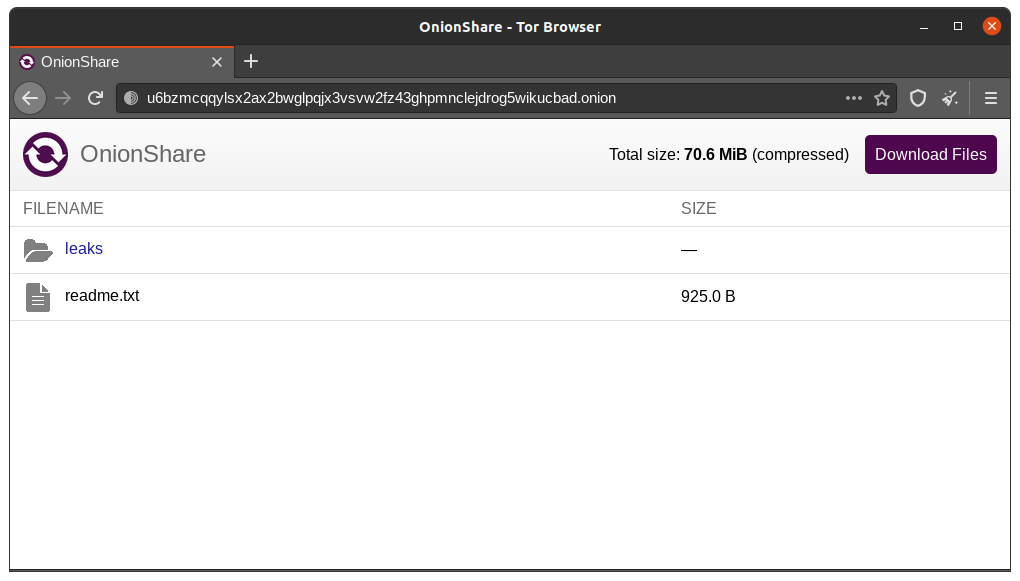
Получателю нужно перейти по полученному веб-адресу при помощи Tor Browser’а. После того, как получатель пройдёт авторизацию при помощи пароля, включённого в адрес сервиса OnionShare, он сможет загрузить файлы прямо на свой компьютер, нажав на ссылку «Загрузить Файлы».
Получение файлов
Возможно использование OnionShare в качестве анонимного почтового ящика, чтобы другие люди загружали файлы на компьютер получателя, сохраняя при этом анонимность. Для этого нужно открыть вкладку «Получение», выбрать директорию для сохранения файлов, произвести некоторые настройки и затем нажать на кнопку «Включить режим получения».
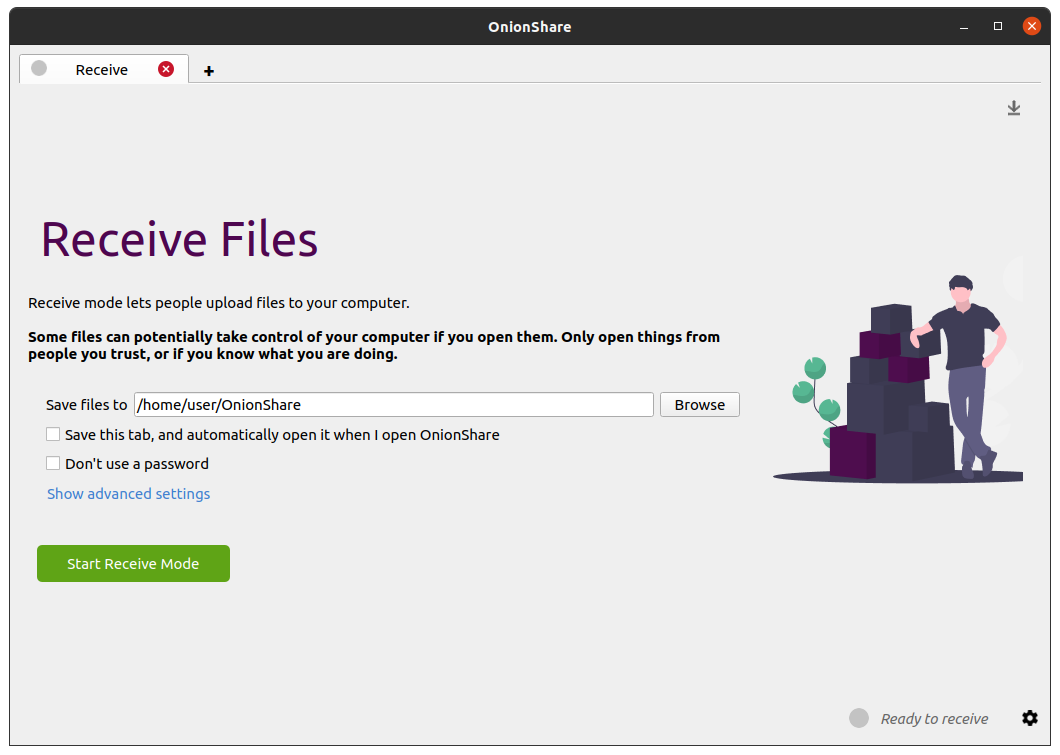
Это запустит сервис OnionShare. Любой, у кого есть веб-адрес данного сервиса сможет загрузить файлы на компьютер получателя при помощи Tor Browser.
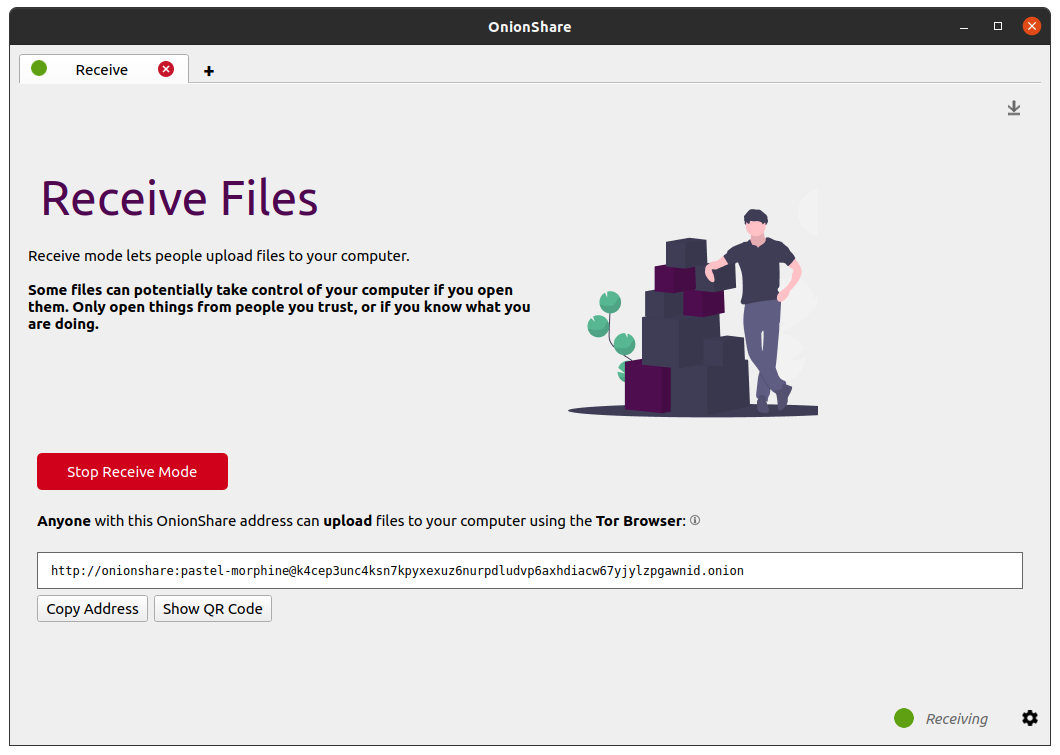
Для просмотра истории получения и прогресса текущих загрузок, нажмите кнопку «↓» в правом верхнем углу.
Примерно так выглядит OnionShare когда кто-то вам отправляет файлы.
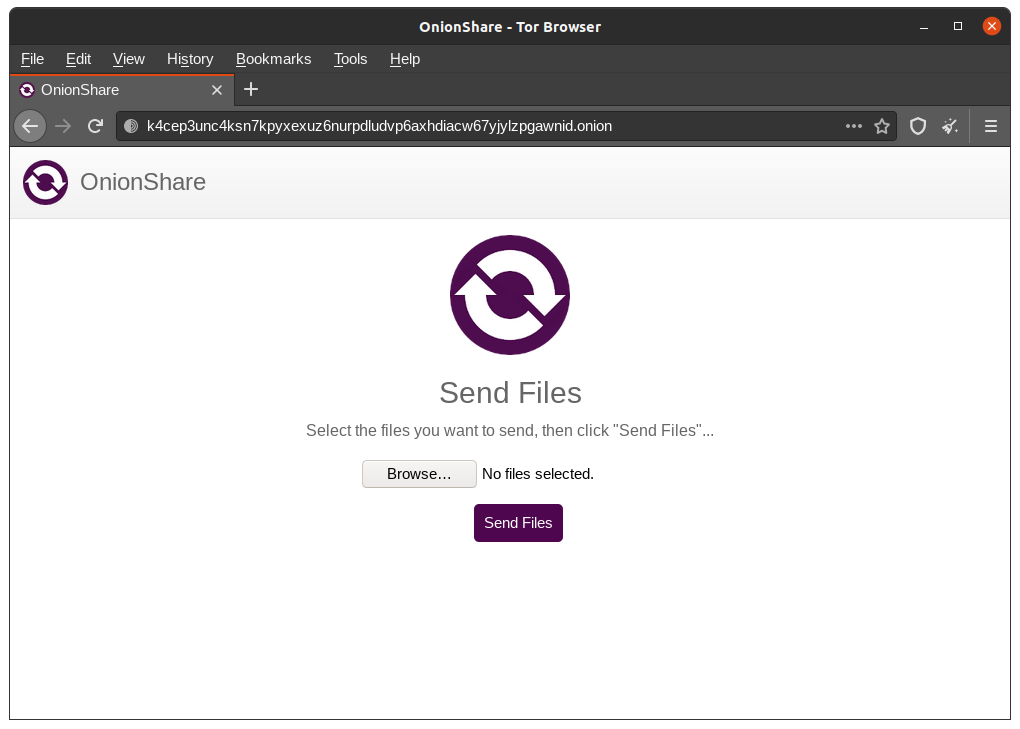
При использовании сервиса получения, по умолчанию файлы сохраняются в директорию OnionShare в «домашней» директории комьютера пользователя. Эта директория автоматически создаёт поддиректории в зависимости от времени загрузки.
Использование OnionShare в качестве сервиса получения файлов может быть полезным, например, для журналистов, в случае если нужно безопасно получить документы от анонимного источника.
Возможные риски
Как и вредоносные приложения к письмам электронной почты, файлы загружаемые на Ваш компьютер при помощи OnionShare могут быть использованы для атаки. OnionShare не содержит какого-либо защитного механизма операционной системы от вредоносных файлов.
Если при помощи OnionShare был получен документ Office или PDF, его можно преобразовать в определённый формат PDF и, затем, безопасно открыть при помощи Dangerzone. Так же, в качестве защиты при работе с подозрительными документами, можно ииспользовать ОС Tails или внутри одноразовой виртуальной машины ОС Qubes.
Советы для использования сервиса приёма файлов
Если нужно разместить свой собственный анонимный почтовый язщик для приёма документов, рекомендуется сделать это при помощи отдельного компьютера, постоянно подключённого к сети питания, который не используется для обычной работы.
Если планируется разместить адрес сервиса OnionShare на своём веб-сайте или в социальных сетях, рекомендуется сохранить вкладку (подробнее Сохранение вкладок ) и сделать сервис общедоступным (подробнее Отключение паролей ).
Размещение Вебсайта
Чтобы разместить статический HTML сайт при помощи OnionShare, нужно соответствующую вкладку, перетащить файлы и директории со статическим содержимым и, когда всё будет готово, нажать кнопку «Сделать доступным для скачивания».
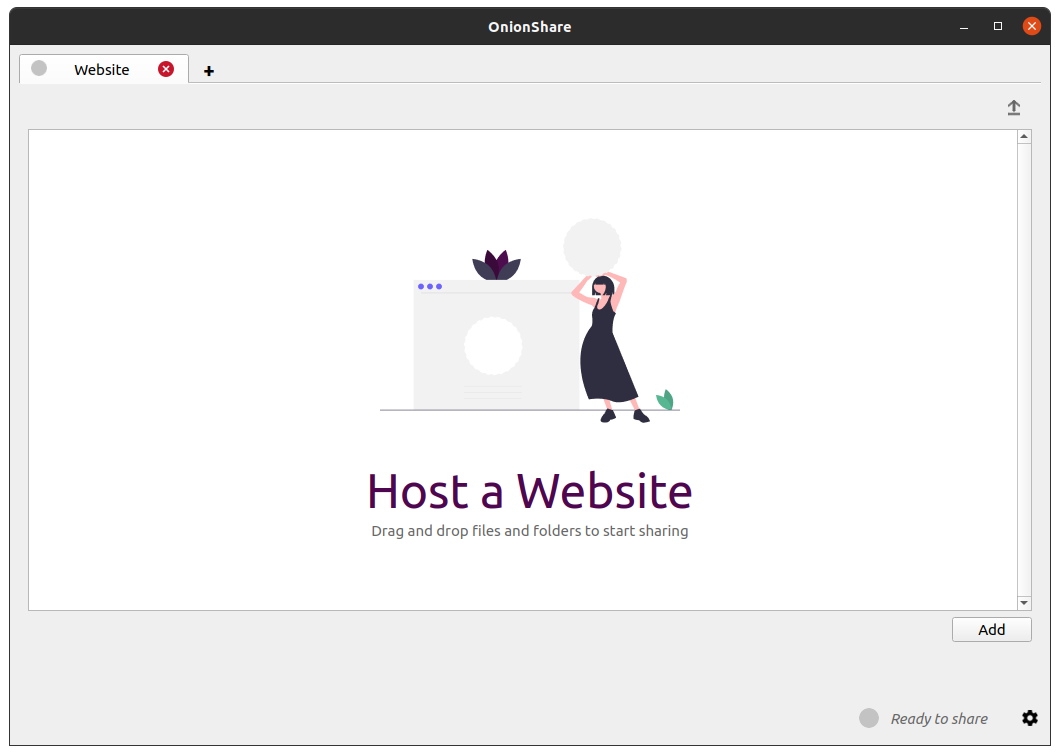
Если добавить во вкладку файл index.html , то он отобразится как вебсайт, когда кто-то перейдёт по веб-адресу сервиса OnionShare. Также следует приложить все прочие HTML, CSS JavaScript файлы и изображения из которых состоит вебсайт. (Обратите внимание, что OnionShare поддерживает создание только статических файлов и не может быть использован для размещения веб-приложений или сайтов, использующих базы данных (например, WordPress).)
Если файл index.html отсутствует, то при октрытии адреса OnionShare отобразится список директорий и файлов, которые можно просмотреть и/или загрузить.
После добавления файлов в OnionShare отобразятся некоторые настройки. Убедитесь, что используете только интересующие Вас настройки перед началом отправки.
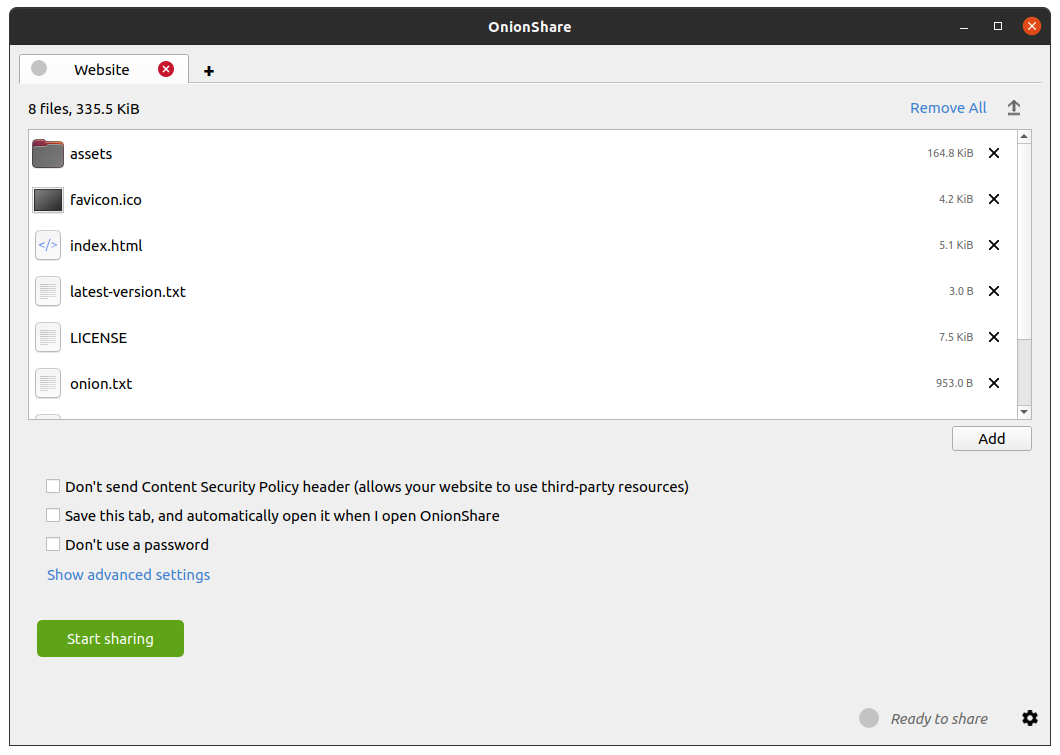
Политика безопасности контента
По умолчанию OnionShare помогает обезопасить вебсайт пользователя, устанавливая строгую Политикаубезопасности контента . Тем не менее, это исключает возможность загрузки и использования на веб-странице контента из сторонних источников.
Если требуется загрузить и использовать содержимое из сторонних иточников, например активы или библиотеки JavaScript из CDN, то нужно установить флажок «Не отправлять заголовок политики безопасности контента» перед запуском сервиса. Это позволит вебсайту использовать сторонние источники содержимого.
Советы по использованию сервсиа размещения вебсайтов
Чтобы разместить сайт при помощи OnionShare на длительный срок (то есть, не для быстрой демонстрации чего-то кому-то), рекомендуется сделать это при помощи отдельного компьютера, постоянно подключённого к сети питания и Интернету, который не используется для обычной работы. Также, нужно сохранить вкладку (подробнее Сохранение вкладок ), чтобы в дальнейшем можно было восстановить доступ к вебсайту с тем же самым адресом, в случае закрытия и повторного запуска OnionShare.
Если планируется сделать сайт общедоступным, рекомендуется отключить проверку паролей (подробнее Отключение паролей ).
Анонимный чат
Возможно использование OnionShare в качестве приватного и безопасного чата, который не хранит какие-либо логи. Для этого, нужно открыть вкладку чата и нажать кнопку «Запустить сервер чата».
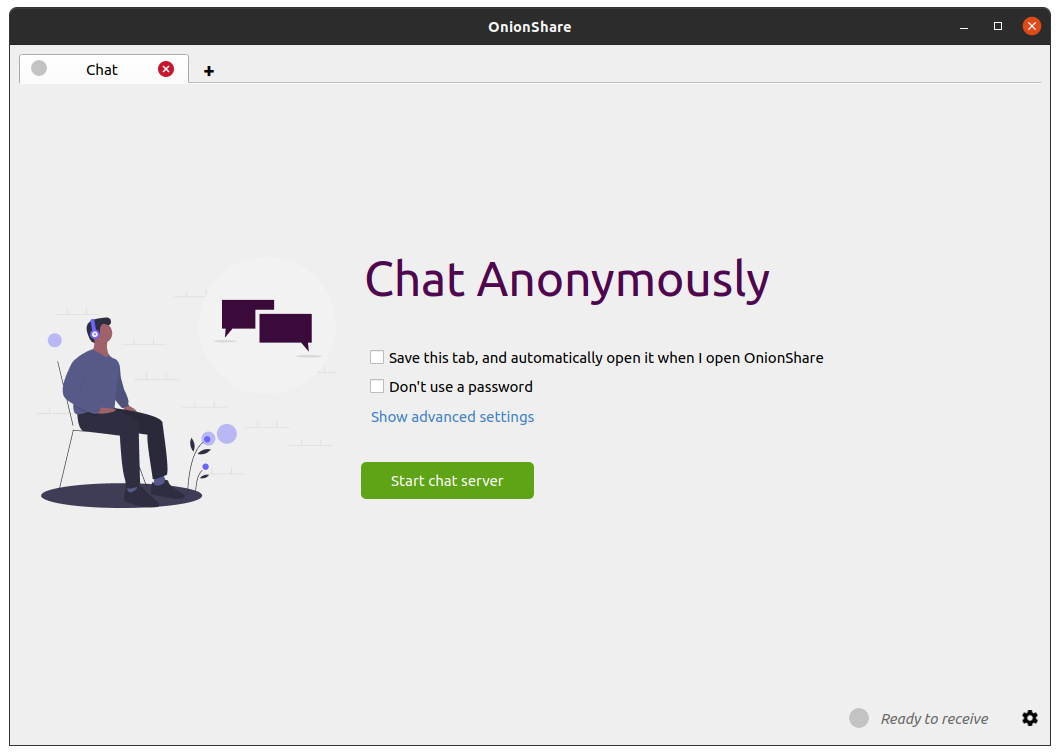
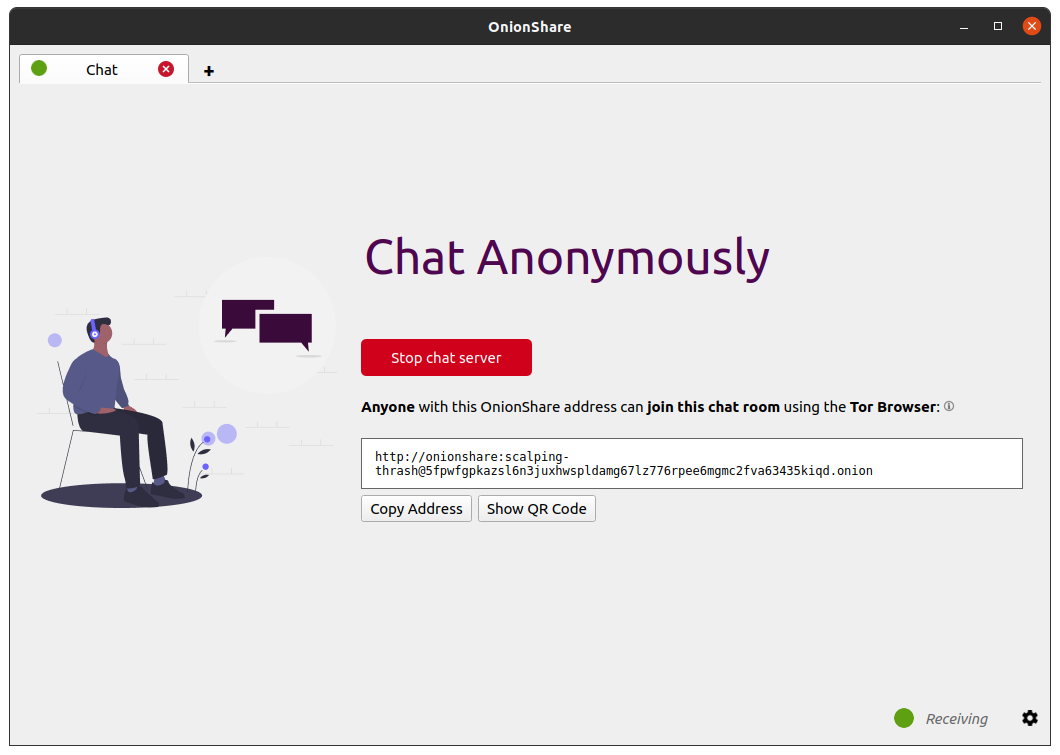
После запуска сервера, нужно скопировать адрес OnionShare и отправить людям, с которыми планируется анонимная переписка. Если нужно ввести ограничить круг участников, используйте для рассылки адреса OnionShare приложение для обмена зашифрованными сообщениями.
Участники могут присодиниться к чату при помощи адреса OnionShare и Tor Browser. Для функционирования чата нужен JavaScript, так что каждому предполагаемому участнику необходимо выставить уровень безопасности «Обычный» или «Высокий», вместо «Высший».
Когда в чате появляется новый участник, ему присваивается случайное имя. В дальнейшем это имя может быть изменено форме на левой панели: нужно ввести новое имя и нажать ↵. Поскольку никакая история переписки не сохраняется, это имя нигде не отбражается, даже если в чате уже были участники.
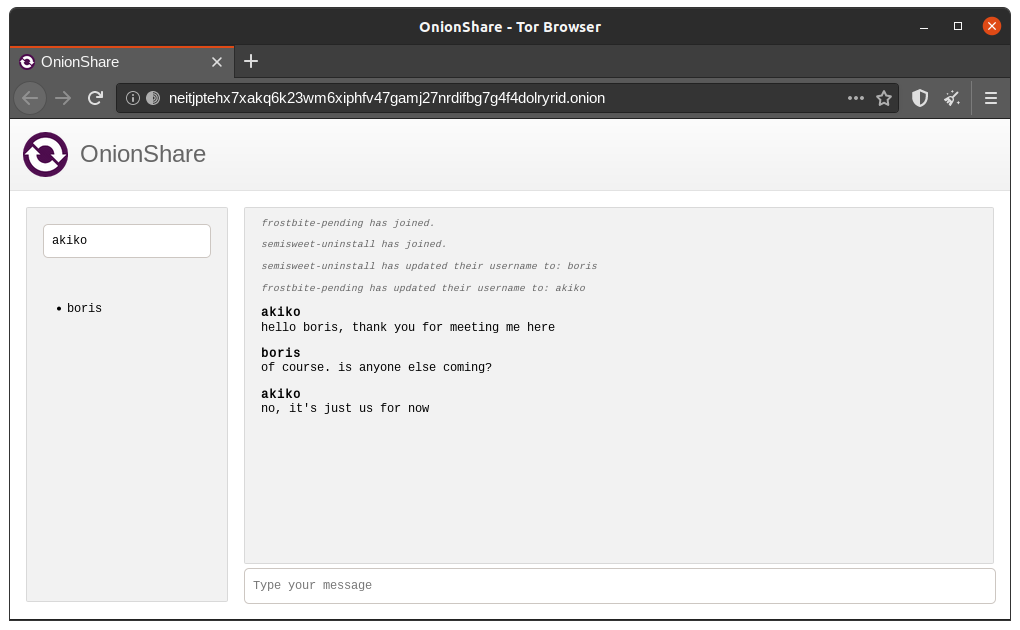
В чате OnionShare всё анонимно. Любой из участников может произвольно изменить своё имя и нет никакого способа определить/подтвердить личность такого участника.
Тем не менее, если при создании чата в OnionShare вдрес будет разослан только небольшой группе проверенных друзей при помощи зашифрованных сообщений, можно быть достаточно уверенным, что в чате присутствуют друзья.
Насколько это полезно?
Какая может быть польза от чата OnionShare при наличии приложений для обмена зашифрованными сообщениями? OnionShare оставляет меньше следов.
Например, если отправить групповое сообщение при помощи мессенджера Signal, копия сообщения появится на всех устройствах (включая компьютеры, на которых установлен Signal Desktop) каждого из участников группы. Даже если включены «исчезающие сообщения», достаточно трудно убедиться, что все копии сообщения были в действительности удалены со всех устройств и каких-либо других мест (например, центров уведомлений), куда они могли быть сохранены. OnionShare не хранит какие-либо сообщения, так что описанная проблема сведена к минимуму.
OnionShare также может быть полезен для людей, которым нужна анонимная и безопасная переписка без создания каких-либо учётных записей. Например, с журналистом может связаться „источник“: прислать адрес OnionShare при помощи временного адреса электронной почты и затем подождать пока журналист, присоединится к чату. При таком сценарии источник не подвергает опасности свою анонимность.
Как работает шифрование?
Работа OnionShare обеспечивается onion сервисами сети Tor, все соединения между Tor Browser и OnionShare зашифровны сквозным шифрованием (E2EE). При отправке в чат OnionShare, сообщение передаётся на сервер через E2EE onion соединение. Далее, сообщение рассылается всем участникам чата при помощи WebSockets, также при использовании E2EE и onion соединений.
OnionShare не производит какое-либо шифрование чата самостоятельно. Шифрование обеспечивается onion сервисами сети Tor.
© Авторские права Micah Lee, et al.