
Регулировка громкости в Яндекс.Браузере
Недавно играл в онлайн-бильярд в Яндекс.Играх и столкнулся с тем, что звук фоновой музыки был слишком громким. Нужно было отрегулировать, но где это сделать в браузере Яндекс, не нашёл. Появился вопрос: можно ли изменять громкость внутри браузера или отдельно во вкладке.
Полистав справку браузер, оказалось, что нельзя. Но если у вас появилась такая задача, то решается она при помощи расширения. Где и как скачивать, написано тут.
Установка расширения настройки звука
Для Яндекса подходят дополнения из магазина Opera и Chrome. Есть несколько решений для изменения громкости в браузере. В поле зрения попадает Volume Control. По описанию и отзывам вполне подходит:
- Работает с Windows;
- Регулирует звук на каждой вкладке;
- Удобные кнопки регулировки;
- Поддерживает русский язык.
Не считая более мелких плюсов: приятный интерфейс, поддержка более 50 других языков и т.д. Обещает в добавок усилить мощность в шесть раз. Если нравится, жмите кнопку Установить.
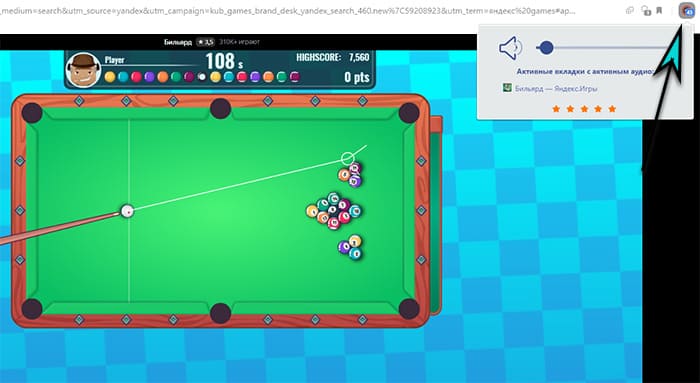
Можно открывать аудио-вкладку в браузере и изменять звук при помощи кнопки с динамиком, которая появилась после установки расширения.
Громкость на каждой вкладке можно будет регулировать через расширение. Для удаления перейдите в меню Яндекс.Браузера и нажмите кнопку Дополнения.
Почему в браузере нет звука
Открывая вкладку с музыкой в Яндекс.Браузере звука может не быть совсем. Обратите внимание на следующие причины:
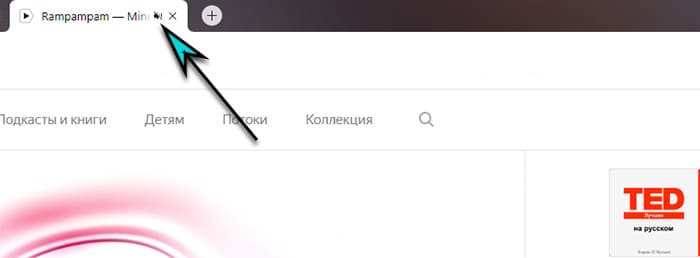
- Посмотрите на вкладку. Звучание может быть включено только на этой странице. Если иконка динамика перечёркнута на вкладке, нажмите на неё курсором, чтобы включить звук;
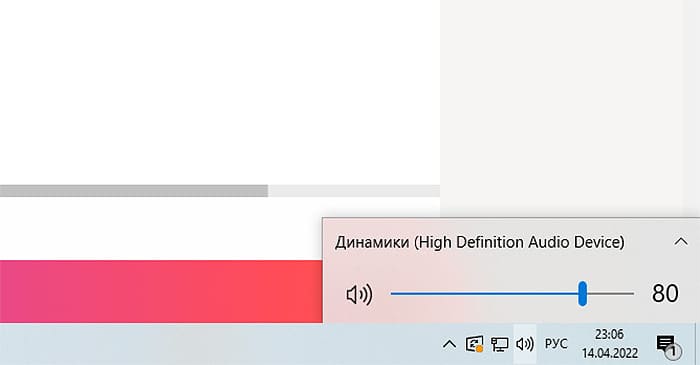
- Отрегулируйте системные звуки Windows. Выберите иконку динамика в трее и увеличьте громкость Яндекс.Браузера;
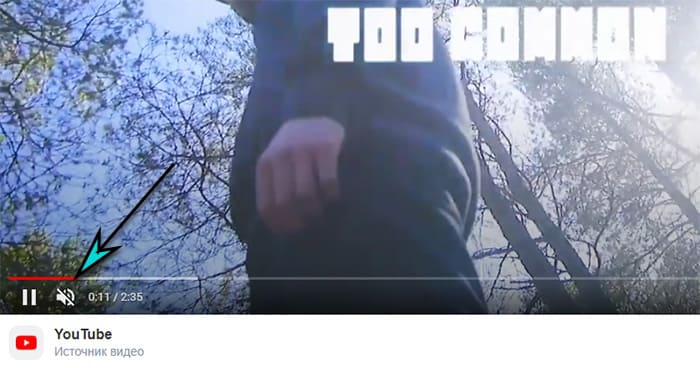
- По умолчанию в браузере ролики из Youtube и других видеосайтов открываются без звука. Это заметно в панели с кнопками. Нажмите не перечёркнутый динамик;
- Проверьте устройство вывода звука. Они могут быть неправильно подключенными к компьютеру. Попробуйте переподключить их, для проверки используйте другой источник звука, например, смартфон. Убедитесь, что устройство подключено правильно, к соответствующему порту ПК или ноутбука.
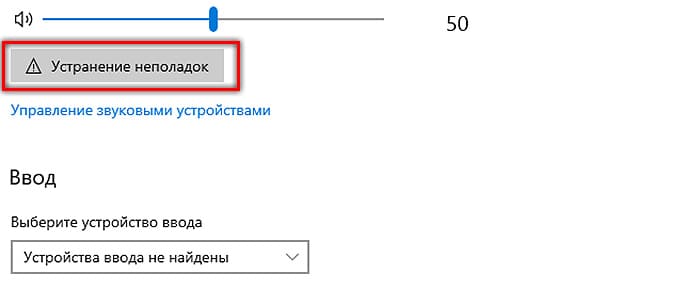
В Windows с настройкой звука может помочь утилита автоматического поиска неисправности устройство. Выберите правой кнопкой иконку с динамиком в трее, Параметры звука и нажмите кнопку Устранение неполадок. Системой будет предпринята попытка отрегулировать звук и правильно подключить устройства. Откройте вкладку с аудио в Яндекс.Браузере для тестирования звука.
Не работает микрофон в браузере Яндекс
Сперва нужно убедиться, что компьютер обнаружил устройство. Это можно сделать в тех же настройках звука.
- Перейдите по значку трея в параметры.
- Воспользуйтесь автоматической утилитой устранения неполадок.
- Если это не помогло, выберите кнопку Управление звуковыми устройствами.
- Найдите в списке название модели микрофона.
- Если он отображается, значит переходим в параметры Яндекс.Браузера.
- Откройте настройки и выберите в меню слева Сайты.
- Выберите ссылку Расширенные настройки сайтов.
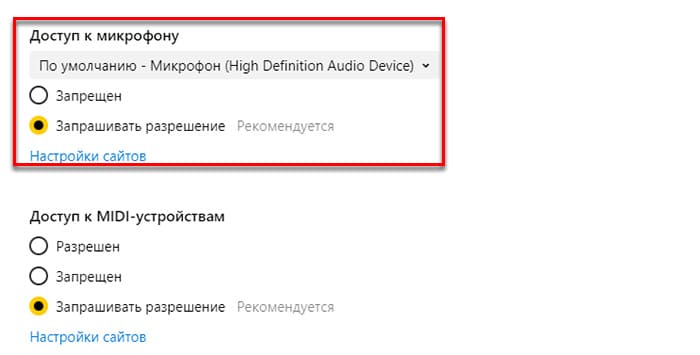
- Убедитесь, что доступ к микрофону в браузере разрешён.
Поставьте флажок на Запрашивать разрешение или нажмите ссылку Настройки и добавьте адрес сайта, на котором микрофон будет всегда работать. Параметр позволяет формировать черные списки сайтов, на которых микрофон не будет работать.
Кроме регулировки громкости в Яндекс.Браузере можно настроить практически любой элемент: включить или выключить закладки, настроить поиск; удалить историю или очистить кэш, а также изменить другие настройки.
Почему нет звука в браузере Яндекс

Многие пользователи используют браузер не только для просмотра текстового контента, но и для прослушивания аудио или просмотра видео. В связи с этим пропажа звука – это серьёзная проблема, которую необходимо оперативно решать. Иногда это может стать результатом случайного клика, но иногда может потребоваться полная диагностика для выявления и устранения неполадок. Но не все знают, что нужно делать, когда нет звука в Яндекс.Браузере.
Почему не работает звук
Существует множество причин, по которым звук в Яндекс Браузере может пропадать, но ключевых из них только 5:
- Функция отключена непосредственно в браузере.
- Функция выключена в микшере.
- Снижена громкость в системе.
- В работе браузера возникли неполадки.
- Проблема с настройкой или подключением аудиоустройств.
Ещё иногда пользователи сталкиваются с проблемой, когда пропал звук в браузере Яндекс только на одном конкретном сайте. Возможно, что он не настроен для работы с Яндекс.Браузером или на нём в данный момент проводятся технические работы. В любом случае знать, как вернуть звук в обозревателе, полезно.
Проблема с колонками или наушниками
Перед тем как искать причину, почему не работает звук, необходимо проверить работу колонок или наушников. Вполне возможно, что проблема кроется в их неправильной настройке или подключении. Чтобы удостовериться в их корректной работе, необходимо воспользоваться встроенной проверкой. Для этого нужно:
- Открыть «Панель управления».
- Найти «Звук».
- Открыть вкладку «Воспроизведение», там найти колонки или наушники, которые нужно проверить.
- Нажать на «Настроить».
- Выбрать звуковые каналы и нажать «Проверка».
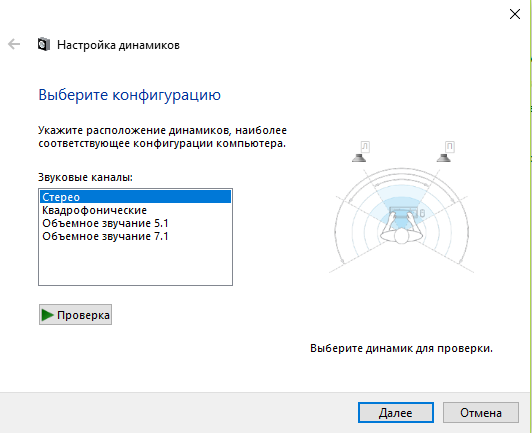
Если с устройством всё в порядке, то во время тестирования появится звуковой сигнал. Если его нет, значит, проблема носит аппаратный характер. В том случае, когда тестирование показывает положительный результат, а в Яндексе или конкретно в Ютубе аудио всё так же не работает, неисправность кроется в самом браузере.
Как вернуть звук в Яндекс Браузере
Если с колонками (или наушниками) всё нормально, нужно переходить в браузер и искать проблему там. В некоторых случаях неисправность носит временный характер, но иногда приходится полностью переустанавливать программу, чтобы вернуть звук.
На заметку:
Перед выполнением любых манипуляций лучше проверить, включён ли звук в микшере, так как часто пользователи отключают его (или снижают громкость) и забывают об этом.
Включить звук в видео или аудио
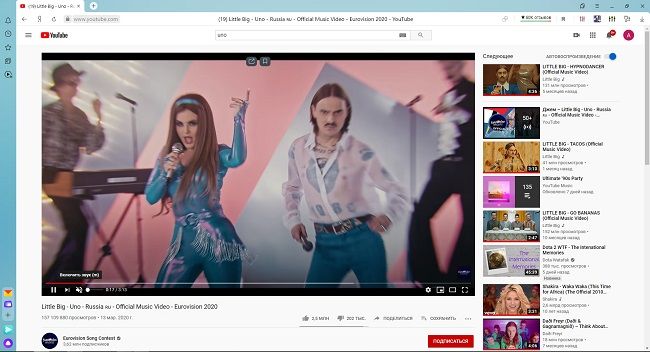
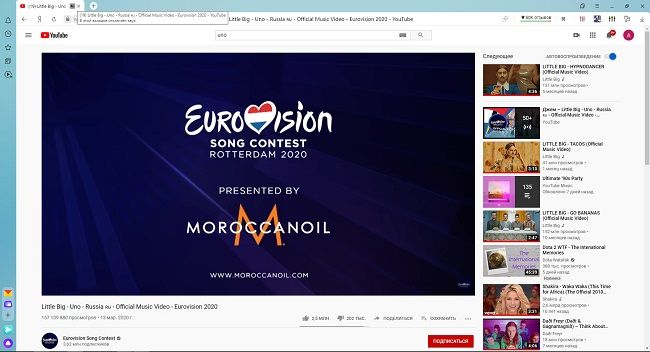
Часто случается так, что при воспроизведении видео звук в дорожке отключён. Например, так работают большинство мессенджеров и социальных сетей. В таком случае пользователю необходимо самостоятельно включить звук, так как при появлении видео в ленте он автоматически выключается. Для этого нужно нажать на иконку динамика (в выключенном состоянии она отображается с крестиком), которая также позволяет регулировать уровень громкости.
Блокировка звука на вкладке
Функция выключения аудио на вкладке порой бывает довольно полезной, когда нужно, например, заглушить видеорекламу. Но иногда пользователи забывают о блокировке, из-за чего прослушивание аудио становится невозможным. В таком случае необходимо убедиться в том, что на вкладке разрешено воспроизведение аудио. Это можно сделать, кликнув на изображение динамика, расположенного слева от крестика.
На заметку:
Также включить или выключить блокировку можно, нажав правой клавишей по необходимой вкладке и выбрав соответствующий пункт.
Изменить настройки микшера
Иногда причиной пропадания звука в Yandex Browser может быть изменение настроек микшера. Для тех, кто не знает, что делать в этом случае, вот небольшая инструкция:
- Кликнуть ПКМ по иконке динамика в правом нижнем углу.
- Выбрать пункт «Открыть микшер громкости».
- Проверить уровень звука в разделе «Устройство».
- Проверить уровень звука рядом с изображением Яндекс.Браузера.
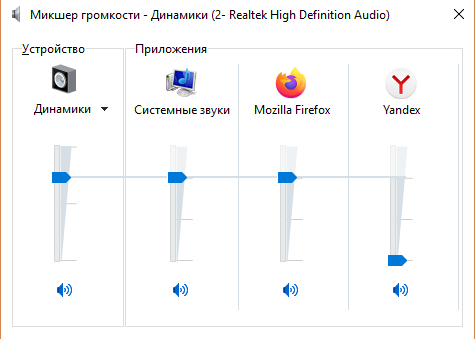
Также желательно проверить, включён ли звук вообще. За это отвечает первый столбец под названием «Устройство».

Читайте также:
Как выключить Алису в Яндекс.Браузере
Очистка временных файлов
Иногда причина отсутствия звуковых сигналов может крыться в сбое программы. Временные файлы могут негативно влиять на работу браузера, поэтому их необходимо подчищать. Для этого нужно:
- Открыть меню браузера.
- Нажать на пункт «История».
- Найти ссылку «Очистить историю».
- В строке «Удалить записи» выбрать промежуток, например, «За всё время».
- Выбрать пункты, которые необходимо удалить.
- Нажать на «Очистить историю».
Если проблема отсутствия звука крылась во временном сбое, то этот шаг должен помочь её исправить. Данную процедуру желательно проводить время от времени вне зависимости от появления сбоев. Так браузер будет работать более корректно и быстро.
Переустановка браузера
Если не один из вышеперечисленных способов не помог, значит, нужно попробовать переустановить веб-обозреватель. Для этого его нужно сначала полностью удалить, а потом заново скачать и установить. Как это сделать:
- Открыть «Панель управления».
- Выбрать пункт «Программы и компоненты».
- Найти Яндекс Браузер и удалить его.
- Зайти на сайт Яндекс Браузера и скачать последнюю версию.
- Запустить файл установки, следуя инструкции.
Браузер может сам предложить себя переустановить после удаления. В таком случае даже не придётся загружать установочный файл.
Другие проблемы
Есть и более редкие проблемы, из-за которых звук в браузере может пропадать или значительно ухудшаться.
| Проблема | Решение |
| Неполное подключение кабеля | Проверить, чтобы mini jack-разъём был вставлен полностью, и у него не было серьёзных перегибов. |
| Неисправен порт | В таком случае звук будет пропадать не только в браузере, но и в других программах. Решение – замена порта. |
| Расширения | Иногда проблема может крыться в расширениях, контролирующих аудио на вкладках. Необходимо проверить их и в случае необходимости удалить через вкладку «Расширения» в меню. |
| Вирусы | За исчезновение звука могут быть ответственны вредоносные программы. Чтобы их обнаружить и удалить, необходимо запустить глубокую проверку антивирусом. |
Перед тем как проводить полную диагностику компьютера, необходимо проверить 5 основных причин отсутствия звука. Чаще всего проблема кроется именно в них и решается очень быстро.
Советы
Совет №1
В некоторых плеерах есть отдельная горячая клавиша для включения/выключения звука. Например, в Youtube за это отвечает кнопка m.
Совет №2
Если звук есть, но качество сильно страдает, то причина, скорее всего, носит аппаратный характер. В таком случае лучше сначала проверить исправность кабеля и портов.
Совет №3
Большинство сайтов отказывается от работы с Adobe Flash, однако отсутствие звука может быть связано и с ним. В таком случае желательно его переустановить, зайдя на официальный сайт и следуя всем инструкциям.
Ответы на частые вопросы
Какие из временных файлов можно оставить?
Удалить желательно всё, кроме медиалицензий и автозаполнения форм.
Как часто рекомендуется очищать временные файлы, чтобы не возникало сбоев в работе браузера?
Примерно раз в месяц.
Можно ли в настройках микшера прибавлять или снижать громкость для отдельных программ?
Да, при необходимости в настройках микшера можно увеличивать или понижать громкость для различных приложений в отдельности.
В Яндекс Браузере нет звука что делать
В правом нижнем углу экрана на панели задач нажмите правой кнопкой мыши значок. В открывшемся меню нажмите Открыть микшер громкости и увеличьте громкость.
Как вернуть звук в браузере
Нажмите на значок звука в трее и выберите «Открыть параметры звука». Дальше перейдите в «Параметры устройств и громкости приложений». Внимательно проверьте уровень громкости и устройство вывода звука для нужного браузера. Попробуйте установить устройство вывода «По умолчанию».
Как разрешить звук в браузере
Чтобы разрешить сайтам воспроизводить звук при посещении:
- Откройте Chrome..
- В правом верхнем углу окна нажмите на значок «Настройка и управление Google Chrome» Настройки.
- Выберите Конфиденциальность и безопасность Настройки сайтов Звук.
- Выберите параметр по умолчанию.
Почему не работает звук на сайтах в Интернете
Распространенная причина, почему нет в браузере звука — отсутствие или устаревшие драйвера на звуковую карту. Чтобы проверить эту версию, войдите в Панель управления. Там откройте раздел Оборудование и звук, а после Диспетчер устройств. При наличии и успешном подключении оборудование должно показываться в перечне.
Как добавить звук в браузере
С помощью клавиши Пробел можно увеличивать громкость вкладки браузера с шагом на 100%, например, три нажатия клавиши пробел — повышение громкости на 300%. Список активных вкладок, где проигрывается звук Индикатор уровня громкости для каждой вкладке Управление громкостью с помощью клавиш Вверх-Вниз, Влево-Вправо.
Как настроить звук на Яндекс
Настройте звук в приложении по вашему вкусу:
- Откройте полную версию плеера.
- В нижней части экрана нажмите кнопку Настройки звука.
- Нажмите строку Эквалайзер.
- Выберите установленные частоты или настройте свои.
Почему пропал звук Что делать
Топ причин, почему нет звука на телефоне:
- Основные причины неполадок в работе динамика
- Механические повреждения
- Неправильные настройки громкости
- Неправильные аудионастройки приложения
- Включен режим «за рулем», «не беспокоить» или режим экономии батареи
- Аудио-разъем телефона засорен или изношен
Почему не работает звук при просмотре видео в Интернете
Зачастую причина отсутствия звука при просмотре видео не в случайно отключенных колонках или неисправности звуковой карты, а в повреждении самого файла или какой-то из подсистем проигрывателя.
Почему нет звука на видео в интернете
Если у вас есть проблемы со звуком при просмотре видеороликов или фильмов в сети Internet через браузер, то первое, что нужно сделать, это обновить браузер до последней актуальной версии. Если это результат не принесет, то проверьте, всё ли в порядке с уровнем громкости в онлайн-проигрывателе.
Почему не работает звук на компьютере
Почему не работает звук на компьютере? Звук на компьютере может быть просто выключен. Также встречаются проблемы с драйверами, кодеками, BIOS, службой звука, вирусами. Бывают и аппаратные поломки, связанные с неисправностью колонок, разъемов, звуковой карты, наушников.
Почему нет звука при просмотре в браузере на телефоне
Зайдите в Настройки и выберите параметры звука, затем отключите бесшумный режим. Отключите режим «Не беспокоить» на телефоне. Функция может включаться автоматически в запланированное время, а смартфон перейдет в бесшумный режим и будет отклонять входящие звонки. Отключить его можно свайпом по экрану сверху вниз.
Где находятся настройки сайта
Как изменить настройки для всех сайтов:
- Откройте Google Chrome на компьютере.
- В правом верхнем углу окна нажмите на значок с тремя точками Настройки.
- Выберите Конфиденциальность и безопасность Настройки сайтов.
- Выберите нужную настройку.
Как посмотреть включён ли звук в браузере
Если перечеркнут, вы можете нажать по заголовку вкладки правой кнопкой мыши и выбрать пункт «Включить звук на сайте». Ещё одна возможность — нажать по значку динамика в адресной строке справа от адреса текущей страницы и выбрать пункт «Всегда включать звук на сайте».
Где не слышен звук звук не может распространяться
Звук может распространяться в любой среде (твёрдой, жидкой и газообразной), где есть молекулы. И не может распространяться там, где молекул нет, т. е. в вакууме.
Что делать если нет звука в гугле
В правом нижнем углу панели задач вы найдете значок звука, щелкните по нему. Далее вам нужно выбрать микшер громкости. Теперь перейдите к полосе громкости приложения Chrome и проверьте уровень звука. Однако, если вы не видите контроллер для Chrome, вы можете попробовать проверить громкость в браузере.
Как включить звук в Яндекс браузере на телефоне
Нажмите → Настройки → Сайты. Прокрутите страницу вниз и нажмите Расширенные настройки сайтов. В разделе Доступ к микрофону выберите микрофон.
Почему не проигрывается Яндекс музыка
Если вы используете антивирус, файрвол или прокси-сервер — попробуйте их временно отключить. Если в плеере включен эквалайзер, отключите его. Если вы слушаете музыку с мобильного устройства, установите приложение Яндекс Музыки. Веб-версия не предназначена для прослушивания на мобильных устройствах.
Почему при просмотре видео в ютубе нет звука
), попробуйте выполнить следующие действия: Посмотрите, включен ли звук в браузере. Проверьте, не отключен ли он в настройках устройства. Перезапустите браузер или устройство.
Почему не работает звук в ноутбуке
Причиной исчезновения звука на ноутбуке могут быть как технические проблемы, так и ошибки в настройках BIOS, звуковоспроизводящих устройств и операционной системы. Если к лэптопу подключены колонки или наушники, проверьте исправность внешних устройств, целостность проводов и надежность контактов.
Как включить звук в браузере хром на телефоне
Как настроить доступ к камере и микрофону для сайта:
- Откройте приложение Chrome. на устройстве Android.
- Справа от адресной строки нажмите на значок «Ещё» Настройки.
- Выберите Настройки сайтов.
- Нажмите Микрофон или Камера.
- Включите или выключите микрофон или камеру.
Что делать если нет звука на компьютере Windows 10
Проверьте, не отключен ли звук для звуковых устройств и не отключены ли эти устройства. Нажмите и удерживайте (или щелкните правой кнопкой мыши) значок Динамики на панели инструментов, затем выберите Открыть микшер громкости. Примечание: Если значок Динамики не виден, он может находиться в области переполнения.
Как включить микрофон в яндекс поиске
Чтобы активировать функцию, нажмите значок c микрофоном рядом с поисковой строкой. При первом включении вы увидите диалоговое окно: разрешите или запретите использовать микрофон. Внимание. Если вы просто закроете диалоговое окно (кнопка), доступ к микрофону будет автоматически заблокирован.
Почему нет звука в браузере Google Chrome
В правом нижнем углу панели задач вы найдете значок звука, щелкните по нему. Далее вам нужно выбрать микшер громкости. Теперь перейдите к полосе громкости приложения Chrome и проверьте уровень звука. Однако, если вы не видите контроллер для Chrome, вы можете попробовать проверить громкость в браузере.
Почему не работает звук в Яндекс телемост
Убедитесь, что в настройках включена опция Разрешить приложениям доступ к микрофону или Разрешить приложениям использовать микрофон. Если в настройках есть опция Разрешить классическим приложениям доступ к микрофону, убедитесь, что она включена.
- Где находятся настройки сайта
- Как включить звук в браузере хром на телефоне
01.07.2023 В Яндекс Браузере нет звука что делать
Яндекс Браузер представляет собой популярный интернет-браузер, который используется миллионами людей по всему миру. К сожалению, некоторые пользователи могут столкнуться с проблемой отсутствия звука при использовании этого браузера. мы рассмотрим возможные причины этой проблемы и предложим решения.
Одной из основных причин отсутствия звука в Яндекс Браузере является неправильная настройка звука на компьютере. Чтобы исправить эту проблему, пользователь может открыть панель задач и нажать правой кнопкой мыши на иконку «громкость». В открывшемся меню пользователям будет предложено открыть микшер громкости и увеличить громкость.
Если отсутствие звука наблюдается только на определенном сайте, пользователь может попробовать открыть этот сайт в браузере Яндекс и нажать правой кнопкой мыши на страницу. Далее он должен убедиться, что звук включен для этого конкретного сайта.
Причиной проблемы с звуком в браузере может быть и конфликт с другими приложениями или программами на компьютере. Пользователь может попробовать открыть параметры звука, выбрать нужный браузер и установить устройство вывода звука на значение «По умолчанию».
Также стоит отметить, что причина отсутствия звука на сайтах в Интернете может заключаться в устаревших драйверах на звуковую карту. Чтобы проверить это, пользователь может зайти в Панель управления, открыть раздел Оборудование и звук, а затем Диспетчер устройств. Если оборудование успешно подключено, оно должно быть видно в списке.
Кроме того, пользователи могут использовать клавишу пробела для управления громкостью вкладок браузера. Три нажатия клавиши пробел, например, позволяют увеличить громкость на 300%. Также можно использовать клавиши управления громкостью для каждой отдельной вкладки.
Для тех, кто предпочитает Яндекс Браузер, также имеется возможность настройки звука в приложении. Пользователь может открыть полную версию плеера, нажать на кнопку «Настройки звука» в нижней части экрана и выбрать желаемые параметры эквалайзера.
Теперь давайте рассмотрим причины отсутствия звука в других ситуациях. В случае использования мобильных устройств, таких как телефоны, проблема отсутствия звука может быть вызвана различными причинами, включая механические повреждения динамиков, неправильные настройки громкости или аудионастройки приложений, а также включение режимов «за рулем», «не беспокоить» или режима экономии заряда батареи.
Если у вас отсутствует звук при просмотре видео в Интернете, причиной может быть повреждение самого файла видео или неполадка в работе подсистем проигрывателя.
В заключение, отсутствие звука в Яндекс Браузере и в других ситуациях может быть вызвано различными причинами, включая неправильные настройки звука на компьютере, конфликты с другими программами, устаревшие драйвера на звуковую карту и многие другие факторы. Надеюсь, что данная статья поможет вам найти решение для восстановления звука и насладиться комфортным использованием вашего браузера или устройства.
Пропал звук в браузере в Windows 10 — как исправить?

Если в вашем браузере вдруг полностью пропал звук, либо он то появляется, то исчезает, разобраться с этим обычно сравнительно легко — возможно, причина в настройках системы, возможно, звук отключен на уровне самого браузера, а в некоторых случаях при воспроизведении видео причиной может быть неправильная работа аппаратного ускорения.
В этой инструкции подробно о том, что делать, если перестал воспроизводиться звук в браузере на примере Google Chrome и Яндекс Браузера в Windows 10. По аналогии обычно можно исправить проблему и в других браузерах.
- Звук отключен в самом браузере
- Параметры Windows 10, влияющие на воспроизведение звука в браузере
- Дополнительная информация
- Видео инструкция
Если звук пропал по причине его отключения в Яндекс Браузере или Google Chrome
Первая из возможных причин проблемы — отключение звука сайта непосредственно в браузере, а всё что необходимо, чтобы исправить проблему — снова его включить.
Настройки Windows 10, которые могут повлиять на воспроизведение звука в браузерах
Если в самом браузере всё в порядке, следует обратить внимание на настройки Windows 10, связанные с громкостью и выводом звука отдельных программ. Рекомендую следующий порядок действий:
Дополнительные способы решить проблему
В случае, если предыдущие варианты не принесли результатов, попробуйте такие методы:
- Если звук не воспроизводится (или пропадает) при проигрывании онлайн-видео, попробуйте отключить аппаратное ускорение в браузере.
- Попробуйте временно отключить все расширения в браузере (даже нужные) и проверить, изменится ли картина с воспроизведением аудио.
- На всякий случай попробуйте открыть какие-то другие сайты, содержащие контент (например, видео) со звуком и проверьте, воспроизводится ли звук там.
Видео инструкция
Ожидая, что кто-то из читателей может задать вопрос о том, как же смотреть приведённое выше видео, если в браузере нет звука, отвечаю: можно открыть его на другом устройстве, например, смартфоне.
А вдруг и это будет интересно:
- Лучшие бесплатные программы для Windows
- Как удалить пользователя Windows 11
- В манифесте указана неизвестная структура в Microsoft Store — варианты решения
- Как добавить комментарии, теги и рейтинги к папке Windows
- Не удается войти в учетную запись Windows — как исправить?
- Некоторые параметры задает системный администратор в параметрах электропитания — как исправить?
- Windows 11
- Windows 10
- Android
- Загрузочная флешка
- Лечение вирусов
- Восстановление данных
- Установка с флешки
- Настройка роутера
- Всё про Windows
- В контакте
- Одноклассники
-
David 18.02.2021 в 19:29
- Dmitry 19.02.2021 в 17:02