
Вход в приложение Wechat — как зайти в Вичат
Лучшие бесплатные браузеры для ОС Windows, Android и Linux
Web Wechat (Вичат) — это онлайн-версия популярного китайского мессенджера Wechat, открываемая в браузере и позволяющая обмениваться мгновенными сообщениями без необходимости устанавливать клиент на компьютер или мобильное устройство.
- Обмен мгновенными сообщениями.
- Отправка мультимедийного контента.
- Общение в мессенджере без установки вспомогательных программ на компьютер.
Вход в WeChat с ПК
Воспользоваться мессенджером с персонального компьютера можно либо установив WeChat PC, либо воспользовавшись Вичат Веб версией.
В обоих случаях программа выведет на экран QR-код для входа. Чтобы зайти в учетную запись клиент должен сделать следующее:
WeChat OnLine
Wechat был разработан китайскими программистами и изначально получил большую популярность в этой стране. Со временем мессенджер вышел за пределы своей родины и сейчас набирает популярность во многих других местах, в числе которых и Россия. Приложение предназначено для различных платформ, поэтому есть возможность выбрать ту версию, которая подойдет для определенного устройства.
Если же нет желания общаться в программе на смартфоне или планшете, то можно воспользоваться такой функцией, как WeChat Web версия. Для того чтобы ей воспользоваться необходимо зарегистрировать свой профиль в мессенджере. Аккаунт получит собственный QR-код, который понадобится для доступа к веб-сервису.
Для того чтобы воспользоваться приложением в он-лайн режиме необходимо перейти на сайт web.wechat.com. На открывшейся странице будет предложено просканировать ваш QR-код для того, чтобы зайти на сайт.
После того, как вы это сделаете, откроется WeChat онлайн. На время интернет-обозреватель привяжется к устройству, на котором изначально установлен мессенджер. Отправленные и принятые сообщения будут синхронизироваться между смартфоном и ПК.
Следует обратить внимание на то, что история чатов в браузере отображаться не будет. Здесь будут видны только активные диалоги. В он-лайн режиме можно начать новый диалог. Для этого необходимо выбрать нужный контакт и открыть чат с ним.
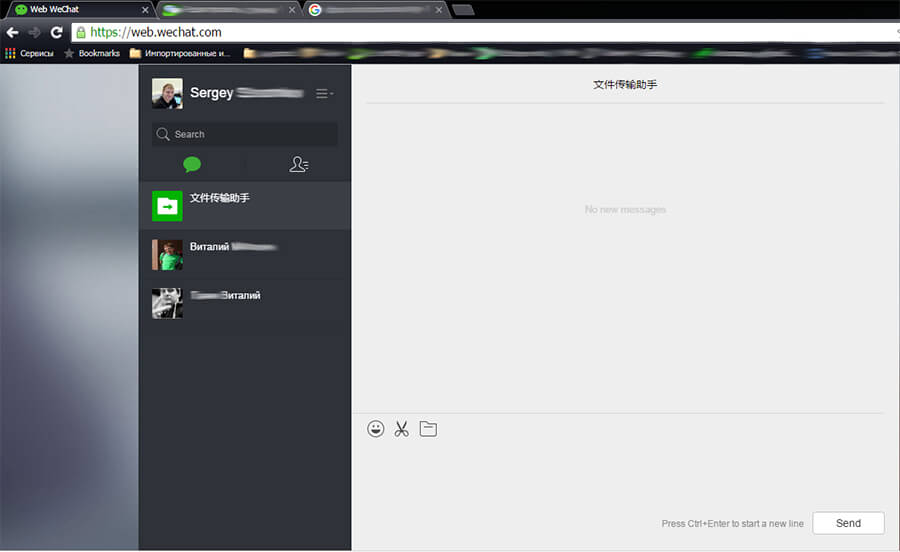
Через сервис можно отсылать мультимедийный контент, в том числе текстовые файлы. Общий размер их должен составлять не более 10 Мб. В приложении поддерживается просмотр документов различных форматов. WeСhat он-лайн является удобным сервисом, который позволит быть на связи в любое время, даже если по какой-либо причине невозможно установить мессенджер WeChat на компьютер.
Инструкция по установке

Итак, процесс получения программы для ПК не такой уж и сложный, достаточно выполнить парочку действий:
В общем-то, процесс установки не такой мудреный и сложный, поэтому у вас не должно возникнуть проблем. Но есть еще один нюанс, который касается использования эмулятора о котором мы поговорим далее.
Установка WeChat на компьютер
Чтобы избавиться от необходимости подтверждать авторизацию с помощью мобильного устройства, нужно установить WeChat на компьютер с помощью эмулятора Android-среды. Это позволит комфортно общаться с друзьями и близкими, выражать эмоции с помощью стикеров, совершать звонки и заводить новые знакомства в более удобном интерфейсе.
Поскольку WeChat создавался для мобильных устройств и является Android-приложением, выполнить обычную установку не получится. Для решения этой проблемы пользователю потребуется скачать программу, эмулирующую на компьютере виртуальную Android-среду. Это позволит скачать на ПК любое Android-приложение и полноценно им пользоваться.
Человек, решивший установить на ПК эмулятор Android-среды, может обнаружить, что этих программ создано немалое количество. Из них ему стоит выбрать эмулятор Nox. Это наиболее стабильная и самая мощная программа, которая запускается очень быстро в отличие от основных конкурентов. Эмулятор создан на базе Android 4.4.2, это обеспечивает поддержку практически всего контента, который присутствует на Google Play. Программа имеет удобный интерфейс и отличается простотой инсталляции. Еще одно достоинство состоит в том, что она абсолютно бесплатна, а значит, можно пользоваться всеми ее возможностями, не тратя на это деньги.
Для установки игры пользователю необходимо запустить Nox, дождаться появления рабочего стола и кликнуть по иконке магазина Play Market. Чтобы выполнить вход, нужно указать свои данные от учетной записи на Google Play. Если пользователь не регистрировался ранее, ему следует создать новый аккаунт и повторить процедуру входа.
Получив доступ к базе с контентом, необходимо найти мессенджер среди множества программ. Можно обратиться к каталогу, открыть нужную категорию и пролистать ее. Более удобный способ — кликнуть по строке поиска, ввести WeChat и нажать на кнопку с изображенной лупой. Результат пользователь получит уже через несколько секунд.
Для установки мессенджера нужно нажать на кнопку с соответствующим названием. Система предложит ознакомиться с пользовательским соглашением и подтвердить свое согласие. Только после этого начнется скачивание и последующая установка программы. Дождавшись ее завершения, пользователь сможет авторизоваться и приступить к общению и совершению звонков.


WeChat Online
ВиЧат – китайский мессенджер, который на своей родине обладает огроменной популярностью. А его возможности привлекают многих пользователей других стран, в том числе и русскоговорящих. Изначально приложение разрабатывалось для мобильных устройств, но также у него присутствует веб-версия, запускающаяся из окошка браузера, правда, с определенными ограничениями. Какие особенности у WeChat Web и как им пользоваться – узнаете из нашей статьи.
Хотелось бы сразу же упомянуть о тех ограничениях, что были обозначены в первом абзаце. Вот самые важные нюансы, которые стоит знать пользователям:
- Использование онлайн-приложения невозможно, если под рукой нет смартфона и планшета с установленным ВиЧатом.
- Когда на мобильном устройстве пропадает интернет, связь теряется и на компьютере.
- Интерфейс будет выглядеть несколько непривычно.
- Русский язык отсутствует, имеются только английская и китайская локализации.

Казалось бы, зачем пользоваться веб-версией, если она так ограничена? Но у нее есть и ряд достоинств:
- Переписываться за большим экраном и полноформатной клавиатурой гораздо удобнее.
- Это же относится к просмотру пересланных видеороликов и фотографий.
- На компьютер не нужно устанавливать какие-либо программы.
- Имеется совместимость со всеми популярными браузерами (Хром, Опера, Яндекс.Браузер и другие) и операционными системами (Виндовс, Мак, различные сборки Линукса).
Если преимущества для вас перевесили недостатки, то самое время войти в WeChat Веб. А как это сделать?
Процедура входа
Если вы пролистаете нынешнюю статью в самый низ, то увидите ссылку, ведущую на страницу WeChat Онлайн, просто кликните по ней.
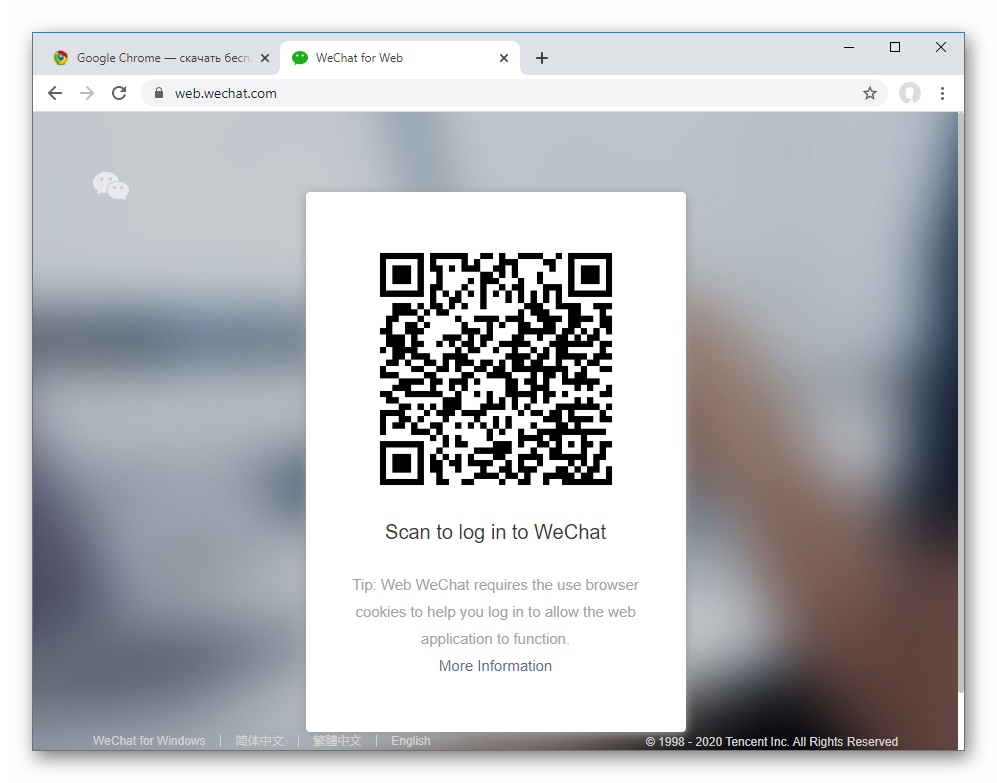
Теперь запустите на смартфоне или планшете мобильную версию мессенджера. В нем перейдите к меню «Обнаружение» и запустите опцию «Отсканировать QR-код». Наведите камеру устройства на монитор компьютера или экран ноутбука, чтобы этот код считался. А затем подтвердите, что предоставляете доступ.
Сразу же после этого Web-версия заработает. Всего она содержит два основных раздела:
- Contacts – перечень добавленных пользователей для общения. Также здесь можно найти новых людей.
- Messages – активные диалоги с отдельными пользователями, а также групповые чаты.
Как зайти в Wechat web версию и пользоваться ей бесплатно и без регистрации
Версия популярного мессенджера, получившая название Wechat web, востребована у тех пользователей, которые не желают или не могут по каким-либо причинам использовать программу на смартфоне или планшетном компьютере

Несмотря на возникшие проблемы, данный вариант приложения позволяет воспользоваться многочисленными его преимуществами за некоторыми исключениями.
Так, следует знать, что в Wechat online не отображается история чатов. В Wechat пользователь сможет видеть исключительно активные диалоги и в любой момент начать новое общение. Осуществить такую процедуру станет возможным, если сначала выбрать нужный контакт из соответствующего списка, а потом открыть с ним чат.

Браузерная версия мессенджера позволяет отправлять мультимедийный контент, включая файлы с текстами. Однако их размер не должен превышать 10 Мб. Человеку, выбравшему этот вариант общения, необходимо знать, что программа позволяет просматривать документы, которые могут иметь разный формат.
Вичат веб представляет собой удобный и простой сервис, позволяющий людям находиться на связи круглые сутки. Они смогут общаться со своими друзьями, даже если не удается выполнить установку китайского ПО на ПК. Главное, чтобы устройство было подключено к интернету.
Нюансы использования web-версии Вичата
Чтобы воспользоваться возможностями, которые предоставляет Wechat онлайн, нужно зарегистрировать профиль в мессенджере. После данной процедуры аккаунту присваивается QR код. Без него невозможно получить доступ к сервису в браузере.
Воспользоваться возможностями приложения, работающим в онлайн-режиме, пользователь сможет на сайте, который расположен в сети по одноименному адресу. Как только откроется страница, на ней человек увидит предложение о сканирование QR-кода.
Эта процедура позволяет выполнить вход на сайт. После ее осуществления откроется браузерная версия мессенджера.
При этом интернет обозреватель привязывается к девайсу, на котором первоначально было установлено ПО для общения. Другими словами, сообщения как отправленные, так и принятые синхронизируются между компьютером и телефоном.
Браузерный вариант ПО позволят человеку на любом десктопе прочитать переписку и отправлять своим друзьям мультимедийный контент без установки софта на устройство. Такая возможность в некоторых ситуациях просто незаменима.
Wechat Online– программка, созданная китайскими творцами ИТ – искусства. Изначально свою популярность программа получила на территории страны, но уже в течение краткого периода времени, использование и скачивание сервера перекочевало на ближние государства. Поскольку приложение создано для всех операционных систем, то каждый пользователь может установить подходящую версию на свое устройство.
Программа WeChat представляет собой уникальный мессенджер, который является достойной заменой Viber или Telegram. У вас есть вариант общения на планшете или же ПК, при использовании дополнительной версии WeChat Web. Для пользования достаточно ввести краткие персональные данные: логин и пароль, а также прикрепить QR-код, который понадобиться для безопасного доступа на сайт. Таким образом, вы можете не только пользоваться качественным цифровым продуктом, но и выбирать тот гаджет, который для вас максимально удобен.
Если хотите воспользоваться приложением в режиме онлайн, то достаточно зайти на официальный интернет – портал, где необходимо всего лишь отсканировать QR-код, что и будет шагом активации.
Как только все процедуры будут успешно выполнены, автоматически откроется окошко Wechat Online для ПК. Данная функция создана для того, чтобы синхронизировать всю переписку между всеми имеющимися гаджетами.
Единственный нюанс в том, что вся история переписки не будет сохраняться в браузере. В диалоге будут видны только те сообщения, которые пишутся в данный момент времени. Кроме этого, можно будет автоматически начать новый чат, выбрав нужный контакт. В качестве сообщений можно отправлять как текстовый формат, так и медиафайлы, размером не более 10 Мб. Приложение способно распознавать формат документов и бесперебойно отображает более 20 типов документов.
Скачать WeChat для ПК
Процедура входа в Web Wechat несколько отличается от привычного ввода логина и пароля от учетной страницы. Чтобы воспользоваться онлайн сервисом Вичат необходимо сначала открыть аккаунт в мобильном устройстве, и отсканировать QR- код с монитора компьютера.
Отличия WeChat Web
Онлайн сервис отличается от мобильного приложения не только дизайном интерфейса, но и способом входа в аккаунт. Открыть учетную запись в online WeChat сервисе можно только при наличие «под рукой» мобильного устройства с установленным мессенджером.
Интерфейс Веб Вичат выполнен на английском и китайском языках, но не на русском. Пользоваться одновременно сервисом и мобильным приложением не получиться.
Пользоваться версией для браузера можно бесплатно и без регистрации. Вичат онлайн оформлен несколько в другом стиле, нежели мобильное приложение. Также отличается расположение, некоторых вкладок и пунктов меню мессенджера.
Вход в приложение Wechat – как зайти в Вичат
Вход в Веб Вичат
Сервис расположен по адресу web.wechat.com. Открыть страницу можно с помощью любого браузера (Firefox, Google, Edge, Saffari). Чтобы зайти в аккаунт WeChat необходимо выполнить следующие действия:
- Открыть web страницу WeChat, на мониторе должен появиться QR — код.
- Штрих предназначен для сканирования в аккаунте на мобильном устройстве. Сделать это можно открыв «Обнаружение» — «Отсканировать QR — код».
- После успешного захвата изображения, сервис попросит подтвердить вход со смартфона.
- Достаточно нажать соответствующую кнопку на телефоне и дождаться загрузки Web Wechat.
В отличии от WeChat PC в онлайн версии не предусмотрена возможность синхронизации истории чатов. Пользователь сможет видеть только активные беседы и содержание «облачной» папки «Избранное». Разговоры из веб версии будут недоступны с мобильного или версии для компьютера.
Регистрации в Вичат в Казахстане
Интерфейс Веб Вичат
Чтобы снова сделать активным мобильное приложение мессенджера необходимы «Выйти» из аккаунта в онлайн версии. Нужная кнопка «Log Out» расположена в разделе «Settings» главного меню Вичат.
Добавить новый контакт можно в разделе «Contacts», для этого предусмотрен отдельный пункт.
Чтобы начать чат следует выбрать пользователя и нажать «Messages».
Если вы любите использовать различные программные продукты, которые обеспечивают качественное, бесперебойное и просто многофункциональное общение, то вам необходимо обратить внимание на такую разработку как WeChat, которая смогла завоевать больше внимание со стороны современного сообщества.
А если вам не хочется скачивать дополнительное программное обеспечение, то имеется Wechat версия для Web, которая избавит вас от лишних действий и позволит насладиться качественными и полезными функциями. Стоит отметить, что данная программная разработка рассчитана не только для обмена текстовыми сообщениями, но она позволяет созваниваться, вести видеотрансляцию, редактировать фотографии и пользоваться удобной синхронизацией с другими социальными сетями и мессенджерами.
Что нужно для Web версии?
Чтобы WeChat открыть Online, не нужно проделывать массу различных действий.
Для получения стандартного функционала, необходимо выполнять ряд рекомендаций:
- Перейти на официальный ресурс: https://wechat-skachat.ru .
- Воспользоваться функцией «Войти» и создать себе аккаунт при помощи новой регистрации.
- Подождать письма или SMS на телефон, в зависимости от того, какой способ вы выбрали.
- После подтверждения вы можете смело заходить на сайт программы и выбирать в качестве основной платформы Web.
Wechat был разработан китайскими программистами и изначально получил большую популярность в этой стране. Со временем мессенджер вышел за пределы своей родины и сейчас набирает популярность во многих других местах, в числе которых и Россия. Приложение предназначено для различных платформ, поэтому есть возможность выбрать ту версию, которая подойдет для определенного устройства.
Особенности WeChat OnLine
Если же нет желания общаться в программе на смартфоне или планшете, то можно воспользоваться такой функцией, как WeChat Web версия. Для того чтобы ей воспользоваться необходимо зарегистрировать свой профиль в мессенджере. Аккаунт получит собственный QR-код, который понадобится для доступа к веб-сервису.
Для того чтобы воспользоваться приложением в он-лайн режиме необходимо перейти на сайт web.wechat.com. На открывшейся странице будет предложено просканировать ваш QR-код для того, чтобы зайти на сайт.


Через сервис можно отсылать мультимедийный контент, в том числе текстовые файлы. Общий размер их должен составлять не более 10 Мб. В приложении поддерживается просмотр документов различных форматов. WeСhat он-лайн является удобным сервисом, который позволит быть на связи в любое время, даже если по какой-либо причине невозможно установить мессенджер WeChat на компьютер.
- https://wechat-m.ru/wechat-web.html
- https://downloads-wechat.ru/wechat-dlya-kompyutera/wechat-online
- https://wechat-ru.ru/kak-zajti-v-wechat-web.html
- https://wechat-skachat.ru/wechat-web
- https://xn--80ads5bxa.xn--d1ababe6aj1ada0j.xn--p1acf/wechat-online
Как зайти в вичат с компьютера
WeChat уникальный в своем роде мессенджер. Зайти в аккаунт при помощи стандартных логина и пароля получится только с мобильного устройства, при входе с ПК версии программы или через браузер пользователь должен сканировать штрих код и подтверждать свои действия на смартфоне.
Если пользоваться приложением со смартфона, то никаких сложностей со входом нет.
Вполне стандартная форма стартового окна позволяет сразу сменить язык интерфейса, зарегистрировать новую учетную запись или зайти в существующий аккаунт.

Важно знать, что для регистрации обязательно потребуется рабочий номер телефона, на него придет СМС с кодом подтверждения. Также пользователя попросят указать логин и пароль к нему, эти данные необходимо будет вводить при каждом входе.
Для того, чтобы зайти в аккаунт без процедуры восстановления пароля нужно выполнить следующие действия:
Воспользоваться мессенджером с персонального компьютера можно либо установив WeChat PC, либо воспользовавшись Вичат Веб версией.
В обоих случаях программа выведет на экран QR-код для входа. Чтобы зайти в учетную запись клиент должен сделать следующее:
Узнайте, как можно разблокировать Вичат при блокировке Роскомнадзором
Существует еще один способ зайти в мессенджер без мобильного устройства. Если установить эмулятор Андроид ОС на компьютер, зайти в приложение можно по логину и паролю, как будто клиент использует смартфон Андроид.
BlueStscks и аналогичные программы не приветствуются службой безопасности WeChat. На официальном сайте программы разработчики предупреждают о возможности блокировки аккаунтов, которые заподозрены в использовании эмуляторов.
Окно входа в WeChat через blueStacks ничем не отличается от мобильного приложения.


Одним из преимуществ приложения WeChat выступает наличие отдельной версии на компьютер. Благодаря этому пользователи, которые предпочитают работать на ПК, могут без затруднений эксплуатировать его с комфортом.
Мессенджер не ограничен в функционале, но могут быть языковые трудности, поскольку русскоязычной версии не предусмотрено для этих устройств. Однако эксплуатация при этом доступна и вполне возможна. Для этого необходимо знать, как совершается вход в программу.
Как войти в WeChat с ПК
Для авторизации внутри системы WeChat необходимо предварительно установить программу на ПК. Совершить это можно после скачивания установочного файла. Первым делом следует посетить официальный сайт мессенджера.
На главной странице будут предложены варианты для загрузки. Выбор будет сделан в соответствии с особенностями программного обеспечения вашего компьютера.

Выбрав необходимый вариант, потребуется на открывшейся странице нажать кнопку – Download. После этого нужно дождаться завершения загрузки и приступить к процессу установки.

Теперь пользователю потребуется запустить установочный файл. Это и будет началом процедуры входа, далее выполнить такие шаги:
-
Откроется окно, где необходимо кликнуть мышью по кнопке – Install WeChat.


Существенным минусом использования программы на компьютере выступает необходимость авторизации при помощи смартфона при каждом входе. Также трудности могут возникнуть у тех, кто плохо знает английский язык. В остальном процедура достаточно проста.
Особенности приложения Вичат
Созданный китайскими разработчиками мессенджер, отличается уникальным набором функций и опций. При этом у него есть и много особенностей:
Пользователи сервиса могут устанавливать как мобильную, так и компьютерную версию. При этом первая используется на 20 разных языках мирового пространства, а второй – на английском.
В последних статьях мы познакомили вас с тем, что такое WeChat, как его использовать в телефоне и чем отличаются WeChat от WhatsApp. Сегодня мы покажем вам, как максимально использовать веб WeChat.
Как войти в Wehat для ПК
Здесь мы познакомим вас с двумя способами входа в Wechat на ПК и браузерным приложением на вашем компьютере. Держите мобильное устройство под рукой, так как оно понадобится вам для входа.

Использование браузера
Таким образом, вам не нужно загружать программу на ваш компьютер, если вы вошли в свою учетную запись на мобильном устройстве, таком как мобильный телефон и планшетный ПК.
Step1 Откройте WeChat на вашем мобильном устройстве и войдите в систему.

Step2 Нажмите на «+», который в правом верхнем углу интерфейса

Step3 Нажмите Сканировать QR-код, чтобы открыть эту программу сканирования.
Step4 Перейдите на официальный веб-сайт с любым браузером, таким как Safari или Chrome, после чего появится большой QR-код.

Step5 Сканируйте QR-код на своем мобильном устройстве, и тогда ваш значок появится на экране.
Step6 NStep 6. Нажмите «Войти» на мобильном устройстве, ваша домашняя страница WeChat появится в браузере.
Step4 Обратите внимание, что как только вы войдете в систему WeChat, уведомление о WeChat на вашем мобильном устройстве будет отключено.
Загрузите программу на свой компьютер
Step1 Перейти на wechat и подготовить ваше мобильное устройство.
Step2 Нажмите значок Windows, расположенный в центре экрана, а затем нажмите «Загрузить».
Step3 Выберите папку и нажмите «Сохранить», и программа установки wechat будет загружена в выбранную папку.
Step4 Откройте WeChatinstaller и нажмите «Установить WeChat».

Процесс установки версии для Mac аналогичен Windows.
По сравнению с веб-WeChat, версия для ПК позволяет вести видеочат и голосовой чат. Также есть небольшая разница в интерактивном дизайне и дизайне пользовательского интерфейса. Но общие функции практически одинаковы, поэтому просто выберите ту, которая подходит для вас.
Практические функции, которые вы можете не знать о wechat для ПК
Большинство людей могут быть достаточно знакомы с мобильным wechat, так как мы не можем жить с нашим смартфоном. Но что касается wechat PC, некоторые могут быть не так знакомы. На самом деле его функции на компьютере ничем не уступают его мобильному аналогу.
Функция синхронизации
Для бизнесменов наибольшим преимуществом может быть его функция синхронизации. Поскольку многие люди работают с WeChat, и они не могут часто проверять свой смартфон в рабочее время. Поэтому wechat for PC играет важную роль в работе.

Он может не только синхронизировать историю чата, но и файлы любого рода. Независимо от того, где вы находитесь, он позволяет вам свободно переключаться между версией для ПК и мобильной версией, таким образом, не беспокоясь об упущении важных файлов.
Функция сбора
Вы получите больше преимуществ, если воспользуетесь функцией сбора, названной «Избранное». Если у вас нет времени читать некоторые статьи высокого качества, собирать, а затем открывать их на компьютере, таким образом, вы можете наслаждаться чтением на большом экране.

Более того, вы можете открывать новые заметки в коллекции для ПК, будь то статьи, картинки или файлы. Все они будут синхронизированы с вашим мобильным устройством, что в значительной степени повысит производительность.
Функция передачи файлов с нескольких устройств
Как вы переносите файлы с мобильного телефона на компьютер? Web WeChat также может помочь с помощью помощника по передаче файлов. Более того, при использовании множественного выбора вы можете пересылать, собирать и загружать файлы оптом, что экономит много времени писателям и авторам.

Удалить указанный файл быстро
В настоящее время большинство людей беспокоятся по поводу утечки конфиденциальности, так как наиболее часто используемое приложение может увеличить вероятность нарушения конфиденциальности. Некоторые думают, что они могут удалить файлы, удалив диалог, но wechat уже помог вам сохранить его на вашем компьютере, который похож на мобильный.
Но по сравнению с мобильным wechat, на ПК легче очищать ненужные файлы. Выберите файл, который вам не нужен, щелкните правой кнопкой мыши, а затем выберите «Открыть папку». Вы можете быть удивлены, обнаружив, что wechat хранит в себе файлы, хранящиеся в десятках гигабайт. Так как вы открыли его, просто выберите файлы, которые хотите удалить. терпеливо и полностью избавиться от забот.
Вообще говоря, большинство файлов, сохраняемых wechat, находятся в следующих трех папках: «Файлы», «Изображение» и «Видео», поэтому просто найдите эти папки и удалите бесполезные файлы.

Открывайте несколько диалогов одновременно
Вы можете открыть только одно диалоговое окно для чата на своем мобильном устройстве, но версия для ПК не имеет таких ограничений. Будет удобнее открывать несколько диалогов или групп для чата или обмена файлами, что может повысить эффективность обработки информации.

Заключение
Установить WeChat PC или использовать веб-сайт WeChat очень просто, если вы выполните действия, указанные выше. Для тех, кто не может покинуть WeChat на мобильном устройстве и остается неизвестным о его многочисленных функциях на компьютере, WeChat PC или веб-сайт WeChat могут помочь в работе и предложить больше удобства.

Кэрри Цай является частью команды Neway и всегда активно делится своими идеями о Neway. Она с энтузиазмом погружается каждый день в глубины индустрии мобильных соединений, ожидая новых интересных вещей, которыми можно поделиться с вами и ее командой.

Многих пользователей интересует, как установить Wechat на компьютер, потому что каждый из них владеет таким устройством.
Данный процесс выполнить совсем несложно. Его осуществить смогут владельцы Mac и ПК, на которых установлен Windows. Кроме того, сегодня доступны два варианта установки мессенджера на PC.
Процесс установки компьютерной версии Вичата
Прежде всего, каждому человеку необходимо выполнить скачивание компьютерного варианта приложения Wechat. Это сделать можно безопасно и быстро на официальном сайте.
Нужные файлы на данном ресурсе доступны совершенно бесплатно. После этого осуществляется установка клиента программы на жесткий диск. Данная операция проводится на интуитивном уровне. Поэтому с ней справится любой юзер.
На следующем этапе человек в окне утилиты увидит QR-код. Его необходимо будет отсканировать, используя для этого смартфон, на котором уже имеется данный софт. Поэтому перед всей операцией нужно установить Wechat на телефон. Во время сканирования используется камера мобильного устройства. После этого приложение в автоматическом режиме предоставит доступ к запуску.

Примечание! Профиль и контакты конкретного человека будут перенесены в версию программы, которая запущена на десктопе или ноутбуке. Человеку после несложных действий останется начать использовать софт по своему прямому назначению.
Процедура установки мобильной версии на PC
Для реализации другого варианта использования мессенджера на ПК необходимо сначала скачать самораспаковывающийся файл утилиты в формате APK. Этот способ позволяет непосредственно на компьютере активировать новый аккаунт. Чтобы воспользоваться данным вариантом, нужно выполнить следующие операции:
- Устанавливается на десктопе или ноутбуке любой эмулятор Android-среды. Рекомендуется воспользоваться Bluestacks.
- Осуществляется простой двойной щелчок курсором мышки по apk-файлу, так как эмулятор в автоматическом режиме ассоциирует все файлы. Если же по каким-либо причинам этого не произошло, тогда можно воспользоваться поиском в утилите. После этого придется выбрать требуемый файл.
- Запускается установленный мессенджер непосредственно из Android-среды на ПК. При этом приложение не будет предлагать провести сканирование графического кода. Вместо него человеку придется обозначить свой телефонный номер и пройти всю несложную процедуру регистрации.
Примечание! Войти в софт пользователь может при помощи аккаунта Facebook.
Использование приложения Wechat на PC позволяет человеку в меньшей степени отвлекаться во время выполнения определенной работы на десктопе или ноутбуке. Одновременно с осуществлением своих обязанностей он сможет общаться не только с друзьями, но и с коллегами. Это увеличит эффективность трудового процесса.
Стоит отметить, что существует возможность зайти в мессенджер непосредственно через браузер. Однако в этом случае пользователю нужно иметь данный софт на смартфоне. Человеку придется с помощью телефона выполнить сканирование QR-кода, отображенного на мониторе десктопа или ноутбука. Такой вариант тоже удобен для многих людей. Он позволяет не скачивать никакие файлы на ПК.
Телеграм-канал Программист и бизнес.
Каждый день интересные истории, как программист строит бизнес.

Практически все сферы жизнедеятельности современного человека можно перенести на плечи технологий. Общение, знакомства, работа, учеба, творчество и выполнение платежных операций. Все эти функции и не только способно выполнять одно приложение – Wechat. Оно создано в Китае, почти все население страны использует данный сервис для оплаты в магазинах, ресторанах, театрах и т.д. Постепенно эта универсальная утилита переступила границу с нашей страной, теперь миллионы русских пользователей могут опробовать на себе все достоинства разработки. Иногда требуется иметь wechat и для компьютера. В этой статье описаны способы установки мессенджера на разные ОС.
Как установить Wechat на компьютер с Windows
Данная утилита имеет десктопную версию, в том числе на русском языке, что является еще одним достоинством по сравнению с остальными мессенджерами. Стационарная версия выполнена в виде веб – интерефейса. Но она урезана в некоторой части функциональных возможностей. Если вам требуется рабочая программа на компьютер с полным набором свойств, скачайте и установите на терминал Андроид-сборку. Это возможно, потребуется лишь применение специального эмулятора BlueStacks. При помощи такого плагина пользователь сможет осуществить вход в магазин приложений Play Market и выполнять запуск утилит для смартфона.

Установка wechat для Windows потребует:
- Сначала нужно скачать бесплатно плагин BlueStacks и установите его.
- Зайдите в Play Market под своим аккаунтом, если он отсутствует, создайте новую учетную запись.
- Отыщите, использовав поиск, актуальную сборку приложения.
- Вичат автоматически будет установлен.
- По окончанию установки, на рабочем поле эмулятора появится иконка искомой утилиты.

Вичат для Линукс
Система Linux не пользуется широким применением среди простых обывателей. Но для некоторых юзеров в такой ОС необходимо иметь на вооружении мессенджер. Существуют специальные сборки, которые можно найти на специализированных сайтах. Скачайте архив и извлеките установочный файл. Запустив его, появится QR код, его надо просканировать приложением на смартфоне. После таких несложных махинаций доступ в сервис будет открыт.
Какие возможности есть в десктоп версии
Как и версия для смартфона, вариант для пк выполняет подобные функции, но в более развернутом виде:
Читайте также:
- Как усилить usb сигнал
- Как сделать заголовок таблицы в повер поинт
- D104s сколько тонера сыпать
- Freeipa настройка dns сервера
- Невозможно открыть файл gta3 img crazy editor
Веб-Инстаграм, или как зайти в Инстаграм с компьютера

Белки двигают хвостами, чтобы общаться друг с другом. Нам обычно для общения нужно все же чуть больше, да и хвосты у людей встречаются редко. Поэтому на помощь приходит Instagram. Это приложение, у которого есть все функции социальной сети. И пользоваться которым привычнее в виде мобильной версии для смартфона.
Тем не менее случаются ситуации, когда удобнее использовать веб-версию Инстаграма вместо телефона. Например, чтобы добавить в пост интересное изображение из ПК, или когда хотите перед публикацией в соцсети обработать фото в сервисе графического редактора на компьютере.
В статье расскажем, что нужно, чтобы войти в Инсту через веб-версию, и какие лучшие способы входа существуют и доступны пользователям.
Вход в Instagram с компьютера
Чтобы войти в ваш аккаунт, можно использовать варианты, которыми мы хотим поделиться ниже.
Войти в вашу учетную запись в Инстаграм через браузер
Если задаетесь вопросом «Как попасть в мой аккаунт через окно браузера?», спешим сообщить, что это просто.
Запустите VPN-сервис. Введите адрес сайта www.instagram.com и, когда страница откроется, впишите ваши учетные данные — логин (имя пользователя/email) и пароль. Если открыть браузерную веб-версию Инстаграма, будут доступны такие функции, как поставить новый аватар, разместить контент (посты или истории) и другие действия. Инструкция для расширения возможностей:
- выполните вход в свой профиль (вводим логин и пароль);
- нажмите кнопку F12 — клавишу, которая находится на клавиатуре;
- нажмите кнопку «Toggle device toolbar», которую вы сможете найти на экране;
- обновите страницу браузера.
Благодаря этим манипуляциям интерфейс сайта несколько изменится. В этом случае вам откроется доступ к фильтрам, геопозиции и другим функциям.
Вход в веб-версию Инстаграма с эмулятором
Эмуляторы — программы, с которыми получится использовать мобильные приложения для Android на ПК.
Обычно их применяют геймеры либо разработчики, но и такая аудитория, как блогеры, для работы бесплатно скачивают такие программы на официальных ресурсах. Это и BlueStacks, и NoxPlayer, и другие.
Эмулятор можно сравнить с виртуальным телефоном, который работает на базе Android. После того как завершится скачивание эмулятора на ПК, необходимо зайти в Google Play и скачать Инстаграм.
Запустите приложение и выполните вход. Необходимо будет заполнить поля «логин» и «пароль», чтобы войти на вашу страницу или зарегистрировать новую. Лента соцсети через веб-версию с эмулятором визуально не отличается от полноценной мобильной версии.
Приложение для Windows как способ выполнить вход в Инстаграм
У тех, кто пользуется ОС Windows 10, есть возможность добавить на
ПК официальный Инстаграм. Вот что надо сделать, чтобы воспользоваться этой возможностью:
- кликните на панели задач кнопку «Пуск», а затем — зайти в «Microsoft Store»;
- найдите строку поиска (она в правом верхнем углу) и напишите «Инстаграм» либо «Instagram» — подходит любой вариант;
- щелкните по слову «Получить».
Вы работаете с одной из предыдущих версий Windows? Значит, можно пользоваться утилитами. Но помните: этот способ не является официальным, поэтому приложение не приветствует его использование. Если же вы все-таки решили попробовать вход в аккаунт с помощью утилиты, вот несколько из них:
- Instapic — программа с таким же набором функций, как у официальной версии приложения в телефоне.
- RuInsta — утилита для использования аккаунта в соцсети на экране компьютера.
- Gramblr — приложение, которое позволяет выкладывать фото в Инстаграм и добавлять в посты текст с ПК. Но редактировать изображения с помощью фильтров не получится.
Расширение для браузеров как способ заходить в Инстаграм
Есть еще один неофициальный способ использовать веб-версию — скачать прямо на компьютер расширение для браузера. Зачем это делать, если можно просто зайти на www.instagram.com, авторизоваться, нажать F12 ⇒ «Toggle device toolbar» ⇒ обновить вкладку браузера? С расширением не придется из раза в раз выполнять этот алгоритм. Но VPN все равно пригодится.
Если используете Google Chrome, обратите внимание на Advanced DM Client for Insta, Instagram for Chrome. Если Яндекс.Браузер — Instagram Web или расширение IG Story. Если предпочитаете Firefox — Web for Instagram plus DM.
В магазине расширений, тем и приложений, например, в интернет-магазине Chrome, найдите подходящее расширение. Затем просто установите его на компьютер. Это бесплатно.
После загрузки расширения сможете запустить Инстаграм в другом окне браузера и ввести учетные данные для входа. Или зарегистрироваться, если до этого у вас не было аккаунта в приложении.
Подключите интеграцию Инстаграм с CRM-системой
Вход в Инстаграм: компьютер или мобильная версия?
Официальное приложение, к которому мы привыкли и которое легко можно установить на телефоны и использовать с VPN, имеет больше функций, чем веб-версия этой социальной сети. Собрали возможности каждого варианта, которые можете посмотреть ниже.
- Перед отправкой фотографии ее можно отредактировать. Если вы работаете с продажами, маркетингом и рекламой, то знаете, как важно правильно показать товар. Размытая фотография, невнятное изображение и аналогичные проблемы с картинкой могут убить продажи. Как найти решение? Поправляем и загружаем качественное изображение через версию приложения для ПК, ждем много просмотров и лайков.
- Видео тоже требует обработки. Многие компании показывают видео со своими товарами, учат, как настроить, как правильно подключить, использовать их продукт. А теперь представьте, что видео нерезкое, звук плавает, картинка уезжает или плохо отображается. Опять-таки требуется обработка перед тем, как загрузить. Следовательно, компьютер и вкладка со страницей в Инсте нам в помощь.
- Править и обновлять продающий аккаунт удобнее через компьютерную версию Инстаграм. Редактировать, добавлять или менять информацию на странице, конечно, можно и с помощью экрана телефона. Но, согласитесь, хочется видеть свои действия и понимать, как все это будет выглядеть именно на большом мониторе.
- Подписываться на интересные и полезные профили, просматривать комментарии и данные других пользователей у себя на странице и комментировать самому также удобно через версию, открытую на компьютере.
- Веб-версия Инстаграм, в отличие от телефонной, дает возможность копировать текст из постов.
- Есть возможность подключить несколько (до пяти) профилей к одному адресу электронной почты (e-mail).
Этот список будет доступен независимо от добавления некоторых расширений, которые позволяют пользоваться Инстаграмом на компьютере как мобильным приложением.
Инстаграм для мобильных устройств:
- Лента обновляется автоматически, поэтому всегда можете смотреть свежие посты важных для вас пользователей и компаний.
- Директ и данные в нем доступны в любой момент, потому что находятся непосредственно в самом приложении.
- Есть возможность использовать фильтры для фотографий и видео.
- Можно искать посты и reels по хештегам.
- Мобильная версия Инстаграм позволяет создавать и редактировать посты по всем канонам SMM.
- Вход на вашу страницу через приложение дает возможность не только смотреть чужие сторис, но и делать свои.
- В настройках можно поставить уведомления, чтобы сразу узнавать о постинге нового контента — постах, сторис, рилс (в прошлом и IGTV) — в конкретных аккаунтах.
- Можно лайкать и комментировать публикации в соцсети.
- Свайп — и быстро переключаетесь между нужными опциями.
- Возможность подключить несколько (до пяти) профилей к одному email-адресу.
- Доступно ведение бизнес-аккаунта.
- Автор может отправить запись в архив и извлечь ее оттуда, когда понадобится.
Сервис Wazzup: интеграция Инстаграм с CRM-системой
Пришло время рассказать правду. Если вы часто переписываетесь с клиентами, ведете параллельно много проектов и профилей в Инстаграм, удобнее и разумнее делать это с компьютера. Но есть кое-что, что может в разы упростить вашу рабочую жизнь и увеличить продуктивность.
Никаких запрещенных препаратов. Только Instagram Business API и CRM. Делаете интеграцию через сервис Wazzup и общаетесь с клиентами сразу из CRM-системы.
Когда добавляете канал Инстаграм, выберите Инстаграм API (официальное решение от Фейсбук). Почему API? Потому что в данном случае вероятность блокировки или теневого бана стремится к нулю. Вы просто добавляете канал в сервисе Wazzup и продаете через соцсеть: переписываетесь в Директе и отвечаете на комментарии под вашими публикациями.
С этой официальной интеграцией вы получаете семидневное окно каждый раз, когда человек пишет вам сообщение или отправляет ответ на ваше. С каждым таким сообщением от клиента возможность писать ему продлевается еще на семь дней. Если по каким-то причинам вы не успели в течение недели отреагировать на послание, легко сможете связаться с отправителем из Инстаграма в телефоне.
Целая неделя есть и на то, чтобы ответить на комментарий под публикацией, причем в комментариях это можно сделать много раз, а в Директ — один раз, если вы пока не общались с этим человеком в Инсте.
Канал Instagram API, который вы создаете в сервисе Wazzup, собирает и сохраняет в CRM все комментарии, которые появляются под вашими постами. Но это не относится к записям, которые вы публикуете благодаря таргетированной рекламе.
Так что же вы сможете благодаря интеграции Инстаграм с CRM-системой от Wazzup?
- Отвечать на комментарии под вашими публикациями через официальный Instagram API, а значит, и из CRM.
- Продвигать свой бренд, товар или услугу с помощью бизнес-аккаунта в Инстаграм.
- Общаться с клиентами и не бояться, что страницу заблокируют.
- Вести переписку в окне CRM: получать и отправлять текстовые сообщения, фотографии, эмодзи, прикреплять файлы.
- Добавить несколько аккаунтов и интеграций, чтобы решать задачи по разным проектам в одном месте.
- Создавать и использовать шаблоны сообщений, чтобы сократить время на переписку.
- Видеть статусы сообщений, чтобы понимать, получил ли адресат вашу информацию.
- Общаться с потенциальными и действующими покупателями в Директ.
- Давать менеджерам доступ к чатам в зависимости от зоны ответственности каждого специалиста.
- Мгновенно отправлять сообщения, которые не затеряются во времени и пространстве.
Инстаграм — давно уже не просто социальная сеть в телефоне. Это площадка, которая позволяет строить доверительные отношения с клиентами, развивать бренды, продвигать товары и услуги, чтобы увеличивать продажи. Смартфон станет основным инструментом для работы в Инсте или компьютер — решать вам. Все зависит от нужных вам для работы функций сервиса. В любом случае не будет ошибкой использовать оба эти варианта сразу.
Главное — не забывайте, что Wazzup и интеграция с CRM сделают вашу работу эффективнее и удобнее. Ведь для общения с клиентами в интернете понадобится нечто большее, чем беличий хвост и вход в соцсеть.