
CSS меню для начинающих
Данное руководство поможет Вам создать CSS меню для вашего сайта, оно не будет обычным, оно будет привлекать внимание пользователей, не сомневайтесь. И так приступим…
Фон для меню
Для начала создадим background, я конечно не мастер PhotoShop’a, но вот что у меня получилось за пару минут:

Графические кнопочки
Создаем изображения которые у нас будут использовать как ссылки в меню. Для этого воспользуемся PhotoShop’ом:
- Создаем новый файл размером этак 144x58px. (размер ссылки для первого элемента в меню)
- Наполняем графическим содержимым сей пункт меню (у меня это лишь надпись выполненная забавным шрифтом):
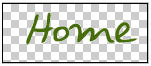
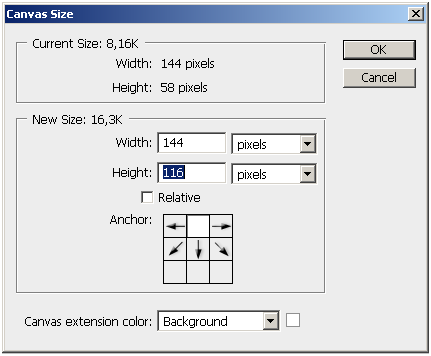
- Далее увеличим размер полотна в два раза
- И дорисуем внешний вид элемента меню для реализации события hover
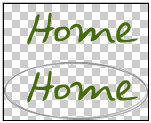
Как сия конструкция будет работать? Да очень просто — ссылке мы явно указываем размер 144x58px, а но событие mouseover перемещаем фоновое изображение вверх: - Создадим новый файл с произвольным размером и текстом — это будет наша подсказка к ссылке
- Повторим все предыдущие пункты для создания всех пунктов меню, в результате анаших манипуляций у нас должен получиться вот такой набор изображений:

HTML код
-
:
- элементу
-
присвоеим ссылке присвоим уникальное имя класса
- Внутрь тэга закинем пустой тэг (понадобиться для реализации подсказок к ссылкам)
- Вы сможете задавать отступы для ссылок.
- Блочный элемент занимает всю ширину контейнера, тогда как ширина строчного элемента зависит от его содержимого. Из-за этого могут появиться проблемы, если вы, например, решите установить для ссылок фоновый цвет: Строчные ссылки могут быть разной длины, что негативно отразится на внешнем виде.
- Исходя из второго пункта, можно отметить еще один положительный момент. Когда ссылка является блочным элементом, область ее кликабельности расширяется: даже если кликнуть по месту, где нет текста, она все равно сработает. Это удобно, потому что не надо прицеливаться по маленькой ссылке. А с помощью вертикальных отступов padding можно увеличить область кликабельности еще и по высоте.
- Во-первых, в начале статьи с помощью плагина Easy Table of Contents автоматически выводится содержимое той или иной публикации. При клике на соответствующие ссылки вы попадаете в нужное место статьи. ВАЖНО! Если у вас установлен этот же модуль, то там для мобильных версий есть специальная настройка и ничего дополнительно внедрять НЕ нужно.
- Во-вторых, на мобильных устройствах при прокрутке экрана появляется специальное меню с темным фоном, которое фиксируется сверху экрана.
- вертикальным и горизонтальным скроллингом;
- разными настройками анимации;
- поддержкой переходов по ссылкам на другие страницы;
- подсветкой ссылок, заданием отступов, длительности перехода и т.п.;
- Как добавить тень к тексту в css
- Как задать margin css
- Как увеличить отступ между буквами в css
- Как удалить node js ubuntu полностью
CSS код
#menu
Для начала убираем padding и margin у меню, list-style выставляем в none, position указываем как relative. Указываем высоту и ширину меню (см. размеры menu-bg.jpg). Добавляем фоновое изображение.
#menu list-style: none;
padding: 0;
margin: 0;
width: 774px;
height: 210px;
background: url(images/menu-bg.jpg) no-repeat;
position: relative;
>
#menu span
Для элементов span параметр display выставляем в none (по умолчанию не будут отображаться). Так же выставляем position как absolute.
#menu span display: none;
position: absolute;
>
#menu a
Для ссылок нам необходимо спрятать текст, для этого параметру text-indent присваиваем негативное значение (-900%), и текст будет скрыт.
#menu a display: block;
text-indent: -900%;
position: absolute;
outline: none;
>
#menu a:hover
Теперь мы хотим сдвинуть картинку на линке по событию mouseover, для этого добавим в CSS следующий код:
#menu a:hover background-position: left bottom;
>
#menu a:hover span
Так же по событию mouseover необходимо отобразить подсказку
#menu a:hover span display: block;
>
#menu .home
Теперь нам необходимо правильно расставить элементы меню. Для начала укажем размер элемента и фоновое изображение, а затем займемся позиционированием, будем изменять параметры left и top пока не почувствуем морального удовлетворения от внешнего вида меню:
#menu .home width: 144px;
height: 58px;
background: url(images/home.gif) no-repeat;
left: 96px;
top: 96px;
>
#menu .home span
Теперь проведем подобную операцию для всплывающей подсказки
#menu .home span width: 86px;
height: 14px;
background: url(images/home-over.gif) no-repeat;
left: 28px;
top: -20px;
>
#menu .about
Копируем всё что мы сделали для элемента .home и переименовываем в .about. Подгоняем размер и расположение, так же заменяем фон.
#menu .about width: 131px;
height: 51px;
background: url(images/about.gif) no-repeat;
left: 338px;
top: 97px;
>
#menu .about span width: 40px;
height: 12px;
background: url(images/about-over.gif) no-repeat;
left: 44px;
top: 54px;
>
#menu .rss
Повторим для .rss
#menu .rss width: 112px;
height: 47px;
background: url(images/rss.gif) no-repeat;
left: 588px;
top: 94px;
>
#menu .rss span width: 92px;
height: 20px;
background: url(images/rss-over.gif) no-repeat;
left: 26px;
top: -20px;
>
Всё в одном
#menu list-style: none;
padding: 0;
margin: 0;
width: 774px;
height: 210px;
background: url(images/menu-bg.jpg) no-repeat;
position: relative;
>
#menu span display: none;
position: absolute;
>
#menu a display: block;
text-indent: -900%;
position: absolute;
outline: none;
>
#menu a:hover background-position: left bottom;
>
#menu a:hover span display: block;
>
#menu .home width: 144px;
height: 58px;
background: url(images/home.gif) no-repeat;
left: 96px;
top: 73px;
>
#menu .home span width: 86px;
height: 14px;
background: url(images/home-over.gif) no-repeat;
left: 28px;
top: -20px;
>
#menu .about width: 131px;
height: 51px;
background: url(images/about.gif) no-repeat;
left: 338px;
top: 97px;
>
#menu .about span width: 40px;
height: 12px;
background: url(images/about-over.gif) no-repeat;
left: 44px;
top: 54px;
>
#menu .rss width: 112px;
height: 47px;
background: url(images/rss.gif) no-repeat;
left: 588px;
top: 94px;
>
#menu .rss span width: 92px;
height: 20px;
background: url(images/rss-over.gif) no-repeat;
left: 26px;
top: -20px;
>
Это всё, протестировать меню можете тут, а скачать пример тут.
Навигационные панели с помощью CSS
Навигация присутствует на любом хорошем сайте, даже если он одностраничный. В зависимости от ситуации, навигационные ссылки могут вести на различные разделы сайта либо отправлять к закладке (якорю), расположенной на текущей странице. Грамотное составление навигации, в которой не запутается пользователь, требует определенных знаний и опыта. К дизайну навигационной панели также нужно подходить с умом, и в этом уроке мы расскажем вам, как создать удобное навигационное меню.
Создание навигации
Допустим, у нас есть простая навигация с пятью ссылками, созданная в HTML на основе маркированного списка:
Изначально, без стилей наша навигация выглядит, как обычный список:

Чтобы сделать этот элемент более похожим на навигационную панель, необходимо проделать несколько обязательных шагов. Во-первых, возле пунктов меню не нужны маркеры, а во-вторых, стандартные значения margin и padding , заданные браузером для списка, могут мешать, поэтому мы обнуляем их. В итоге получается следующее:
.menu
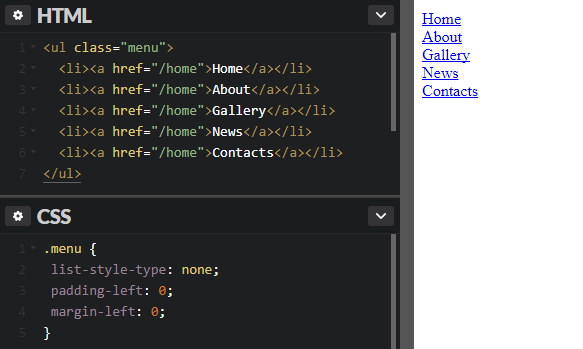
По сути, идентичные действия по отношению к спискам делает файл сброса стилей Reset.css, поэтому, если вы используете его на вашем сайте, то код выше можно не записывать.
После обнуления стандартных стилей списка можно приступать непосредственно к созданию стилей для навигации. Мы покажем, как делать вертикальные и горизонтальные панели.
Вертикальное меню
Создание вертикальной навигационной панели считается более легким занятием, нежели создание горизонтального меню. Главным образом потому, что нет необходимости задавать горизонтальное расположение ссылок. Это просто вертикальный список страниц сайта. И всё же некоторые важные стили применить придется.
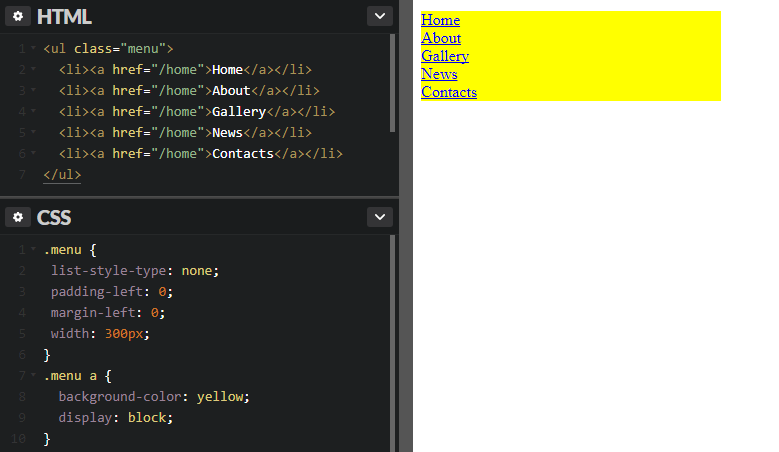
Блочные ссылки
Прежде всего нужно сделать все теги блочными элементами:
.menu a
Существует несколько причин для этого:
Ширина меню
Следующее, что нам понадобится сделать — это задать ширину меню. Если у вас заранее не была определена ширина навигационной панели, и она не находится в контейнере, который ограничивает ее, то меню будет растянуто на всю ширину окна (как в нашем примере выше) — ведь блочный элемент по умолчанию ведет себя именно так. Вы можете задать необходимую ширину для элемента .menu , например:
.menu
Разделение пунктов
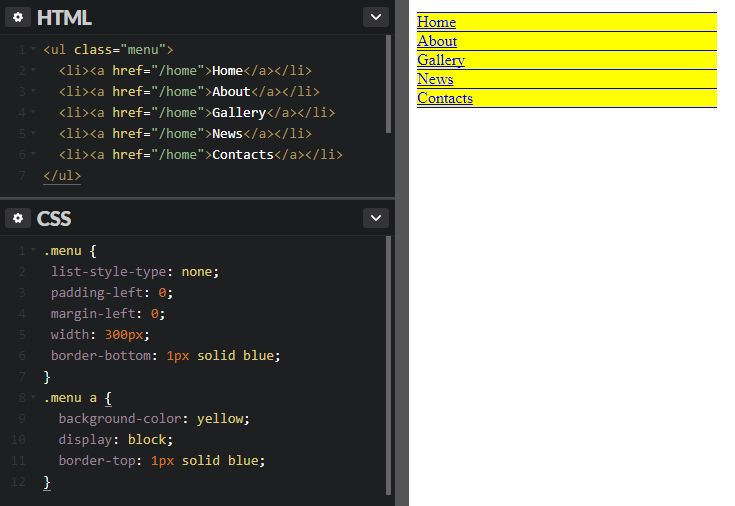
Чтобы визуально разделить пункты меню, можно задать каждому из них нижнюю или верхнюю границу. В зависимости от того, какую из них вы используете, у вас будет не хватать границы сверху или снизу меню. Это можно исправить, добавив еще одну границу к самому блоку .menu :
.menu a < border-top: 1px solid blue; >.menu
Высота пунктов и вертикальное выравнивание
Сейчас ссылки меню выглядят слишком низкими, расположенными близко друг к другу. Если текст каждой ссылки не будет занимать более одной строки, то увеличить их высоту и сохранить при этом текст вертикально по центру можно с помощью свойств height и line-height :
.menu a
Как видно на анимации, свойство height влияет на высоту ссылки, а межстрочный интервал line-height изменяет уже высоту самой текстовой строки. Обязательно задавайте одинаковые значения для этих двух свойств, если хотите, чтобы текст ссылки был вертикально отцентрирован.
Горизонтальное меню
Основная задача при создании горизонтальной навигации — расположить пункты меню в один ряд. Это можно сделать несколькими способами.
Способ первый
Первый вариант — задать пунктам списка свойство display со значением inline либо inline-block :
.menu li
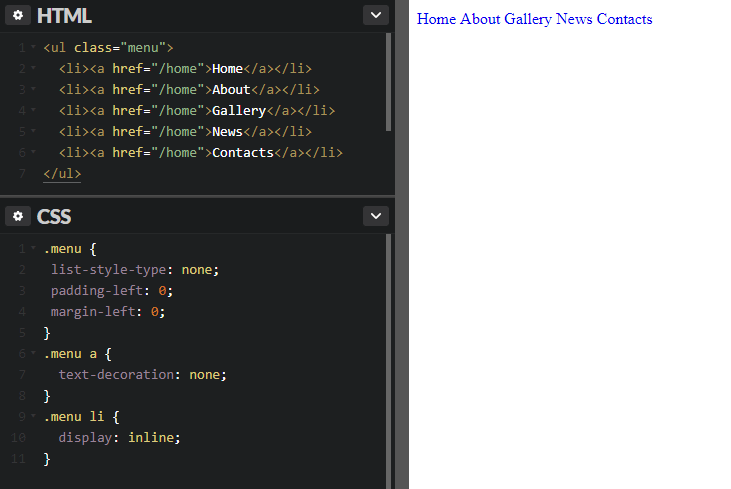
После этого можно заняться оформлением ссылок. Например, можно сделать такой стиль:
.menu a
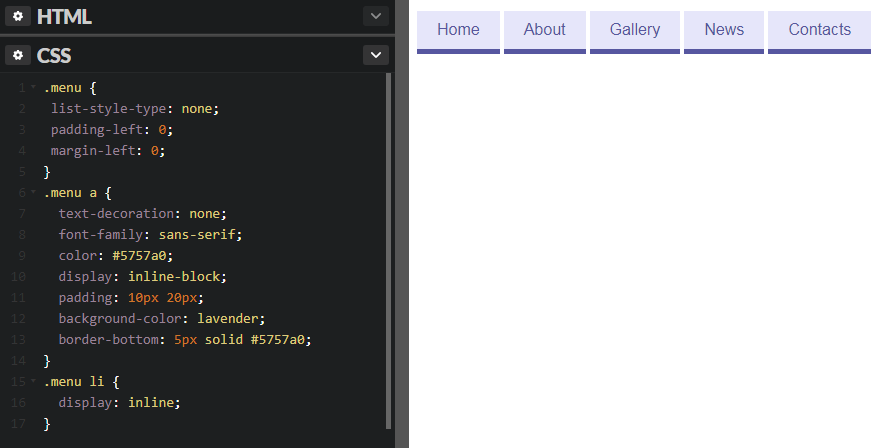

Однако это неудобно, ведь эти изменения придется вносить в HTML вручную, да и чтение кода затрудняется. Поэтому попробовать избавиться от промежутков можно с помощью отрицательного значения margin-right :
.menu li
Этот код не убирает промежутки, а прикрывает их за счет сдвига элементов на пять пикселей влево. Данный способ нельзя назвать очень надежным, потому что размер промежутка может варьироваться в зависимости от других стилей.
Если промежутки между пунктами не запланированы в вашем дизайне, лучше воспользоваться вторым методом горизонтального выстраивания элементов.
Способ второй
.menu li
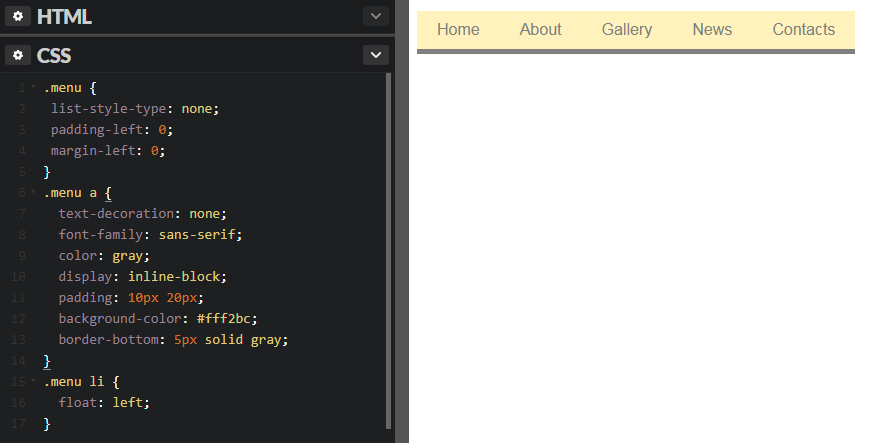
Как видим, промежутков между пунктами уже нет. Все остальные стили работают, как и прежде. Но если вы добавите после навигации другой HTML-элемент (допустим, ), то на него повлияет обтекание и он встанет в один ряд с пунктами меню. Отменить это действие можно, добавив заголовку свойство clear: left . Но при разработке сайта с большим количеством разных страниц может стать сложно следить за тем, нигде ли вы не забыли указать данное свойство. Гораздо легче отменить обтекание со стороны навигации. В этом поможет такая запись:
.menu
Это также поможет вернуть нормальную высоту родителя плавающих элементов. Мы уже говорили об этой проблеме в предыдущих уроках, но тогда мы решали ее через специальный хак с использованием псевдоэлемента :after . Пример выше — это еще один способ решить вопрос с исчезнувшей высотой контейнера.
Примечание: если вы установите фон для элемента .menu , то вы не увидите его до тех пор, пока не примените к нему overflow: hidden . Логично, ведь как можно увидеть фон элемента, чья высота равна нулю?
В следующем уроке мы более детально расскажем о возможностях селекторов атрибутов, с помощью которых можно задавать стили ссылкам в зависимости от атрибутов и их значений.
Как закрепить меню в css

Очень часто на сайтах с большим количеством контента посетитель теряется на странице и чтобы найти навигационное меню приходится листать на самый верх страницы. Технологии не стоят на месте, экраны мониторов и их разрешения становятся больше, потому сейчас на сайте уже не жалко выделить сверху 40 пикселей под фиксированное меню при прокрутке страницы сайта. Посетитель сможет всегда видеть в каком он разделе находится, а также иметь быстрый доступ к навигационному меню. В конце концов это увеличивает глубину просмотра сайта ��
Какова суть фиксированного навигационного меню на сайте? Изначально наше меню находится на привычном ему месте, где-то в шапке, в моем случае на расстоянии 140px от верхнего края. Как только посетитель прокручивает страницу на эти самые 140px внизу, меню фиксируется в самом верху окна и там остается все оставшееся время, пока скролл не будет возвращен вновь в верхнее положение.
Фиксированное меню при прокрутке страницы это по сути панель управления, которая всегда с тобой. Меню у нас будет простое, без выпадающих элементов.
От теории к практике. Все достаточно просто и минималистично, большая часть когда отдается стилям, которые вы уже сами настраиваете под себя. Я сделала фиксированное меню как на рисунке, при скролле цвет меню становится чуть прозрачным, чтобы оно не выглядело тяжелым и под ним был виден контент.
Наши стили. У меня меню шириной 1180px, расположено по центру. Шапка высотой 180px, меню с прокруткой в него входит и занимает 40px. Значит расстояние от верха 140px. Запомним это число)
И вот те несколько строчек кода, которые творят волшебство) Мы задаем условия прокрутки страницы, выше 140px или ниже. В зависимости от этого присваивается класс fixed для нашего навигационного меню. А с этим классом, как указано выше мы делаем меню фиксированным и закрепленным сверху.
Число 140 вы можете заменить на любое другое. Это ваш отступ меню от верхнего края.
Создаем фиксированное навигационное меню
Фиксированное навигационное меню часто называют « липким » меню, потому как его суть, помимо самой навигации, состоит в том, что оно всегда остается в одном положении на странице, независимо от скроллинга пользователя.
Это довольно распространенная практика, когда в шаблонной навигации по сайту используется подобный вариант исполнения меню, да и не только меню.
Строка поиска, кнопки социальных сетей, всевозможные уведомления. Подобный шаблон гарантирует, что наиболее важные элементы сайта будут находиться в легкодоступном месте независимо от того, где именно на странице в данный момент находится посетитель.
В этой статье я покажу вам простой CSS -прием для внедрения в сайт горизонтального « липкого » навигационного меню.
Примеры
Прежде чем начать, мы взглянем на несколько сайтов, которые уже используют фиксированные навигационные панели, просто для того, чтобы увидеть, как это работает на практике.
Ниже я привожу несколько ссылок.
В Niice используется фиксированная панель навигации, которая содержит в себе окно поиска и меню навигации по сайту. Во время просмотра проектов, вы можете быстро фильтровать их, не прерываясь на перемещение по сайту, используя окно поиска в верхней части экрана:
Разработчики онлайн-публикатора 99U встроили в навигационную панель меню навигации. Во время чтения новости пользователь ресурса имеет возможность моментального перехода в необходимый ему раздел сайта:
Сайт Forbes.com расположил меню, систему поиска по сайту и виджет для авторизации на фиксированной панели навигации, предоставив пользователю, читающему новости удобство быстрого доступа.
Это позволяет пользователям быстро прыгать к следующей статье после прочтения предыдущей. Фиксированная панель навигации увеличивает время нахождения пользователя на сайте, потому как читатели постоянно используют меню для выбора свежих новостей:
И, как хорошо видно из предыдущего примера, навигационная панель существенно повышает юзабилити сайта с множеством разнообразного контента.
Навигационная панель это отличный способ, позволяющий сократить время, потраченное на переход от одной задачи к другой при работе с сайтом ( поиск, авторизация, перемещение по структуре ). Говоря по-существу, этот элемент дизайна, повышает эффективность сайта, применяя законы Фиттса :

Создание фиксированной навигационной панели
Теперь, когда мы просмотрели достаточно примеров и осознали преимущества навигации подобного типа, приступим, непосредственно, к повышению эффективности работы нашего онлайн — ресурса.
Ниже демонстрационный пример того, как это выглядит на практике:

ПРОСМОТРЕТЬ ДЕМО
СКАЧАТЬ ИСХОДНИКИ С GITHUB
Перейти к GitHub Repository
Разметка требуется минимальная — элемент блочной верстки, в который мы поместим содержимое фиксированной навигационной панели:
Элемент nav отлично подходит в данном случае. Он предоставляет сторонним сервисам ( таким, как например роботы поисковых систем ) возможность без проблем понимать информационную структуру вашего сайта. Элемент nav по умолчанию является блочным, так что не нужно писать лишнюю строчку CSS -кода.
Но если вы не хотите использовать nav, то подойдет любой по умолчанию блочный элемент, например div . Также можно использовать inline -элемент, такой как span , но прописать ему в CSS -коде свойство display: block .
Вот CSS -код, который заставляет нашу навигационную панель фиксироваться в одном месте:
Ранее, мы присвоили нашему HTML -элементу класс fixed-nav-bar , поэтому сейчас просто применим к данному селектору нужные стили.
Значения трех последних свойств ( width , height и background-color ) меняйте на подходящие для вашего сайта.
Давайте теперь рассмотрим подробнее эти четыре волшебных CSS -свойства, ответственных за магию:
Когда мы устанавливаем значение position равным fixed панель позиционируется относительно области просмотра. Это и позволяет панели оставаться на одном месте:
Устанавливая свойства top , left и right в 0, мы избегаем нежелательного появления отступов по сторонам панели навигации.
Подсказка : если нужно разместить панель в » подвале » области просмотра то, нужно просто заменить top: 0 на bottom: 0 :
Такое большое значение z-index используется, чтобы избежать появления другого элемента HTML -разметки поверх фиксированной панели навигации ( если конечно не появится элемента со значением z-index больше, чем 9999 ).
На этом, пожалуй, все.
Примечание
В демо-примере применен довольно устаревший вариант респонсивного, выполненного на CSS , навигационного меню. В этом виде оно является концепцией, но не имеет законченной формы. Так как в этом уроке нашей основной целью стала постройка фиксированной навигационной панели, которая может являться контейнером для любых других элементов страницы, меню я обсуждать не стану.
Исследуйте исходный код , если вам станет интересно, как работает эта часть ( если возникнут непонятные моменты, просто делайте tweet и я буду счастлив помочь вам разобраться ).
Подводя итоги
Фиксированная панель навигации довольно проста в реализации. Она требует минимальной HTML -разметки и всего несколько CSS -свойств, которые мы с вами рассмотрели.
Обсуждаемый в этой статье метод имеет отличную кроссбраузерную совместимость, потому как использует только проверенные и надежные свойства CSS , и, таким образом, будет работать должным образом даже в самых древних веб-браузерах. Тем не менее, если обратная совместимость сильно важна для ваших проектов, вы можете принять решение о замене nav ( который относится к HTML5 ) на div .
В нужном контексте фиксированная панель навигации сможет улучшить удобство использования, потому что ее использование уменьшает задержку при переходе к новой задаче, по сравнению с традиционной горизонтальной панелью навигации, которая требует прокрутки обратно к верхней части страницы.
Создаем фиксированное меню на CSS, jQuery + решение проблемы с якорями

С момента публикации первой версии данной заметки прошло уже несколько лет, но текущая информация все еще актуальна. Просто хочу дополнить ее разбором одной нетипичной и сложной ситуации, с которой на днях столкнулся по фрилансу. Новичкам озвученные здесь приемы точно пригодятся, плюс запишу их для себя, т.к. похожие задачи возникают время от времени.
В статье я не буду вдаваться в подробности всех деталей кода, укажу лишь основные нюансы. Можете скопировать эти примеры и попрактиковаться с ними на своих проектах, ну а полным новичкам — не помешает дополнительно глянуть сервис обучения верстке Interneting is Hard.
В посте представлены такие вопросы:
-
Как фиксировать меню при прокрутке страницы (это когда блок навигации «прижимается» к верху экрана). Рассмотрим:
Фиксированное меню на CSS + HTML
В общем случае при создании простого горизонтального фиксированного меню для сайта вам нужно использовать CSS свойства position:fixed и top:0. Также основному блоку контента придется задать верхний отступ margin-top.
Итак, возьмем простую структуру HTML страницы:
В файл стилей CSS добавляете:
В результате получится такая картинка:
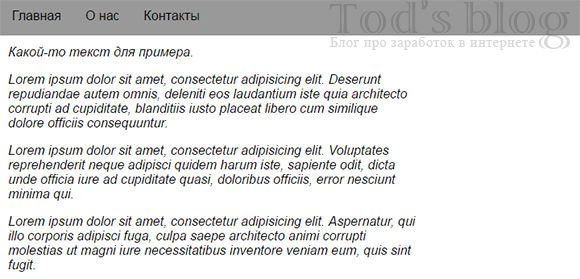
Ничего оригинального, но главное, что работает. Дабы увидеть эффект фиксированного меню при прокрутке страницы вам нужно будет добавить больше текста в блок контента (чтобы появилась полоса прокрутки).
Основные детали кода выше, как я уже говорил, это position:fixed, top:0 и margin-top: 60px. Верхний отступ может быть другим, если высота меню у вас меньше/больше.
Кстати, если требуется зафиксировать меню внизу страницы, заменяете код на:
Все то же самое, только вместо top указывается bottom:0. Единственное, нужно будет погуглить как правильно сделать отступ контенту снизу чтобы он тот скрывался за плашкой меню. Решение с margin-bottom:30px; почему-то не сработало.
Фиксированное меню с jQuery и CSS
Второй пример чуть более сложный — с применением библиотеки jQuery. Она встречается на многих сайтах, плюс в большинстве шаблонов WordPress и других CMS подключена изначально. Из Javascript функций здесь используется всего 2, поэтому данное решение можно считать достаточно легким по сравнению с некоторыми другими из интернета. Вот что в итоге должно получиться:
Алгоритм внедрения данного фиксированного меню с jQuery состоит из трех шагов. Первым делом добавляем HTML код:
Если вы хотите внедрить данный метод на уже готовое собственное меню, тут 2 пути: либо в CSS и JS ниже подставляете свои стили, либо подгоняете имеющийся HTML под вариант сверху.
В стилях размещаете следующие строки:
Кроме непосредственно фиксации меню при прокрутке есть CSS для размещение ссылок в одну строку.
Логика работы функций следующая — когда пользователь находится или прокручивает страницу ниже 136 пикселей сверху, то для меню добавляется класс f-nav, а в нем прописаны знакомые нам position:fixed и top:0.
Значение в 136 пикселей можно менять в зависимости от вашего дизайна. Кроме того, если вы интегрируете данный пример в свое готовое горизонтальное фиксированное меню на сайте, то указывайте соответствующие значения классов в JS и CSS. Если у вас возникли какие-то нюансы с реализацией кода, загляните в комментарии к оригинальной статье — там есть парочка подсказок.
Напоследок предлагаю ознакомиться с еще одним вариантом реализации нашей задачи. Не буду особо детализировать его, просто размещаю вставку из онлайн редактора кода Codepen.
Прокрутка до якоря с фиксированным меню
Для начала пару слов о самой задаче. Допустим у вас есть сайт, где вы решили фиксировать меню при прокрутке. При этом в навигации или тексте используются так называемые якоря (Anchor). При переходе по этим ссылкам экран страницы автоматически перемещается к соответствующим местам на странице (где расположен якорь). Однако в таком случае часть контента закрывается блоком меню.
Данная ситуация чаще всего возникает в лендингах. На скриншоте проблема заметна более наглядно:
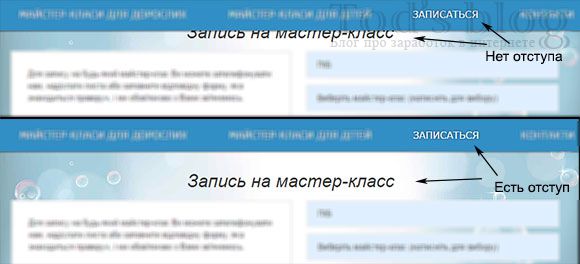
На StackOverflow найдено два решения задачи, которые отличаются лишь CSS.
Чтобы создать якорь с отступом первым делом добавим ему определенный стиль, например, anchor:
Далее для него в стилях прописываете:
Здесь 55 пикселей — высота меню + отступ, которые нужны чтобы текст контента был виден. Указывайте значения, подходящие вашему сайту. В работе я применял именно этот вариант.
Альтернативный метод предлагает реализацию через padding, там вообще получается одна строка кода:
В дополнение предлагаю глянуть эту заметку где автор привел сразу 5 разных решений как правильно использовать якоря с отступом для горизонтального фиксированного меню при прокрутке страницы: через псевдоэлементы, негативные отступы и т.п.
Динамическое фиксированное меню + якоря содержания (в мобильной версии)
Уже по заголовку видно, что ситуация у меня возникла не простая. Возможно, и существует какое-то более изящное решение, но за день поисков ничего лучше найти не удалось. Оно еще и работает в отличии от остальных!
Пару слов о самой задаче. Вот как выглядит мое меню:
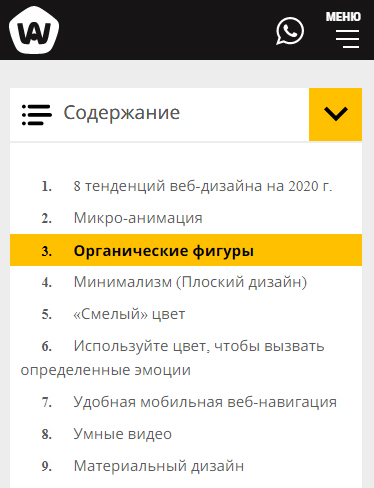
Я перепробовал много разных вариантов: и рассмотренный выше сдвиг якоря вниз страницы с помощью CSS, и добавление специальной переменной, срабатывающей при клике на содержимое Easy Table of Contents, но безрезультатно.
Сложность была в том, что оба действия (якорь и появление мобильного меню) были привязаны к обработке события scroll. Я пытался их разделить, но переход на якорные ссылки все равно влиял на scroll. Читал, что можно сделать подобные якоря без перегрузки страницы с помощью hashchange, но в эту тему не сильно вникал (хотя в примере ниже эта фишка присутствует).
В итоге мне помогла эта запись на Stackoverflow. Ниже представлена версия с jQuery для более гладкого перехода. Визуально решение позволяет после перехода на якорь “отмотать” назад содержимое экрана чтобы меню его не перекрывало.
Вот работающий финальный код + возможность посмотреть результат в реальном времени:
Продублирую на всякий случай его в статье. По HTML ничего особенного – сначала идет меню, а затем 5 разных блоков DIV.
Стили тоже вполне стандартные – каждый DIV занимает всю высоту видимой области экрана + прописываются детали фиксированного меню.
Ну, и в завершение – JavaScript. Тут, признаться я мало что могу объяснить, т.к. слабо понимаю, что конкретно происходит. Если бы не комментарии разработчика, то все это походило бы на какую-то магию.
(function(document, history, location) , /** * Return the offset amount to deduct from the normal scroll position. * Modify as appropriate to allow for dynamic calculations */ getFixedOffset: function() , /** * If the provided href is an anchor which resolves to an element on the * page, scroll to it. * @param href * @return — Was the href an anchor. */ scrollIfAnchor: function(href, pushToHistory) match = document.getElementById(href.slice(1)); if(match) ); // Add the state to history as-per normal anchor links if(HISTORY_SUPPORT && pushToHistory) , document.title, location.pathname + href); > > return !!match; >, /** * Attempt to scroll to the current location’s hash. */ scrollToCurrent: function(e) >, /** * If the click event’s target was an anchor, fix the scroll position. */ delegateAnchors: function(e) > >; $(document).ready($.proxy(anchorScrolls, ‘init’)); >)(window.document, window.history, window.location);
У меня лично код сработал без каких-либо дополнительных правок и манипуляций – я просто добавил его в файл скриптов своего шаблона script.js. Важно заменить в коде переменную OFFSET_HEIGHT_PX, в которой задается высота вашего меню (т.е. итоговый отступ сверху экрана).
Плагин Page scroll to id
Кстати, если вы работаете с WordPress, то вас может заинтересовать этот модуль. Нашел его чуть раньше, и он частично перекликается с текущей задачей. Плагин внедряет более плавную и красивую анимацию перехода по ссылкам якорям и при этом обладает некоторыми приятными фишками:
Вот как выглядит пример меню:
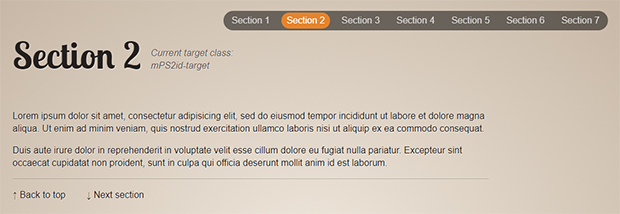
Думаю, Page scroll to id будет полезен, если вам надо сделать навигацию на одностраничном лендинге, а базовый шаблон не обладает подобной опцией (либо она ограничена в настройках).
Если знаете еще какие-то интересные сниппеты или есть, что добавить по теме, пишем в комментариях.
Как создать прилипающее меню с помощью CSS или JQuery
От автора: в настоящее время в интернете все больше набирает популярность фиксированное или «прилипающее» меню. Меню в таком случае прилипает к определенной позиции и остается видимым даже при прокрутке страницы, тем самым обеспечивая постоянный доступ к нему.

Самыми лучшими примерами могут послужить такие сайты, как Facebook* и Designmodo. При прокрутке страницы основное меню навигации остается сверху и никуда не уезжает.
С одной стороны, существует множество JQuery плагинов для создания липкого меню, с другой, мы можем самостоятельно написать такое меню всего лишь парой строк JQueryи CSS кода. В данном уроке мы рассмотрим, как можно создать липкое меню, как на JQuery, так и на CSS. Начнем.
Способ на JQuery
В этой главе мы рассмотрим, как с помощью JQuery манипулировать DOM, а также добавить класс к меню, чтобы зафиксировать его при прохождении определенной точки. Предполагается, что вы уже знакомы с HTML5, так как мы будем использовать парочку тегов из пятой версии в нашей разметке.

Практический курс по верстке адаптивного сайта с нуля!
Изучите курс и узнайте, как верстать современные сайты на HTML5 и CSS3
Разметка
В нашей разметке мы создадим хедер, в котором будут содержаться основные блоки: блок с классом demo-nav и следом за ним блок с классом main-nav, в котором содержатся ссылки нашего меню. Затем необходимо обернуть наш контент блоком с классом content. Будем использовать lorem ipsum в качестве текста.
Похожие публикации:
CSS меню
Если ваш веб-сайт не ограничивается одной веб-страницей, то стоит подумать о добавлении панели навигации (меню). Меню — раздел веб-сайта, предназначенный помогать посетителю перемещаться по сайту. Любое меню представляет собой список ссылок, ведущих на внутренние страницы сайта. Самым простым способом добавить панель навигации на сайт является создание меню с помощью CSS и HTML.
Вертикальное меню
Первым шагом создания вертикального меню будет создание маркированного списка. Также нам нужно будет иметь возможность идентифицировать список, поэтому мы добавим к нему атрибут id с идентификатором «navbar». Каждый элемент нашего списка будет содержать по одной ссылке:
Наша следующая задача заключается в сбросе стилей списка, установленных по умолчанию. Нам нужно убрать внешние и внутренние отступы у самого списка и маркеры у пунктов списка. Затем зададим нужную ширину:
#navbar
Теперь пришло время стилизовать сами ссылки. Мы добавим к ним фоновый цвет, изменим параметры текста: цвет, размер и насыщенность шрифта, уберем подчеркивание, добавим небольшие отступы и переопределим отображение элемента со строчного на блочный. Дополнительно были добавлены левая и нижняя рамки к пунктам списка.
Самой важной частью наших изменений является переопределение строчных элементов на блочные. Теперь наши ссылки занимают все доступное пространство пунктов списка, то есть для перехода по ссылке нам больше не нужно наводить курсор точно на текст.
#navbar a < background-color: #949494; color: #fff; padding: 5px; text-decoration: none; font-weight: bold; border-left: 5px solid #33ADFF; display: block; >#navbar li
Мы объединили весь код, описанный выше, в один пример, теперь, нажав на кнопку попробовать, вы можете перейти на страницу с примером и увидеть результат:
При наведении курсора мыши на пункт меню его внешний вид может изменяться, привлекая к себе внимание пользователя. Создать такой эффект можно с помощью псевдо-класса :hover.
Вернемся к рассмотренному ранее примеру вертикального меню и добавим в таблицу стилей следующее правило:
#navbar a:hover
Горизонтальное меню
В предыдущем примере мы рассмотрели вертикальную панель навигации, которую чаще всего можно встретить на сайтах слева или справа от области с основным контентом. Однако меню с навигационными ссылками также часто располагается и по горизонтали в верхней части веб-страницы.
Для размещения пунктов меню по горизонтали, сначала создадим маркированный список с ссылками:
Напишем для нашего списка пару правил, сбрасывающих стиль используемый для списков по умолчанию, и переопределим пункты списка с блочных на строчные:
#navbar < margin: 0; padding: 0; list-style-type: none; >#navbar li
Теперь нам осталось лишь определить стилевое оформление для нашего горизонтального меню:
#navbar < margin: 0; padding: 0; list-style-type: none; border: 2px solid #0066FF; border-radius: 20px 5px; width: 550px; text-align: center; background-color: #33ADFF; >#navbar a < color: #fff; padding: 5px 10px; text-decoration: none; font-weight: bold; display: inline-block; width: 100px; >#navbar a:hover
Выпадающее меню
Меню, которое мы будем создавать, будет иметь основные навигационные ссылки, расположенные в горизонтальной панели навигации, и подпункты, которые будут отображаться только после наведения курсора мыши на тот пункт меню, к которому эти подпункты относятся.
Сначала нам нужно создать HTML-структуру нашего меню. Основные навигационные ссылки мы поместим в маркированный список:
#navbar ul < display: none; >#navbar li:hover ul
Убираем у обоих списков отступы и маркеры, установленные по умолчанию. Элементы списка с навигационными ссылками делаем плавающими, формируя горизонтальное меню, но для элементов списка, содержащих подпункты задаем float: none;, чтобы они отображались друг под другом.
#navbar, #navbar ul < margin: 0; padding: 0; list-style-type: none; >#navbar li < float: left; >#navbar ul li
Затем нам нужно сделать так, чтобы наше выпадающее подменю не смещало контент, расположенный под панелью навигации, вниз. Для этого мы зададим пунктам списка position: relative;, а списку, содержащему подпункты position: absolute; и добавим свойство top со значением 100%, чтобы абсолютно позиционированное подменю отображалось точно под ссылкой.
#navbar ul < display: none; position: absolute; top: 100%; >#navbar li < float: left; position: relative; >#navbar
Высота для родительского списка была добавлена специально, так как браузеры не учитывают в качестве содержимого элемента плавающий контент, то без добавления высоты наш список будет проигнорирован браузером и контент, следующий за списком, будет обтекать наше меню.
Теперь нам осталось стилизовать оба наших списка и выпадающее меню будет готово:
#navbar ul < display: none; background-color: #f90; position: absolute; top: 100%; >#navbar li:hover ul < display: block; >#navbar, #navbar ul < margin: 0; padding: 0; list-style-type: none; >#navbar < height: 30px; background-color: #666; padding-left: 25px; min-width: 470px; >#navbar li < float: left; position: relative; height: 100%; >#navbar li a < display: block; padding: 6px; width: 100px; color: #fff; text-decoration: none; text-align: center; >#navbar ul li < float: none; >#navbar li:hover < background-color: #f90; >#navbar ul li:hover
Копирование материалов с данного сайта возможно только с разрешения администрации сайта
и при указании прямой активной ссылки на источник.
2011 – 2023 © puzzleweb.ru | razumnikum.ru