
Как программно получить путь к директории, в которую установлен продукт?
Создаём объект класса Installer. У него есть свойство Products. Оно возвращает список гуидов установленных продуктов. Чтобы получить производителя и название продукта, мы вызываем Installer.get_ProductInfo, передавая ему полученный гуид и имя свойства. Работает. Но найти способ получения директории, в которую фактически установлен продукт, не получилось.
Отслеживать
задан 4 апр 2011 в 18:30
8,875 25 25 серебряных знаков 66 66 бронзовых знаков
А InstallLocation (ARPINSTALLLOCATION) — это разве не то, что Вам нужно?
5 апр 2011 в 11:39
Это метод чего? Если это экспортируемая функция, то какой dll? Какого типа передаваемый параметр?
installer.get_ProductInfo(productGuid, «InstallLocation») возвращает пустую строку.
5 апр 2011 в 15:21
Если инсталлятор Ваш, то можно добавить Custom Action, который пропишет в ARPINSTALLLOCATION значение TARGETDIR во время установки и возвращаемое значение не будет пустым. Если не Ваш, то этот способ не подойдет, поскольку большинство инсталляторов по умолчанию это свойство не прописывают.
6 апр 2011 в 9:17
2 ответа 2
Сортировка: Сброс на вариант по умолчанию
Вообще, детерминированно это сделать нельзя. Инсталлер-то конечно знает где программа установлена, но я не думаю что у него можно взять и спросить. Естественно на вопрос «откуда он знает» ответ обычно такой — это прописано в реестре. Поэтому если знаете путь в реестре, то берите оттуда, если нет — я бы пробовал методом тыка то есть if Directory.Exists(@»c:\program files\x») then . else if (Directory.Exists(@»c:\program files (x86)\x»). и так далее.
Отслеживать
ответ дан 8 апр 2011 в 12:30
Dmitri Nesteruk Dmitri Nesteruk
393 1 1 серебряный знак 9 9 бронзовых знаков
При установке помещаются ключи в реестре. Посмотрите там должно быть. Если нет — заводите при установке ключ.
Отслеживать
ответ дан 4 апр 2011 в 22:35
3,322 3 3 золотых знака 28 28 серебряных знаков 56 56 бронзовых знаков
Начальник говорит, что так неправильно. Такое решение будет зависеть от реализации инсталлятора, а если использовать WindowsInstaller, он сам разберётся, в каком месте искать нужную информацию.
Можно ли удалить папку Windows\Installer и файлы из неё
Если вы используете какие-либо программы для анализа содержимого диска, то можете обнаружить, что в Windows 10 скрытая системная папка C:\Windows\Installer занимает много места: иногда сотни мегабайт, а иногда и гигабайты, отсюда и вопрос — что это за папка и что с ней можно, а чего нельзя делать.
- Можно ли удалить C:\Windows\Installer
- Как очистить папку Windows\Installer в Windows 10
- Видео инструкция
Можно ли удалять файлы из C:\Windows\Installer в Windows 10
Если вы загляните в папку C:\Windows\Installer (папка скрыта по умолчанию, но в нее легко попасть, введя в адресную строку проводника путь к папке, либо включив показ и скрытых и защищенных системных файлов Windows 10), в ней вы обнаружите набор файлов с расширениями .msi и .msp, а также папки: состоящие из кодов и отдельные с расширением .tmp.
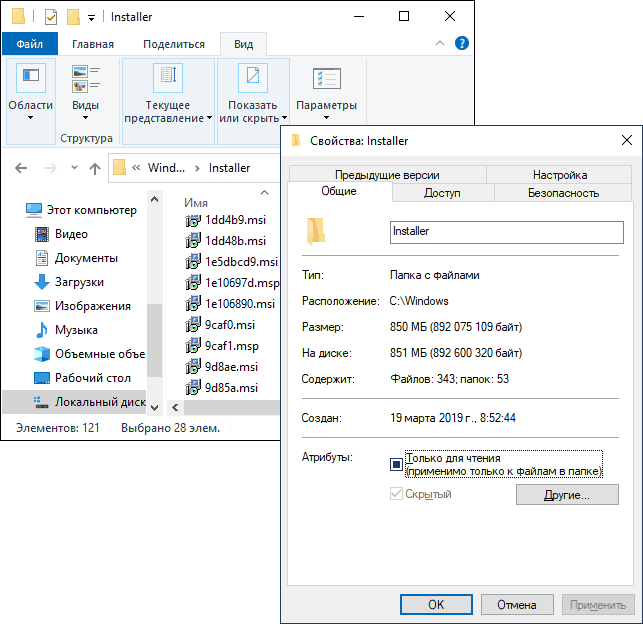
Можно ли это всё удалить? Короткий ответ: нет, не следует. Вы можете безопасно удалить лишь папки .tmp, но они и не занимают много места. Однако, существует возможность в какой-то степени очистить эту папку, о чем в следующем разделе.
А сначала о том, что представляют собой эти файлы в Windows\Installer — это файлы установщиков программ (тех, что установлены на вашем компьютере), использующих для установки службу «Установщик Windows» и они используются когда программа обновляется или когда вы её, наоборот, удаляете через «Панель управления» — «Программы и компоненты». Также они могут использовать для функции «Исправить установку». Соответственно, при их удалении могут возникнуть проблемы при выполнении этих задач.
Как очистить папку Windows\Installer
Иногда случается, что в этой папке присутствуют установщики программ .msi и .msp, более не используемые нигде в системе и такие файлы можно удалить, но для этого нужно определить, какие именно это файлы. Примечание: теоретически далее описанные шаги могут привести к нежелательным последствиям.
После запуска PatchCleaner, утилита проанализирует содержимое указанной папки и, если среди файлов в C:\Windows\Installer окажутся файлы, которые более не используются (они будут отображены в разделах «Excluded by filters» и «Orphaned». Такие файлы можно сразу удалить (Delete) или переместить в указанную папку «Move» (лучше сначала использовать второй вариант, чтобы убедиться, что всё работает как прежде).
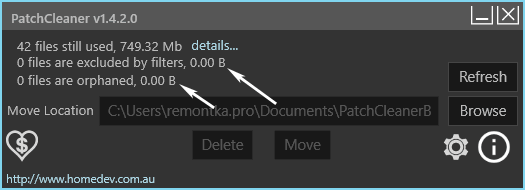
Также, если нажать по «Details» рядом с количеством найденных файлов, в том числе используемых в настоящее время (still used), можно увидеть информацию о том, каким программам соответствуют найденные файлы .msi и .msp, сколько места на диске они занимают и, возможно, принять решение об удалении некоторых из этих программ, если вы ими более не пользуетесь и они не требуются для правильного функционирования другого ПО.

Видео инструкция
А вдруг и это будет интересно:
- Лучшие бесплатные программы для Windows
- В манифесте указана неизвестная структура в Microsoft Store — варианты решения
- Как добавить комментарии, теги и рейтинги к папке Windows
- Не удается войти в учетную запись Windows — как исправить?
- Некоторые параметры задает системный администратор в параметрах электропитания — как исправить?
- Как удалить Галерею в Windows 11
- Windows 11
- Windows 10
- Android
- Загрузочная флешка
- Лечение вирусов
- Восстановление данных
- Установка с флешки
- Настройка роутера
- Всё про Windows
- В контакте
- Одноклассники
-
Игорь 24.12.2019 в 21:44
- Dmitry 25.12.2019 в 14:27
- Игорь 27.12.2019 в 21:20
Все о реестре Regedit / All about registry
Home  HKEY_LOCAL_MACHINE Работа с веткой HKEY_LOCAL_MACHINE Как узнать путь к программе Windows Installer через реестр?
Как узнать путь к программе Windows Installer через реестр?
29.10.2012 08:29 Администратор
Информация о пути к программе Windows Installer находится в разделе
Раздел [HKEY_LOCAL_MACHINE\SOFTWARE\Microsoft\Windows\CurrentVersion\Installer]
Значение «InstallerLocation»=»C:\\WINDOWS\\system32\\»
Интересная статья? Поделись ей с другими:
Системный реестр
- Главная
- HKEY_CLASSES_ROOT
- HKEY_CURRENT_USER
- HKEY_LOCAL_MACHINE
- Работа с веткой HKEY_LOCAL_MACHINE
Операционные системы
- Windows
- FreeBSD
- Командная строка / Command prompt
Сообщество в VK / COMMUNITY in VK

- Вопросы по поводу написанных статей можно обсудить в нашем сообществе в Вконтакте / Questions about written articles can be discussed in our community in Vkontakte
Какой адрес нужно ввести в приложении installer

Для ввода адреса в приложении Installer, следуйте этим инструкциям:
1. Откройте приложение Installer на вашем устройстве.
2. Найдите поле ввода адреса.
3. Введите адрес, куда вы хотите установить приложение или программу.
4. Убедитесь, что введенный адрес верен и точен.
5. Нажмите кнопку Установить или Применить, чтобы начать установку.
6. Дождитесь завершения процесса установки.
7. При необходимости, следуйте дальнейшим инструкциям, которые могут появиться на экране.
Вот несколько полезных советов:
— Перед вводом адреса, убедитесь, что у вас есть достаточное интернет-соединение.
— Если вы не уверены в правильности введенного адреса, проверьте его еще раз перед нажатием кнопки Установить.
— Если у вас возникли проблемы с установкой, попробуйте перезапустить приложение или перезагрузить устройство.
— Если у вас есть особенности или специальные требования к установке, ознакомьтесь с инструкциями или руководством пользователя, которые могут быть предоставлены разработчиками или поставщиками приложения.Помните, что точность ввода адреса является важным шагом в процессе установки приложения. Соблюдение указанных рекомендаций поможет вам успешно установить необходимое приложение или программу при использовании приложения Installer.