
Почему iPhone не видит Apple Watch
Бывает, дела идут плохо и в жизни не то что ничего не клеится, но и даже Apple Watch вдруг начинают не соединяться с iPhone. К счастью, это можно легко пофиксить. Следуйте за нашим гайдом, чтобы узнать как.

Не теряйте своего прогресса, если iPhone не видит Apple Watch вы рискуете потерять львиную долю их функционала. Вы этого точно не хотите, да и мы тоже. Поэтому собрали для вас самые действенные способы, которые помогут исправить проблему подключения Apple Watch к iPhone.
Какие iPhone поддерживают Apple Watch
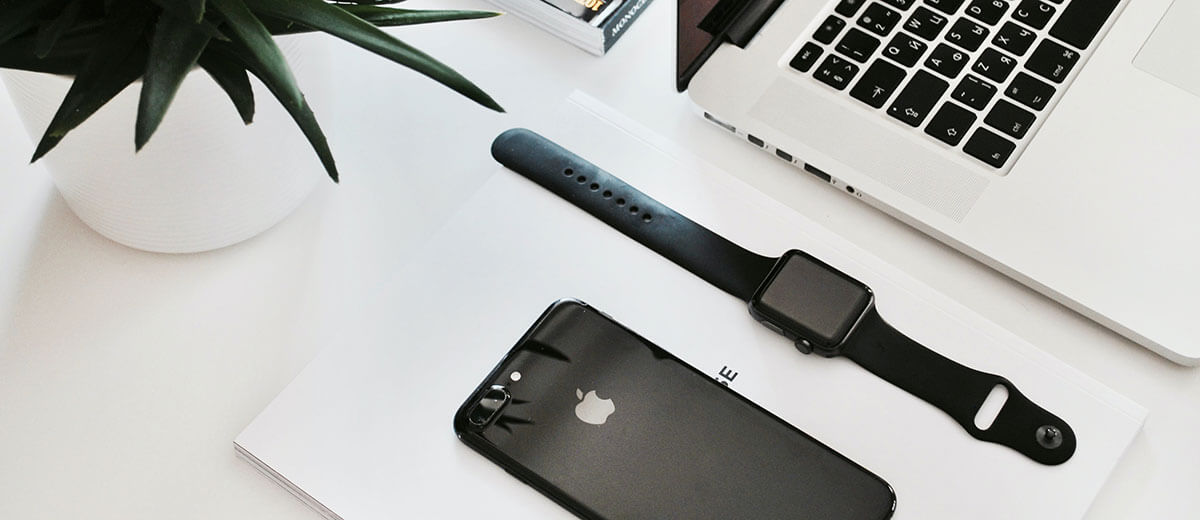
Компания Apple обычно делает все возможное, чтобы их продукты были совместимы с самыми ранними моделями iPhone. Но видимо это не затронуло Apple Watch. Поэтому, если вы думаете купить себе эпл вотч 3 или позднее (под управлением watchOS 6) — учтите, что они не коннектятся с моделями iPhone от 6 и ниже. Вот такая вот досада. Примечание: Приложение Часы недоступно для iPadOS или Android.
Айфон не подключается к Apple Watch — как исправить
Далее мы подробно расскажем, как сделать так, чтобы ваши умные часы увидели Айфон и какие неполадки могут стоять на пути к нормальной работе Apple Watch.
1. Проверка наличия сопряжения Apple Watch с iPhone
- Провести пальцем по экрану Apple Watch
- Открыть меню управления эпл вотч
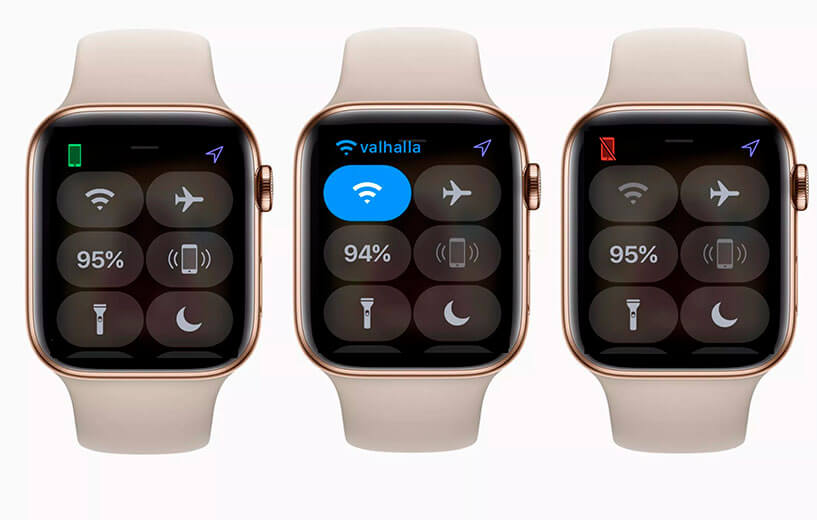
- В левом верхнем углу вы увидите статус подключения
Относительно вашей ситуации идентификаторы будут разными:
- Зеленый значок с iPhone означает, что ваши Apple Watch сопряжены и проблем с ними нет. В таком случае причина, по которой они не отображаются на iPhone может быть в том, что произошел программный сбой и требуется перезагрузка девайса.
- Синий знак Wi-Fi в левом углу означает, что часы подключены к беспроводной сети. Вы можете нажать эту кнопку, чтобы отключить Wi-Fi на смарт-часах. Это заставит Эпл вотч попытаться выполнить сопряжение с вашим iPhone. Убедитесь, что ваш iPhone находится рядом. Если часы не коннектятся, перейдите к остальным шагам по устранению неполадок.
- Красный значок означает, что эпл вотчи отсоединены от iPhone. Вы должны убедиться, что ваш Айфон находится вблизи Apple Watch, попробовать перезагрузить ваш Айфон и Apple Watch.
2. Неправильные настройки Apple Watch или iPhone
Проблема с подключением не всегда заключается в программном или аппаратном сбое. Даже минимальные неправильные настройки могут вызвать сбои при подключении Apple Watch к iPhone.
Какие настройки мешают связать Apple Watch с iPhone:
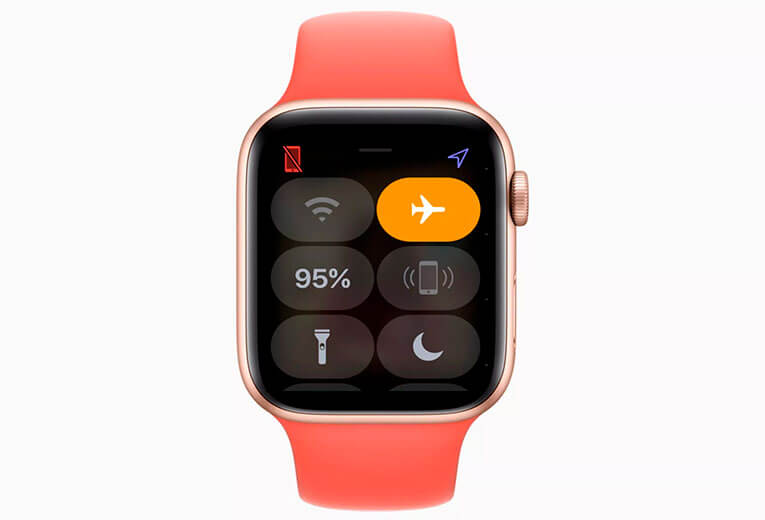
- Автономный режим на Apple Watch. Включенный режим полета на Apple Watch обрывает все подключения, даже к iPhone. Если вы сдвинете вверх циферблат ваших умных часов, сможете проверить включен ли режим полета. Если он будет включен у вас сверху на Apple Watch будет отображаться «Самолет» выделенный оранжевым цветом. Просто нажмите на него, чтобы отключиться от режима полета. Ваши Apple Watch должны подключиться вскоре после выключения.
- Режим полета на iPhone. Действует точно так же, как на смарт-часах — мешает подключению. Вызвав контекстное меню (свайпом вверх на моделях iPhone с кнопкой Home или вниз на моделях iPhone без кнопки Home) вы увидите в верхнем правом углу экрана оранжевый самолет, если режим полета включен. Отключите его, нажав на соответствующую кнопку.
- Отключенный Bluetooth на iPhone. Bluetooth необходим для соединения iPhone и Apple Watch. Вы также можете проверить настройки Bluetooth через панель управления Айфон. Если он выключен, кнопка Bluetooth будет выделена белым цветом. Нажмите на него, чтобы снова включить, и ваши Apple Watch должны подключаться к вотчам в течение нескольких минут.
3. Программный сбой iPhone/Apple Watch
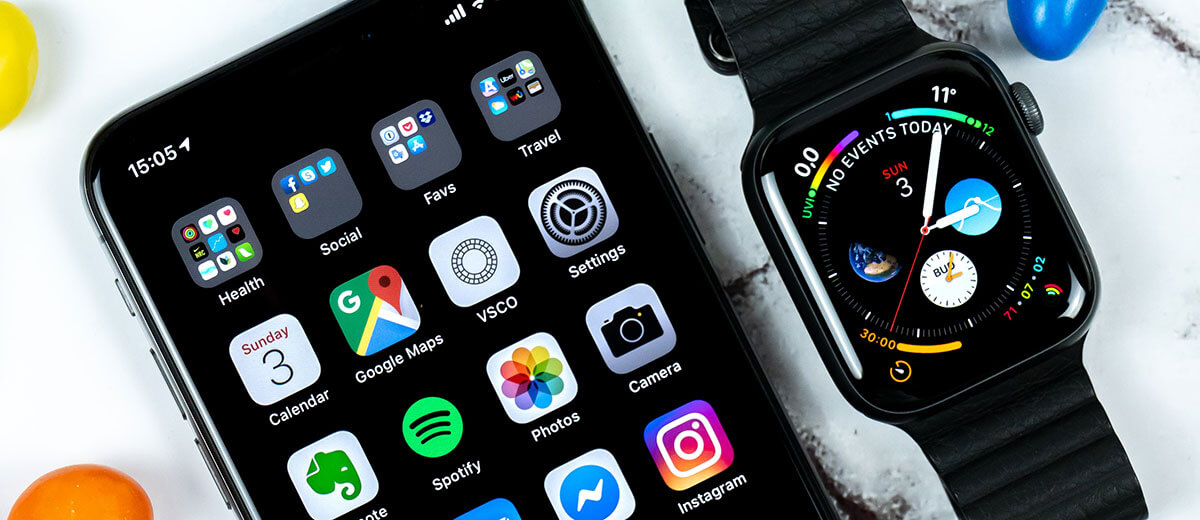
Теперь, когда мы проверили некоторые основные настройки и коннект iPhone с Apple Watch, вернемся к самому-доброму этапу устранения неполадок: перезагрузке устройства.
Как быстро перезагрузить iPhone:
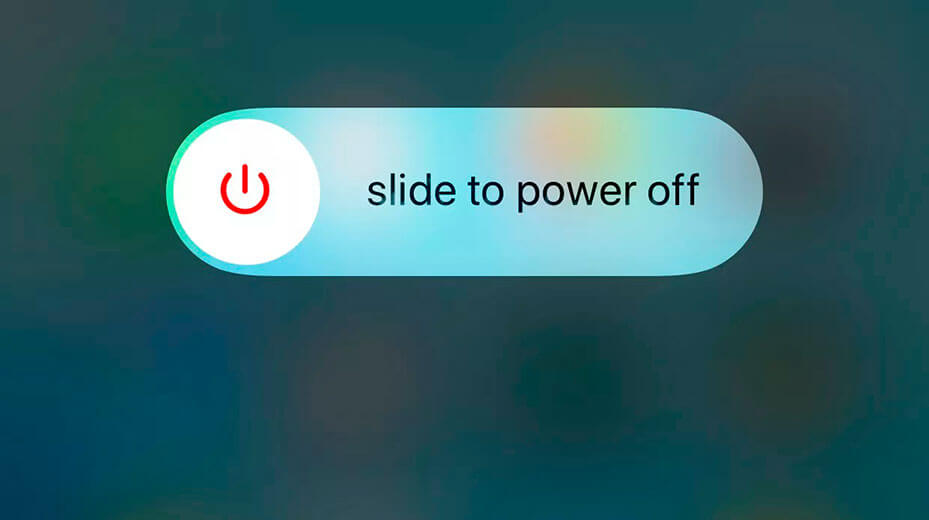
- Удерживайте нажатой кнопку «Power» на iPhone, пока не появится кнопка перехода к выключению питания.
- Перезагрузите устройство.
- В качестве альтернативы вы можете запустить приложение Setting на iPhone, выбрать вкладку «Основные», а затем — «Выключение» в нижней части общих настроек.
- Потребуется несколько секунд для того, чтобы перезагрузить устройство.
- После того, как перезагрузка совершится — проверьте соединение Айфон с Apple Watch.
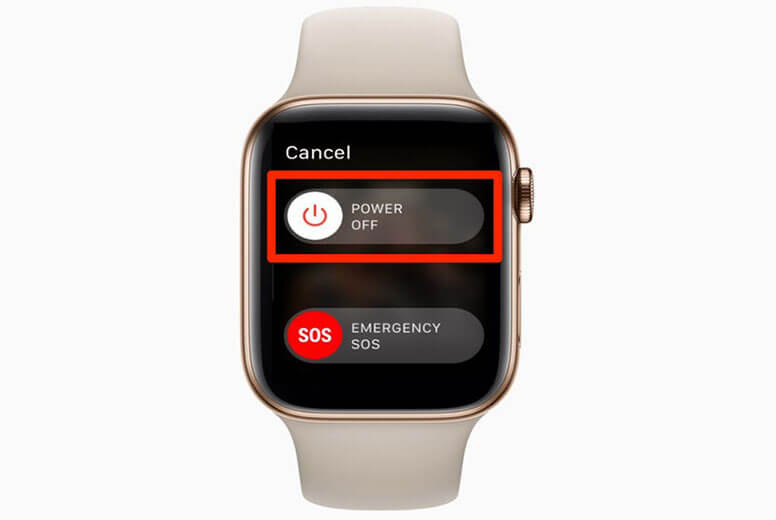
Как перезагрузить Apple Watch:
- Под коронкой Apple Watch находится кнопка выключения. Зажмите ее.
- Через несколько секунд появится строка выключения.
- Нажмите на выключение питания.
- Перезагрузка эпл вотч займет несколько минут.
- После этого проверьте подключение к iPhone.
Перезагрузка устройства должна решить большинство проблем, которые возникают при соединении Apple Watch с iPhone.
4. Проверка наличия обновлений
Для стабильного подключения Apple Watch к iPhone рекомендуется убедиться, что вы используете самую последнюю версию операционной системы вашего iPhone, а также Apple Watch.
Вы можете проверить свою версию iOS на Айфон:
- Запустив приложение Setting на iPhone и выбрав «Основные».
- После этого, если перейти в «Обновление программ», вам будет предложено загрузить и установить новую версию iOS.
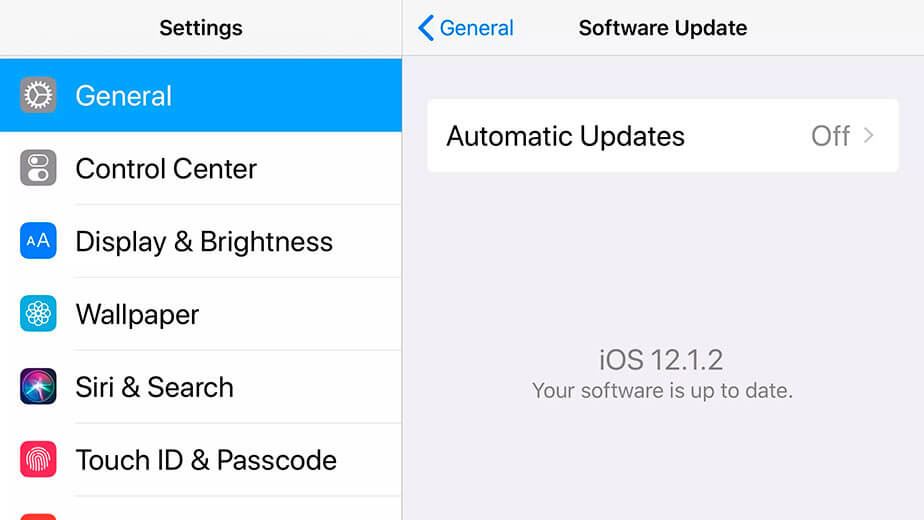
К сожалению, вы не можете проверить свою версию WatchOS, если Apple Watch не соединены с iPhone.
5. Стереть настройки сети iPhone
iPhone хранит информацию обо всех подключающихся девайсах, чтобы сделать процесс повторного подключения более плавным и быстрым. Если эти данные были повреждены, это может препятствовать подключению iPhone к Apple Watch.
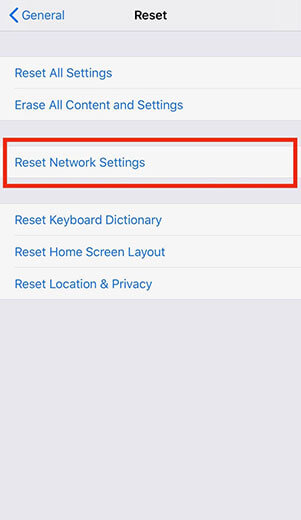
В таком случае потребуется сбросить настройки сети iPhone. Учтите, что это может вас заставить снова ввести пароли от Wi-Fi и некоторых сетей. Поэтому убедитесь, что вы их помните.
Как сбросить сетевые настройки Айфон:
- Запустите панель настроек вашего iPhone.
- Выберите генеральные настройки.
- Прокрутите и в самом низу выберите и нажмите сброс «Сбросить настройки сети».
- Вас могут попросить ввести пароль для подтверждения запроса.
6. Сброс настроек Apple Watch
Apple Watch все еще не подключаются? Есть еще выход — сброс настроек умных часов. Конечно, это может привести к потере любых данных на Apple Watch, которые не были сохранены в резервной копии.
Сброс настроек на Apple Watch:
- Зайдите в настройки на умных часах.
- Выберите General.
- Активируйте кнопку сброса.
- Нажмите на вкладку с удалением данных и настроек.
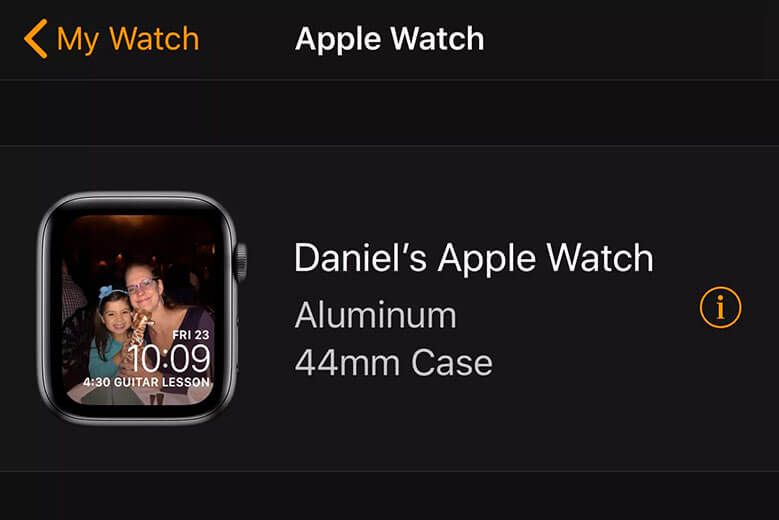
Сброс настроек Apple Watch на iPhone:
- Запустите приложение Apple Watch.
- Выберите вкладку «Мои часы» в нижней части экрана.
- Выберите ваши часы.
- Нажмите кнопку информации рядом с часами.
- Выберите « Разъединить пару с Apple Watch » , а затем снова нажмите на это действие, чтобы согласиться на свой выбор.
7. Поломка iPhone или Apple Watch
Если после этих действий ваш iPhone все еще не обнаружил Apple Watch, значит проблема может крыться в аппаратной поломке умных часов или вашего iPhone. В этом случае вам нужно обратиться в сервисный центр iLab и провести диагностику устройств. Только после этого наши мастера смогут определить точную причину поломки и помочь вам настроить работу ваших Apple Watch с iPhone заново.
Итог

Apple watch — это неотъемлемый атрибут нашей повседневной жизни. Однако, умным часам Apple требуется соединение с iPhone, если мы хотим пользоваться всеми их преимуществами. Если у вас возникли проблемы с коннектом Айфон с Эпл вотч вам стоит проверить соединение, параметры iPhone и Apple Watch или перезапустить устройства.
Если это не помогло — можно выполнить сброс настроек Apple Watch. В противном случае нужно будет обратиться в сервисный центр, чтобы провести диагностику устройств.
Почему Apple Watch не подключаются к iPhone?

Экосистема устройств Apple продумана до мелочей, она позволяет соединять между собой устройства, обмениваться данными, осуществлять поиск, сброс настроек и многое другое. Как правило, никаких проблем с сопряжением Apple Watch и iPhone не возникает. Но иногда встречаются случаи, когда смартфон «не видит» смарт-часов. В этой статье мы расскажем почему Эпл Вотч не подключается к Айфону. Заказать ремонт и настройку вашей техники Apple в Москве, вы всегда можете, обратившись в наш сервисный центр.
Проблемы с подключением Apple Watch
Как и во всех остальных случаях, причина неисправности может быть как программной, так и аппаратной. То есть, если ваши часы перестали подключаться после удара, падения, попадания влаги — понадобится ремонт Apple Watch. В иных ситуациях возможно решить проблему самостоятельно.
Проверка соединения в watchOS
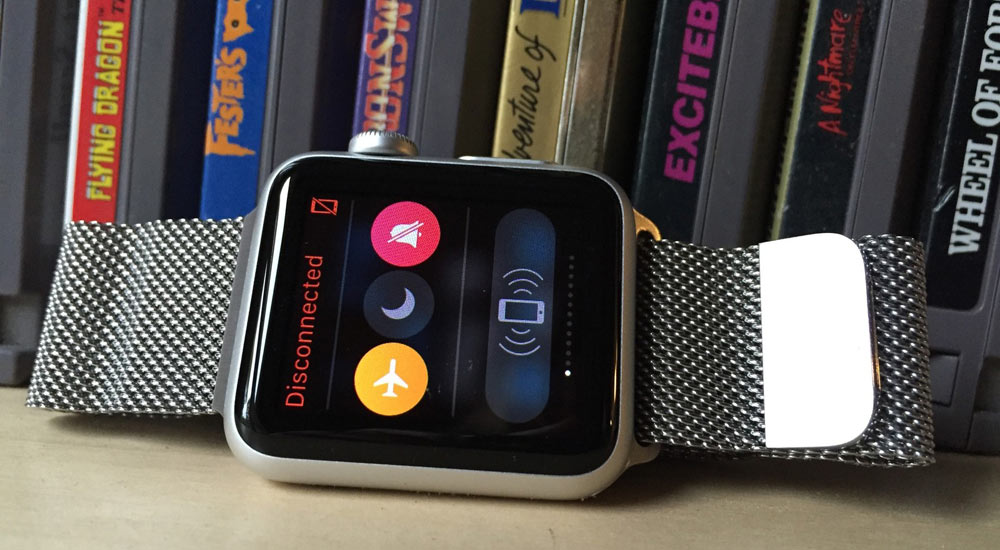
- Красная иконка телефона или знак «Х» — означает, что Эпл Вотч отсоединены от Айфона.
- Зеленая иконка — часы подсоединены к телефону.
- «Режим полета» (автономный режим) — если данную настойку случайно активировать — любое беспроводное соединение будет разорвано. Необходимо нажать на иконку с самолетом, чтобы выключить режим. Также нелишним будет попробовать отключить Wi-Fi и проверить, появилось ли сопряжение.
Случайное отключение Bluetooth
Девайсы соединяются между собой по Блютуз, поэтому если на одном из устройств он отключен — сопряжения не будет. Для проверки на iPhone переходим в «Настройки» — «Bluetooth». На Apple Watch проверка осуществляется таким же образом.
Требуется загрузка обновлений
Иногда сопряжение отсутствует ввиду устаревшей версии системы, поэтому нужно обновиться. На Айфоне переходим в «Настройки» — «Основные» — «Обновление ПО». На Эпл Вотч выполняем те же действия. При наличии свежих версий программного обеспечения — запускаем обновление.
Apple Watch были частью другой пары
Если вы купили часы бывшие в употреблении, либо же использовали их с другим Айфоном — необходимо разорвать и заново создать пару. Существует два способа сделать это.
- На старом iPhone, к которому ранее были подключены смарт-часы переходим к приложению «Watch» — «Мои часы» — «Все часы». Нажимаем на значок информации (i) и выбираем «Разорвать пару с Apple Watch». После этого включаем Apple Watch, одеваем на руку и подносим их к новому iPhone. Дожидаемся появления сообщения «Используйте свой iPhone для настройки этих Apple Watch», кликаем «Продолжить» и выполняем инструкции на экране.
- В случае, если доступа к предыдущему смартфону нет, придется выполнить сброс всех настроек Эпл Вотч. Обратите внимание, что перед этим нужно выйти из учетной записи Apple ID предыдущего владельца. Переходим в «Настройки» — «Основные» — «Сброс». Учитывайте, что вся информация с устройства будет безвозвратно удалена. После этого заново создаем пару, как это описано в предыдущем пункте.
Слишком большое расстояние, блокируется сигнал
Иногда причины отсутствия соединения банальны. Возможно, ваши часы находятся слишком далеко от смартфона, вне радиуса действия Блютуз. Либо же другие беспроводные устройства поблизости мешают подключению. Стоит поочередно отключить беспроводные гаджеты и проверить повлияло ли это на стабильность сигнала. Надеемся, эти простые советы от сервиса Apple Pro Москва помогут вам решить проблему с вашими умными часами!
Что делать, если Apple Watch не включаются, не создают пару, не обновляются, а Микки Маус не говорит время вслух?
Подписывайтесь на нашу рассылку, узнавайте первыми о новинках, конкурсах и акциях!
Помните вирусную рекламу Apple 2002 года с Эллен Фейс, расслабленно объяснявшей под действием бенадрила, насколько надежна «яблочная» продукция? Дни, когда этот ролик был актуален, безвозвратно прошли. Особенно это касается смарт-часов Apple Watch, форумы счастливых обладателей которых полны раздражения и сообщений о багах, ошибках, недочетах. Некоторые неполадки донимают пользователей чаще, чем другие. Вот список из 10 самых распространенных проблем и способы справиться с ними.
Содержание
- Bluetooth часто отключается или не удается создать пару вовсе
- Батарейка часов садится слишком быстро
- Аккумулятор iPhone разряжается за несколько часов
- Часы не заряжаются
- Зависают и «вылетают»
- Не следят за ежедневной активностью
- Не включаются
- Не появляются уведомления
- Не обновляются
- Работают чересчур медленно
- Микки Маус не говорит время
- Не могу подключить к Android (Samsung, Xiaomi, HTC и др.)
#1 Bluetooth часто отключается или не удается создать пару вовсе
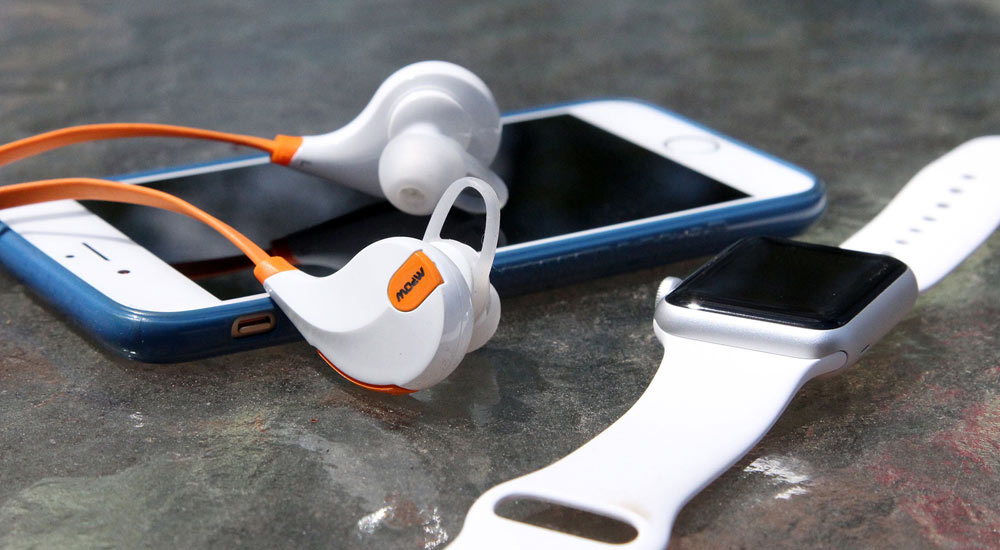
Эту неполадку могут вызывать несколько причин. Некоторые пользователи обнаружили, что их Apple Watch отключается от iPhone, даже если оба устройства находятся рядом друг с другом. У других проблемы с Bluetooth возникают при попытке использования беспроводных наушников во время тренировок или бега. Чтобы заставить связь работать, можно предпринять несколько действий.
Решения для неработающих наушников:
Дальность критична для Bluetooth, и у разных беспроводных устройств она различается. На форуме поддержки Эпл пишут, что связь восстанавливалась, когда оба проблемных устройства оказывались с одной стороны тела. То есть, стоит, к примеру, надеть часы на другое запястье. Такое незначительное изменение радиуса не должно ничего особо поменять, но попробовать можно. Возможно, что тело человека препятствует распространению сигналаю
Если проблему вызывает потоковая передача музыки на наушники, то просто синхронизируйте свой плейлист с «умными» часами и выключите Bluetooth на iPhone.
- Вызываем на айфоне приложение Watch (Часы);
- Тапаем по пункту Music (Музыка);
- Добавляем в часы нужную музыку или плейлист;
- Ждем несколько минут, пока файлы зальются с телефона на часы;
- Берем Apple Watch и через настройки синхронизируем устройство с вашими наушниками;
- Выключаем Bluetooth на айфоне и запускаем музыку с часов. Profit!
Возможные решения для отключающегося iPhone:
Попробуйте включить и выключить авиарежим. В качестве альтернативы попробуйте зайти в «Настройки» > «Bluetooth» и включить и выключить Bluetooth.
Включите и выключите часы. Зажмите боковую кнопку на часах, пока не появится слайдер, а затем перетащите переключатель в положение «Выкл.». Зажмите кнопку снова и держите, пока на экране не загорится яблоко, чтобы включить часы обратно.
Для восстановления связи можно попробовать разорвать пару между смартфоном и часами. Откройте приложение Watch на вашем iPhone, перейдите по вкладку «Мои часы», выберите нужное устройство и нажмите кнопку с восклицательным знаком. Подождите, пока операция выполнится, а потом создайте пару заново через уже открытое приложение для часов на смартфоне.
Последний способ — восстановление заводских настроек Apple Watch. Перейдите в меню часов «Настройки» > «Основные» > «Сброс» > «Стереть контент и настройки». После этого придется заново настраивать подключение к iPhone и остальным устройствам.
#2 Батарейка часов садится слишком быстро
Слабые батареи являются ахиллесовой пятой Apple Watch. Но их, по крайней мере, должно хватать на день умеренно активного использования. Если часы садятся раньше, то этой может быть технического проблемой.
Временные решения:
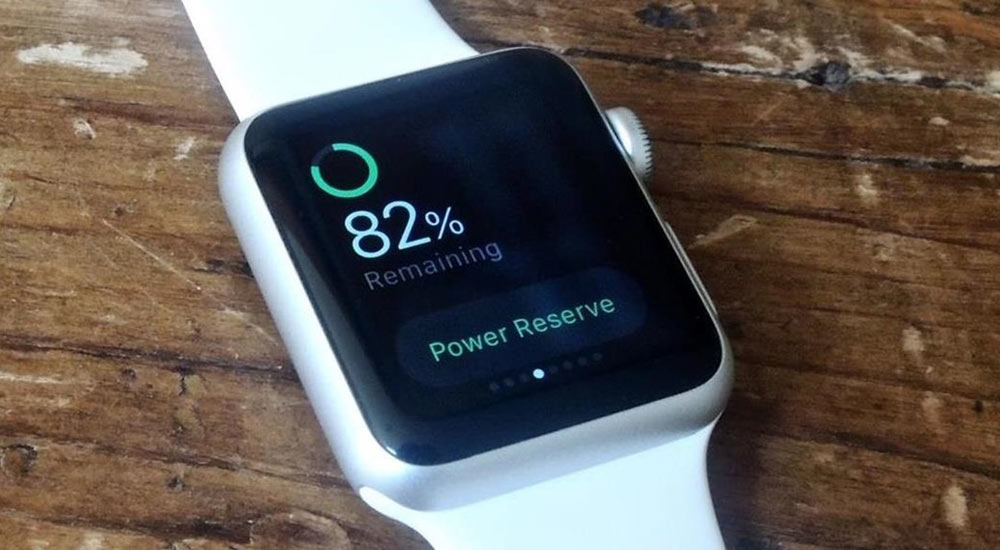
1. Apple Watch можно перевести в режим экономии энергии, и они будут показывать только время. Нажмите боковую кнопку и удерживайте, пока не появится слайдер «Экорежим», передвиньте его вправо.
2. Откройте приложение Watch на вашем iPhone и отключите ненужные оповещения.
3. Перейдите в «Настройки» в часах , прокрутите вниз и выберите «Яркость и размер текста». Уменьшите яркость.
4. В часах откройте меню «Настройки» > «Основные» > «Активация при поднятии запястья» и выключите параметр «Поднятие запястья». То же самое можно сделать из приложение Watch для iPhone.
5. Выключите оптический пульсометр, открыв приложение Watch на iPhone, выбрав меню «Мои часы» > «Тренировка» > «Режим экономии энергии».
Возможные решения:
Начните с выключения и включения часов. Нажмите на боковую кнопку, подождите появления экрана со слайдерами, выключите часы. Нажмите на кнопку снова и держите, пока не появится логотип Apple.
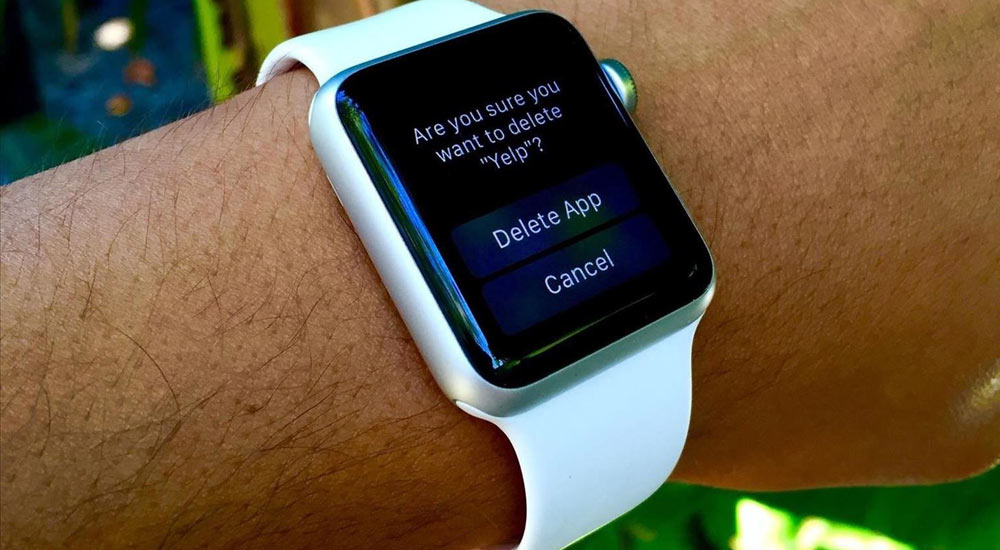
Проблему может вызывать какое-либо приложение. Удалите все ненужные приложения. Для этого на экране «Домой» нажмите на значок программы и удерживайте, пока не отобразится значок «X», нажмите его. Не переживайте, это не удалит приложения с iPhone. Удалить программы можно и через смартфон, выбрав приложение Watch и выключив параметр «Показ на Apple Watch» у ненужных программ.
Последнее средство — опять же, восстановление заводских настроек. Это делается через меню «Настройки» > «Основные» > «Сброс» > «Стереть контент и настройки».
#3 Аккумулятор iPhone разряжается за несколько часов
У некоторых пользователей возникала проблема с быстро садящимися батареями iPhone при использовании Apple Watch. Если вам кажется, что часы буквально «высасывают» энергию из телефона, откройте меню «Аккумулятор» и проверьте, не занимает ли первую позицию в списке «Использование аккумулятора» приложение Watch.
Временные решения:
Убедитесь, что Apple Watch и iPhone соединены по Bluetooth, так как этот тип связи тратит наименьшее количество энергии.
Откройте приложение Watch на смартфоне и отключите все ненужные уведомления.
Возможные решения:
Перейдите в «Настройки» > «Основные» > «Обновление ПО» и проверьте, обновлена ли iOS у iPhone.
Откройте приложение Watch на смартфоне и во вкладке «Мои часы» > «Основные» > «Обновление ПО» и проверьте, обновлено ли ПО для часов.
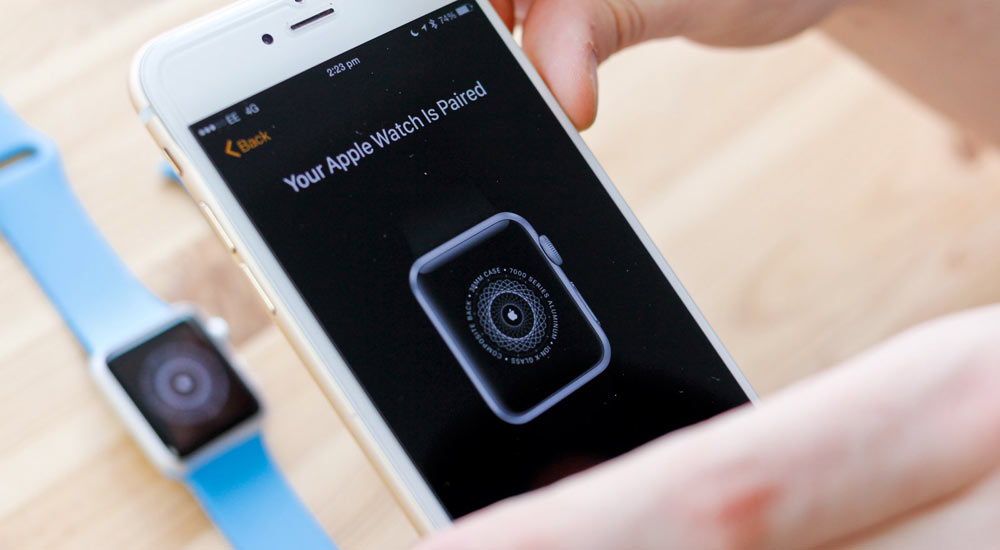
Откройте приложение Watch на iPhone, выберите «Мои часы» и разбейте пару с ними. Перенастройте устройства заново по завершении операции.
Восстановление заводских настроек часов (и попутное удаление всего содержимого с них) иногда решает проблему избыточного энергопотребления. Выберите «Настройки» > «Основные» > «Сброс» > «Стереть весь контент и настройки». По завершении придется перенастроить соединения часов с остальными устройствами.
#4 Часы не заряжаются
Некоторые пользователи жаловались на то, что приобретенные ими «умные» часы не заряжаются. Прежде чем паниковать, нужно напомнить себе о следующем: когда часы полностью разряжены, иконка зарядки появится на экране не сразу, а через пару секунд. Если этого не происходит, можно попробовать несколько способов избавления от неполадки.
Возможные решения:
Если часы новые и только что из коробки, проверьте, нет ли пластиковой упаковки на часах или на зарядном устройстве.
Используйте только кабель зарядки с магнитным креплением и адаптер питания USB, которые шли в комплекте с Apple Watch.
Проверьте, чистые ли обе поверхности (часов и зарядки) и уберите любые лишние объекты с них.
Попробуйте воткнуть кабель в другой порт ноутбука, настольного ПК или адаптера питания.
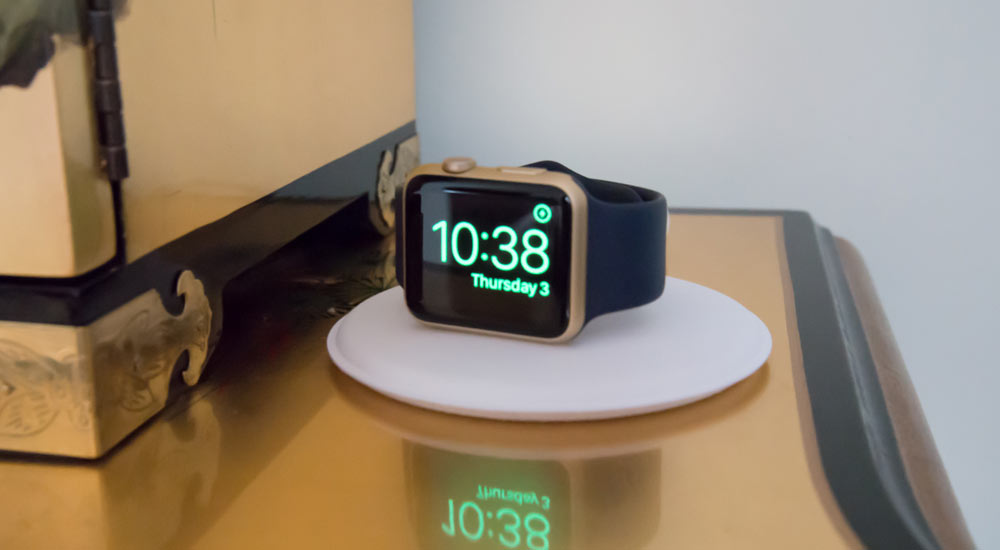
Нажмите боковую кнопку на Apple Watch и выключите часы. Зажмите ее снова и включите их.
Нажмите боковую кнопку и выключите часы. На этот раз для включения зажмите боковую кнопку и колесико Digital Crown на 10 секунд, пока на экране не появится логотип Apple.
Последнее средство: открыть приложение Watch на смартфоне и перейти в «Мои часы» > «Основные» > «Сброс» > «Стереть контент и настройки Apple Watch». Тот же «полный сброс», но через смартфон.
В случае, если ничего не помогло, придется обратиться в техподдержку Apple.
#5 Зависают и «вылетают»
Были несколько сообщений о том, что Apple Watch произвольно выключаются или не реагируют на запросы («крашатся» и «фризятся»). Чтобы ваши часы не зависали, вот что можно попробовать сделать.
Возможные решения:
Попробуйте выключить часы, зажав боковую кнопку и передвинув переключатель направо. Зажмите кнопку до появления логотипа Apple для включения. Скорее всего, перезагрузка поможет только временно.
Если ваши часы не отвечают на запросы, попробуйте зажать боковую кнопку вместе с колесиком Digital Crown на 10 секунд до появления логотипа Apple.
Откройте приложение Watch на вашем смартфоне, перейдите по вкладке «Мои часы» > «Основные» > «Обновление ПО» и проверьте, не нужно ли обновиться.
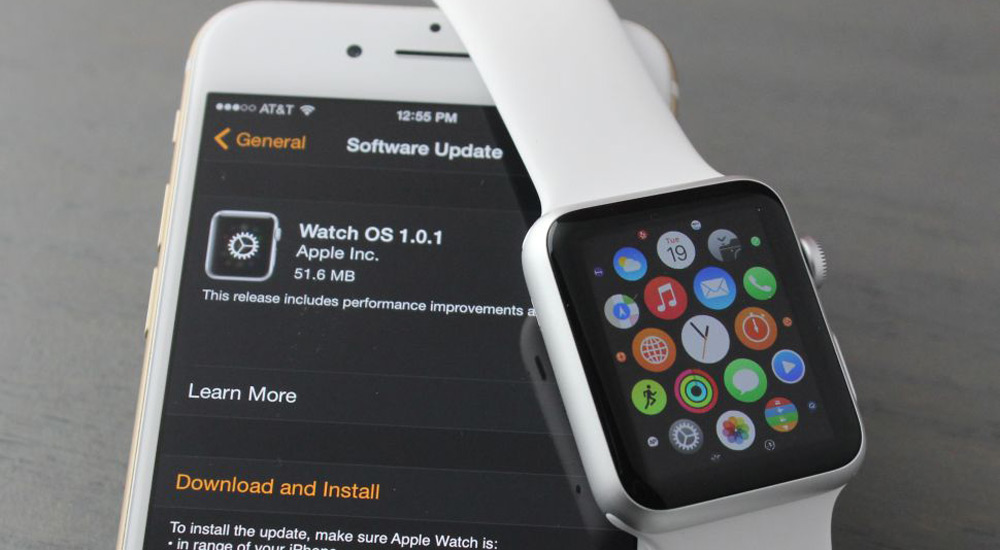
Падения может вызывать конкретное приложение. Если вы заметили связь между частым использованием конкретного приложения и нестабильной работой устройства, удалите эту программу. Откройте приложение Watch на смартфоне, выберите проблемную программу и выключите ее отображение в часах.
Иногда полный сброс помогает разобраться с такими проблемами. Выберите в часах «Настройки» > «Основные» > «Сброс» > «Стереть весь контент и настройки». После этого придется заново настраивать часы.
#6 Не следят за ежедневной активностью
Некоторые пользователи рассказывали, что их часы не считали правильно шаги и не делали замеров во время тренировок. К счастью, есть несколько способов справится с этой неполадкой.
Возможные решения:
На вашем смартфоне (подключенном к часам) запустите приложение Watch, выберите меню «Мои часы» > «Основные» > «Распознавание запястья». Включите ее, если она выключена.
Убедитесь, что ремешок ваших часов не болтается на запястье. Если подтянуть ремешок, это позволит часам лучше следить за активностью. Купите специальный спортивный браслет для Apple Watch.
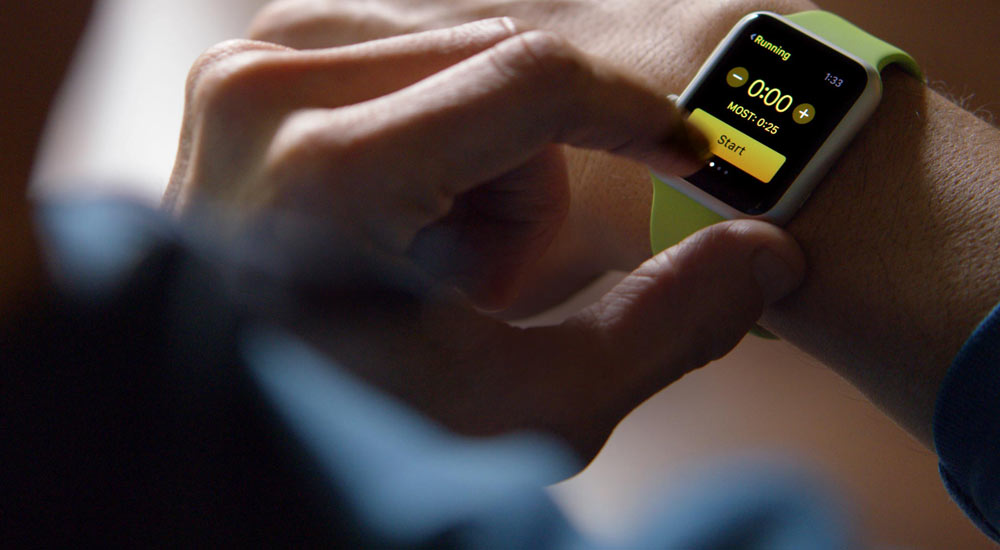
Обновляйте вашу информацию о весе и росте, потому что Apple Watch рассчитывает показатели исходя из этих данных. Откройте приложение Watch на смартфоне, выберите «Мои часы» > «Здоровье» и измените значения «Рост» и «Вес».
Ваши часы стоит заново откалибровать. Начните процесс, выбрав приложение Watch на смартфоне и перейдя по пунктам меню «Мои часы» > «Настройки» > «Конфиденциальность» > «Движение и фитнес» > «Сбросить данные калибровки». Откалибруйте заново по инструкции Apple.
#7 Не включаются
Иногда Apple Watch не включаются и экран не реагирует на прикосновения. Причины могут быть разными, и справится с этой проблемой довольно сложно.
Возможные решения:
Если вы включили режим экономии энергии, то часы не будут реагировать на поднятие или нажатия на экран. Нажмите на боковую кнопку и проверьте, включатся ли часы.
Зарядите свои часы. Батарея могла полностью разрядиться.
Нажмите вместе боковую кнопку и колесико Digital Crown, чтобы принудительно перезапустить устройство. Подержите 10 секунд, пока на экране не появился логотип Apple.
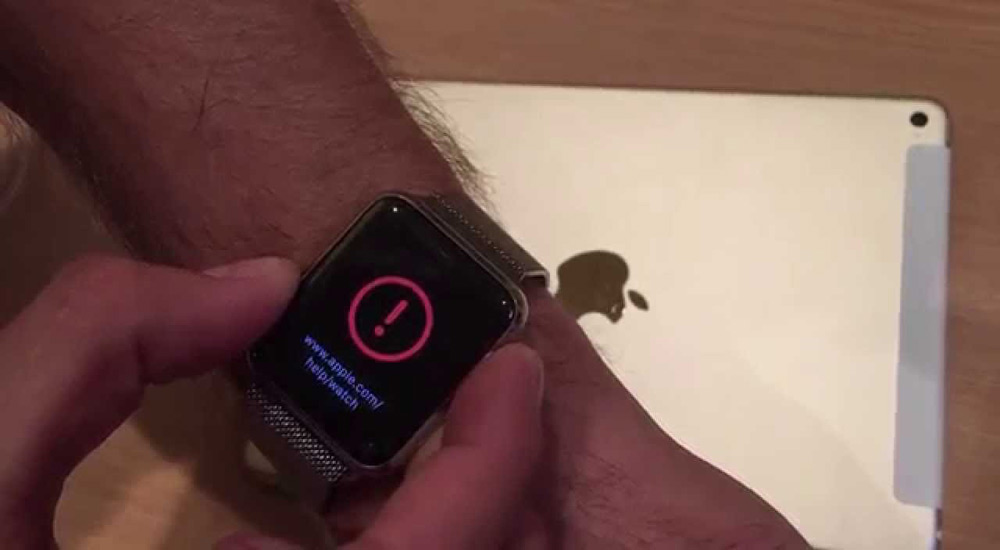
Если после перезапуска часы включились, но на экране появился красный восклицательный знак и пользоваться ими нельзя, то это — ошибка «железа», которую с вашей стороны никак не поправить. Обратитесь в службу техподдержки Apple.
#8 Не появляются уведомления
Обычно вы видите уведомления на экране смартфона, но только пока он не заблокирован. В противном случае уведомления будут посылаться на часы, однако если их там нет, то скорее всего часы тоже заблокированы или включен режим «Не беспокоить».
Возможные решения:
Если вы задали пароль для часов (через смартфон), то они будут автоматически блокироваться, когда не надеты на руку, а также при потере контакта с кожей и при зарядка. Удалите пароль, или затяните ремешок потуже. Забыли пароль? Придется сбросить настройки часов полностью. Чтобы это сделать, запустите приложение Watch на смартфоне, выберите пункты меню «Мои часы» > «Основное» > «Сброс» > «Стереть весь контент и настройки». В тех случаях, когда часы оказались не подключены к смартфону, нужно воспользоваться этой инструкцией.

Иногда причиной отсутствия уведомлений является режим «Не беспокоить», который отображается на экране значком в виде полумесяца. В меню часов «Настройки» выберите значок полумесяца и нажмите его, чтобы выключить режим.
#9 Не обновляются
Некоторые пользователи не смогли обновить свои часы до последней версии watchOS. Проблема настолько распространена, что Apple выпустила официальные инструкции.
Официальное решение:
Перезагрузите часы, но не принудительно (не зажимая колесико Digital Crown). Перезагрузите связанный с часами iPhone. Попробуйте снова обновить ПО для часов через смартфон.
Если инсталляция не начинается и не грузится, выберите приложение Watch на смартфоне, выберите меню «Мои часы» > «Основные» > «Использование» > «ПО», удалите файл обновления и попробуйте заново загрузить и установить его.
#10 Работают чересчур медленно
Большое количество пользователей жаловалось, на медленную работу устройства. Есть несколько способов улучшить его производительность.
Официальное решение:
Для начала убедитесь, что ПО на Apple Watch и спаренном iPhone обновлено до последней версии.
Разбейте пару «часы — смартфон» и пересоздайте ее заново.
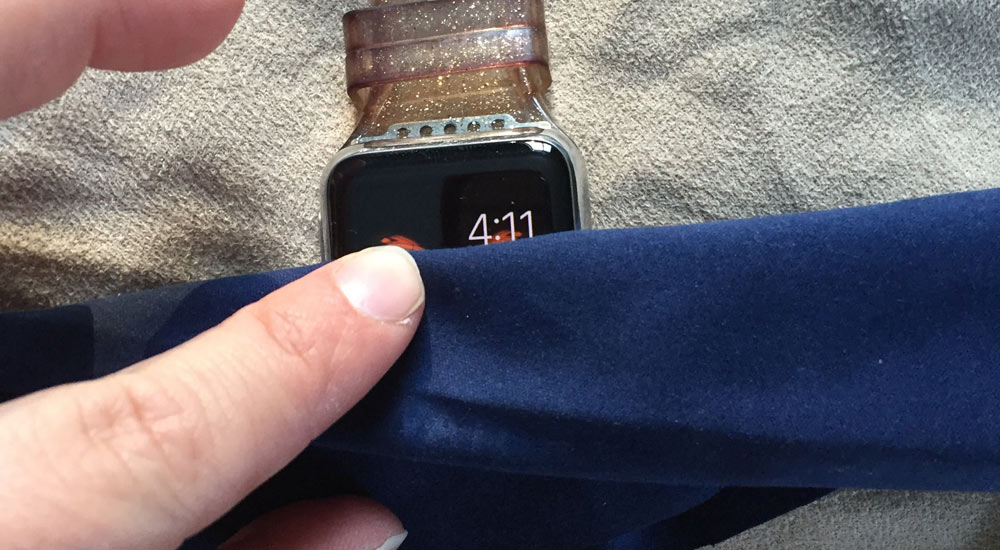
Производительность замедляется, когда на Apple Watch установлено слишком много приложений. Откройте приложение Watch на смартфоне, перейдите в меню «Мои часы» и прокрутите вниз, чтобы увидеть установленные программы. Нажмите на название ненужной программы и отключите параметр «Показ на Apple Watch».
Представленный список проблем и неполадок, естественно, далеко не полон. С более редкими и экзотическими проблемами следует обращаться в техподдержку Apple (в рабочий день и желательно не в понедельник). Или, как вариант, обратить внимания на «умные» часы на Android: их больше, они дешевле, и теперь совместимы с iOS.
#11 Микки Маус не говорит время, что делать?
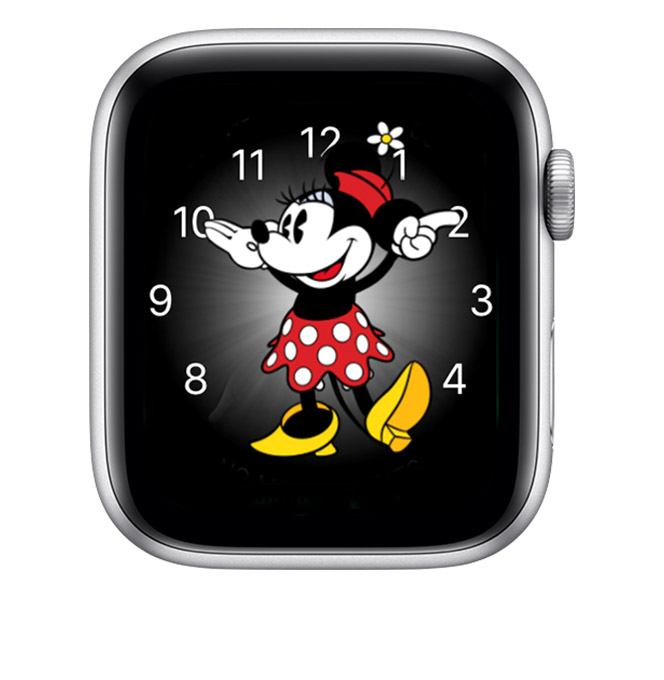
Часы могут озвучивать текущее время вслух после тапа по экрану, если стоит циферблат «Микки Маус» или «Минни Маус». Что делать, если мышонок молчит?
Официальное решение:
1. Убедитесь, что отключен тихий режим. Нажмите нижнюю часть циферблата и удерживайте нажатие. Подождите, пока откроется Пункт управления, затем смахните вверх.
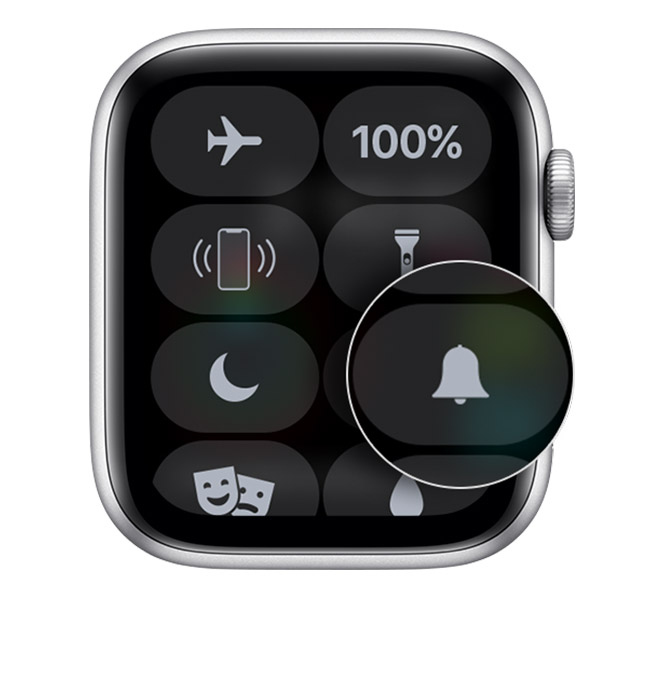
2. Откройте программу Apple Watch, перейдите на вкладку «Мои часы» и нажмите «Звуки, тактильные сигналы». Затем убедитесь, что включен параметр «Время касанием».
3. Все еще не говорит? Подключаемся к Wi-Fi и ставим часы на 15 минут зарядное устройство, после чего проверяем еще раз.
4. Животное до сих пор играет с нами в молчанку? Тогда переставим циферблат. С усилием жмем на экран, смахиваем вверх, потом выбираем «Удалить». Смахиваем влево до появления плюсика +, добавляем циферблат заново. Теперь должно помочь.
#12 Не могу подключить эпл вотч к Android (Samsung, Xiaomi, HTC итд)
Увы, Apple Watch работают только с iPhone. Они даже к iPad не подключаются, а чего уж говорить про другую платформу.
Что такое Apple Watch и для чего они нужны: основные функции
Apple Watch – наручные часы, которые относятся к категории носимых компьютеров. Первую модель бренд представил в 2014 году. Старший гаджет – 5 Series – появился в 2019 году. Американская компания выпускает 3 вида аксессуаров:
- Базовые модели с сапфировым стеклом.
- Watch Sport со стеклом Ion-X и алюминиевым корпусом.
- Watch Edition с уникальным дизайном – корпус, оформленный с использованием золота и т.д.
Часы Apple относятся к одним из самых востребованных на рынке. Функционал гаджета остается актуальным даже спустя 3-5 лет. Поэтому не важно, ляжет выбор на модель 2016 или 2019 года. Так почему же все так хотят купить Apple Watch ? Сегодня раскроем 8 причин, по которым стоит остановить выбор именно на гаджете американского бренда.
Стильный аксессуар
Не будем начинать с начинки. Одна из функций устройства – помощь в создании стильного образа. Аксессуар легко кастомизировать в зависимости от ситуации. Если проще – владелец в любой момент может изменить внешний вид циферблата.
Кроме того, ремешок, с помощью которого часы держатся на запястье, съемный. При желании можно приобрести несколько браслетов и менять их под настроение или выбранный образ.
Хронометр высшего уровня
Давайте не забывать, что Эпл Вотч – это в первую очередь хронометр. Все характерные для него функции в часах реализованы на высшем уровне. С помощью аксессуара удобно отслеживать текущую комбинацию часов и минут, пользоваться мировым временем, таймером, секундомером и будильником.
Во многом удобство объясняется сменными циферблатами. Для выбора другого циферблата не понадобится прилагать усилий. Смена осуществляется смахиванием справа-налево или слева-направо.
Отслеживание уведомлений, полученных на iPhone
После покупки Smart Watch Apple вы заметите, насколько реже станете пользоваться своим iPhone. Устройства работают в связке, а соединение устанавливается через Bluetooth-технологию. Все уведомления, которые приходят не смартфон, владелец видит на экране часов. Пользователи получают смс-сообщения, входящие звонки, уведомления из социальных сетей и мессенджеров.
Учитывая, что аксессуар управляется программным обеспечением Watch OS (аналог iOS для часов), на уведомления также можно отвечать. Текстовый ответ вводится с помощью виртуальной мини-клавиатуры. Текст также можно создать голосовым набором или же просто записать голосовое сообщение. Это удобно, если вы за рулем, а смартфон где-то в салон автомобиля. Отвлекаться и останавливаться, чтобы ответить на сообщение или звонок, не придется.
Создание списков дел и контроль за их выполнением
Смарт-часы Эпл Вотч позволяют просматривать записанные в календарь дела и создавать новые задачи. Представьте, вы поднимаетесь в лифте на важную встречу, но забыли в каком именно офисе она пройдет. Не нужно доставать блокнот или искать телефон и открывать заметки. Просто приподнимаете руку и за 15 секунд находите интересующую информацию.
На часах можно редактировать уже созданные списки дел или формировать новые. Аксессуар станет компактным персональным помощником, который всегда под рукой, а точнее на ней.
Поддержка физической формы
Купить часы Apple Watch стоит, чтобы замотивировать себя на регулярную физическую активность. Устройство оснащено датчиками, которые подсчитывают количество пройденных за день шагов, потраченных калорий и т.д. Система напомнит, в какое время нужно размяться, пройтись или хорошенько потренироваться.
Отдельного внимания заслуживает приложение «Активность». С его помощью задаются спортивные цели, а после отслеживается скорость и качество их выполнения.
Еще одно полезное приложение «Тренировки». Пользователь выбирает нужный тип: бег, плавание, кроссфит и т.д., а система контролирует физиологические данные во время активности. Часы Apple просигнализируют, если нагрузка слишком высокая или наоборот низкая, подскажут, как правильно выполнить конкретное упражнение.
Удаленное управление настройками камеры и Apple Music
С помощью смарт-часов Apple можно управлять затвором камеры. Допустим, вы хотите сделать общую фотографию с друзьями. Установите iPhone в удобном месте и активируйте затвор камеры через часы. Если войти в приложение «Камера» и вызвать скрытое подменю долгим нажатие на экран, можно будет также получить доступ к вспышке, режиму Live Photos и переключению между основной и передней камерами.
Что касается Apple Music, часы позволяют удаленно переключать треки, играющие на телефоне и регулировать их громкость. Девайс поддерживает встроенное приложение «Музыка». Через него можно слушать загруженные треки даже без iPhone. Кроме того, вы можете транслировать аудиозаписи на любые устройства, поддерживающие технологию AirPlay.
Быстрый поиск потерянного iPhone
Бывали ситуации, когда вам никак не удавалось найти смартфон дома, в офисе или даже в рюкзаке? Смарт-часы Эпл помогут забыть об этой проблеме. Устройство поддерживает специальную функцию «Ping-тест». Как только вы активируете эту опцию, телефон издаст звуковой сигнал.
Вызов экстренной службы
Аксессуар может стать спасительным кругом в экстренной ситуации. На боковой панели гаджета есть кнопка, если ее зажать, на экране появляется бегунок «Экстренный вызов – SOS». По нажатию на него система связывается с экстренными службами и передает им локацию. Как вариант можно указать номер одного из членов семьи или близких друзей на случай непредвиденных ситуаций. Тогда по зажатию кнопки smart watch Apple будут вызывать указанный контакт.
Правила
- Правила пользования сайтом
- Политика конфиденциальности
- Контакты
Свежие записи
- Apple Watch 8 (2022): дата выхода и характеристики
- Samsung Galaxy Note 20 Lite: подробный обзор данных о смартфоне