
Где находится etc
— Видишь, какой у меня порядок. Всё-всё висит слева, кроме инструментов, а инструменты — справа, — объяснил Карлсон Малышу. — И картины тоже.
— Астрид Линдгрен. Малыш и Карлсон
Место для хранения файлов с наиболее важными программами.
Здесь лежат файлы, необходимые на стадии загрузки операционной системы: образы ядра ОС и начального RAM-диска.
Здесь находятся файлы, представляющие специальные устройства, например, /dev/hdb — primary slave IDE диск, /dev/hdb1 — его первый раздел, /dev/fd0 — первый дисковод для дискет, /dev/null — «нулевое» устройство.
etc — это латинское сокращение, означающее «и так далее». В этой директории находятся файлы с настройками системы и многих программ. Там же лежат файлы /etc/passwd и /etc/group , о которых отдельный разговор.
Место для домашних директорий обычных пользователей.
Директория предназначена для служебных нужд.
Здесь лежат библиотеки, необходимые для работы системы (минимальный набор).
При внезапных электрических авариях, «повисаниях» компьютера в файловой системе могут появиться ошибки. Сравнительно не тяжёлая ошибка — потерянные фрагменты файлов. Потерянные в том смысле, что они не помечены в файловой системе как относящиеся к какому-либо файлу. Такого рода ошибки легко выявляются при проверке целостности файловой системы программой fsck . Программа сохраняет эти фрагменты в виде файлов в директории /lost+found — вдруг в них что-то ценное! Но, как правило, эти потерянные фрагменты — просто копии фрагментов, входящих в файлы; потери обычно происходят при копировании файлов с места на место. Директории /lost+found автоматически создаются программой fsck на всех разделах, содержащих файловые системы ext2 и ext3 .
В этой директории принято создавать поддиректории — «монтажные точки», например, /mnt/floppy и /mnt/cdrom .
Сюда можно устанавливать дополнительное программное обеспечение, не входящее в установочный комплект Linux .
Всё, что находится в этой директории — не совсем настоящее. Все файлы из этого директории содержат в удобном для чтения виде информацию об операционной системе и запущенных процессах в данный момент времени. Файлы и поддиректории создаются, удаляются и обновляются «на лету». К примеру, заглянув в файл /proc/mounts , можно узнать всё о смонтированных в настоящий момент файловых системах. Огромный файл /proc/kcore (на моём компьютере он имеет размер 256 Mb) — не что иное, как копия всей оперативной памяти, и он непрерывно обновляется! В директории /proc есть также подкаталоги с числовыми названиями. Эти числа — номера работающих в данный момент процессов, а в каждом таком каталоге — файлы с различной информацией о процессе. Например, из файла /proc/2890/cmdline можно узнать, что процесс номер 2890 запущен программой vim , и что командная строка запуска этой программы — vim linux.html (это я редактирую настоящий документ). В каком смысле содержимое /proc ненастоящее? На самом деле это смонтированная файловая система специального типа procfs . Её файлы не располагаются на диске, они не располагаются нигде! Просто это очень удобный способ общения программ с работающей операционной системой.
Домашний каталог самого главного администратора с неограниченными правами — пользователя по имени root .
Здесь лежат программы, предназначенные для запуска привилегированными пользователями.
(от слова temporary — временный). Каталог для временных файлов, создаваемых программами. Нуждается в периодической очистке.
Обычно это самый большой каталог, в котором располагается большинство установленных программ ( /usr/bin ) и их библиотек ( /usr/lib ).
Каталог /var предназначен для файлов длительного хранения, создаваемых программами. Многие программы ведут протоколы своей деятельности, эти протоколы складываются обычно в /var/log . В /var/lib/pgsql лежат, к примеру, файлы баз данных Postgres SQL (это, кстати, также и домашний каталог пользователя postgres , от имени которого ведётся работа с базами данных).
 |
 |
|
| Типы файловых систем |  |
Типы объектов в файловых системах ext2 и ext3 |
Где находится etc


Каталоги и Файловые системы
Основы Linux
Каталоги и Файловые системы
В Linux и Unix все — файл. Директории, устройства, сами файлы — все это ФАЙЛЫ. Устройства определяются узлами (Minor node и Major node), но при этом они остаются файлами.
Файловые системы Linux и Unix организованы в виде древовидной иерархической структуры. Самый верхний уровень файловой системы это / или корневой каталог. Все остальные файлы и каталоги находятся в корневом каталоге. Например, /home/jebediah/cheeses.odt показывает правильный полный путь к файлу cheeses.odt , который находится в каталоге jebediah , который находится в каталоге home , который, в свою очередь, находится в корневом каталоге.
В корневом каталоге находится набор важных каталогов, общих для большинства систем Linux. Вот список основных каталогов, которые находятся непосредственно в корневом ( / ) каталоге:
- /bin — важные бинарные (исполняемые) приложения
- /boot — загрузочные конфигурационные файлы, ядра и другие файлы, необходимые во время загрузки операционной системы
- /dev — файлы устройств
- /etc — конфигурационные файлы, стартовые сценарии
- /home — домашние каталоги пользователей
- /initrd — используется при создании частного initrd процесса загрузки
- /lib — системные библиотеки
- /lost+found — предоставляет систему потерян+найден для файлов в корневом ( / ) каталоге
- filename>/media
- /mnt — файловые системы на вашем жестком диске, примонтированные вручную
- /opt — каталог для установки дополнительных приложений
- /proc — специальный динамический каталог, содержащий информацию о состоянии системы, включая процессы , исполняемые в данный момент
- /root — домашний каталог пользователя root , произносится «слэш-рут»
- /sbin — важные с истемные бин арные приложения
- /srv — может содержать файлы веб-сервера, ftp-сервера и др.
- /sys — системные файлы
- /tmp — временные файлы
- /usr — приложения и файлы, наиболее доступные всем пользователям
- /var — изменяемые файлы, такие как логи и базы данных
Файл hosts: где находится и как его изменить
Файл hosts — текстовый документ, который содержит в себе информацию о домене и IP-адресе, который ему соответствует. Файл hosts появился во времена зарождения Интернета (ARPANET) и служил неким маршрутизатором, пока на замену ему не пришла служба DNS. Но до сих пор он не утратил важности и по-прежнему используется как инструмент, который обладает приоритетом перед обращением к DNS-серверам.
Зачем нужен файл hosts
Предположим: вы зарегистрировали домен и привязали его к Hosting Linux. Но чтобы увидеть сайт, вам нужно дождаться делегирования домена на DNS-серверы. В файле hosts вы можете указать ваш домен и IP-адрес хостинга, а затем открыть браузер и зайти на ваш сайт, не дожидаясь делегирования домена. Также с его помощью вы можете заблокировать на локальном компьютере доступ к определённому сайту, указав соответствующую запись.
Где находится файл hosts
Путь к папке, где лежит файл hosts, зависит от операционной системы, которая установлена на вашем компьютере:
- Windows XP, 2003, Vista, 7, 8, 10 — c:\windows\system32\drivers\etc\hosts
- Linux, Ubuntu, Unix, BSD — /etc/hosts
- macOS — /private/etc/hosts
Редактировать файл etc hosts нужно от имени администратора, иначе вы не сможете сохранить внесённые изменения.
Как внести изменения в файл hosts
Ниже мы рассмотрим, как редактировать и как сохранить изменения в файле hosts. Важно открыть файл с правами администратора, иначе система не даст вам его сохранить. Выберите вашу операционную систему и следуйте инструкции или посмотрите видеоинструкцию:
Редактирование файла hosts в Windows 7
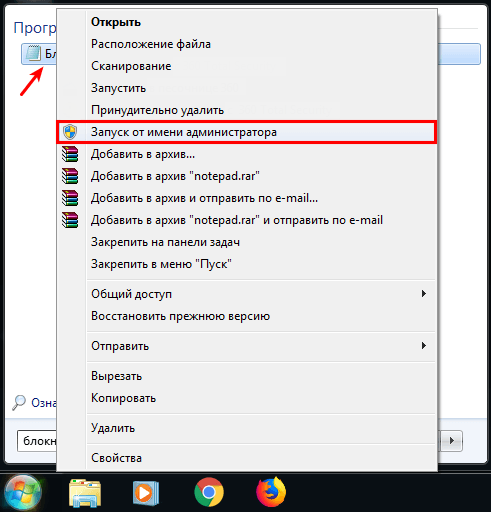
Запустите Блокнот или любой другой редактор от имени администратора. Откройте Пуск, найдите нужный редактор, нажмите по нему правой кнопкой мыши и выберите Запуск от имени администратора: Как отредактировать файл hosts
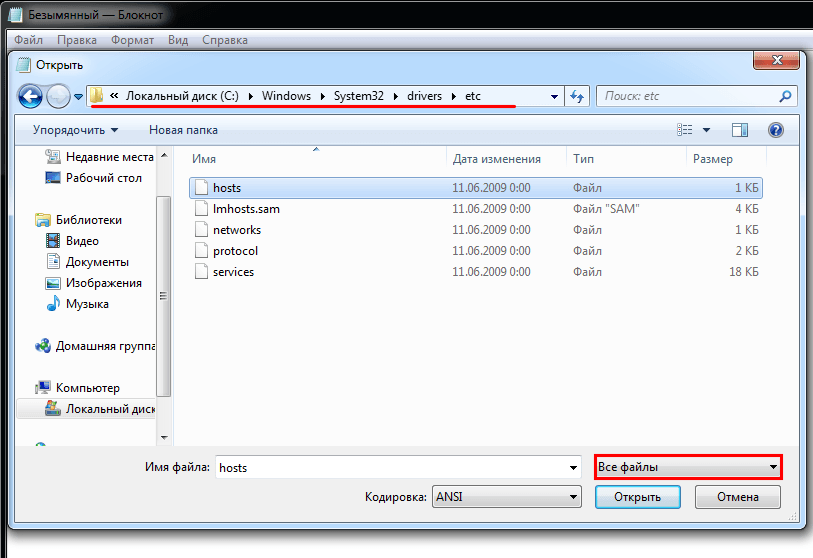
В меню «Файл» нажмите Открыть и перейдите в каталог, в котором расположен файл hosts. Измените тип файла на «Все файлы»:
Выберите файл hosts и откройте его.
Добавьте в конце файла необходимую запись в формате:
123.123.123.123 faq-reg.ru www.faq-reg.ru- 123.123.123.123 — IP-адрес вашего сервера или хостинга,
- faq-reg.ru — имя вашего домена.
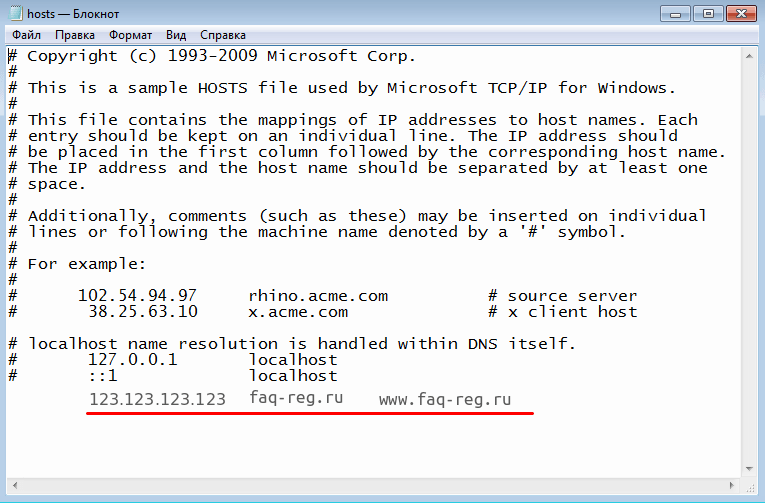
Сохраните изменения в файле.
Теперь вы можете открыть ваш сайт в браузере, не дожидаясь обновления DNS-серверов.
Редактирование файла hosts в Windows 8, 10
Чтобы изменить файл hosts в виндовс 10 (8), выполните следующие действия:
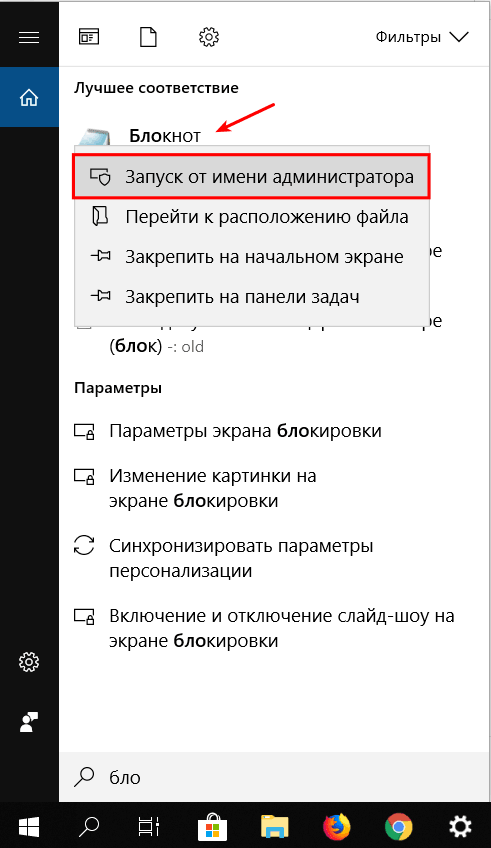
Запустите Блокнот или любой другой редактор от имени администратора. Для этого найдите его в Пуске, нажмите по нему правой кнопкой мыши и выберите Запуск от имени администратора:
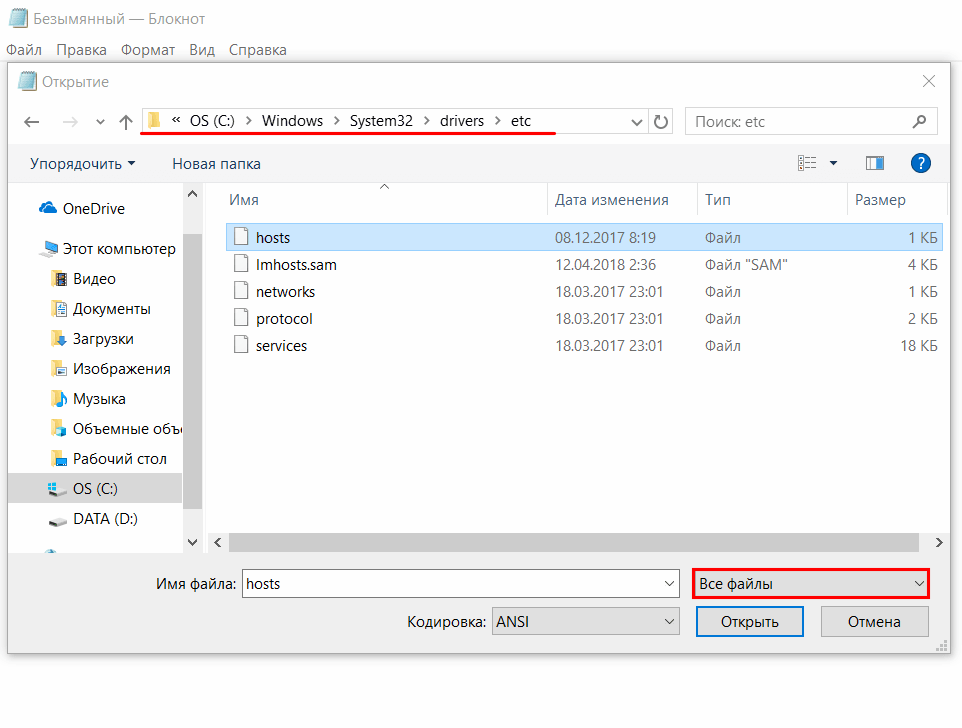
В меню «Файл» нажмите Открыть и перейдите в каталог, где находится файл hosts. Измените тип файла на «Все файлы»:
Выберите файл hosts и откройте его.
Добавьте в конце файла необходимую запись в формате:
123.123.123.123 faq-reg.ru www.faq-reg.ru- 123.123.123.123 — IP-адрес вашего сервера или хостинга,
- faq-reg.ru — имя вашего домена.
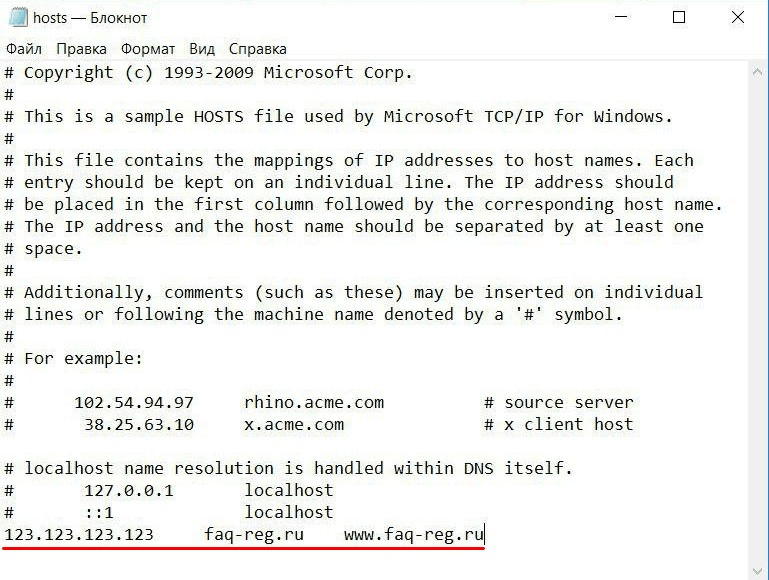
Сохраните изменения в файле.
Теперь вы можете открыть ваш сайт в браузере, не дожидаясь обновления DNS-серверов.
Редактирование файла hosts в Linux, Unix
В Linux файл hosts находится в папке etc. Чтобы отредактировать его:
Введите в терминал linux команду hosts:
sudo nano /etc/hosts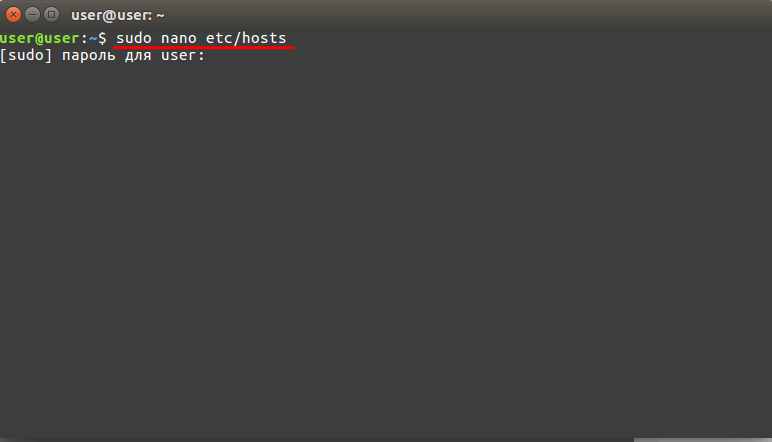
Добавьте в конце файла необходимую запись в формате:
123.123.123.123 faq-reg.ru www.faq-reg.ru- 123.123.123.123 — IP-адрес вашего сервера или хостинга,
- faq-reg.ru — имя вашего домена.
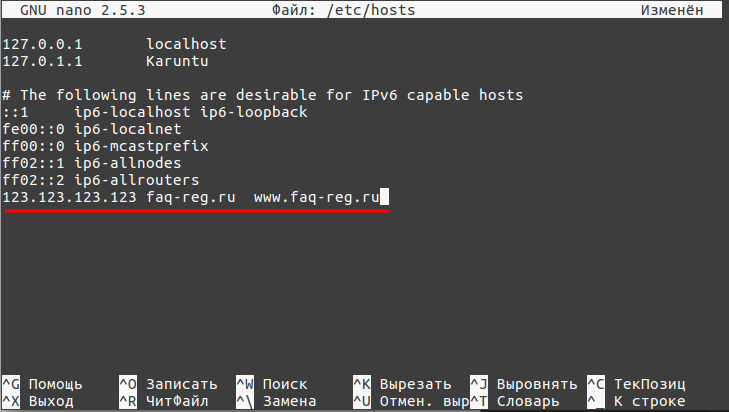
Сохраните изменения в файле.
Теперь вы можете открыть ваш сайт в браузере, не дожидаясь обновления DNS-серверов.
Файл hosts в Ubuntu редактируется так же, как и во всех Unix-системах.
Редактирование файла hosts в MacOS
Файл hosts в Mac OS расположен в каталоге: /private/etc/hosts. Чтобы изменить его:
Запустите терминал с помощью горячих клавиш: Command (⌘) + T или через Spotlight.
Введите команду:
sudo nano /etc/hosts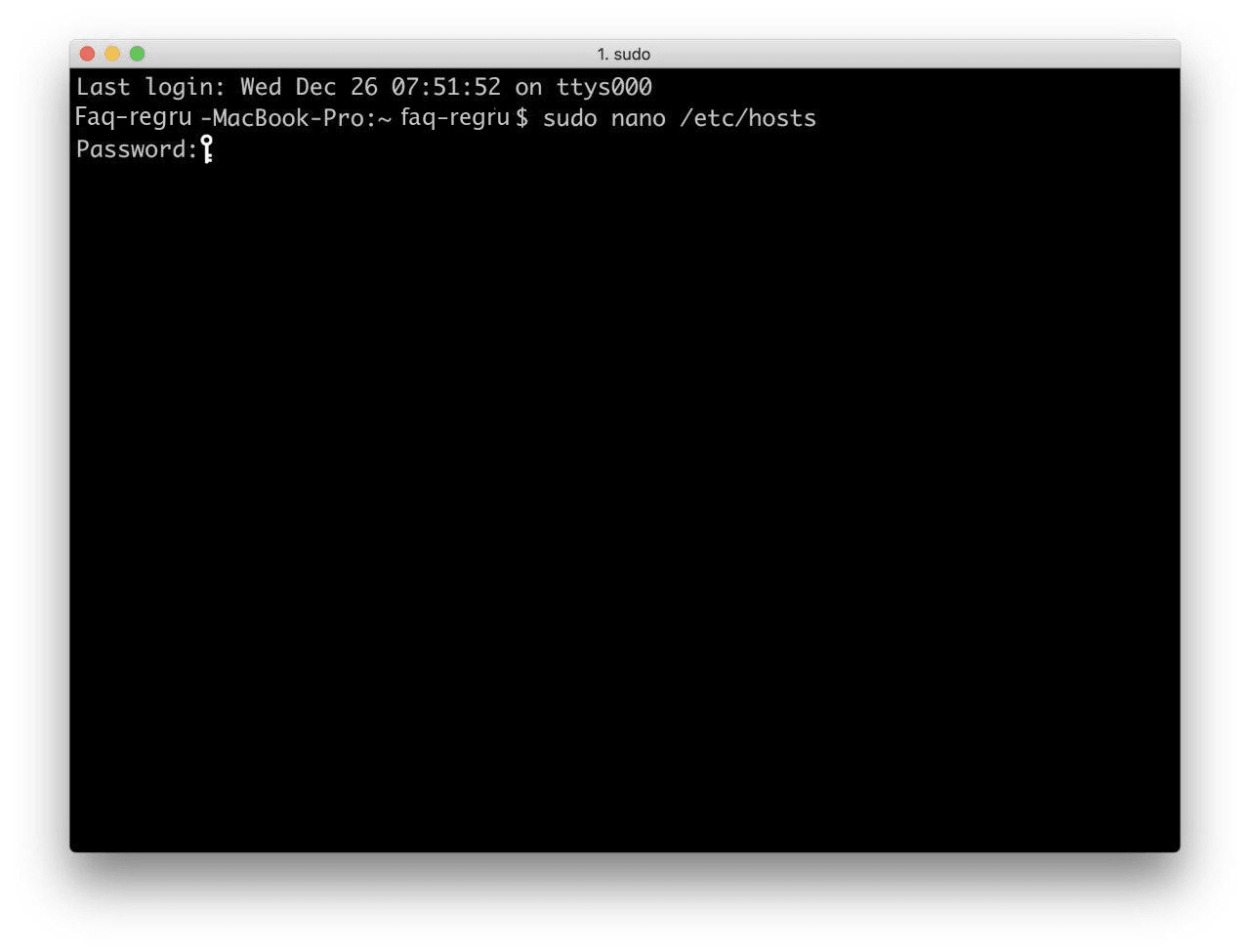
Нажмите Enter:
Добавьте в конце файла необходимую запись в формате:
123.123.123.123 faq-reg.ru www.faq-reg.ru- 123.123.123.123 — IP-адрес вашего сервера или хостинга,
- faq-reg.ru — имя вашего домена.
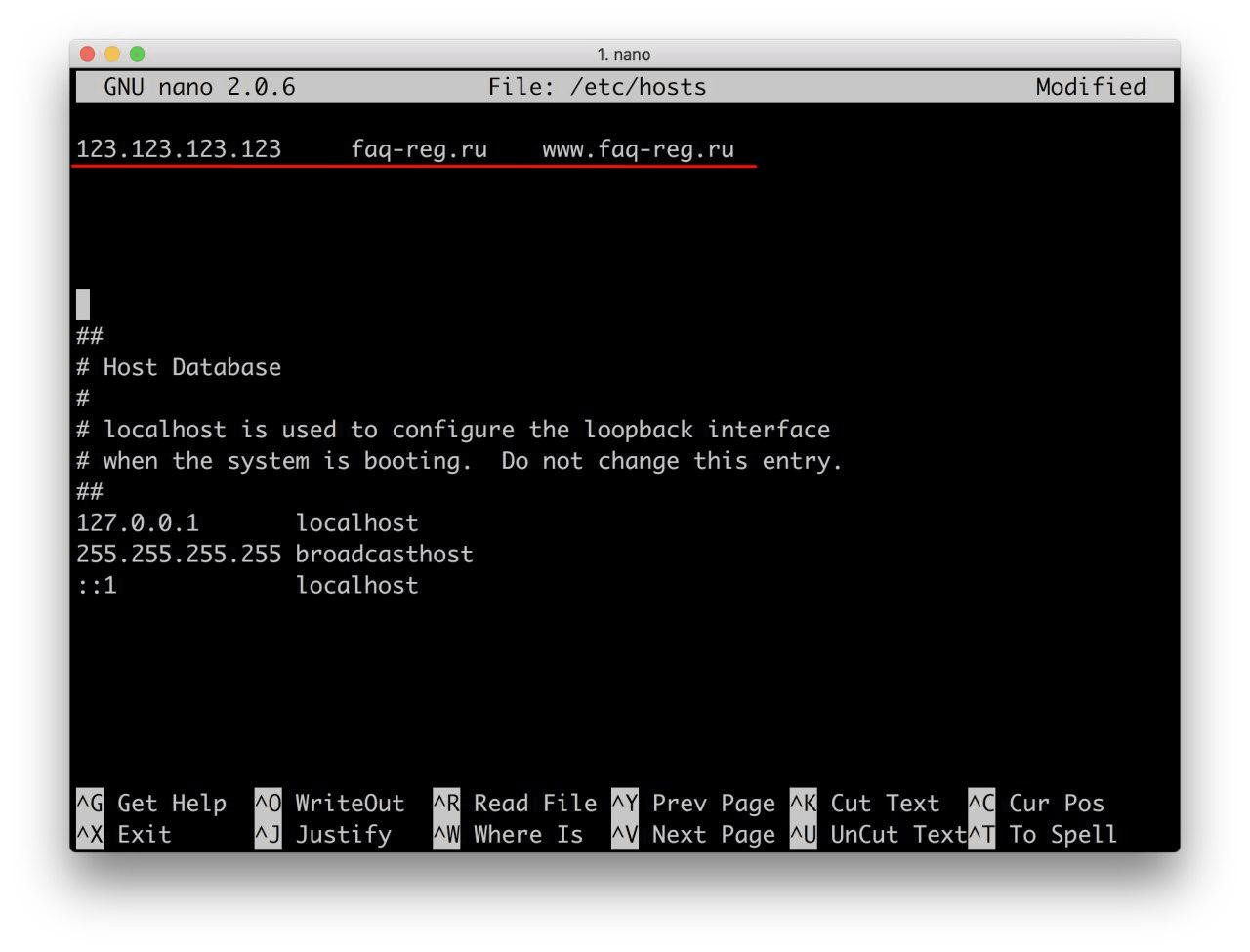
Сохраните изменения в файле.
Теперь вы можете открыть ваш сайт в браузере, не дожидаясь обновления DNS-серверов.
Видеосправка. Как изменить файл hosts
Также вы можете заблокировать определенный сайт через файл hosts, воспользовавшись инструкцией ниже:
Блокировка доступа к сайту через файл hosts
Доступ к сайту также можно ограничить для локального компьютера. Для этого укажите адрес страницы (домен) в файле hosts. Заблокировать IP нежелательного сайта не требуется. Блокировка осуществляется по локальному хосту с фиксированным IP (127.0.0.1):
Откройте файл hosts от имени администратора на своём ПК.
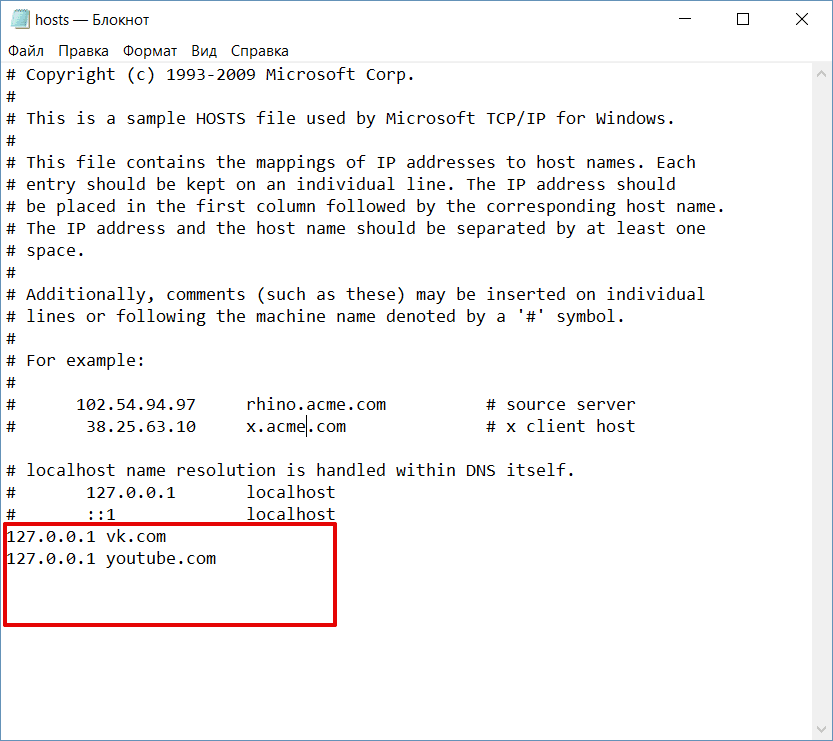
В указанной на скриншоте строке укажите IP-адрес 127.0.0.1 и через пробел адрес нежелательного сайта. Чтобы заблокировать несколько сайтов, повторите действие в следующей строке. В примере ниже в файле hosts отказано в доступе (заблокирован доступ) к сайтам «vk.com» и «youtube.com»:
Сохраните изменения.
Готово! Доступ к сайтам будет ограничен на определенном ПК.
Оригинальный файл hosts и как его восстановить
Скачать содержимое файла hosts можно на разных ресурсах. Но мы не рекомендуем делать это, так как файл может быть заражен.
Файл hosts по умолчанию есть в каждой операционной системе, но он может быть скрыт для просмотра. Следуя инструкциям выше, вы сможете его открыть и отредактировать. Если вы удалили его, то просто создайте текстовый файл без расширения в нужной папке.
По умолчанию файл hosts выглядит следующим образом:
Для Windows
# Copyright (c) 1993-2006 Microsoft Corp. # # This is a sample HOSTS file used by Microsoft TCP/IP for Windows. # # This file contains the mappings of IP addresses to host names. Each # entry should be kept on an individual line. The IP address should # be placed in the first column followed by the corresponding host name. # The IP address and the host name should be separated by at least one # space. # # Additionally, comments (such as these) may be inserted on individual # lines or following the machine name denoted by a '#' symbol. # # For example: # # 102.54.94.97 rhino.acme.com # source server # 38.25.63.10 x.acme.com # x client host # localhost name resolution is handle within DNS itself. # 127.0.0.1 localhost # ::1 localhost127.0.0.1 localhost 127.0.1.1 user # The following lines are desirable for IPv6 capable hosts ::1 ip6-localhost ip6-loopback fe00::0 ip6-localnet ff00::0 ip6-mcastprefix ff02::1 ip6-allnodes ff02::2 ip6-allroutersгде user (во второй строке) — это имя вашего компьютера.
## # Host Database # # localhost is used to configure the loopback interface # when the system is booting. Do not change this entry. ## 127.0.0.1 localhost 255.255.255.255 broadcasthost ::1 localhostУдалите текущее содержимое из файла hosts, вставьте текст по умолчанию и сохраните изменения.
Теперь вы знаете, как должен выглядеть файл hosts и как с ним работать.
Помогла ли вам статья?
Спасибо за оценку. Рады помочь ��
Что должно быть в папке etc windows 10

Папка etc в операционной системе Windows 10 является одной из самых важных и часто используемых папок. В ней содержатся множество файлов, которые отвечают за настройки и конфигурации различных программ и служб, а также за работу операционной системы в целом. Знание содержимого папки etc может быть полезным для пользователей, которые хотят иметь более глубокое понимание и контроль над своей системой.
Одним из наиболее важных файлов в папке etc является файл hosts. Он используется для настройки доменных имен и IP-адресов на локальном компьютере. Например, вы можете использовать файл hosts, чтобы перенаправлять определенные сайты на другие IP-адреса или блокировать доступ к определенным сайтам.
Еще одним важным файлом в папке etc является файл protocol. Он содержит список протоколов, которые могут быть использованы вашей операционной системой при установке соединения с другими компьютерами или серверами. Знание содержимого этого файла может помочь вам понять, как ваша система взаимодействует с другими устройствами в сети.
Также в папке etc вы можете найти файлы, отвечающие за настройки безопасности, сетевые настройки, а также файлы, содержащие информацию о службах, установленных на вашем компьютере. Изменение или удаление некоторых из этих файлов может привести к непредсказуемому поведению вашей системы, поэтому будьте осторожны при работе с папкой etc.
Какие файлы находятся в папке etc в Windows 10
Папка «etc» в операционной системе Windows 10 содержит файлы, отвечающие за настройки и конфигурации различных компонентов и программ. В этой папке можно найти следующие файлы и папки:
- hosts — файл, используемый для ассоциации IP-адресов с доменными именами. В нем можно задавать пользовательские настройки для работы сети
- lmhosts — содержит информацию для преобразования NetBIOS имен в IP-адреса при работе в локальной сети
- networks — список известных сетей, который используется различными программами для определения типа сети и настройки соединений
- protocol — файл, определяющий доступные сетевые протоколы и их параметры
- services — список известных служб и портов, используемых для коммуникации между компьютерами в сети
- hosts.sam — шаблон файла hosts, который может быть использован для создания нового файла
В папке «etc» также находятся подпапки с файлами, относящимися к конкретным компонентам ОС Windows, таким как драйверы сетевых адаптеров и настройки системы. Например, директория «drivers» содержит файлы с настройками и параметрами установленных драйверов.
Важно отметить, что большинство файлов в папке «etc» требуют прав администратора для доступа и изменения. Редактирование этих файлов может повлиять на работу сети и других компонентов системы, поэтому необходимо быть осторожным и иметь соответствующие знания о конфигурации Windows.
Описание и назначение файлов папки etc в Windows 10
Папка etc в операционной системе Windows 10 содержит системные файлы и конфигурационные данные, которые влияют на работу многих программ и служб. Некоторые из наиболее важных файлов в этой папке включают:
- hosts — файл hosts содержит сопоставления IP-адресов и доменных имен. Это используется для блокировки доступа к определенным сайтам или привязки определенных доменных имен к локальным IP-адресам.
- networks — файл networks содержит список известных сетей и их атрибутов. Эта информация используется системой для определения сетевых соединений и настройки параметров сети.
- protocol — файл protocol содержит информацию о протоколах сети, которые могут быть использованы системой.
- services — файл services содержит список служб, которые могут быть запущены в операционной системе Windows 10. Это включает в себя как системные службы, так и службы, установленные сторонними программами.
- lmhosts — файл lmhosts содержит сопоставления NetBIOS имен компьютеров и их IP-адресов. Он используется для разрешения NetBIOS имен в локальных сетях.
Это только некоторые из файлов, которые могут находиться в папке etc в Windows 10. Эти файлы играют важную роль в настройке и функционировании операционной системы и программ на компьютере. Неправильные изменения или удаление этих файлов могут привести к неправильной работе системы или программ, поэтому рекомендуется быть осторожным при работе с этими файлами.
Как изменить или редактировать файлы папки etc в Windows 10
Папка etc (или etc) в операционной системе Windows 10 содержит системные файлы и конфигурационные файлы для различных служб и программ. В этой папке можно найти важные файлы, такие как hosts, network, services и другие, которые управляют поведением операционной системы и различных компонентов. В данной статье мы рассмотрим, как изменить или редактировать файлы в папке etc.
- Откройте проводник и найдите папку etc. Она находится по пути C:\Windows\System32\drivers\etc.
- Выберите нужный файл для редактирования. Например, файл hosts регулирует связи между IP-адресами и доменными именами.
- Щелкните правой кнопкой мыши на выбранном файле и выберите «Открыть с помощью» из контекстного меню.
- Выберите подходящий текстовый редактор из списка или используйте функцию «Выбрать другое приложение», чтобы указать путь к нужному редактору.
- Откроется выбранный текстовый редактор с отображением содержимого выбранного файла.
- Внесите необходимые изменения в файл и сохраните его.
Важно помнить, что при редактировании файлов в папке etc следует быть осторожным, так как неправильные изменения могут привести к непредвиденным проблемам или нарушению работы операционной системы. Поэтому рекомендуется создать резервную копию файла перед его редактированием, чтобы в случае необходимости можно было восстановить исходное состояние.
Кроме того, редактирование файлов в папке etc может потребовать административных прав. Поэтому, если вам не хватает прав для редактирования файлов, убедитесь, что вы вошли в систему от имени администратора.
Внесение изменений в файлы папки etc может использоваться различными специалистами для настройки сетевых соединений, блокировки доступа к определенным веб-сайтам, изменения параметров сетевых протоколов и многого другого. Однако помните, что неправильное редактирование файлов может привести к неработоспособности системы или снижению ее безопасности, поэтому будьте внимательны и осторожны при внесении изменений в папку etc.
Вопрос-ответ
Что содержит папка etc в Windows 10?
Папка etc в Windows 10 содержит различные конфигурационные файлы, которые используются операционной системой и различными программами для настройки различных параметров и функций. В ней находятся файлы, связанные с сетевыми настройками, безопасностью, маршрутизацией, учетными записями пользователей и другими системными настройками.
Какие файлы можно найти в папке etc в Windows 10?
В папке etc в Windows 10 можно найти файлы, такие как hosts, network, protocol и services. Файл hosts содержит информацию о соответствии IP-адресов и имен хостов. Файл network содержит настройки сети, включая IP-адреса и маршруты. Файл protocol содержит информацию о сетевых протоколах, используемых операционной системой. Файл services определяет список системных служб, запускаемых при загрузке системы.
Зачем нужны файлы в папке etc в Windows 10?
Файлы в папке etc в Windows 10 используются для конфигурации различных системных настроек. Например, файл hosts используется для перенаправления веб-сайтов на другие IP-адреса, файл network определяет настройки сети, файл protocol определяет, какие сетевые протоколы используются системой, а файл services определяет, какие системные службы должны быть запущены при загрузке.
Можно ли изменять файлы в папке etc в Windows 10?
Да, файлы в папке etc в Windows 10 можно изменять, но это должно быть сделано с осторожностью, так как неправильные изменения могут привести к непредсказуемым последствиям и проблемам в работе системы. Лучше всего изменять эти файлы только после бекапа и иметь некоторую экспертизу в данной области.