
Электронный учебник
Лекция № 1: Интерфейс программы. Манипулирование объектами
Интерфейс программы
Стандартная панель
Панель инструментов
Начало работы
Практическое задание 1
«Настройка рабочей области»
Манипулирование объектами
Прямоугольник
Практическое задание 2
«Прямоугольники»
Трансформирование объектов
Выделение объектов
Система координат
Перемещение
Правила работы с текстовыми полями
Практическое задание 3
«Такси»
Практическое задание 4
«Точное расположение прямоугольника»
Изменение размеров (масштабирование)
Практическое задание 5
«Точное построение»
Вращение
Панель Transform (Преобразование)
Практическое задание 6
«Вращение»
Практическое задание 7
«Индустриальный цветок»
Наклон
Практическое задание 8
«Mitsubishi»
Зеркальное отображение
Выводы
Интерфейс программы
Программа CorelDRAW X3 открывается в стандартном виде окна приложения Windows с печатной страницей в центре.
Рис. 1.1. Окно программы CorelDRAW X3
Основными элементами окна CorelDRAW являются:
строка заголовка с тремя кнопками управления размером окна, расположенными справа: Свернуть, Развернуть/Свернуть в окно, Закрыть;
строка меню (Menu Bar); каждое меню содержит множество пунктов, которые открывают подменю, выводят на экран диалоговые окна или выполняют конкретные команды;
панель инструментов (Toolbox) — панель графики;
панель свойств (Property Bar) — набор параметров конкретного инструмента, выбранного на панели инструментов;
цветовая палитра (Color Palette);
пристыковываемые окна (Dockers) — элементы, предназначенные для настройки параметров выполнения тех или иных действий; они обычно открываются в служебной области в правой части окна.
Если какая-либо панель отсутствует в окне программы CorelDRAW, то для ее отображения следует выполнить следующие действия.
В строке меню выберите пункт меню Window (Окно), щелкнув на нем кнопкой мыши.
В раскрывшемся списке выберите пункт Toolbars (Панели инструментов), а затем выберите название требуемой панели, переведя на него указатель мыши и щелкнув кнопкой мыши.
Выполнение этих действий приведет к установке напротив названия панели флажка и появлению выбранной панели в окне программы CorelDRAW.
Чтобы спрятать панель, выполните такие действия.
В меню Window (Окно) выберите пункт Toolbars (Панели инструментов).
Выберите в списке панелей инструментов требуемое название с установленным флажком, переведите на него указатель мыши и щелкните.
Выбор панели приведет к снятию соответствующего флажка и исчезновению панели из окна программы CorelDRAW.
Чтобы отобразить цветовые палитры, необходимо выполнить следующие действия.
Выберите пункт меню Window (Окно).
Щелкните на пункте Color Palettes (Цветовые палитры).
В списке цветовых палитр выберите нужную, переведя на нее указатель мыши и щелкнув.
Чтобы спрятать цветовую палитру, необходимо выполнить вышеописанные действия и щелчком кнопки мыши снять соответствующий флажок.
Для успешной работы необходим следующий минимальный набор панелей(см. рис. 1.1):
панель графики;
панель свойств;
стандартная панель инструментов;
цветовая палитра.
Стандартная панель
Стандартная панель инструментов располагается непосредственно под строкой главного меню.
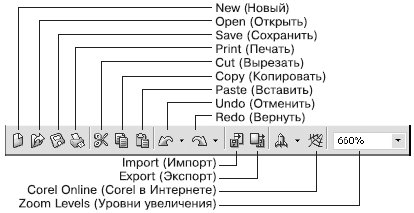
Рис. 1.2. Стандартная панель инструментов
Элементы стандартной панели инструментов предназначены для выполнения таких действий:
New (Новый) — создать документ текущего формата печатной страницы;
Open (Открыть) — открыть диалоговое окно Open Drawing (Открыть рисунок), позволяющее выбрать существующий рисунок и открыть его;
Save (Сохранить) — сохранить рисунок;
Print (Печать) — открыть диалоговое окно Print (Печать);
Cut (Вырезать) — копировать объект в буфер обмена с удалением его с рабочей области;
Copy (Копировать) — копировать объект в буфер обмена без удаления его с рабочей области;
Paste (Вставить) — вставить скопированный в буфер обмена объект на рабочую область;
Undo (Отменить) — отменить выполненное действие;
Redo (Вернуть) — повторить действие, отмененное предыдущей командой;
Import (Импорт) — импортировать на рабочую область растровое изображение;
Export (Экспорт) — экспортировать файл в другой формат;
Zoom Levels (Уровни увеличения) — раскрывающийся список, из которого можно выбрать один из доступных масштабов просмотра рисунка в окне документа:
To Fit (По картинке) — отображение всех объектов рисунка так, чтобы они занимали все окно документа;
To Selected (По выбранному) — отображение только выделенных объектов таким образом, чтобы они занимали все окно документа;
To Page (На страницу) — режим показа печатной страницы в центре окна;
To Width (По ширине) и To Height (По высоте) — режим подгонки размеров изображения печатной страницы под размер окна документа по ширине или по высоте соответственно;
10%. 400% — режимы показа печатной страницы рисунка с соответствующим уменьшением или увеличением относительно исходного размера (100%).
Панель инструментов
Данная панель содержит инструменты для создания объектов, изменения их формы, применения специальных эффектов, работы с цветом и т. п.
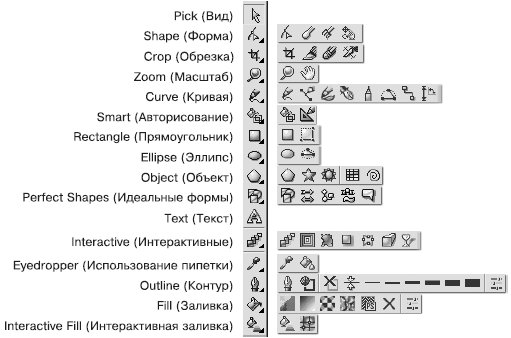
Рис. 1.3. Развернутый вид панели инструментов: группы инструментов
В правом нижнем углу большинства кнопок инструментов имеется маленький треугольник. Он указывает на то, что данная кнопка отвечает за целую группу инструментов. Чтобы сменить текущий инструмент с помощью мыши, щелкните на такой кнопке и на появившейся панели переместите указатель к нужной позиции.
Начало работы
Перед началом рисования вы можете установить параметры макета страницы, используя панель свойств.

Рис. 1.4. Панель свойств
СОВЕТ.
Если панель свойств в окне программы CorelDRAW не соответствует тому виду, который представлен на рис.1.4, выберите на панели графики инструмент Pick (Выбор) ( ) и щелкните на свободном месте рабочей области.
Размер рабочей области практически бесконечен, а вот формат печатной страницы имеет конечные размеры: ширину и высоту (см. рис. 1.1).
Перечислю основные параметры печатной страницы.
Paper Type/Size (Тип/Формат бумаги). Программа CorelDRAW поддерживает обширный набор размеров страниц документа, соответствующих стандартам многих стран мира. Среди этих форматов — размеры стандартных конвертов, а также этикеток.
Paper Width and Height (Ширина и высота бумаги). Значения этих параметров — ширины (Width) и высоты (Height) — автоматически обновляются в соответствии с выбранным форматом бумаги. Однако несмотря на это вы всегда можете задать для них собственные, независимые значения.
Portrait (Книжная) и Landscape (Альбомная) — кнопки, управляющие ориентацией страницы.
Drawing Units (Единицы измерения). Проведение построений в программе CorelDRAW возможно в различных единицах измерений.
Практическое задание 1.Настройка рабочей области
Выберите из раскрывающегося списка Paper Type/Size (Тип/Формат бумаги) значение А4.
С помощью соответствующей кнопки установите ориентацию бумаги — Landscape (Альбомная).
Из раскрывающегося списка Drawing Units (Единицы измерения) выберите значение millimeters (миллиметры).
Из списка Zoom Levels (Уровни увеличения) выберите значение To Page ( На страницу).
Проверьте наличие в окне программы CorelDRAW следующих панелей:
панель инструментов;
панель свойств;
стандартная;
цветовая палитра — стандартная палитра CMYK.
При необходимости включите их отображение.
Манипулирование объектами
Прямоугольник можно назвать «кирпичиком» неживой природы — всего того, что создано руками человека. Особенно ярко эта геометрическая фигура присутствует в результатах деятельности людей в век промышленного прогресса. Различные виды трансформационных искажений (изменение геометрических размеров, вращение, сдвиг) позволяют получить из прямоугольника такие фигуры, как квадрат, ромб и параллелограмм.
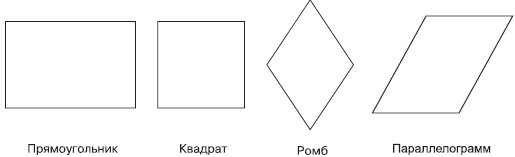
Рис. 2.1. Примеры геометрических фигур, полученных из прямоугольника в результате изменения геометрических размеров, вращения и сдвига
Способность прямоугольника к трансформационным изменениям позволяет получать разнообразные заготовки, с помощью которых в последующем можно собирать более сложные фигуры, как мозаичное полотно.
Используя настройки, которые появляются на панели свойств при выборе инструмента Rectangle (Прямоугольник), можно задавать скругление отдельных углов прямоугольника. Благодаря нeзависимости углов друг от друга в результате получаются разнообразные заготовки.
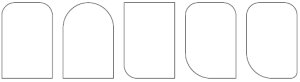
Рис. 2.2. Примеры геометрических фигур, полученных из прямоугольника настройкой параметров скругления определенного угла
Таким образом, комбинирование трансформационных искажений с параметрами скругления углов прямоугольника предоставляет пользователям возможность создавать геометрические фигуры, в которых не сразу угадывается источник — прямоугольник.
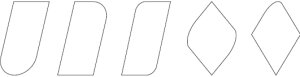
Рис. 2.3. Примеры фигур, полученных из прямоугольника в результате трансформационных искажений и задания скругления различным углам
Прямоугольник
Для построения прямоугольника в программе CorelDRAW предназначен специальный инструмент — Rectangle (Прямоугольник) ( ) (рис. 2.4).
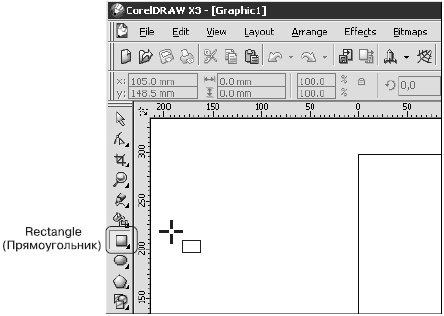
Рис. 2.4. Расположение инструмента Rectangle (Прямоугольник)
Чтобы активизировать инструмент Rectangle (Прямоугольник), выполните следующие действия.
Переместите указатель мыши ( ) на кнопку инструмента Rectangle (Прямоугольник) ( ).
Щелкните кнопкой мыши.
Выбор инструмента Rectangle (Прямоугольник) сопровождается изменением вида указателя мыши на перекрестие с маленьким прямоугольником, а также графическим представлением кнопки инструмента в нажатом состоянии на панели графики (см. рис. 2.4).
ВНИМАНИЕ.
Наиболее распространенной ошибкой при активизации инструментов является действие мышью, когда пользователь, выбрав требуемый инструмент указателем мыши, нажимает кнопку мыши и пытается «вытащить» инструмент на рабочую область, не отпуская кнопку.
После того как инструмент Rectangle (Прямоугольник) активизирован, им можно многократно пользоваться до тех пор, пока не будет выбран другой.
Чтобы воспользоваться данным инструментом, выполните следующие действия.
Выберите инструмент Rectangle (Прямоугольник) ( ).
Переведите указатель на рабочую область, нажмите кнопку мыши и, не отпуская ее, протащите мышь. При этом будет создан объект — прямоугольник.
Закончите создание прямоугольника, отпустив кнопку мыши.
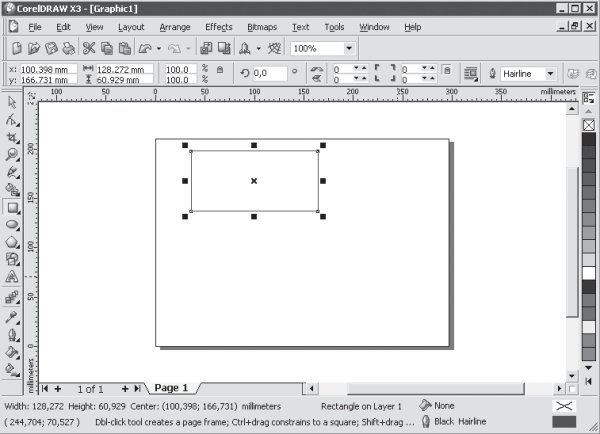
Рис. 2.5. Результат построения геометрической фигуры с помощью инструмента Rectangle (Прямоугольник)
ПРИМЕЧАНИЕ.
Если при создании прямоугольника удерживать на клавиатуре нажатой клавишу Ctrl, то итоговая фигура будет представлять собой квадрат. Удерживание клавиши Shift при создании прямоугольника позволяет строить его от центральной точки в стороны, а не по диагонали.
Практическое задание 2. Прямоугольники
Выберите инструмент Rectangle (Прямоугольник) ( ) и постройте прямоугольник произвольной формы.
Создайте квадрат.
Используя возможность построения прямоугольника от центра, сформируйте итоговое изображение.
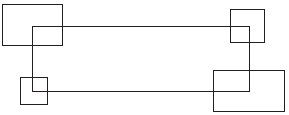
Рис. 2.6. Итоговое изображение
Трансформирование объектов
Построенная фигура — прямоугольник — представляет собой объект-заготовку. С помощью транформационных искажений, а также задания параметров скругления углов прямоугольника получают требуемую фигуру или элемент составной фигуры (см. рис. 2.1–2.3).
Выделение объектов
Действия, связанные с трансформационными искажениями и скруглениями углов прямоугольника, лучше всего производить, активизировав инструмент Pick (Выбор) ( ).
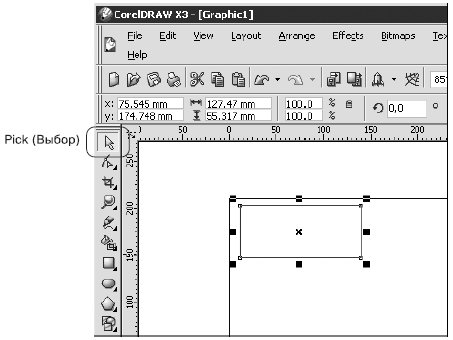
Рис. 2.7. Расположение инструмента Pick (Выбор) в окне программы CorelDRAW
Инструмент Pick (Выбор) очень удобно использовать при работе с объектами, поскольку именно он позволяет выбирать построенные объекты или несколько объектов, находящихся в рабочей области окна программы CorelDRAW.
Чтобы выделить отдельный объект с помощью инструмента Pick (Выбор), выполните следующие действия.
Выберите инструмент Pick (Выбор) ( ).
Наведите острие стрелки указателя мыши( ) на контур объекта, который необходимо выделить (рис. 2.8 , а).
Не отводя указатель мыши от контура объекта, выполните щелчок.
Если при щелчке рука не дрогнула и вы попали острием стрелки указателя на контур объекта,то в результате вокруг объекта появится невидимая габаритная рамка (selection box), обозначаемая восемью управляющими маркерами (прямоугольники ( ) в углах и на серединах сторон) и центром, отмеченным значком (рис. 2.8, б).
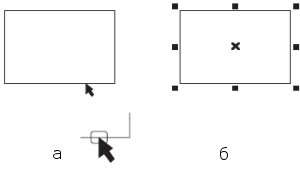
Рис. 2.8. Расположение указателя мыши при выделении объекта (а) и пример выделенного объекта (б)
СОВЕТ.
Чтобы снять выделение с объекта, достаточно щелкнуть кнопкой мыши, когда указатель находится на свободной от объектов части рабочей области.
Чтобы воспользоваться инструментом Pick (Выбор) для выделения нескольких объектов (группы), выполните следующие действия.
Выберите инструмент Pick (Выбор) ( ).
Выделите один из объектов будущей группы.
Нажмите на клавиатуре клавишу Shift и, удерживая ее, продолжайте выбирать объекты, указывая на их контуры указателем и щелкая кнопкой мыши.
После того как будет выбран последний объект группы, отпустите клавишу Shift.
В результате вокруг группы выделенных объектов появится габаритная рамка.
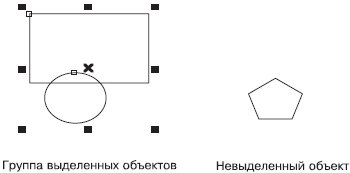
Рис. 2.9. Выделение нескольких объектов (группы)
Только после того как объект или группа объектов выбрана, можно производить действия, связанные с трансформационными искажениями.
СОВЕТ.
Чтобы снять выделение со всей группы объектов, достаточно щелкнуть кнопкой мыши на свободной от объектов части рабочей области.
Чтобы снять выделение с объекта, входящего в группу выделенных, необходимо при нажатой клавише Shift подвести к контуру требуемого объекта указатель мыши и щелкнуть.
Только после того как объект или группа объектов выбрана, можно производить действия, связанные с трансформационными искажениями.
СОВЕТ.
Выделенный объект или группу объектов можно удалить, нажав на клавиатуре клавишу Delete.
Над всеми объектами или группами объектов в программе CorelDRAW можно производить следующие трансформационные искажения:
перемещение;
масштабирование;
поворот;
наклон;
зеркальное отображение.
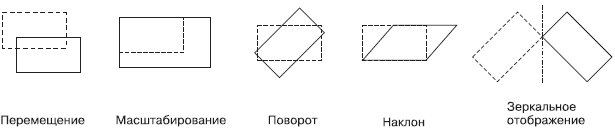
Рис. 2.10. Примеры трансформационных искажений
Все виды трансформационных искажений можно выполнять как свободным движением руки с помощью мыши, так и точно, путем указания числовых значений параметров конкретного искажения.
Напомню, что вокруг выделенного объекта появляется невидимая габаритная рамка. Кроме этого, вверху окна программы отображается панель свойств с доступными числовыми значениями искажения данного объекта.
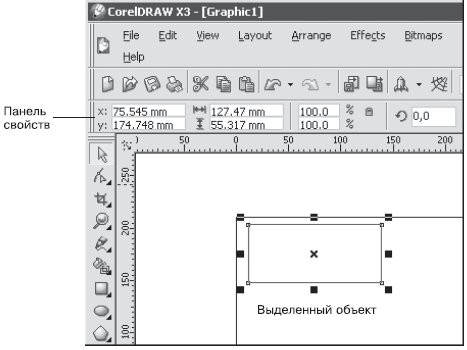
Рис. 2.11. Выделенный объект и панель свойств с доступными числовыми значениями искажения
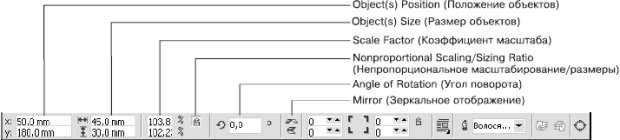
Рис. 2.12. Панель свойств при выделенном объекте
Система координат
При перемещении объекта (или группы объектов) внутри рабочей области используется система координат, состоящая из двух взаимно перпендикулярных осей — X и Y. Ось X ориентирована горизонтально (слева направо), а ось Y — вертикально (снизу вверх).
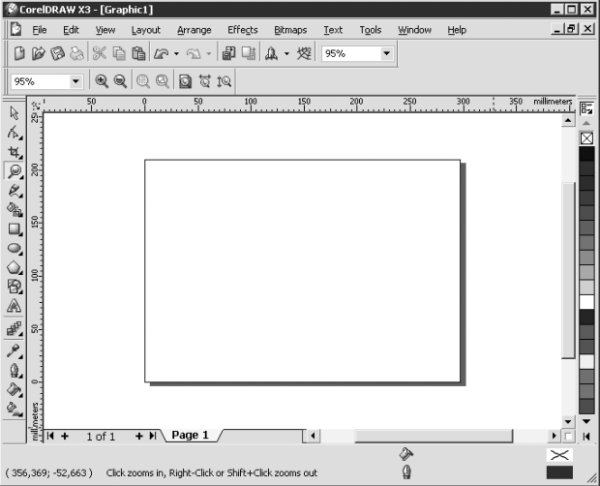
Рис. 2.13. Система координат на рабочей области
Начало отсчета системы координат XY совпадает с левым нижним углом печатной страницы.
Для указания месторасположения любого объекта на рабочей области применяются две координаты.
Первая координата — x — определяет положение объекта по горизонтали относительно левого края печатной страницы, а вторая координата — y — задает положение объекта относительно ее нижнего края. За точку привязки объекта к системе координат XY принимается маркер центра габаритной рамки объекта ( ).
Перемещение
Перемещать объект можно как свободным движением руки, мышью, так и точно, путем указания числовых значений координат x и y.
СОВЕТ.
Действия, связанные с перемещением объектов, лучше всего выполнять,активизировав инструмент Pick (Выбор).
Чтобы переместить объект (группу объектов) с помощью мыши, необходимо действовать следующим образом.
Выделить требуемый объект (группу объектов).
Подвести указатель мыши к маркеру центра габаритной рамки ( ).
Когда указатель примет вид четырехнаправленной стрелки ( ), нажать кнопку мыши и, удерживая ее, перетащить объект.
Закончить перемещение объекта (группы объектов) освобождением кнопки мыши.
Как упоминалось, при выделении объекта (группы объектов) вверху окна программы CorelDRAW отображается панель свойств. Два текстовых поля слева отображают координаты x и y объекта (см. рис. 2.11).
Чтобы точно переместить объект (группу объектов) путем указания числовых значений координат x и y, необходимо выполнить такие действия.
Выделить требуемый объект (группу объектов).
Подвести указатель мыши к требуемому полю со значением координаты x или y положения объекта (Object(s) Position) на панели свойств.
Когда указатель примет вид черточки («I»), щелкнуть кнопкой мыши.
Удалить прежнее числовое значение и ввести с клавиатуры новое.
Закончить ввод значения нажатием на клавиатуре клавиши Enter.
ПРИМЕЧАНИЕ.
При работе с текстовыми полями, определяющими положение объекта (группы) координатами x и y, применимы общие правила работы с текстом.
Если вы знакомы с действиями, которые можно выполнять с элементами текста (набор, перемещение, удаление и вставка элементов текста), то вы можете пропустить следующий раздел и перейти к разделу «Изменение размеров (масштабирование)».
Правила работы с текстовыми полями
Ввод текста
Числовые значения вводят с клавиатуры в режиме вставки. Это означает, что набираемые цифры добавляются туда, где находится курсор (вертикально мигающая черточка), раздвигая имеющиеся значения.
Премещение по тексту
Для перемещения по набранному тексту используют клавиши, перечисленные в табл. 2.1.
| Клавиша | Действие |
|---|---|
| Перемещение на один символ вправо | |
| Перемещение на один символ влево | |
| Home | Перемещение в начало записи |
| End | Перемещение в конец записи |
Кроме клавиатуры, для быстрого перемещения курсора по тексту можно использовать мышь.При этом достаточно щелкнуть на том месте в тексте, куда следует перевести курсор.
ПРИМЕЧАНИЕ.
Для перемещения по тексту с помощью мыши указатель должен иметь вид черточки (I).
Удаление элементов текста (символов)
Для удаления отдельных символов используют клавиши, представленные в табл. 2.2.
| Клавиша | Действие |
|---|---|
| Delete | Удаляет один символ справа от текстового курсора |
| Backspace | Удаляет один символ слева от курсора |
Настройка интерфейса CorelDRAW
Качественная и быстрая работа – это, прежде всего удобный «инструмент». К тому же, любая работа накладывает свой отпечаток на процесс, определяя какие команды Вы используете чаще, а какие реже. Некоторые команды и вовсе спрятаны в «глубинах» настроек CorelDRAW, так что о них многие и не догадываются. Из вышесказанного следует логичный вывод – что бы работать было удобнее, и рутинные действия протекали быстрее, необходимо настроить интерфейс программы под свои нужды.
Для примера, на изображении ниже наглядно видно как выглядит панель для управления текстом по умолчанию, и что из неё можно сделать, потратив немного времени.

Для начала нужно определиться с терминологией:
- Command Bar (панель инструментов) – панель, на которой находятся определённые кнопки и элементы управления. Наглядный пример – панель инструментов (ToolBox). Как ни странно, но меню тоже входит в число панелей инструментов.
- Commands (команды) – кнопки вызова функций, инструментов и т.д.
Управление панелями

Для управления панелями нам нужно открыть настройки программы – меню Tools > Options (Ctrl + J) > Workspace > Customization > Command Bars. В списке справа находятся все панели, которые присутствуют в программе. Галочками отмечены активные панели (отображаются в данный момент на экране). Под списком находятся две кнопки, с помощью которых можно создать новую, или удалить любую из существующих панелей. Справа от списка располагается набор настроек, с помощью которого можно изменить некоторые свойства выделенной панели, а так же пара глобальных параметров в блоке Other.
При выделении некоторых стандартных панелей, становятся доступны дополнительные опции.
Команды
Команды, как вы уже наверное поняли, находятся в настройках CorelDRAW по соседству с Command Bars. Они разделены на категории, которые доступны в выпадающем списке над списком команд. Рядом расположена кнопка поиска.

Для того что бы добавить какую то команду на одну из панелей, достаточно найти её в списке, «схватить» и удерживая левую кнопку перетащить на нужное место. При этом действии курсор примет вид стрелки со знаком «+», а чёрной разделительной линией будет указано то место, куда «упадёт» команда. Если же перетащить команду на пустое рабочее поле, то автоматически будет создана новая панель инструментов, в которой будет одна кнопка.
Для того что бы удалить команду, достаточно выделить её на панели и перетащить на рабочее поле. При этом курсор примет вид стрелки со знаком «Х».
Некоторые команды не отображаются в списке Commands, например Unsharp Mask. Для того что бы их скопировать из меню на какую либо панель, необходимо открыть раздел Commands в настройках программы, затем найти нужную команду в меню программы, «схватить» её и перетащить на нужную панель удерживая Ctrl. При этом курсор примет вид указателя со знаком «+», так же как и при вытаскивании кнопок из окна настроек.
Настройки команд
Логично, что настраивать можно не только панели и расположение команд. Каждая команда имеет свой набор свойств: название (Caption), всплывающая подсказка (Tooltip help), иконки (Image), а так же горячие клавиши (Shortcut keys).
Примеры


Полезно знать
В 15-й версии CorelDRAW все панели по умолчанию заблокированы. Для того что бы их разблокировать, достаточно правой кнопкой мыши кликнуть на любой из них, и в выпадающем меню снять галочку с пункта Lock ToolBars.
Для того что бы настроить контекстные меню, сначала необходимо в настройках Command Bars поставить галочку напротив пункта Context Menu…, перейти в раздел Commands, и только после этого можно добавлять/удалять команды.
В CorelDRAW есть скрытые команды. До некоторых из них можно добраться, прибегая к определённым хитростям, как в случае с Background Tasks. До других – только редактируя исходный файл рабочей среды. Например, для управления интерактивным выключением прилипания (Snap). Сколько ещё таких недокументированных возможностей, известно, пожалуй, только лишь разработчикам.
results matching » «
No results matching » «
Глава 4 Панель инструментов
Инструменты – важнейшая часть интерфейса CorelDRAW. Что бы вы ни делали в окне документа, вы делаете это с помощью какого-либо инструмента. При этом контекстно зависимая панель свойств инструмента (обычно она расположена в верхней части окна программы, под стандартной панелью) изменяет вид в зависимости от того, какой инструмент выбран и какой объект выделен. В строке состояния отображается информация о дополнительных возможностях текущего активного инструмента.
Все инструменты CorelDRAW собраны на панели инструментов (Toolbox) (рис. 4.1).
Рис. 4.1. Панель графики CorelDRAW
Как видите, многие однотипные инструменты собраны в группы и занимают на панели одну позицию. Чтобы увидеть все инструменты группы и выбрать из них нужный, щелкните на соответствующем месте панели инструментов и некоторое время не отпускайте кнопку мыши. Каждую группу можно превратить в отдельную плавающую панель, перетащив ее за заголовок (пунктирную полоску в верхней части группы) на свободное место в окне.
Если вы часто пользуетесь инструментами какой-либо группы, но не хотите, чтобы мини-панель с ними постоянно «плавала» в окне, дважды щелкните на ее заголовке, и она займет свободное место рядом с основной панелью инструментов.
Рассмотрим инструменты по отдельности.
Инструмент Pick (Выбор)
Главный инструмент программы. Он расположен в верхней части панели графики. При выборе этого инструмента указатель мыши приобретает вид черной стрелки.
Основная его функция – выделение и преобразование объектов. Иногда Pick (Выбор) используют для преобразования узлов векторных фигур и кадрирования.
Выделение объектов
Выделять объекты можно двумя способами: щелкая на них или обводя их рамкой выделения.
В первом случае для выделения нескольких объектов нужно удерживать нажатой клавишу Shift. Если при нажатой клавише Shift щелкнуть на уже выделенном объекте, выделение этого объекта отменяется. Щелчок при нажатой клавише Ctrl на объекте, входящем в группу, позволяет выделить элемент группы, не разгруппировывая ее.
Во втором случае вы можете одновременно выделить несколько объектов, расположенных в одной области окна документа. Для этого нажмите левую кнопку мыши и, не отпуская ее, отведите указатель в другую точку экрана. Появится синий пунктирный прямоугольник, называемый рамкой выделения. Отпустите кнопку мыши. Все объекты, которые полностью попали в рамку, окажутся выделенными. Если какая-нибудь часть документа осталась невыделенной, это могло произойти по следующим причинам:
? объект частично не поместился в рамке выделения;
? объект заблокирован командой Arrange ? Lock Object (Расположение ? Заблокировать объект);
? объект находится на заблокированном слое.
Есть еще один очень удобный способ выделения – использование клавиши Tab. Ее нажатие позволяет выделять объекты от верхнего (в расположении по планам) до нижнего и далее по кругу. Комбинация Shift+Tab выделяет объекты от нижнего до верхнего плана.
Отменить выделение можно щелчком на свободном месте в окне документа или нажатием клавиши Esc.
Преобразование объектов
Простейший вид преобразования – это перемещение объекта. Для этого достаточно щелкнуть на нем левой кнопкой мыши и, не отпуская ее, переместить указатель в другое место – объект последует за указателем. Если при этом удерживать клавишу Ctrl, то перемещение будет происходить только вдоль горизонтали или вертикали.
Но перемещение – не единственный вид преобразования, выполняемый с помощью инструмента Pick (Выбор).
Выделенный объект или несколько объектов окружены черными маркерами (рис. 4.2). Крестик обозначает геометрический центр выделения.
Рис. 4.2. Маркеры вокруг выделенного объекта
Если потянуть за один из этих маркеров, объект будет увеличиваться или уменьшаться. Угловые маркеры позволяют изменять размеры, сохраняя пропорции объекта, боковые изменяют ширину, верхний и нижний – высоту объекта.
При растяжении (сжатии) можно использовать специальные клавиши:
? Shift – преобразование происходит относительно центра объекта;
? Ctrl – увеличение размеров происходит только на кратные величины: в два, три, четыре раза и т. п.
Повторный щелчок на выделенном объекте (или объектах) приводит к тому, что маркеры изменяют свой вид (рис. 4.3).
Рис. 4.3. Вид маркеров выделения после повторного щелчка
В таком режиме возможен поворот или перекос фигуры. Эти операции происходят относительно центра преобразования, обозначенного точкой в круге. По умолчанию он совпадает с геометрическим центром объекта, но может быть перенесен с помощью мыши в любое другое место.
При повороте и перекосе можно использовать специальные клавиши:
? Shift – при вращении объект можно одновременно растягивать или сжимать;
? Ctrl – вращение и перекос происходят строго под определенными углами, кратными 15;
? Ctrl+Shift – поворот происходит только под определенными углами, но при этом возможно плавное масштабирование объекта.
Если до того, как вы отпустите левую кнопку мыши, щелкнуть правой, произойдет копирование объекта на новое место и (или) с новыми параметрами преобразования.
Преобразование узлов и кадрирование
Для этих операций применяется инструмент Shape (Форма) (см. ниже). Для редактирования узла кривой или узла кадрирования подведите к нему указатель мыши и перетащите его на новое место.
Группа инструментов Shape Edit (Изменение формы)
Сюда входят четыре инструмента, которые можно использовать для корректировки формы векторных кривых.
Shape (Форма)
Позволяет редактировать отдельные узлы и сегменты фигур по правилам, принятым для кривых Безье. Такие кривые состоят из узлов (рис. 4.4, 1) и соединяющих их сегментов (рис. 4.4, 2). Из узла может выходить одна или две направляющие (рис. 4.4, 3) – вспомогательные линии, которые отображаются только при выделении узла или сегмента кривой. Перемещая маркер на конце направляющей, можно изменять форму контура.
Рис. 4.4. Элементы кривой Безье: 1 – узлы; 2 – сегменты; 3 –направляющие
Узлы, не имеющие направляющих, и примыкающие к таким узлам сегменты называются прямыми (рис. 4.5, а), с разнонаправленными направляющими – точками перегиба (рис. 4.5, б), с направляющими, направленными противоположно по одной прямой, – гладкими (рис. 4.5, в). Гладкие узлы, у которых обе направляющие равны по длине, именуются симметричными (рис. 4.5, г).
Рис. 4.5. Типы узлов и примыкающие к ним сегменты: а – прямой; б – точка перегиба; в – гладкий; г – симметричный
Инструмент Shape (Форма) как раз и предназначен для работы с узлами и сегментами. Вы можете перемещать как сегмент, взяв его указателем мыши за любую точку, так и узел. Можно также выделить узел и удалить его, нажав на клавиатуре Delete или -. Если щелкнуть на сегменте, на нем появится черная точка, которую можно превратить в узел, нажав клавишу +.
Самый простой способ добавить или удалить узел – двойной щелчок левой кнопкой мыши. Если он пришелся на узел – узел удаляется, если на свободный участок сегмента кривой – узел добавляется.
Для более сложных операций нужно использовать меню, появляющееся при щелчке правой кнопкой мыши, и панель свойств (рис. 4.6).
Перечислим элементы управления, появляющиеся на панели свойств.
? Selection Mode (Режим выделения) – из этого списка можно выбрать режим выделения узлов: Rectangular (Прямоугольный), при котором строится прямоугольная рамка выделения, или Freehand (Произвольный), при котором область выделения повторяет движения указателя мыши.
Рис. 4.6. Панель свойств при активном инструменте Shape (Форма)
? Add Nodes (Добавить узлы).
? Delete Nodes (Удалить узлы).
? Join Two Nodes (Совместить два узла) – узлы перемещаются в точку, лежащую точно между ними, и преобразуются в один новый узел.
? Break Curve (Разорвать кривую) – на месте выделенного узла появляются два новых, совпадающих по положению, но не соединенных между собой.
? Convert Curve To Line (Преобразовать кривую в прямую) – выделенный сегмент или сегмент, примыкающий к выделенному узлу, становится прямым.
К каждому узлу, кроме начального и конечного, примыкают два сегмента. Но узел контролирует состояние только одного из них – того, который ближе к началу кривой.
? Convert Line To Curve (Преобразовать прямую в кривую) – сегмент превращается в дугу. При этом его форма не изменяется, но у узлов, которые его ограничивают, появляются направляющие.
? Make Node A Cusp (Сделать узел точкой перегиба) – форма кривой не изменяется, но направляющие, выходящие из выделенного узла, теперь можно редактировать независимо друг от друга.
? Make Node Smooth (Сделать узел гладким).
? Make Node Symmetrical (Сделать узел симметричным).
? Reverse curve direction (Изменить порядок следования узлов) – первый узел становится последним и наоборот.
? Extend Curve to Close (Соединить узлы) – создается прямой отрезок, соединяющий выделенные граничные узлы кривой.
? Extract Subpath (Выделить фрагмент) – если кривая состоит из нескольких автономных фрагментов, то любой из них можно превратить в самостоятельную фигуру. Для этого нужно выделить любой его узел и нажать данную кнопку.
? Auto-Close Curve (Замкнуть кривую) – первый и последний узлы каждого фрагмента кривой соединяются прямыми.
? Stretch and Scale Nodes (Растяжение и масштаб узлов) – выделенный участок можно растянуть или сжать независимо от остальной кривой.
? Rotate and Skew Nodes (Поворот и перекос узлов) – выделенный участок можно повернуть или перекосить независимо от остальной кривой.
? Align Nodes (Выровнять узлы) – выравниваются положения выделенных узлов.
? Reflect Nodes Horizontally (Отразить узлы по горизонтали).
? Reflect Nodes Vertically (Отразить узлы по вертикали).
? Elastic Mode (Режим гибкого сдвига) – при редактировании узлов и сегментов кривая ведет себя как эластичная (например, резиновая) лента.
? Select All Nodes (Выделить все узлы).
? Reduse Nodes (Уменьшить количество узлов) – при нажатии этой кнопки количество выделенных узлов уменьшается за счет удаления лишних и наложенных друг на друга узлов.
? Curve Smoothness (Сглаживание кривой) – чем выше значение этого параметра, тем более гладкой получается кривая.
Практически все перечисленные команды есть и в контекстном меню, которое появляется, если щелкнуть на узле или сегменте кривой правой кнопкой мыши.
Smudge Brush (Пятно)
По своему действию Smudge Brush (Пятно) немного напоминает предыдущий инструмент (Shape (Форма)). Если провести этим инструментом снаружи внутрь фигуры, ее контур «продавливается», изнутри наружу – «выпячивается».
Настройки инструмента можно изменить с помощью панели свойств.
? Nib size (Размер пятна).
? Use stylus pressure settings (Использовать настройки графического планшета) – если к вашему компьютеру подключен графический планшет, вы можете задать зависимость размера пятна от силы нажатия на перо дигитайзера.
? Add Dryout to the effect (Добавить изменение размера пятна) – позволяет увеличивать или уменьшать размер пятна при удалении от точки, в которой начал применяться инструмент.
? Use stylus tilt setting (Зависимость от наклона пера графического планшета).
? Use stylus bearing setting (Зависимость от положения пера на графическом планшете).
Roughen Brush(Огрубление)
Делает контур объекта зазубренным. Параметры этого инструмента соответствуют параметрам Smudge Brush (Пятно). Отличие в том, что последний параметр на панели свойств в этом случае задает зависимость эффекта от направления.
Free Transform (Произвольное преобразование)
Этот инструмент позволяет переместить, повернуть, отразить, перекосить выделенный объект или изменить его размеры. Параметры
преобразования задаются настройками на панели свойств (рис. 4.7).
От того, какая из первых четырех кнопок панели свойств нажата, зависит, какой вид преобразования можно производить с помощью мыши:
? Free Rotation (Произвольный поворот);
? Free Angle Reflection (Отражение относительно произвольной оси);
? Free Scale (Произвольное изменение размеров);
? Free Skew (Произвольный перекос).
Рис. 4.7. Панель свойств инструмента Free Transform (Произвольное преобразование)
Группа инструментов Crop (Обрезка)
Данная группа содержит четыре инструмента, которые используются для обрезки и удаления фрагментов объектов.
Crop (Обрезка)
Данный инструмент позволяет удалять лишние или ненужные области векторных и точечных объектов.
При обрезке объектов вы задаете прямоугольную область (область обрезки), которую хотите оставить в документе. Части объекта, не попавшие в область обрезки, удаляются.
Положение рамки обрезки и ее размер можно изменять как вручную (перетаскивая с помощью мыши), так и на панели свойств (рис. 4.8).
Кроме того, с помощью панели свойств инструмента можно задать угол поворота рамки обрезки относительно первоначального положения, а также удалить рамку без выполнения обрезки.
Если на странице выделены какие-либо объекты, то при выполнении обрезки будут удалены только ненужные части этих объектов. Невыделенные же объекты подвергаться действию инструмента не будут.
Рис. 4.8. Панель свойств инструмента Crop (Обрезка)
Если в область обрезки попадет текст или фигура, то они автоматически будут переведены в кривые.
Knife (Нож)
В точке кривой, на которой вы щелкнете этим инструментом, она будет разорвана.
У инструмента Knife (Нож) есть две настройки, которые появляются на панели свойств.
? Leave As One Object (Оставлять единым объектом).
? Auto-Close On Cut (Замыкать кривую при разрезании).
Eraser (Ластик)
Удаляет часть кривой. Просто проведите этим инструментом по векторной фигуре, и ее часть, попавшая под действие Eraser (Ластик), будет удалена. На панели свойств можно изменить настройки инструмента.
? Eraser Thickness (Толщина ластика).
? Auto-Reduce On Erase (Автоматически упрощать при стирании) – удаляет лишние фрагменты кривых.
? Circle/Square (Круг/Квадрат) – переключает форму рабочей области инструмента.
Virtual Segment Delete (Удаление сегмента)
Позволяет удалить замкнутый путь из скомпонованных или сгруппированных объектов. Эта возможность не уникальна, но вынос ее в отдельный инструмент делает работу в CorelDRAW несколько проще.
Группа инструментов Zoom (Масштаб)
В этой группе присутствуют всего два инструмента, которые позволяют изменять параметры просмотра изображения на экране.
Zoom (Масштаб)
Изменяет масштаб просмотра. Однократный щелчок левой кнопкой мыши увеличивает масштаб в два раза. При нажатой клавише Shift или щелчке правой кнопкой мыши происходит уменьшение масштаба. Чтобы увеличить какую-либо область окна документа на весь экран, достаточно обвести ее инструментом Zoom (Масштаб) при нажатой левой кнопке мыши.
Панель свойств предлагает дополнительные возможности изменения масштаба просмотра.
? Zoom Levels (Масштаб просмотра).
? Zoom In (Крупнее) – увеличение масштаба вдвое.
? Zoom Out (Мельче) – уменьшение масштаба вдвое.
? Zoom To Selected (Масштаб по выделению) – масштабирование экрана происходит так, чтобы максимально крупно и полностью помещались выделенные объекты.
? Zoom To All Objects (Масштаб по всем объектам).
? Zoom To Page (Масштаб по размеру страницы) – отображается страница целиком.
? Zoom To Page Width (Масштаб по ширине страницы).
? Zoom To Page Height (Масштаб по высоте страницы).
Изменение масштаба просмотра – самая частая операция, которую вам придется проделывать, работая с программой CorelDRAW. Поэтому советуем сразу привыкать использовать клавиатурные эквиваленты:
? F2 – временный (на одну операцию) вызов инструмента Zoom (Масштаб);
? F3 – уменьшение масштаба;
? F4 – эквивалент Zoom To All Objects (Масштаб по всем объектам);
? Shift+F2 – Zoom To Selected (Масштаб по выделению);
? Shift+F4 – Zoom To Page (Масштаб по размеру страницы).
Hand (Рука)
Позволяет перемещать область просмотра в окне документа – ту же функцию выполняют полосы прокрутки справа и внизу окна.
Группа инструментов Curve (Кривая)
В этой группе собраны инструменты для рисования кривых произвольной формы.
Freehand (Кривая)
Данный инструмент позволяет рисовать кривые произвольной формы. Есть два способа рисования. Первый заключается в том, чтобы нажать левую кнопку мыши и, не отпуская ее, вести указатель по странице документа. После того как кнопка будет отпущена, появится кривая, форма которой будет повторять траекторию указателя мыши. Точность, с которой кривая соответствует траектории, задается в поле Freehand Smoothing (Сглаживание кривой), расположенном в правой части панели свойств. Второй способ позволяет рисовать прямые. Первый щелчок кнопкой мыши задает начальную точку отрезка, второй – конечную.
Если вам нужно присоединить сегмент к уже нарисованной кривой, выделите ее и подведите инструмент Freehand (Кривая) к одной из граничных точек. Указатель мыши примет характерную форму изогнутой черной стрелки. Щелкните кнопкой мыши, и создаваемая кривая станет продолжением существующей.
Bezier (Кривая Безье)
Каждый щелчок этим инструментом создает узел кривой Безье. Однократный щелчок приводит к созданию прямого узла. Если после щелчка не отпускать кнопку мыши, а отвести указатель в сторону, появится не только узел, но и его направляющие.
Artistic Media (Художественные средства)
Под этим именем объединены сразу пять инструментов, позволяющих создавать необычные графические эффекты обводки. Выбрать один из режимов инструмента можно на панели свойств, щелкнув (при активном инструменте Artistic Media (Художественные средства)) на соответствующей кнопке в ее левой части.
Вы можете придать один из описанных ниже графических эффектов уже нарисованной фигуре. Для этого достаточно выделить ее, активизировать инструмент Artistic Media (Художественные средства) и выбрать соответствующие параметры на панели свойств.
Сама панель свойств изменяется в зависимости от выбранного режима.
? Preset (Заготовка). Режим заготовок позволяет рисовать кривые заранее заданного профиля, то есть изменяющие толщину обводки по определенному закону. Первый параметр на панели свойств нам уже знаком – это сглаживание кривой. Во втором поле вводится толщина кисти инструмента, а из раскрывающегося списка можно выбрать одну из заготовок кисти (рис. 4.9).
Рис. 4.9. Панель свойств инструмента Artistic Media (Художественные средства)
? Brush (Кисть). Этим инструментом можно нарисовать линию, вдоль которой будет растянут определенный графический объект. На панели свойств, кроме описанных выше настроек, есть еще три параметра.
? Browse (Обзор) – открытие файлов с заготовками кистей.
? Save Artistic Media stroke (Сохранить) – сохранение выделенного объекта в виде заготовки кисти.
? Delete (Удалить) – удаление выделенной заготовки.
? Sprayer (Распылитель). В этом режиме инструмент Artistic Media (Художественные средства) «распыляет» объекты вдоль создаваемой кривой. На панели свойств появляются новые параметры.
? Size of Objects to be Sprayed (Размер распыляемых объектов) – степень уменьшения или увеличения объектов по сравнению с заготовкой.
? Choice of spay order (Порядок следования) – объекты заготовки могут следовать в случайном порядке (Randomly), последовательно, как они были заданы (Sequentially), или в зависимости от направления (By Direction).
? Add to Spraylist (Добавить в список распыляемых объектов) – отредактированный вариант эффекта добавляется в список объектов для распыления.
? Spraylist Dialog (Диалоговое окно распыляемых объектов).
? Dabs/Spacing of Objects to be Sprayed (Густота/Промежуток между распыляемыми объектами).
? Rotation (Поворот) – поворот объектов вокруг своей оси.
? Offset (Смещение) – расположение распыляемых объектов по одну или по обе стороны от кривой.
? Reset Values (Восстановить исходные параметры).
? Calligraphic (Каллиграфическое перо). В этом режиме имитируется рисование каллиграфическим пером, когда толщина линии зависит от угла, под которым она создается. На панели свойств присутствуют всего три параметра, из которых новым для нас является только один – угол наклона виртуального каллиграфического пера.
? Pressure (С нажимом). Позволяет изменять толщину рисуемой линии в зависимости от степени нажатия на перо графического планшета.
Созданные эффекты обводки являются динамическими, то есть вы в любой момент можете заменить один профиль на другой или одну кисть на другую, изменить параметры каллиграфической кисти и т. д.
Pen (Перо)
Рисование пером очень напоминает создание кривых с помощью инструмента Bezier (Кривая Безье) по принципу «узел за узлом». Для окончания работы с инструментом Pen (Перо) нужно дважды щелкнуть кнопкой мыши. Если на панели свойств кнопкой включен Preview Mode (Режим просмотра), то в процессе рисования вы будете видеть, как ведут себя создаваемые сегменты кривой. Нажатие кнопки Auto Add-Delete (Автоматическое добавление/удаление) позволяет не только рисовать линию, но и добавлять или удалять узлы на ней.
Polyline (Сложная линия)
Еще один способ рисования кривых. Фактически инструмент Polyline LAJ (Сложная линия) – это Pen (Перо) в режиме Preview Mode (Режим просмотра).
3-Point Curve (Кривая по трем точкам)
Этот инструмент позволяет рисовать кривые не совсем привычным способом: в точке, в которой вы нажимаете кнопку мыши, создается начальный узел, в точке, где кнопка отпускается, – конечный, а место повторного щелчка определяет изгиб дуги.
Interactive Connector (Интерактивная соединительная линия)
Соединяет две фигуры ступенчатой или прямой линией. Если после этого преобразовать любой из объектов, к которому проведена такая соединительная линия, она изменится вместе с объектом.
Dimension (Размерные линии)
Инструмент Dimension (Размерные линии) позволяет строить выносные размерные линии. Очень удобная возможность для тех, кто создает в CorelDRAW чертежи.
Группа инструментов Smart (Умные)
Данная группа содержит два инструмента, которые не зря называются умными.
Smart Fill (Умная заливка)
Этот инструмент позволяет применить заливку к незамкнутым областям. В отличие от других инструментов заливки, действие которых распространяется только на объекты, Smart Fill (Умная заливка) определяет границы области и создает замкнутый контур, параметры заливки и обводки которого определяются на панели свойств инструмента.
Smart Drawing (Умная кисть)
Позволяет быстро и просто рисовать геометрически правильные фигуры за счет упрощения и сглаживания вашего контура. Отличный инструмент для новичков – обратите на него особое внимание.
Группа инструментов Rectangle (Прямоугольник)
В группе Rectangle (Прямоугольник) находятся два инструмента для создания прямоугольников.
Rectangle (Прямоугольник)
Использование инструмента Rectangle (Прямоугольник) интуитивно понятно. Единственное, о чем стоит упомянуть особо, – это использование клавиатуры при рисовании. Клавиша Ctrl обеспечивает рисование квадратов. При нажатии Shift прямоугольник создается из центра.
3-Point Rectangle (Прямоугольник по трем точкам)
Инструмент 3-Point Rectangle (Прямоугольник по трем точкам) позволяет создавать прямоугольники оригинальным способом: место, где кнопка мыши нажата, и место, в котором она отпущена, определяют координаты противоположных вершин прямоугольника.
Независимо от способа создания прямоугольники являются особыми фигурами CorelDRAW, которые не редактируются по правилам кривых Безье. Например, на них нельзя добавить или удалить узел, а также изменить тип сегмента. Зато можно установить радиус закругления углов прямоугольника. Для этого достаточно переместить угловую точку фигуры с помощью инструмента Shape (Форма). Другой способ – изменить значения в соответствующих полях на панели свойств (рис. 4.10).
Рис. 4.10. Панель свойств инструментов Rectangle (Прямоугольник) и 3-Point Rectangle (Прямоугольник по трем точкам)
Преобразовать прямоугольник в обычную кривую Безье можно командой Arrange ? Convert To Curves (Расположение ? Преобразовать в кривые).
Группа инструментов Ellipse (Эллипс) Инструменты этой группы по своему действию напоминают инструменты для рисования прямоугольников, но служат для создания эллипсов и окружностей, а также дуг и секторов.
На двух последних типах фигур остановимся подробнее. Строго говоря, и Ellipse (Эллипс), и 3-Point Ellipse (Эллипс по трем точкам) обычно используются для создания эллипсов и окружностей, но последние легко можно модифицировать в дуги или секторы. Это можно сделать вручную, перемещая одну из четырех базовых точек эллипса инструментом Shape (Форма). Если при перемещении указатель мыши находится внутри фигуры, создается сектор, иначе – дуга. Альтернативный способ – использование панели свойств.
Первые три кнопки на панели свойств задают тип фигуры: Ellipse (Эллипс), Pie (Сектор) или Arc (Дуга).
Далее расположены поля Starting and Ending Angles (Начальный и конечный углы). Если значения в этих полях одинаковые, фигура будет эллипсом, в противном случае – дугой или сектором, заключенным между заданными направлениями.
Кнопка Clockwise/Counterclockwise Arcs or Pies (Направление дуг или секторов) изменяет направление обхода дуги и сектора вокруг центра.
Группа инструментов Object (Объект)
В этой группе собраны инструменты для рисования пяти специальных типов объектов: многоугольников, звезд, сложных звезд, сеток и спиралей.
Polygon (Многоугольник)
Этот инструмент используется для создания многоугольников с различным количеством вершин (от 3 до 500). Для этого на панели свойств инструмента существует поле Number of points or sides on polygon (Количество вершин или сторон многоугольника).
Star(Звезда)
Позволяет рисовать звезды. Панель свойств инструмента содержит всего две настройки.
? Number of points on star (Количество вершин звезды).
? Sharpness of Star (Степень заострения вершин звезды) – определяет, сколько раз сторона луча пересекает соседние.
Complex Star (Сложная звезда)
С помощью этого инструмента легко создать сложную звезду с количеством вершин от 5 до 500. Его параметры такие же, как у Star (Звезда).
Graph Paper (Диаграммная сетка)
С помощью этого инструмента можно рисовать сетки, состоящие из одинаковых прямоугольников. Количество ячеек в сетке определяется на панели свойств.
Spiral (Спираль)
Этот инструмент используется для рисования спиралей, тип и параметры которых можно задать на панели свойств.
? Spiral Revolutions (Количество витков).
? Symmetrical Spiral (Симметричная спираль) – витки равноудалены друг от друга.
? Logarithmic Spiral (Логарифмическая спираль) – расстояние между витками изменяется по логарифмическому закону.
? Spiral Expansion Factor (Степень неравномерности спирали) – чем выше это значение, тем сильнее изменяется расстояние между витками логарифмической спирали.
Группа инструментов Perfect Shape (Автофигуры)
Каждый из инструментов этой группы служит для создания определенного типа фигур. Эти фигуры можно выбрать из библиотеки (из списка на панели свойств).
Basic Shapes (Базовые фигуры).
Arrow Shapes (Стрелки).
Flowchart Shapes (Блок-схемы).
Banner Shapes (Баннеры).
Callout Shapes (Выносные элементы).
Форму созданных фигур нельзя редактировать обычными методами – как кривые Безье. Однако почти у каждого из них есть одна или несколько контрольных точек (glyph nodes), обозначенных цветным маркером. Перемещая эти точки, можно изменять фигуры в довольно широких пределах.
Как и другие специальные объекты (прямоугольники, эллипсы, многоугольники, звезды и т. д.), описанные выше фигуры можно превратить в кривые Безье командой Arrange ? Convert To Curves (Расположение ? Преобразовать в кривые).
Инструмент Text (Текст)
Нетрудно догадаться, что данный инструмент используется для набора и редактирования текста. Подробно об этом будет рассказано в главе 7, здесь же мы ограничимся краткими сведениями о работе с текстовыми объектами.
Текст в CorelDRAW бывает двух типов: строчный (Artistic Text) и абзацный (Paragraph Text). Тип текста выбирается автоматически в момент начала набора. Если вы просто щелкнули на свободном месте и начали набирать символы, текст будет строчным. Для создания блока абзацного текста необходимо обвести инструментом Text (Текст) при нажатой левой кнопке мыши какую-нибудь область экрана или щелкнуть этим инструментом внутри замкнутой векторной фигуры. Для преобразования типа набранного текста служит команда Text ? Convert (Текст ? Преобразовать).
Отформатировать текст можно с помощью панели свойств (рис. 4.11).
Рис. 4.11. Панель свойств инструмента Text (Текст)
Инструмент Table (Таблица)
Новый инструмент, появившийся в CorelDRAW X4. Он предназначен для создания и редактирования таблиц.
Для создания таблицы необходимо щелкнуть кнопкой мыши в первой точке, а затем переместить указатель в нужном направлении. После отпускания кнопки мыши таблица будет создана. Количество строк и столбцов в ней задается на панели свойств.
? Number of Rows and Columns in the Table (Количество строк и столбцов в таблице) – в этих полях можно ввести, сколько строк и столбцов будет в создаваемой или редактируемой таблице.
? Background (Фон) – в данном списке можно выбрать цвет, который будет являться фоновым для таблицы.
? Edit Fill (Изменить заливку) – при нажатии этой кнопки открывается окно, в котором можно настроить фоновый цвет.
? Border (Граница) – этот список содержит варианты границ таблицы, на которые будет распространяться действие следующих двух параметров.
? Select an outline width or type in a new width (Выбрать толщину обводки или тип новой толщины) – задает толщину обводки для определенных границ выделенной таблицы или всей вновь создаваемой таблицы.
? Outline Pen Dialog (Окно формы обводки) – вызывает окно, позволяющее настроить параметры обводки.
? Options (Параметры) – панель с дополнительными настройками:
? Automatically resize cells while typing (Автоматическое изменение размера ячеек при вводе текста);
? Separated cells borders (Разделение границ ячеек).
Группа инструментов Interactive (Интерактивные)
Большинство инструментов этой группы позволяют в интерактивном режиме применять различные эффекты (описанные в разделе «Меню Effects (Эффекты)» главы 3). Но некоторые из этих инструментов не имеют аналогов в главном меню программы.
Interactive Blend (Интерактивное перетекание)
Создайте два объекта, между которыми нужно сделать пошаговый переход, после чего активизируйте инструмент Interactive Blend (Интерактивное перетекание) и щелкните сначала на первой фигуре, а затем, не отпуская кнопку мыши, переместите указатель на вторую. Отпустите кнопку мыши, и перетекание будет создано с параметрами по умолчанию. Изменить его настройки можно с помощью панели свойств.
Данный текст является ознакомительным фрагментом.
Продолжение на ЛитРес
Читайте также
Панель инструментов
Панель инструментов Но для того чтобы начать фильтровать документы, необходимо начать их создавать. Давайте этим и займемся. Нажимаем кнопку «Новый» и в выпадающем меню выбираем пункт «Документ». Браузер открывает новое окно (или закладку – в зависимости от настроек
Стандартная панель инструментов
Стандартная панель инструментов Стандартная панель инструментов располагается ниже главного меню программы и имеет следующий вид (рис. 12.3). Некоторые из инструментов недоступны (новый проект не имеет никаких элементов). Стандартная панель инструментов обеспечивает
Панель инструментов
Панель инструментов Настройка панели инструментовЕсли щелкнуть правой кнопкой мыши на панели инструментов, то появлятся всплывающее меню, содержащее пункт Настройка, который позволяет настраивать панель инструментов. Чтобы скрыть этот пункт, создайте параметр типа
Панель инструментов
Панель инструментов Чаще всего вы будете пользоваться панелью инструментов. На данной панели расположены кнопки, нажимая которые, выбирают тот или иной инструмент. В процессе работы вам придется выделять отдельные фрагменты, рисовать, имитируя мазки кисти или линии от
Стандартная панель инструментов
Стандартная панель инструментов Стандартная панель Standard показана на рис. 2.6. Рис. 2.6. Стандартная панель инструментовОна содержит следующие инструменты: QNew – создание нового файла рисунка; Open… (Ctrl+О) – загрузка существующего файла; Save (Ctrl+S) – сохранение текущего
Панель инструментов
Панель инструментов Программа Adobe Photoshop CS3 содержит 59 разных инструментов, компактно помещенных на панели инструментов. Разумеется, отобразить их все одновременно просто невозможно (панель будет слишком большой), поэтому инструменты группируются в одну кнопку на панели
Панель инструментов
Панель инструментов Включить/выключить опцию выбора элемента одиночным кликом .Убрать выбранный фрагмент .Левый циклический сдвиг слов в выбранном фрагменте .Поменять местами элементы Автор Книги и Название Книги .Сделать все буквы элемента Автор Книги
Стандартная панель инструментов
Стандартная панель инструментов Стандартная панель Standard показана на рис. 2.5. Рис. 2.5. Стандартная панель инструментовОна содержит следующие инструменты: Qnew – создание нового файла рисунка; Open… CTRL+0 – загрузка существующего файла; Save CTRL+S – сохранение текущего
Горизонтальная панель инструментов
Горизонтальная панель инструментов В режиме конструирования эта панель содержит команды управления документом, масштабирования и кнопки отдельных режимов отображения данных проекта.• Новый проект – запуск создания нового проекта. Если в системе на момент
Панель инструментов
Панель инструментов Включить/выключить опцию выбора элемента одиночным кликом . Убрать выбранный фрагмент . Левый циклический сдвиг слов в выбранном фрагменте . Поменять местами элементы Автор Книги и Название Книги . Сделать все буквы элемента Автор Книги
Горизонтальная панель инструментов
Горизонтальная панель инструментов В режиме конструирования эта панель содержит команды управления документом, масштабирования, а также кнопки-флажки отдельных режимов отображения данных проекта.• Новый проект – запуск создания нового проекта. Если в системе на
Вертикальная панель инструментов
Вертикальная панель инструментов Состав вертикальной панели, в отличие от состава горизонтальной, существенно отличается для режимов проектирования и дизайна. Начнем рассмотрение команд этой панели, которые доступны пользователю в режиме конструирования. Обращаю
Панель инструментов
Панель инструментов Включить/выключить опцию выбора элемента одиночным кликом. Убрать выбранный фрагмент. Левый циклический сдвиг слов в выбранном фрагменте. Поменять местами элементы Автор Книги и Название Книги. Сделать все буквы элемента Автор Книги
2.4.7. Панель инструментов
2.4.7. Панель инструментов Под панелью меню расположена панель инструментов (кнопок). Панели в Windows XP, Windows Vista и Windows 7 отличаются друг от друга, поэтому мы их будем рассматривать отдельно.Панель инструментов Проводника в Windows XPНазад. Вернуться на предыдущую страницу. Вперед.
Панель инструментов
Панель инструментов Как и предыдущие версии, Windows Vista позволяет использовать разные панели инструментов. Пользователь может показывать фиксированные панели управления, увидеть которые можно на вкладке Панели инструментов (рис. 7.20). Рис. 7.20. Настройка панели
Панель инструментов
Панель инструментов Панель инструментов любой программы служит для удобной работы с этой программой. А для этого нужно настроить панель под себя. Для настройки панели Outlook Express служит команда Контекстное меню панели инструментов ? Настройка (рис. 5.22). Рис. 5.22. Настройка
Панель инструментов CorelDraw (Toolbox) и панель свойств (Property Bar)
3. Откройте файл китай.cdr (из папки файлы): File \ Open (Файл \ Открыть).
В левой части окна программы располагается панель инструментов (рис. 4.) CorelDRAW (Toolbox). У многих инструментов в правом нижнем углу есть маленький черный треугольник, нажав на который можно получить доступ к группе вложенных инструментов.
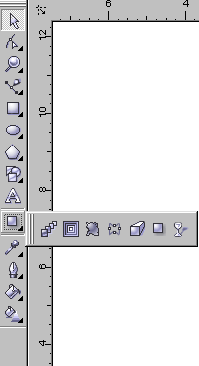
Рисунок 4. Панель инструментов
Панели инструментов можно «перетаскивать» мышью, сделав двойной клик в свободном поле панели инструментов, затем переместить панель за «шляпу» (синяя строка заголовка панели инструментов, в т. ч. и в окнах других программ). Таким образом, Вы можете расположить панели инструментов в любой области экрана, где Вам нравится (рис.5.).

Рисунок 5. Панель инструментов

4. Выберите инструмент Pick (Указатель).

Инструмент Указатель предназначен для выделения тех объектов иллюстрации, с которыми вы собираетесь работать. Все команды CorelDRAW действуют только на выделенные объекты!

5. Попробуйте создать 5 объектов с помощью инструмента Rectangle (Прямоугольник).
Замечание. Клавиша TAB используется для перемещения по всем объектам иллюстрации.
6. Выделите одновременно 2, 3, 4, 5 объектов. Сделать это можно двумя способами.

· выберите инструмент Pick (Указатель).
· удерживая левую клавишу мыши, растяните прямоугольную рамку выделения так, чтобы все нужные Вам объекты попали в неё целиком (информацию о количестве выделенных объектов можно получить из строки состояния).

· выберите инструмент Pick (Указатель),
· выделите один из объектов щелчком по его контуру,
· удерживая клавишу Shift, выделите остальные объекты.

7. Снимите выделение с объектов: щелкните по любому свободному мету иллюстрации. Обратите внимание на панель свойств (Property Bar) инструмента (рис.6.) (расположена в верхней части экрана). Она представляет именно те настройки, которые соответствуют выполняемому действию: формат бумаги, размер бумаги, ориентация листа (книжная/альбомная), единицы измерения и др.

Рисунок 6. Панель свойств
8. Попробуйте выбирать различные инструменты на панели инструментов и понаблюдайте, как изменяется панель свойств.
Стандартная панель инструментов (Standard)
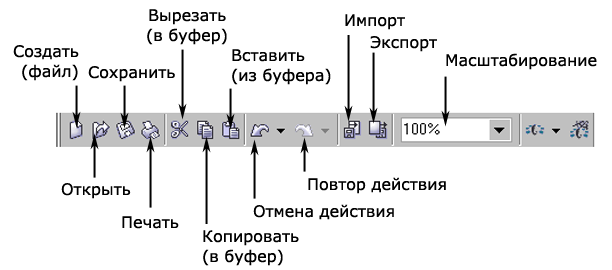
Рисунок 7. Стандартная панель инструментов
Задание 2: Ознакомится с назначением кнопок стандартной панели инструментов.
Строка состояния (Status Bar). Контекстное меню

9. Убедитесь, что ни один объект не выделен. Установите формат бумаги А3, ориентация страницы- книжная, единицы измерения — миллиметры на панели свойств инструмента Pick (Указатель).

10. Выделяя объекты иллюстрации, обратите, как изменяется строка состояния в нижней части экрана.


Строка состояния (Status Bar) отображает важную информацию относительно выделенных объектов и содержит подсказки для пользователя. По умолчанию это:
· краткая подсказка по работе с выделенным инструментом,
· координаты курсора мыши,
· информация о выделенном объекте.
· изменение геометрических размеров и координат объектов в процессе трансформирования,
· цвета заливки выделенных объектов,
· цвет и толщина обводки выделенных объектов.