
Как изменить или сбросить пароль от аккаунта Apple ID (iCloud)
Защита аккаунта Apple ID является критически важной для каждого пользователя iPhone, iPad или Mac. При помощи данного идентификатора Apple определяет правомерность доступа пользователя к устройствам и сервисам, а его восстановление может оказаться весьма хлопотным делом.
Впервые регистрируя Apple ID, многие пользователи пренебрежительно относятся к рекомендациям Apple, касающимся защиты данных. При этом зачастую устанавливается слишком простой пароль (несмотря на обязательное наличие в нем заглавных букв и цифр), а ответы на контрольные вопросы забываются в довольно короткий срок. В результате аккаунт нередко становится легкой добычей мошенников, которые могут получить доступ к конфиденциальной информации, удаленно заблокировать устройство и т.д. В этой инструкции мы кратко расскажем о том, как изменить пароль аккаунта Apple ID на более сложный, чтобы избежать неприятностей в будущем.
Как изменить пароль Apple ID прямо на iPhone или iPad
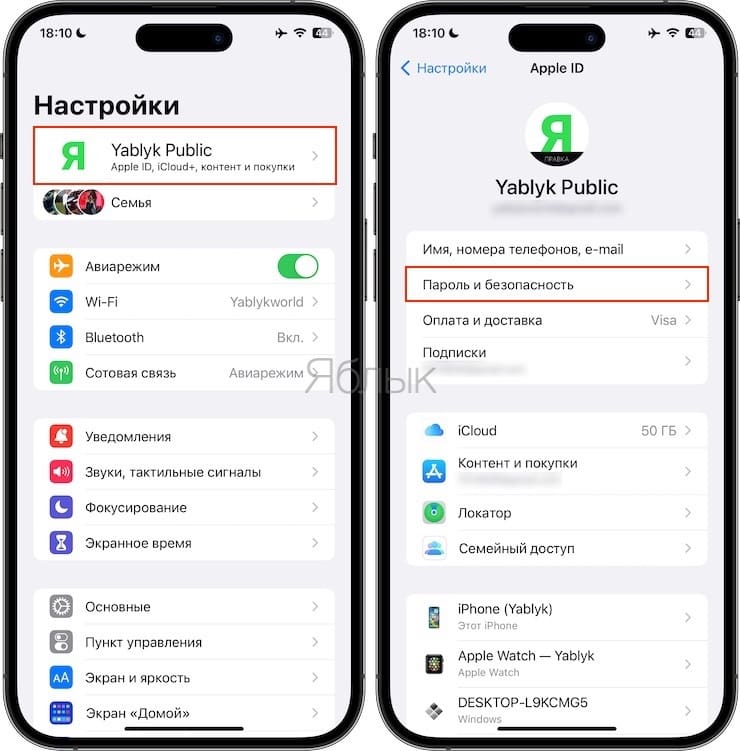
1. Откройте приложение Настройки и нажмите на раздел Apple ID (в самом верху, где указаны ваши имя и фамилия).
2. Перейдите в меню Пароль и безопасность.
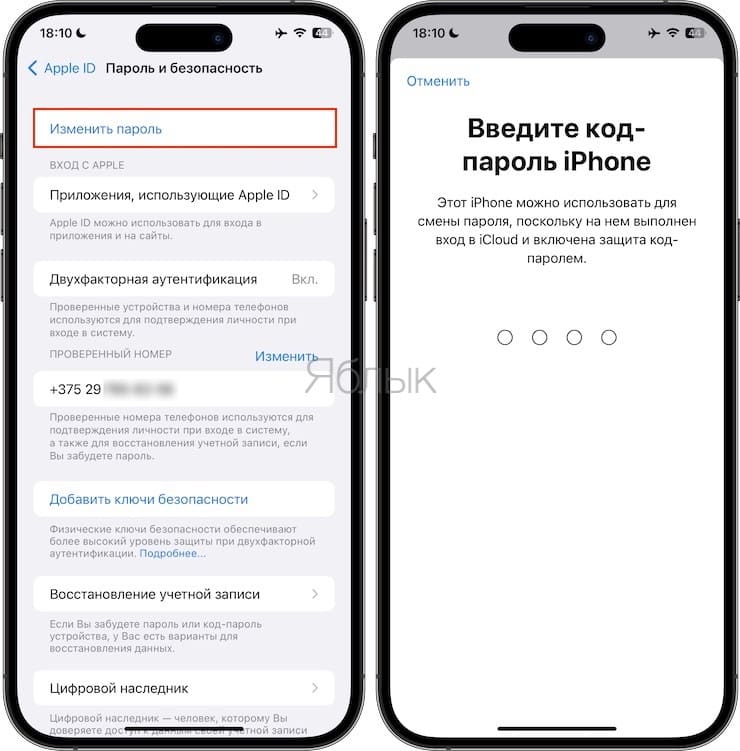
3. Нажмите на пункт меню Изменить пароль и введите код-пароль.
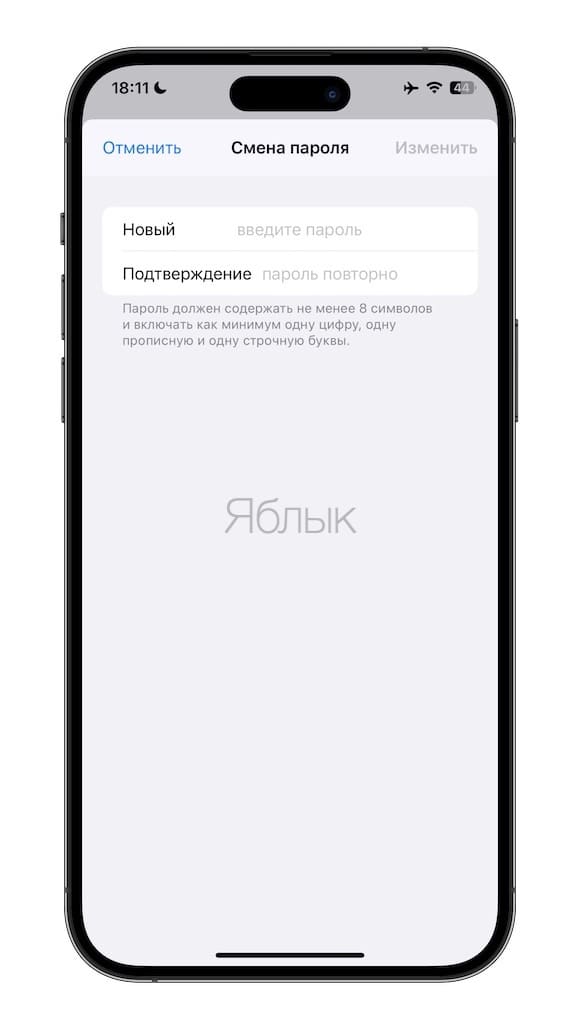
4. Дважды введите новый пароль в соответствующих полях.
Как изменить пароль от Apple ID (iCloud)
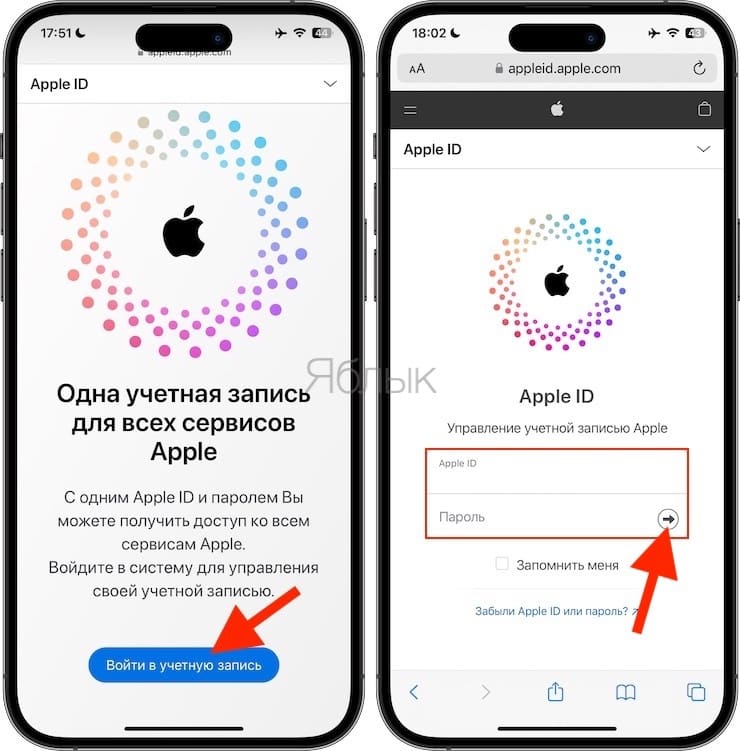
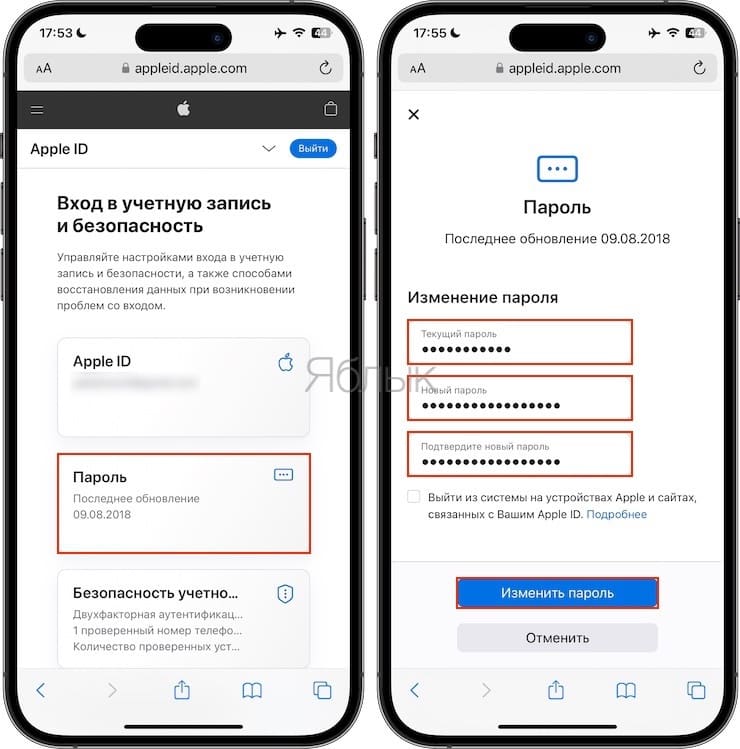
1. Перейдите на страницу управления аккаунтом Apple ID, введите логин и пароль и нажмите стрелочку;
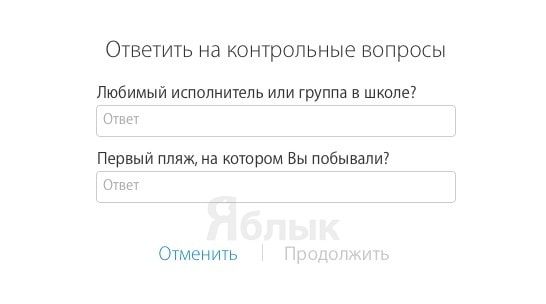
2. Правильно ответьте на два из трех контрольных вопроса. Если на вашем Apple ID активирована Двухфакторная аутентификация, то ввод контрольных вопросов не требуется.
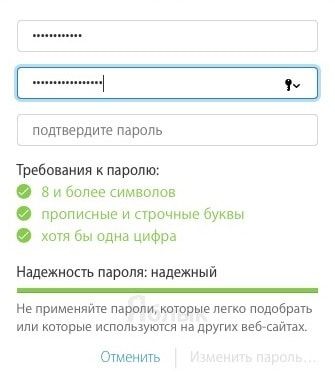
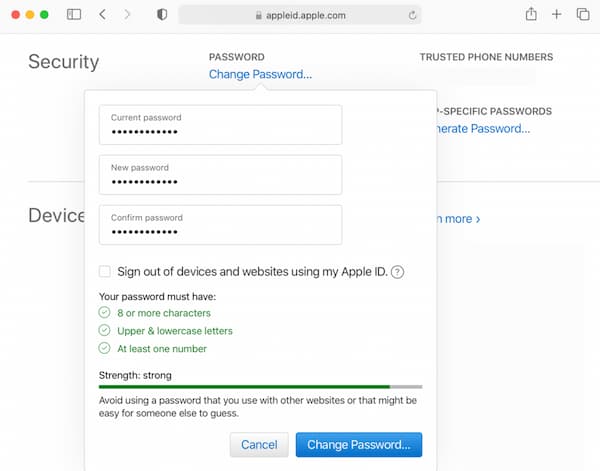
3. Выберите раздел «Пароль», введите текущий пароль, а затем дважды новый пароль. Пароль должен содержать большую (заглавную), малую (строчную) буквы и цифры.
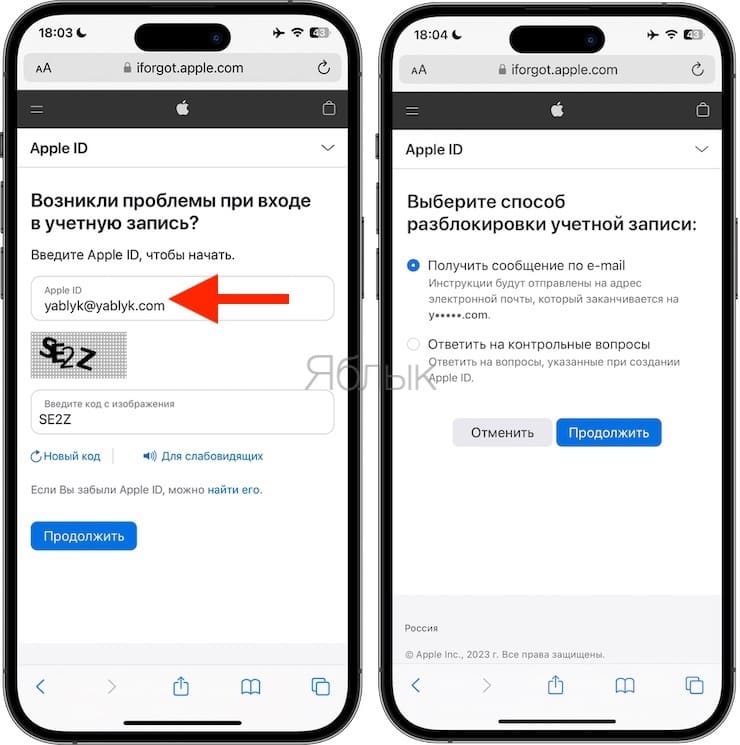
Как сбросить пароль Apple ID (iCloud), если вы его забыли
2. В появившейся форме необходимо указать E-mail, к которому привязан Apple ID (посмотреть его можно на мобильном устройстве в разделе «Настройки → );
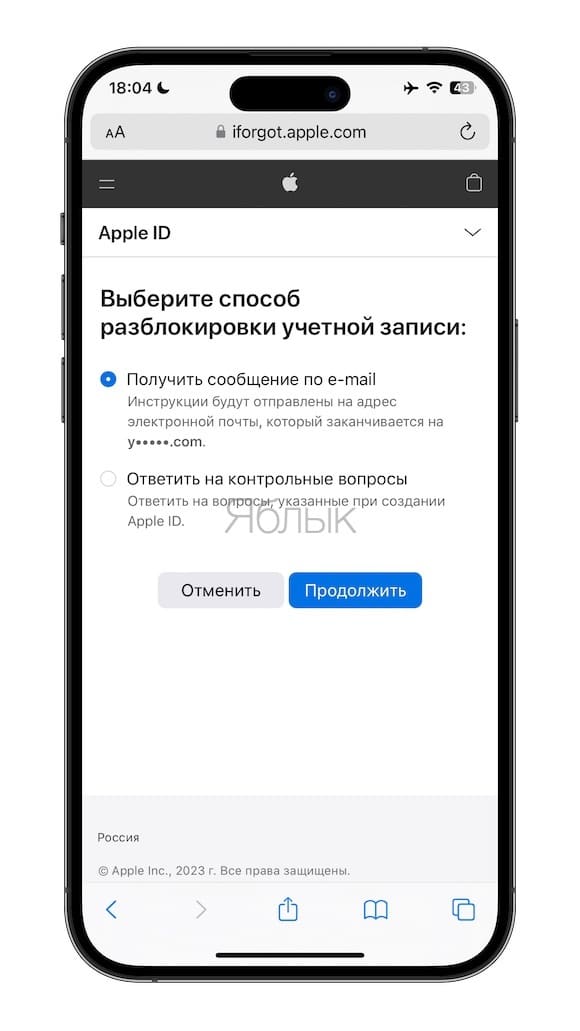
3. Выберите один из двух доступных вариантов – восстановление через E-mail или при помощи контрольных вопросов;
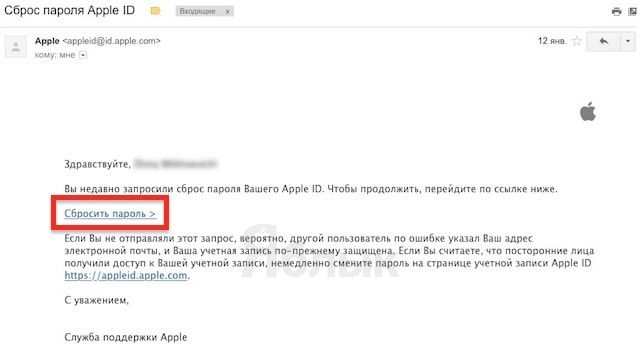
4. В первом случае на электронную почту придет письмо со ссылкой на страницу с формой для ввода нового пароля Apple ID. Письмо может находиться в папке Спам;
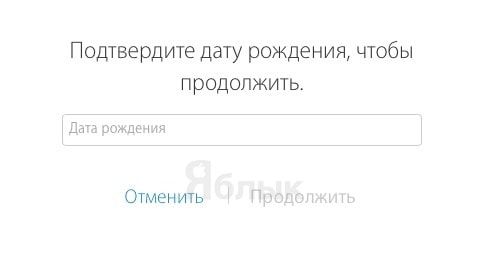
5. Во втором случае нужно ввести дату рождения, указанную при регистрации, и ответить на два секретных вопроса, после чего можно будет установить новый пароль Apple ID.
�� Смотрите также:
- Как быстро набирать смайл «¯\_(ツ)_/¯» на iPhone.
- Как спрятать фото на iPhone и iPad или установить пароль на них – 4 способа.
- Как поставить отдельные рингтон и вибрацию для контакта на iPhone.
�� Мы в Telegram и YouTube, подписывайтесь!
Как изменить пароль Apple ID на устройстве iOS и Mac в различных ситуациях
Есть много причин, по которым вам нужно смени свой пароль Apple ID. Apple ID — это ключ для доступа к любым продуктам и услугам Apple. Важно обеспечить его безопасность, а регулярное обновление пароля — один из лучших способов защитить вашу учетную запись. Apple позволяет пользователям изменять пароль в любое время, независимо от того, помнили вы или забыли пароль. В этом руководстве подробно показано, как это сделать.
- Часть 1. Как изменить пароль Apple ID
- Часть 2. Как изменить пароль Apple ID, если вы забыли пароль
- Часть 3. Лучший способ изменить забытый пароль Apple ID
- Часть 4. Часто задаваемые вопросы об изменении пароля Apple ID
Часть 1. Как изменить пароль Apple ID
Существует три способа изменить пароль Apple ID. Вы можете сделать это на своем iPhone, Mac или на веб-странице. Эти способы требуют, чтобы вы вошли в свое устройство или учетную запись с паролем.
Как изменить пароль Apple ID на iPhone
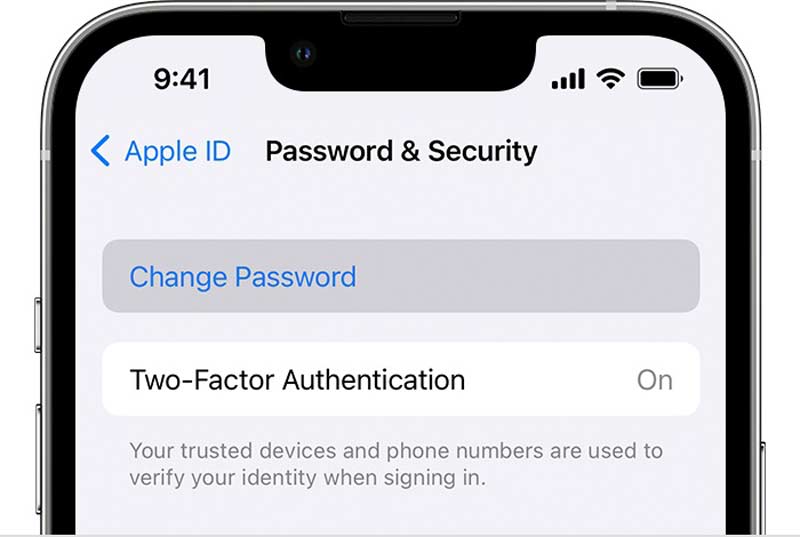
Запустите приложение «Настройки» на своем устройстве iOS, коснитесь своего профиля и выберите Пароль и безопасность .
Нажмите Пароль и введите код доступа вашего устройства при появлении запроса.
Затем введите новый пароль и повторите его для подтверждения. Нажмите Изменить кнопку.
Не забудьте вернуться на экран «Настройки» и войти в новый пароль для своего Apple ID.
Как изменить пароль Apple ID на Mac
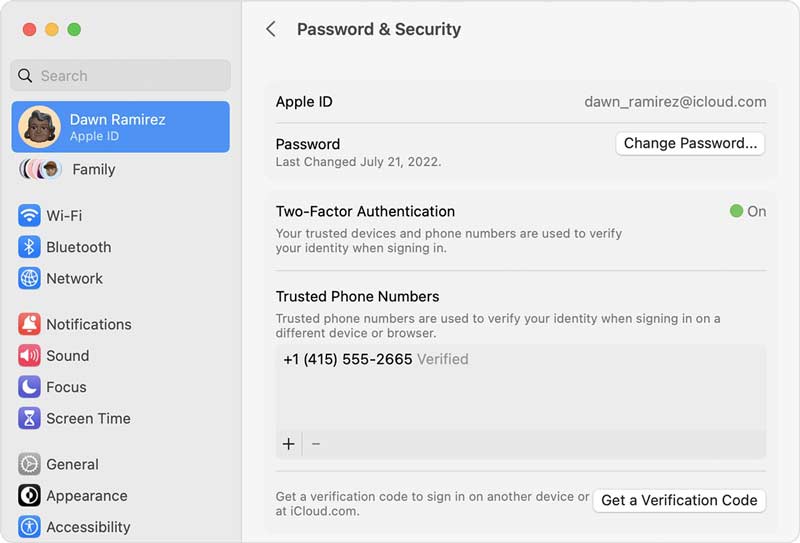
Если вам нужно изменить пароль Apple ID на вашем Mac, нажмите кнопку Apple меню и выберите Системные настройки .
Нажмите Apple ID плитка, пресс Пароль и безопасность и ударил Пароль .
Введите пароль, который вы используете для входа в свой компьютер, введите новый пароль для своего Apple ID и подтвердите его. Наконец, нажмите «Изменить».
Как изменить пароль Apple ID в браузере
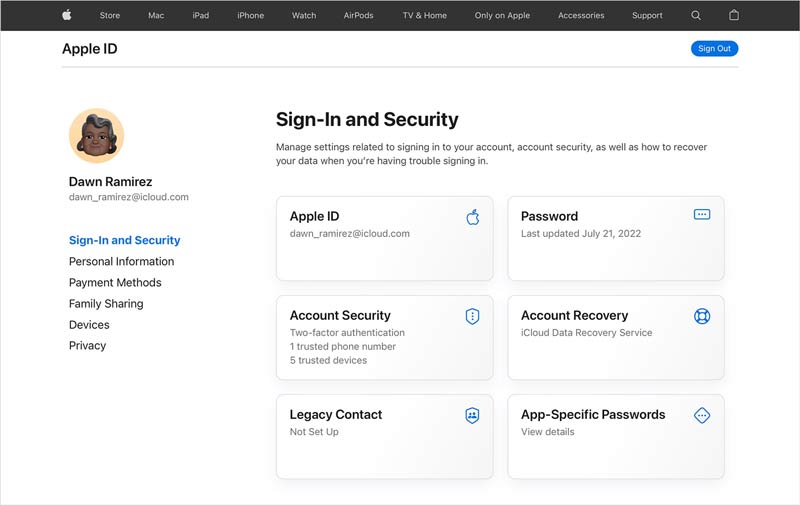
Чтобы изменить свой пароль Apple ID в Интернете, посетите https://appleid.apple.com в своем браузере.
Нажмите войдите и войдите в свою учетную запись Apple ID. Направляйтесь к Вход и безопасность Вкладка и выберите Пароль .
Запишите свой текущий пароль, а затем введите новый пароль еще раз. Наконец, нажмите Пароль .
Часть 2. Как изменить пароль Apple ID, если вы забыли пароль
Даже если вы забыли свой пароль Apple ID, вы можете изменить его на своем Mac или на веб-сайте Apple. Однако рабочий процесс немного усложняется в зависимости от вашей ситуации. Мы демонстрируем способы ниже.
Способ 1: как изменить забытый пароль Apple ID с помощью приложения поддержки Apple
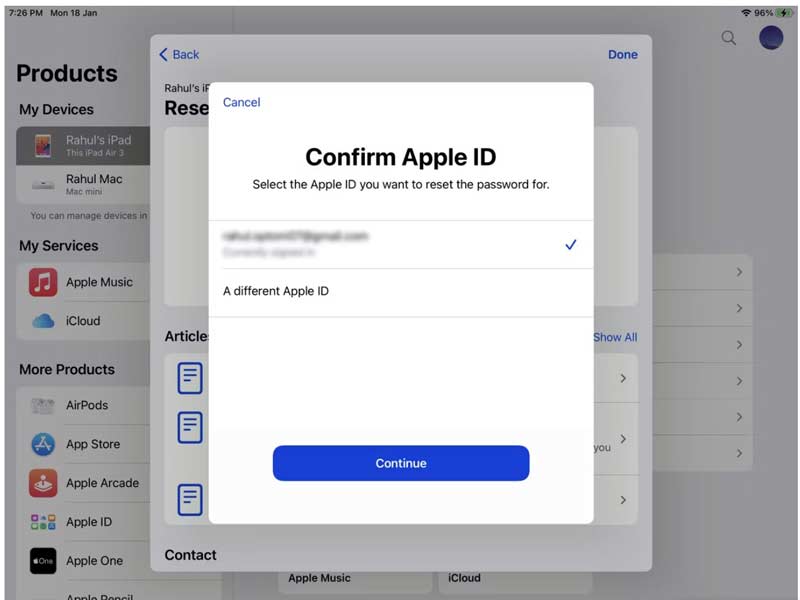
Запустите приложение поддержки Apple на доверенном устройстве iOS у вашего друга или члена семьи.
Нажмите Пароли и безопасность под тема , и выберите Сбросить пароль Apple ID .
Нажмите Выбрать пакет , и нажмите Другой Apple ID .
Введите свой Apple ID и коснитесь Следующая . Затем следуйте инструкциям, пока не получите подтверждение.
В iOS 12 и более ранних версиях вместо этого можно использовать старое приложение «Найти iPhone».
Способ 2: как изменить забытый пароль Apple ID на Mac
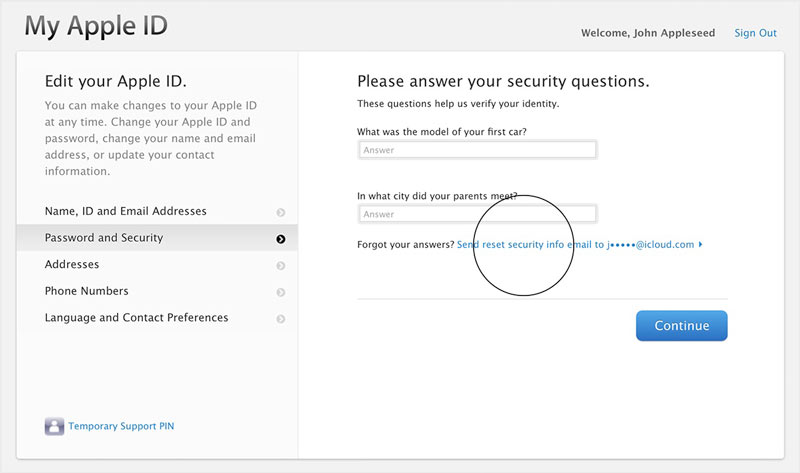
Перейдите в Apple Меню, выберите Системные настройки и нажмите Apple ID .
Выберите Пароль и безопасность и нажмите Забыли ID или пароль Apple когда вас попросят ввести пароль Apple ID.
Затем следуйте инструкциям, чтобы изменить забытый пароль Apple ID.
Способ 3: как изменить забытый пароль Apple ID в Интернете
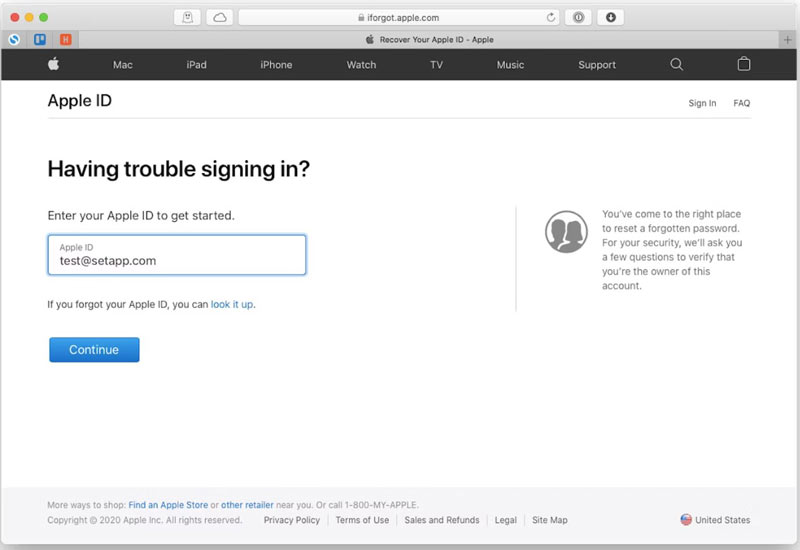
Откройте веб-сайт iForgot (http://iforgot.apple.com/), войдите в свою учетную запись Apple ID и нажмите Продолжить .
Введите номер телефона, связанный с вашим Apple ID, и нажмите «Продолжить».
Если вы включили двухфакторную аутентификацию, вам будут представлены доверенные устройства. Нажмите все на Сброс пароля оповещения.
Затем введите пароль вашего устройства и нажмите «Продолжить». Затем запишите новый пароль, введите его еще раз и нажмите Следующая or Изменить .
Пока вы изменили свой пароль Apple ID, вам лучше войти в свою учетную запись на всех связанных устройствах. В противном случае вы не сможете получить доступ к некоторым важным службам.
Часть 3. Лучший способ изменить забытый пароль Apple ID
При смене пароля Apple ID необходимо помнить текущий пароль, связанный с ним номер телефона или контрольные вопросы. Можете ли вы изменить свой пароль Apple ID без какой-либо информации? Ответ Разблокировка iPhone от Aiseesoft. Он имеет возможность быстро удалить ваш Apple ID и пароль.

- Удалить Apple ID и пароль одним щелчком мыши.
- Защитите вашу конфиденциальность и данные на вашем iPhone.
- Не требуют никакой проверки или аутентификации.
- Поддержка широкого спектра моделей iPhone и iPad.
Как изменить забытый пароль Apple ID
Установить разблокировщик iPhone
Запустите программное обеспечение после его установки на свой компьютер. Он совместим с Windows 11/10/8/7 и Mac OS X 10.7 или более поздней версии. Тогда выбирай Удалить Apple ID в домашнем интерфейсе. Подключите свой iPhone к тому же компьютеру с помощью кабеля Lightning и нажмите кнопку Начать кнопка. При появлении запроса нажмите Доверие на вашем iPhone, чтобы разрешить подключение.
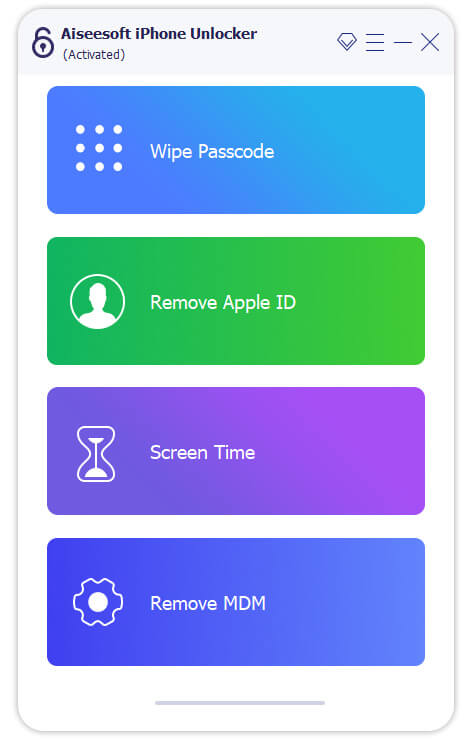
Обязательно отключите функцию «Найти iPhone» на своем устройстве iOS. В iOS 11.4 и более поздних версиях вам необходимо подтвердить свою личность на доверенных устройствах, если вы настроили двухфакторную аутентификацию.
Проверить информацию об устройстве
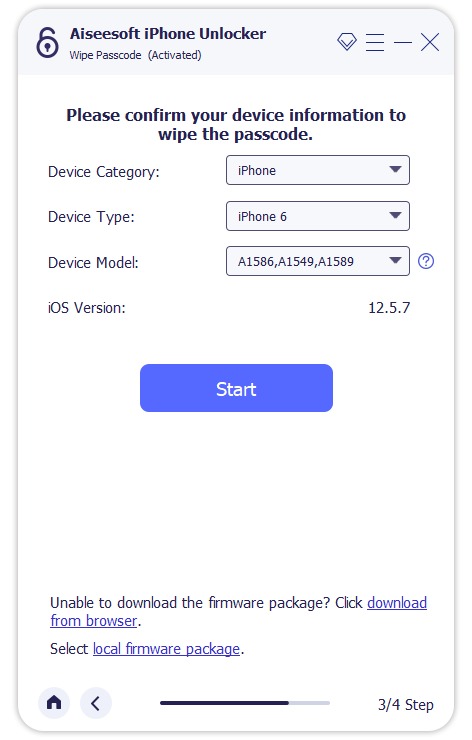
Enter 0000 в поле и щелкните подтвердить кнопку, чтобы двигаться дальше. Затем вам будет представлена информация о вашем устройстве, такая как Категории , Тип , Модель , и Версия iOS . Проверьте их и исправьте, если что-то не так.
Удалить Apple ID
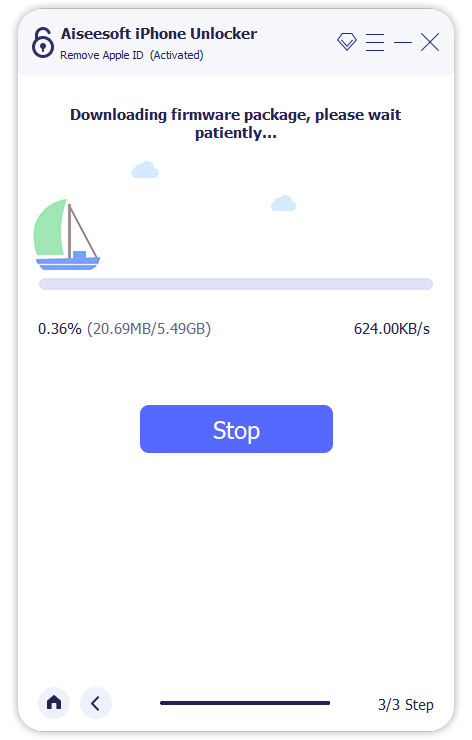
Когда вы закончите проверку, нажмите кнопку Начать кнопку для загрузки соответствующей прошивки. Затем программа удалит Apple ID и пароль. Затем вы можете изменить свой Apple ID и пароль на доверенном устройстве.
Часть 4. Часто задаваемые вопросы об изменении пароля Apple ID
Можете ли вы изменить пароль Apple ID только по электронной почте?
Да. Самый простой способ изменить Apple ID — через iforgot.apple.com или apply.apple.com. Пока вы входите в свой Apple, введите процесс сброса пароля Apple ID. Выберите Получить по электронной почте и нажмите Продолжить и ударил Готово . Затем нажмите «Сбросить сейчас» в полученном электронном письме.
ICloud и Apple ID одинаковы?
Нет. Многие пользователи Apple не понимают разницы между Apple ID и учетной записью iCloud. Это два разных аккаунта. Если вы создаете учетную запись Apple и учетную запись iCloud с одним и тем же адресом электронной почты, вы можете войти в них, используя одну и ту же информацию. Однако вы также можете использовать разные имена пользователей и пароли для двух учетных записей.
Сколько раз вы можете изменить Apple ID на своем iPhone?
После того как вы создать новый Apple ID с вашим адресом электронной почты iCloud существует 30-дневный период ожидания, в течение которого вы не можете изменить свой Apple ID. Если вы используете другой адрес электронной почты, вы можете изменить свой Apple ID.
Следуя нашему руководству, вы должны понять, как изменить пароль Apple ID независимо от того, помните ли вы свой текущий пароль или нет. Apple предоставляет несколько способов сбросить забытый пароль, связанный с вашим Apple ID. Конечно, вы должны иметь номер телефона или помнить контрольные вопросы. В противном случае Aiseesoft iPhone Unlocker — единственный вариант для выполнения этой работы. Если у вас есть другие вопросы по этой теме, пожалуйста, оставьте сообщение под этим сообщением.
Что вы думаете об этом посте.
Рейтинг: 4.9 / 5 (на основе голосов 365) Подпишитесь на нас в
Более Чтение

Оставьте свой комментарий и присоединяйтесь к нашему обсуждению
разблокировка iPhone
Чтобы исправить заблокированный экран iPhone, вам может помочь функция очистки пароля. И вы также можете легко очистить Apple ID или пароль времени экрана.
Какой у меня пароль Apple и где я могу найти пароль Apple ID

Обновлено Лиза Оу / 31 марта 2021 г. 16:30
Ваш Apple ID и пароль являются личными. Вы можете войти в учетную запись Apple ID, чтобы получить доступ ко всем сервисам Apple, включая iTunes, iCloud, FaceTime, iMessages, Apple Store и другие. Каждый раз, когда вы входите в свою учетную запись Apple, вам необходимо вводить связанный с Apple ID адрес электронной почты и пароль. Кроме того, вам необходимо ввести пароль Apple ID для завершения платежа. Это краткий обзор Apple ID и пароля.
Если вы забыли пароль Apple, эти службы Apple будут недоступны. Тебе надо удалите свой пароль Apple ID и создать новый Apple ID. Также возможно, что вы захотите установить новый пароль для защиты конфиденциальности. Вообще говоря, если вы хотите узнать, какой у вас пароль Apple ID, и изменить старый пароль Apple, вы просто попали в нужное место. В этой статье подробно рассказывается, как найти и изменить свой пароль Apple ID.
- Часть 1: Забыли пароль Apple ID
- Часть 2: изменение пароля Apple ID
- Часть 3: Часто задаваемые вопросы по Apple Password
1. Забыли пароль Apple ID
Если вы забыли пароль Apple ID, вы можете использовать Разблокировщик FoneLab для iOS чтобы восстановить доступ. Программа для удаления Apple ID может разблокировать свой iPhone из предыдущего идентификатора Apple ID и пароля. Таким образом, если вы покупаете подержанный iPhone с Apple ID предыдущего владельца, вы можете напрямую сбросить пароль Apple ID на своем iPhone. Также поддерживается сброс пароля Apple ID без вопросов безопасности и других проверок подлинности. После этого вы можете создать новую учетную запись Apple ID с новым адресом электронной почты и паролем.
- Сбросьте Apple ID или пароль без электронной почты или вопросов безопасности.
- Обходить пароль Apple ID, забытый без технического образования.
- Разблокируйте Apple ID и измените пароль Apple iCloud.
- Исправьте заблокированный или отключенный Apple ID на последних устройствах iPhone 15 и iOS 17.
- Безопасный, чистый и простой в использовании.

FoneLab Помогает вам разблокировать экран iPhone, удалить Apple ID или его пароль, удалить экранное время или пароль ограничения в секундах.
- Помогает вам разблокировать экран iPhone.
- Удаляет Apple ID или его пароль.
- Удалите экранное время или пароль ограничения в секундах.
Шаг 1 Бесплатно скачайте, установите и запустите FoneLab iOS Unlocker. Подключите iPhone к компьютеру с помощью USB-кабеля с молнией. Для людей, которые забыли пароль Apple ID и адрес электронной почты, выберите Удалить Apple ID опцию.

Шаг 2 Введите код доступа к экрану, чтобы разблокировать iPhone. Затем коснитесь Доверие на вашем iPhone для подтверждения. Щелкните значок Начать возможность скачать пакет прошивки. Ваш Apple ID и учетная запись iCloud будут удалены, как и ваш пароль Apple. Держите iPhone подключенным на протяжении всего процесса.

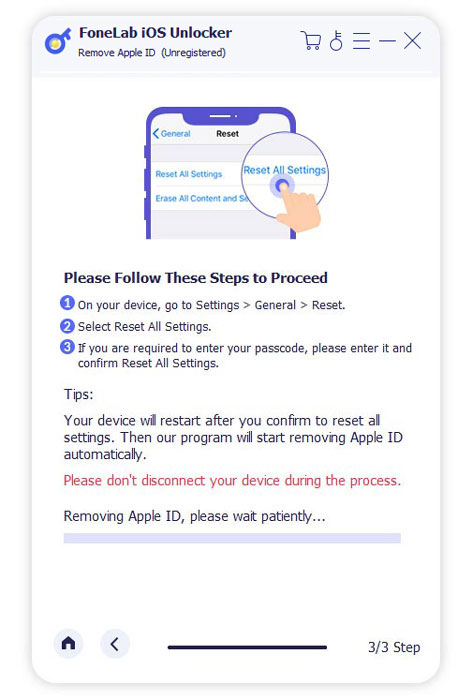
Шаг 3 На вашем iPhone перейдите в Настройки приложение. выберите Общие последующей Сброс. Выбирать Сбросить все настройки. Введите пароль iPhone, чтобы двигаться дальше. Позже коснитесь Сбросить все настройки для сброса iPhone к настройкам по умолчанию. Следовательно, ваш iPhone перезагрузится и автоматически удалит пароль Apple с вашего iPhone.
2. Измените пароль Apple ID.
Если вы помните текущий пароль Apple или владелец учетной записи Apple ID позволяет вам указать пароль, вы можете изменить пароль Apple напрямую. Процесс сброса пароля Apple может применяться на разных платформах.
Вот учебник для изменить пароль Apple ID на вашем iPhone, iPad или iPod touch.
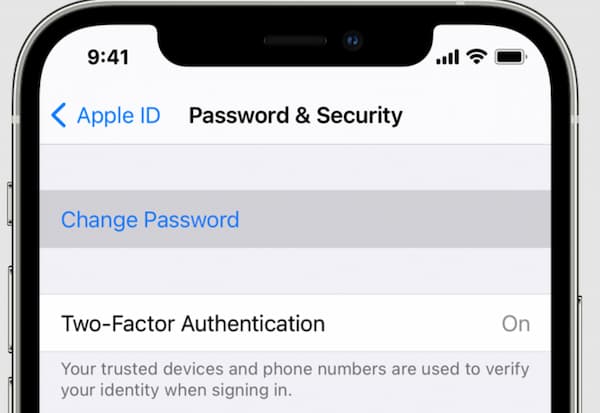
Шаг 1 В приложении «Настройки» выберите свое имя, а затем Пароль и безопасность.
Шаг 2 Выберите Пароль на этом экране.
Шаг 3 Вам потребуется ввести исходный пароль Apple или код доступа устройства.
Шаг 4 Дважды введите новый пароль Apple.
Шаг 5 Нажмите Изменить or Пароль для подтверждения, что зависит от модели вашего iPhone.
Шаг 6 Войдите в систему с новым паролем Apple.
Если ваш iPhone недоступен, вы можете посетить страницу учетной записи Apple ID, чтобы изменить пароль Apple на своих устройствах Windows, Mac и Android.
Шаг 1 Посетите страницу управления учетной записью Apple ID на своем компьютере или телефоне.
Шаг 2 Выберите Пароль в Безопасность .
Шаг 3 Введите старый пароль Apple в нужное место.
Шаг 4 Установите новый пароль и дважды подтвердите его.
Шаг 5 Выберите Пароль для замены надежного пароля Apple.
Шаг 6 Восстановите доступ к учетной записи Apple с новым паролем Apple ID.
3. Часто задаваемые вопросы об Apple Password
Как сбросить Apple ID на Mac?
Из Apple выпадающий список, выберите Системные настройки. Затем выберите свою учетную запись Apple ID. Выбирать Пароль и безопасность последующей Пароль. Введите пароль, чтобы разблокировать компьютер Mac по мере необходимости. Теперь вы можете повторно войти в свою учетную запись Apple с новым паролем Apple на Mac и других устройствах Apple.
Как сбросить пароль Apple ID в Интернете?
Посетите веб-сайт AppleID в своем браузере. выбирать Забыли Apple ID или пароль. Выберите параметр сброса пароля Apple, затем выберите Продолжить. Сделайте выбор среди Ответить на вопросы безопасности, Получить по электронной почте or Введите свой номер телефона. Следуйте указаниям мастера, чтобы сбросить пароль Apple ID.
Можно ли использовать двухэтапную проверку для сброса пароля Apple?
да. Ты можешь выбрать Забыли Apple ID или пароль на сайте appleid apple. Введите свой Apple ID. Выберите определенный вариант, чтобы сбросить пароль Apple. Позже нажмите Продолжить а затем введите свой Восстановление ключей. Выберите доверенное устройство, чтобы получить проверочный код. Вам необходимо ввести полученный проверочный код. После этого создайте новый пароль Apple и выберите Сброс пароля чтобы окончить процесс.
Это все обзор пароля Apple и руководство по его сбросу. Вы можете восстановить забытый пароль Apple и создать новый на своем мобильном телефоне или компьютере. Найти и обновить свой пароль Apple легко. Если у вас все еще есть вопросы о пароле Apple ID, вы можете связаться с нами.
FoneLab Помогает вам разблокировать экран iPhone, удалить Apple ID или его пароль, удалить экранное время или пароль ограничения в секундах.
- Помогает вам разблокировать экран iPhone.
- Удаляет Apple ID или его пароль.
- Удалите экранное время или пароль ограничения в секундах.
Статьи по теме
- Разблокировать Apple ID
- Обойти блокировку активации iCloud
- Инструмент разблокировки Doulci iCloud
Что делать, если вы забыли пароль Apple ID
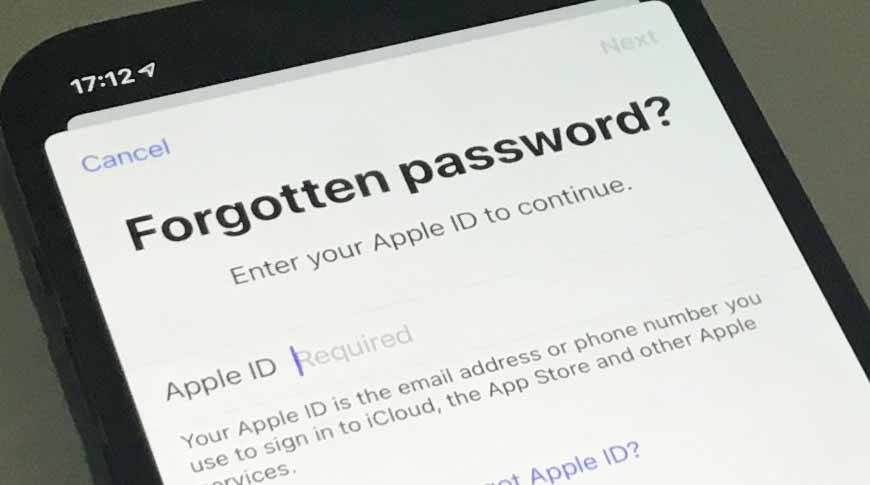
Apple предлагает множество различных способов восстановить утерянный пароль Apple ID, но они становятся все более сложными. Вот что вы можете и должны сделать, если забудете, а также если ваш iPhone или другое устройство потеряно.
Слушай, только не забудь свой пароль Apple ID, хорошо? Это не значит, что вы должны записывать его где-нибудь на стикере, но запомните его, сохраните в безопасном менеджере паролей — ох, а также регулярно меняйте его.
Ваш Apple ID является ключом ко всему, от вашего iPhone до iCloud и вашей электронной почты. Однако поскольку он отличается от пароля, который вы используете для входа в систему Mac, и поскольку он также отличается от пароля, который вы используете на своем устройстве iOS, вы не очень часто вводите его.
Вот почему об этом легко забыть. Но именно поэтому вы часто обнаруживаете, что забыли об этом как раз в тот момент, когда вам действительно нужно войти в систему.
Apple предлагает вам несколько способов вернуть пароль Apple ID, но также необходимо сбалансировать безопасность. Если бы было действительно легко узнать пароль Apple ID, злоумышленники делали бы это все время.
Следовательно, помимо множества способов его восстановления, Apple также предлагает множество способов его защиты. Это отлично подходит для того, чтобы не пускать других людей, но становится проблемой, когда доступ нужен именно вам.
Также существует проблема с тем, что вы забыли — это пароль или ваш Apple ID. Обычно это адрес электронной почты, но вы можете не вспомнить, какой именно.
Как найти свой адрес электронной почты Apple ID
На вашем устройстве iOS откройте «Настройки». Нажмите на свое имя, и адрес электронной почты будет указан в верхней части экрана. На вашем Mac откройте «Системные настройки». Нажмите на Apple ID справа от вашего имени. Адрес электронной почты указан под вашим именем.
Это предполагает, что вы вошли в систему на используемом устройстве. Однако, если вы не вошли в систему на своем Mac, вы, скорее всего, будете на своем iPhone.
Это потому, что вы разблокируете телефон с помощью кода доступа, специфичного для этого устройства. Вы также не склонны блокировать телефон, вы просто позволяете ему заблокироваться через некоторое время.
Следовательно, даже если вы не помните свой пароль Apple ID, вы, вероятно, знаете свой пароль iPhone. И вы можете использовать это как для поиска своего адреса электронной почты Apple ID, так и для изменения пароля.

Если вы можете пройти аутентификацию через свой iPhone, вы можете изменить свой пароль Apple ID там.
Как использовать пароль iPhone для изменения пароля Apple ID
Зайдите в «Настройки». Нажмите на свое имя, затем выберите «Пароль и безопасность». Выберите «Изменить пароль». Вам будет предложено ввести пароль вашего iPhone или iPad. Затем вам будет предложено изменить пароль Apple ID.
Это работает только потому, что вы прошли аутентификацию, используя свой пароль. На Mac есть аналогичный метод, если вы знаете пароль для разблокировки экрана на нем.
Как использовать пароль Mac, чтобы изменить свой Apple ID один
Перейдите в «Системные настройки». Нажмите свое имя. Выберите пароль и безопасность. Нажмите «Изменить пароль». При появлении запроса введите пароль разблокировки вашего Mac. Установите новый пароль.
Опять же, вы можете сделать это, потому что вы были аутентифицированы тем фактом, что вы вошли в систему, и знаете пароль для входа.
Если вы не можете войти в свой Mac или iPhone — возможно, из-за того, что они были украдены у вас, вы можете изменить свой пароль с другого устройства. Вы можете сделать это через браузер на устройстве друга или члена семьи, или вы можете использовать приложение поддержки Apple.
Как изменить пароль Apple ID с помощью приложения поддержки Apple
Попросите друга загрузить приложение поддержки Apple. Приложение откроется на странице, посвященной устройству iOS вашего друга. Нажмите «Продукты» в верхнем левом углу. Прокрутите вниз до заголовка «Другие продукты» и нажмите «Apple ID». Нажмите «Забыли пароль Apple ID» Нажмите «Начать» в разделе «Сброс пароля». На следующей странице установите флажок «Другой Apple ID». «для аутентификации Следуйте инструкциям по изменению пароля
Обратите внимание, что важно отметить «Другой Apple ID», иначе вы в конечном итоге попытаетесь изменить идентификатор своего друга, а не свой. Также держите этого друга при себе, чтобы он мог ввести свой пароль по запросу.
Даже если вы сделали это на их iPhone, используя загруженное ими приложение поддержки Apple, никакие ваши данные не будут храниться на этом устройстве.
Возможно, вы не можете связаться с друзьями или семьей, чтобы использовать их устройства. Или их устройства слишком стары для использования приложения Apple Support, для которого требуется iOS 13 или новее.
В этом случае на их устройстве iOS обязательно будет приложение Find My iPhone, и вы сможете использовать его почти таким же образом. Приложение Apple Support предлагает больше возможностей, в основном для вашего друга, но Find My iPhone включает кнопку «Забытый Apple ID» или «Пароль».
Если все ваши друзья используют Android, все равно можно что-то делать с помощью их браузера.

Вы также можете изменить свой пароль Apple ID на Mac
Как изменить свой Apple ID с помощью браузера
Перейдите на страницу https://iforgot.apple.com/. При автоматическом запросе пароля нажмите «Отмена». Нажмите «Забыли свой Apple ID или пароль?» Нажмите «Продолжить с паролем». При появлении запроса введите свой адрес электронной почты Apple ID и нажмите «Продолжить».
Что произойдет дальше, зависит от того, как вы настроили свой Apple ID в первую очередь — что, вероятно, означает, когда вы его настраиваете. Вам может быть предложено ввести доверенный номер телефона, например, чтобы начать процесс смены пароля.
Кроме того, если ваша учетная запись Apple ID была настроена с контрольными вопросами, вы можете ответить на них, прежде чем продолжить.
В зависимости от настроек вашей учетной записи появятся еще два варианта. Один из них — это знакомый вариант «Получить электронное письмо», после которого вам будет отправлено электронное письмо с подтверждением.
Или вас могут попросить ключ восстановления. В этом случае у вас есть двухэтапная аутентификация в вашей учетной записи. Если вас попросят об этом, вы должны пройти аутентификацию, прежде чем менять пароль.
Вы можете сделать это, введя ключ восстановления, созданный при настройке учетной записи, или добавив двухэтапную аутентификацию. Если вы также забыли этот ключ восстановления, вам придется обратиться в службу поддержки Apple.

Или используйте приложение Apple Supprt на iPhone друга, чтобы сбросить пароль
Как использовать процесс восстановления учетной записи Apple
Зайдите на iforgot.apple.com Нажмите «Забыли свой Apple ID или пароль?»
Вам снова будет предложено ввести свой Apple ID, но затем, когда вы пройдете процесс проверки, вам будет предложено восстановление учетной записи.
Считайте это последним средством, потому что, хотя Apple обычно разблокирует ваш Apple ID, они не собираются делать это без максимальной проверки. По крайней мере, это всегда влечет за собой период охлаждения в несколько дней.
В течение этого времени Apple не изменит ваш пароль — и вам не следует использовать какие-либо устройства, на которых выполнен вход под вашим Apple ID.
Практически единственное, что вы можете сделать, это проверить статус восстановления учетной записи во время этого процесса ожидания. Перейдите на iforgot.apple.com и, если восстановление в процессе, введите свой Apple ID, чтобы отобразить текущий статус.