
Потеряли или украли Apple Watch, что делать?
Если у вас украли Apple Watch или вы их потеряли, можете не беспокоиться о персональных данных. Часы можно легко заблокировать, чтобы ими не воспользовались посторонние люди, а благодаря специальным приложениям вы с большой вероятностью найдете потерю.
Как пользоваться приложением «Локатор»
Для начала вам нужно включить опцию «Найти iPhone» на вашем смартфоне, а после сделать сопряжение часов со смартфоном. Если у членов вашей семьи также есть Apple Watch, воспользуйтесь «Семейной настройкой». Такая опция сопрягает один смартфон и заданные apple watch вместе. Далее вы сможете пользоваться приложением «Локатор». В нем вы можете делать следующее:
- быстро искать часы, если украли apple watch;
- блокировать часы. Если у вас решат украсть часы, злоумышленники ничего с них не сотрут, потому что вы сможете включить блокировку активации.
Вы можете проверить, работает ли блокировка активации, выполнив несколько шагов:
- Откройте приложение Watch на телефоне.
- Зайдите в «Мои часы».
- Перейдите во «Все часы».
- Найдите потерянное устройство и нажмите на значок i.
- Если появляется фраза «Найти Apple Watch», значит, блокировка активации включена.
Даже если вы удаленно стерли информацию с часов, посторонние люди не смогут ими полноценно воспользоваться из-за включенного режима блокировки активации. Просто держите «Локатор» включенным, чтобы функция продолжала действовать. Также вам нужно помнить идентификатор Apple ID и пароль. Их нужно будет ввести, чтобы вернуть часы в рабочее состояние после того, как их удастся найти.
Обратите внимание на следующую особенность Apple Watch: от модели устройства зависит то, как оно показывает свою геопозицию. Новые модели найти просто: они задействуют и Wi-Fi, и сотовую связь, и GPS. В старых же устройствах модуля GPS нет. Из-за этого они не показываются на картах, и это делает поиск таких часов сложным.
Как на карте увидеть, где находятся часы
В «Локаторе» или на веб-сайте iCloud.com вы сможете узнать, в каком месте находятся часы. Вы можете воспользоваться двумя функциями: «Воспроизвести звук» и «Маршрут». Первая функция нужна, если часы рядом с вами. Apple Watch будут воспроизводить звук, пока вы сами не выключите его. Местоположение устройства можно увидеть со смартфона, ноутбука или компьютера:
На Iphone
Здесь вам понадобится «Локатор»:
- Откройте «Локатор».
- Далее коснитесь кнопки «Устройства».
- Выберите Apple Watch, и вы увидите, где они сейчас.
На компьютере
Находить часы с ПК можно при помощи сайта iCloud.ru. Для этого:
- Пройдите идентификацию на сайте.
- Включите «Найти iPhone».
- Во вкладке «Все устройства» выберите потерянные Apple Watch.
Возможно, вы не увидите геолокацию часов. Это может произойти, если устройство не подключено к Wi-Fi, сотовой сети или iPhone.
Что делать, если часы не видны на карте
Когда вы только купили часы, подключите опцию «Найти устройство» и сделайте сопряжение со смартфоном. Если кто-то захочет их украсть или вы потеряете часы, Apple Watch получится без проблем найти. Но даже если не делать этого, вы сможете защитить персональную информацию в случае утери apple watch. Для этого:
- Активируйте режим пропажи на устройстве.
- Поменяйте пароль идентификатора Apple ID. Так человек, который нашел часы, не сможет получить вашу информацию.
- Обратитесь в полицию. Возможно, сотрудники смогут узнать серийный номер часов и помогут с поиском.
Без «Локатора» не получится узнать местоположение часов.
Как включить режим пропажи, если украли Apple Watch
Эту опцию стоит активировать не только в случае, если часы украли, но и если вы их сами потеряли. Для этого нужно воспользоваться iCloud.ru. Другой вариант – использовать сопряженный смартфон. Вы сможете добавить на экран Apple Watch номер вашего телефона. По нему вам позвонят люди, нашедшие устройство. Чтобы включить режим пропажи, нужно сделать следующее:
- Включите «Локатор».
- Найдите утерянное устройство.
- Нажмите на «Отметить как пропавшее»
- Нажмите на кнопку активации, далее – продолжить;
- Введите ваш действующий номер телефона.
- Выберите «Далее».
- Напишите текст. Он будет высвечиваться на Apple Watch, когда их будут включать. Там вы можете указать, например, свой адрес.
- Нажмите «Активировать».
Также проверьте электронную почту. Туда вам придет сообщение, где вас попросят подтвердить все описанные выше действия.
Как выключить режим пропажи
Вернуть свои часы в обычное рабочее состояние не составит труда. На ПК нужно делать следующее:
- Зайдите на iCloud и авторизуйтесь на сайте.
- Нажмите на «Найти Iphone».
- Откройте раздел «Все устройства».
- Найдите нужные вам Apple Watch.
- Отключите режим пропажи
- Подтвердите действие.
Если вы заходите с iPhone, делайте все по следующей инструкции:
- Зайдите в «Локатор».
- Выберите найденные Apple Watch.
- Выберите «Отметить как пропавшее».
- Нажмите на «Активировано».
- Выключите режим пропажи и подтвердите действие.
Далее устройством можно пользоваться как и прежде.
Как найти хозяина часов
Если вы нашли часы на улице, не оставляйте их себе. С большой вероятностью владелец сможет их найти, поэтому лучше сразу их вернуть. Есть несколько способов сделать это:
- Посмотрите на экран устройства. Если высветились данные владельца, позвоните ему;
- Если на Apple Watch нет никакой информации о владельце, можете отнести устройство в полицию;
- Вы можете оставить находку у себя. Главное – не выключайте часы. Возможно, человек найдет их при помощи «Локатора».
- Также можете дать объявления в социальных сетях в пабликах вашего города.
Если вы потеряли часы или у вас их украли, не стоит беспокоиться. Главное – чтобы они были сопряжены с iPhone. Далее с помощью специальных приложений вы сможете их быстро найти. Даже если не повезло и Apple Watch утеряны навсегда, никто из посторонних не сможет ими воспользоваться.
Как найти владельца часов
Удаление смс на Apple Watch Сообщения смс на Apple Watch не удаляются при из удалении на iPhone. Как удалить все сообщения смс на Apple Watch сразу , если я из уже прочитал и удалил на iPhone , а на Apple Watch они остались ?
Нет возможности подключиться к Apple Watch Можно ли сбросить данные с часов что бы заново подключиться к ним ?
All replies
Loading page content
Page content loaded

User level: Community Specialist
Thank you for using the Apple Support Communities. You’ve posted a question in the English Community. If you are able to repost your question in English, you may reach a larger audience and have a better chance of receiving a reply.
Нашел apple watch как найти владельца

Если ваш Apple часы пропали, Найти мой iPhone может помочь вам найти его и защитить ваши данные.
Вот как это работает
Найти мой iPhone может помочь вам обнаружить и защитить ваш пропавший Apple наблюдать. Если вы уже настроили «Найти iPhone» на подключенном iPhone, он автоматически активируется на вашем Apple наблюдать тоже. Так что если ваши часы будет потерян или украден, вы можете использовать Найти iPhone, чтобы помочь вам найти его снова. И благодаря активации блокировки, ваш Apple ID и пароль, прежде чем кто может стереть ваш Apple наблюдать и использовать его с iPhone.
При использовании «Найти iPhone», Apple наблюдать 4 серии (GPS + сотовая) и Apple смотреть Серия 3 (GPS + сотовая) может использовать GPS и доверенным Wi-Fi или сотовой связи , чтобы показать вам свое приблизительное местоположение. Apple часы серии 3 (GPS) и серии Apple, часы 2 можно использовать GPS и доверенным Wi-Fi соединение. После серии Apple часы 1 нет GPS, вы увидите местоположение вашего соединения с iPhone или его Wi-Fi соединение.

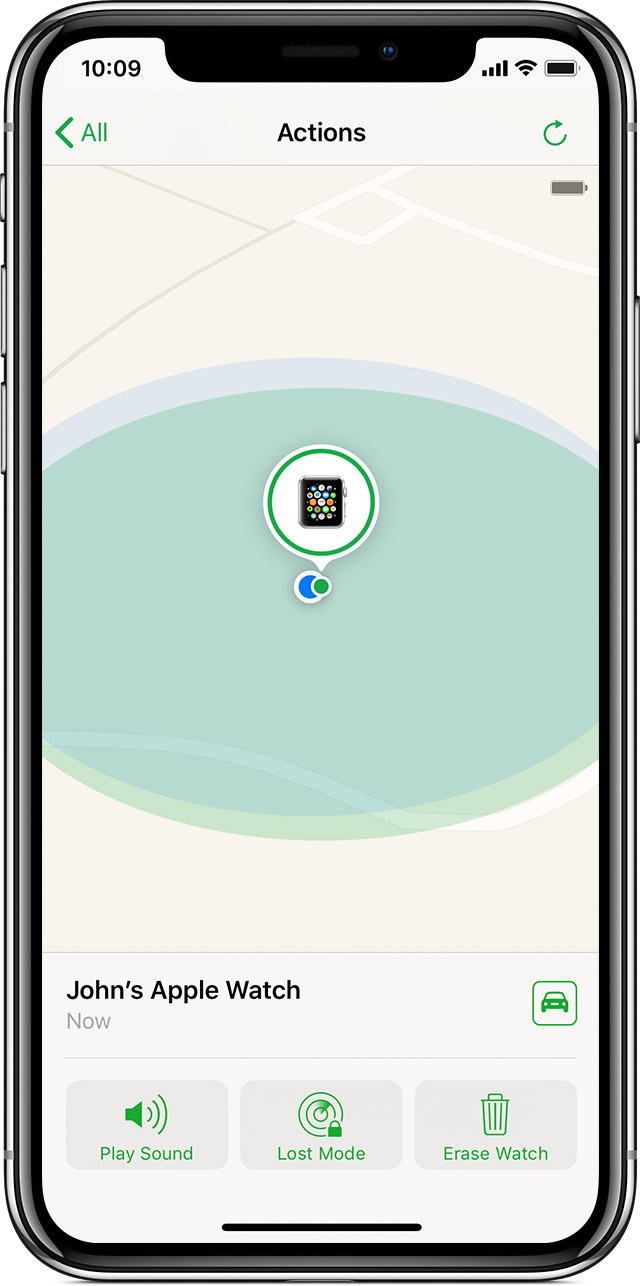
Увидеть устройство на карте
Вход в iCloud.com или используйте приложение Найти iPhone приложение , чтобы увидеть ваши часы на карту. Если ваши часы находятся неподалеку, Вы можете играть звук, чтобы помочь вам найти его.
На вашем компьютере:
- Перейти к iCloud.com.
- Войдите в свой идентификатор Apple.
- Открыть Найти iPhone.
- Нажмите «все устройства», выберите ваш Apple наблюдать.
На вашем iPhone:
- Откройте приложение «Найти iPhone».
- Войдите в свой идентификатор Apple и пароль.
- Нажмите на свой Apple наблюдать.
Если посмотреть на карту, и он рядом, вы можете нажать или кнопку воспроизведения звука. Часы кольца, пока вы не нажмете уволить.
Если вы не видите ваши часы на карту, то он не может быть подключен к Wi-Fi, сотовая связь, или вашей паре iPhone.
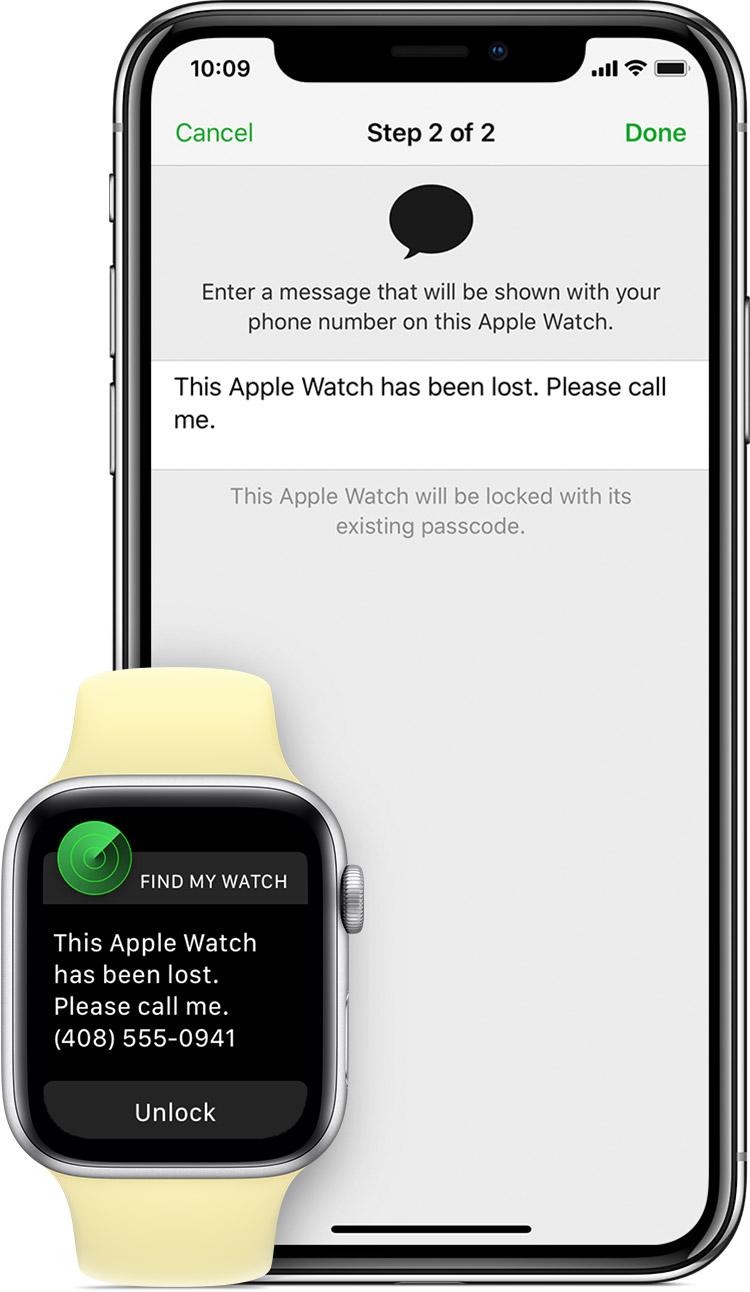
Положите ваш Apple наблюдать в режиме пропажи
Если ваш Apple часы пропадает, вы можете немедленно заблокировать его от iCloud.com или вашей паре iPhone. Просто поместите ваши часы в режим пропажи. Затем вы можете отправить настраиваемое сообщение с номером телефона. Так что если кто-то находит ваш Apple наблюдать, они знают, как связаться с вами.
- Откройте приложение «Найти iPhone» и выберите свой Apple наблюдать.
- На вашем iPhone, нажмите «действия».
- Нажмите или нажмите «Режим пропажи». На вашем iPhone, подтвердите, что вы хотите, чтобы заблокировать ваши часы и нажмите включите Режим пропажи.
- Введите номер телефона, по которому с вами можно связаться, а затем нажмите Далее.
- Введите сообщение, которое вы хотите показать на экране смотреть.
- Коснитесь или щелкните готово.
Найти мой iPhone отправляет сообщение электронной почты, чтобы подтвердить, что вы разместили Ваш Apple Watch в режим пропажи.
Отключить режим пропажи
Если вы найдете недостающие часы Apple, нажать разблокировки на часы, затем введите пароль. Режим пропажи автоматически отключается, и можно снова использовать ваши часы в качестве нормальных. Вы также можете выключить режим пропажи со своего iPhone или паре iCloud.com.
На вашем компьютере
- Войдите в iCloud.com с вашим идентификатором Apple.
- Открыть Найти iPhone.
- Нажмите «все устройства», выберите ваш Apple наблюдать.
- Потерянный Режим Выберите > Отключить Режим Пропажи > Выключить.
На вашем iPhone
- Откройте приложение «Найти iPhone» и нажмите недостающие часы Apple.
- Коснитесь значка действия, затем коснитесь Режим пропажи.
- Коснитесь Выключить Режим Пропажи > Выключить.
Если вы не видите вашего Apple смотреть на карте
Если вы не включили функцию «Найти iPhone» прежде чем ваш Apple наблюдать был потерян или украден, и ваши часы не подключены к Wi-Fi, сотовая связь, или сопряженного iPhone, вы не можете использовать его, чтобы обнаружить устройство. Однако, вы можете использовать эти шаги, чтобы помочь защитить вашу информацию:
- Разместите Apple Watch в режим пропажи. Когда ваши часы находятся в режиме пропажи, пароль не требуется, пока никто не может отключить Найти iPhone, стереть ваши часы, или ее сопряжение с другой iPhone.
- Изменить Apple ID пароль. Когда вы измените свой идентификатора Apple пароль, вы можете запретить доступ к информации в iCloud или с помощью других сервисов от пропавшее устройство.
- Отчет потерянного или украденного устройства в местные правоохранительные органы. Правоохранительных органов может запросить серийный номер вашего устройства. Найти серийный номер вашего устройства.
Найти мой iPhone-это единственный способ, что вы можете отслеживать или находить утерянные или отсутствующие устройства. Если Найти iPhone не включена на часы, прежде чем она пропадает, нет другой сервис Apple, который можно найти, отследить, или иначе ваш флаг устройство для вас.
Узнать больше
- Вы можете получить помощь, используя функцию «Найти iPhone» , Если вы не видите ваш iPhone, iPad и iPod touch или Mac.
- Если Ваш для iPhone, iPad или iPod потерян или украден. Или если ваш Mac будет потеряно или украдено.
- Отключить «Найти iPhone» Блокировка активации на iPhone, iPad или iPod.
- Найти ваш Apple часы серийного номера, даже без ваших часов.
Защита утерянных Apple Watch
Если Вы потеряли Apple Watch, Вы можете перевести их в режим пропажи.
Поиск Apple Watch
- Откройте приложение Apple Watch на iPhone.
- Коснитесь «Мои часы» > «Все часы».
- Коснитесь рядом с Вашими часами, затем коснитесь «Найти Apple Watch».
- В приложении «Локатор» на iPhone выберите свои часы, чтобы увидеть их местонахождение на карте.
Если на карте видно, что Apple Watch находятся рядом с Вами, коснитесь «Воспроизвести звук».
Пометка Apple Watch как пропавших
Когда Вы помечаете часы Apple Watch как пропавшие, они блокируются код-паролем, чтобы никто посторонний не мог получить доступ к Вашей личной информации, а возможность оплаты дебетовыми или кредитными картами с помощью Apple Pay в приложении Wallet приостанавливается.
- Откройте приложение Apple Watch на iPhone.
- Коснитесь «Мои часы» > «Все часы».
- Коснитесь рядом с Вашими часами, затем коснитесь «Найти Apple Watch».
- В приложении «Локатор» на iPhone коснитесь «Активировать» в разделе «Отметить как пропавшее», затем коснитесь «Продолжить».
- Введите номер телефона, если хотите, чтобы человек, нашедший Ваши Apple Watch, связался с Вами.
- Коснитесь «Далее», затем введите сообщение, которое будет выводиться на экран Apple Watch, когда кто-нибудь их найдет.
- Коснитесь «Далее», затем коснитесь «Активировать», чтобы отметить часы Apple Watch как пропавшие.
Обнаружив Apple Watch, введите код-пароль на часах или откройте «Локатор» на iPhone, коснитесь «Устройства», коснитесь своих Apple Watch, коснитесь «Активировано», а затем коснитесь «Снять отметку «пропавшее»».
Стирание данных с потерянных Apple Watch
Прежде чем стирать данные с устройства, попробуйте найти его или воспроизвести на нем звук. После стирания данных Вы не сможете выполнить эти действия в приложении «Локатор».
- Откройте приложение Apple Watch на iPhone.
- Коснитесь «Мои часы» > «Все часы».
- Коснитесь рядом с Вашими часами, затем коснитесь «Найти Apple Watch».
- В приложении «Локатор» на iPhone коснитесь своих часов, затем коснитесь «Стереть это устройство».
Удаление платежных карт через веб-браузер
В случае потери или кражи Apple Watch Вы можете войти в свою учетную запись на сайте appleid.apple.com с помощью своего Apple ID и удалить карты.
- В разделе «Устройства» выберите устройство.
- Нажмите «Удаление объектов» в разделе «Wallet и Apple Pay», затем еще раз нажмите «Удаление объектов» для подтверждения.
Кроме того, Вы можете связаться с эмитентами своих карт. Подробнее см. в статье Если часы Apple Watch пропали или украдены на сайте поддержки Apple.
Если iPhone и Apple Watch больше не подключены друг к другу или если одно из устройств не работает должным образом, сначала сотрите контент с Apple Watch, а затем разорвите пару через приложение Apple Watch на iPhone (при наличии).