
Как настроить автоблокировку через быстрые команды
Будь в курсе последних новостей из мира гаджетов и технологий
iGuides для смартфонов Apple
Как заблокировать экран iPhone, не трогая кнопку Power. Это новая функция iOS 16.4

Олег Воронин — 27 марта 2023, 21:03
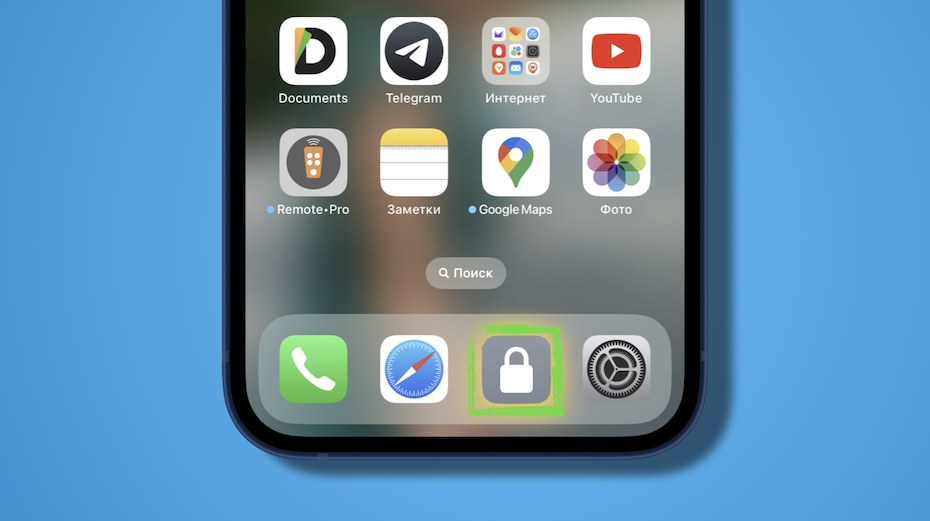
Фото: iGuides
В недавно вышедшей бета-версии iOS 16.4 было найдено очень много нововведений — похоже, апдейт обещает быть довольно крупным. Среди прочего, инженеры Apple расширили возможности приложения «Команды», добавив в него новые скрипты.
Один из новых скриптов позволяет реализовать функцию, которой владельцы Android-смартфонов пользуются давным-давно. Речь идет о блокировке экрана по тапу на иконку, без использования кнопки Power.
Вот как это реализовать:
- Убедитесь, что у вас установлена iOS 16.4
- Откройте приложение «Команды» и нажмите «+» на страничке быстрых команд
- Тапните «Добавить действие» и введите в поиск «блок»
- Выберите строку «Заблокировать экран»
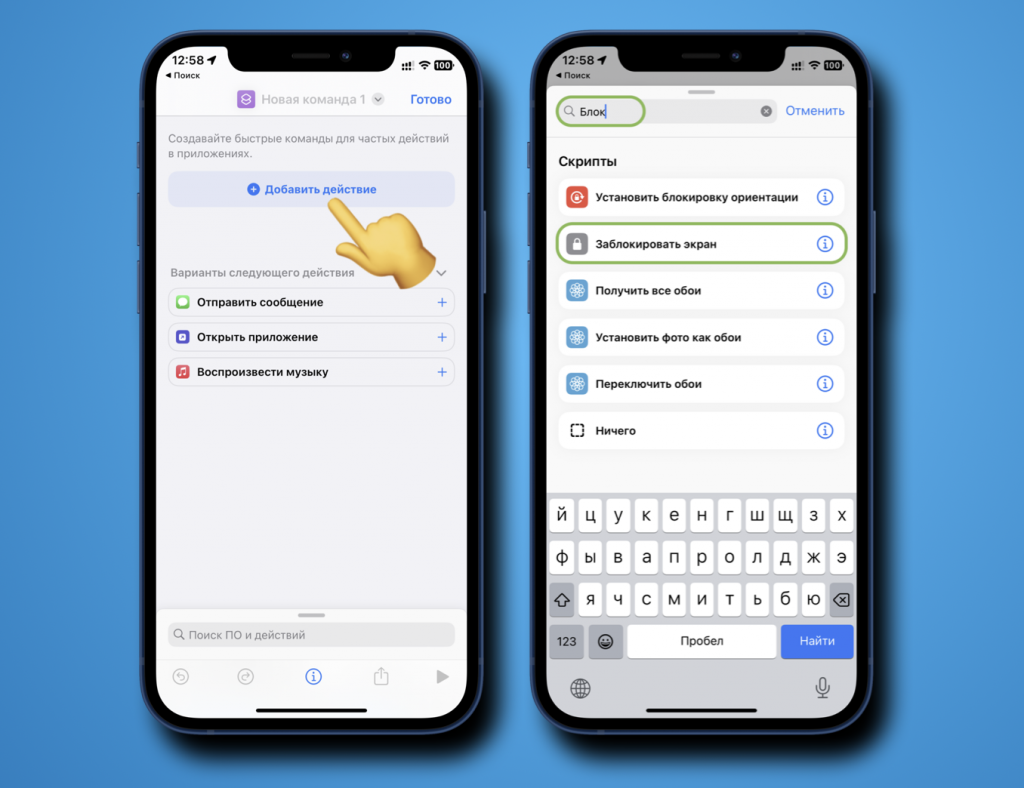
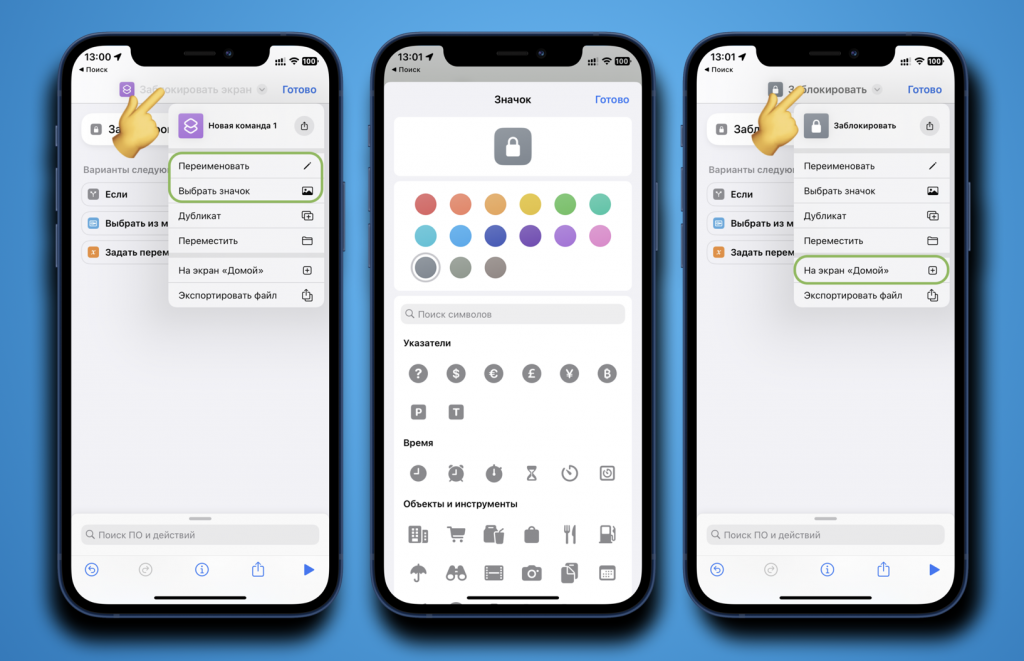
- Нажмите на название команды, переименуйте её по желанию и выберите значок (например, замочек).
- Снова нажмите на название команды и выберите «На экран Домой».
- Тапните «Готово».
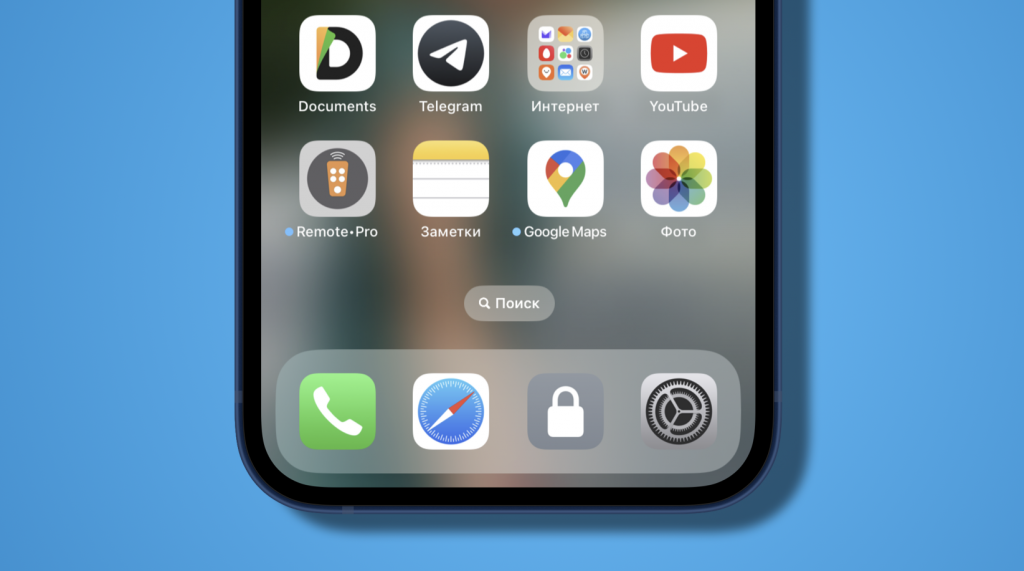
Теперь на домашнем экране рядом с иконками приложений появился новый ярлык. Если нажать на него, смартфон заблокируется, а спустя 5 секунд экран погаснет. Если неохота создавать команду самостоятельно, воспользуйтесь моим вариантом.

Если у вас нет возможности или желания устанавливать iOS 16.4, можно реализовать блокировку экрана без кнопки Power «по старинке», через «Универсальный доступ».
- Откройте «Настройки» → «Универсальный доступ»
- В пункте «Касание» тапните AssistiveTouch и включите его
- В блоке «Настройка действий» откройте «Одно касание» и установите галочку «Заблокировать экран».
Готово. Теперь по нажатию на плавающую кнопку ваш iPhone будет блокироваться. Прозрачность кнопки можно настроить в том же разделе.
О других полезных быстрых командах можно почитать по тегу «Команды».
А новый iPhone и многое другое вы можете купить у наших друзей из Big Geek. Скидка по промокоду iGuides
Как настроить блокировку экрана на Айфоне
Думаю, что у многих бывали так, что экран Айфона потухал в самый неподходящий момент. Ну, например, вы смотрели видео или пытались слушать музыку ВК бесплатно, как вдруг Айфон резко заблокировался. Бывает и другая ситуация, когда вам надо заблокировать устройство, но кнопка включения отказывается работать. В большинстве случаев проблема решается в два счета, но иногда бывает, что возникают сложности, о них и поговорим.
Разбираемся с самыми популярными проблемами с блокировкой экрана.
Как настроить время блокировки экрана на iPhone
Чтобы настроить время блокировки экрана на Айфоне, вам необходимо:
- Перейти в Настройки на своем смартфоне.
- Далее перейти в раздел Экран и яркость, Автоблокировка.
- Здесь вы можете настроить автоблокировку в диапазоне от «30 секунд» до «Никогда».
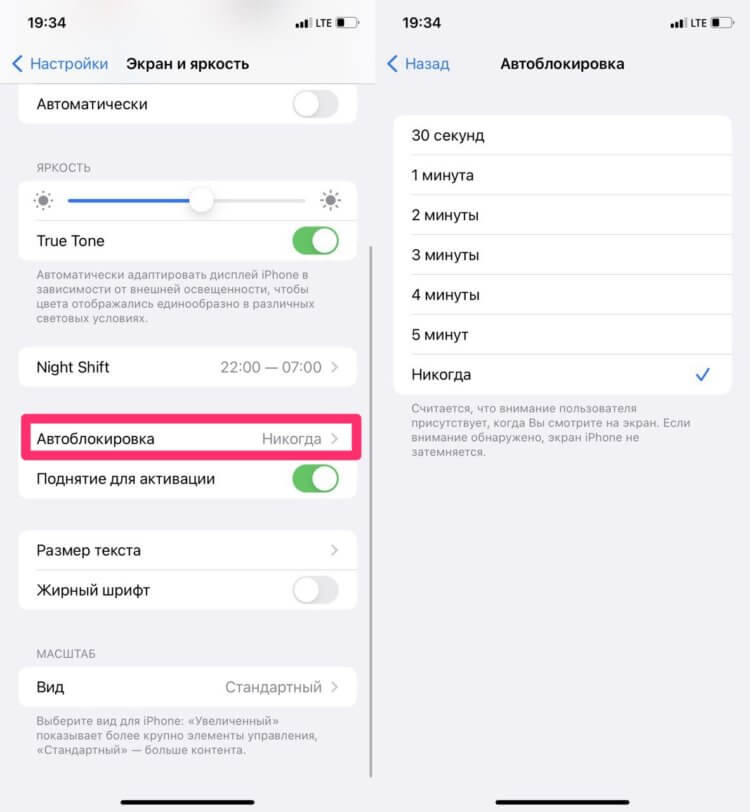
Настроить Автоблокировку можно в разделе Экран и яркость.
Изначально после покупки этот параметр будет составлять 1 минуту. Лично мне этого крайне мало, я использую вариант либо 5 минут, либо Никогда. В этом разделе ниже указано, что если вы смотрите на экран, то он не затемняется. Выходит, что переживать за внезапное отключение не стоит.
Плюс, в этом же меню Экран и яркость есть отдельный тумблер Поднятие для активации. В случае, когда вы поднимаете свой смартфон, экран будет загораться автоматически. Таким образом вам вообще не придется нажимать никаких кнопок. Берете смартфон в руки, свайпаете снизу вверх (нажимаете Touch ID) и пользуетесь.
Блокировка экрана на Айфоне при просмотре видео
Самая неприятная ситуация возникает с видео. Только представьте, вы поставили смартфон на подставку, включили любимый ролик на Ютубе, откинулись на спинку кресла, как вдруг экран Айфона потух. В норме такого происходить не должно, поэтому предлагаю разобраться и решить эту проблему раз и навсегда.
Внезапная блокировка экрана при просмотре видео очень раздражает.
Во-первых, следует определиться, блокируется ли экран при просмотре видео в других приложениях. Возможно, что ошибка кроется в самой программе. Если подобное происходит только в одном приложении, то лучше всего полностью удалить приложение и скачать его из App Store заново.
Если ошибка возникает во всех приложениях, проверьте, не устанавливали ли вы беты iOS. В таком случае проблему можно решить только откатом до стабильной версии прошивки.
Плюс, проверьте, не включен ли режим энергосбережения, перейдя в Настройки, Аккумулятор. Напрямую это не может повлиять на автоблокировку при просмотре роликов
В случае, если и это вам не помогло, рекомендую сделать сброс Айфона до заводских настроек. О том, как это сделать, мы рассказывали в отдельной статье. Не забудьте обзавестись резервной копией своего устройства.
Блокировка экрана при разговоре
Еще одной большой проблемой является блокировка экрана при разговоре. Думаю, все в курсе, что когда вы прикладываете Айфон к уху во время разговора, то экран потухает. Однако иногда в работе этой фичи случаются проблемы. Это актуально, когда вы звоните в банк или в другие сервисы и голос просит нажать какую-либо клавишу, а вы просто не можете этого сделать. Или, наоборот, прислоняете телефон к уху и случайно нажимаете на клавиши.
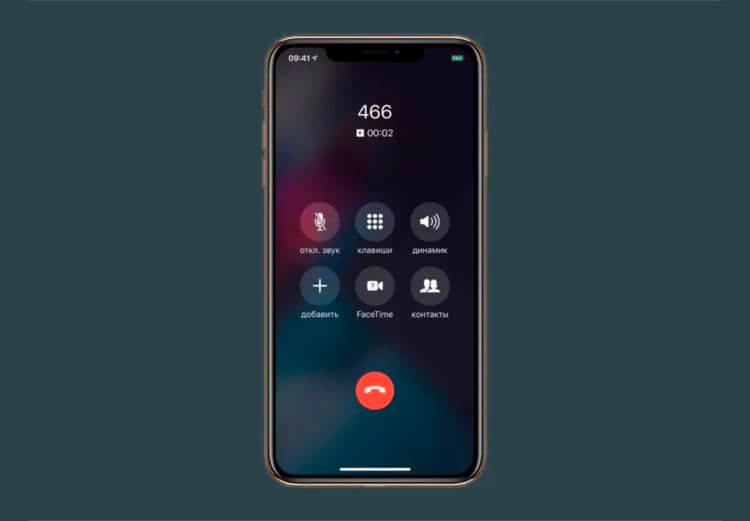
Частенько вместо такой картинки пользователи видят черный экран.
Ниже приведу несколько рекомендаций, как это исправить:
- Перезагрузите смартфон.
- Удалите или отключите определитель номера.
- Удалите сторонние клавиатуры, если устанавливали их.
- Уберите чехол и стекло со своего смартфона.
Я сталкивался один раз с такой проблемой при включенном определителе номера от Яндекса. Потом я уже связал блокировку экрана при разговоре со скачиванием этого приложения, но до этого прошло достаточно много времени. Будьте внимательнее.
Кроме этого на работу блокировки экрана при разговоре могут повлиять еще две функции — Поднятие для активации, о котором мы писали выше, ее лучше отключить.
Как заблокировать экран Айфона без кнопки
В Айфоне есть очень полезная функция, которая позволяет заблокировать экран смартфона без кнопок. Нужно это в первую очередь если сломалась кнопка питания, но многие пользуются ей исключительно для своего удобства. Такая функция есть в iPhone уже очень давно и называется AssistiveTouch.
Чтобы настроить AssistiveTouch на своем iPhone, вам понадобится:
- Перейти в Настройки вашего смартфона.
- Далее перейти в Универсальный доступ, Касание.
- Далее перейти в AssistiveTouch и включить тумблер напротив этого пункта.
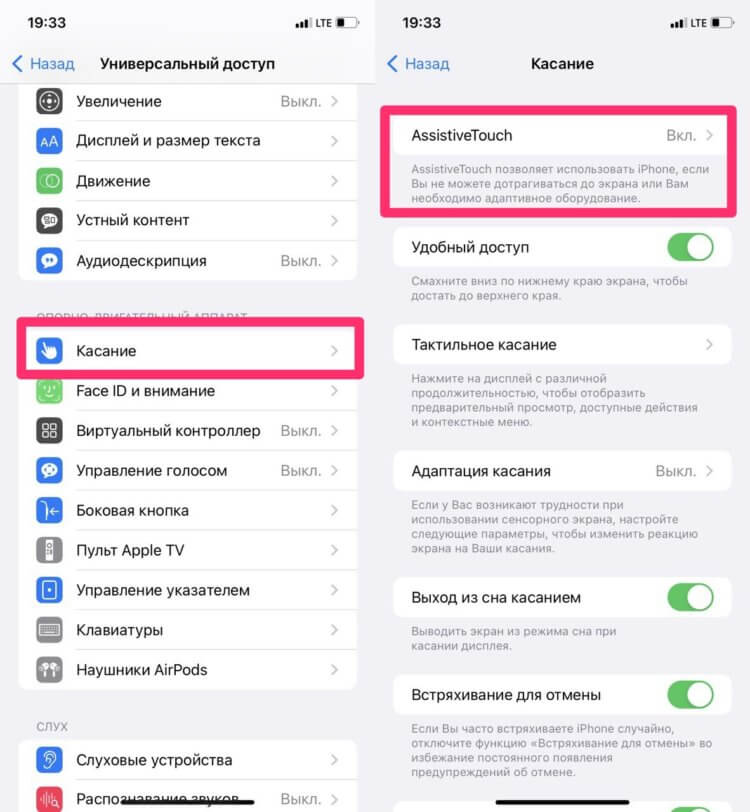
AssistiveTouch крайне полезная фича на яблочных устройствах.
В этом разделе также можно удобно настроить эту функцию под себя. Установить конкретные действия на разные кнопки, добавить собственные жесты и многое другое. Попробуйте, если есть необходимость.
Сталкивались с такими проблемами? Как решили вопрос? Дайте обратную связь в нашем Телеграм-чате или в комментариях ниже, будет интересно прочесть.
Как заблокировать любое приложение на iPhone с помощью пароля или биометрии
После каждой презентации новых устройств или операционных систем Apple гордо сообщает нам о том, что борется за безопасность пользовательских данных и старается максимально защитить устройства. И отчасти это действительно так. В iOS есть множество различных настроек, с помощью которых можно обезопасить информацию, хранящуюся на смартфоне, стереть ее в случае кражи или даже попытаться найти потерянный iPhone. Все это, конечно, очень круто, но будем откровенны: в iOS не хватает банальной возможности запаролить любое приложение.
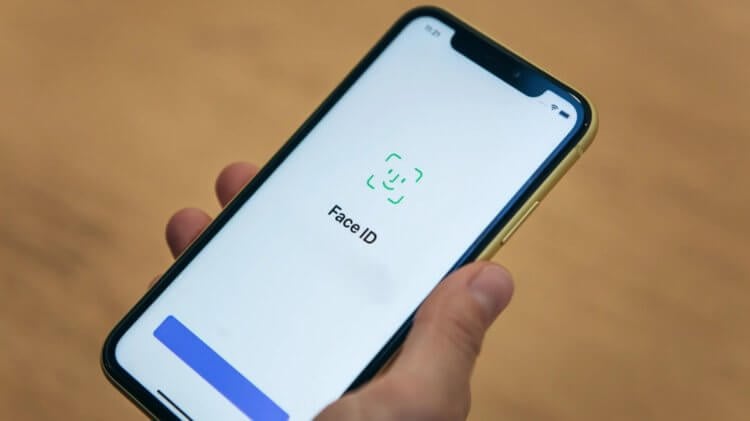
Заблокировать отдельные приложения с помощью Face ID можно, только если они это поддерживают или воспользовавшись нашими лайфхаками.
❗️ПОДПИШИСЬ НА НАШ ДЗЕН. ТАМ КАЖДЫЙ ДЕНЬ ВЫХОДЯТ КРУТЫЕ СТАТЬИ
Причем нужна именно возможность установить пароль, отличный от основного, используемого для разблокировки смартфона, и отключить биометрию для входа. Ведь просим же не так много. Но Apple упорно отказывается слышать покупателей своих устройств. Поэтому нам с вами приходится выкручиваться самостоятельно и придумывать разные выходы. В этом материале рассказываем, как заблокировать любое приложение на Айфоне.
Как поставить блокировку приложений на Айфон
Кто-то сейчас скажет, что стандартной блокировки для ограничения доступа к смартфону более чем достаточно, но я вынужден с этим не согласиться. Периодически я даю свой телефон ребенку поиграть. В процессе он переключается с одного приложения на другое. И чтобы он не зашел в рабочий Телеграм или какое-нибудь другое приложение, ограничение бы очень пригодилось. И если Telegram имеет дополнительную защиту и позволяет установить пароль, отличный от экрана блокировки, то условные Google Документы такой возможности лишены. А так как вся моя основная работа проходит там, то хотелось бы иметь возможность их заблокировать, чтобы не потерять важные тексты.
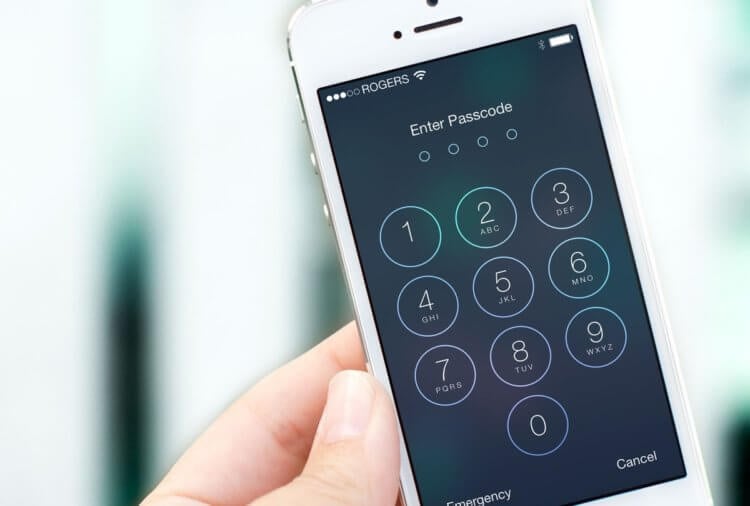
Хочется иметь возможность устанавливать собственный сложный пароль на некоторые программы.
Можно, конечно, создать отдельное фокусирование, с помощью которого скрыть часть приложений с рабочего стола или вообще не выводить их на него, а держать только в библиотеке приложений, но это не всегда удобно. Поэтому попробуем немного обмануть систему:
- Откройте приложение часы и перейдите на вкладку “Таймер”.
- Выберите пункт “По окончании”, пролистайте в самый низ и поставьте отметку на “Остановить”.
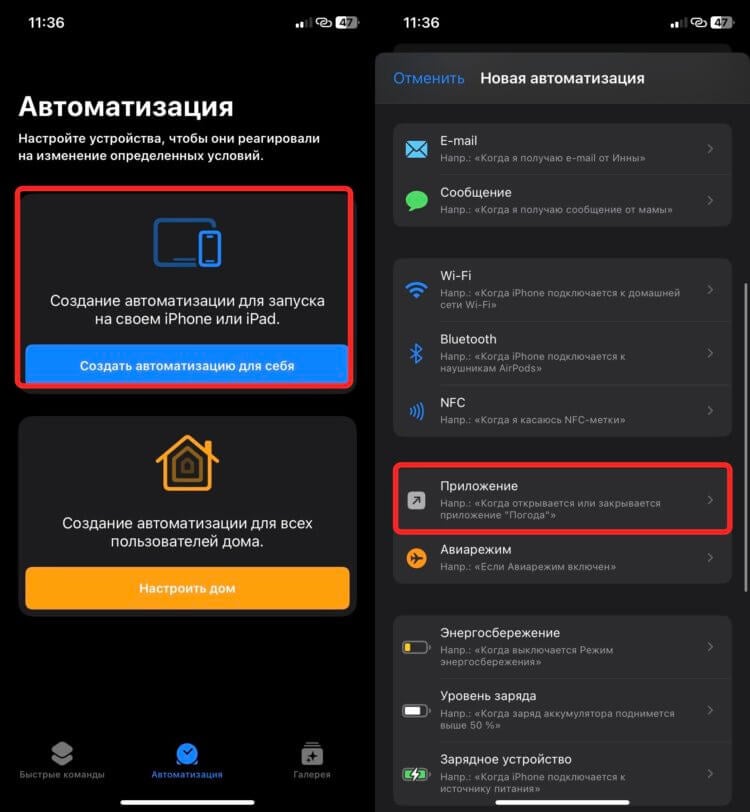
Автоматазации очень удобны в некоторых ситуациях.
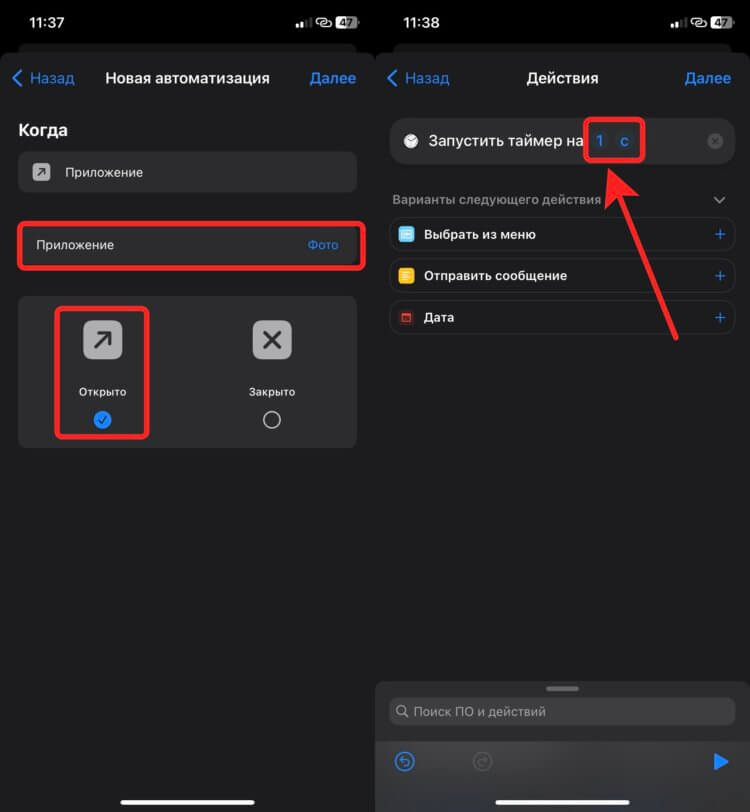
Главное — не забывайте о настройках самого таймера.
❗️ПОДПИШИСЬ НА ТЕЛЕГРАМ-КАНАЛ СУНДУК АЛИБАБЫ, ЧТОБЫ ПОКУПАТЬ ТОЛЬКО ЛУЧШИЕ ТОВАРЫ С АЛИЭКСПРЕСС
Теперь при попытке открыть выбранное приложение будет автоматически запускать таймер на одну секунду, и сразу после его истечения экран заблокируется. Этот метод подойдет тем, чей пароль от экрана блокировки никто не знает, и в памяти Айфона хранится только биометрия владельца. Сразу после выхода на локскрин для доступа к приложению будет достаточно просто разблокировать iPhone, и можно будет спокойно пользоваться нужной программой.
Самым главным минусом является то, что если вы переключите завершение таймера на какой-нибудь звуковой сигнал и забудете вернуть обратно на “Остановить”, то после очередного запуска автоматизации блокировка не произойдет, а просто прозвучит выбранная ранее мелодия. Имейте это в виду. Если же таймером вы не пользуетесь, то способ вполне жизнеспособный.
Как запаролить приложение на Айфоне
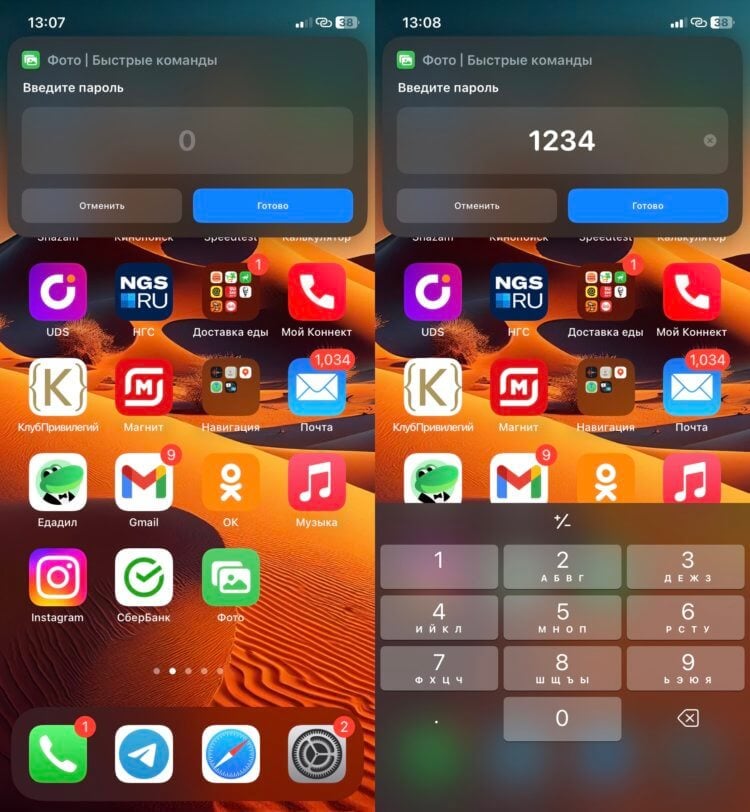
Клавиатуру для ввода пароля придется вызывать отдельно.
Но есть и более интересный способ запаролить приложение. Он подойдет тем пользователям, чей код-пароль от экрана известен кому-то из окружающих и в памяти телефона сохранена еще чья-то биометрия. Необходимо создать специальный ярлык для запуска приложения, который и будет запрашивать пароль, а после верного ввода перекидывать в нужную программу. Мы еще немного усложним эту автоматизацию и заставим ее делать фотографию пользователя, который ввел пароль неверно:
- Запустите приложение “Команды” и выберите вкладку “Быстрые команды”.
- Нажмите на “+” и выберите “Добавить действие”.
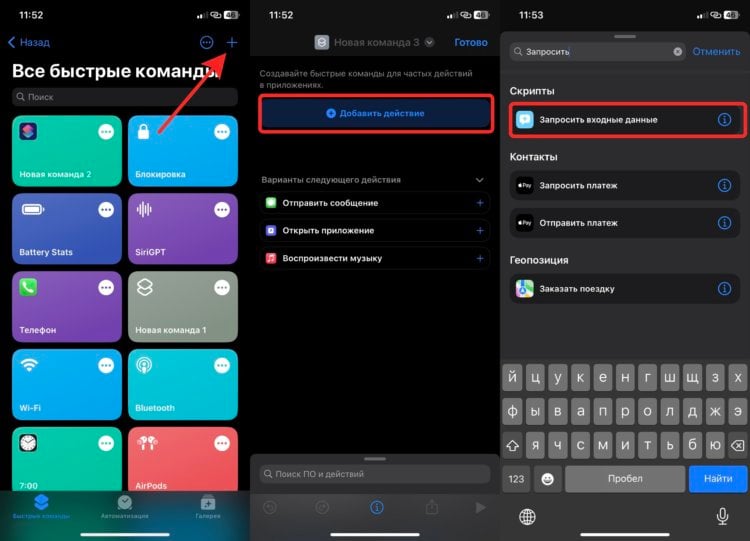
Команда может показаться сложной, но на самом деле это не так.
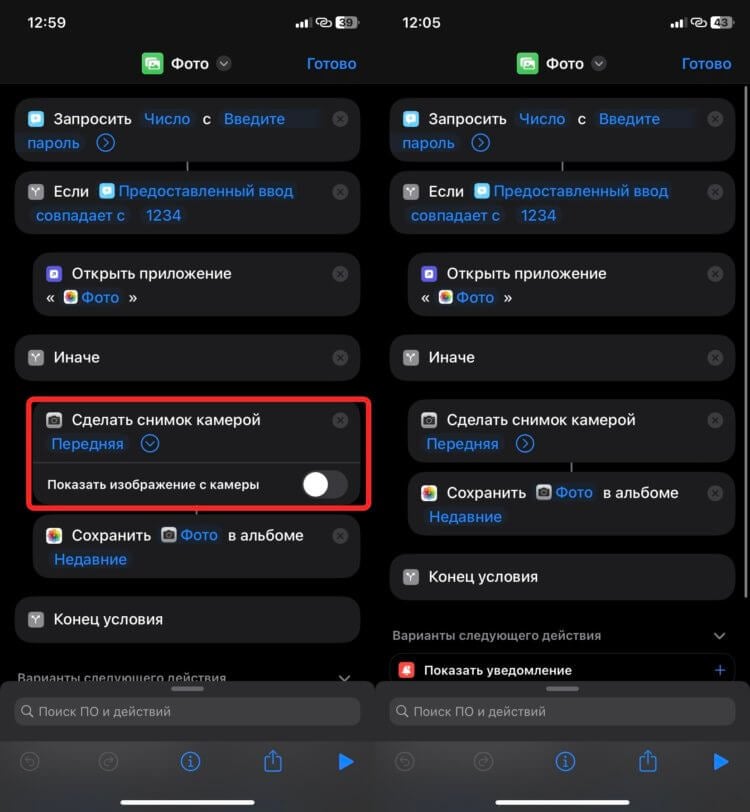
Обязательно отключите вывод изображения с камеры на экран.
❗️ПОДПИШИСЬ НА НАШ ТЕЛЕГРАМ-ЧАТ И ЗАДАВАЙ ВОПРОСЫ НАШИМ АВТОРАМ, НА КОТОРЫЕ ОНИ ОБЯЗАТЕЛЬНО ОТВЕТЯТ
Обязательно удалите с рабочего стола основную иконку приложения. В противном случае никакого смысла во всех наших махинациях не будет. Поэтому если у вас есть острая необходимость в блокировке какого-то приложения, то можно воспользоваться и таким вариантом. Но в любом случае он не защищает вас на 100%. Остается надеяться, что рано или поздно Apple сама добавит подобную функцию в iPhone.
Почему экран iPhone не блокируется автоматически. 6 рабочих способов решения проблемы

В закладки
Не все пользователи принудительно блокируют экран смартфона кнопкой, когда завершают работу с ним. Многие просто оставляют гаджет на столе, полагаясь на автоматическую блокировку.
К большому удивлению некоторых владельцев iPhone, опция не срабатывает и гаджет продолжает лежать в разблокированном виде, разряжая аккумулятор.
Сейчас разберемся, как можно исправить эту проблему.
1. Перезагрузите iPhone
Многие программные баги в iOS решаются после перезагрузки гаджета. Данная ошибка – не исключение. Первым делом следует попробовать выключить и снова включить свой смартфон.
2. Проверьте настройку автоблокировки
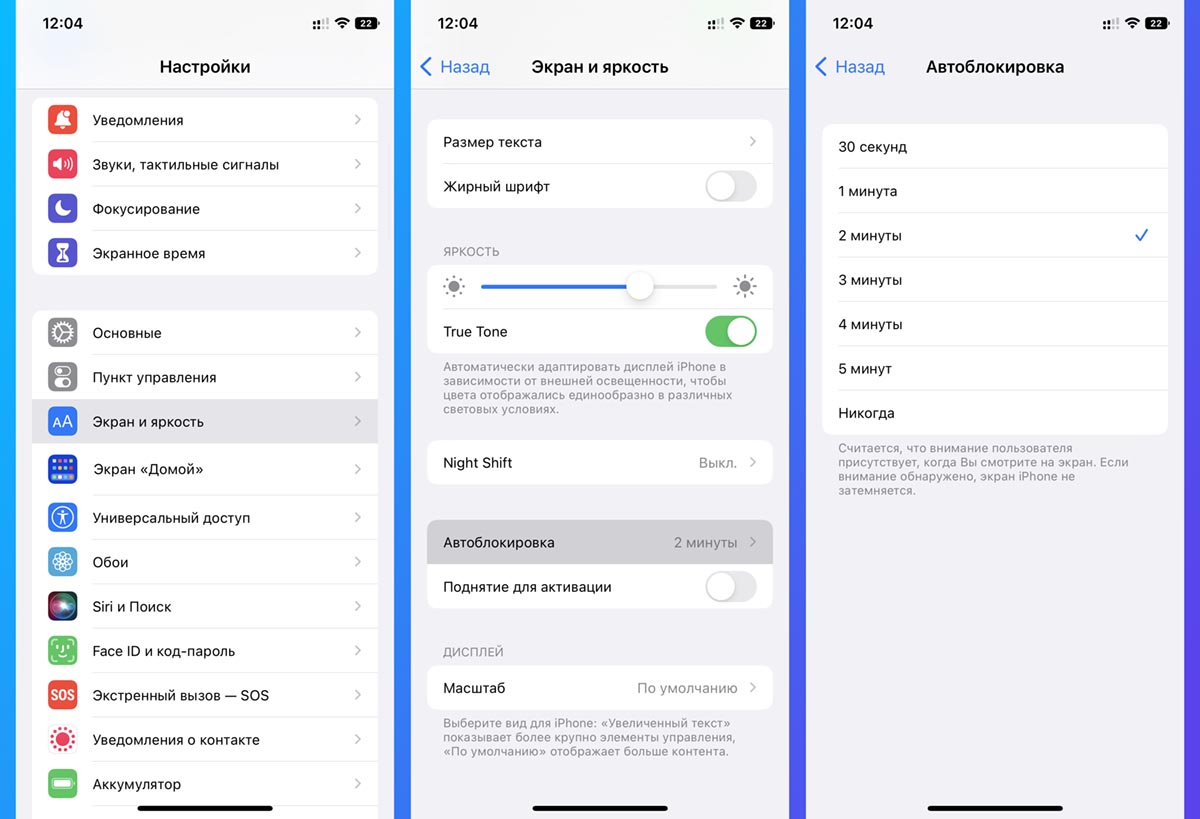
Иногда пользователи сами случайно или специально отключают автоблокировку, а затем забывают включить её.
Перейдите в Настройки – Экран и яркость – Автоблокировка и убедитесь, что у вас установлено любое значение кроме Никогда.
Можете попробовать принудительно отключить, а затем снова включить автоблокировку.
3. Временно отключите распознавание внимания

При некорректной работе модуля Face ID система может неверно учитывать внимание пользователя и продлевать время до автоматической блокировки смартфона.
Попробуйте отключить эту возможность и проверить работоспособность автоматической блокировки.
Для этого выключите тумблер по пути Настройки – Face ID и код-пароль – Распознавание внимания.
4. Деактивируйте опцию Поднятие для активации
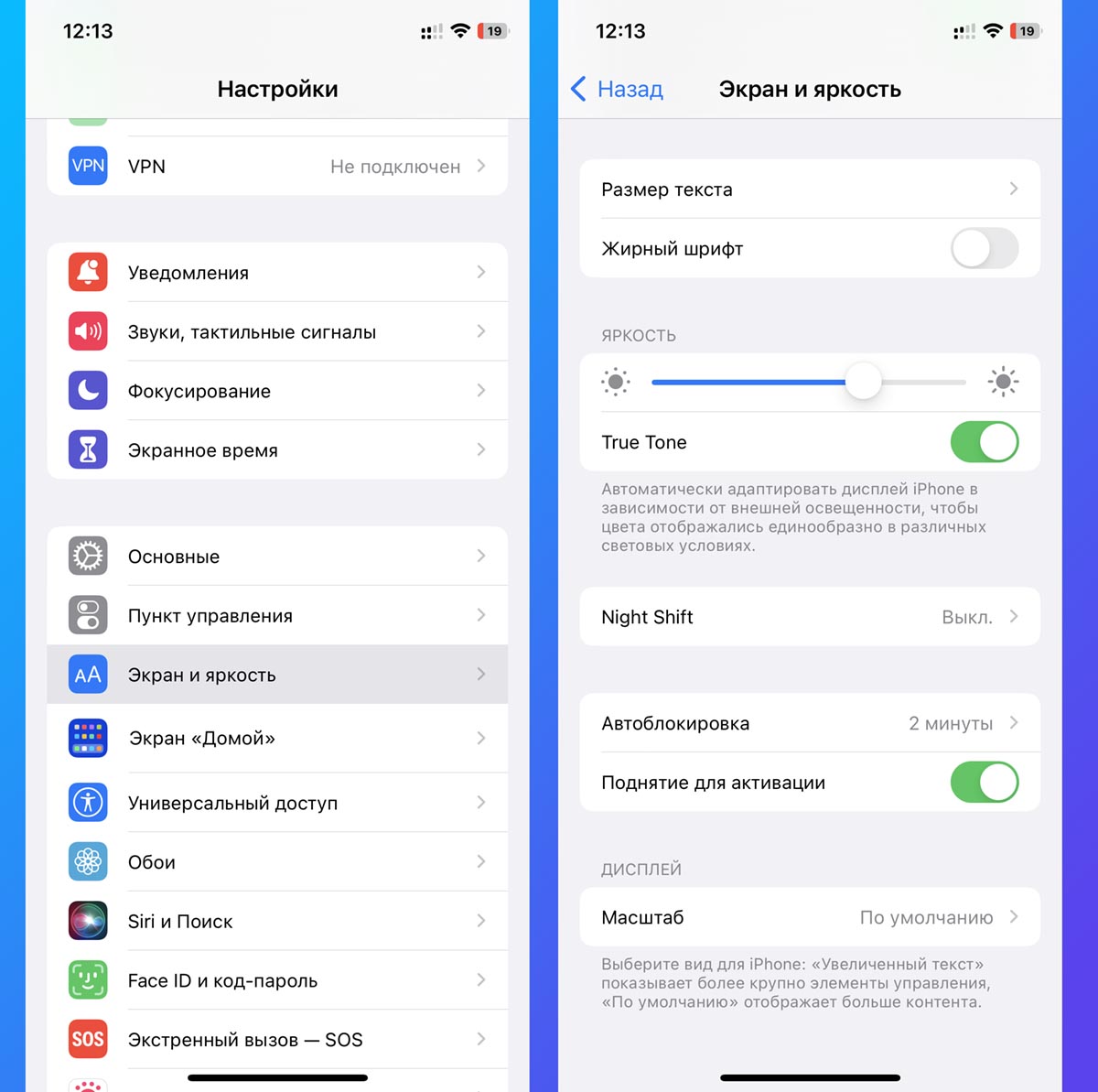
Еще одна фишка iOS может неверно срабатывать при проблемах с гироскопом смартфона. Она может ложно распознавать движения гаджета и включать подсветку экрана.
Для проверки отключите и эту возможность iOS.
Тумблер находится в разделе Настройки – Экран и яркость – Поднятие для активации.
5. Завершите все приложения с воспроизведением контента
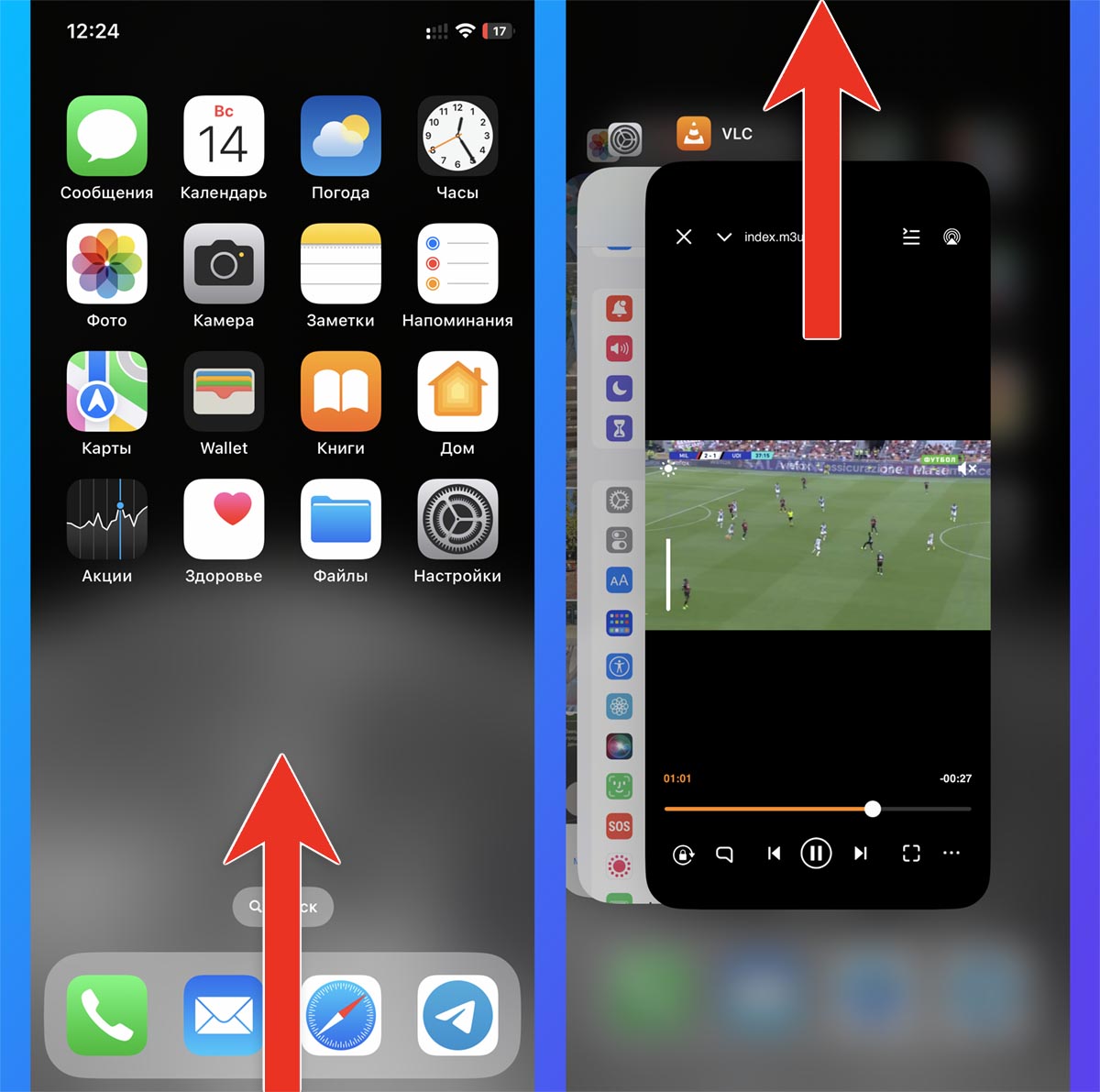
Многие утилиты для воспроизведения музыки или видео имеют опцию отключения блокировки смартфона во время проигрывания. Это позволяет смотреть фильмы или сериалы и не отключать экран гаджета.
В некоторых случаях фишка может “залипнуть” и мешать автоблокировке даже после остановки проигрывания.
Чтобы исключить этот момент, завершите все подобные приложения из меню многозадачности. Это касается всевозможных плееров вроде VLC, Plex, KMPlayer и других подобных утилит.
Откройте панель свайпом от нижней границы экрана (на iPhone с Face ID) или двойным нажатием на кнопку Домой (на iPhone с Touch ID) и выбросьте карточки приложений вверх.
6. Используйте актуальную стабильную версию iOS
Возможно, все дело в слишком старой или наоборот – в тестовой версии операционной системы. Если вы давно не обновляли iPhone, просто перейдите по пути Настройки – Основные – Обновление ПО.
После проделанных манипуляций работоспособность автоматической блокировки экрана должна восстановиться.