
Перенос (клонирование) Windows на другой SSD/HDD диск
24.11.2020

itpro

Windows 10, Windows Server 2016

комментариев 48
В этой статье мы рассмотрим, как перенести установленную Windows с одного жесткого диска на другой только с помощью встроенных средств без использования сторонних программ (таких, как Paragon, AOMEI или Acronis). Эта инструкция поможет вам, например, перенести Windows с HDD на новый SSD диск, или склонировать установленную и настроенную Windows на другой компьютер (есть нюансы) или новый жесткий диск большего размера.
В качестве примера мы склонируем установленную Windows 10 на новый диск с помощью загрузочной USB флешки, командной строки и встроенной утилиты robocopy.
Обратите внимание, что перенос операционной системы копированием на новый диск будет гарантированно работать только при переносе в рамках одного и того же компьютера (или сходных по аппаратному обеспечению), когда вы клонируете вашу Windows на другой жесткий диск того же компьютера. Если вы хотите скопировать установленную Windows на диск для другого компьютера, то для его запуска на новом железе придется повозиться с драйверами контроллеров дисков, чипсета, видеокарты.
Вы сможете склонировать жесткий диск на новый диск меньшего размера, если место, занятое на системном диске текущей Windows меньше, чем емкость нового диска. Если это не так, придется удалить/переместить часть файлов с диска. Чаще всего такой вопрос возникает при переносе на SSD диск меньшей емкости, чем обычный HDD.
Процедура переноса Windows на другой диск зависит от, того, в каком режиме работает ваш компьютер: BIOS или UEFI. Выполните команду:
Если в строке BIOS mode (режим BIOS) указано Legacy (Устаревший), у вас компьютер с BIOS (или UEFI работает в режиме Legacy/CSM). Если указано UEFI – у вас современных компьютер и Windows установлена в UEFI режиме.
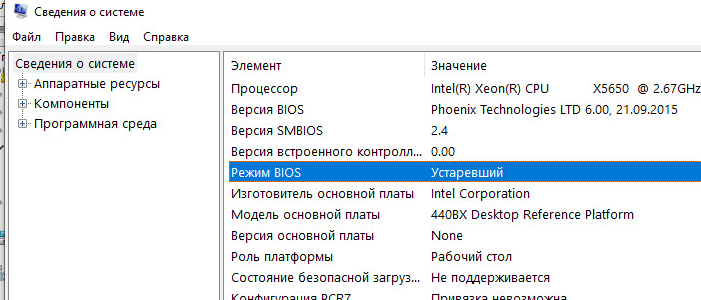
- Если компьютер работает в нативном UEFI режиме и имеет таблицу разделов GPT, я буду помечать команды для таких компьютеров UEFI GPT ;
- Если у вас старый компьютер с BIOS или с UEFI но в Legacy режиме, а таблица разделом MBR – команды будут помечены меткой BIOS MBR .
В первую очередь нужно создать таблицы разделов на новом диске. Это можно сделать непосредственно из запущенной Windows 10 с помощью diskpart. Если диск новый, инициализируйте его с помощью консоли diskmgmt.msc или PoweShell команды Initialize-Disk:
Get-Disk | Where-Object PartitionStyle –Eq ‘RAW’ | Initialize-Disk
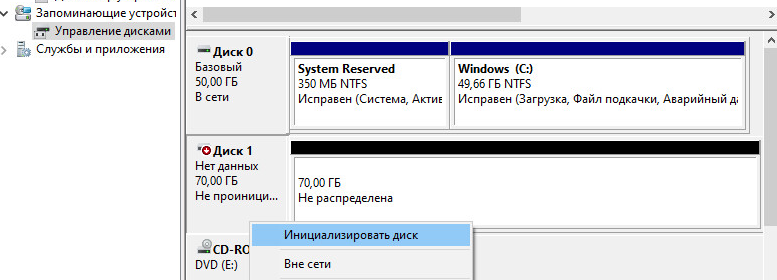
Теперь создадим таблицу разделов на диске. Откройте командную строку с правами администратора и выполните команду:
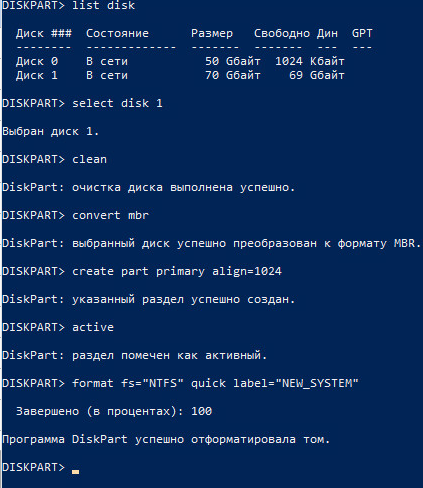
В контексте diskpart выполните следующие команды.
list disk
select disk 1 (в зависимости от номера вашего нового диска, который выдала предудущая команда)
clean
Далее команды отличаются в зависимости от типа вашей платформы.
Для UEFI GPT :
convert gpt
create partition efi size=100
format fs=»FAT32″ quick label=»EFI»
create partition msr size=16
create partition primary
format fs=»NTFS» quick label=»NEW_SYSTEM»
exit
Мы создали на новом диске таблицу разделов GPT, два небольших служебных раздела (EFI и MSR), на оставшемся месте создан один большой раздел (см. подробнее о структуре GPT разделов для EFI).
Если на диске уже есть разделы, вы можете изменить тип таблицы разделов с MBR на GPT без потери данных с помощью встроенной утилиты mbr2gpt.exe.
Для BIOS MBR следующие команды:
create partition primary align=1024
active
format fs=»NTFS» quick label=»NEW_SYSTEM»
exit
Для клонирования Windows на новый диск вам понадобится загрузочная USB флешка с установочным образом Windows 10 (проще всего создать такую флешку с помощью MediaCreationTool).
Перезагрузите ваш компьютер и загрузитесь с установочного диска. При появлении окна установки Windows нажмите Shift+F10 чтобы открыть командую строку. В открывшемся окне выполните команды
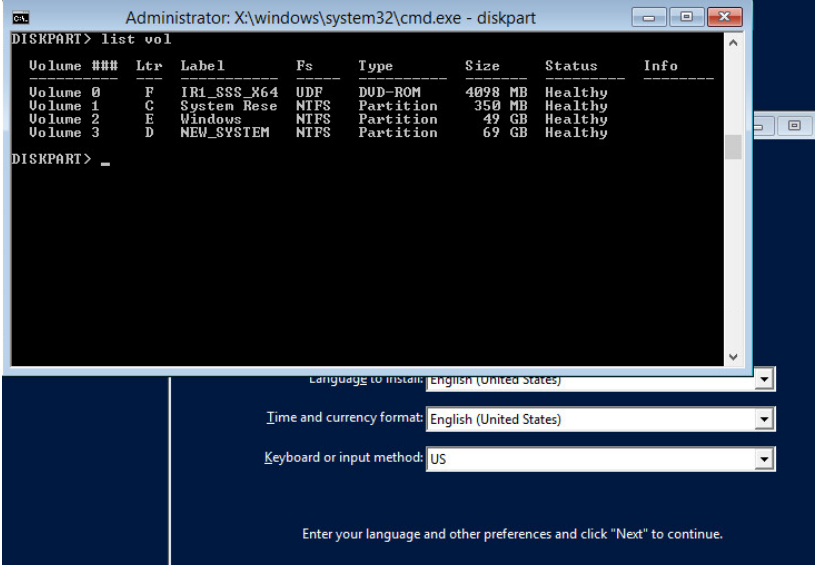
На скриншоте ниже видно, что оригинальному разделу Windows на старом диске присвоена буква диска E:, а большому разделу на новом диске (с меткой NEW_SYSTEM) назначена буква D:.
Если буквы диска не назначены, вы можете назначить их из diskpart следующим образом:
select disk 1
list part
select part 1
assign
list volume
Теперь нужно скопировать файлы со старого диска с установленной Windows на новый. Проще всего это сделать с помощью robocopy. Следующая команда robocopy скопирует все символические ссылки, файлы и папки с атрибутами, NTFS правами и timestamp. При этом лог копирования будет сохранен в корень целевого диска:
robocopy E:\ D:\ /E /COPYALL /SL /XJ /R:3 /W:3 /UNILOG:»D:\rcopy.log» /TEE
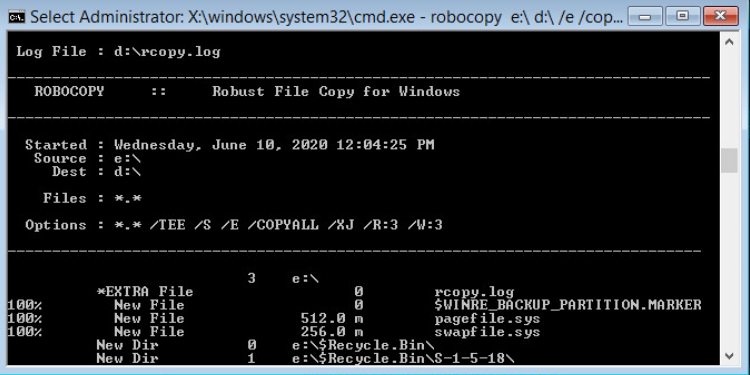
Копирование может занять продолжительно время в зависимости от размер старого диска (в моем случае копирование 60 Гб диска заняло около часа).
Теперь можно выключить компьютер и отключить старый жесткий диск.
Следующий шаг, настройка загрузчика Windows на новом диске.
Если попытаться загрузится с нового диска, появится ошибка Operation system not found.
Опять загрузите компьютер в среде установки Windows и запустите командную строку ( Shift+F10 ).
Восстановление BIOS MBR загрузчика.
Проверьте букву диска, назначенную новому большому разделу на диске:
Диску назначена буква C:
Восстановите BCD загрузчик на диске C:
bcdboot C:\Windows /S C:
Исправьте MBR запись и записи в BCD загрузчике:
bootrec.exe /FixMbr
bootrec.exe /FixBoot
bootrec.exe /RebuildBcd
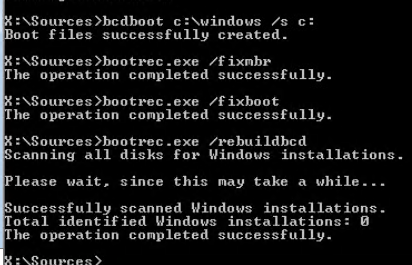
Восстановление загрузчика на UEFI GPT компьютере (подробно эта процедура описана в статье восстановление загрузчика Windows 10 на UEFI компьютере).
Нужно определить букву системного диска и назначить букву диска разделу с EFI.
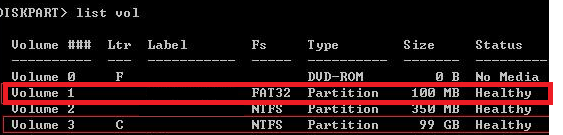
В данном примере системному разделу назначена буква диска C. Вам нужно назначить букву разделу EFI (размер 100 мб и файловая система FAT32) следующими командами (в командах измените номера разделов в соответствии с вашей конфигурацией):
select volume 1
assign letter M:
exit
Теперь нужно пересоздать конфигурацию BCD загрузчика:
cd /d m:\efi\microsoft\boot\
ren BCD BCD.bak
bcdboot С:\Windows /l en-us /s M: /f ALL
Перезагрузите компьютер и отключите загрузочную флешку. Убедитесь, что Windows корректно загрузилась с нового диска.
Все установленные приложения, документы и настройки остались на месте. Вы успешно скопировали установленную Windows 10 на новый диск.
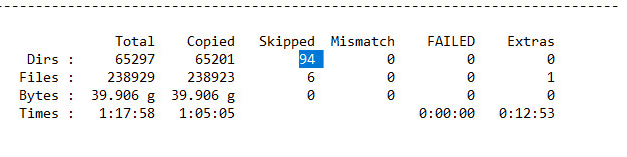
При копировании файлов на новый диск с помощью robocopy могут встречаться ошибки. Откройте на новом диске файл rcopy.log и посмотрите какие файлы не были скопированы. В моем случае не было скопировано 94 файла (в моем случае не скопировать только мусорные файлы).
В статье опущена процедура создания загрузочной записи для среды восстановления Windows. Обычно она находится на отдельном разделе System Reserved. Если вы хотите настроить работу среду Windows Recovery Environment (WinRE) , следуйте инструкциям в статье.
 Предыдущая статья Следующая статья
Перенос Docker на другой диск в Windows
Всем привет! Недавно я столкнулся с проблемой нехватки памяти на основном диске под крупный проект, который разворачивается в Docker. Вопрос переноса ресурсов Docker на HDD в 1ТБ стоят принципиально, так как не было других вариантов развернуть проект. И вот, что из этого вышло.
Для начала скажу, что у меня стоит SSD WD Green 120G, где стоит Windows и некоторый важный софт, а на HDD 1ТБ стоят другие программы, проекты и «личная жизнь».
Прислали инструкцию по разворачиванию проекта, где был довольно большой дамп MySql размером более 50Гб и множество контейнеров. Как-то не обращал внимания на этот вопрос, но в процессе оооооочень долгой установки Docker схлопнулся и сказал:
Работать я не буду, я вообще выключаюсь, мне душно и не хватает места на диске, чтобы я тут тебе твои проекты поднимал.
Я устал, я ухожу!
Новость не из приятных была. Крутил этот Docker и так и сяк по всем инструкциям в инете и офф документации, но именно под Windows ничего не выходило. И да, если вы в daemon.json поменяете data-root, то он попросту не будет работать. Здорово, правда?!
Спустя много времени тестов и перенастроек я смог найти решение! Возможно, вы уже знаете о нем, так что не судите строго. Я лишь пытаюсь помочь «путникам в мире Windows с кастрированными жесткими дисками».
И так, хватит болтать и приступим. Делайте все в точности по инструкции и будет вам счастье. Сразу скажу, что у меня Windows с Docker лежит на диске C, а хочу я перенести его на диск D, где есть папка Programs.
# выключаем wsl wsl --shutdown # экспортируем данные docker-desktop wsl --export docker-desktop D:\docker-desktop.tar # убираем регистрацию данных docker-desktop wsl --unregister docker-desktop # импортируем данные docker-desktop в новую директорию wsl --import docker-desktop D:\wslStore\ D:\docker-desktop.tar --version 2 # удалите D:\docker-desktop.tarПосле этих манипуляций, все ваши истории с DockerDesktop будут располагаться в D:\wslStore\. Но, это не означает, что данные (контейнеры, снимки и прочие) будут тоже находиться там. Для переноса именно данных Docker нужна дополнительная связка команд:
# выключаем wsl wsl --shutdown # экспортируем данные docker-desktop-data wsl --export docker-desktop-data D:\docker-desktop-data.tar # убираем регистрацию данных docker-desktop-data wsl --unregister docker-desktop-data # импортируем данные docker-desktop-data в новую директорию wsl --import docker-desktop-data D:\Programs\Docker\ D:\docker-desktop-data.tar --version 2 # удалите D:\docker-desktop-data.tarИ вот только теперь именно под Windows ваш Docker будет храниться все свое барахло именно по пути D:\Programs\Docker\
Аналогично можно перенести и Ubuntu, и другие истории с wsl/Docker куда вам надо:
wsl --export Ubuntu ubuntu.tar wsl --unregister Ubuntu wsl --import Ubuntu D:\wslStore\Ubuntu\ ubuntu.tar --version 2На эти решения я потратил целый день: то одно пробовал, то другое — и вот нашел рабую схему изменения директории хранения данных Docker под Windows.
Надеюсь, что эта информация была полезна. Ну, а если нет, то сильно не бейте 🙂
Как скопировать Windows 7/8/10 на другой диск, D
А можно наоборот, устанавливать семёрку, а копировать десятку, и диски поменять местами, это ничего не меняет.
Для чего это? Ну, например, давно пора переустановить систему, но в старой ОС много чего было установлено и настроено с незапамятных времён. При переустановке ОС все программы и настройки теряются. А хочется, чтобы можно было запустить старую систему и подсмотреть что же там и как работало. Ну или тупо какие-то лицензии проблематично перенести.
Вся сложность состоит в том, что существующие программы умеют переносить Windows на другой жёсткий или SSD-диск, но на такой же логический раздел. Т.е., с диска C: на диск C. А вот так, чтобы на тот же физический диск и на второй раздел – не умеют. Всё усложняется тем, что даже если и научатся, то форматировать диск-назначение нам нельзя, потому что по легенде там тонны инфы, которую некуда или очень долго и геморно девать.
Придётся поколдовать. План действий такой:
- Правим загрузочное меню
- Загружаемся с флешки
- Копируем системные папки
- Меняем буквы дисков
Меню загрузки Windows
При загрузке Windows у нас будет появляться меню с возможностью выбора операционной системы: новая (текущая) Windows и скопированная текущая. Чтобы добавить туда новый пункт
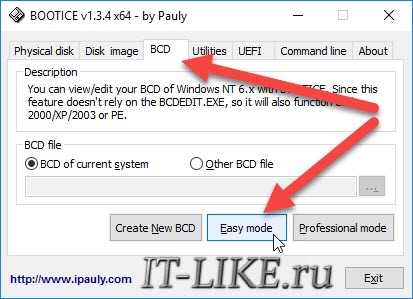
Запускаем через правую кнопку и выбираем «Запуск от имени администратора». Далее идём на вкладку «BCD», где должно быть выбрано «BCD of current system». Кликаем по кнопке «Easy mode»
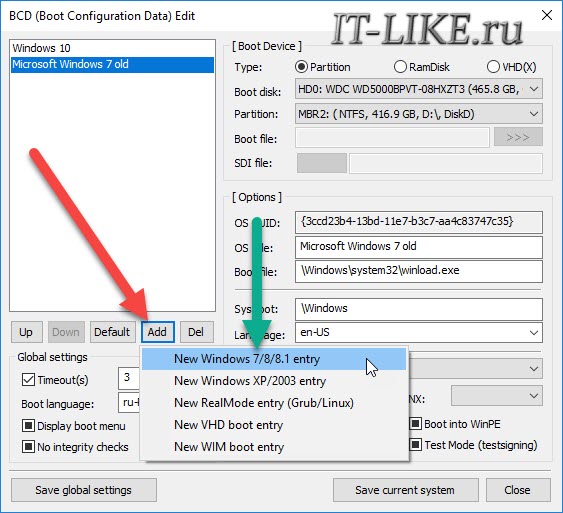
Далее нажимаем кнопку «Add» и из списка выбираем «New Windows 7/8/10 entry»
Теперь нужно настроить новый элемент меню:
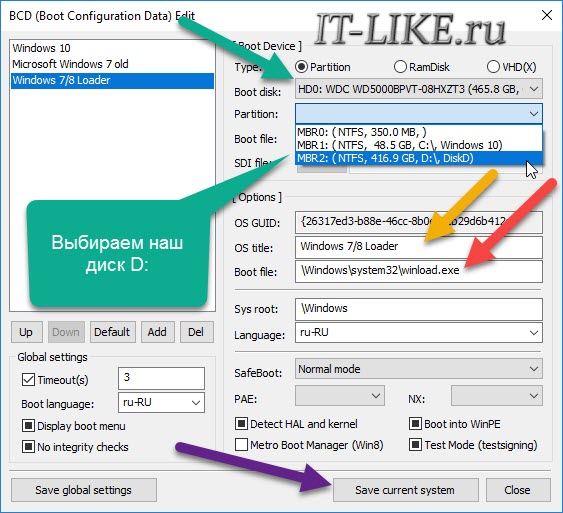
Boot Disk: наш жёсткий диск с текущей Windows
Partition: раздел (диск D), на который скопировали текущую Windows
OS title: произвольное название пункта меню
Language: ru-RU, русский язык
Timeout: секунды, через сколько автоматически выберется пункт по умолчанию.
Для записи изменений жмякаем «Save current system». Всё это можно сделать и потом, читайте ниже.
Подготовка флешки
Создаём загрузочную флешку по статье. Нам понадобится Paragon Hard Disk Manager и Acronis Disk Director. Поэтому выбираем образ для флешки, где есть эти программы. Подходит образ от Sergei Strelec. Вместо флешки может быть CD/DVD или внешний жёсткий диск, это не принципиально.
Загружаемся с флешки в среду Windows PE, это та винда, которая запускается с USB.
Копирование Windows
Теперь нужно скопировать системные папки в корень диска D, а именно:
- Windows
- Users
- Program Files
- Program Files (x86) – если есть
- ProgramData
Все эти папки нужны, чтобы Windows и все установленные программы функционировали на втором разделе. Некоторые узкоспециализированные программы по умолчанию устанавливаются в корень диска, а не в папку «Program Files», поэтому пробегитесь глазками по корню диска C: и если увидите знакомые названия папок, то их тоже нужно скопировать.
Можно просто копировать с помощью файлового менеджера, например, Total Commander. Можно пользоваться программой TeraCopy, которая включена в образ Sergei Strelec. Она копирует без остановки на сообщения об ошибках, если что. И потом в конце можно посмотреть что не получилось скопировать и предпринять меры.
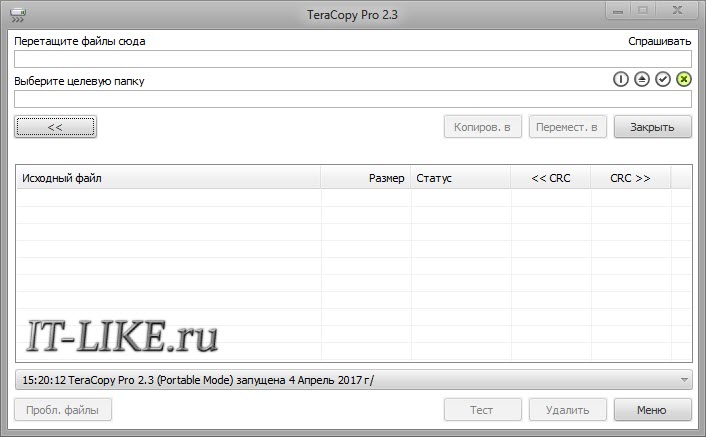
На этом шаге могут быть проблемы. Удивительно, но запустив Windows с флешки, она всё ещё защищает системные файлы виндов на других дисках! Не всегда, но бывает. Поэтому могут быть сообщения об ошибках доступа, при копировании файлов реестра и его пользовательских веток (ntuser.dat). А именно проблемные папки:
- System32\config
- ServiceProfiles
- Users\папка пользователя\ntuser*.*
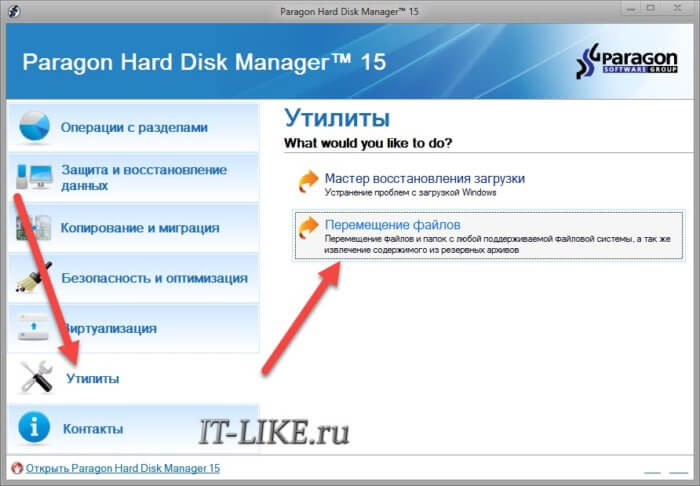
Если вы послушались и выбрали образ с Paragon Hard Disk Manager, тогда копируем ВСЁ или только проблемные места ИМ. Запускаем его, идём в «Утилиты» и там выбираем «Перемещение файлов»
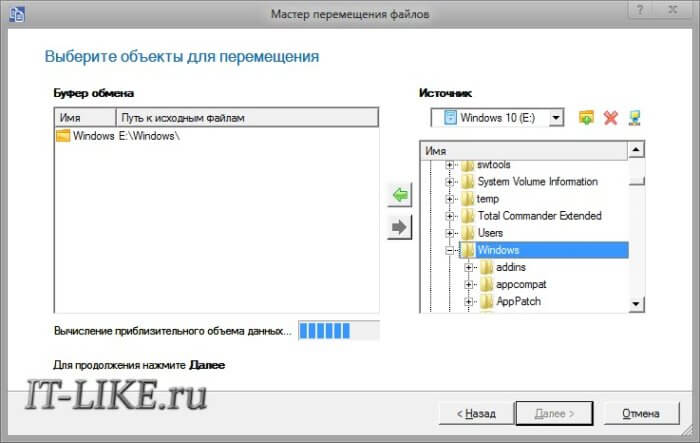
Выбираем необходимые папки или файлы и дожидаемся окончания процесса:
Ещё можно скопировать с помощью Acronis True Image, выбирая там резервное копирование файлов, сохраняя их на другой диск, а потом восстанавливая на свой диск Д.
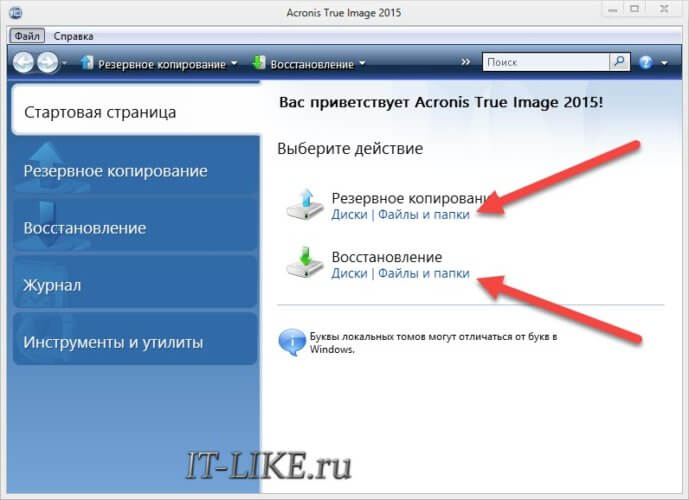
Если у кого-то будет только эта программа в распоряжении – то пожалуйста. Но она иногда, почему то, она зависает при копировании больших объёмов, например, всех нужных папок.
Если на флешке оказалась утилита BOOTICE, то можно добавить в пункт меню ещё один Windows сейчас, а не на первом шаге. Все действия те же, но на вкладке «BCD» выбираем «Other BCD file» и ищем его по пути «C:\boot\BCD». Сейчас диск C — это скрытый диск в обычной винде, а загрузившись в Windows PE его видно, и он должен быть объёмом 100-350 Mb. Либо, если такого скрытого диска нет, то это диск с текущей Windows 7/8/10.
Финальных штрих – буквы
И теперь самая изюминка. Основная проблема запуска виндовса с другого диска это то, что у него другая буква, например D, а большинство настроек намертво прописаны на диск C. Будем менять буквы дисков в копии операционной системы, т.е., чтобы Windows считал тот диск Д, на котором он сейчас находится, диском C.
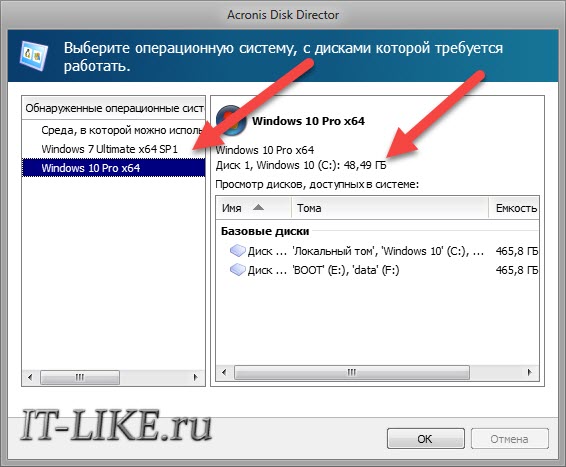
Итак, запускаем с флешки Acronis Disk Director. Выбираем из списка скопированную Windows. У вас сейчас по идее должно было получиться два одинаковых виндовса, а отличить копию можно по букве диска и его размеру, на котором она находится:
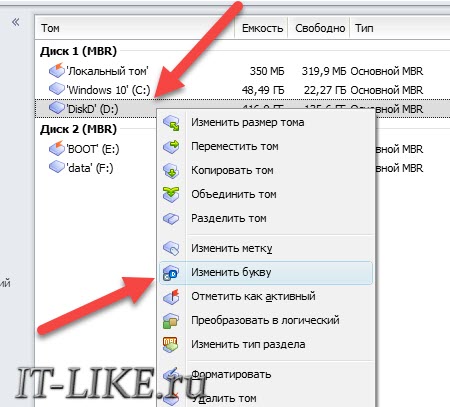
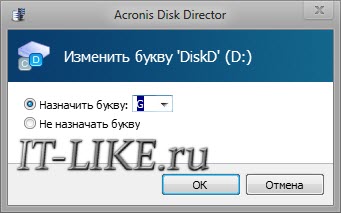
Теперь кликаем по диску C правой кнопкой и выбираем «Изменить букву». Выбираем любую свободную, например букву G. Нам сейчас нужно просто освободить букву C. Далее меняем букву диска D на C, и диска G на D:
Осталось применить изменения:
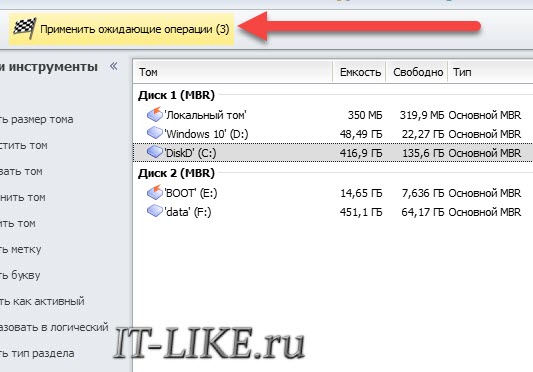
Итоги, что же получилось
Итак, мы создали новый пункт в меню загрузки, скопировали системные папки и поменяли буквы местами. Фишка в том, что теперь будут работать обе Windows, и та что осталась на диске C, текущая, будет по-прежнему «видеть» диски С и D так, как они есть сейчас. А если запустить скопированную Windows, то в ней вы увидите ваши диски «попутанные» местами.
Когда вы установите Windows 10 на диск C смело форматируйте раздел. Новая установка заменит в меню название старой Windows 7/8 на 10 и оставит наш новый пункт меню.
Но может быть проблема – скорей всего слетит активация копии винды. Можно заново переактивировать или ничего не делать, если она вам нужна ненадолго.
Я не нашёл более простого и «тупого» метода сделать всё это, а если вы знаете как можно ещё – отпишитесь пожалуйста в комментариях.
Как переместить игру или программу с одного диска на другой без переустановки в Windows
Отсутствие места на жестком диске становится причиной дискомфорта пользователя, так как установить новую программу или игру становится невозможно. Но если на устройстве есть еще один диск, решение проблемы становится в разы проще, ведь в таком случае для освобождения пространства достаточно перенести ненужные компоненты.
- Основные способы переноса файлов на другой жесткий диск
Все сталкивались с ситуацией, когда на Вашу любимую игру выходит глобальное обновление, для которого нужно много места на жестком диске. Но что делать, если на нем осталось всего пару гигабайт? В таком случае пришлось бы удалять игру и заново устанавливать ее на другой диск. Это довольно долгий и неоднозначный процесс, ведь весь игровой прогресс может не сохраниться.
- Перемещение файла через exe
Довольно простой и безопасный способ перемещения файла из одного места в другое – использование программы cmd.exe, через которую можно вводить запросы, влияющие на работу всей системы. Для этого не придется скачивать дополнительные приложения, а сам процесс займет не больше 15 минут.
Первым делом, следует проверить, чтобы приложение или другие компоненты, относящиеся к нему, не были запущены. Это можно сделать посредством проверки диспетчера задач или простой перезагрузки компьютера.
После этого необходимо зайти в папку, в которой расположена игра. Если вы не знаете, как найти нужно приложение, щелкните по нему правой кнопкой мыши и перейдите по вкладке «расположение файла».
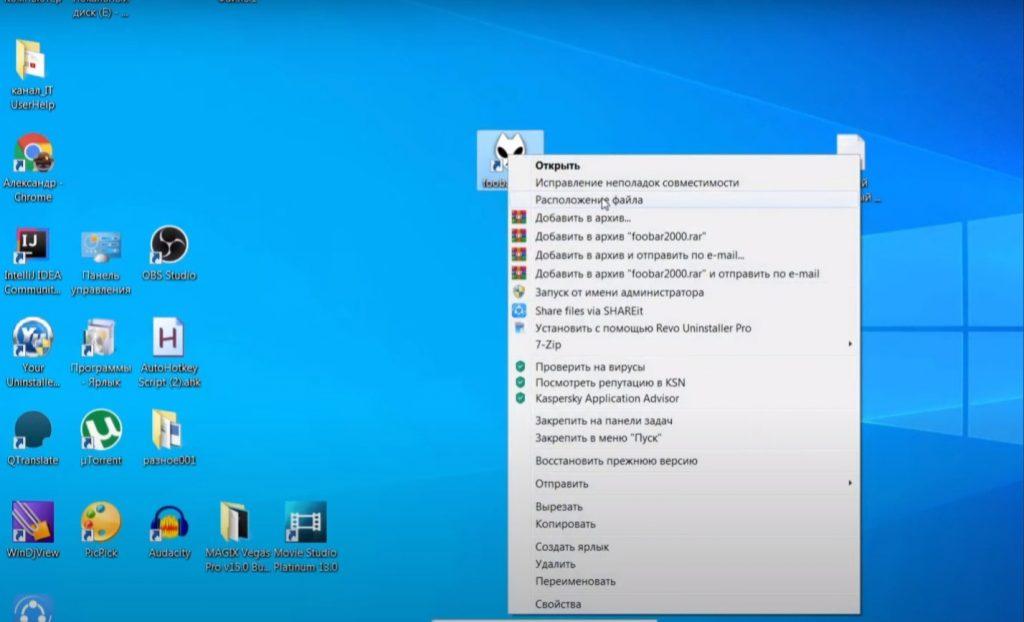
Копируем путь расположения игры в адресной строке сверху и вставляем информацию в новый текстовый документ (для этого можно использовать блокнот или ворд).
На втором жестком диске пользователю необходимо создать новую папку, где будет располагаться игра.
Копируем адрес расположения новой папки, в которую будет перемещен файл. Для этого необходимо скопировать путь, появившийся в строке сверху.
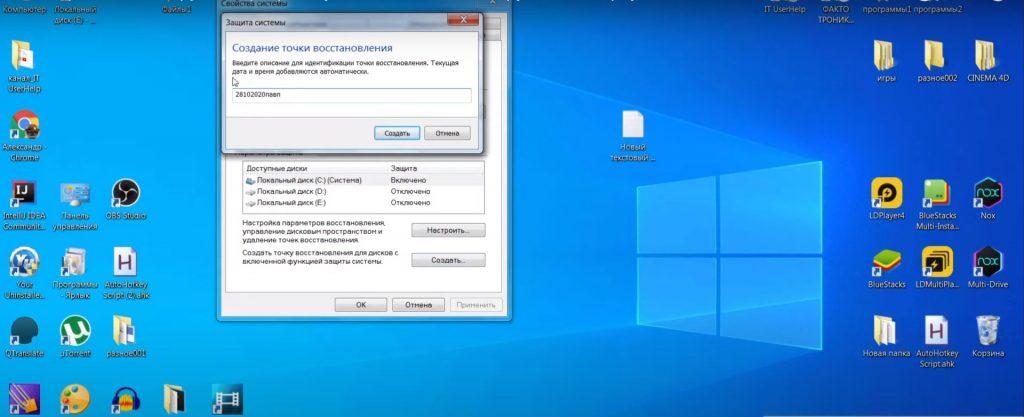
Для большей безопасности создаем точку восстановления. Это позволит нам вернуть первоначальные настройки системы, до перемещения файла. Делать это не обязательно, но такой вариант решит проблемы, если что-то пойдет не так. Для этого заходим в поисковую строку Windows 10 и набираем запрос «создание точки восстановления». В открывшемся окне нажимаем кнопку «создать» и даем точке любое имя.
В поисковом окне системы ищем cmd.exe и запускаем от имени администратора через правую кнопку мыши. Корректность запуска можно проверить по наличию в командной строке надписи «C:\WINDOWS\system32». В противном случае Ваши запросы не будут обрабатываться.
В окне командной строки вписываем команду: robocopy «адрес расположения игры»»адрес новой папки на втором жестком диске» /sec/move/e. Именно в этот момент вам пригодятся ранее скопированные адреса расположения файлов, их мы вставляем в эту команду.
- После этого нажимаем enter и ждем, когда система закончит перемещение файлов.
- Далее необходимо прописать вторую команду: mkink «адрес расположения игры»»адрес новой папки на втором жестком диске » /j и нажать enter.
На этом перемещение файла будет закончено. Для того, чтобы проверить работоспособность программы, будет достаточно найти ее в новом месте расположения и запустить.
- Использование программы freemove
Использование сторонних программ для перемещения файла не всегда может стать безопасным способом переноса, так как многие люди используют такой вариант, чтобы украсть данные пользователя. Однако проверенные программы могут стать незаменимым помощником для быстрого и удобного перемещения приложений и игр.
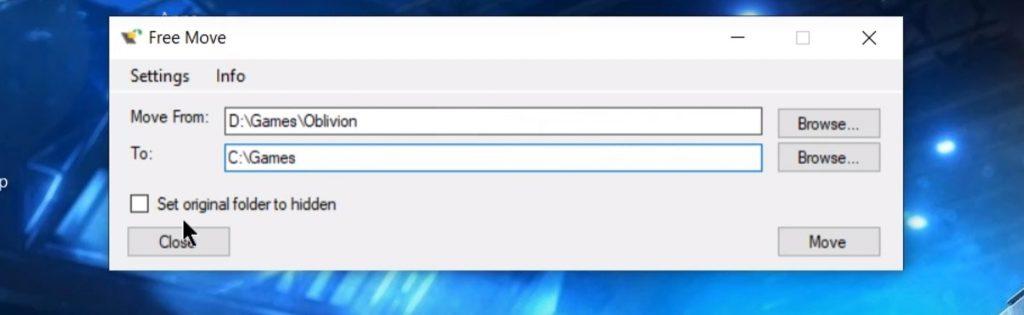
Основная особенность программы freemove состоит в простоте использования. Кроме того, не стоит беспокоиться за безопасность системы, так как приложение «обманывает» Windows 10, который не видит перемены расположения файлов. То есть Ваша операционная система считает, что приложение установлено в первоначальной точке, при этом освобождается место на жестком диске.
Чтобы переместить интересующую вас игру, необходимо:
- Скачать на официальном сайте freemove и открыть приложение после его установки.
- Нажать на первую кнопку «browse» и выбрать интересующий вас файл.
- Выбрать путь, по которому будет происходить перемещение на другой жесткий диск. (4)
- Ставим галочку в окошке над кнопкой «close». Это необходимо для того, чтобы папка с файлами не отображалась и не мешала вам работать, так как, по сути, она будет пустой.
- Нажимаем кнопку «move» и ждем завершения процесса перемещения.
На этом работа с программой будет завершена. Это приложение абсолютно бесплатное и безопасное, подходит для пользователей Windows 10.
- Перемещение при помощи настроек приложения
Это простой способ перемещения без задействования сторонних программ. Важно понимать, что такой способ подойдет не всем программам, по этой причине его стоит попробовать в первую очередь, чтобы иметь возможность прибегнуть к другим вариантам.
Чтобы проверить, переместится ли интересующее вас приложение таким способом, необходимо:
- Зайти в параметры Windows 10 в правой боковой панели.
- После этого открыть вкладку «приложения».
- Находим «приложения и возможности» в левой боковой панели.
- Ищем интересующее нас приложение или игру.
- Нажимаем на нее левой кнопкой мыши. Если отображается кнопка «переместить», значит такой способ изменения места расположения доступен.
- Выбираем новое место для программы на втором диске.
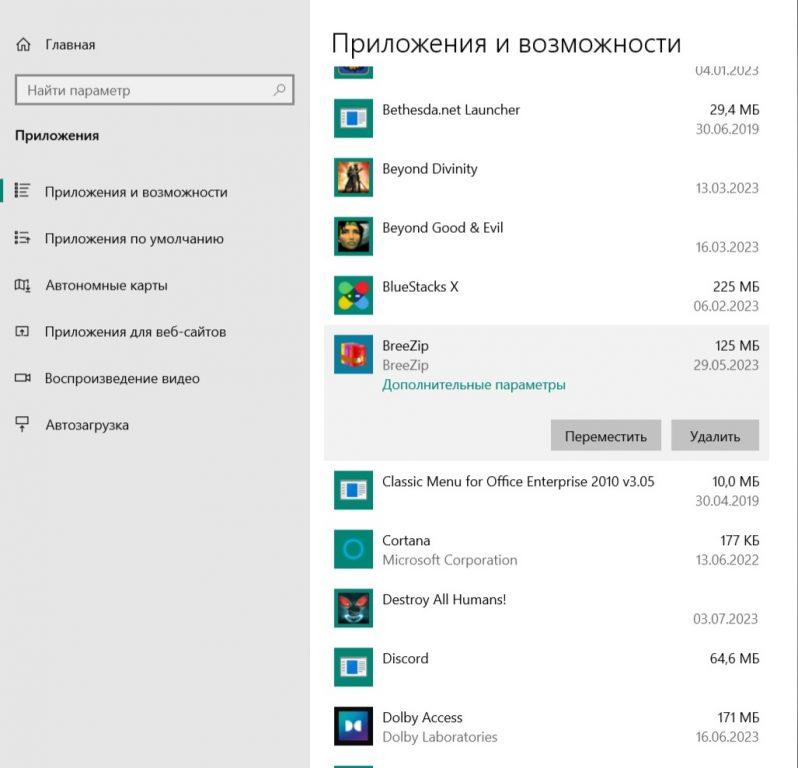
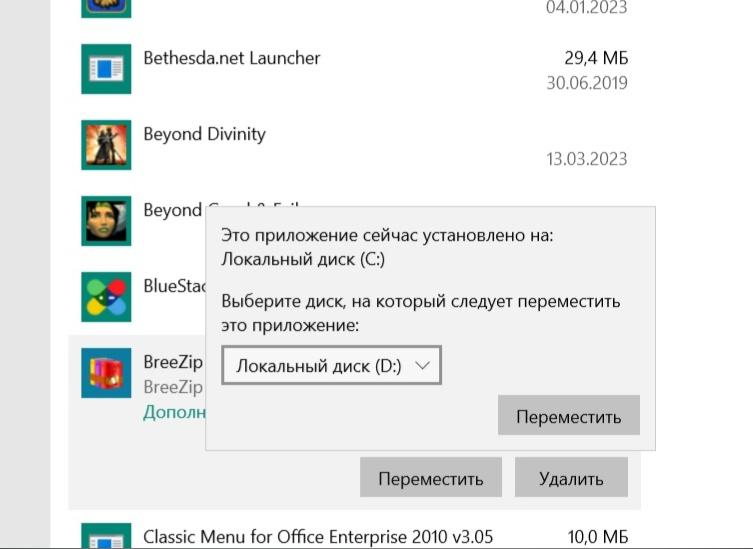
К сожалению, такой вариант не является актуальным для большинства современных игр. Такой способ работает только для большинства системных файлов, что очень удобно для сортировки программ в одном месте и увеличения скорости работы компьютера.
- Использование стороннего софта
В случае, когда необходимо перемещение большого количества программ, рекомендуется обратиться за помощью к стороннему софту. Это не только значительно упростит процесс, но и сэкономит пользователю время.
Популярной программой для решения подобных задач является бесплатная EaseUS Todo PCTrans. Для перемещения файлов с ее использованием, необходимо:
- Перейти на официальный сайт приложения EaseUS Todo PCTrans.
- Нажимаем на кнопку «скачать бесплатно» и ожидаем окончания загрузки.
- Открываем скачанное приложение и нажимаем «установить».
- В открывшейся программе пользователь должен нажать на кнопку «начать».
- В появившейся строке выбираем приложения, которые хотим переместить на пространство второго жесткого диска.
- Нажимаем кнопку «перенос» и ожидаем завершения процесса.
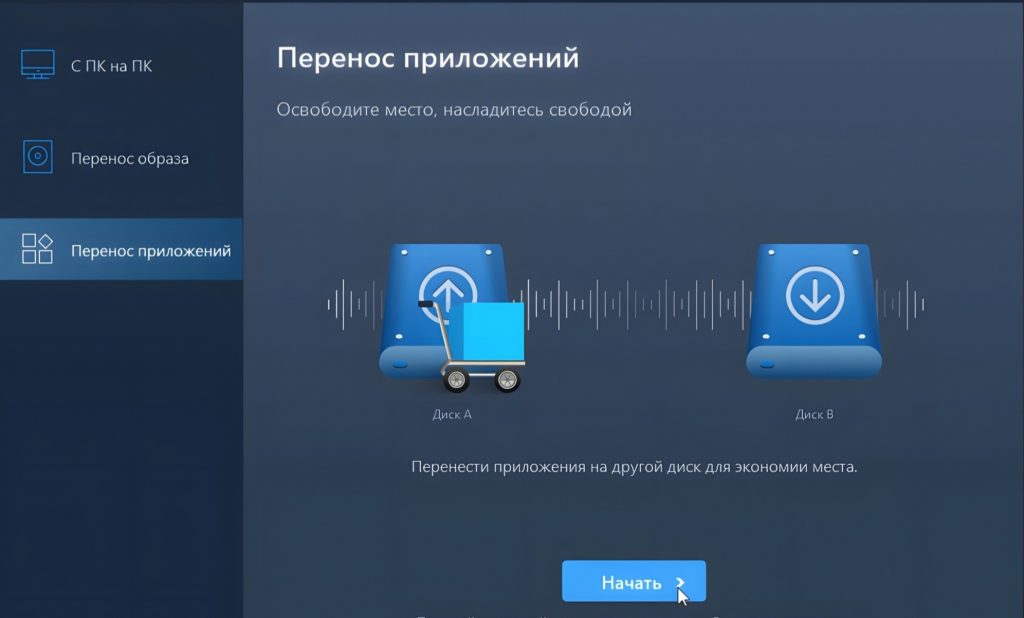
Даже если вы не являетесь опытным пользователем ПК, интуитивно понятный интерфейс программы позволит совершить перемещение без дополнительного поиска информации о работе приложения. Помимо EaseUS Todo PCTrans существуют и другие безопасные варианты, такие как Application Mover или Steam Mover.
Перемещение компонентов с одного диска на другой – довольно простая задача, справиться с которой сможет любой пользователь, особенно, если задействовать проверенные программы. Помните, что для повышения производительности компьютера рекомендуется хранить все программные файлы на одном диске, а игры и программы – на другом. Обработка основных процессов будет происходить гораздо быстрее, что положительно скажется на скорости обработки запроса.