
Как подключить Андроид к Маку. Мой любимый способ
Можно сколько угодно говорить, что компьютер Mac и Android-смартфон вещи несочетаемые, но пользователи так не считают. Компьютеры Apple хороши по многим параметрам: компактный корпус, качественная сборка, высокая скорость работы. Правда есть у таких машин маленький нюанс — экосистема. Подопечные Тима Кука отлично поработали над связкой iPhone-Mac, но напрочь отказываются обращать внимание на любителей зеленого робота. Сегодня предлагаю разобрать нативный способ подключения Android к Mac и коснуться всех подводных камней данной проблемы.
Подключить Mac к Android можно разными способами. Я предпочитаю этот.
Мне нечего скрывать: я и сам пользуюсь MacBook и считаю его одним из лучших ноутбуков на рынке. Во многом это связано с особенностями профессии: каждый день приходится писать очень много букв, а делать это на Маке в тысячу раз удобнее, чем на другом компьютере. К слову, далеко не все коллеги разделяют мое мнение. Что ж, каждому свое.
Как подключить Android к Mac
А зачем подключать смартфон к Mac? Конечно, в первую очередь это делается для передачи фотографий, документов или прочих файлов, дабы освободить хранилище на своем устройстве.
Приложений для синхронизации Android и Mac много, но я предпочитаю другой способ.
Конечно, сделать это можно с помощью стороннего софта и кабеля USB, благо приложений таких навалом. Если вы не в курсе про этот способ, рекомендую вам статью автора AndroidInsider.ru Владимира Кузнецова. Коллега привел аж 4 приложения, которые без проблем справятся с этой задачей.
Способ, который я приведу ниже удобен тем, что не требует никакого стороннего софта. Маководы ведь в основном айфонами пользуются, поэтому передают файлы через AirDrop. Но иногда случается так, что передать файлы необходимо здесь и сейчас. Скачивать что-то и разбираться в настройках нет ни сил, ни желания.
Как передать данные с Android на Mac
По умолчанию Mac не видит Android-смартфоны. С учетом того, насколько Apple заточена на то, чтобы пользователи покупали только их технику, я совсем не удивлюсь, если это делается специально. Для проведения процедуры нам не понадобиться высоких технологий, одного Bluetooth вполне будет достаточно.
Чтобы перенести данные с Android на компьютер Mac, следуйте инструкции:
- Включите Bluetooth на обоих устройствах.
- На Mac кликнете на значок яблока в левом верхнем углу.
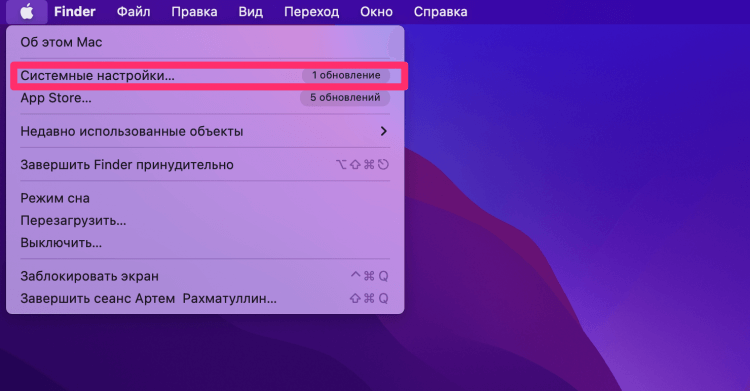
Перейдите в системные настройки.
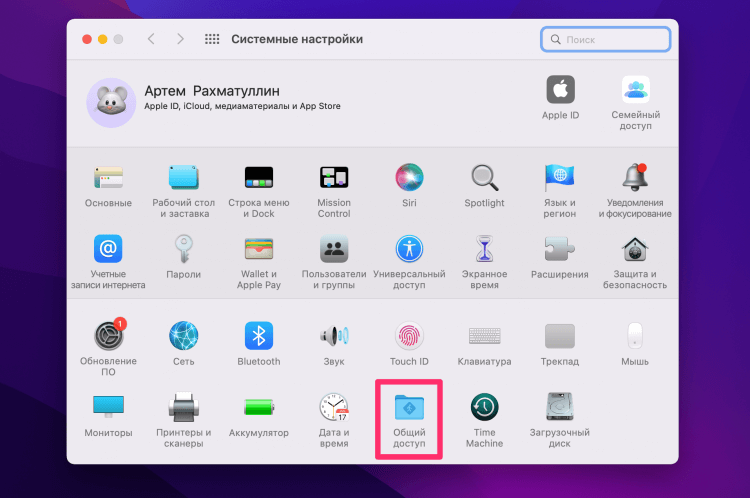
Системные настройки, Общий доступ.
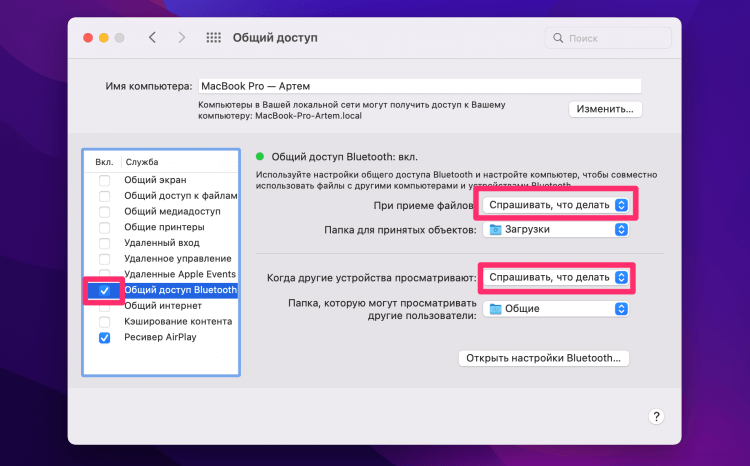
Настройки, Общий доступ Bluetooth.
Я считаю, что данный способ должен знать каждый уважающий себя владелец Android-смартфона. Да, со своим Маком можно скачать хоть 5 приложений и настроить их так, как вам необходимо, но как только появится владелец МакБука среди знакомых, и файлы надо будет скинуть быстро, возникнут большие проблемы. Это я вам по опыту говорю.
Да, есть Телеграм, который позволяет скидывать документы до 1,5 ГБ, но ведь этого мало. Вы вообще видели, сколько весят видеоролики в режиме 4K 60 fps?
Как передать файлы с МакБука на Андроид
В обратную сторону данный способ тоже работает. Здесь все проще простого:
- Включите Bluetooth на обоих устройствах.
- На Mac кликнете на значок яблока в левом верхнем углу.
- Перейдите в Системные настройки, Bluetooth.
- В списке доступных устройств найдите свой смартфон.
- Нажмите на него правой кнопкой мыши.
- Далее кликнете на Отправить файл на устройство.
- Выберите необходимый файл для передачи.
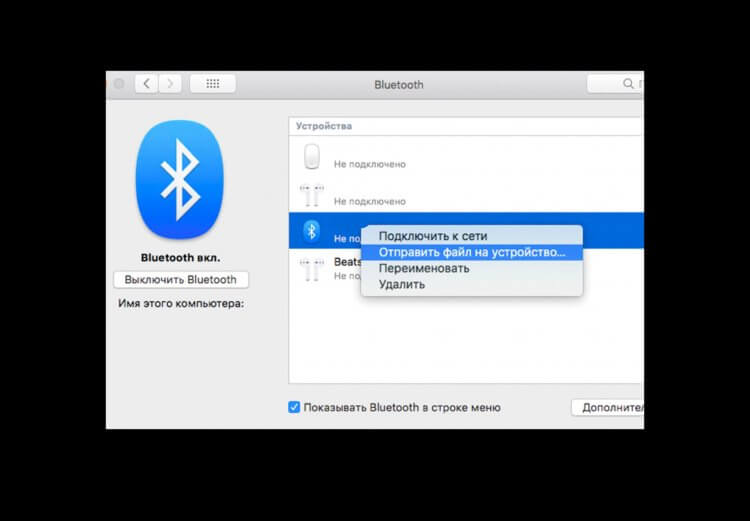
Передача файлов с Mac на Android.
Имейте в виду, что файлы могут отправиться не с первого раза. Иногда потребуется проделать последние два пункта по несколько раз. Однако многим данный способ подойдет гораздо больше, чем все остальные. Тем более, что после того, как вы все настроите один раз, дальше будет гораздо легче.
Есть ли пользователи MacBook среди наших читателей? А вы как передаете файлы? Обязательно поделитесь своим опытом в нашем Телеграм-чате, будет интересно прочесть.

Теги
- Apple против Android
- Мобильные технологии
- Операционная система Android
Наши соцсети
Новости, статьи и анонсы публикаций
Свободное общение и обсуждение материалов
Лонгриды для вас

Автоблокировка экрана — пожалуй, самая неоднозначная функция Android. Многие люди предусмотрительно ее отключают, жалуясь на то, что дисплей устройства гаснет сам по себе, и до определенного времени я тоже испытывал подобный дискомфорт. Как только ко мне в руки попадал новый смартфон, я сразу же открывал настройки и убирал автоматический переход в спящий режим. Но теперь мое мнение изменилось. Возможно, изменится и ваше, если вы узнаете, для чего на самом деле нужна автоблокировка.
Мы справедливо уделяем много внимания камере телефона, рассказывая о том, как правильно делать фото. Однако столь привычный компонент мобильного устройства умеет не только фотографировать. Наверняка вы периодически записываете ролики и хотите знать, как правильно снимать видео. Данную тему мы тоже не имеем права обойти стороной. Поэтому я расскажу об основных настройках камеры Android, изменение которых приведет к улучшению качества ваших видеороликов.
В то время как в Австралии, Великобритании, Китае, США и некоторых других странах уже работает 5G, в России будущее сетей пятого поколения продолжает оставаться туманным (доступны только в тестовых зонах). Тем не менее, на прилавках наших магазинов электроники тоже встречаются смартфоны с 5G. Причем их немало. Более того, в названии многих моделей даже упоминается поддержка сетей пятого поколения, будто производитель считает наличие 5G важной фишкой для пользователей из России.
Подключите Android к MAC
Как подключить Android к Mac? Это почти всегда связано с использованием той же системы в мобильном мире, что и в мире настольных устройств. На самом деле, я имею в виду, что обычно, если у пользователя есть iPhone, у него также есть Mac. А у кого есть Android, либо выбирает Windows, либо остается с новыми опциями, такими как Chromebook. Но А как насчет пользователей, у которых есть MAC и iPhone?
Хотя предполагается, что их не большинство, учитывая, что операционная система Apple для настольных ПК значительно выросла в последние годы и что Android является самым популярным в мире, должны быть решения, когда мы спрашиваем себя как подключить Android к MAC. Итак, если вы ищете, как выполнить действие, которое кажется сложным, ниже мы объясним, как это сделать без серьезных осложнений.
- 1 Пошагово: как подключить Android к MAC
- 1.1 Проблемы, которые могут возникнуть при подключении Android к MAC
Пошагово: как подключить Android к MAC
Теме статьи:
Зеркальное отображение Android: как просматривать экран Android на ПК, MAC, iOS или другом терминале Android
Если вы уже пробовали классический вариант подключите Android к MAC с помощью USB-кабеля вы поймете, что ничего не происходит. То есть вы не можете получить доступ к своей мобильной системе, как в других случаях. Возможно, вы даже попробовали соединение Bluetooth, но безрезультатно. Что вы должны сделать? Очень просто, вам нужно установить программу на свой Mac, о которой мы подробно расскажем ниже.
- Первое, что мы должны сделать, чтобы подключить телефон Android к компьютеру MAC, — это загрузить инструмент. Передача файлов Android на твоем компьютере.
- После того, как вы установили его, вы должны открывать Android File Transfer только при подключенном устройстве. Собственно, в принципе он должен открываться автоматически.
- К доступ с вашего MAC к вашему устройству Android у вас должен быть разблокирован экран мобильного телефона.
- Вы также должны убедиться, что опция устройства в USB-соединении находится в режиме «Мультимедийное устройство (MTP)».
- Оттуда вы сможете использовать программу Android File Transfer, быстро перетаскивать файлы и обмениваться ими между своим мобильным телефоном и компьютером MAC.
- Как только вы закончите действия, вам останется только отсоединить USB-кабель, который вы использовали.
Проблемы, которые могут возникнуть при подключении Android к MAC
Теме статьи:
Как разблокировать MAC с помощью датчика отпечатков пальцев AndroidЕсли вы не можете получить доступ к Android-устройство с вашего MAC С помощью предоставленных нами инструкций вы можете попробовать следующие процессы, чтобы попытаться решить проблему:
- Убедитесь, что ваш USB-кабель правильный, так как некоторые из них не позволяют передавать файлы.
- Проанализируйте, работает ли кабель microUSB вашего мобильного телефона
- Проверьте USB-порт вашего компьютера с другим устройством, чтобы убедиться, что он работает безупречно.
- Убедитесь, что для режима USB вашего мобильного устройства Android установлено значение «Мультимедийное устройство (MTP)».
- Обновите ОС Android до последней доступной версии, так как может возникнуть несовместимость программного обеспечения.
- Убедитесь, что на вашем компьютере установлена последняя доступная версия ОС и что он поддерживает процесс передачи файлов с Android на MAC.
- Перезагрузите устройство.
- Перезагрузите компьютер.

Теме статьи:
Как превратить Android в iPhone XКак вы видите, подключить Android к MAC Это простой процесс, и советы, которые мы вам дали, могут помочь вам решить некоторые проблемы, которые могут быть вызваны либо неисправностью оборудования, либо тем фактом, что программное обеспечение не было обновлено для обеспечения совместимости. Теперь вам просто нужно попробовать, и, если хотите, поделитесь с нами своим опытом в комментариях. Вы смеете рассказать нам, как все прошло?
В Mac хорошо то, что вам не понадобится драйверы samsung USB как будто это случается с некоторыми терминалами корейской фирмы при желании подключить их к Windows.
Содержание статьи соответствует нашим принципам редакционная этика. Чтобы сообщить об ошибке, нажмите здесь.
Полный путь к статье: Androidsis » Учебники » Чит-коды для Android » Подключите Android к MAC
17 комментариев, оставьте свой
Оставьте свой комментарий Отменить ответ

Педро Лопес сказал
тому назад 9 лет
через wifi, bluetooth тожеХосе Леаль сказал
тому назад 8 лет
Отлично…. Помню, что со своей Nokia я только что подключился и все. но теперь это другой метод, вам потребуется третья сторона. Спасибо за вклад
макияж для губ сказал
тому назад 7 лет
Это не работает.флюгер сказал
тому назад 6 лет
не работает, открывает белое окно и ничего не дает,Омар Мирелес сказал
тому назад 6 лет
Спасибо, хотя это кажется невероятным, решением была смена кабеля, я использовал одинарный и не осознавал этого, советы кажутся очень глупыми, пока они не вытащат вас из неприятностей, еще раз спасибо.
Линн Торрес сказал
тому назад 6 лет
У меня не сработало! . Почему?Ангелс Кальве сказал
тому назад 6 лет
«Убедитесь, что режим USB вашего мобильного Android установлен на« Мультимедийное устройство (MTP) »
Как это сделать? спасибоСара сказал
тому назад 6 лет
Мой Mac очень старый (версия 10.6.8), и он не позволяет мне установить Android File Transfer. Есть ли альтернатива? Спасибо!
Каролина сказал
тому назад 6 лет
Фернандо сказал
тому назад 6 лет
Отлично ¡¡¡¡, спасибо, очень полезен большой успех учебника, он одобрен депутатами.Яир сказал
тому назад 6 лет
Ничего не дает, у меня High Sierra и мой сотовый телефон в режиме MTP, появляется только «подключи свое устройство», приложение Самсунг тоже не совместимо с High Sierra.
Фелипе Прието Акоста сказал
тому назад 5 лет
Добрый день, я пробовал тысячу способов подключить свой Samsung Note 8 к моему Mac. Я выполнил все шаги и всегда получаю сообщение об ошибке, что подключенное вами устройство не распознается. Что еще я могу сделать?
грубить сказал
тому назад 5 лет
отличный, очень хороший вклад. Мне это помогло.Элизабет Каланча сказал
тому назад 5 лет
Buenazooo !! СпасибоРиккуу сказал
тому назад 5 лет
Работало отлично . ��Оскар сказал
тому назад 4 лет
Я не могу скачать файлRicard сказал
тому назад 4 лет
«Также необходимо убедиться, что опция устройства в USB-подключении находится в режиме« Мультимедийное устройство (MTP) »
Все это очень легко сказать, но трудно найти. Где я могу найти на моем мобильном телефоне «опцию устройства в USB-соединении»?
Вы должны говорить со всеми, потому что ботаники, с которыми вы, кажется, разговариваете, уже знают решение этих проблем, то есть вы должны объяснять все шаг за шагом, не принимая ничего как должное.
спасибоУстановите Android как диск в Mac OS X для удобного хранения файлов и доступа к ним
Многие телефоны и планшеты Android могут подключаться к компьютеру, как если бы они были внешним диском. Его удивительно легко настроить, и все, что требуется, – это подключить Android к Mac через USB, а затем он будет доступен через рабочий стол и Finder, с которого вы можете обращаться с ним, как с любым другим устройством хранения, на которое можно копировать файлы. и от, что делает его отличной заменой флэш-накопителю USB. Для этого не требуется никаких загрузок ни на Android, ни на Mac.
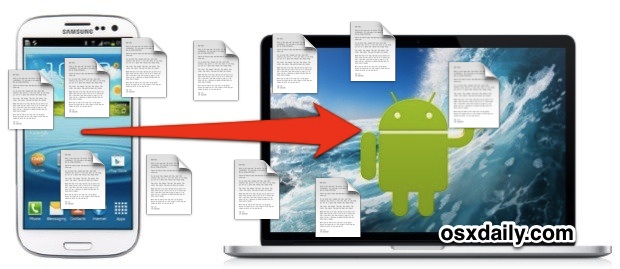
Как подключить Android как USB-накопитель
В зависимости от индивидуальных настроек устройства вам может потребоваться делать это каждый раз при подключении или только один раз:
-
Подключите устройство Android к компьютеру через USB – устройство может попросить «Выбрать тип подключения», и если да, то выберите «Дисковод», в противном случае продолжите
Программы для Windows, мобильные приложения, игры — ВСЁ БЕСПЛАТНО, в нашем закрытом телеграмм канале — Подписывайтесь:)
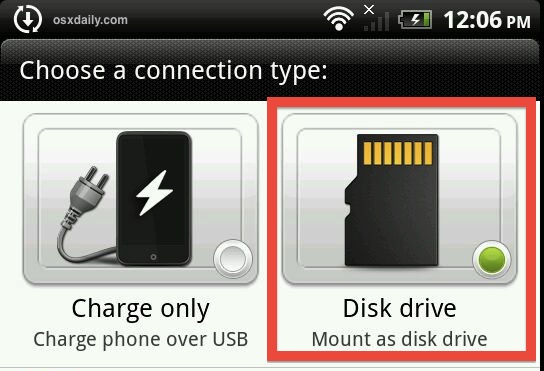
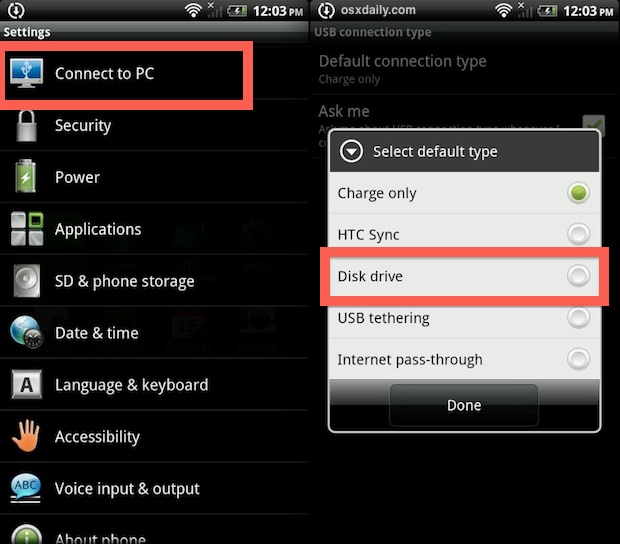
Независимо от типа подключения, которое вы выберете, устройство будет заряжаться, поэтому выберите «Дисковод», игнорируйте настройки питания и позвольте Mac OS X (или Windows, если на то пошло) установить телефон как любой другой внешний диск.
В строке состояния появится небольшой логотип USB, указывающий, что устройство будет подключено как диск, и на этом этапе Android должен отображаться как подключенное устройство хранения, как и любой другой внешний жесткий диск или флэш-накопитель USB.
В Mac OS X вы найдете его на рабочем столе или в любой боковой панели окна Finder, а в Windows он будет в «Мой компьютер» вместе с другими подключенными устройствами. Иногда у вас действительно есть два диска с подключенным устройством Android: один для внутренней флэш-памяти (которую обычно не следует изменять, поскольку она содержит системные компоненты), а другой для расширения памяти SD-карты. Название смонтированного диска обычно связано с производителем, если иное не было изменено.
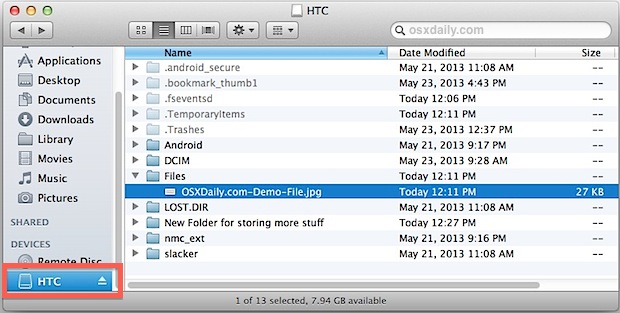
Отсюда вы можете копировать файлы на Android и компьютер и обратно, перемещать видео или фотографии напрямую через файловую систему, вместо того, чтобы обращаться с Android как с камерой и передавать изображения таким образом, что бы вы ни делали. Чтобы сохранить порядок и предотвратить случайную перезапись любых файлов, лучше всего создать новую папку специально для файлов, которые вы хотите сохранить на Android, и избежать изменения других каталогов, видимых на устройстве.
Для людей, привыкших к прямому доступу к файловой системе, это замечательная функция, которой сильно не хватает в iPhone, iPod и iPad, хотя она вряд ли когда-либо появится в iOS изначально.
Примечания об использовании Android в качестве дисковода
Все тома Android с расширяемым хранилищем (например, расширение карты micro SD), с которыми я столкнулся, смонтированы как MS-DOS FAT32, и, таким образом, будут сталкиваться с ограничениями FAT32 на такие вещи, как размеры файлов, это в основном означает, что вы не сможете для копирования на устройство любого отдельного файла размером более 4 ГБ (минус 1 байт). Это не ограничение Android, это особенность, унаследованная от Файловые системы FAT32, которые на самом деле происходят из мира Windows.
Не все устройства на ОС Android поддерживают эту возможность, а для некоторых устройств потребуется специальное приложение Android File Transfer для перемещения файлов. Это особенно верно для старых устройств, тех, которые не имеют возможности расширения хранилища, и тех, которые были сильно модифицированы или разветвлены производителем или дистрибьютором устройства с ограничениями доступа к файлам.
В конечном счете, Android и Mac очень хорошо уживаются, и хотя может быть не такая простота точной синхронизации, которая существует между iOS и OS X, это по-прежнему очень удобная комбинация, если вы потратите время на настройку синхронизации почты, календарей и заметок. между двумя.
Программы для Windows, мобильные приложения, игры — ВСЁ БЕСПЛАТНО, в нашем закрытом телеграмм канале — Подписывайтесь:)
Как скинуть файлы с Android на Mac и не застрелиться

В закладки
Новогодние праздники – это не только килограммы салатов и артиллерийские залпы салютов; когда новогодний угар проходит, обнаруживаются тонны фотографий и видео на смартфонах, доказывающие что мы все еще ого-го, есть порох в пороховницах и праздники мы можем справлять, как в последний раз.
И тут возникает небольшая проблемка, а именно: как передать видеоролик с Android-смартфона на MacBook?
Ну со старыми Макбуками, к примеру, все понятно: подключил чужеродный смартфон с помощью USB-кабеля, скачал Android Files Transfer или Samsung Switch для одноименных смартфонов, и просто перетащил нужные файлы в удобном окне.
А если у меня новый, инновационный Макбук Про за много тысяч рублей, в котором только 2 входа USB-C и под рукой нет волшебного переходника USB-C на USB?
Спасибо, Apple, за Bluetooth
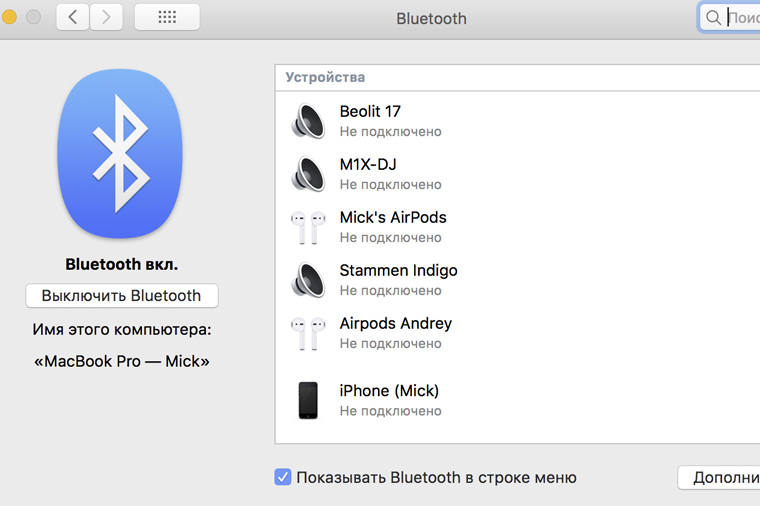
Да, и на Макбуке и на Android-смартфоне есть Bluetooth и Wi-Fi. Да только какой от них прок? Хоть прикладывай гаджеты друг к другу, хоть втирай смартфон в экран ноутбука – эффекта не будет.
Потому что есть одна секретная галочка в настройках Мака, без которой MacBook и другое устройство не увидят друг друга без провода.
Правда, к чести Samsung, возможность напрямую передать файлы с Корейских флагманов на Apple-гаджеты всё-таки есть, при помощи Bluetooth Direct (функция похожа на AirDrop). За это большой поклон разрабам. А вот если у вас любой другой смартфон – смотрите, что делать.
Как соединить MacBook и Android-смартфон
Нужно на MacBook зайти в «Системные настройки» – «Общий доступ».
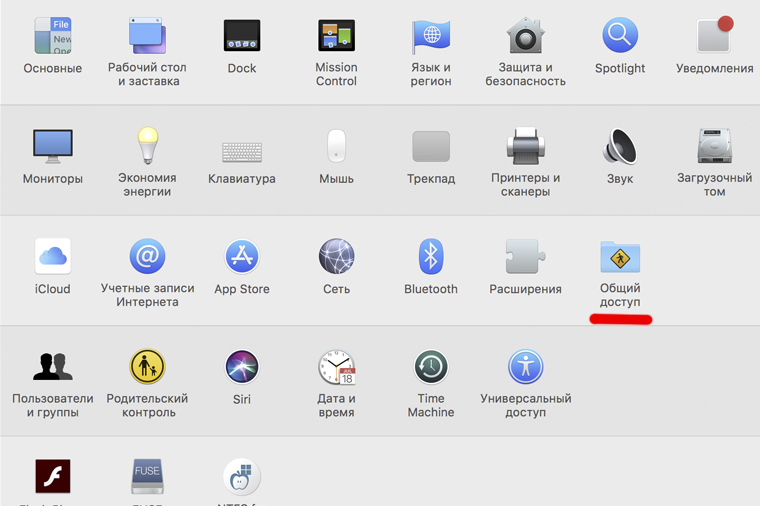
Здесь-то и кроется та самая секретная галочка: в левом меню нужно активировать пункт «Общий доступ Bluetooth».
В правом поле обязательно поменяйте значения на «Спрашивать, что делать», во избежание несанкционированного доступа к вашему MacBook третьими лицами.
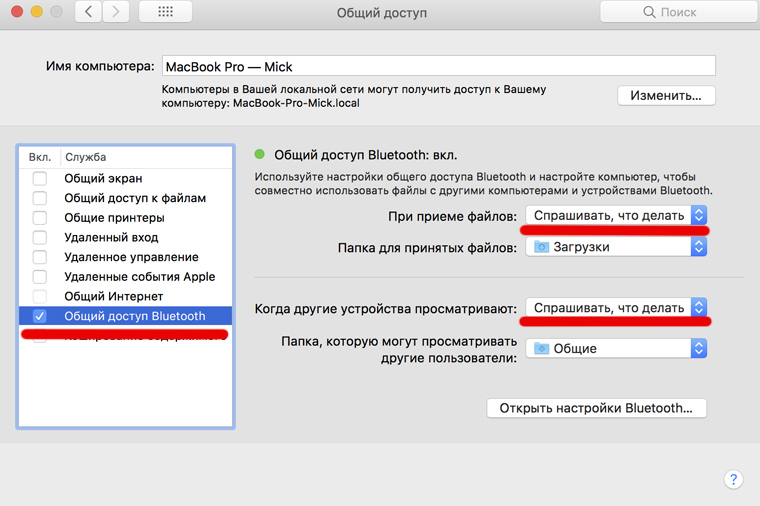
Всё, теперь можно пользоваться инструкцией по обмену файлами с другими устройствами по Bluetooth с официального сайта Apple.
Если кратко:
- подключаетесь к смартфону
- ищете нужный файл
- копируете его на MacBook
- PROFIT!
Да, приготовьтесь долго ждать: скорость оставляет желать лучшего, но главное – файлы передаются!
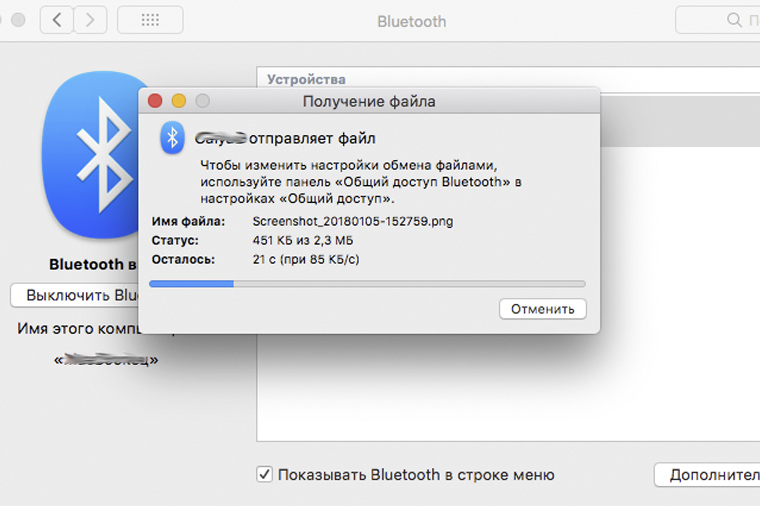
Передача файлов работает в обе стороны, то есть можно и с MacBook на смартфон что-то закинуть. Для этого нужно в списке подключённых по Bluetooth устройство найти нужный смартфон и вызвать контекстное меню нажав «правой» кнопкой.
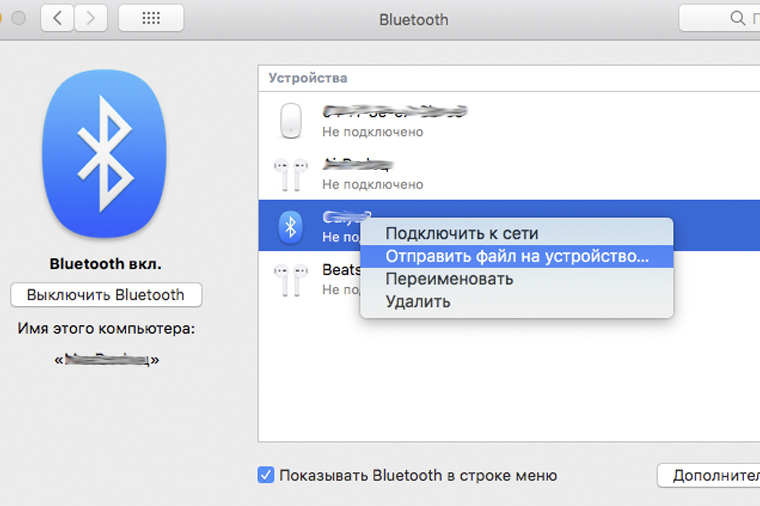
Затем – передать файл на устройство.
Да, смартфон может не сразу увидеть ноутбук (у меня HTC соизволил подключиться к MacBook c 3-го раза), да это вовсе не похоже на AirDrop по удобству, но тем не менее, этот способ работает.
Делитесь видео и фотками, с праздниками вас!