
Подключение беспроводного игрового контроллера Xbox к устройству Apple
Подключите беспроводной игровой контроллер Xbox к iPhone, iPad, Apple TV или Mac.
Поддерживаемые игровые контроллеры Xbox
- Беспроводной геймпад Xbox (модель 1708) с Bluetooth
- Беспроводной геймпад Xbox Series S
- Беспроводной геймпад Xbox Series X
- Беспроводной геймпад Xbox Elite Series 2
- Xbox Adaptive Controller
Сопряжение и подключение контроллера
- Нажмите кнопку контроллера Xbox, чтобы включить его.
- Нажмите и удерживайте кнопку контроллера Connect в течение нескольких секунд, чтобы перевести его в режим создания пары. Это делает его доступным для обнаружения вашим устройством Apple.
- Откройте настройки Bluetooth на своем устройстве Apple, затем выберите контроллер из списка устройств поблизости.
- iPhone, iPad: подключение устройств Bluetooth
- Подключение устройств Bluetooth к Apple TV
- Подключение устройства Bluetooth к компьютеру Mac
Дополнительная информация
Информация о продуктах, произведенных не компанией Apple, или о независимых веб-сайтах, неподконтрольных и не тестируемых компанией Apple, не носит рекомендательного или одобрительного характера. Компания Apple не несет никакой ответственности за выбор, функциональность и использование веб-сайтов или продукции сторонних производителей. Компания Apple также не несет ответственности за точность или достоверность данных, размещенных на веб-сайтах сторонних производителей. Обратитесь к поставщику за дополнительной информацией.
Дата публикации: 22 сентября 2022 г.
Как подключить геймпад xbox 360
Как подключить беспроводной или проводной геймпад к консоли Xbox 360.
Подключение беспроводного геймпада Xbox
- Включите консоль.
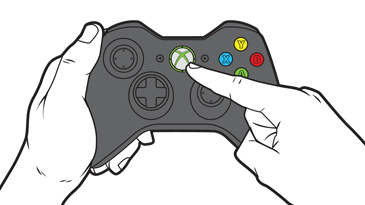
- Нажмите и удерживайте нажатой кнопку Guide на геймпаде до тех пор, пока он не включится.
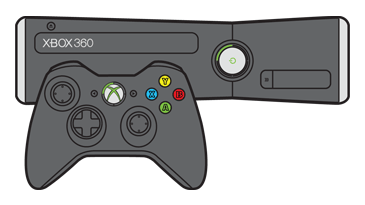
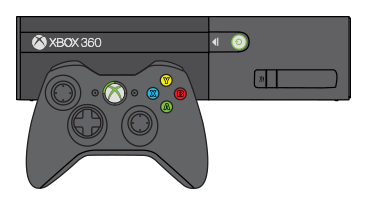
- Нажмите и отпустите кнопку подключения на консоли.
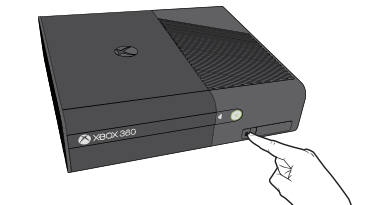
| Консоль Xbox 360 S | Предыдущая версия консоли Xbox 360 |
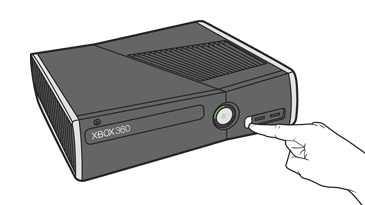 |
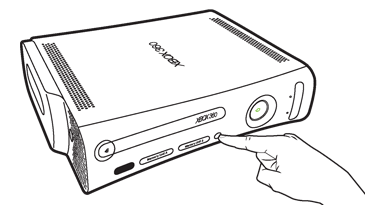 |
- В течение 20 секунд нажмите и отпустите кнопку подключения на геймпаде.
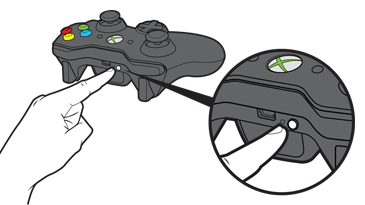
- Световые индикаторы, окружающие кнопку питания консоли, перестанут мигать, когда геймпад будет подключен.
На консоли Xbox 360 S каждому подключенному геймпаду назначается одно из четырех положений. Каждое положение отображается как светящаяся секция вокруг кнопки питания на консоли и кнопки Guide на геймпаде.
Горящий зеленым цветом световой индикатор на передней панели консоли 360 E показывает, что геймпад подключен. Чтобы определить положение игрока, посмотрите на светящееся кольцо вокруг кнопки Guide на геймпаде.
 |
 |
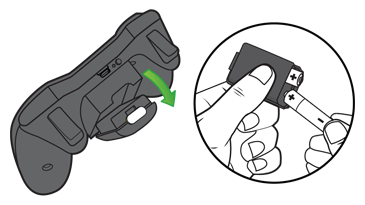
Если геймпад не включается, проверьте батареи. Замените батарейки AA в отсеке элементов питания, соблюдая полярность.
Можно также воспользоваться зарядным устройством Xbox 360 или зарядным устройством Xbox 360 для подачи питания геймпаду.
Для подключения других геймпадов повторите те же действия. К консоли можно подключить до четырех геймпадов. Каждый подключенный геймпад представлен светящейся секцией вокруг кнопки включения консоли и кнопки Guide в середине каждого геймпада.
- Чтобы отключить беспроводной геймпад, нажмите и удерживайте нажатой кнопку Guide в течение трех секунд, а затем выключите геймпад.
- Если консоль выключить, геймпад повторно подключится при следующем включении консоли.
- Геймпад нельзя подключить сразу к нескольким консолям. При подключении геймпада к другой консоли соединение с первой консолью будет потеряно.
Подключение проводного геймпада Xbox
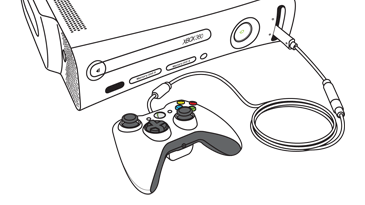
Подключите проводной геймпад Xbox 360 к одному из двух USB-портов на передней панели консоли Xbox 360. При отсоединении геймпада тяните за разъем, а не за кабель.
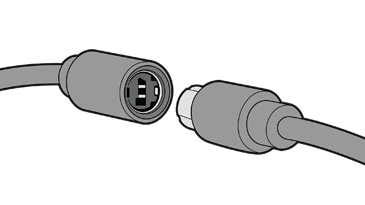
Кабель проводного геймпада Xbox 360 оснащен фиксатором разъема. Благодаря фиксатору снижается вероятность падения консоли Xbox 360, если кто-то потянет кабель.
Устранение неполадок в работе беспроводного геймпада
Если беспроводной геймпад не включается либо отключается его питание, попробуйте следующие решения.
Решение 1. Замените батарейки
Вставьте в беспроводной геймпад Xbox 360 новые щелочные батарейки АА и попробуйте включить его.
Решение 2. Попробуйте использовать другой аккумуляторный блок
Если у вас имеется другой беспроводной геймпад Xbox 360, извлеките аккумуляторный блок из этого геймпада и вставьте его в свой геймпад. Затем попробуйте включить свой геймпад. Если он работает с другой батареей, то, вероятно, первый аккумуляторный блок неисправна. Если геймпад находится на гарантии, можно заказать замену аккумуляторного блока в службе поддержки Xbox. Дополнительную информацию см. в разделе «Свяжитесь с нами» в нижней части этой страницы.
Если срок действия гарантии истек, можно приобрести новый аккумуляторный блок в розничном магазине.
Решение 3. Попробуйте установить аккумуляторный блок
Если у вас или вашего друга имеется аккумуляторный блок Xbox 360, вставьте его в свой геймпад. Если ваш геймпад работает с аккумуляторным блоком, купите новую батарею в розничном магазине или закажите замену в службе поддержки Xbox. Дополнительную информацию см. в разделе «Свяжитесь с нами» в нижней части этой страницы.
Инструкция подключения джойстика Xbox 360 к компьютеру
Если у вас есть контроллер Xbox 360, и вы хотите использовать его на своем компьютере, вам, возможно, интересно, как это сделать. Ну, это не так сложно, как вам может показаться. В этой статье мы покажем вам, как подключить джойстик Xbox 360 к вашему компьютеру с помощью проводного или беспроводного соединения, и как устранить некоторые общие проблемы.
Что вам понадобится
Прежде чем начать, убедитесь, что у вас есть следующие предметы:
- Контроллер Xbox 360. Вы можете использовать как проводной, так и беспроводный джойстик, но для беспроводного потребуется беспроводной приемник.
- USB-кабель. Если у вас проводной джойстик, вам просто понадобится стандартный USB-кабель. Если у вас беспроводной контроллер, вам понадобится специальный USB-кабель с разъемом mini-USB с одной стороны и стандартным USB-разъемом с другой стороны. Вы можете найти этот кабель в наборе Xbox 360 Play and Charge Kit или в некоторых аксессуарах сторонних производителей.
- Беспроводной приемник. Если у вас беспроводной джойстик, вам понадобится беспроводной приемник, который может связываться с вашим контроллером. Вы можете использовать официальный беспроводной приемник Microsoft Xbox 360 Wireless Gaming Receiver или совместимый приемник стороннего производителя.
- Компьютер с операционной системой Windows. Вы можете подключить контроллер Xbox 360 к любому компьютеру, работающему под управлением Windows XP или более поздней версии, но некоторые версии Windows могут потребовать дополнительных шагов или программного обеспечения.
По Теме: Сброс PS4: как удалить свои данные с консоли
Как подключить проводной джойстик Xbox 360 к вашему компьютеру
Подключение проводного контроллера Xbox 360 к вашему компьютеру — самый простой и прямолинейный метод. Вот как это сделать:
- Вставьте USB-кабель вашего джойстика в доступный USB-порт на вашем компьютере.
- Подождите, пока Windows обнаружит и установит драйвер для вашего контроллера. Вы должны увидеть уведомление в нижнем правом углу вашего экрана.
- Проверьте свой джойстик, открыв окно Геймпады. Для этого перейдите в Пуск > Панель управления > Оборудование и звук > Устройства и принтеры. Щелкните правой кнопкой мыши на своем контроллере и выберите Настройки геймпада. Нажмите на свойства и попробуйте нажимать кнопки и двигать джойстики на контроллере. Вы должны видеть их реакцию на экране.
Поздравляем, вы успешно подключили проводной джойстик Xbox 360 к вашему компьютеру!
Как подключить беспроводной контроллер Xbox 360 к вашему компьютеру
Подключение беспроводного джойстика Xbox 360 к вашему компьютеру немного сложнее, но все равно выполнимо. Вот как это сделать:
- Вставьте беспроводной приемник в доступный USB-порт на вашем компьютере.
- Подождите, пока Windows обнаружит и установит драйвер для вашего приемника. Вы должны увидеть уведомление в нижнем правом углу вашего экрана.
- Нажмите и удерживайте кнопку «Guide» на вашем контроллере, пока он не включится.
- Нажмите и отпустите кнопку «Connect» на вашем приемнике. Светодиод на приемнике должен начать мигать.
- Нажмите и отпустите кнопку «Connect» на джойстике. Светодиод вокруг кнопки «Guide» должен начать вращаться.
- Подождите, пока светодиоды на приемнике и контроллере перестанут мигать и останутся гореть постоянно. Это означает, что они сопряжены.
- Проверьте джойстик, открыв окно Геймпады, как описано в предыдущем разделе.
По Теме: Обзор Steam Deck. Портативный компьютер, который вам понравится
Поздравляем, вы успешно подключили беспроводной контроллер Xbox 360 к вашему компьютеру!
Советы по устранению неполадок
Если у вас возникли проблемы при подключении или использовании контроллера Xbox 360 на вашем компьютере, вот несколько советов, которые могут помочь:
- Убедитесь, что у вашего контроллера достаточно заряда аккумулятора. Если он разряжен, замените батареи или зарядите его с помощью USB-кабеля.
- Что джойстик не связан с другим устройством, таким как консоль Xbox 360 или другой компьютер. Чтобы разорвать связь, нажмите и удерживайте кнопку «Guide» в течение трех секунд, а затем выключите его.
- Убедитесь, что ваш приемник не подключен к концентратору или удлинительному кабелю. Подключите его непосредственно в USB-порт вашего компьютера.
- Проверьте, что рядом нет других беспроводных устройств, которые могли бы мешать сигналу, таких как беспроводные телефоны, микроволновые печи или маршрутизаторы.
- Убедитесь, что у вас установлены последние драйверы для вашего контроллера и приемника. Вы можете загрузить их с веб-сайта Microsoft или использовать обновления Windows.
- Если у вас установлена Windows 10, убедитесь, что у вас установлены последние обновления. Некоторые обновления могут улучшить совместимость и производительность джойстика.
- Если у вас установлена Windows 7 или 8, возможно, вам потребуется установить программное обеспечение Xbox 360 Accessories. Вы можете загрузить его с веб-сайта Microsoft.
- Если у вас установлена Windows XP, возможно, вам потребуется установить программное обеспечение Xbox 360 Controller for Windows. Вы можете загрузить его с веб-сайта Microsoft.
- Если ни один из вышеперечисленных советов не помог, у вас может быть неисправный контроллер, приемник или USB-порт. Попробуйте использовать другой контроллер, приемник или USB-порт и посмотрите, работает ли он.
По Теме: Джойстик xbox — подключение к android
Заключение
Подключение контроллера Xbox 360 к вашему компьютеру — отличный способ наслаждаться вашими любимыми играми с большим комфортом и точностью. Независимо от того, у вас проводной или беспроводной джойстик, вы можете легко подключить его к вашему компьютеру с помощью USB-кабеля или беспроводного приемника. Просто следуйте шагам в этой статье, и вы будете готовы играть в кратчайшие сроки.
Мы надеемся, что эта статья была полезной и информативной. Если у вас есть какие-либо вопросы или отзывы, не стесняйтесь оставить комментарий ниже. Приятной игры!
Подключение геймпада к Xbox 360
Причин, по которым возникает необходимость синхронизировать беспроводной джойстик с консолью, может быть множество: использование его ранее на другой приставке, отключение на период ремонта, ну и, разумеется, покупка нового джойстика или консоли.
Зачастую люди сталкиваются здесь с некоторыми трудностями, так давайте же подробно поговорим о том, как подключить геймпад к Xbox 360. С проводным джойстиком, наверняка, у вас не возникнет никаких проблем – просто подключите его к USB-порту на консоли. Поэтому мы будем обсуждать только беспроводные контроллеры.
Как подключить беспроводной геймпад на Xbox 360
Нажмите кнопку синхронизации на консоли, а затем нажмите и удерживайте в течение 20 секунд аналогичную кнопку на геймпаде. Вокруг кнопки питания на консоли и кнопки Guide на джойстике расположен индикатор, разделенный на четыре части, каждая из которых соответствует одному подключенному джойстику. Если контроллер успешно синхронизирован с консолью, то одна из секций на индикаторах загорится зеленым цветом. Для того чтобы подключить второй геймпад к Xbox 360, нужно проделать все то же самое.
В наших мастерских производится прошивка Xbox 360 . Вы можете смело довериться многолетнему опыту наших специалистов. Звоните и записывайтесь!
Возможные трудности, связанные с синхронизацией
Если мигает кнопка на джойстике Xbox 360, значит возникла какая-то проблема при подключении геймпада. Приведем возможные причины этого:
- Для того чтобы понять, почему Xbox 360 не видит джойстик, следует внимательно осмотреть помещение, в котором находится приставка – наличие другой беспроводной электроники в непосредственной близости от приставки может создавать помехи;
- Также дело может заключаться в отсутствии питания контроллера. Данную проблему легко решить заменой батареек (только предварительно убедитесь, что проблема действительно в батарейках, проверив их на другом устройстве). Если у вас джойстик с аккумулятором – подзарядите его;
- Еще одна причина, по которой Xbox 360 не видит джойстик, может быть предельно проста – достигнут лимит на количество геймпадов (не более четырех).
После того как вы устранили проблему, подключите геймпад повторно к Xbox 360.
Нет абсолютно никакой разницы: решили ли вы подключить новый геймпад к Xbox 360 или тот, что уже ранее использовался.
Как заряжать геймпад Xbox 360
Если вы используете контроллер с аккумулятором, то имейте в виду, что его емкости хватает лишь на несколько часов непрерывного пользования. Для того, чтоб подзарядить его, подключите кабель для зарядки к предназначенному для этого разъему на передней панели консоли, а второй конец кабеля – к геймпаду.
На момент начала зарядки консоль должна быть включена.
Итак, мы с вами разобрались, как настроить джойстик на Xbox 360, теперь можете смело приглашать друзей и не бояться, что вечер будет испорчен какими-то техническими неполадками.