
Добавление маркеров или нумерации к тексту
PowerPoint для Microsoft 365 PowerPoint для Microsoft 365 для Mac PowerPoint для Интернета PowerPoint 2021 PowerPoint 2021 для Mac PowerPoint 2019 PowerPoint 2019 для Mac PowerPoint 2016 PowerPoint 2016 для Mac PowerPoint 2013 PowerPoint 2010 PowerPoint 2007 Еще. Меньше
Вы можете использовать маркальные или маркальные списки, чтобы упорядочить текст или показывать по последовательному процессу PowerPoint презентации.
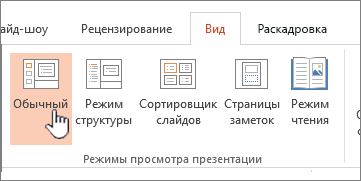
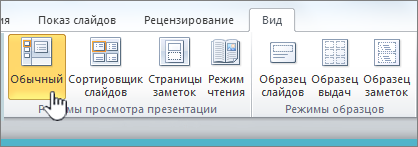
- На вкладке Вид в группе Режимы просмотра презентации нажмите кнопку Обычный.
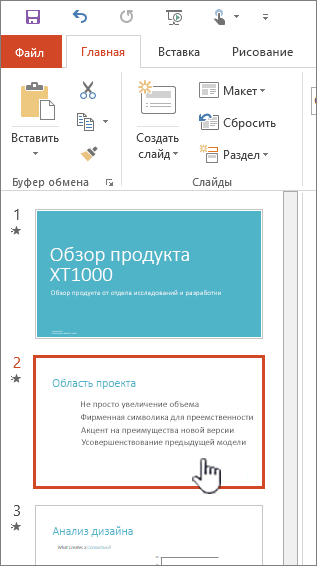
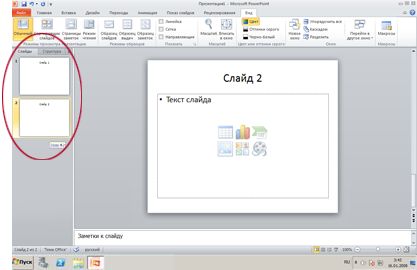
- В левой части окна PowerPoint щелкните эскиз слайда, в который вы хотите добавить маркеры или номера.
- На слайде выделите строки в тексте или таблице, к которым нужно добавить маркеры или нумерацию.
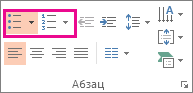
- На вкладке «Главная» в группе «Абзац» нажмите кнопку » » или » «.
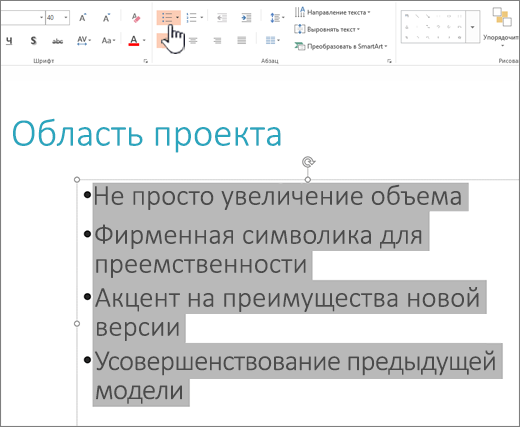
- Чтобы изменить все строки текста, выделите контур текстового объекта и примените к нему маркеры или нумерацию.
- Чтобы увеличить или уменьшить отступ и изменить интервал между маркером или номером и текстом, см. статью «Как увеличить или уменьшить расстояние между маркером или номером и текстом в строке?».
Изменение цвета и стиля маркеров и понимание ограничений
Вы можете изменить цвет, стиль или размер маркеров или номеров в презентации PowerPoint, а также начать с номера.
- Чтобы изменить маркер или номер, поместите указатель мыши в начале нужной строки. Чтобы изменить несколько маркеров или номеров, выделите текст со всеми нужными маркерами или номерами.
- Нажать кнопку«Главная», щелкните стрелку рядом с кнопкой «Маркеры» или «Нуметка» и выберите «Маркеры и нуминг».
Совет: Чтобы быстро изменить стиль списка, просто выберите нужный стиль в списке, который появляется при щелчке стрелки рядом с кнопкой «Маркеры» или «Список».
- Стиль маркеров или номеров
- Цвет
- Размер (чтобы размер маркера или номера был заметок определенного размера относительно текста, нажмите кнопку «Размер» и введите процентное соотношение)
- Начальный номер (на вкладке «Номер» введите нужный номер в поле «Начать с»
- Рисунки (чтобы использовать рисунок в качестве маркера, на вкладке «Маркер» нажмите кнопку «Рисунок»и прокрутите список, чтобы найти рисунок)
- Символы (чтобы временно добавить символ из списка символов на вкладку «Маркеры», на вкладке «Маркеры» нажмите кнопку «Настроить», выберите символ и нажмите кнопку «ОК»). Вы можете применить символ к слайдам из списков стилей.
- Графические элементы SmartArt (чтобы преобразовать существующий список с маркерами или номерами в графический элемент SmartArt,щелкните «Главная> Преобразовать в SmartArt)
- Чтобы изменить формат только одного или нескольких стилей маркеров или нумера в списке, например цвет или размер, поместите курсор в начале строки, которую вы хотите изменить, прежде чем открывать поле «Маркеры и нумеровка». Изменения будут применены только к выбранным строкам.
- Чтобы настроить выравнивание элементов в списке, см. статью «Как увеличить или уменьшить пробел между маркером или номером и текстом в строке»?
Применение пользовательских стилей к нескольким слайдам
Лучший способ применения пользовательских стилей списков ко всем слайдам в презентации — изменение образца слайдов. Все настройки списка, которые вы применяйте к мастеру слайдов, будут сохранены и применены к всем слайдам. Вы также можете изменить или создать один или несколько макетов слайдов, которые включают пользовательские стили списков, и добавить их в те места презентации, где вы хотите использовать свои стили списков.
Ограничения для списков в PowerPoint
С списками в PowerPoint нельзя делать некоторые из того, что можно сделать в других Office программах, например в Word. Например, PowerPoint не поддерживает:

- Десятичных нумеровачных списков (1,1, 1.2 и так далее).
- Определение новых числовых форматов (необходимо выбрать один из стандартных наборов стилей, предлагаемых на вкладке «Нумовая» в поле «Маркеры и нуминг»).
- применение полужирного, курсивного начертания и подчеркивания к маркерам и номерам (любое форматирование будет применяться ко всей выделенной строке или списку);
- Вложенные списки (вы можете нажать tab или нажать кнопку Increase List Levelto create the same effect, but a new indented bullet or number style is not set automatically by PowerPoint ).
Вопросы и ответы
Щелкните заголовок раздела ниже, чтобы открыть подробные инструкции.
Почему я вижу только один маркер независимо от того, сколько строк я добавляю?
Убедитесь, что вы хотите внести маркеры или номера в текстовое поле, а не в поле «Заголовок». В текстовом поле вы получаете номер или маркер при каждом нажатии ВВОД. При нажатии CTRL + ВВОД, вы получите дополнительные строки без маркеров (хорошо для сведений и заметок в маркерах или номерах).
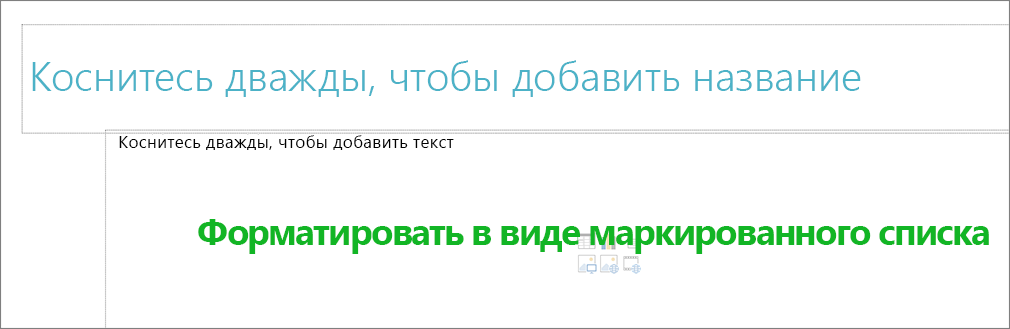
В поле «Название» предполагается, что текст должен быть заголовком строки или заголовком. Можно использовать номера или маркеры, но все строки текста обрабатываются как одна строка, что приводит к одному маркеру или номеру.
Как прекратить создание маркеров при каждом добавлении строки?
Чтобы остановить создание маркеров или номеров и вернуться к тексту, нажмите кнопку » » , чтобы отключить их.
Вы также можете нажать ВВОД и нажмите BACKSPACE чтобы стереть маркер или номер. Затем вы можете начать добавлять текст или нажать ВВОД чтобы добавить лишние пустые строки.
Как сделать многоуровневый маркер?
Чтобы создать в списке список с отступом (подчиненным), поместите курсор в начале строки, для которую вы хотите создать отступ, а затем на вкладке «Главная» в группе «Абзац» нажмите кнопку «Увеличить уровень списка».

1. Уменьшение уровня списка (отступ)
2. Увеличение уровня списка (отступ)
Чтобы вернуть текст на более высокий уровень в списке, поместите курсор в начале строки, а затем на вкладке «Главная» в группе «Абзац» нажмите кнопку «Уменьшить уровень списка».
Как увеличить или уменьшить пробел между маркером или номером и текстом в строке?
Чтобы увеличить или уменьшить пробел между маркером или номером и текстом в строке, поместите курсор в начало строки текста. Чтобы просмотреть линейку, на вкладке «Вид» в группе «Показать» нажмите кнопку «Линейка». На линейке щелкните отступ (как показано на приведенной ниже схеме) и перетащите его, чтобы изменить пробел между маркером или номером и соответствующим текстом.
На линейке есть три разных маркера, которые указывают на отступ, определенный для текстового окна.
1. Отступ первой строки — указывает положение фактического маркера или номера. Если абзац не является маркером, это означает положение первой строки текста.
2. отступ слева — настраивает маркеры отступов и первой строки, и сохраняет их относительные интервалы.
3. Отступ — указывает положение фактических строк текста. Если абзац не является маркером, это означает положение второй (и последующих) строк текста.
Как изменить маркер по умолчанию на другой?
Чтобы изменить маркеры по умолчанию в PowerPoint на компьютере с Windows, выполните указанные здесь действия.
- На вкладке Вид нажмите кнопку Образец слайдов;
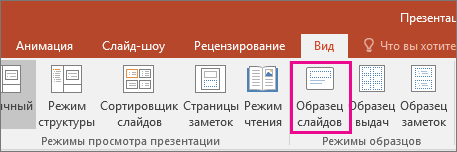
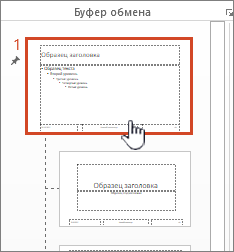
- Выберите слайд «Master» (первый, более крупный слайд на панели эскизов).
- Откройте вкладку Главная.
- Выберите одну или несколько из маркеров в образцах.
- Щелкните стрелку вниз на кнопке «Маркер» и выберите стиль, который вы хотите выбрать по умолчанию.
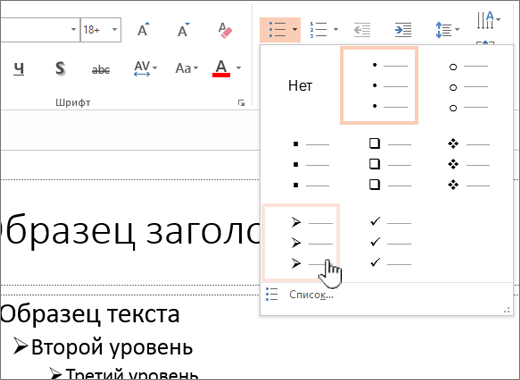
- Повторите эти процедуры, если маркеры для разных линий отличаются.
- После обновления стилей маркеров перейдите на вкладку «Мастер слайдов» и нажмите кнопку «Закрыть представление».
Когда вы вставляете слайд или текстовое поле для маркеров, в нем будут отражены новые маркеры по умолчанию.
Дополнительные сведения о работе с слайдами см. в теме «Изменение мастера слайдов».
Используйте маркеры или номера для представления большого количества текста или последовательного процесса в Microsoft PowerPoint 2010 презентации.
- На вкладке «Вид» в группе «Представления презентации» Нажмите кнопку «Обычный».
- В левой части окна PowerPoint в области с вкладками «Структура» и «Слайды» щелкните вкладку «Слайды», а затем выберите эскиз слайда, в который вы хотите добавить маркеры или нуметку.
- На слайде выделите строки в тексте или таблице, к которым нужно добавить маркеры или нумерацию.
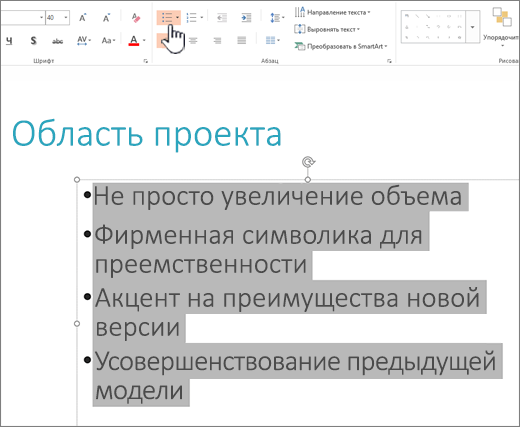
- На вкладке «Главная» в группе «Абзац» нажмите кнопку » » или » «.
- Чтобы изменить все строки текста, выделите контур текстового объекта и примените к нему маркеры или нумерацию.
- Чтобы увеличить или уменьшить отступ и изменить интервал между маркером или номером и текстом, см. статью «Как увеличить или уменьшить расстояние между маркером или номером и текстом в строке?».
Добавление маркированного или нумерованного списка
- На вкладке Вид нажмите кнопку Обычный.
- Щелкните текстовое поле или заполнитель, в который хотите добавить маркированный или нумерованный текст.
- На вкладке Главная в группе Абзац нажмите кнопку Маркеры или Нумерация и начните вводить список. Чтобы создать новый пункт списка, нажмите клавишу RETURN. Можно также выделить на слайде строки текста, а затем нажать кнопку Маркеры или Нумерация, чтобы отформатировать текст в виде списка.
Изменение внешнего вида маркера или номера
- Чтобы изменить маркер или номер, поместите указатель мыши в начале нужной строки. Чтобы изменить несколько маркеров или номеров, выделите текст со всеми нужными маркерами или номерами.
- На вкладке Главная щелкните стрелку на кнопке Маркеры или Нумерация и выберите пункт Список.
- В диалоговом окне Маркеры и нумерация выполните одно или несколько из указанных ниже действий. Чтобы в качестве маркера использовать рисунок, на вкладке Маркеры нажмите кнопку Рисунок и прокрутите список, чтобы найти значок нужного рисунка. Чтобы добавить знак из таблицы символов на вкладку «Маркированный» или «Нумерованный», на вкладке Маркированный в разделе Настройка щелкните значок
 , затем щелкните нужный символ и нажмите кнопку ОК. Теперь этот символ можно выбрать в списке стилей и применить к слайдам. Чтобы нумерованный список начинался с определенного номера, на вкладке Нумерованный введите нужный номер в поле Начать с.
 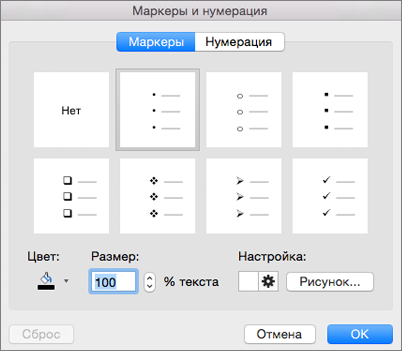 Чтобы изменить цвет или размер маркеров или номеров, выберите подходящий вариант в разделе Цвет или Размер.
Изменение отступа или интервала между элементами списка
- Чтобы создать в списке подчиненный список с отступом, поместите курсор в начале строки, для которую вы хотите создать отступ, а затем на вкладке «Главная» нажмите кнопку «Отступ еще
 «. Для увеличения отступа также можно нажать клавишу TAB.
 - Чтобы вернуть текст на более высокий уровень в списке, поместите курсор в начале строки и щелкните «Уменьшить отступ
 .
. - Чтобы создать интервал между пунктами списка, на вкладке «Главная» нажмите кнопку «Междустрок
 .
.
Удаление маркеров и нумерации
- Выберите список и на вкладке «Главная» нажмите кнопку » » для удаления форматирования.
Форматирование текста в виде списка
- Перейдите к слайду, на который вы хотите добавить форматирование списка.
- На слайде выделите строки в тексте или таблице, к которым нужно добавить маркеры или нумерацию.
- На вкладке «Главная» в группе «Абзац» нажмите кнопку » » или » «.
Примечание: Чтобы изменить все строки текста, вы можете выбрать контур текстового окна или замещего его текста, а затем применить маркеры или нумеровать их.
Стиль маркеров или номеров по умолчанию сразу же применяется к выбранному тексту. Чтобы увидеть коллекции параметров форматирования для списка, щелкните маленькую стрелку вниз на кнопке «Маркеры» или «Список»:
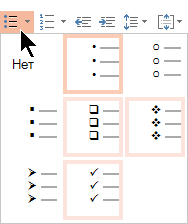
Рисунок 1. Список с маркерами: галерея стилей
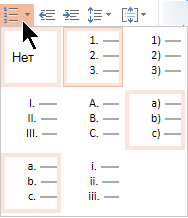
Рисунок 2. Список с номерами, коллекции стилей
уменьшить отступ  .
.Выделить текст
Чтобы выбрать слово,найдите его и дважды щелкните мышь.
Чтобы выбрать абзац,найдите нужное слово и трижды щелкните его.
За 60 секунд: как добавить маркированный список в PowerPoint
Маркированные списки это одна их тех особенностей Microsoft PowerPoint, которую вы увидите в каждой презентации. В этом уроке япокажу вам как использовать маркированный список в PowerPoint.
А ещё у нас есть полезное дополнение к этому уроку. Скачаете нашу БЕСПЛАТНУЮ электронную книгу: The Complete Guide to Making Great Presentations (Полное руководство по созданию отличных презентаций). Получите книгу прямо сейчас.

Примечание: В этом уроке мы используем шаблон Iconic. Вы можете найти отличные шаблоны для презентаций PPT на GraphicRiver или Envato Elements. Несколько примеров вы можете найти в нашем полном руководстве по лучшим шаблонам — Ultimate Guide to the Best Microsoft PowerPoint Templates.
Как быстро добавить маркированный список в PowerPoint
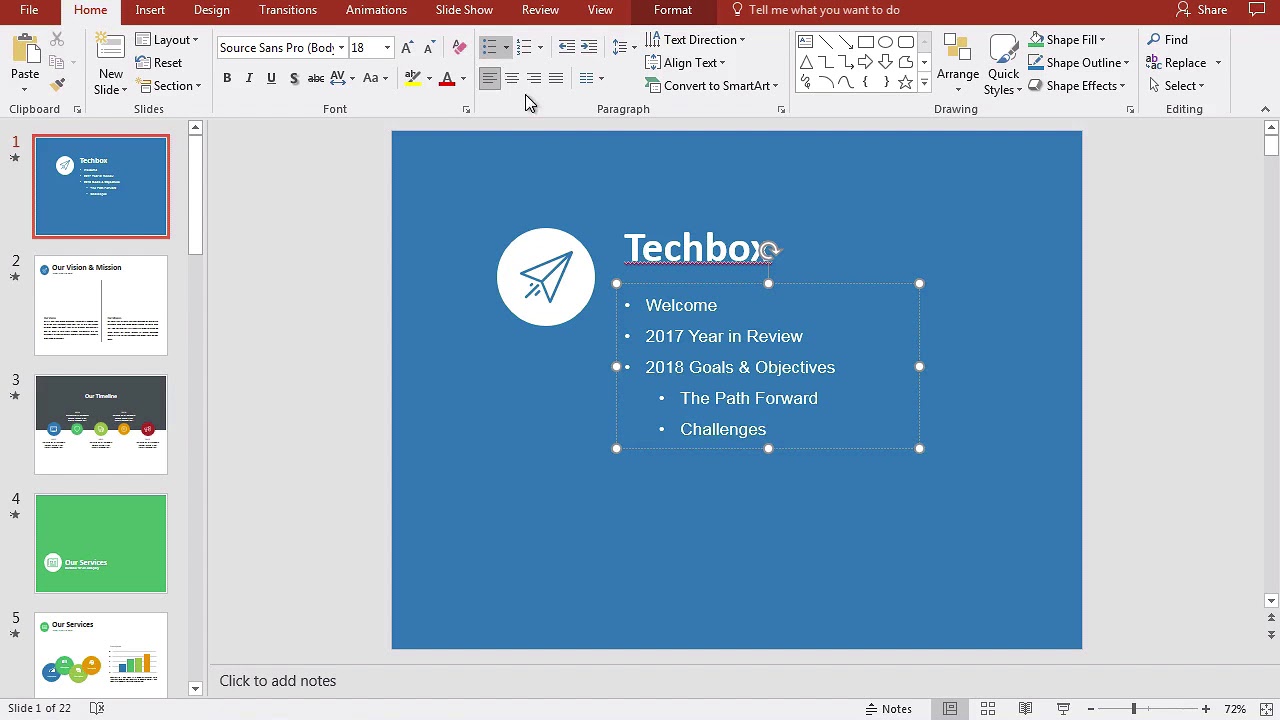
Примечание: посмотрите этот короткий видео урок или следуйте шагам, описанным ниже.
Шаг 1. Как использовать маркированный список в PowerPoint
Начнём с того, что установим курсор в любом текстовом блоке. Посмотрите на вкладку Главная и нажмите иконку Маркеры, чтобы добавить маркированный список в ваш слайд PowerPoint.
.jpg)
Вы можете использовать маркеры для разделения перечня пунктов, что добавит им удобочитаемости. Я собираюсь что-нибудь напечатать, а затем нажму Enter. Вы увидите, как добавится новый маркированный список. Я могу продолжать печатать и нажимать Enter для добавления стольких пунктов, сколько мне нужно.
Шаг 2. Как добавить подпункт списка в MS PowerPoint
Если я захочу добавить подпункт, я могу просто нажать клавишу Tab на моей клавиатуре. Вы увидите, как PowerPoint добавит отступ для уровня, куда я могу вписать другой пункт.
.jpg)
Используйте это для создания вспомогательных пунктов, которые связаны с пунктом более высокого уровня.
Шаг 3. Как изменить стиль маркированного списка в PowerPoint
Я могу изменить стиль моих маркеров в PowerPoint на что-то более изящное, просто нажав на выпадающее меню и выбрав другой стиль маркера.
.jpg)
Как вариант можно использовать нумерованный список, если ваши пункты имеют последовательность.
Шаг 4. Как в PowerPoint заменить маркеры на номера
Вы можете заменить ваш список на нумерованный, нажав на значок Нумерованный, справа от значка Маркированный. Вы увидите, как список превратится в нумерованный.
.jpg)
Не важно какой стиль маркера вы используете, список действительно помогает сохранить логическую последовательность содержимого и легко-читаем.
Закругляемся!
С помощью маркированных списков можно отлично упорядочить ваш материал. Подумайте о добавлении маркированных пунктов в PowerPoint всякий раз, когда у вас на слайде присутствует список элементов.
Больше руководств по PowerPoint на Envato Tuts+
Учитесь большему из наших уроков по PowerPoint и коротких видео-уроков по PPT на Envato Tuts+. У нас есть ассортимент материалов по PowerPoint таких как эти уроки по управлению анимацией PPT презентации:
Как сделать презентацию с триггерами и поделиться ей с учениками

В этой статье мы расскажем, как вставить триггеры в PowerPoint-презентацию, сделать с их помощью игру, загрузить ее в блог или отправить по email всему классу.
Триггер в PowerPoint — это инструмент, который позволяет создать «горячую клавишу» для запуска анимации, аудио- и видеоэффектов.
Один клик мышью — и выбранный объект (картинка, фигура, отдельное слово) приходит в движение на слайде. Исчезает, выезжает справа или слева, меняет цвет — действует по заданному сценарию. Например, вот так:
Как сделать триггер в презентации
Посмотрите нашу короткую видеоинструкцию:
Рассмотрим на конкретном примере, как сделать триггер в PowerPoint или в конструкторе онлайн-курсов iSpring Suite. Мне нужно, чтобы при нажатии на портрет Пушкина всплывала подсказка — окошко с фамилией и инициалами поэта. А при нажатии изображения Лермонтова появлялся текст «М.Ю. Лермонтов». Итак, цель задана. Рассмотрим создание триггеров в презентации пошагово.
1. Создаем пустой слайд
Запускаем PowerPoint. В нашем случае это версия 13-го года. Перед нами первый слайд с графами Заголовок и Подзаголовок . Для удобства сделаем его пустым. Наведите курсор на свободное место на слайде, кликните по нему один раз правой кнопкой мыши, выберите пункт Макет и Пустой слайд .

2. Добавляем изображения для анимации
Для этого на вкладке Вставка в группе Изображения нажмите кнопку Рисунки .

В открывшемся диалоговом окне найдите нужное изображение, выберите его и нажмите кнопку Вставить . СОВЕТ: если вы хотите одновременно вставить несколько рисунков, выберите необходимые файлы, удерживая клавишу CTRL.

3. Вставляем подсказки
Для этого выбираем меню Вставка — Фигуры — Выноска .

После вставляем в фигуру текст с подсказкой. Выполняем данные действия для двух фото. Должно получиться так:

4. Создаем анимацию
Для этого выделяем фигуру с текстом, выбираем меню Анимация — Добавить анимацию — Появление .

5. Настраиваем триггер
Для этого выделяем подсказку, далее Анимация — Область анимации — Триггер — По щелчку — Рисунок 3 .

Для второй подсказки применяем ту же схему. Только в конце выбираем Рисунок 4 . В итоге должно получиться следующее:
- игры «Лабиринт»;
- игры «Интеллектуальный тир»;
- игры «Времена года»;
- игры «Силуэты»;
- игры «Найди 10 отличий»;
- викторины с «эффектом наведения мыши»;
- викторины «Столицы мира»;
- тренажера по правилам дорожного движения «Светофор».
Как поделиться интерактивной презентацией с учениками
Вы создали презентацию с триггерами, курс или тест и хотите поделиться ими с учениками. Можно провести урок в компьютерном классе или показать презентацию через проектор. А можно расширить «географию». Например, залить материал в интернет и скинуть ссылку школьникам соцсетях или по почте. Тогда дети смогут ознакомиться с презентацией в удобное время.
Простой способ поделиться презентацией в интернете — загрузить материалы в «облачный» сервис iSpring Cloud. Программа предлагает четыре удобных варианта распространения презентаций, которые можно будет открыть на любом компьютере:
- Короткая ссылка — вы можете просто скопировать ссылку и отправить ее ученикам по смс, через Skype или любой другой сервис для обмена сообщениями. Вставьте ссылку в рекламный баннер или промо материалы.
- Email — укажите адрес электронной почты получателя, и из iSpring Cloud придет приглашение к просмотру материала.
- Социальные сети — делитесь презентацией с учениками в социальных сетях (Facebook, Twitter, LinkedIn, Вконтакте).
- Embed-код — скопируйте код и разместите презентацию на сайте или в блоге.
В iSpring Cloud можно не только делиться курсами, но и смотреть по ним статистику: кто открывал, сколько слайдов просмотрено, сколько в среднем тратят времени на изучение.
Никто не испортит вашу презентацию. В iSpring Cloud она защищена от редактирования. Сохранить авторские права помогут настройки приватности: установите пароль, и доступ к материалам смогут получить только те пользователи, кому вы доверяете.
Читайте подробную инструкцию о том, как поделиться презентацией с помощью iSpring Cloud.
Если вам понравилась статья, дайте нам знать — нажмите кнопку Поделиться .
А если у вас есть идеи для полезных статей на тему электронного обучения — напишите нам в комментариях, и мы будем рады поработать над новым материалом.
Быстрый конструктор курсов и тестов Поможет создать интерактивные курсы и тесты в рекордно короткие сроки. Без дизайнера и программиста.


Коммерческий редактор и журналист. Рассказываю о трендах и новых подходах в онлайн-обучении. Помогаю бизнесу освоить инструменты iSpring и создавать электронные курсы, чтобы развивать сотрудников дистанционно.
Как поставить точки в презентации перед текстом
Argument ‘Topic id’ is null or empty
Сейчас на форуме
© Николай Павлов, Planetaexcel, 2006-2023
info@planetaexcel.ru
Использование любых материалов сайта допускается строго с указанием прямой ссылки на источник, упоминанием названия сайта, имени автора и неизменности исходного текста и иллюстраций.
| ООО «Планета Эксел» ИНН 7735603520 ОГРН 1147746834949 |
ИП Павлов Николай Владимирович ИНН 633015842586 ОГРНИП 310633031600071 |