
Проверьте настройки прокси сервера и брандмауэра
Иногда при запуске браузера и попытке открыть какой-либо сайт возникает ошибка соединения, и обозреватель выдает совет: проверьте настройки прокси-сервера и брандмауэра. Но что делать в таком случае? Допустим, вы действительно пользуетесь прокси, но как проверить их настройки? Или, возможно, вы и вовсе не слышали об этом, и какие действия предпринять тогда? Разберемся.
Как решить проблему при использовании прокси
Если нет соединения с Интернетом и браузер выдает такое сообщение, то будет логично сначала проверить настройки прокси-сервера и установленного брандмауэра. Чтобы узнать, правильно ли все работает, зайдите в соответствующее меню и сверьте адрес и порт прокси с данными, имеющимися у вас.
Если вы предпочитаете бесплатные варианты, то помните, что они часто бывают неработоспособными. Если же они коммерц., то есть куплены у соответствующих компаний в одни руки, такая проблема проявляется реже, но все же иногда возникает. Для проверки прокси вы можете использовать различные веб-сервисы, которые отображают работоспособность серверов и другие их параметры.
Если же адрес оказался рабочим, а доступ в Интернет все так же блокируется, проверьте настройки брандмауэра. Внесите браузер в исключения фаервола и попробуйте снова зайти на сайт.
Что делать, если прокси-сервер не используется для соединения с Сетью
Если вы не используете прокси или аккуратно просмотрели и настроили настройки, проверив IP-адреса и порты сервера и брандмауэр, то произведите следующие шаги, чтобы решить проблему:
- Перезагрузите роутер или модем и проверьте его настройки. Однако если причина именно в этом, вы бы не смогли вообще пользоваться Интернетом.
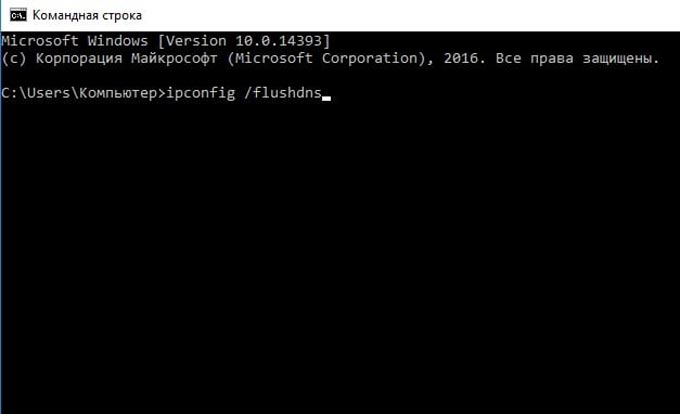
- Возможно, возникли трудности с DNS. В таком случае нужно очистить кэш распознавателя. Для этого запустите командную строку и вбейте туда команду «ipconfig /flushdns». После будет достаточно перезагрузить вкладку, чтобы соединение восстановилось, если затруднение крылось в этом.
- Ошибки в работе браузера поможет выявить такой способ: просто откройте сайт с помощью другого обозревателя. Если к нему есть доступ, значит, проблема именно в браузере.
Брандмауэры на основе хоста в корпоративных сетях
В корпоративных сетях часто используют особый вид брандмауэра: на основе хоста с двумя сетевыми интерфейсами. При этом межсетевой экран блокирует маршрутизацию IP-пакетов с одного интерфейса на другой. В итоге получается высокозащищенная подсеть абсолютно без обмена трафика с Интернетом, на которой можно размещать, к примеру, информационные сервера.
Сервисы работают при помощи прокси-серверов, находящихся на этом же хосте. Если компьютер ранее имел доступ к Сети, а затем он пропал, нужно проверить настройки брандмауэра, адреса и порты.
Многоуровневые межсетевые экраны
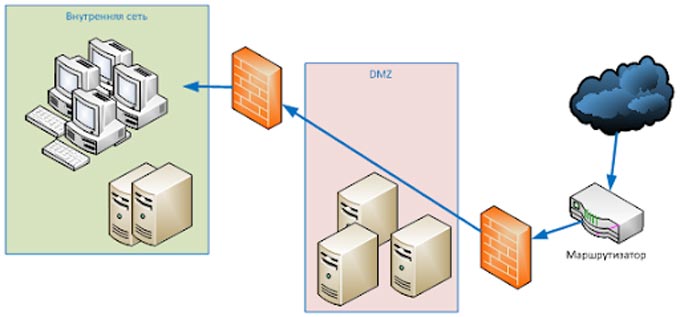
Брандмауэры профессионального уровня зачастую имеют многоуровневую иерархическую структуру. Между локальной сетью и общедоступными сервисами располагается ДМЗ – демилитаризованная зона. При этом получается двойная защита: сначала фаервол располагается между ДМЗ и веб-сервисом, а затем – между ДМЗ и компьютером внутренней сети.
В некоторых случаях в качестве ДМЗ выступает прокси-сервер. В таком случае и может возникнуть проблема под названием «настройки прокси-сервера и брандмауэра».
Windows 10
Чтобы проверить настройки прокси в Windows 10, нажмите «Пуск», а затем – «Параметры». Там вы увидите раздел «Сеть и Интернет». В самом низу списка располагается пункт «Прокси». Нужно убедиться, что бегунок включен и значения в полях адреса и порта соответствуют необходимым.
Windows 7 и Windows 8
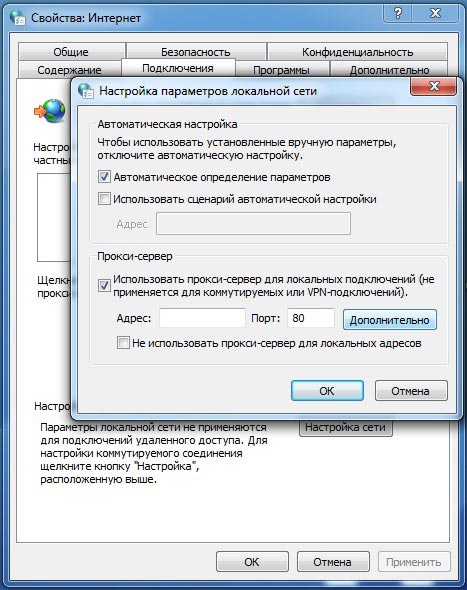
Примерно такой же порядок действий по настройке Windows Internet и в версиях 7 и 8. Отличие кроется в том, что сначала нужно открыть «Панель управления», а там выбрать «Свойства обозревателя» и «Подключения». Проверьте, стоит ли в окошке «Использовать прокси-сервер…» галочка.
Mac OS X
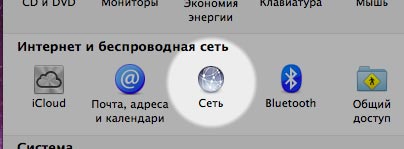
Откройте «Системные настройки». Пролистайте до раздела «Интернет и беспроводная сеть». Там вы обнаружите меню «Сеть». Определитесь со способом подключения и кликните по кнопке «Дополнительно». Вверху вы найдете вкладку «Прокси» ‒ это то, что вам нужно. Выберите протокол для конфигурации. Если допустить на этом этапе ошибку, можно заблокировать доступ в Интернет. Проверьте правильность адреса и порта, а также логина и пароля, если они требуются.
Как проверить настройки прокси и брандмауэра
Отсутствие доступа к сайту на самом деле очень распространенная ошибка, возникает она как по физическим причинам (проблема с оборудованием), так и в следствие программных ошибок. Рассмотрим те, которые встречаются чаще всего:
- Нет ответа от сервера, на котором расположен нужный вам сайт
- Возникли проблемы с настройками DNS
- Доступ заблокирован брандмауэром
- Ошибка подключения к прокси-серверу
- Атака на hosts-файл
- Блокировка доступа провайдером
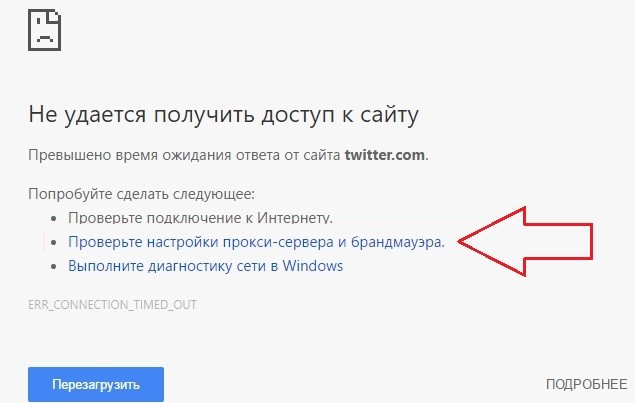
Как проверить настройки прокси
В первую очередь проверяем работоспособность сетевого оборудования, делаем перезагрузку роутера, смотрим подключение сетевого кабеля. Следующим шагом проверяем настройки прокси и брандмауэра, именно они в подавляющем большинстве случаев становятся причиной данной ошибки, особенно если пользователи используют бесплатные прокси. Давайте пошагово рассмотрим, как это сделать в популярных версиях Windows.
Windows 10
Если вы используете дополнительные параметры прокси сети для доступа в интернет следует их проверить.
- Переходим в меню «Пуск» — «Настройки». Сделать это можно нажав клавишу WIN или нажав мышей в левом, нижнем угле на соответственную кнопку меню.
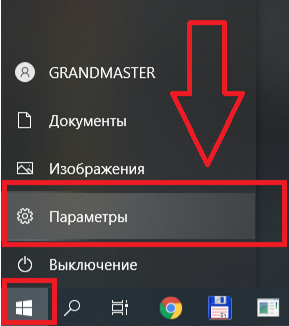
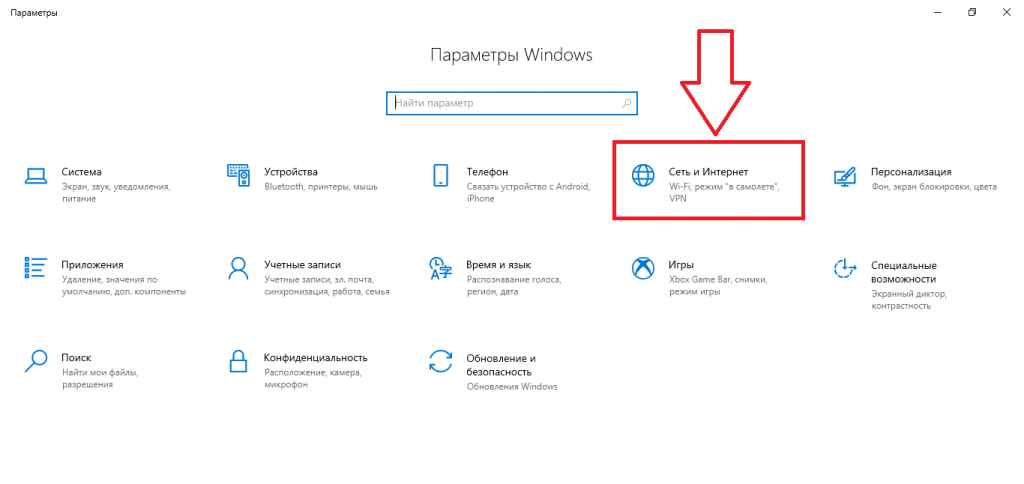
- В окне «Параметры Windows» ищем раздел «Сеть и Интернет», где необходимо провести проверку
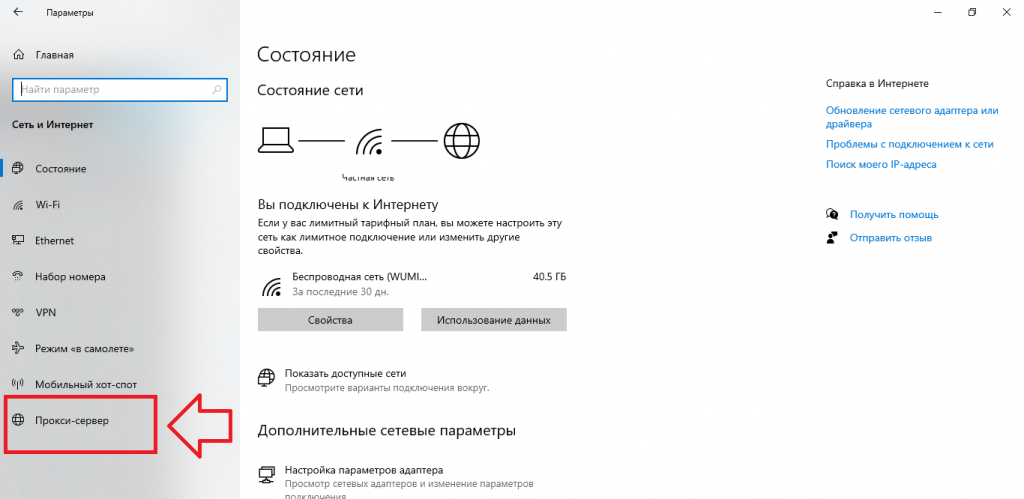
- В списке слева кликаем по кнопке «Прокси-сервер» и в его окне отключаем ручные параметры прокси. Иногда для решения проблемы понадобится отключить все параметры прокси сети
Что касается проверки брандмауэра, то процедура выглядит так.
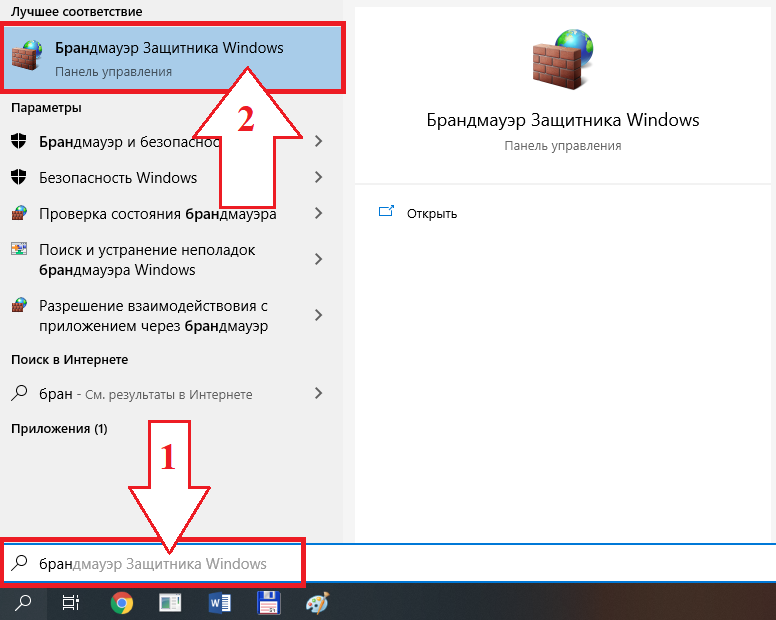
- В поисковой строке вбиваем запрос «брандмауэр» и запускаем панель управления приложением
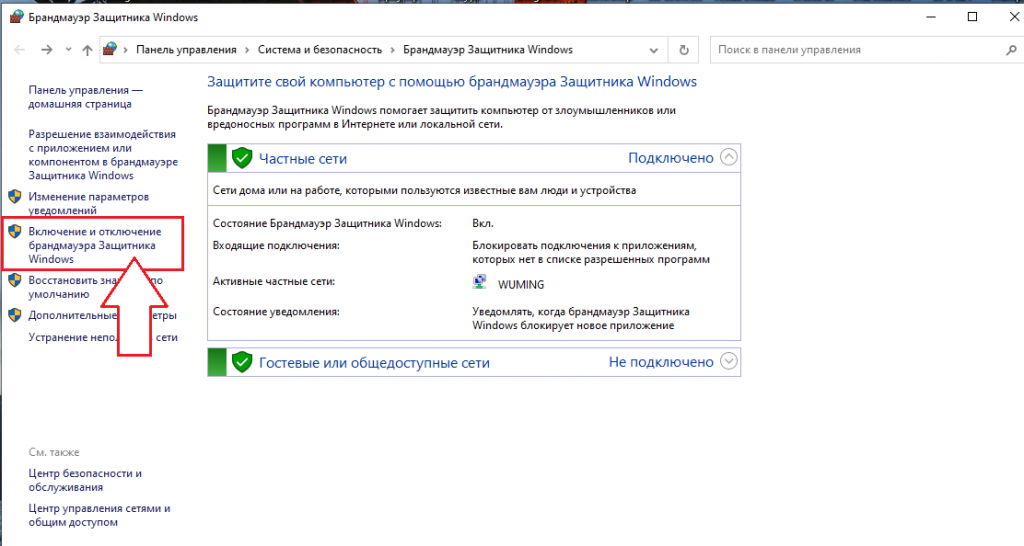
- В окне приложения слева переходим по ссылке «Включение и отключение брандмауэра Защитника Windows»
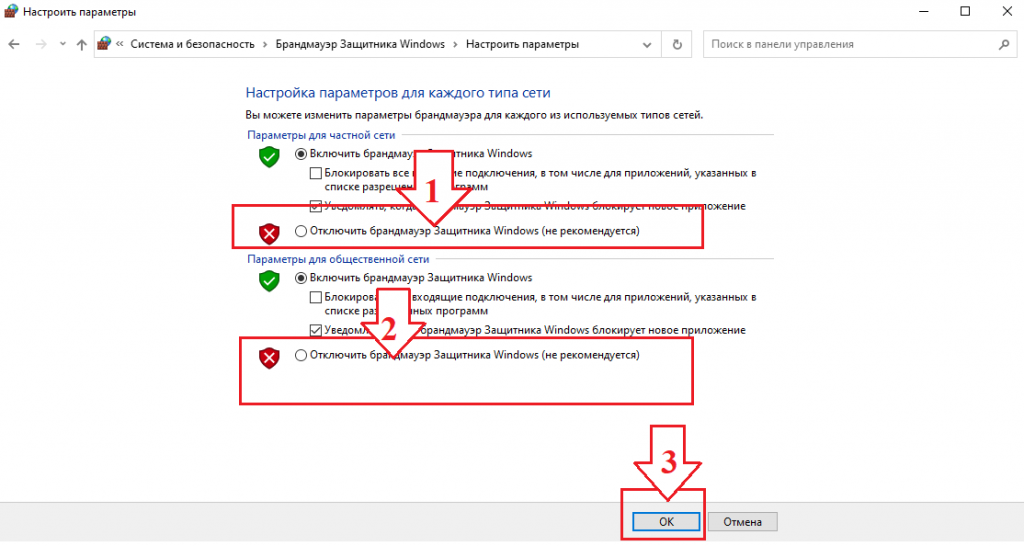
- Отключаем защиту брандмауэра для параметров частной и общественной сети, после чего проверяем доступ к нужной странице.
Windows 7, Windows 8
Данный метод проверки параметров прокси подойдет семерке и восьмерке, и даже как альтернативный метод для виндовс 10. Выглядит он так.
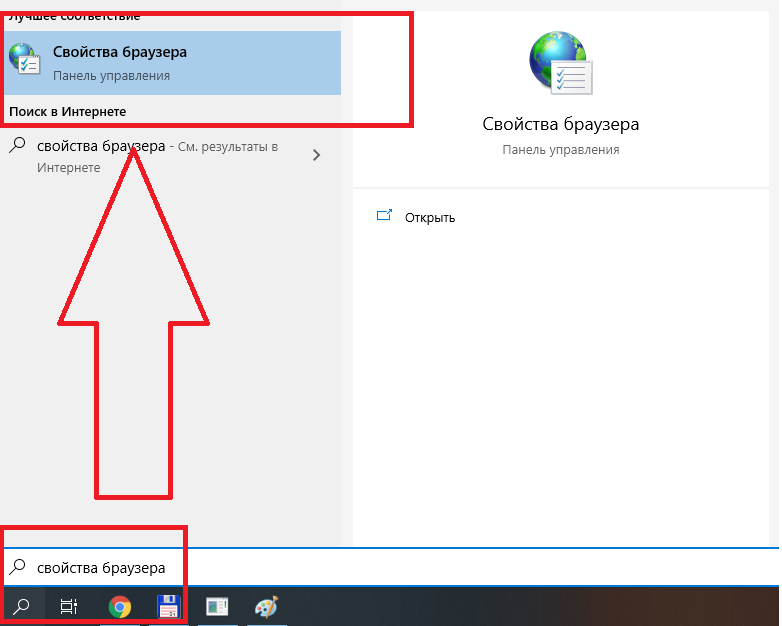
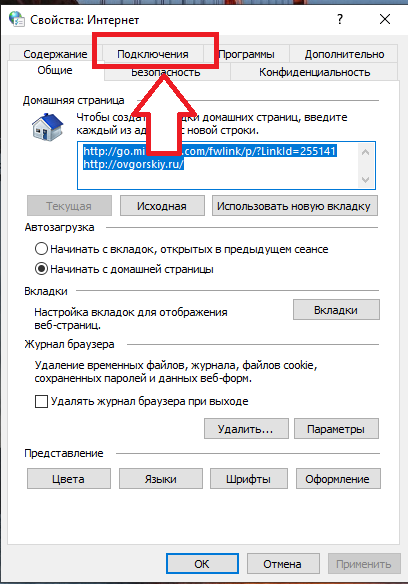
- В поисковый запрос Windows вбиваем запрос «Свойства браузера» и запускаем панель управления «Свойства: Интернета»
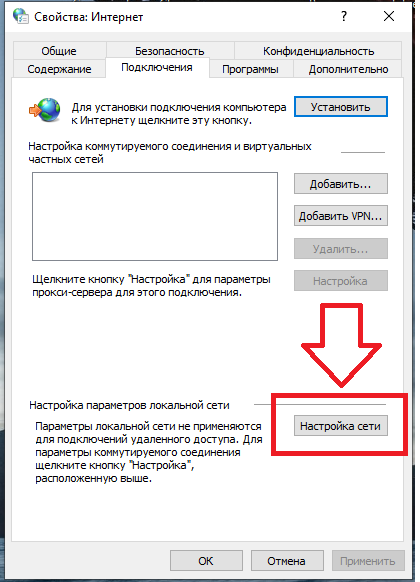
- В окне «Свойства: Интернета» нам нужна вкладка «Подключения» в которой, в нижней части экрана мы жмем по кнопке «Настройка сети»
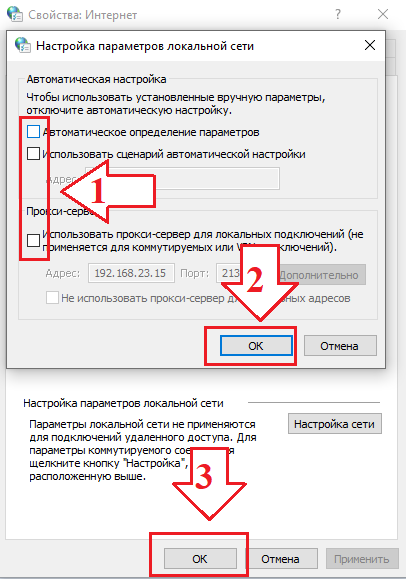
- Перед нами откроется дополнительное окно «Настройка параметров локальной сети», где мы убираем все галочки напротив автоматических настроек и настроек прокси. Следующим шагом жмем «Ок» для вступления настроек в силу. И проверяем доступ з сайту с ошибкой. Иногда требуется перезагрузка.
Проверку брандмауэра делаем способом, описанным выше для Windows 10, он аналогичен для седьмой, восьмой и десятой версий операционной системы.
Как проверить прокси через Proxifier
Встречаются случаи, когда стандартными способами проверить настройки прокси не удается. В такие моменты стоить прибегнуть к стороннему программному обеспечению. Одним из лучших приложений в свое сегменте, считают приложение Proxifier.
Proxifier – это программа позволяющая легко настроить прокси сервер, без системных изменений операционной системы. Проверить, ошибка подключения к прокси-серверу в ваше оборудование или вы используете некачественный прокси.
- Скачиваем с последующей установкой приложение Proxifier. Кстати для тестирования это лучший вариант, ведь первый месяц использования программы бесплатный.
- Запускаем приложение. В горизонтальном меню идем в «Профиль/Profile», где с выпадающего меню выбираем «Прокси сервера/Proxy Servers» .
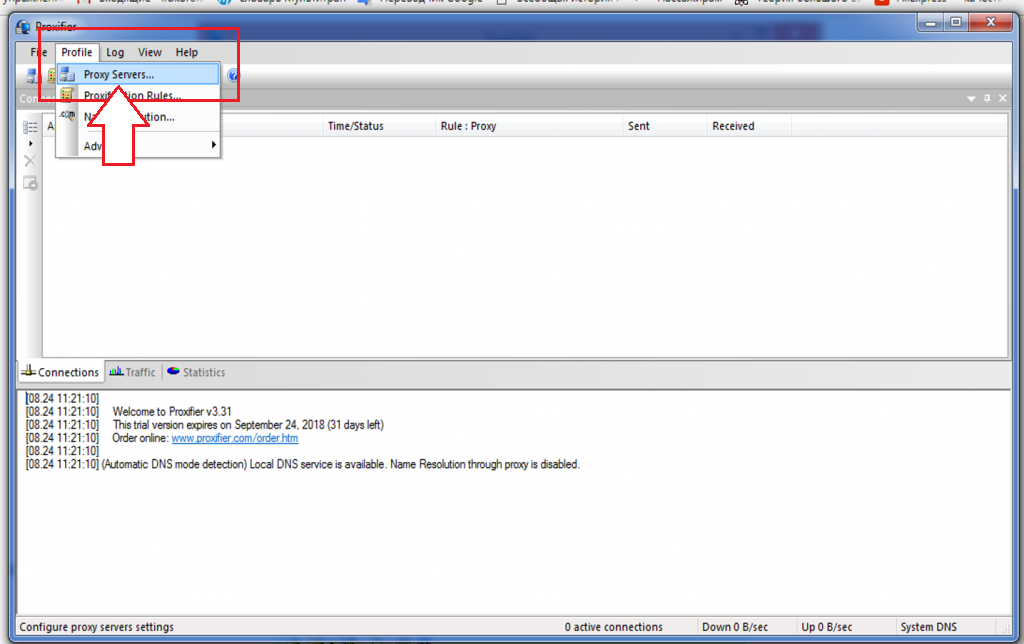
- Перед нами откроется окно добавления прокси-серверов. Жмем «Добавить/Add»
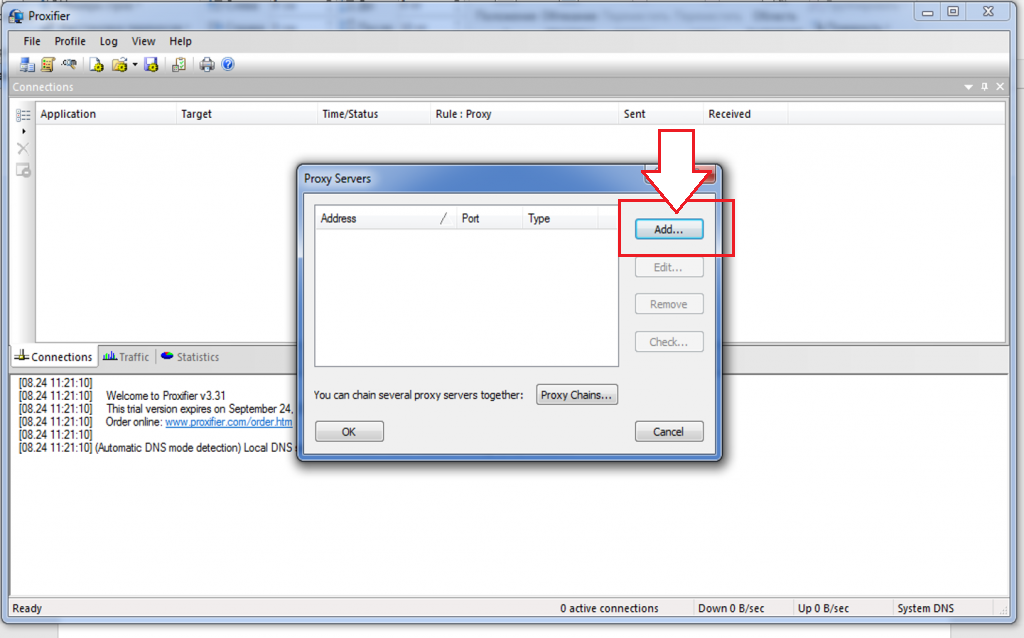
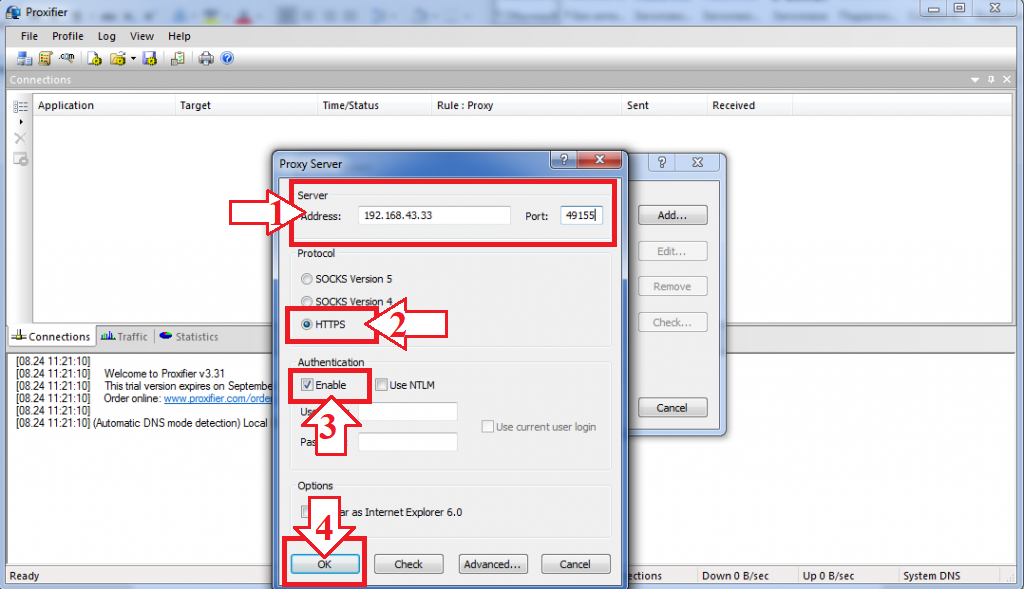
- Заполняем нужные поля. В данном случае адрес, порт, протокол, а также галочкой отмечаем включение аутентификации. И сохраняем настройки.
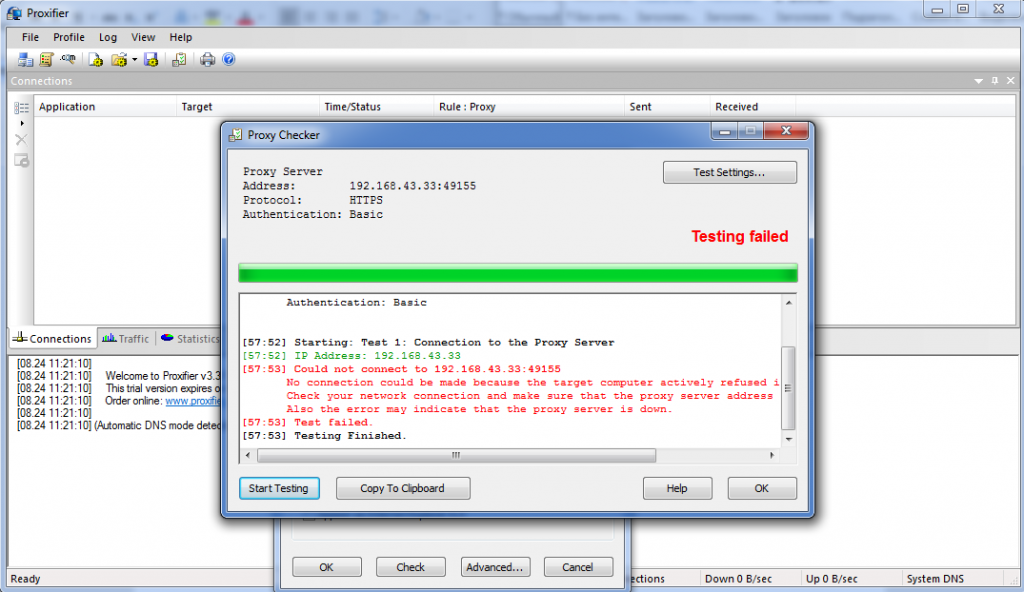
- Программа автоматически проведет проверку и, если обнаружится ошибка подключения к прокси-серверу, выдаст об этом сообщение.
Помните для стабильной и надежной роботы нужны качественные прокси-сервера, именно такие мы предлагаем у нас в Proxy-Seller. Персональные прокси, поиск по ГЕО, множество стран, поиск по целям и удобные строки аренды, все это предлагает своим клиентам Proxy-Seller. Также у нас действует партнёрская программа, преимущества которой вам придутся по вкусу.
Настройки прокси-сервера, брандмауэра и DNS (Win 7, 10) | Boodet.online
Инструкция по проверке и настройке брандмауэра, прокси-сервера и DNS для стабильного подключения к сети. Для Windows 7 и Windows 10.
25 Авг 2021 09:09  IT GIRL
  21
21
Post Views: 5 620
Настройки прокси-сервера, брандмауэра и DNS (Win 7, 10) | Boodet.online Блог 2021-08-25 ru Настройки прокси-сервера, брандмауэра и DNS (Win 7, 10) | Boodet.online
286 104
Boodet Online +7 (499) 649 09 90 123022 , Москва , ул. Рочдельская, дом 15, строение 15
286 104
Boodet Online +7 499 649 09 90 123022 , Москва , ул. Рочдельская, дом 15, строение 15
Поделиться
Поделиться
Настройки брандмауэра и прокси-сервера
Если вы не можете получить доступ к сайту (нет соединения с web-сервером), скорее всего, проблема заключается в настройках прокси-сервера и брандмауэра . Как проверить и поменять их на Windows — рассказывают специалисты Boodet.Online.
Когда возникает проблема?

Чаще всего пользователь сталкивается с такой проблемой, когда выходит в интернет. На экране появляется вот специальное сообщение об ошибке:
Проверка настроек брандмауэра и прокси
Можно просто кликнуть на текст «Проверьте настройки прокси-сервера и брандмауэра », и система все сделает автоматически. А как это сделать вручную? На Windows — ничего сложного. Следуйте пошаговой инструкции от Boodet.Online, чтобы проверить эти параметры сети.
Настройки брандмауэра
Брандмауэр (Firewall) нужен для того, чтобы фильтровать трафик в сети. Если этого не делать, ваш компьютер смогут взломать или превратить в часть ботнета для DDoS-атак. Начиная с Windows 7 сетевой экран является частью операционной системы. Если вы ничего не трогали, брандмауэр будет настроен по умолчанию .
Как поменять настройки

Если у вас Windows 10, то возле значка «Пуск» вы видите строку поиска. Введите туда слово «firewall». Можно и «брандмауэр», но в результатах будет много лишнего.
Настройки брандмауэра и безопасность сети
Для безопасности ПК лучше, чтобы firewall был включен. Но если вы точно уверены, что сайт, который надо открыть, безопасен, то можно отключить межсетевой экран и проверить, восстановится ли подключение. Для этого кликните на соответствующий пункт в меню: Вы попадете на страницу: 
Кликните на «Общедоступная сеть» и сдвиньте ползунок влево в положение «Выкл»: 
Готово, теперь проверьте. Не забудьте потом снова активировать firewall.
Настройки прокси-сервера

Если проблема в настройках прокси-сервера, попробуйте его отключить. Для этого перейдите в «Параметры», в самом низу выберите « Прокси-сервер », после этого откроется страница настроек :
Настройка прокси
Для того, чтобы открыть недоступный сайт, используйте автоматические переключатели или введите в соответствующие поля данные, полученные от администратора сети (интернет-провайдера).
Настройки прокси-сервера и брандмауэра: полная пошаговая инструкция

Здравствуй дорогой друг! Скорее всего ты зашел сюда, потому что у тебя вылезла ошибка, как на картинке ниже. И ты не знаешь – как проверить настройки прокси сервера и брандмауэра. При этом доступ к нужному сайту закрыт.
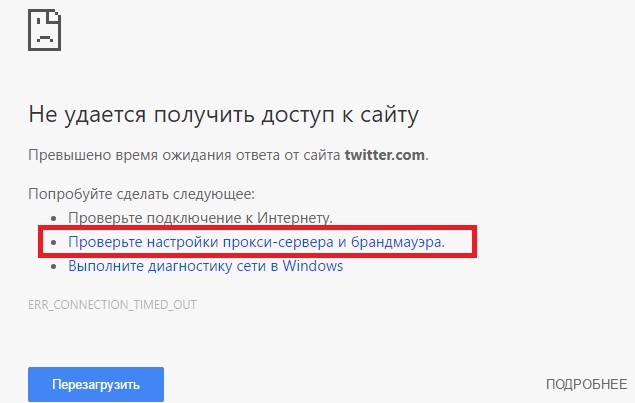
В статье мы постараемся ответить на этот вопрос. Но для начала я все же советую проверить соединение. Если это кабель – то посмотрите, чтобы он был цельным. Если вы подключены по Wi-Fi к роутеру, то подойдите к нему и перезагрузите – два раза нажав на кнопку для включения. Если это не поможет – идём дальше.
Прокси-сервер настраивается в двух местах. Первое – это в настройках вашей операционной системы. Второй – можно настроить прокси в отдельном браузере. Например «Опера» у вас будет с Proxy, а остальные браузеры без него.
Проверить в Windows 10
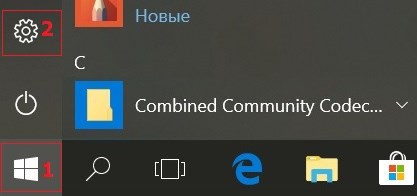
- Кликаем по самой левой нижней кнопке со значком окошка. Далее выбираем «Настройки».
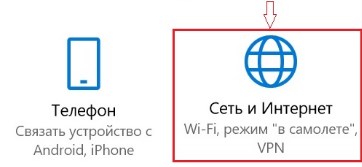
- Находим раздел «Сеть и Интернет».
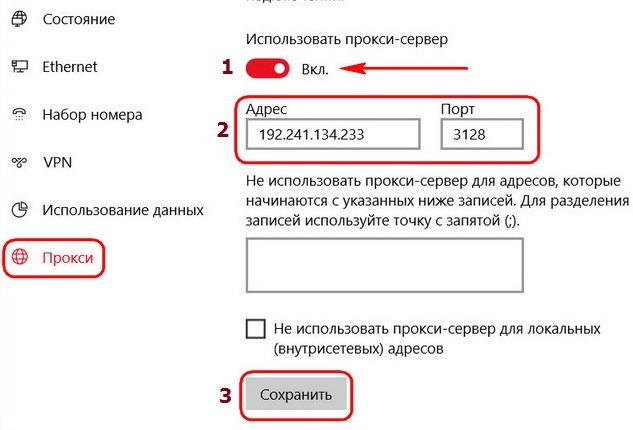
- Теперь слева выбираем раздел «Прокси». Если данного раздела нет – перейдите к второму способу. Там будут нужные настройки. Можно попробовать на время отключить «проксю» и проверить подключение.
Все версии Windows: 7, 8.1, 10
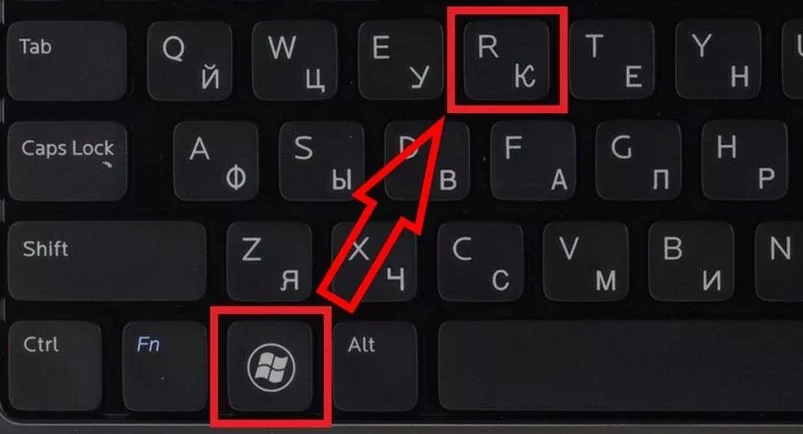
- Одновременно нажмите на кнопки, указанные на картинке выше.
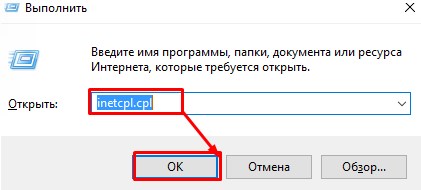
- Впишите команду «inetcpl.cpl» и нажмите «ОК».
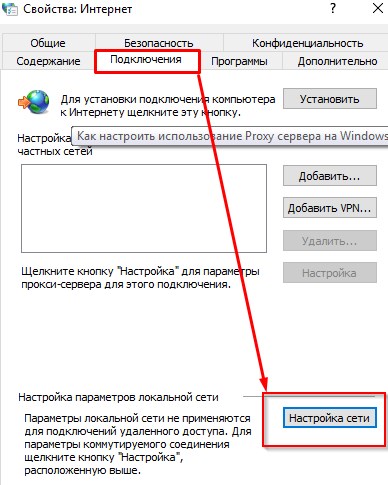
- Переходим во вкладку «Подключения» и жмём по кнопке «Настройка сети».
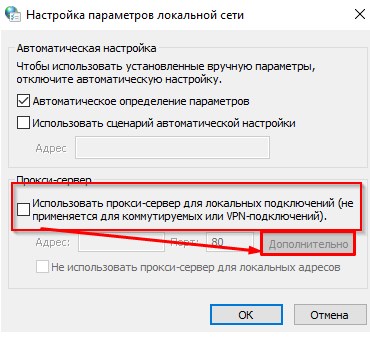
- Если Proxy включен, то вы увидите включенную галочку, чтобы изменить настройки надо нажать «Дополнительно».
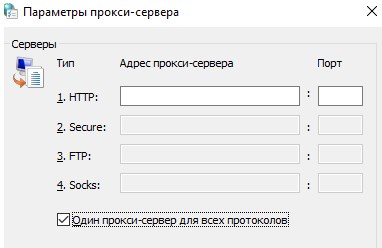
- Далее вы должны увидеть адреса и порты, настроенных серверов. Попробуйте также на время выключить «проксю» и попробовать подключиться.
Брандмауэр
- Нужно попасть в «Панель управления», для этого достаточно нажать на клавиши X и .
- Находим раздел «Брандмауэр Windows» и переходим туда.
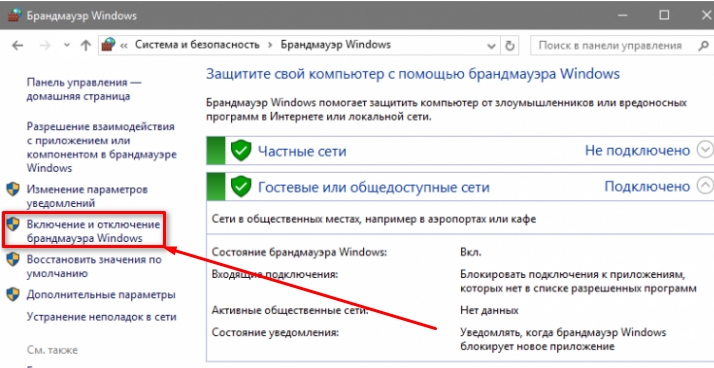
- «Включение и отключение брандмауэра Windows».
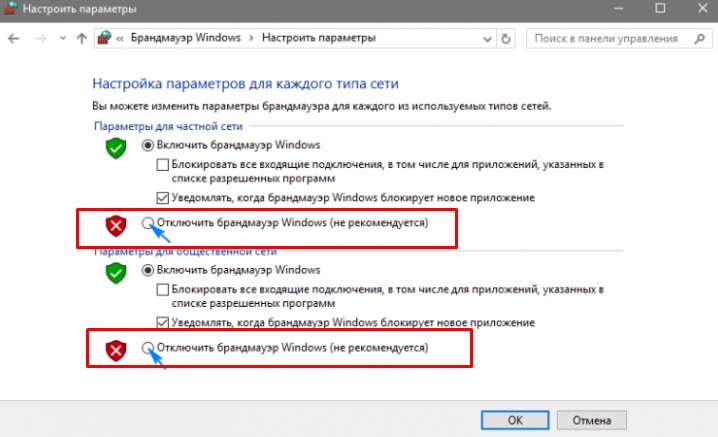
- Отключите параметры на время и попробуйте снова зайти на сайт. Также блокировать может и антивирус, так что его можно попробовать тоже отключить.
Проблема с подключением остались
В таком случае скорее всего проблема в другом. В первую очередь я бы позвонил вашему провайдеру и спросил – может у них какие-то поломки на линии. Также они могут вас прозвонить и исправить ошибки с IP адресом, который вам дает центральный коммутатор, стоящий на техническом этаже. В дополнение хочу посоветовать статью, которая решает большинство проблем с интернетом . Там рассказаны все способы решения подобной ошибки.