
Как сделать ссылку на другую вкладку в Google Таблицах (с примерами)
Часто вам может понадобиться связать одну вкладку в электронной таблице Google Sheets с другой вкладкой в той же электронной таблице.
К счастью, это легко сделать с помощью функции HYPERLINK() , и в следующем примере показано, как это сделать.
Пример: ссылка на другую вкладку в Google Sheets
Предположим, у нас есть следующая электронная таблица с четырьмя вкладками, содержащими различную информацию о баскетбольных командах:
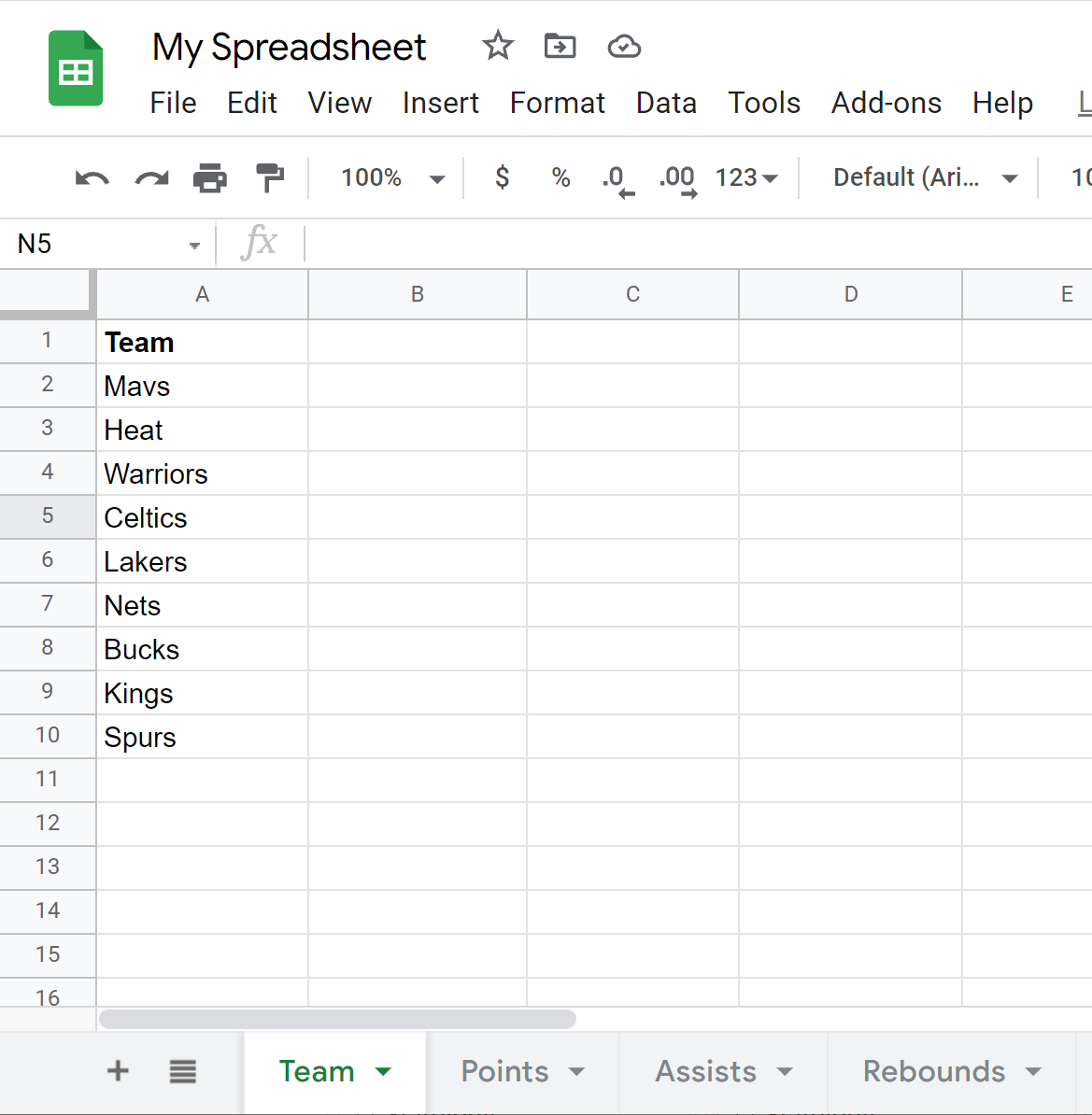
Чтобы создать ссылку на вкладку « Баллы », сначала щелкните вкладку «Баллы», а затем скопируйте URL-адрес в верхней части браузера.
Вы заметите, что URL-адрес вкладки « Очки » будет отличаться от вкладки « Команда ». Например, URL-адрес вкладки « Команда » заканчивается следующим образом:
#gid=0 И наоборот, URL-адрес вкладки Points заканчивается:
#gid=788433911 Затем мы можем ввести следующую формулу в ячейку B2, чтобы создать ссылку на вкладку « Точки »:
= HYPERLINK ( "https://docs.google.com/spreadsheets/d/1jTA/edit#gid=788433911" , "Points" ) Как только мы это сделаем, в электронной таблице появится гиперссылка:
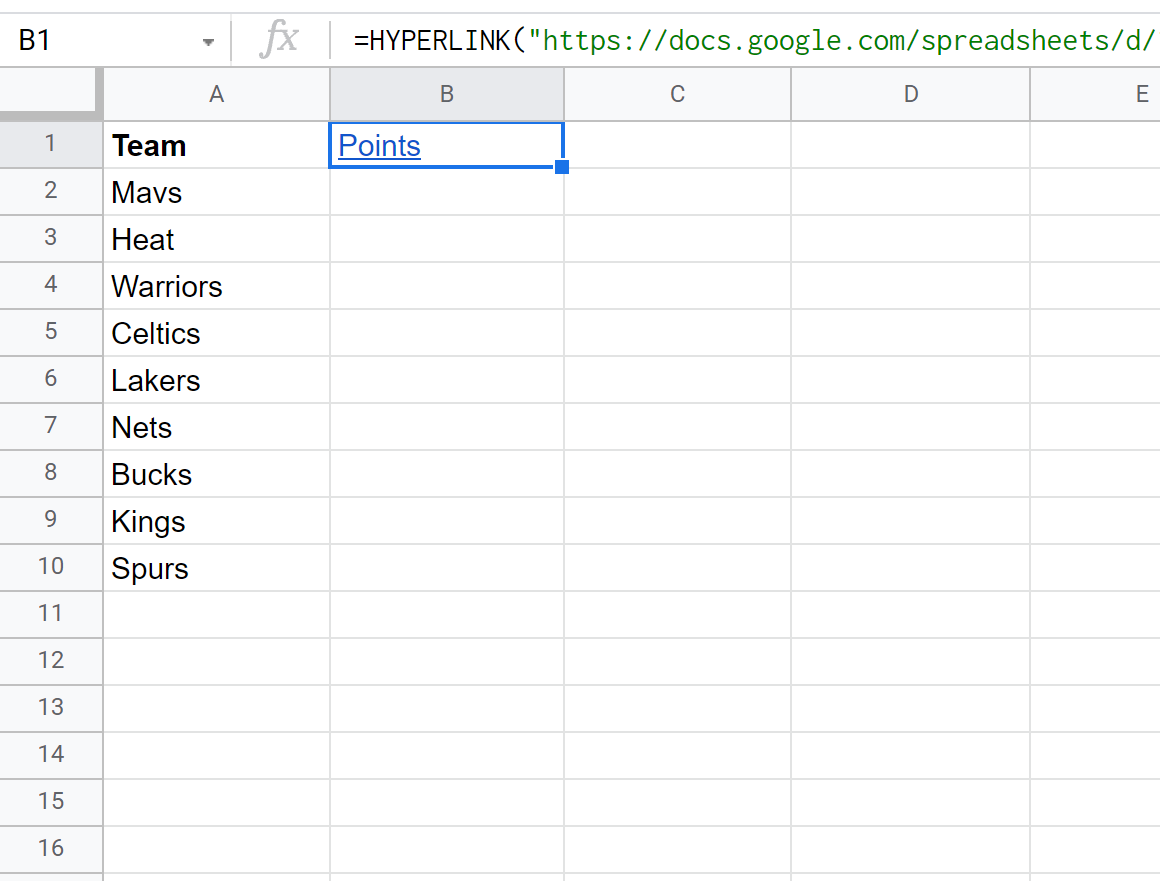
Когда мы нажмем на эту гиперссылку, она автоматически перенесет нас на вкладку « Точки »:
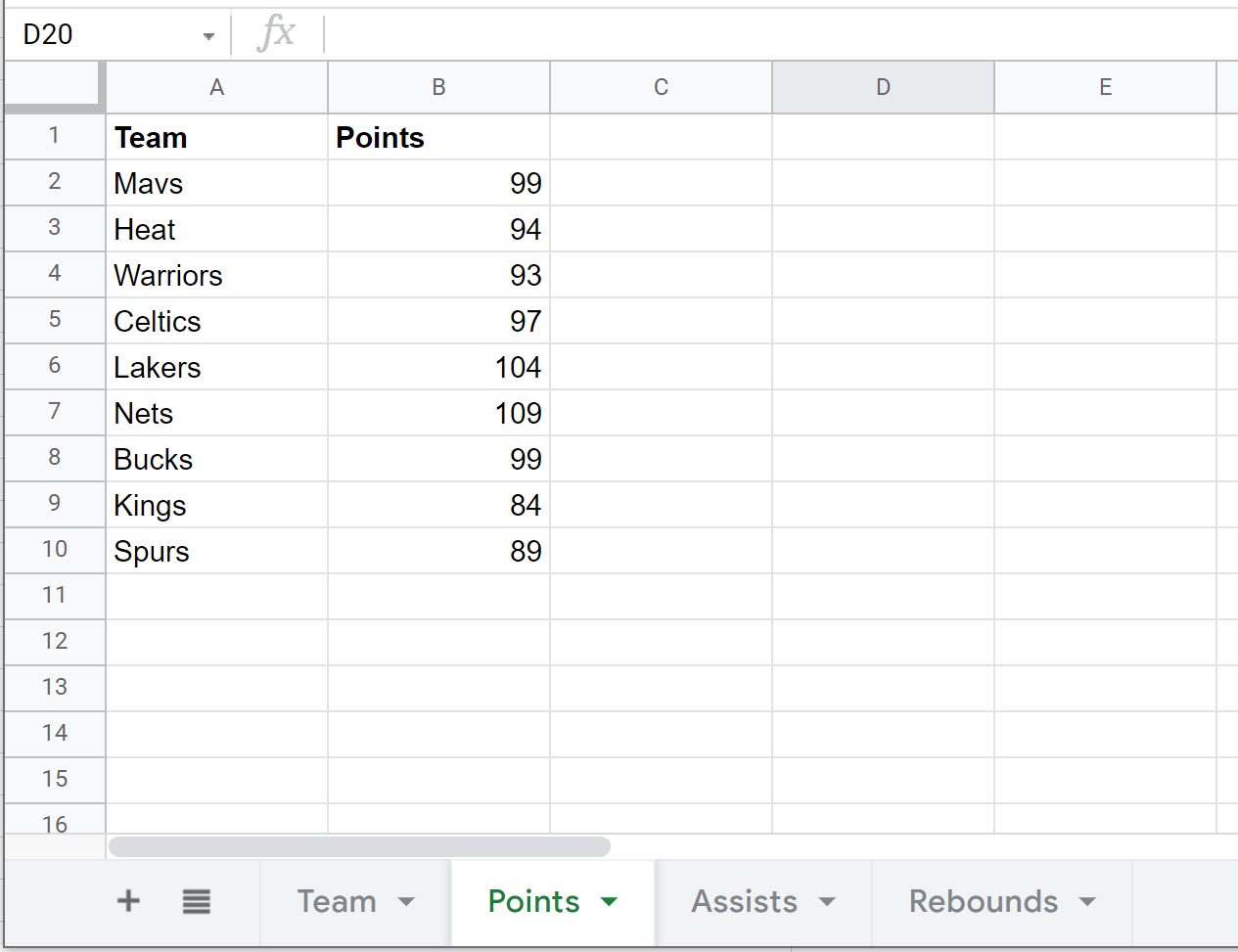
Обратите внимание, что мы можем использовать тот же процесс, чтобы создать ссылку на вкладки « Ассисты » и « Подборы» .
Дополнительные ресурсы
В следующих руководствах объясняется, как выполнять другие распространенные операции в Google Таблицах:
Как создать ссылку на ячейки или таблицы в Google Таблицах

Для быстрого перехода к диапазону ячеек или другой электронной таблице используйте гиперссылки. Это идеально подходит для ссылки на данные, которые можно просмотреть одним щелчком мыши. Вот как связать ячейки и таблицы в Google Таблицах.
Как установить связь с группой ячеек
Если у вас большая электронная таблица, вы можете указать ссылку на группа ячеек внутри него. Это дает вам быстрый способ перейти в эту группу.
Программы для Windows, мобильные приложения, игры — ВСЁ БЕСПЛАТНО, в нашем закрытом телеграмм канале — Подписывайтесь:)
Перейдите в ячейку, в которую хотите добавить ссылку. Вы можете ввести текст для использования в качестве ссылки здесь или во всплывающем окне. В противном случае группа ячеек будет отображаться в виде текста.
Щелкните Вставить> Вставить ссылку в меню.

Когда откроется окно, нажмите «Таблицы и именованные диапазоны» внизу.

Затем прокрутите вниз еще раз и нажмите «Выбрать диапазон ячеек для связывания».

На любом из двух шагов, описанных выше, вы можете добавить текст, который хотите связать, в поле с надписью «Текст» в верхней части окна. Это удобно, если вы не ввели его в ячейку до того, как начали процесс связывания.

Когда появится окно «Выбор диапазона данных», введите диапазон ячеек или перетащите его по диапазону на листе, чтобы заполнить поле. Нажмите «ОК».

Затем вы увидите свою гиперссылку в ячейке. Выберите ячейку, а затем щелкните ссылку, которая появляется в крошечном всплывающем окне. Вы перейдете прямо к выбранному диапазону данных.

Как связать с именованной группой ячеек
Выделите ячейку, в которую вы хотите добавить ссылку, и нажмите «Вставить»> «Вставить ссылку» в меню. Когда откроется окно, нажмите «Таблицы и именованные диапазоны».
В следующем всплывающем окне прокрутите вниз до раздела «Диапазоны имен» и выберите тот, который вам нужен. Вы также можете добавить сюда текст для ячейки, если это необходимо.

Затем вы увидите свою гиперссылку, и когда вы выберете ячейку, вы можете щелкнуть ссылку в небольшом всплывающем окне, чтобы перейти к названному диапазону ячеек.

Как сделать ссылку на другой лист
Еще один удобный способ использования гиперссылки в Google Таблицах – это ссылка на другой лист. Этот процесс даже проще, чем описанные выше процессы для диапазонов ячеек.
Выберите ячейку, в которую вы хотите добавить ссылку, и нажмите «Вставить»> «Вставить ссылку» в меню. Если вы видите нужный лист при появлении окна, выберите его. Если нет, нажмите «Таблицы и именованные диапазоны».
После этого вы увидите список таблиц в книге под Таблицами. Просто выберите тот, который вам нужен. Опять же, вы можете добавить текст вверху, если хотите.

Затем вы увидите гиперссылку и сможете щелкнуть ссылку в небольшом всплывающем окне, чтобы перейти на лист.

Копирование, редактирование или удаление ссылки
После добавления гиперссылки на диапазон ячеек или на лист вы можете копировать, редактировать или удалить ссылку. Выделите ячейку, содержащую ссылку, и выберите действие справа от небольшого всплывающего окна.

Если вы используете Microsoft Excel в дополнение к Google Таблицам, посмотрите, как использовать перекрестные ссылки и именованные ячейки в Excel.
Программы для Windows, мобильные приложения, игры — ВСЁ БЕСПЛАТНО, в нашем закрытом телеграмм канале — Подписывайтесь:)
Google: работаем с удовольствием!
Чтобы вставить в таблицу ссылку, нужно просто ввести ее или вставить скопированный URL-адрес в нужную ячейку. После выделения этой ячейки отобразится всплывающее диалоговое окно. Нажмите в нем на URL.
Не всегда при вставке URL-адреса в ячейку таблицы в документах Google ссылка получается активной. Что для устранения проблемы нужно сделать:
- Проверить, нет ли в начале или конце ссылки пробела. Уже их удаление может разрешить проблему.
- Если пробелов нет, а ссылка все-таки неактивна, действуем дальше. Щелкаем по ячейке правой кнопкой мыши и выбираем команду » Показать гиперссылки»
- Если в меню нет команды «Показать гиперссылки», то заходим в меню Формат — Очистить форматирование
URL-адрес без ссылки
Чтобы вставить в ячейку только URL без гиперссылки, выберите команду Удалить в окне, которое появляется при нажатии на ячейку со ссылкой. Чтобы восстановить гиперссылку, нажмите на ячейку правой кнопкой мыши и выберите команду Показать гиперссылки.
Ссылка с текста
Как можно сделать сокращение ссылок в гугл таблице?
Реализую для удобства себе генератор utm меток, столкнулся с проблей, что clck.ru берет в ссылку только одно значение utm_source= Может был у кого опыт реализации сокращение ссылок в гугл таблице https://docs.google.com/spreadsheets/d/1a-Ad2289ztkW0N5Gy9WaZ6bal1Kl2WUdkOJM_qhPtvc/edit#gid=0
- google-spreadsheet
- google-sheets-api
Отслеживать
задан 14 янв в 16:39
Сергей Степанов Сергей Степанов
Пожалуйста, уточните вашу конкретную проблему или приведите более подробную информацию о том, что именно вам нужно. В текущем виде сложно понять, что именно вы спрашиваете.
14 янв в 16:44
Нужно сделать, чтобы бралась ссылка из ячейки, создавалась автоматическая сокращенная ссылка и сохранялась в другой ячейке
14 янв в 16:52
0
Сортировка: Сброс на вариант по умолчанию
Знаете кого-то, кто может ответить? Поделитесь ссылкой на этот вопрос по почте, через Твиттер или Facebook.
- google-spreadsheet
- google-sheets-api
-
Важное на Мете
Похожие
Подписаться на ленту
Лента вопроса
Для подписки на ленту скопируйте и вставьте эту ссылку в вашу программу для чтения RSS.
Дизайн сайта / логотип © 2023 Stack Exchange Inc; пользовательские материалы лицензированы в соответствии с CC BY-SA . rev 2023.11.21.1314
Нажимая «Принять все файлы cookie» вы соглашаетесь, что Stack Exchange может хранить файлы cookie на вашем устройстве и раскрывать информацию в соответствии с нашей Политикой в отношении файлов cookie.