
Пример верстки поисковой формы для сайта на HTML5 и CSS3
После публикации вчерашней статьи по верстке поисковой формы меня раскритиковали, мол верстка отстой, есть же современные HTML5 и CSS3. Я, конечно, понимаю, последние стандарты это круто и все такое. Но дело в том, что верстаю я, как правило, под заказ, а там в большинстве случаев важна полная идентичность в разных браузерах, что не позволяет использовать последние технологии. Поэтому я ориентируюсь в первую очередь на кроссбраузерность и поисковую форму по привычке сверстал «по-старому». В общем, этим постом исправляю ситуацию (в угоду недовольным прошлой статьей =) и предлагаю свой вариант верстки той же самой поисковой формы, но уже с использованием технологий HTML5 и CSS3. Пример того, что получится в результате, можно увидеть здесь.
Что мы теряем при верстке данной формы с помощью HTML5 и CSS3
- IE9 и ниже — не увидим текст по умолчанию (атрибут placeholder ).
- IE8 и ниже — не увидим закругленных углов и внутренних теней.
- IE7 — для него приходится указать другую ширину формы, т.к. он не поддерживает свойство box-sizing .
- IE6 — а его вообще в расчет не берем =)
В остальных современных браузерах все замечательно. Я считаю, что вышеуказанные недостатки не критичны, поэтому для своего сайта я бы смело использовал форму, сверстанную по последним технологиям.
HTML-код формы поиска
Выглядит он вот так:
По сравнению с формой из предыдущей статьи здесь внесены следующее изменения в соответствии с технологией HTML5:
И стили для IE ниже 9-й версии:
/* задаем отдельные стили для браузеров IE ниже 9-й версии */ *+html .search < /* для IE7 подгоняем ширину под другие браузеры и добавляем правый ** внутренний отступ, чтобы кнопка отправки встала на свое место */ width: 28%; padding: 0 52px 0 0; >.search .input < border: 1px solid #DFDFDF; border-top: 1px solid #B3B3B3; padding-top: 7px; padding-bottom: 8px; >.search .input:focus < border: 1px solid #CFCFCF; border-top: 1px solid #999; >.search .submit < filter: alpha(opacity=50); >.search .submit:hover
P.S. Спасибо критикам за комментарии к предыдущей статье! Благодаря вам, у меня в голове отложились некоторые новые для меня моменты по верстке.
Смотрите также

Пример верстки поисковой формы для сайта
56 комментариев
Предлагаю один из возможных вариантов верстки поисковой формы для сайта, которая будет выглядеть вот так: Ее особенность заключается в том, что вся видимая часть формы — это поле ввода текста и нужно учесть, что его .
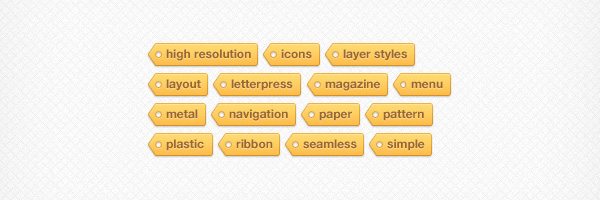
Верстка красивых тегов для сайта + бонус
25 комментариев
Замечательный дизайнер Orman Clark однажды представил своим читателям очень красивый дизайн облака тегов, который я использовал на одном моем сайте. Расскажу, как сверстать такие теги для вашего сайта. Для начала необходимо приготовить .

Зеленый свет CSS-свойствам при верстке под IE8 и выше
26 комментариев
Пришло время, и я наконец-таки решился отказаться от верстки под устаревший браузер Internet Explorer 7. Если это будет верстка на заказ, то вносить изменения под него буду только за дополнительную плату, а для своих проектов забуду вообще. .
Эмуляция псевдо-селектора :nth-child () в IE7 и IE8
13 комментариев
Неоднократно при верстке сайтов мне приходилось сталкиваться с ситуацией, когда строки в таблице или пункты вертикального списка необходимо было оформить зеброй. Т. е. одна строка, к примеру, с белым фоном, вторая с серым, третья опять .
8 способов украсить поле поиска с помощью CSS
От автора: поле поиска — крайне утилитарная часть среднестатистического сайта. Но это не значит, что его следует игнорировать. Наоборот. Поиск предоставляет пользователям простой способ найти то, что они ищут, и может быть бесценным на контент-сайтах. Поэтому стоит потратить некоторое время, чтобы ваша область поиска была привлекательной, заметной и простой в использовании.
Имея это в виду, ниже представлена коллекция фрагментов, делают обычное поле поиска CSS немного красивее. Они варьируются от простых эстетических CSS улучшений вплоть до JS UI, которые помогают создать более захватывающий опыт.
Меняющаяся иконка
Морфинговая анимация — всегда удовольствие. Здесь у нас есть значок вездесущего увеличительного стекла, который при щелчке превращается в полную панель поиска. Нажатие на «X» превращает все обратно в квадрат. Это может быть хорошим решением для небольших экранов, поскольку вы можете просто убрать поле, когда оно не используется.
Просто наведите указатель мыши и ищите
В этом примере аналогичная функциональность, но с важным отличием. Вместо того, чтобы щелкнуть, чтобы открыть поле поиска, пользователю просто нужно навести курсор мыши на значок. Это может быть относительно небольшая вещь, но она может обеспечить толчок, когда дело доходит до удобства использования. Опять же, потенциально твердый выбор для тесных пространств.
Скроллерам тоже нужно искать
На мобильных устройствах пользователи могут работать с большим количеством скролов. Но если они не могут найти то, что ищут, это часто означает, что им нужно будет вернуться к заголовку сайта, чтобы выполнить поиск. Здесь у нас есть «липкая» панель поиска, которая будет прикрепляться к верхней части экрана при прокрутке страницы вниз. Эта удобная функция может сделать жизнь намного проще для пользователей.
Экран Material
В наши дни Material Design используется довольно часто. Поэтому вполне естественно, что язык дизайна также применяется для поиска. Также приятно, что после щелчка это поле поиска занимает весь экран. Это позволяет пользователям сосредоточиться исключительно на их поиске, и, с небольшой работой, дизайнеры могут потенциально добавить на дисплей другую связанную информацию.
Простой пользовательский поиск
Иногда пользователи могут искать только определенные области вашего сайта. Хотя пользовательский поиск не является совсем новой концепцией, он не всегда был визуально привлекательным. Вот что делает эту выборочную демонстрацию поле поиска настолько гладкой. В нем есть серия значков, каждая из которых представляет собой другую область, где можно выполнить поиск (плюс удобные подсказки). Пользователь просто щелкает, какую область они хотят искать — легко!
Контекстная анимация
Предоставление визуального контекста во время поиска помогает гарантировать пользователям, что они находятся на правильном пути. Этот фрагмент использует AJAX для изменения цвета фона и добавления текстовой информации, когда пользователь выполняет поиск.
Прозрачность
Как создать область поиска, которая выделяется, а не торчит, как больной палец? Прозрачность — один из способов сделать это. Здесь у нас есть полупрозрачное поле поиска, которое находится поверх полноэкранного изображения. Тем не менее, белая рамка сильная, и это создает приятный визуальный эффект, не обгоняя страницу.
Мульти-поиск
Для сайтов, которые позволяют пользователям выполнять поиск более одного набора данных, этот пример может быть весьма полезен. Он использует jQuery, чтобы позволить пользователю переключаться между разными полями поиска, тем самым помещая все функции поиска в одном месте.
Конечный результат
Поля поиска могут играть жизненно важную роль в поддержании пользователей на вашем веб-сайте. И приведенные выше примеры являются доказательством того, что вы можете предоставить некоторые полезные улучшения без больших усилий. Итак, если вы не обратили внимания на внешний вид и функциональность поиска вашего сайта, это отличное место для начала.
Автор: Eric Karkovack
Редакция: Команда webformyself.
CSS эксперименты с формой поиска
В этом руководстве я хотела бы рассказать, как вы можете украсить вашу форму поиска. Мы не будем делать ничего супер-сложного. Вместо этого рассмотрим четыре способа, как вы можете украсить форму поиска с помощью CSS transitions
Ниже приведен код обычного бокса для поиска.
Для начала в вашем HTML файле создайте элемент input с атрибутом type=search. Если посмотрите на код, приведенный ниже, увидите 4 разных элемента: элемент div с классом .box , элемент div с классом .container-1 , .icon и саму строку поиска.
class="box">
class="container-1">
class="icon"> class="fa fa-search">
type="search" id="search" placeholder="Search. " />
Все четыре примера будут иметь, естесственно, строку поиска и иконку поиска. Каждый из четырех примеров будет находиться в отдельном контейнере, чтобы мы могли изменять их независимо друг от друга. Наконец, блок div ответственный за то, чтобы держать наш контейнер по центру.

Добавление Font Awesome
Font Awesome — это библиотека иконок. Больше об этой библиотеке можно узнать на их сайте.
class="fa fa-search">
Кусок кода выше показывает один из примеров, как можно включить иконку в вашу разметку. Однако, чтобы иконка заработала, вам так же необходимо указать ссылку на библиотеку Font Awesome, как написано ниже. Добавьте эту ссылку в head тэг вашего документа.
href="//maxcdn.bootstrapcdn.com/font-awesome/4.1.0/css/font-awesome.min.css" rel="stylesheet">
Начальные стили
Сейчас мы добавим немного стилей в отдельный файл (который вам так же придется добавить в head тэг вашего документа).
body
background: #343d46;
margin: 100px auto;
width: 300px;
height: 50px;
В приведенном выше фрагменте кода CSS мы добавили некоторые базовые стили для страницы. Стиль полей поиска будет окрашен в тёмно-синий цвет, поэтому фон body не должен быть абсолютно белым. Класс box также центрируется на странице урока.

Отделка Search Box
Этот урок посвящён изучению того, как отделать окна поиска. На первом примере я объясню происходящее более подробно; убедимся, что вы точно знаете, что происходит. В остальных трёх примерах я просто покажу вам варианты переходов.
#1. Осветление фона
Первый пример, который мы собираемся решить, это изменение фона ввода поиска при зависании. Мы будем добавлять переход, чтобы изменение не было резким.
HTML
Вы уже видели код HTML базовой разметки. Это будет один фрагмент на все примеры.
class="box">
class="container-1">
class="icon"> class="fa fa-search">
type="search" id="search" placeholder="Search. " />
CSS
Чтобы назначить стиль, нам нужно определить стиль CSS самого окна поиска. Давайте добавим все правила CSS один за другим, чтобы вы точно знали, что происходит.
.container-1
width: 300px;
vertical-align: middle;
white-space: nowrap;
position: relative;
Сначала оформим класс контейнера. Наиболее важное свойство, возможно, position: relative . Это специально, чтобы значок можно было поместить поверх ввода, как вы увидите.
.container-1 input#search
width: 300px;
height: 50px;
background: #2b303b;
border: none;
font-size: 10pt;
float: left;
color: #63717f;
padding-left: 45px;
-webkit-border-radius: 5px;
-moz-border-radius: 5px;
border-radius: 5px;
Input
Затем мы назначим стиль input. Все вышеизложенное является украшательством, поскольку радиус границы или цвет фона не влияют на функциональность input. Обратите внимание на свойства левого отступа. Это, чтобы освободить место для значка, чтобы он не находился буквально над текстом внутри input.
Ниже у нас четыре различных правила для цвета заполнителя текста нашего примера Search. К сожалению, правила должны быть отдельными для отдельных префиксов поставщиков и не могут быть объединены в сокращенное письменное правило. Это немного раздражает и будет повторяться в каждом примере!
.container-1 input#search::-webkit-input-placeholder
color: #65737e;
.container-1 input#search:-moz-placeholder /* Firefox 18- */
color: #65737e;
.container-1 input#search::-moz-placeholder /* Firefox 19+ */
color: #65737e;
.container-1 input#search:-ms-input-placeholder
color: #65737e;
Icon
Наконец, стиль иконки. Главное, чтобы она оказалась поверх ввода, поэтому назначаем ей position: absolute . Поля помогают расположить значок в верхней позиции на 50% .

.container-1 .icon
position: absolute;
top: 50%;
margin-left: 17px;
margin-top: 17px;
z-index: 1;
color: #4f5b66;
Добавление эффектов Hover
Следующий набор правил определяет то, что происходит с полем поиска при наведении. В этом примере мы хотим изменить цвет фона. Чтобы избавиться от жёлтого или синего свечения вокруг входа (который иногда добавляют браузеры), установите outline: none .
.container-1 input#search:hover, .container-1 input#search:focus, .container-1 input#search:active
outline:none;
background: #ffffff;
В приведённом выше фрагменте мы добавили два дополнительных состояния — focus и active . Таким образом, эффект не исчезает при задержке на input. Что ещё более важно, эффект проявляется также при input.

Создание перехода
Чтобы осуществить переход, нам необходимо добавить несколько строк кода. Вернемся назад к правилу, в котором мы определили стиль ввода .container-1 input#search . Перед закрывающими скобками добавьте следующий фрагмент:
-webkit-transition: background .55s ease;
-moz-transition: background .55s ease;
-ms-transition: background .55s ease;
-o-transition: background .55s ease;
transition: background .55s ease;
Мы определяем сокращение свойства перехода, но можем и определить эти три параметра индивидуально. Во-первых, мы говорим, что переход должен влиять только на свойство фона. Далее мы говорим, что переход займёт чуть больше половины секунды. Наконец, мы определяем смягчение эффекта перехода. ease не единственный эффект, который мог бы работать здесь, мы могли бы использовать linear или ease-in , например. Это выглядело бы немного иначе. Попробуйте, чтобы увидеть, что вам больше нравится.
Стиль input теперь должен выглядеть, как код ниже.
.container-1 input#search
width: 300px;
height: 50px;
background: #2b303b;
border: none;
font-size: 10pt;
float: left;
color: #262626;
padding-left: 45px;
-webkit-border-radius: 5px;
-moz-border-radius: 5px;
border-radius: 5px;
-webkit-transition: background .55s ease;
-moz-transition: background .55s ease;
-ms-transition: background .55s ease;
-o-transition: background .55s ease;
transition: background .55s ease;
Как работают переходы CSS?
Если вы ничего не знаете о CSS transitions, позвольте мне дать вам краткий обзор. Во-первых, для перехода свойство должно быть определено в состоянии default, а не при hover, или active или focus.
Переходы CSS позволяют постепенно изменять эффект и определить параметры контроля, такие как свойство, продолжительность перехода и вид перехода. Вы можете установить несколько переходов для одного элемента. Главное, вы всегда должны включать префиксы поставщиков для различных браузеров, поскольку поддержка этого свойства еще не является универсальной.
#2. Развернуть ввод при наведении
В этом примере поиск начнётся по иконке смотрового стекла. При наведении курсора на значок поиск развернётся, после чего вы можете ввести свой запрос. Большая часть кода в этом примере будет очень похожа на предыдущий.
HTML
div class="box">
div class="container-2">
span class="icon">i class="fa fa-search">i>span>
input type="search" id="search" placeholder="Search. " />
CSS
.container-2
width: 300px;
vertical-align: middle;
white-space: nowrap;
position: relative;
Стиль ввода для этого перехода отличается. Вход значительно меньше, так что значок может оказаться за квадратом. Все остальные свойства, такие как фон или цвет шрифта, останутся, мы не хотим полностью изменить стиль поиска.
.container-2 input#search
width: 50px;
height: 50px;
background: #2b303b;
border: none;
font-size: 10pt;
float: left;
color: #262626;
padding-left: 35px;
-webkit-border-radius: 5px;
-moz-border-radius: 5px;
border-radius: 5px;
color: #fff;
-webkit-transition: width .55s ease;
-moz-transition: width .55s ease;
-ms-transition: width .55s ease;
-o-transition: width .55s ease;
transition: width .55s ease;
Как видите, я переопределила свойство перехода, чтобы влиять только на ширину. Я сохранила то же время, потому что это достаточно быстро, чтобы не раздражать пользователей, но и достаточно долго, чтобы создать приятный эффект.
Ниже приведен код для перекраски placeholder текста.
.container-2 input#search::-webkit-input-placeholder
color: #65737e;
.container-2 input#search:-moz-placeholder /* Firefox 18- */
color: #65737e;
.container-2 input#search::-moz-placeholder /* Firefox 19+ */
color: #65737e;
.container-2 input#search:-ms-input-placeholder
color: #65737e;
И снова у нас есть стиль CSS иконки. Он остался таким же, как в предыдущем примере.
.container-2 .icon
position: absolute;
top: 50%;
margin-left: 17px;
margin-top: 17px;
z-index: 1;
color: #4f5b66;

Добавление эффектов Hover
Самое последнее, что нам нужно сделать, — это определить, как будет выглядеть поиск при ожидании. В следующем фрагменте кода первое правило гарантирует, что в форме нет вызванного браузером свечения, и что при вводе — при наборе текста — окно поиска остается расширенным. Среднее правило просто увеличивает ввод до полной ширины при наведении.
.container-2 input#search:focus, .container-2 input#search:active
outline:none;
width: 300px;
.container-2:hover input#search
width: 300px;
.container-2:hover .icon
color: #93a2ad;
Самым последним, что происходит в приведённом коде, является то, что при наведении значок меняет свой цвет. Это всего лишь деталь, чтобы быстро показать пользователю, что окно поиска активно, а не бездействует. Это изменение не реализовано для перехода.

#3. Увеличение размера значка при наведении
Из всех четырёх примеров этот является самым тонким, как с точки зрения кода, так и с визуальной. В этом случае значок смотрового окна будет слегка выплывать и увеличиваться в размере.
HTML
Снова HTML разметка значка и окна поиска такая же, как в предыдущих двух примерах. Конечно, за исключением .container-3 .
class="box">
class="container-3">
class="icon"> class="fa fa-search">
type="search" id="search" placeholder="Search. " />
CSS
В стиле CSS для этого примера ничего особенного. По большей части в начале очень похоже на первые примеры, когда состояние default ничем не отличается. Ниже приведен код для контейнера и input. Обратите внимание, что на этот раз переход на input отсутствует.
.container-3
width: 300px;
vertical-align: middle;
white-space: nowrap;
position: relative;
.container-3 input#search
width: 300px;
height: 50px;
background: #2b303b;
border: none;
font-size: 10pt;
float: left;
color: #262626;
padding-left: 45px;
-webkit-border-radius: 5px;
-moz-border-radius: 5px;
border-radius: 5px;
color: #fff;
Еще раз у нас есть правила placeholder.
.container-3 input#search::-webkit-input-placeholder
color: #65737e;
.container-3 input#search:-moz-placeholder /* Firefox 18- */
color: #65737e;
.container-3 input#search::-moz-placeholder /* Firefox 19+ */
color: #65737e;
.container-3 input#search:-ms-input-placeholder
color: #65737e;
По внешнему виду, значок для этого примера такой же. Та же позиция, тот же цвет и прочее. Однако, я добавила к нему переход. Эти переходы назначены всем свойствам, что более коротко, чем их индивидуальное изложение.
.container-3 .icon
position: absolute;
top: 50%;
margin-left: 17px;
margin-top: 17px;
z-index: 1;
color: #4f5b66;
-webkit-transition: all .55s ease;
-moz-transition: all .55s ease;
-ms-transition: all .55s ease;
-o-transition: all .55s ease;
transition: all .55s ease;

Добавление эффектов Hover
.container-3 input#search:focus, .container-3 input#search:active
outline:none;
.container-3:hover .icon
margin-top: 16px;
color: #93a2ad;
-webkit-transform:scale(1.5); /* Safari and Chrome */
-moz-transform:scale(1.5); /* Firefox */
-ms-transform:scale(1.5); /* IE 9 */
-o-transform:scale(1.5); /* Opera */
transform:scale(1.5);
В приведенном выше коде есть несколько вещей. Во-первых, мы поменяли цвет значка при наведении и переместили немного выше, чтобы он центрировался по вертикали, когда увеличится. Во-вторых, мы добавили трансформацию иконке при наведении так, чтобы она становилась в 1,5 раза больше первоначального размера. Поскольку ранее определённый переход был настроен для воздействия на все свойства, кажется, что значок растёт при наведении.
Еще раз взглянем на CSS3 Transitions And Transforms From Scratch, чтобы узнать больше о трансформации.

#4. Кнопка при наведении
В отличие от последних трёх примеров, этот будет более сложным. При наведении курсора на верхнюю часть ввода будет нажата кнопка, позволяющая вам продолжить — вроде Send или Go. Внутри кнопки есть значок увеличительного стекла.
HTML
class="box">
class="container-4">
type="search" id="search" placeholder="Search. " />
class="icon"> class="fa fa-search">
Этот HTML немного отличается. Вход всё ещё там, конечно, но значок теперь внутри элемента кнопки, который идёт после input. Важно, что button идёт после input, поскольку это связано с тем, как эффект ожидания будет создан в CSS.

CSS
CSS в этом примере отличается, обратите внимание! Ниже приведен фрагмент стиля контейнера. Во-первых, position: relative отсутствует; Это больше не важно, так как иконка не полагается на него, чтобы помещаться поверх ввода. Однако у нас есть overflow:hidden . Это не позволяет отображать кнопку, когда она не в ожидании. Технически кнопка, которая появляется, находится справа от входа, но благодаря overflow:hidden она не отображается, когда выходит за пределы ширины контейнера — container и input имеют одинаковую ширину.
.container-4
overflow: hidden;
width: 300px;
Как увеличить длину блока поиска (поисковой строки) ?
1. Подскажите как увеличить длину блока поиска (поисковой строки) ?
2. И ещё мне её нужно выровнять слева по виджету в Контакте.
3. А также сделать либо по ширине виджета, либо на половину ширины.
Как это сделать?
Код блока поиска (поисковою строку) у меня выглядит вот так:
СКРИН:

2 ответа
1
Денис Александрович Ткачёв Разработчик 23 октября 2015 01:04 #
Класс который вам нужен — .search.input-group Добавьте его в файле dsv.min.css с параметрами (к примеру): width : 55% ; margin-left : 4% ; Вообще по таким вопросам лучше обращаться к разработчику темы.
1
вел демин 5 марта 2023 19:25 #
1. Подскажите как увеличить длину блока поиска (поисковой строки) ?
Добавить ответ
Webasyst
Помощь
Партнерам
Приложения
- Создать интернет-магазин
- Трекер задач для команды
- CRM для интернет-магазина
- Интернет-магазин под ключ
© 2003—2023 Webasyst. Мы получаем и обрабатываем персональные данные посетителей сайта в соответствии с Политикой обработки персональных данных. Отправка персональных данных с помощью любой страницы сайта подразумевает согласие со всеми пунктами Политики.