
Как в AutoCAD правильно вставлять блок из другого чертежа?
Не всегда обязательно создавать блоки для AutoCAD самостоятельно с нуля. В сети интернет можно найти много заготовок. Разберёмся, как правильно перенести блок из одного чертежа в другой.
Блоки Автокад скачать можно на данном сайте. Я подготовил для вас различные коллекции.
- Создайте слой, в котором будут находиться ваши блоки. Сделайте его текущим.
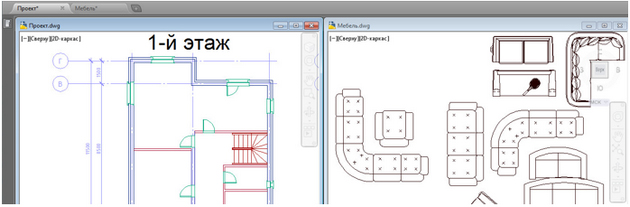
- Поставьте два файла рядом. В нашем случае, файл «Проект», в котором создана планировка этажа и файл «Мебель», который содержит блоки мебели для AutoCAD.
- Перейдем на вкладку «Вид» → панель «Пользовательский интерфейс». Тут есть различные варианты размещения окон. Нас интересует вариант «Слева направо».
В AutoCAD появляется одновременно два файла:
Далее начнем заполнять мебелью одну из комнат, например, «Гостиную».
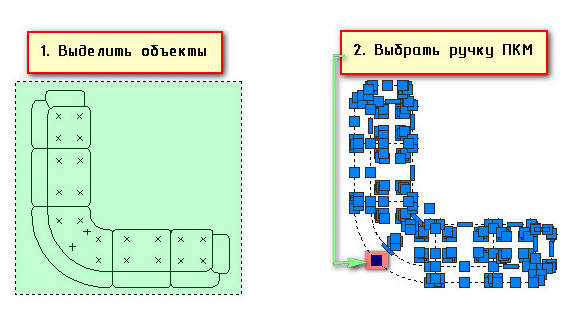
Перенесем объект «Диван» из файла «Мебель» в чертеж, с которым непосредственно работаем. Для этого выделим диван, наведем на ручку, которая в дальнейшем автоматически преобразуется в ручку блока (базовую точку вставки), нажмем ПКМ и перетащим данный объект из одного окна в другое.
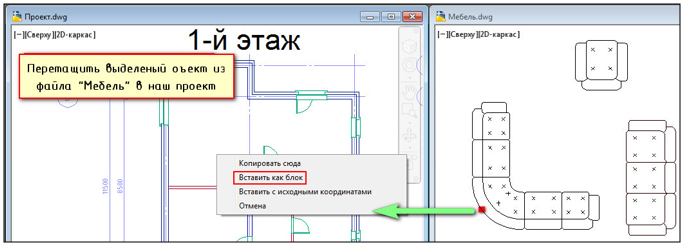
Выбираем подходящее местоположение для дивана, после чего отпускаем ПКМ и выбираем опцию «Вставить как блок». Теперь этот объект является блоком, а базовая точка у него там, где мы взялись за ручку для перетягивания.
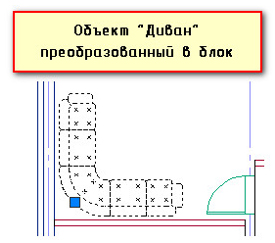
Блоки можно создавать по такому принципу в одном и том же чертеже. Допустим, у вас есть какие-либо отдельные элементы, возьмем, к примеру, фасад дома.
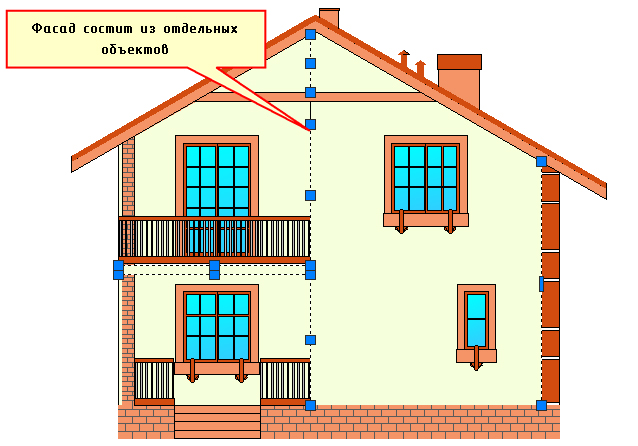
Для удобства можно быстро преобразовать фасад здания в блок.
Тогда существенно сократится размер файла. Будет легче перемещать один объект, чем сразу же целую совокупность. Нужно только выделить объекты, схватиться за любую ручку ПКМ и перенести в сторону исходные объекты. Когда отпустите кнопку мыши, появится окно, в котором нужно выбрать «Вставить как блок».
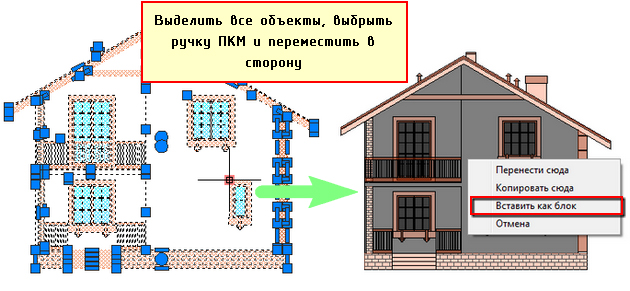
Создавайте блоки как можно чаще, это поможет при работе с программой!
Освойте профессию проектировщика
Научитесь быстрому черчению, освоите прикладное 3D, автоматизируете создание ведомостей и спецификаций.
Доступ к данным из буфера обмена
Вам когда-нибудь хотелось в процессе работы в AutoCAD скопировать спецификацию деталей, дверей и окон или какой-либо текст из электронной таблицы, документа PDF или Word? Или, возможно, вы думали о том, чтобы скопировать геометрию AutoCAD и другие объекты из одного листа или чертежа в другой? Буфер обмена позволяет легко копировать текст и таблицы из сторонних приложений, а также геометрию в AutoCAD.
Прим.: Видеоролик не содержит звука или субтитров.
Прим.: Действия, изображения и видеоролики могут незначительно различаться в зависимости от версии программы.
Например, если у вас уже есть электронная таблица с данными, ее можно скопировать и вставить в AutoCAD в виде таблицы. Это быстрый и эффективный способ создания таблицы в AutoCAD с существующими данными.
Прим.: Для экспорта данных таблицы из AutoCAD в электронную таблицу можно использовать команду ЭКСПОРТТАБЛ.
Копирование данных из другого приложения и их вставка в AutoCAD
Для начала попробуйте скопировать данные из электронной таблицы в чертеж AutoCAD.
-
Выберите данные, которые требуется скопировать из электронной таблицы.
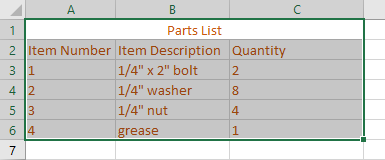
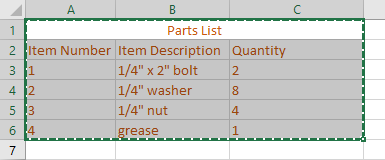

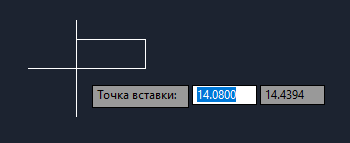
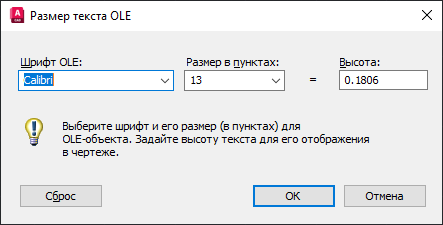
Объект OLE таблицы вставляется в чертеж AutoCAD. Поскольку таблица является объектом OLE, редактирование текста или внесение изменений в нее невозможно. Если выбрать таблицу, отобразится рамка с ручками для изменения ее размера. Это не самая удивительная функция.

Прим.: Дополнительные сведения об объектах OLE см. в справке.
Эта таблица внедрена в чертеж AutoCAD и не связана с исходной электронной таблицей. Изменения, внесенные в электронную таблицу, не будут отражены во внедренном объекте в AutoCAD. Дополнительные сведения о связывании табличных данных в AutoCAD см. в разделе Диспетчер связей с данными.
Копирование информации в AutoCAD с помощью специальной вставки
Попробуйте скопировать данные еще раз, только теперь воспользуйтесь параметром «Специальная вставка».
-
Выберите данные, которые требуется скопировать из электронной таблицы.
 найти Кроме того, можно ввести ВСТСПЕЦ в командной строке.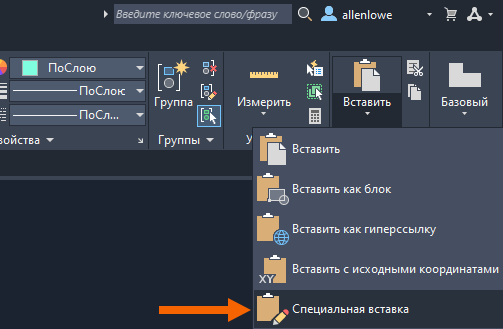
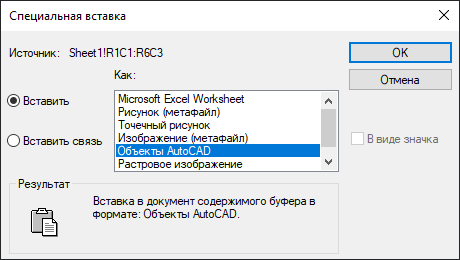
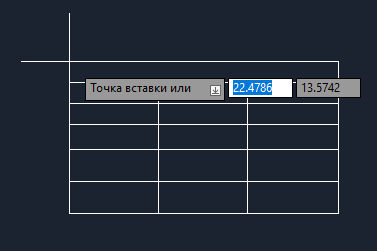
Данные, вставленные в виде объектов AutoCAD, теперь являются табличным объектом AutoCAD. Выбрав таблицу, можно изменить интервал между строками и столбцами и отредактировать текст, как в любой другой таблице.
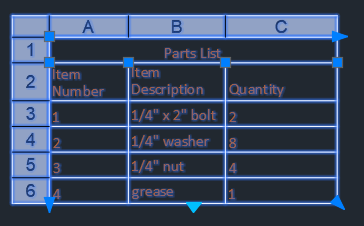
Приведенный выше пример — лишь один из многих способов использования команды «Специальная вставка» для копирования информации из других приложений, например текста из документа PDF или Word либо изображений в AutoCAD. Во всех этих способах применяется один и тот же процесс. Для достижения нужного результата может потребоваться тестирование доступных вариантов в диалоговом окне «Специальная вставка».
Теперь попробуйте скопировать объекты AutoCAD из одних листов или чертежей в другие.
Копирование объектов из одних листов или чертежей в другие
Самый быстрый способ копирования объектов AutoCAD из одних листов или чертежей в другие — выбрать объекты, которые требуется скопировать из одного чертежа, и вставить их в другой чертеж. В рамках этой демонстрации выполняется копирование объектов из этого офиса в другой чертеж.
Попробуйте повторить процедуру, воспользовавшись собственным чертежом, или выберите один из установленных примеров чертежей.
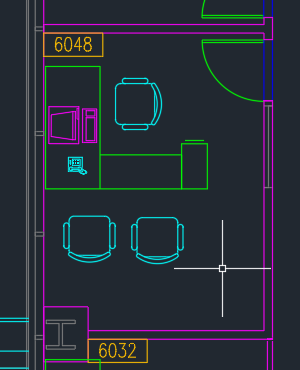
- Выберите объекты, которые требуется скопировать из чертежа.
- Нажмите CTRL + C или перейдите на вкладку «Главная» > панель «Буфер обмена» > «Копировать в буфер»
 найти , чтобы скопировать выбранные объекты в буфер обмена. Кроме того, можно ввести КБУФЕР в командной строке.

В другом чертеже нажмите CTRL + V или перейдите на вкладку «Главная» > панель «Буфер обмена» > «Вставить» найти и укажите точку вставки. Кроме того, можно ввести ВСТБУФЕР в командной строке.
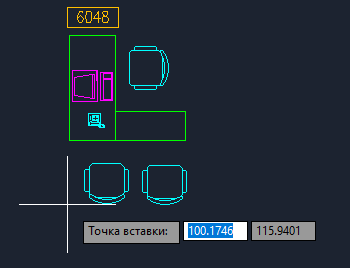
Прим.: Положение курсора представляет собой нижний левый угол границ выбранных объектов.
Все довольно просто, не так ли? В объектах, копируемых из одного чертежа в другой, сохраняются все свойства слоя, веса линий, цвета и другие свойства исходных объектов. Все объекты были вставлены в новый чертеж в виде отдельных объектов, которыми они были в исходном чертеже.
А что, если бы при вставке в лист или чертеж вы могли создать копию объектов и блок?
Копирование и вставка объектов в виде блока
Теперь попробуйте скопировать те же объекты, что и раньше, и создать блок.
- Выберите объекты, которые требуется скопировать из чертежа.
- Нажмите CTRL + C или перейдите на вкладку «Главная» > панель «Буфер обмена» > «Копировать в буфер» найти , чтобы скопировать выбранные объекты в буфер обмена. Кроме того, можно ввести КБУФЕР в командной строке.
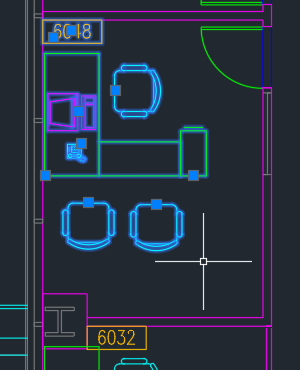

В другом чертеже перейдите на вкладку «Главная» > панель «Буфер обмена» > раскрывающийся список «Вставить» > «Вставить как блок» найти и укажите точку вставки. Кроме того, можно ввести в командной строке ВСТБЛОК или нажать сочетание клавиш SHIFT + CTRL + V.
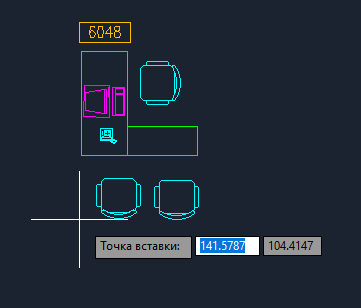
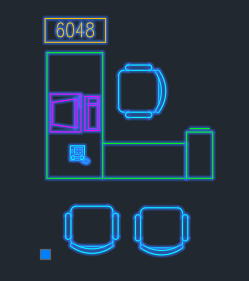
Выбранные объекты вставляются в чертеж в виде блока.
При необходимости новый блок доступен для вставки на палитре блоков.
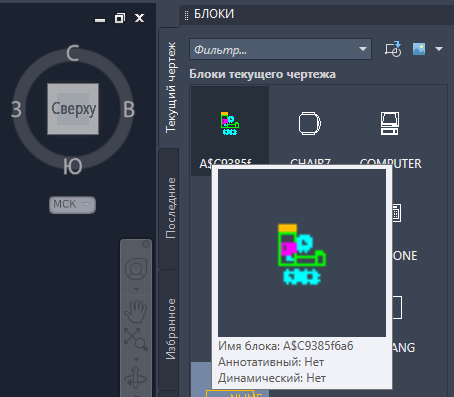
Прим.: Если блок создается с помощью команды «Вставить как блок», в качестве имени для него назначается уникальный идентификатор.
Рекомендуется использовать команду НОВОЕИМЯ, чтобы присвоить блоку содержательное имя. Кроме того, можно использовать команду БЛОКРЕД, чтобы скорректировать базовую точку и изменить другие свойства блока.
Использование команды «Вставить как блок» позволяет серьезно сэкономить время в процессе создания блоков.
Копирование объектов и их вставка с использованием базовой точки
Теперь вы знаете, как копировать и вставлять объекты в AutoCAD в виде блоков. Но что делать, если требуется выбрать базовую точку при копировании объектов и вставить их с помощью точки вставки?
-
Выберите объекты, которые требуется скопировать из чертежа.
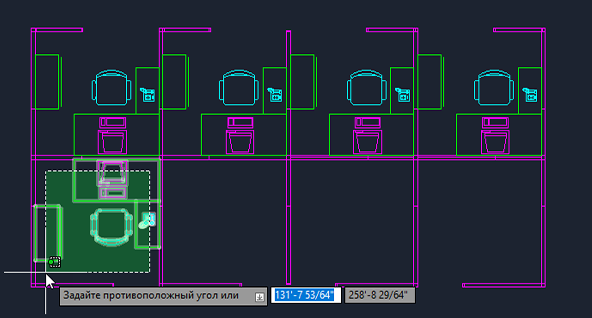

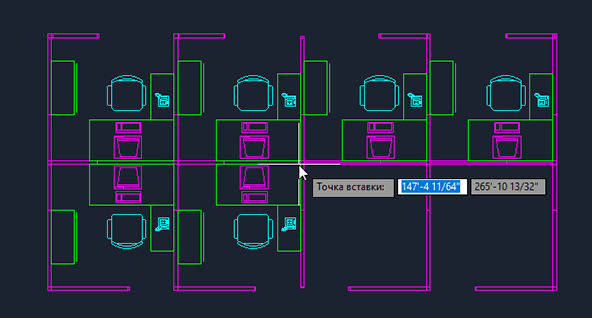
Теперь вы знаете, как вставить выбранные объекты в чертеж или на лист с помощью точки вставки.
Копирование объектов и вставка с исходными координатами
Следующий вариант вставки — команда «Вставить с исходными координатами». Предположим, вы работаете со зданием офиса, в котором имеется несколько этажей. Вам необходимо скопировать лестницы с одного этажа на другой и при этом они должны быть идеально выровнены на разных чертежах. Для реализации этого процесса можно использовать параметр «Вставить с исходными координатами».
- Выберите объекты для копирования.
- Нажмите CTRL + C или перейдите на вкладку «Главная» > панель «Буфер обмена» > «Копировать в буфер» найти , чтобы скопировать выбранные объекты в буфер обмена. Кроме того, можно ввести КБУФЕР в командной строке.


Перейдите на вкладку «Главная» > панель «Буфер обмена» > раскрывающийся список «Вставить» > «Вставить с исходными координатами». найти Кроме того, можно ввести ВСТИСХОД в командной строке.
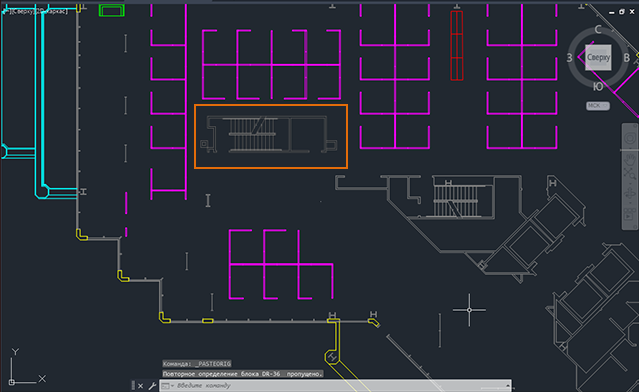
Лестница вставляется в чертеж с использованием исходных координат из предыдущего чертежа. Это отличный способ сохранить выравнивание геометрии при копировании объектов из одного чертежа в другой.
Сводная информация
В предыдущих примерах представлены различные способы использования параметров копирования и вставки, доступных в AutoCAD. Использование буфера обмена для копирования и вставки данных и объектов позволяет сэкономить время, затрачиваемое на воссоздание информации из других приложений или перерисовку геометрии. Как только вы освоите копирование и вставку, вы сможете применять этот способ и в других целях.
Команды и системные переменные для копирования и вставки
Ниже приведены некоторые часто используемые команды и системные переменные, связанные с копированием и вставкой.
| Команда | Описание |
|---|---|
| БТКОПИРОВАТЬ | Копирование выбранных объектов в буфер обмена вместе с заданной базовой точкой. |
| КБУФЕР | Копирование выбранных объектов в буфер обмена. |
| ВБУФЕР | Копирование выбранных объектов в буфер обмена и удаление их из чертежа. |
| ВСТБЛОК | Вставка объектов из буфера обмена в текущий чертеж в качестве блока. |
| ВСТБУФЕР | Вставка объектов из буфера обмена в текущий чертеж. |
| ВСТИСХОД | Вставка объектов из буфера обмена в текущий чертеж с использованием исходных координат. |
| ВСТСПЕЦ | Вставка объектов из буфера обмена в текущий чертеж и управление форматом данных. |
| ЭКСПОРТТАБЛ | Экспорт данных таблицы в файл формата CSV. |
| Системная переменная | Описание | Значение по умолчанию | Сохранено в |
|---|---|---|---|
| OLEFRAME | Управляет отображением и печатью рамок для всех объектов OLE чертежа. | 2 | чертеж |
| OLEHIDE | Управляет отображением и выводом на печать объектов OLE. | 0 | Реестр |
Понятия, связанные с данным
- Использование буфера обмена
- Добро пожаловать в раздел «А вы пробовали. »
Как скопировать блок в автокаде для создания другого

- Все форумы
- Технологический форум
- Машиностроение
- Металлургия
- Химия, нефтехимия и топливная промышленность
- Деревообработка
- Пищевая промышленность
- Животноводство, рыбоводство и растениеводство
- Другие темы
- Общие вопросы
- Промышленность стройматериалов
- Экология
- Охрана труда и техника безопасности
- Биржа труда
- Генеральные планы
- Сооружения транспорта
- Автомобильные дороги
- Железнодорожные пути
- Мостостроение
- Другие темы
- Общие вопросы
- Инженерные изыскания
- Биржа труда
- Архитектурные решения
- Дизайн интерьеров
- Ландшафтное проектирование
- Реконструкция и реставрация зданий
- Градостроительство
- Общие вопросы
- Другие темы
- Светотехника
- Биржа труда
- Основания и фундаменты, механика грунтов
- Конструкции железобетонные
- Конструкции деревянные
- Конструкции металлические
- Обследование и усиление строительных конструкций
- Ограждающие конструкции, кровли
- Общие вопросы
- Другие темы
- Строительная теплотехника
- Защита от шума и вибрации
- Программы ConstructorSoft
- Организация строительства и производства работ
- Биржа труда
- Классификация зданий, помещений и зон
- Пожарная сигнализация
- Общие вопросы
- Огнестойкость строительных конструкций
- Оповещение и эвакуация
- Водяное и пенное пожаротушение
- Газовое, порошковое и аэрозольное пожаротушение
- Дымоудаление
- Другие темы
- Огнеопасные свойства веществ и материалов
- Биржа труда
- Генерация электроэнергии
- Электрические подстанции
- Силовое электрооборудование
- Электроосвещение внутреннее
- Электроосвещение наружное
- Заземление и молниезащита
- Воздушные и кабельные ЛЭП
- Общие вопросы
- Другие темы
- Взрывозащищенное электрооборудование
- Электропривод и электрические машины
- Учёт электроэнергии
- Электропроводки и токопроводы
- Программы Beroes Group
- Релейная защита и автоматика
- Контактные сети
- Электроснабжение объектов
- Биржа труда
- Автоматика и телемеханика
- Локальные сети передачи данных
- Телевидение и радиовещание
- Общие вопросы
- Другие темы
- Телефония и другие системы связи
- Контроллеры и электроника
- Оптоволоконные сети передачи данных
- Видеонаблюдение и СКУД
- Охранная сигнализация
- Биржа труда
- Внутренние водопровод и канализация
- Наружные сети водоснабжения
- Наружные сети канализации
- Насосные станции
- Противопожарное водоснабжение
- Общие вопросы
- Другие темы
- Биржа труда
- Холодоснабжение
- Вентиляция
- Кондиционирование
- Воздухоснабжение
- Аспирация (пылеудаление)
- Общие вопросы
- Другие темы
- Биржа труда
- Тепловые станции
- Теплоснабжение
- Теплоизоляция оборудования и трубопроводов
- Тепломеханические решения котельных
- Отопление
- Устройства газоснабжения
- Общие вопросы
- Другие темы
- Биржа труда
- AutoCAD, AutoCAD LT и СПДС модуль Autodesk
- AutoCAD Civil 3D (Land Desktop), AutoCAD Map 3D и AutoCAD Raster Design
- Revit Architecture и AutoCAD Architecture
- Revit Structure, AutoCAD Structural Detailing и Autodesk Robot Structural
- Revit MEP и AutoCAD MEP
- Autodesk 3ds Max (Design), AutoCAD Freestyle и Autodesk Impression
- Autodesk Design Review, DWG TrueView, Autodesk DWF Writer, AutoCAD WS
- Autodesk Navisworks Products, Autodesk Vault Products
- AutoCAD Electrical
- AutoCAD Mechanical
- Autodesk Inventor
- AutoCAD P&ID, AutoCAD Plant 3D, Autodesk Intent
- Общие вопросы
- Другие программы Autodesk
- Общие вопросы
- Allplan
- GeoniCS
- CREDO
- Другие программы
- ArchiCAD
- DIALux
- MicroSoft Office
- nanoCAD и другое ПО от «Нанософт»
- T-Flex CAD и другое ПО от «Топ Системы»
- Компас и другое ПО от «Аскон»
- Программы Weisskrahe
- Стоимость строительно-монтажных работ
- Стоимость проектных работ
- Стоимость пусконаладочных работ
- Стоимость ремонтных работ
- Стоимость технического обслуживания
- Программное обеспечение для составления смет
- Другие темы
- Биржа труда
- Авторский надзор
- Архивы и делопроизводство
- Другие темы
- Общие вопросы
- Технический надзор
- Управление проектами
- Юридические вопросы
- Свободное общение, шутки, юмор
- Вопросы, замечания и предложения по сайтам
- Вопросы, замечания и предложения по форумам
- www.proektant.by
- Строительные калькуляторы и конструкторы
- Архив файлов
- Технологический
- Генплан и сооружения транспорта
- Архитектурный
- Строительный
- Пожарная безопасность
- Электротехнический
- Автоматизация, связь, сигнализация
- Водоснабжение и канализация
- Вентиляция, кондиционирование и холодоснабжение
- Теплоснабжение и газоснабжение
- Библиотека строительных норм и правил
- Библиотека строительства «Зодчий»
- Библиотека климатического оборудования
- Библиотека кафедры ТТГВ ТОГУ
- Все пользователи
- Кураторы подразделов
- Пользователи по регионам
- Посетившие форумы в течение суток
- Поиск пользователей
- Правила форумов
- Список всех подразделов
- Список всех тем
- Календарь
- Забыли пароль?
- Регистрация
- Помощь
ПОИСК ПО ФОРУМАМ
перед созданием новых тем используйте поиск,
возможно ответ на Ваш вопрос уже есть на форумах- Всего пользователей — 21584
- Всего тем — 30768
- Всего сообщений — 286735
Перенос блоков в AutoCADe
 7 февраля 2016
  k-igor
Блоки значительно ускоряют процесс проектирования. Эта тема будет полезна всем, кто пользуется блоками в AutoCADe, создает новые и улучшает старые. При переносе или копировании блоков из одного файла в другой могут возникнуть трудности, которые очень легко решаются.
Как перенести блок из одного файла в другой?
Раньше я блоки переносил простым копированием (Ctrl+C) в одном файле и вставкой (Ctrl+V) в другой.
Если в файле, в который вы собираетесь копировать блок нет блока с таким именем, то ваш блок вставляется без всяких проблем.
А что делать, если вы немного изменили свой блок? В последнее время я свои блоки постоянно дорабатываю, делаю более совершенными. Вставить такой блок в старый файл классическим способом не получится.
Как вариант, можно удалить блок с таким именем из файла, в который мы хотим вставить. После удаления блока чертеж нужно очистить: ФАЙЛ->УТИЛИТЫ->ОЧИСТИТЬ.
Также блок можно переименовать.
Но, все это не профессионально. Все делается значительно проще.
Переносить (копировать) блоки нужно через ЦЕНТР УПРАВЛЕНИЯ (Ctrl+2).
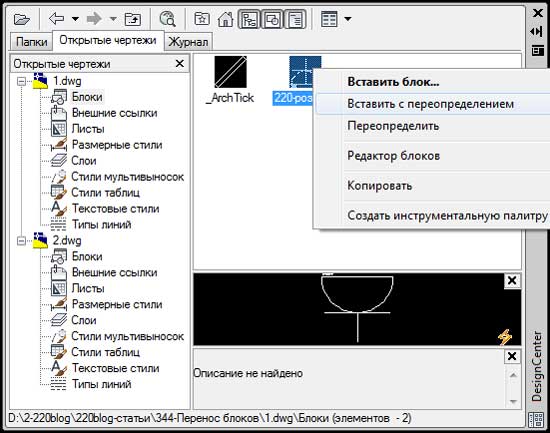
Перенос (копирование) блоков
Выбрав нужный блок нажимаем: Вставить с переопределением.
Более наглядно перенос блока продемонстрировал в видео:
Вставляйте блоки правильно =)
- Технологический форум