
Как сжать картинки в презентации powerpoint
Чтобы сжать все выходные файлы в файл ZIP, нажмите значок « » справа, затем нажмите «Добавить в ZIP».
| Имя файла | Исходный размер файла | Размер выходного файла | Размер файла сжат | действия |
|---|
шаги:
- настройки Установите качество изображения. Значение качества изображения может составлять от 1 (низкое качество изображения и максимальное сжатие) до 100 (наилучшее качество, но наименее эффективное сжатие). Настройки не являются обязательными, вы можете закрыть раздел «Настройки», нажав «X» справа.
- Добавить файлы Вы можете перетащить несколько файлов PowerPoint в раздел «Добавить файлы». Имя расширения файла может быть .ppt или .pptx. Каждый размер файла может быть до 40 МБ.
- компрессия Пакетное сжатие автоматически запускается при загрузке файлов. Пожалуйста, будьте терпеливы, пока файлы загружаются или сжимаются.
- Выходные файлы Выходные файлы будут перечислены в разделе «Выходные файлы». Чтобы сжать все выходные файлы в файл ZIP, нажмите значок « » справа, затем нажмите «Добавить в ZIP». Вы можете щелкнуть правой кнопкой мыши на имени файла и нажать «Сохранить ссылку как . », чтобы сохранить файл. Выходные файлы будут автоматически удалены на нашем сервере через два часа, поэтому, пожалуйста, загрузите их на свой компьютер или сохраните их в онлайн-хранилищах, таких как Google Drive или Dropbox, как можно скорее.
- Разблокировать файлы (при необходимости) Вам может понадобиться разблокировать файлы PowerPoint, если ваша программа Microsoft PowerPoint не может их открыть. Чтобы разблокировать файл в Windows, щелкните файл правой кнопкой мыши и откройте «Свойства». На вкладке «Общие» в нижней части вы увидите кнопку «Разблокировать» или флажок рядом с «Безопасность: этот файл поступил с другого компьютера и может быть заблокирован для защиты этого компьютера». Нажмите на него, затем нажмите «Применить / ОК».
Насчет:
Используйте этот онлайн-конвертер для сжатия изображений в презентации PowerPoint, чтобы уменьшить размер файла PowerPoint.
Office Open XML (OOXML, DOCX, XLSX, PPTX) — серия форматов файлов для хранения электронных документов пакетов офисных приложений — в частности, Microsoft Office. Формат представляет собой zip-архив, содержащий текст в виде XML, графику и другие данные, которые могут быть переведены в последовательность битов (сериализованы) с применением защищённых патентами двоичных форматов. Первоначально формат создавался как замена прежнему двоичному формату документов (DOC, XLS, PPT), который использовали приложения Microsoft Office вплоть до версии Office 2003 включительно.
Copyright © 2023 Compresss.com — Универсальный файловый компрессор. Все права защищены. политика конфиденциальности
Aconvert.com является дочерним сайтом Compresss.com, он сосредоточен на преобразовании файлов вместо сжатия файлов.
Уменьшение размера файла изображения в Microsoft Office
Excel для Microsoft 365 Word для Microsoft 365 Outlook для Microsoft 365 PowerPoint для Microsoft 365 Классический клиент Project Online Excel для Microsoft 365 для Mac Word для Microsoft 365 для Mac PowerPoint для Microsoft 365 для Mac Excel 2021 Word 2021 Outlook 2021 PowerPoint 2021 Project профессиональный 2021 Project стандартный 2021 Excel 2021 для Mac Word 2021 для Mac PowerPoint 2021 для Mac Excel 2019 Word 2019 Outlook 2019 PowerPoint 2019 Project профессиональный 2019 Project стандартный 2019 Excel 2019 для Mac Word 2019 для Mac PowerPoint 2019 для Mac Excel 2016 Word 2016 Outlook 2016 PowerPoint 2016 Project профессиональный 2016 Project стандартный 2016 Excel 2016 для Mac Word 2016 для Mac PowerPoint 2016 для Mac Excel 2013 Word 2013 Outlook 2013 PowerPoint 2013 Project профессиональный 2013 Project стандартный 2013 Excel 2010 Word 2010 Outlook 2010 PowerPoint 2010 Excel 2007 Word 2007 PowerPoint 2007 Excel для Mac 2011 Word для Mac 2011 PowerPoint для Mac 2011 Еще. Меньше
Вы можете уменьшить размер файлов и сэкономить пространство на диске с помощью сжатия рисунков в документе. Параметры сжатия уменьшают размер файла и размер рисунка в зависимости от того, как вы планируете использовать рисунок, например при просмотре на экране или в сообщении электронной почты. Сжать можно все рисунки в файле или только специально выделенные.
Эти функции доступны не в Microsoft 365 для Интернета, а только в классических версиях набора Office.
Вы можете отправлять файлы без ограничений, в том числе изображения высокого качества, сохранив их в облаке, а затем предоставив к ним общий доступ в OneDrive.
Сжатие отдельных рисунков
Если для получения приемлемой версии изображения пиксель не требуется каждый элемент, можно сжать изображения, чтобы уменьшить размер файла.
- Открыв файл в приложении Microsoft Office, выберите один или несколько рисунков для сжатия.
- В разделе Работа с рисунками на вкладке Формат в группе Изменение нажмите кнопку Сжать рисунки. Если вкладки Работа с рисунками и Формат не отображаются, убедитесь, что рисунок выделен. Дважды щелкните рисунок, чтобы выделить его и открыть вкладку Формат. В зависимости от размера экрана в группе Изменение могут отображаться только значки. В этом случае кнопка Сжать рисунки отображается без подписи.
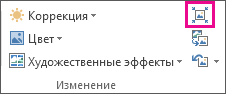
- Чтобы выполнить сжатие только для выбранных, а не для всех рисунков в документе, установите флажок Применить только к этому рисунку. Снятие флажка Применить только к этому рисунку перекроет любые изменения, внесенные для других отдельных рисунков в этом документе.
- В разделе Разрешение выберите нужный вариант и нажмите кнопку ОК.
- Разрешение рисунка по умолчанию в Office равно 220 ppi. Вы можете изменить разрешение рисунка по умолчанию илиотключить сжатие рисунков.
- Сжатие применяется после закрытия этого диалогового окна. Если вас не устраивают результаты, вы можете отменить изменения.
- Сжатие рисунка может сделать изображение другим из-за потери детализации. По этой причине перед применением этого эффекта необходимо сжать рисунок и сохранить файл.
Щелкните заголовки ниже, чтобы получить дополнительные сведения.
Изменение разрешения рисунка, используемого по умолчанию, во всех документах
Важно: Этот параметр применяется только к рисункам в текущем документе или в документе, выбранном из списка рядом с разделом Размер и качество изображения. Чтобы использовать его для всех новых документов, нужно выбрать другое значение в раскрывающемся списке.
Обратите внимание на то, что эта функция недоступна в Microsoft Project 2013 или Office 2007.
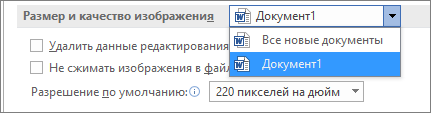
- Откройте вкладку Файл.
- Нажмите кнопку Параметры и выберите пункт Дополнительно.
- В разделе Размер и качество изображения в раскрывающемся списке укажите, применить ли изменения к определенному документу, или применять их ко всем создаваемым документам.
- Выберите разрешение, которое вы хотите использовать по умолчанию, и нажмите кнопку ОК.
Удаление всех данных об изменении рисунка
Все сведения об изменениях, внесенных в рисунок, хранятся в файле. Вы можете уменьшить размер файла, удалив эти данные редактирования, но если вы хотите отменить изменения, потребуется повторно вставить рисунок.
Примечание: Эта функция недоступна в Microsoft Project 2013 или Microsoft Project 2016.
- Откройте вкладку Файл.
- Нажмите кнопку Параметры и выберите пункт Дополнительно.
- В разделе Размер и качество изображения выберите документ, из которого необходимо удалить данные о редактировании рисунка.
- В разделе Размер и качество изображения установите флажок Отменить данные редактирования.
Примечание: Этот параметр применяется только к рисункам в текущем документе или в документе, выбранном из списка рядом с разделом Размер и качество изображения.
См. также
Сжатие отдельных рисунков
- Чтобы сжать все рисунки в документе, на ленте выберите файл >«Сжать рисунки» (или «> уменьшить размер файла»).
 Чтобы сжать только выбранные рисунки, удерживая нажатой клавишу SHIFT, щелкните нужные рисунки и нажмите кнопку »
  рисунки» на вкладке «Формат рисунка«.
 - Выберите параметр в поле «Качество рисунка». Наивысшее разрешение отображается первым, а наименьшее — последним.
Совет: Если вы обрезали какие-то из рисунков, то размер файла можно дополнительно уменьшить, установив флажок Удалить обрезанные области рисунков.
Примечание: Если выбрать все рисункина шаге 1 с помощью меню «Файл», эти параметры будут недоступны. Сжатие будет применяться ко всем изображениям в документе.
Как сжать презентацию PowerPoint
Если в вашей презентации большое количество картинок, то ее размер может вырасти до сотен мегабайт. Работать с файлом такого размера может быть очень неудобно. Он будет долго открываться и копироваться, особенно через Интернет. В данной статье мы расскажем, как сжать презентацию PowerPoint для того чтобы уменьшить размер ее файла.
Поскольку текст весит крайне мало, основными объектами, которые увеличивают вес презентации PowerPoint, являются картинки и видеофайлы. Поэтому для сжатия презентации PowerPoint нужно сжать вставленные в нее картинки и видео. Это позволит значительно уменьшить размер файла.
Как сжать картинки в презентации PowerPoint
Для начала рассмотрим процесс сжатия картинок. Для этого нужно выделить мышкой любую картинку в презентации PowerPoint и перейти на вкладку « Формат рисунка », которая должна появиться в правом верхнем углу окна.
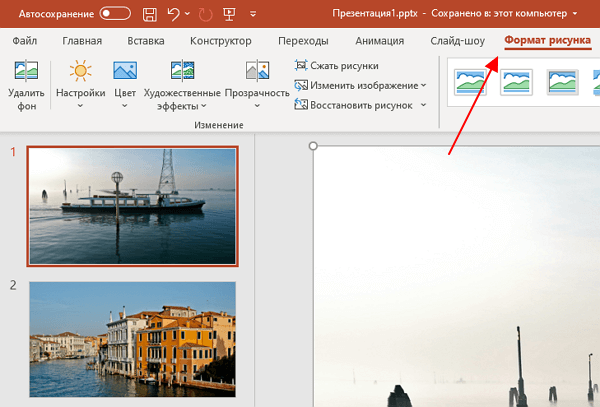
На вкладке « Формат рисунка » нужно нажать на кнопку « Сжать рисунки ».
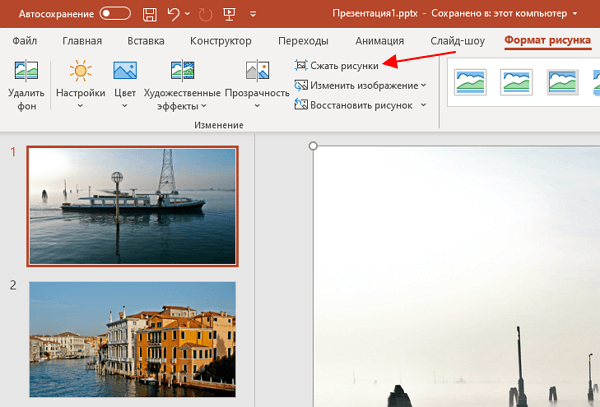
В результате появится окно с настройками сжатия рисунков.
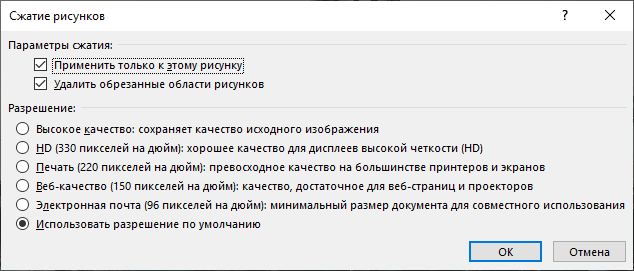
Здесь нужно выключить опцию « Применить только к этому рисунку ». Это позволит сжать сразу все рисунки, которые вставлены в вашу презентацию.
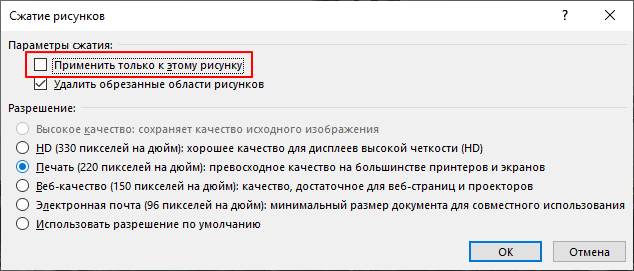
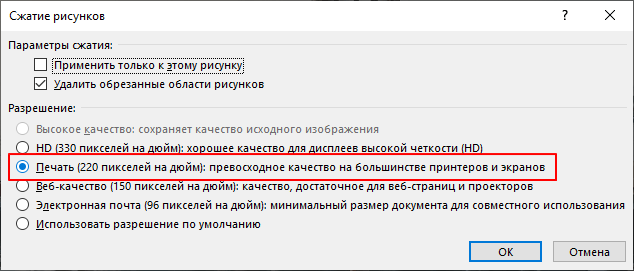
Также здесь нужно выбрать « Разрешение » для картинок (в пикселях на дюйм). Чем меньшее разрешение вы выберите, тем меньше будет весить презентация, но с уменьшением разрешения будет снижаться и качество.
Поэтому нужно выбрать какой-то средний вариант. Для большинства случаев, оптимальным вариантом будет « Печать (220 пикселей на дюйм) » или « Веб-качество (150 пикселей на дюйм) ».
После выбора разрешения картинок, закройте окно нажатием на кнопку « ОК » и сохраните презентацию.
После сохранения размер презентации должен уменьшиться. Если размер не уменьшился, то можно попробовать выбрать еще меньшее разрешение для картинок.
Как сжать видео в презентации PowerPoint
Если в вашей презентации есть видео ролики, то их также нужно сжать. Для этого нужно открыть меню « Файл » и перейти в раздел « Сведения ».
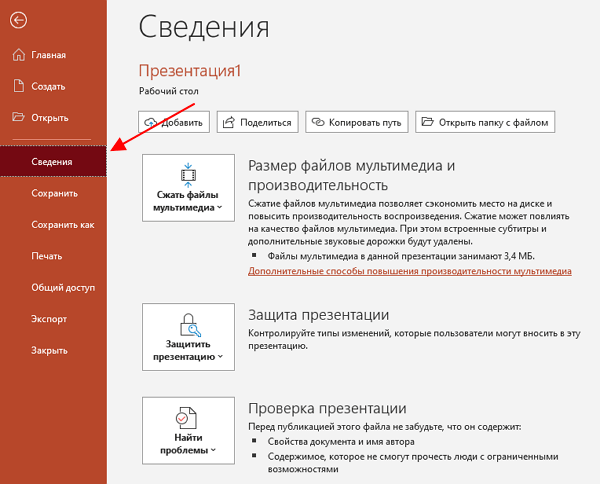
Если в вашей презентации есть видео, то на вкладке « Сведения » будет доступна кнопка « Сжать файлы мультимедиа ». После нажатия на эту кнопку появится меню, где можно будет выбрать разрешение для видео:
- FullHD (1080p)
- HD (720p)
- Standard (480p)
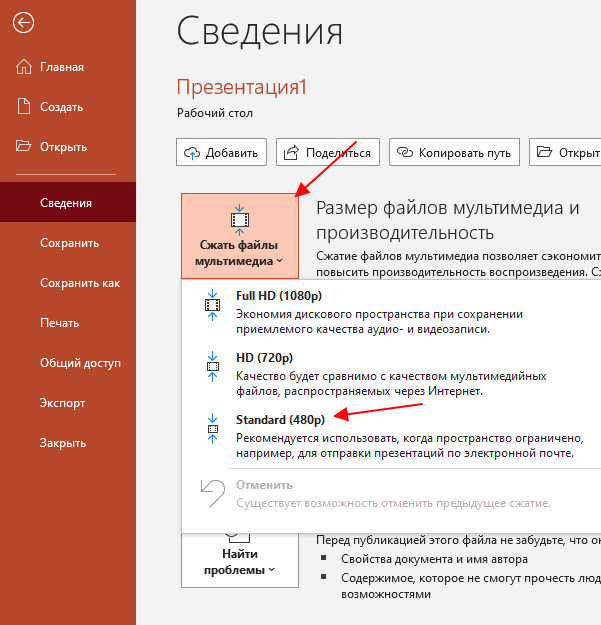
После выбора подходящего разрешения начнется процесс обработки видео. Если видео файл большого объема, то этот процесс может занять некоторое время.
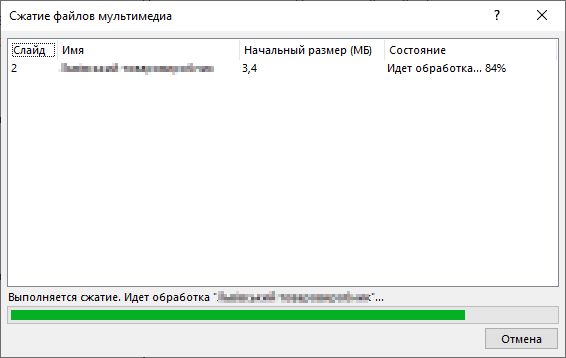
После завершения обработки файл презентации нужно сохранить.
- Как добавить и удалить слайд в PowerPoint
- Как вставить музыку в презентацию PowerPoint на все слайды
- Как вставить GIF в презентацию PowerPoint
- Как создать презентацию в PowerPoint: пошаговая инструкция
- Как наложить музыку на все слайды презентации в PowerPoint
Создатель сайта comp-security.net, автор более 2000 статей о ремонте компьютеров, работе с программами, настройке операционных систем.
Остались вопросы?
Задайте вопрос в комментариях под статьей или на странице «Задать вопрос» и вы обязательно получите ответ.
Как сжать изображения в Microsoft PowerPoint 2023 и более ранних версиях
Рекомендуется уменьшить размер файла в PowerPoint, особенно если ваша презентация содержит много изображений, например цифровой фотоальбом. Во-первых, загрузка презентации с использованием большого количества файлов изображений занимает больше времени. Ваш компьютер может зависать или зависать.
Сжатие изображений в PowerPoint может быстро уменьшить размер файла презентации. Таким образом, вы можете быстро опубликовать его через Интернет и быстро открыть. Это также то, что эта статья ожидает показать вам.

Сжатие изображений в PowerPoint
- Часть 1. Как сжимать изображения в PowerPoint на Windows
- Часть 2. Как сжимать изображения в PowerPoint на Mac
- Часть 3: Сжатие изображений, включая фоновые рисунки для PowerPoint Online
- Часть 4. Часто задаваемые вопросы о сжатии изображений в PowerPoint
Часть 1. Как сжимать изображения в PowerPoint на Windows
Существует несколько версий PowerPoint, используемых на ПК, и дизайн немного отличается. Microsoft изменила функцию сжатия изображений, начиная с PowerPoint 2010. Поэтому мы делимся рабочими процессами отдельно.
Как сжать изображения в PowerPoint 2010/2013/2016/2019
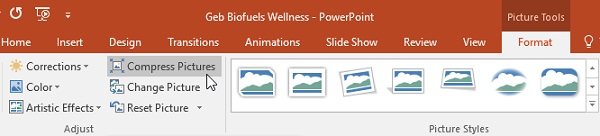
Шаг 1 Откройте презентацию, которую вы хотите сжать, в PowerPoint. Выберите любое изображение в презентации.
Шаг 2 Найдите верхнюю строку меню, перейдите к Формат вкладку и выберите Сжать картинки инструмент. Затем вам будет представлен диалог сжатия изображений.
Шаг 3 Снимите флажок рядом с Применить только к этой картинке если вы хотите пакетное сжатие всех изображений в PowerPoint 2016. Проверьте Удаление обрезанных областей изображений опция, которая будет сжимать изображения, как только вы их обрезаете. Далее выберите правильный Постановления предустановки. В большинстве случаев, Электронная почта (96 ppi) это лучший выбор. Эта опция максимально сожмет размер файла.
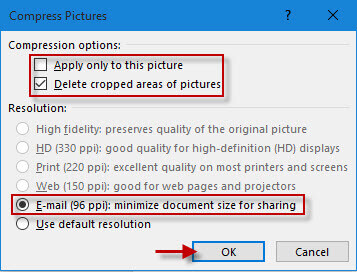
Шаг 4 Нажмите OK кнопку, чтобы подтвердить это и вернуться к презентации. Наконец, нажмите Ctrl + S кнопки, чтобы сохранить все сжатые изображения в PowerPoint.
Потерянные файлы PowerPoint перед сохранением? Только получить восстановление файлов PowerPoint здесь.
Как сжать изображения в PowerPoint 2007/2003
Шаг 1 Кроме того, откройте презентацию в PowerPoint 2003. Щелкните изображение правой кнопкой мыши и выберите Показать панель инструментов изображения , В PowerPoint 2007 один раз щелкните изображение, Инструменты изображения вкладка будет активирована.
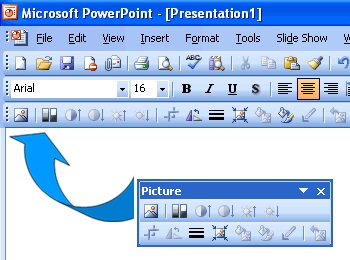
Шаг 2 Выберите Сжать картинку значок, который является пятой кнопкой справа. Это вызовет диалоговое окно «Сжатие изображений».
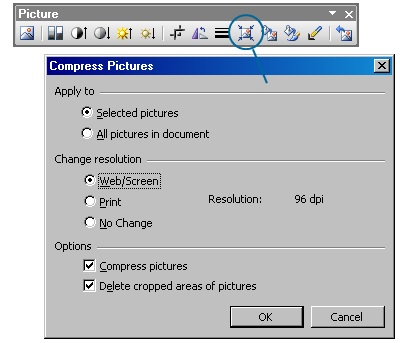
Шаг 3 Прежде всего, решите применить сжатие к Выбранные фотографии or Вся картинка в документе . Выбирать Web / Screen под Изменить разрешение области, если вы не хотите печатать презентацию. Установите флажки рядом с Сжать картинки и Удалить обрезанные области изображений .
Шаг 4 После настройки нажмите OK кнопку, чтобы закрыть всплывающее диалоговое окно. Затем сохраните презентацию.
Примечание: Если это не нужно, вы можете удалить фоновые изображения из PowerPoint, что также может уменьшить размер файла PowerPoint.
Часть 2. Как сжимать изображения в PowerPoint на Mac
Хотя вы можете сжимать изображения в PowerPoint на Mac, рабочий процесс немного отличается. Microsoft не объяснила, почему дизайн PowerPoint отличается. К счастью, на Mac это сделать несложно.
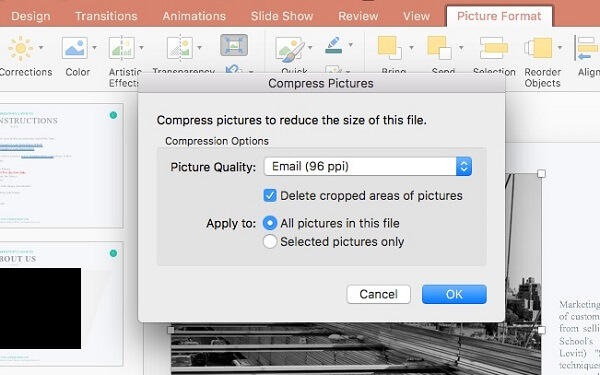
Шаг 1 Запустите PowerPoint для Mac и откройте файл PPT, содержащий изображения, которые вы хотите сжать.
Шаг 2 Чтобы сжать все изображения в PowerPoint, разверните Файл меню и выберите пункт Сжать картинки or Уменьшить размер файла .
Подсказки : Если вам нужно сжать только выбранные изображения, выберите их, удерживая клавишу Shift, и выберите Сжать картинки в Формат изображения меню.
Шаг 3 В появившемся диалоговом окне выберите Электронная почта (96 ppi) из Качество изображения раскрывающийся список. Установите флажок рядом с Удалить обрезанные области изображений , Далее выберите Все картинки в этом файле рядом с Обращаться к , Если вы выберете Только выбранные картинки , изменения будут применены к выбранным изображениям в презентации.
Шаг 4 Наконец, нажмите OK кнопку и сохраните презентацию. Затем вы обнаружите, что размер файла становится меньше.
Часть 3: Сжатие изображений, включая фоновые рисунки для PowerPoint Online
Нельзя отрицать, что вы можете сжать изображение или все изображения в PowerPoint. Тем не менее, это единственный компрессор изображения. Apeaksoft бесплатный онлайн-компрессор изображений, например, — это простой способ сжатия изображений для PowerPoint.
1. Сжимайте до 40 изображений одновременно онлайн.
2. Бесплатно без добавления водяных знаков на фотографии.
3. Максимально защитить качество изображения при сжатии.
4. Обеспечьте бесперебойную работу в Windows, Mac и Linux.
5. Поддержка широко используемых форматов изображений, таких как JPG, PNG, SVG и GIF.
Короче говоря, бесплатный онлайн-компрессор изображений — это самый простой способ сжатия изображений для PowerPoint, включая фоновые изображения.
Как сжать изображения для PPT
Шаг 1 Откройте любой веб-браузер и получите доступ к онлайн-компрессор изображений для PowerPoint.
Шаг 2 Запустите окно проводника, найдите большие изображения, которые вы хотите использовать в PowerPoint, перетащите их на страницу онлайн-компрессора изображений. В качестве альтернативы щелкните значок Добавить изображения Кнопка для загрузки ваших фотографий.
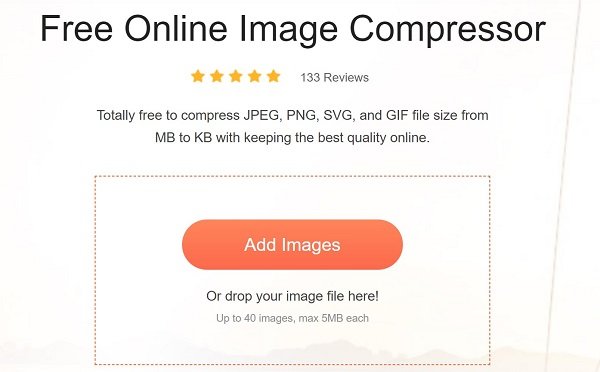
Наконечник : Убедитесь, что размер каждого файла изображения не превышает 5 МБ.
Шаг 3 После загрузки изображений веб-приложение начнет их автоматически сжимать. Через несколько секунд вы попадете на страницу загрузки после сжатия изображения.
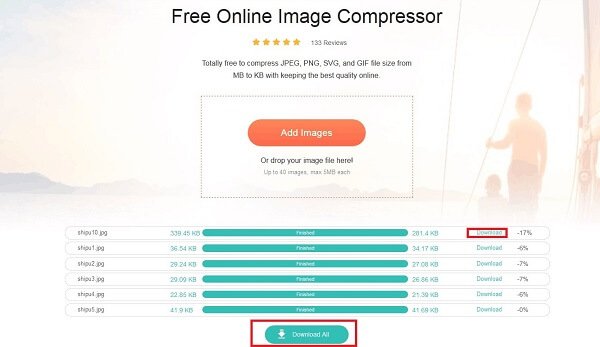
Шаг 4 У вас есть два варианта получения сжатых изображений. Чтобы загрузить каждое изображение отдельно, нажмите кнопку Скачать кнопку на каждом файле. Или вы можете загрузить все сжатые изображения для PowerPoint в пакете, нажав кнопку Скачать все кнопку.
Часть 4. Часто задаваемые вопросы о сжатии изображений в PowerPoint
Вопрос 1: Как сжать несколько изображений в PowerPoint?
Выберите изображения, которые вы хотите сжать, и выполните описанные выше действия, чтобы сжать их в PowerPoint.
Вопрос 2: Могут ли файлы PowerPoint быть сжаты?
Самый простой способ сжать файл PPT — просто уменьшить размер файла изображения с помощью PowerPoint Picture Tools.
Вопрос 3: Как мне остановить сжатие изображений в PowerPoint?
PowerPoint будет автоматически сжимать ваши изображения при сохранении файла. Это заставляет анимированные GIF-файлы перестать работать. Чтобы отключить его, перейдите в Файл меню и выберите пункт Опции , Голова к Фильтр вкладку, найдите Размер и качество изображения вариант и проверка Не сжимать изображения в файле .
В этой статье обсуждалось, как сжимать изображения в PowerPoint в Windows и macOS 11. Большие файлы PPT могут замедлять работу компьютера и неудобны в использовании. Помимо сжатия всех изображений в PowerPoint, есть и другие способы уменьшить размер файла изображения для использования в PowerPoint, например бесплатный онлайн-компрессор изображений Apeaksoft. Он не только прост в использовании, но и способен делать это онлайн. Больше вопросов? Пожалуйста, оставьте сообщение ниже.
- Сжать изображения
- 2 метода быстрого сжатия и изменения размера изображений для веб-сайтов
- 4 простых способа сжатия файлов SVG онлайн без установки чего-либо
- Photoshop Compress Image — Как сжать изображение для Интернета
- Сжимает ли Google Диск фотографии — вот лучшие методы
- 6 лучших способов сжатия изображений JPEG на рабочем столе, в Интернете и на мобильных устройствах
- Сжатие видео в PowerPoint — как уменьшить размер файлов PPT
- 5 лучших плагинов сжатия изображений WordPress для сжатия фотографий
- 4 метода сжатия файлов изображений PNG в Windows, Mac и Linux
Что вы думаете об этом посте.
Рейтинг: 4.8 / 5 (на основе голосов 125)
- Как сжать видео с GoPro для Facebook, электронной почты и WhatsApp

- Учебное пособие по iMovie — Как сжимать большие видео с помощью iMovie
- Бесплатное сжатие MTS/M2TS — уменьшайте большие видео без потери качества
- Центр загрузок
- Апексофт Магазин
- Компания
- О Нас
- Свяжитесь с нами
- Пользовательское соглашение
- Персональные данные
- Лицензионное соглашение
- Продукт
- Восстановление данных iPhone
- Android Восстановление данных
- Передача iPhone
- iPhone Eraser
- Восстановление данных
- Поддержка
- Центр поддержки
- Решения
- Карта сайта
- FAQ