
Корректировка мобильной версии сайта
Тильда автоматически подстраивает сайт для просмотра на планшетах, смартфонах, нетбуках, ноутбуках и компьютерах.
Дополнительно можно изменить размеры отступов между блоками для мобильных, настроить диапазон видимости блока на разных устройствах, сделать свою адаптивную версию с помощью редактора Zero Block либо отключить адаптивность сайта.
Как сделать разные версии блока для компьютера и мобильных
Как поменять величину отступов для мобильных
Как сделать свою версию для мобильных с помощью редактора Zero Block
Как отключить подстройку сайта для разных экранов
Диапазон видимости на устройствах
Функция, которая определяет, на каких устройствах будет виден данный блок, а на каких нет. Есть в настройках каждого блока.
Зачем нужно и как это работает
Если определенный блок (например, обложка) хорошо выглядит на компьютере, но на экране мобильного отражается плохо, вы можете установить диапазон видимости данного блока 980 px и выше. Это будет десктопная версия блока, она перестанет отображаться на мобильных телефонах.
Затем нужно скопировать этот блок и настроить его внешний вид специально для мобильных (поменять фотографию, размер шрифта и т. д). Этому блоку задайте диапазон видимости от 0 до 980px. Это будет мобильная версия блока.
Таким образом, на компьютере пользователь будет видеть десктопную версию, а на мобильных устройствах — мобильную.
Диапазон (разные значения параметров) нужен, чтобы при необходимости вы могли настроить внешний вид блока для какого-то конкретного устройства, выбрав разрешение. Например, если блок плохо отображается именно на планшете или на определенной модели телефона.
Нет необходимости менять диапазон для всех блоков. Настройку можно сделать только для тех блоков, где неудачно обрезается фотография, или если выбранный блок не подходит для мобильной версии.
Samsung начал предустанавливать на смартфоны приложения «Яндекса». Их нельзя удалить
Samsung начала устанавливать на свои смартфоны российское ПО еще до вступления в силу закона о его предустановке. Она разослала обновления с приложениями «Яндекса» на уже находящиеся в пользовании устройства, что не соответствует требованиям нового закона. После установки апдейта эти программы невозможно удалить – они встроены в прошивку и занимают место в памяти устройства.
Перевыполнение требований закона
Компания Samsung начала исполнять требования закона о предустановке на смартфоны и другие гаджеты российских приложений. Теперь все ее мобильники будут поставляться с набором отечественного ПО, но, по данным «Коммерсанта», удалить этот софт стандартными средствами нельзя – он будет занимать место в памяти устройства.
Samsung начала рассылать обновления прошивки пользователям, купившим смартфоны до вступления в силу нового российского закона. В частности, апдейты поступили владельцам мобильников A-серии и флагмана Galaxy Note 20 Ultra и привнесли в них три неудаляемых приложения – веб-обозреватель «Яндекс.браузер», клиент облачного сервиса «Яндекс.диск» и навигатор «Яндекс.карты».
Стоит отметить, что текст закона не обязывает производителей устанавливать российский софт на устройства, проданные до его вступления в силу. Другими словами, действия Samsung буквой закона не продиктованы, что подтверждает представитель Ассоциации торговых компаний и товаропроизводителей электробытовой и компьютерной техники РАТЭК Антон Гуськов. Он сообщил «Коммерсанту», что закон о предустановке отечественного ПО не распространяется не только на устройства, которыми россияне уже пользуются, но и на всю умную технику, произведенную до 1 января 2021 г. Тот же Galaxy Note 20 Ultra Samsung выпускает с августа 2020 г.
Смартфоны Samsung занимают больше трети российского мобильного рынка
В середине марта 2021 г. устанавливать российское ПО на свои смартфоны и планшеты согласилась и компания Apple. В iPhone и iPad, в отличие от техники Samsung, это будет реализовано в виде отдельного меню, которое пользователь увидит при первом включении устройства, и в котором он сможет выбрать нужный ему российский софт. При желании он сможет полностью отказаться от его установки.
Комментарии Samsung и «Яндекса»
Представители компании Samsung рассказали «Коммерсанту», что у появления российского софта на находящихся в использовании гаджетах имеется определенное объяснение. «С учетом технических особенностей системное программное обеспечение обновляется для всего модельного ряда», – уточнили они.
Другими словами, даже те пользователи, которые специально купили смартфон Samsung до 1 апреля 2020 г., не желая видеть в нем предустановленное отечественное ПО, не смогут избежать «встречи» с ним. Единственный выход – отказ от установки обновлений.
В Samsung заверили «Коммерсанта», что «большинство» предустановленных российских приложений можно удалить с устройства без следа. Все остальные останутся в смартфоне, будут отнимать десятки и сотни мегабайтов памяти, и максимум, что можно будет с ними сделать – это скрыть их иконку.
Какие именно приложения входят в упомянутое сотрудниками Samsung «большинство», на момент публикации материала оставалось неизвестным.
Управляющий директор и член совета директоров группы компаний «Яндекс» Тигран Худавердян отреагировал на информацию о невозможности удаления приложений «Яндекса» со смартфонов Samsung. На своей странице в Facebook он опубликовал пост, в котором написал: «Мы никогда не просим никого из наших партнеров – будь то производители телефонов, или планшетов, или телевизоров – делать наши приложения неудаляемыми. Мы против этого, потому что так делать плохо для пользователей. Мы не подписывали соглашений про это с производителями телефонов и чисто по-человечески согласны со всеми, кто возмущается – да, так делать нельзя».
«Мы изучили закон о предустановках. По нашему мнению, там нет требования о неудаляемости. Вероятно, так произошло, потому что некоторые сервисы Google неудаляемы и производитель телефонов применил принцип, который в законе звучит как «. обеспечить не менее благоприятные условия использования потребителем предварительно установленных программ. » по отношению к приложениям Яндекса, хотя, как нам кажется, это не подразумевало свойство «неудаляемости»», – добавил Тигран Худавердян. Он сообщил также, что «Яндекс» обратился к Samsung и другим производителям с просьбой не устанавливать приложения «Яндекса» без возможности удаления.
Гигантские масштабы проблемы
Если Samsung распространит свою новую политику «неудаляемости» приложений на все свои гаджеты, то это затронет значительную часть россиян, поскольку мобильники этой марки признаны самыми популярными по итогам IV квартала 2020 г.
Согласно статистике аналитической компании IDC, в последней четверти 2020 г. На смартфоны Samsung пришлось более трети всего российского мобильного рынка – 35,3%. Ближайший конкурент – это компания Apple, но в процентном соотношении она сильно отстает. Ее доля составляет 19,1%, и за ней следует Xiaomi с 14,8%, то есть Samsung лидирует со значительным отрывом от основных соперников.
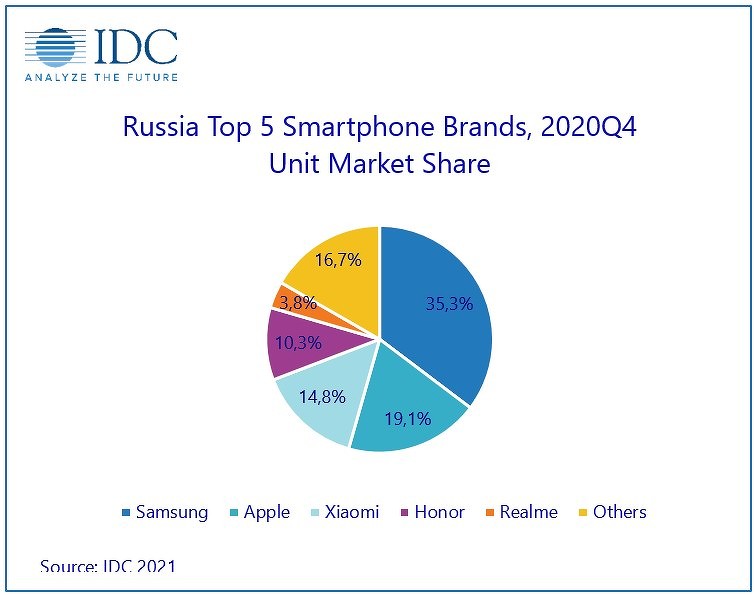
Отразится ли новая политика Samsung на популярности ее мобильников — пока неизвестно
Более того, самым популярным смартфоном по итогам всего 2020 г. стал один из мобильников Samsung – Galaxy A51.
Какому закону подчиняется Samsung
Превышая требования закона о предустановке российского софта на свои гаджеты, Samsung, тем не менее, не выходит за рамки действующего в России законодательства. Так, например, актуальная редакция Закона о защите прав потребителей вовсе не содержит директиву по обязательному предоставлению пользователям устройств возможности самостоятельного удаления предварительно установленных программ.
Закон, требования которого перевыполняет Samsung, и который предписывает предустановку российского софта на смартфоны, смарт-ТВ, компьютеры и ноутбуки – это закон №425-ФЗ «О внесении изменения в ст. 4 закона Российской Федерации «О защите прав потребителей»». Он получил подпись Президента России Владимира Путина в декабре 2019 г. и должен был вступить в силу еще в июле 2020 г., однако из-за ситуации с пандемией коронавируса COVID-19 по решению Владимира Путина дата была перенесена на 1 января 2021 г.
В ноябре 2020 г. ассоциация предприятий компьютерных и информационных технологий, в которую входят «Яндекс», Apple и Huawei, направила письмо в Правительство с просьбой отсрочить вступление в силу закона о предустановке российского ПО на умные устройства. В письме члены ассоциации высказали озабоченность неготовностью рынка к нововведениям ввиду отсутствия проработанной правовой базы.
В итоге, как сообщил CNews в начале декабря 2020 г., Госдума и Совет Федерации повторно перенесли дату начала обязательной предустановки российского ПО, на этот раз на 1 апреля 2021 г.
Виктор Андрианкин, IТQ Group: Крупные игроки делят 40% рынка заказной разработки
Импортонезависимость

За отказ устанавливать российское ПО на технику будут предусмотрены штрафы – в начале марта 2021 г. Госдума одобрила во втором чтении законопроект об их введении. Документ начнет действовать с 1 июля 2021 г., и затронет как должностных, так и юридических лиц. Размер штрафа составит от 30 тыс. руб. до 200 тыс. руб.
Что немаловажно, штрафовать власти будут за отсутствие на устройствах не только именно российского программного обеспечения. Законопроект о наказании рублем, подготовленный депутатами Госдумы Сергеем Жигаревым (ЛДПР), Олегом Николаевым («Справедливая Россия»), Александром Ющенко (КПРФ), Владимиром Гутеневым, Сергеем Чиндяскиным и Алексеем Канаевым (все трое из «Единой России») и зарегистрированный в Госдуме еще в июле 2019 г., требует, чтобы на устройствах, помимо российских, были еще и приложения из стран Евразийского экономического союза (ЕАЭС). В него, наряду Россией, входят Армения, Белоруссия, Казахстан и Киргизия.
Какой софт установят на гаджеты
Под действие закона о предустановке российского ПО попали смартфоны, планшеты, смарт-ТВ, ноутбуки и настольные ПК. Изначально в списке были еще и смарт-часы, но в итоге их из него исключили. Итоговый список приложений для предустановки Правительство России, как сообщал CNews, сформировало в начале января 2021 г.
Смартфонам и планшетам досталось больше всего обязательного отечественного софта, и его условно можно поделить на три неравные доли – ПО от «Яндекса», от Mail.ru и от других разработчиков. Интернет-гигант предоставляет для «импортозамещения» приложений на портативных гаджетах: обозреватель «Яндекс.браузер», клиент облачного хранилища «Яндекс.диск», поисковик «Яндекс» и навигацию «Яндекс.карты».
Перечень приложений Mail.ru Group включает: мессенджер ICQ (принадлежит Mail.ru с 2010 г.), почтовый клиент «Почта Mail.ru», приложения соцсетей «Вконтакте» (Mail.ru владеет ею с марта 2014 г.) и «Одноклассники», а также голосовой помощник «Маруся» и приложения OK Live и «Новости Mail.ru».
Другие разработчики предоставили следующее ПО: приложение платежной системы MirPay (исключительно для Android), «Госуслуги», офисный пакет «Мой офис документы», антивирус Kaspersky Internet Security (снова только для Android) и агрегатор Applist.ru для доступа к социально значимым интернет ресурсам, разработанный Минцифры России.
Как выбрать удобную CRM: 6 критериев

На ноутбуки и ПК будет устанавливаться лишь одна программа – офисное ПО «Мой офис стандартный. Домашняя версия». Нововведение касается только компьютеров на Windows – под macOS и Linux не будет предустановленного российского софта, а в случае с Windows избавиться от навязанного ПО гораздо легче, чем в случае с Android.
Умным телевизорам достанутся 11 приложений, их которых два предоставит «Яндекс» — это собственный поисковик компании и сервис «Кинопоиск». К ним присоединятся Wink («Ростелеком»), ivi, «Первый» («Первый канал»), Оkkо, Morе.tv, Premier, «Смотрим» (ВГТРК), НТВ («Телекомпания НТВ») и Start.
Как удалить историю поиска Яндекс и все запросы полностью
С чего всегда начинается покупка подарка к какому-нибудь празднику? Конечно же, с его поиска. Но в 2022 году вряд ли вы просто ходите по магазинам и глазеете по сторонам. Скорее всего, вы ищите в Яндексе или Гугле и по результатам поиска просто оформляете заказ. И все бы было здорово, но любой поисковик сохраняет историю ваших запросов. А теперь представьте, что вы просто дали жене телефон и попросили ее что-нибудь найти. И тут Яндекс, думая, что телефон у вас в руках, просто заботливо выдает все то, что вы искали перед этим.

Иногда очистка истории поиска — просто необходимость.
❗️ПОДПИШИСЬ НА НАШ ДЗЕН, ЧТОБЫ ЧИТАТЬ ЭКСКЛЮЗИВНЫЕ СТАТЬИ, КОТОРЫЕ НЕ ВЫХОДЯТ НА САЙТЕ
Результат, мягко говоря, удручающий. Ваши старания накрываются медным тазом, а сюрприз испорчен. Чтобы не оказаться в такой ситуации, следует просто удалить поисковые запросы, которые могут вас выдать. Разбираемся, как это сделать, а заодно и как полностью очистить историю поиска в Яндексе.
Как скрыть историю в Яндексе
С одной стороны, сохранение истории поиска — это здорово. Если вы часто ищите в поисковиках одно и то же или просто не успели досмотреть, то не придется заново вводить запрос. Достаточно просто выбрать ранее сделанный — и все. Удобно и быстро. А с другой, как я уже писал выше, можно получить неприятные проблемы. К счастью, Яндекс очень легко позволяет удалить как отдельные запросы, которые вы не хотите, чтобы попали к кому-то на глаза, так и полностью очистить историю поиска. Последний вариант наиболее кардинально решает проблему. Но надо быть готовым к тому, что из истории пропадут даже нужные вам старые запросы.
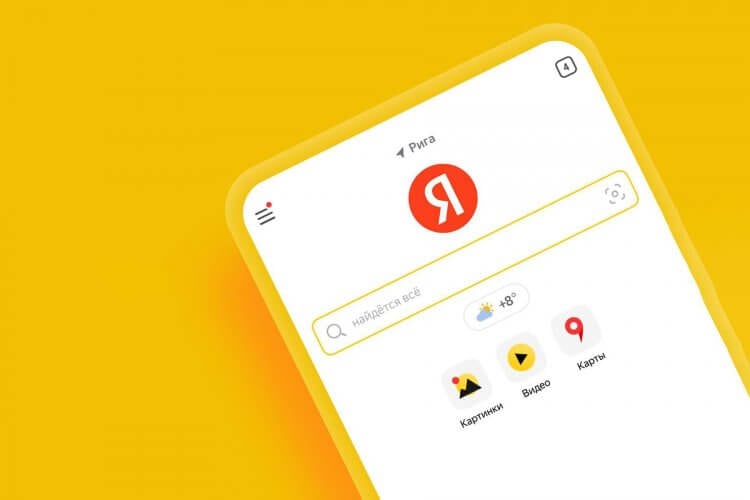
Скрыть историю можно и через браузер, и через мобильное приложение.
Предположим, что вы не хотите терять всю свою историю поиска и даже тот запрос, который может выдать ваш сюрприз. Для этого можно отключить показ истории, а в нужный момент активировать его обратно. Сделать это можно следующим образом:
- Через приложение Яндекс или мобильную версию сайта:
- Откройте приложение “Яндекс” или перейдите на ya.ru со смартфона.
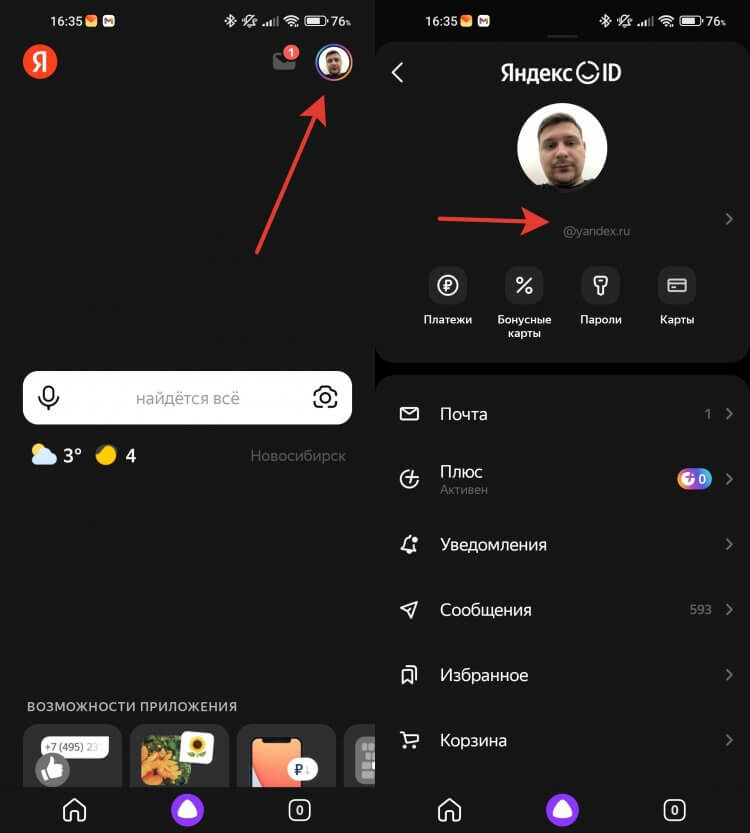
Сокрытие истории через приложение требует чуть больше шагов.
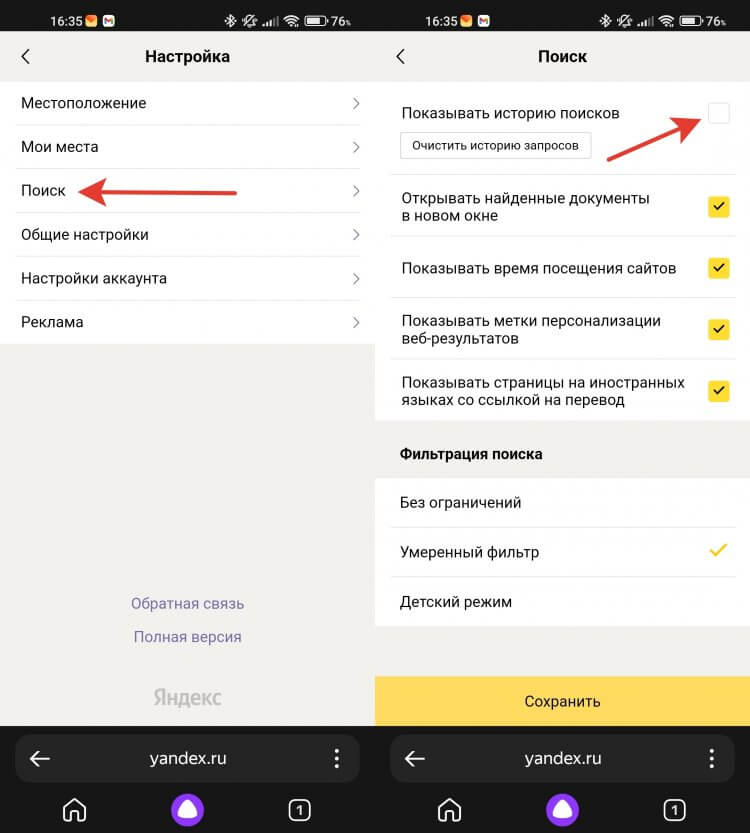
Не забудьте нажать кнопку “Сохранить” в самом низу.
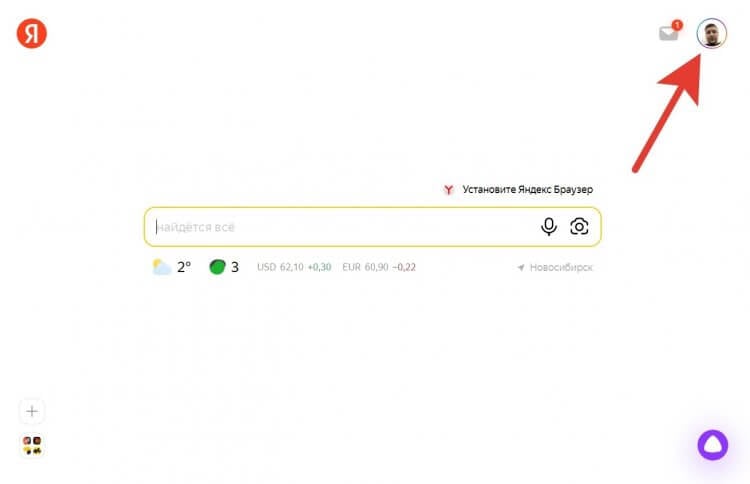
Сокрытие истории через компьютер немного быстрее, чем через смартфон.
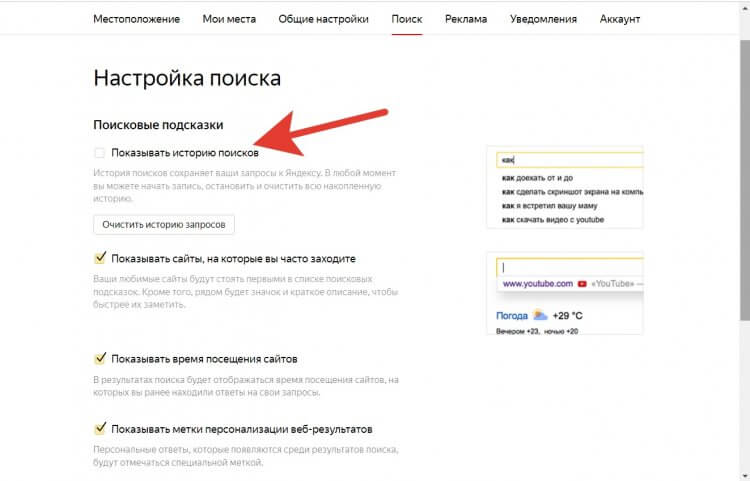
Здесь же в превью с правой стороны можно увидеть, как это будет выглядеть.
❗️ПОДПИШИСЬ НА ТЕЛЕГРАМ-КАНАЛ СУНДУК АЛИБАБЫ, ЧТОБЫ ПОКУПАТЬ ТОЛЬКО ЛУЧШИЕ ТОВАРЫ С АЛИЭКСПРЕСС
Теперь ваша история будет фиксироваться, но при этом не отображаться на тех устройствах, где выполнен вход в ваш аккаунт. Очень удобно на тот случай, если необходимо сохранить и тайну, и результаты поиска.
Как удалить запросы в Яндексе
Но можно удалить и конкретный запрос, который вы не хотели бы афишировать. Это самый просто вариант, который позволит в полном объеме пользоваться историей поиска, но при этом не выдаст ваши секреты. Сделать это можно на всех устройствах и платформах абсолютно одинаково:
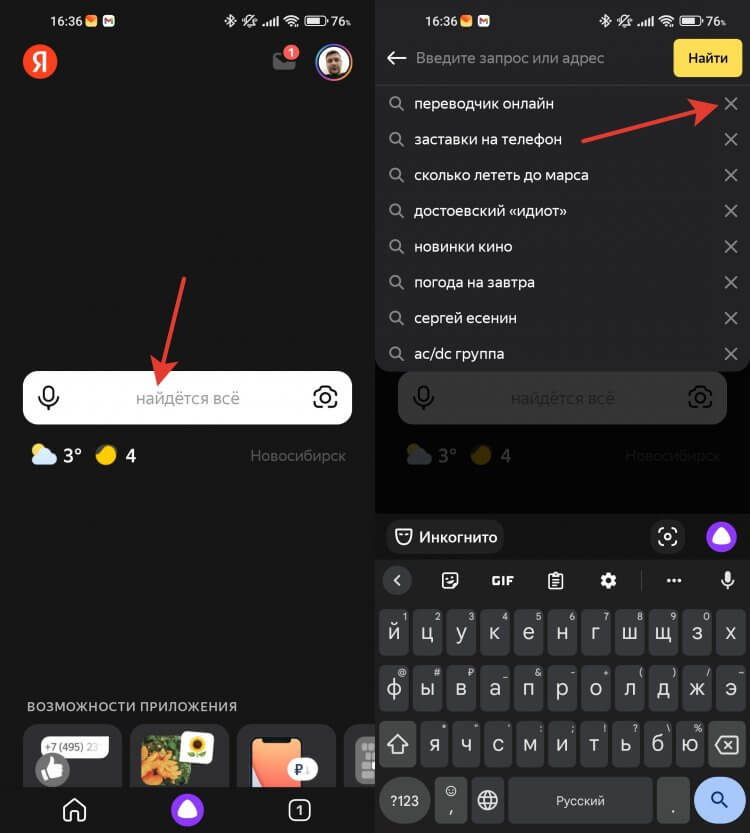
Удалить один запрос проще, чем всю историю.
- Откройте приложение Яндекс или перейдите на сайт ya.ru.
- Убедитесь, что выполнен вход в ваш аккаунт.
- Встаньте в строку поиска, чтобы Яндекс отобразил историю.
- Нажмите на крестик с правой стороны от того запроса, который вы хотите удалить.
❗️ПОДПИСЫВАЙСЯ НА НАШ ЧАТИК В ТЕЛЕГРАМЕ И ПООБЩАЙСЯ С НАШИМИ АВТОРАМИ В ЖИВУЮ
Чтобы удаленный запрос синхронизировался со всеми устройствами, просто выгрузите приложение из памяти и откройте заново или обновите сайт, если пользуетесь Яндексом через браузер.
Как очистить историю в Яндексе
Если же вы все-таки решились на полную очистку истории поиска, то сделать это можно следующим образом:
-
Через приложение Яндекс или мобильную версию сайта:
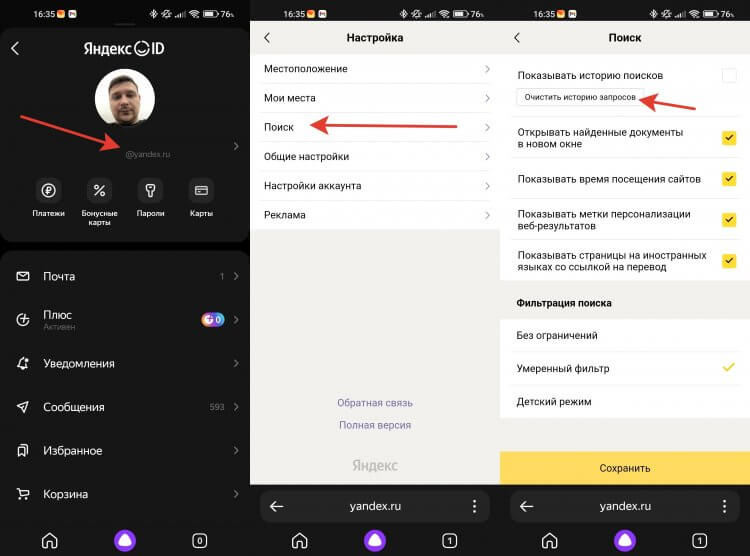
Очистка истории поиска может помочь сохранить сюрприз в тайне.
- Откройте приложение “Яндекс” или перейдите на ya.ru со смартфона.
- Нажмите на ваш аккаунт в правом верхнем углу.
- Для перехода в Яндекс ID нажмите на логин под фотографией.
- Еще раз выберите ваш аккаунт в правом верхнем углу.
- Пролистайте в самый низ и перейдите в “Настройки”.
- Выберите раздел “Поиск”.
- Нажмите кнопку “Очистить историю поисков”.
- После этого появится сообщение, что история поисков будет удалена в течение минуты.
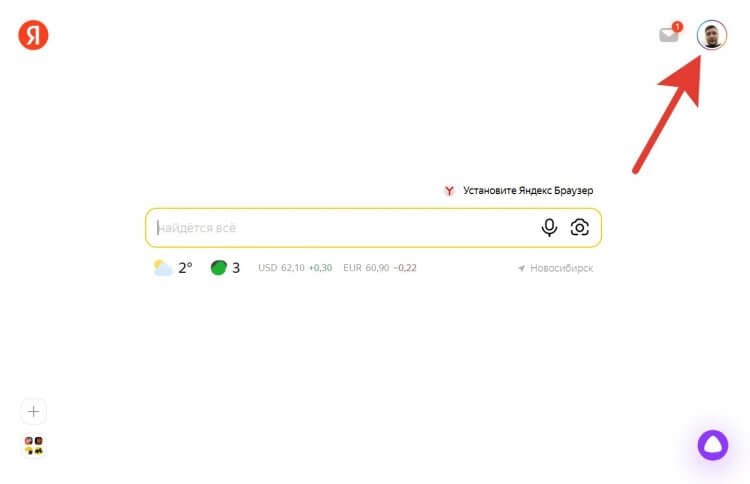
Хорошо, что для компьютера не сделали такой длинный путь к настройкам.
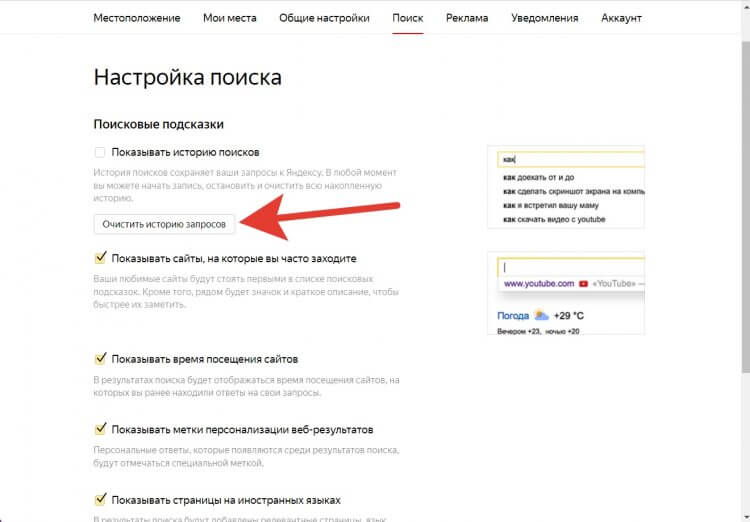
После нажатия на кнопку история очистится в течение минуты.
❗️ПОДПИШИСЬ НА НАШ ПУЛЬС. БУДЕШЬ УЗНАВАТЬ ВСЕ НОВОЕ САМЫМ ПЕРВЫМ
В этом же разделе через компьютер можно отключить показ сайтов, на которые вы часто переходите из поисковика. Например, при частом поиске YouTube Яндекс будет предлагать перейти на него из поисковой строки. Если вас раздражает его появление в истории поиска, то просто снимите галочку “Показывать сайты, на которые вы часто заходите”.
В общем, если вы не хотите испортить сюрприз своей второй половинке, то Яндекс предоставил для этого все возможные инструменты. Вам остается только выбрать оптимальный для себя вариант, как это сделать: скрыть историю, удалить один запрос или очистить всю историю поисков. Благо, что делается это все за пару минут в несколько касаний.

Теги
- Безопасность Android
- Новичкам в Android
Как делиться геолокацией на Айфоне и телефоне с Андроидом

Современный телефон — это еще и навигатор, который отслеживает местоположение его владельца и передает информацию приложениям и сайтам.
Люди все чаще делятся геоданными с близкими и друзьями. Причем не только ситуативно — например, чтобы легче найти друг друга в общественном месте. Некоторые разрешают отслеживать свои перемещения на постоянной основе: вокруг этого строятся некоторые приложения и соцсети.
У шеринга геопозиции есть две стороны: это очень удобно, но в руках недоброжелателей доступ к геолокации становится инструментом слежки. Расскажу про обе стороны: как безопасно делиться своим местоположением и что поможет избежать преследования.
О чем вы узнаете
ПАРТНЕРСКИЙ МАТЕРИАЛ
Я заработала 100 000 рублей на Tinkoff Black
Узнайте, как повторить этот опыт и оформить карту
Хочу знать
Что такое геоданные
Геоданные — это информация о географическом местоположении объекта. Например, вашего телефона или компьютера. Функция работает не только при помощи соединения со спутником: геоданные можно получить и без GPS. Сейчас геолокация есть во всех смартфонах.
Местоположение устройства определяется тремя способами:
- По спутникам GPS. Телефон использует только данные GPS-модуля. В устройстве такой режим может называться «По датчикам устройства».
- По координатам сети. Телефон использует беспроводные сети — вайфай, блютус и мобильные сети. Такой режим экономит батарею, поэтому часто так и называется — «Энергосберегающий».
- По всем источникам. Телефон комбинирует все вышеперечисленные источники данных.
Геолокация используется во многих привычных ситуациях, от создания маршрута на карте до автоматического сохранения мест, где сделали фото. Доступ к геолокации просят разные приложения в разных условиях.
Например, в сервисах такси в дополнение к адресу можно включить функцию «Показать, где я»: так водителю будет проще найти вас. А при заказе еды в приложениях можно отслеживать перемещение курьера: сотрудники «Яндекс-еды» и «Деливери-клаб» обычно открывают доступ к своей геопозиции.
Но главное применение функции — поделиться местоположением с другом. Вот четыре удобных способа, как это сделать. Важно: сначала нужно убедиться, что у вас включена геопозиция на телефоне, а у необходимых приложений есть к ней доступ.
Как поделиться геолокацией на Айфоне
Поделиться геолокацией можно через приложение «Локатор» — это стандартный сервис для iOS. Он показывает все ваши устройства Apple на карте, достаточно привязать их к одному аккаунту. Там же можно настроить уведомления о «забытом» гаджете: например, если вы далеко отошли от наушников, на Айфон придет сообщение. Еще одна функция — отслеживание своих вещей с геобрелком AirTag.
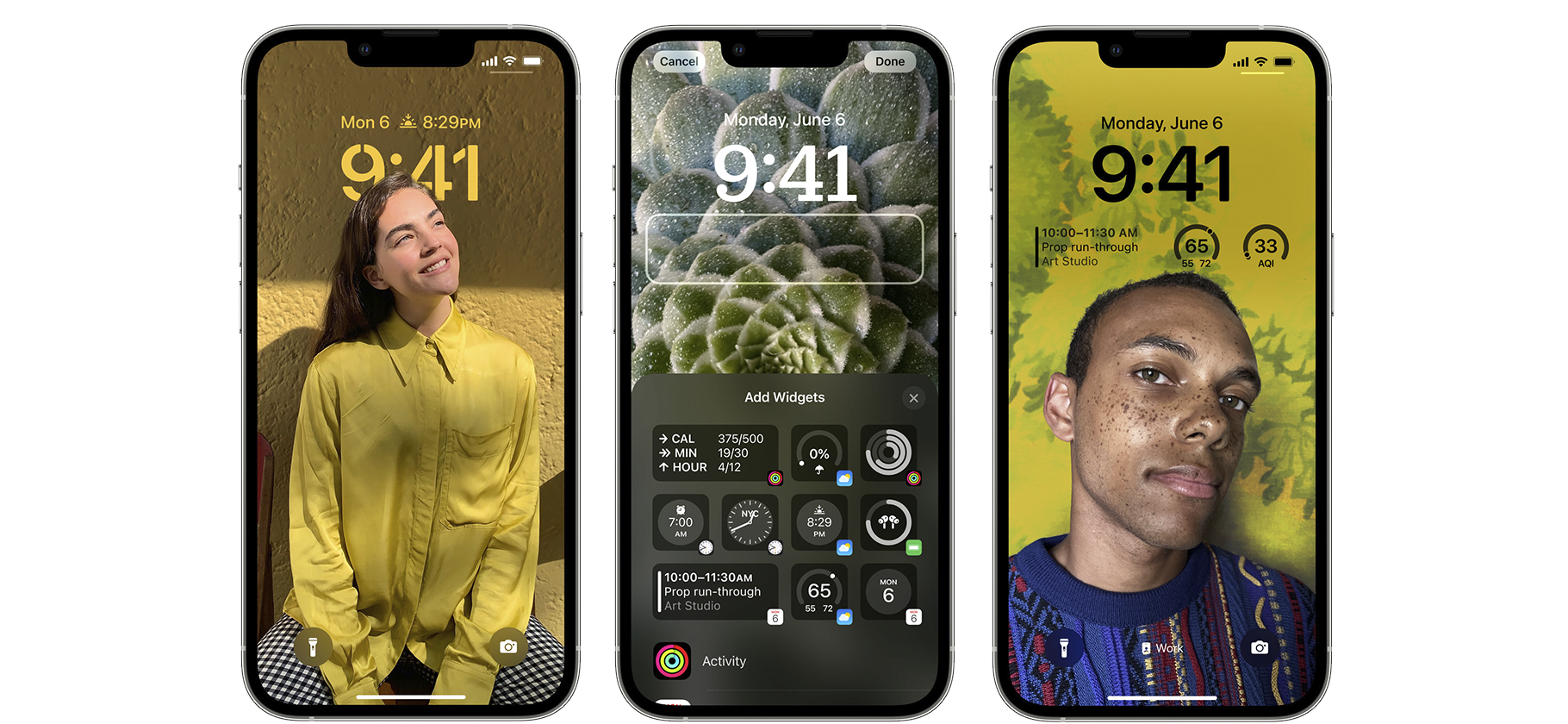
В «Локаторе» можно отслеживать не только свои устройства, но и передвижения друзей. Для этого есть специальная вкладка «Люди», где собраны те, кто делится с вами геолокацией, и те, кто видит вас.
Чтобы открыть человеку свою геопозицию, выберите его из списка контактов. Доступно несколько опций: поделиться в течение часа, до конца дня или бессрочно. Стоит помнить: чтобы отслеживать геопозицию другого человека, необходимо сначала поделиться с ним местоположением самому.
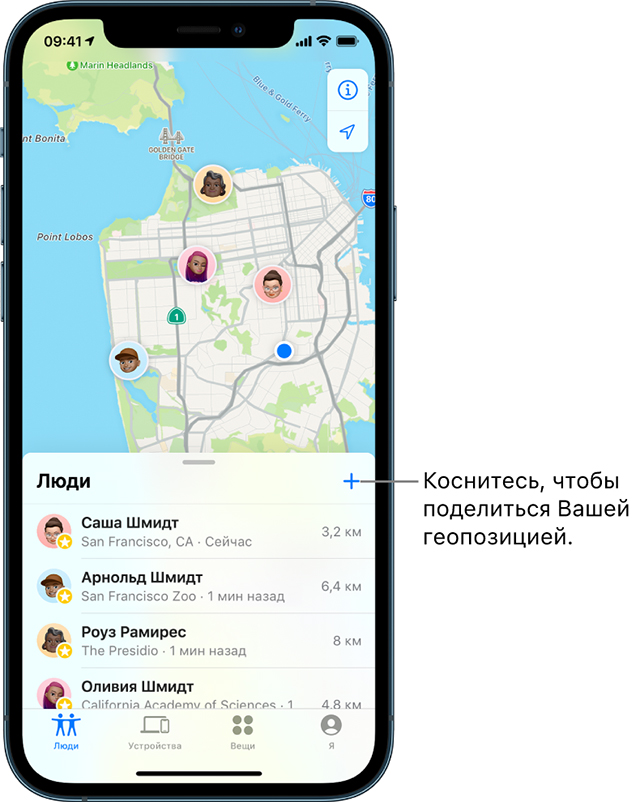
Друзья появляются на одной карте. Источник: apple.com
Можно построить наиболее удобный маршрут до человека, с которым вы хотите встретиться. Также есть функция уведомлений, когда друг прибывает в определенное место на карте или, наоборот, покидает его. Таким же образом друзья могут получать уведомления о ваших перемещениях.
Отключить функцию легко: можно «скрыться» от конкретного друга или воспользоваться настройкой «Делиться геопозицией» в разделе «Я».
Как поделиться геолокацией на Андроиде
Откройте приложение и нажмите на свой профиль в правом верхнем углу. В меню найдите вкладку «Передача геоданных». Выберите друзей из телефонной книги или гугл-контактов. Также можно сгенерировать ссылку и отправить ее в мессенджере.
Передача геопозиции продолжит работать, даже если вы закроете «Гугл-карты». Пользователи смогут видеть не просто ваши перемещения, но и места, которые вы посетили, следить за уровнем заряда батареи и проверить, идете вы пешком или пользуетесь транспортом. Можно настроить время работы функции — от часа до суток — или выбрать опцию «Пока я не отключу».
Перед включением передачи геоданных можно изучить, какую именно информацию увидят друзья. Источник: support.google.com
Как скинуть геолокацию по WhatsApp
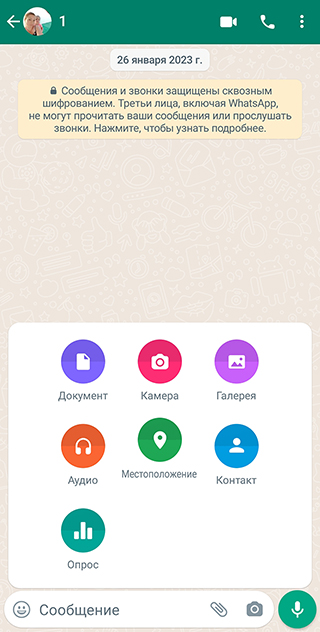
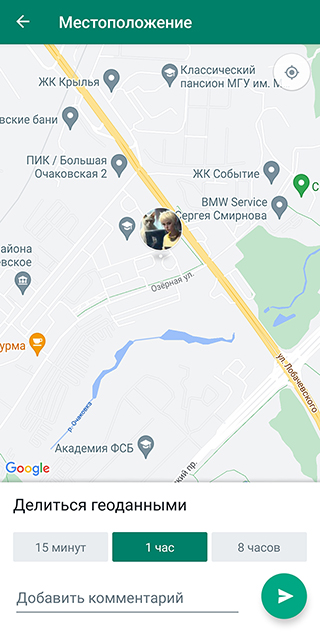
В «Вотсапе» нужно открыть переписку с человеком или общий чат, нажать на иконку скрепки и выбрать пункт «Местоположение». Возможно, приложение попросит разрешить делиться геоданными, это нормально. Затем на новом экране нажмите «Делиться геоданными» и выберите временной промежуток: 15 минут, час, восемь часов. К геолокации можете написать комментарий. Когда срок истечет, ваша геопозиция передаваться не будет.
Как скинуть геолокацию в Telegram
Для этого необходимо открыть переписку с человеком или общий чат, нажать на иконку скрепки и выбрать во всплывающем меню пункты «Геопозиция» или «Место».
Можно выбрать формат трансляции геоданных. «Статичный» отправляет местоположение на конкретный момент. А если поставить «Постоянно обновляемый», данные о перемещении будут видны в течение 15 минут, часа или восьми часов. В этом случае карта обновляется в режиме реального времени, трансляцию легко прервать в любой момент.
В «Телеграме» геолокацией можно делиться с 2017 года. Источник: telegram.org
Как скинуть геолокацию в «Яндекс-картах»
Откройте «Яндекс-карты» на смартфоне и нажмите на точку со своим местоположением. В открывшемся меню нажмите синюю иконку с квадратом и стрелкой — появится список приложений, в которые можно отправить свою геопозицию.
В браузере на компьютере нажмите три точки в правом верхнем углу карты и выберите «Поделиться».
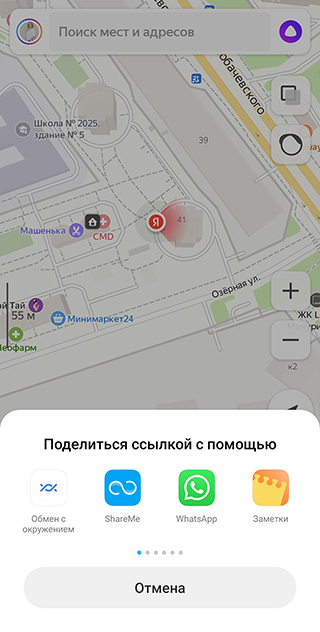
Так выглядят «Яндекс-карты» на Андроиде. Отправить местоположение можно в любой мессенджер, некоторые приложения или скопировать как ссылку
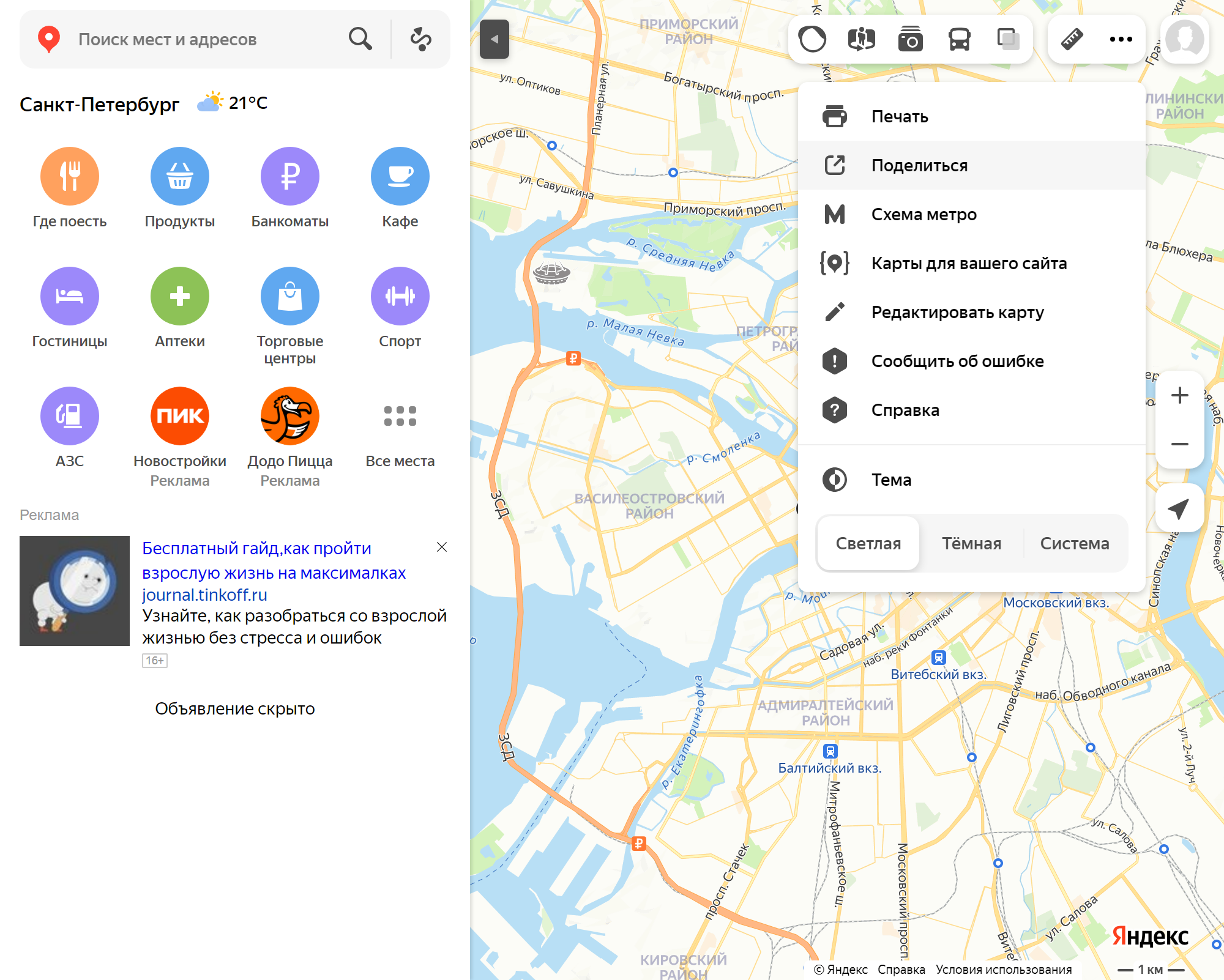
В браузере можно поделиться картой в пару кликов мышкой
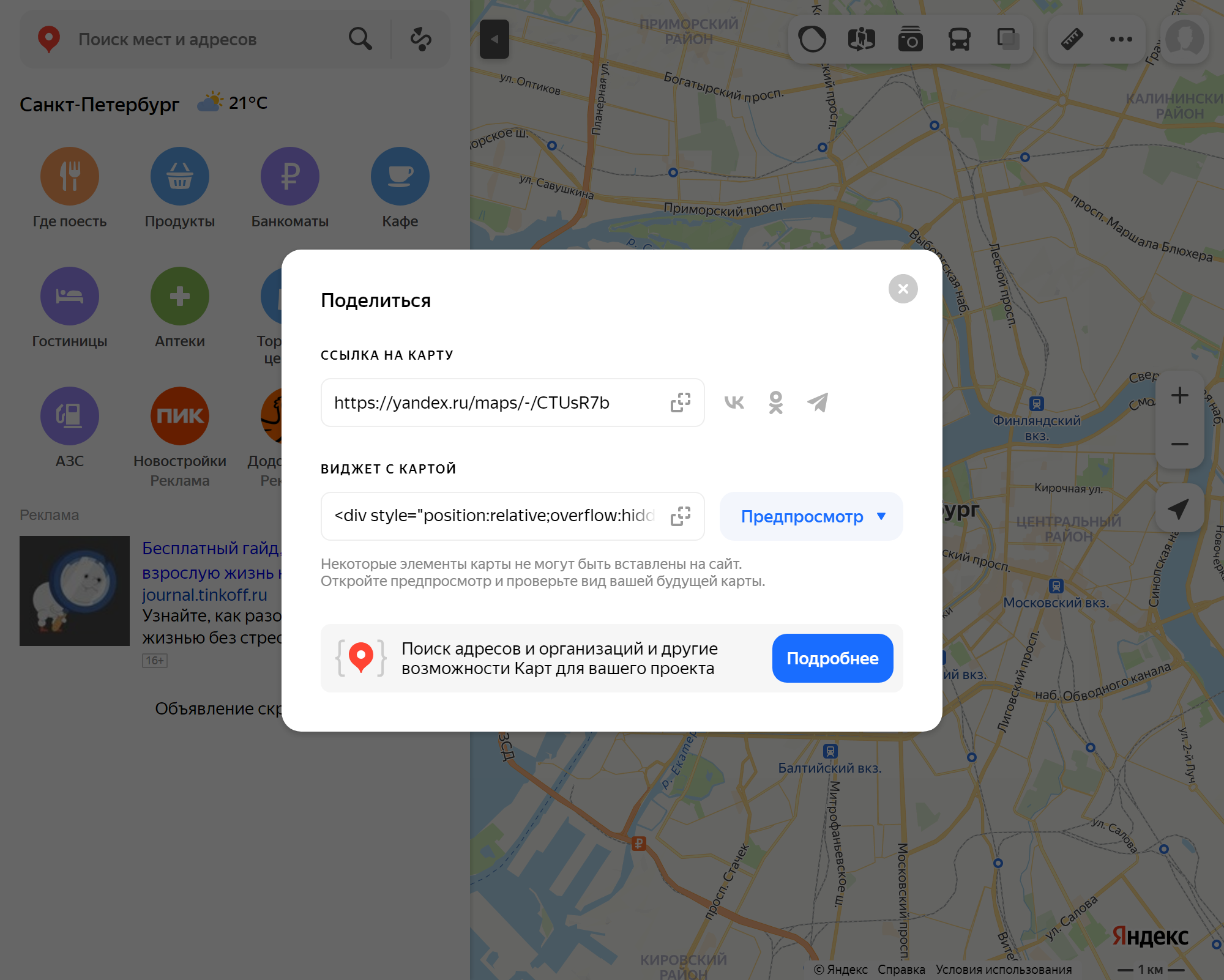
После нажатия кнопки «Поделиться» появится меню со ссылкой для отправки во «Вконтакте», «Одноклассники», «Телеграм» или куда угодно. Вместо ссылки можно получить виджет для сайта или соцсетей
Как поделиться геолокацией с помощью мобильного оператора
Сотовые операторы предоставляют услугу отслеживания собственного местоположения или друзей и близких — с их согласия.
У «Билайна» функция называется «Локатор» и стоит 8 ₽ в день, у «Теле-2» — «Геопоиск+» за 5 ₽ в день, у «Мегафона» — «Радар» за 7 ₽ в день. У этих операторов нет для этого отдельного сервиса, смотреть геолокацию можно только на сайте. МТС предлагает приложение «МТС Поиск»: есть разные тарифы, в том числе бесплатный с отслеживанием одного контакта.
Какие есть приложения для передачи геолокации
Существует много приложений, в которых отслеживание геолокации — основная функция и основа для социальной составляющей. Вот три ярких примера.
Amikumu. Приложение для поиска носителей разных языков. С помощью GPS сервис находит людей, готовых общаться на языке, который они изучают или знают. Подходит тем, кто переехал в другую страну и нуждается в разговорной практике. В приложении можно общаться на более чем 500 языках мира.
Joinby. Мессенджер помогает искать единомышленников поблизости. В приложении можно создавать тематические сообщества, в которые могут вступать проживающие рядом пользователи. Язык соцсети пока только английский.
Family Link. Существует множество приложений для родительского контроля, в которых в том числе можно отслеживать геолокацию ребенка. Тщательно выбирайте подобный сервис, чтобы не допустить утечки данных. Некоторые подобные проекты уже обвиняли продаже информации о перемещениях пользователей.
Один из проверенных сервисов — приложение от Google, где родительский контроль привязан к функциям Android-смартфонов. Но не стоит проверять геопозицию постоянно, а также устанавливать приложение без ведома ребенка — так осторожность может перерасти в слежку.
Как отключить геолокацию
Есть ситуации, когда хочется избежать отслеживания по геолокации. В таком случае можно отключить ее полностью на уровне системы или пройтись по приложениям с доступом к геоданным. И в iOS, и в Android можно посмотреть, какие именно сервисы запрашивают данные о местоположении, и ограничить их работу.
Чтобы узнать, включена ли у вас геолокация и какие приложения получили доступ к вашему местоположению, нужно сделать следующее.
Если у вас Айфон. Зайти в «Настройки», затем в «Конфиденциальность» и выбрать пункт «Службы геолокации».
Вы увидите список приложений с указанием статуса отслеживания геолокации. Вариантов четыре: «Всегда», «При использовании», «При отправке» или «Никогда». Например, на моем телефоне всегда отслеживает геолокацию только «Телеграм»: если я ее отключу, не смогу делиться своим местоположением в диалогах.
Если вы отключите передачу геоданных на Айфоне, настройки все еще будут работать в случае использования функции «Найти Айфон». Вы сможете активировать ее, если устройство пропадет.
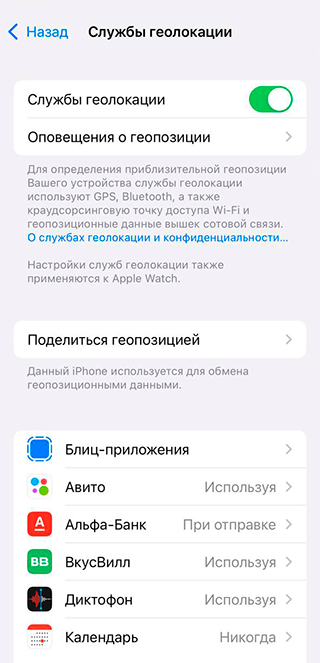
В «Службах геолокации» можно задать уровни доступа к геолокации сразу у всех приложений
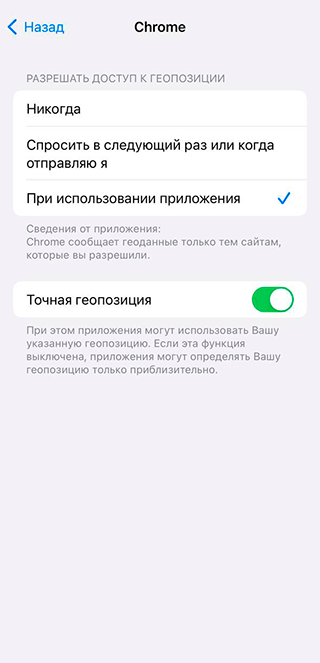
Настройка «При использовании» — способ контролировать передачу своих геоданных
Если у вас Android-смартфон. Откройте в «Настройках» раздел «Местоположение». В зависимости от модели телефона путь может различаться: стоит поискать его во вкладках «Конфиденциальность», «Безопасность и местоположение» или «Защита и местоположение». Там вы сможете отключить доступ к местоположению для всех приложений или выбрать отдельные приложения, которые могут его использовать.
В настройках на Android-гаджете также можно отключить передачу геоданных в гугл-сервисах и очистить историю местоположений. Для этого следует кликнуть внизу экрана на ссылки «История местоположений» и «Передача геоданных».
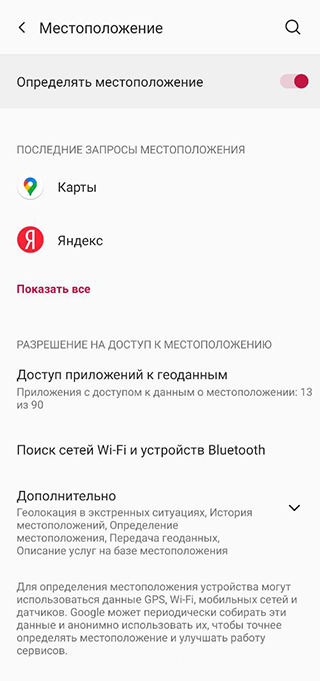
На Android получится сразу посмотреть, какие приложения недавно запрашивали геолокацию пользователя
Как не столкнуться со слежкой через геолокацию: несколько советов
Периодически проверяйте, у каких приложений есть доступ к вашей геолокации. Если вы обнаружили там программы, которые не устанавливали или которые не должны отслеживать ваши перемещения, — удалите их или отключите доступ к геоданным.
На Айфоне подключите функцию «Отчет о конфиденциальности приложений». Функция появилась в iOS 15.2. Она показывает, как часто приложения получали доступ к вашей геопозиции, фото, камере, микрофону, контактам и прочему за последние семь дней.
Делитесь геолокацией лишь на ограниченное время, когда это необходимо. Бессрочное отслеживание местоположения стоит подключить разве что для членов семьи и близких друзей. Но даже от самых близких иногда хочется на время скрыть информацию о перемещениях, поэтому не забывайте про функцию отключения передачи данных.
Периодически проверяйте, у кого есть доступ к вашему местоположению через «Локатор» или другие сервисы. Удаляйте людей, которых вы не знаете, или тех, с кем больше не хотите делиться данными.
Не делитесь геолокацией в соцсетях вроде Zenly с теми, кого плохо знаете. Такие люди могут узнать ваше местонахождение, чтобы проследить за вами. Или, наоборот, воспользоваться вашим отсутствием дома.