
Как отключить вибрацию на телефоне. Все способы
Смартфон — это устройство, состоящее из множества компонентов, среди которых по-настоящему незаменимым является вибромотор. В отличие от NFC и сканера отпечатков, он есть у каждой модели и выполняет сразу несколько функций. Этот аппаратный компонент сопровождает вибрацией звонки и уведомления, а также создает приятный тактильный отклик при наборе текста или перемещении между пунктами меню. Однако подобный эффект нравится далеко не всем, и порой он становится даже лишним. Поэтому каждый владелец смартфона на Android должен знать, как отключить вибрацию.
Существует несколько способов выключения вибрации
Как отключить вибрацию на Андроид
Прежде чем начать, еще раз напомню, что вибрация телефона работает сразу в нескольких сценариях, в каждом из которых она отключается по-разному. В первую очередь вас наверняка интересует вибрация на звонок, так как данный эффект постоянно сопровождает входящие и зачастую является неуместным. Например, когда телефон лежит на столе и дребезжит во время вызова. Но вибрация во время звонка легко отключается по следующей инструкции:
- Откройте настройки телефона.
- Перейдите в раздел «Звук и вибрация».
- Деактивируйте ползунок, расположенный напротив пункта «Вибрация во время вызова».
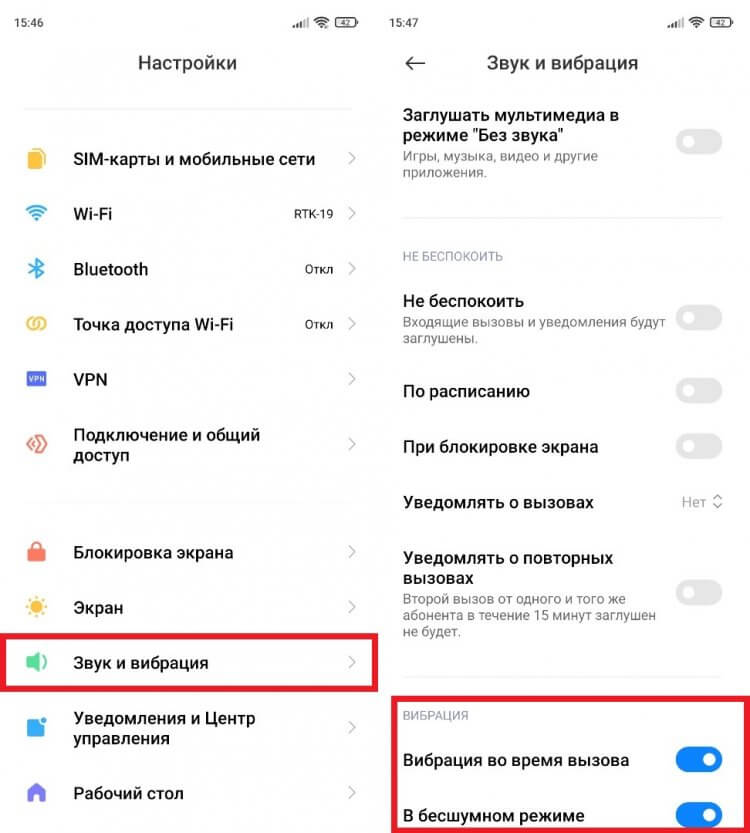
Не забудьте отключить вибрацию в беззвучном режиме
Обратите внимание, что отключение звука не убирает этот эффект. Вибрация в беззвучном режиме продолжит работать ровно до тех пор, пока вы ее не деактивируете, для чего в настройках предусмотрен отдельный ползунок. Еще замечу, что отключить вибрацию можно через шторку уведомлений (центр управления), где присутствует соответствующий значок.
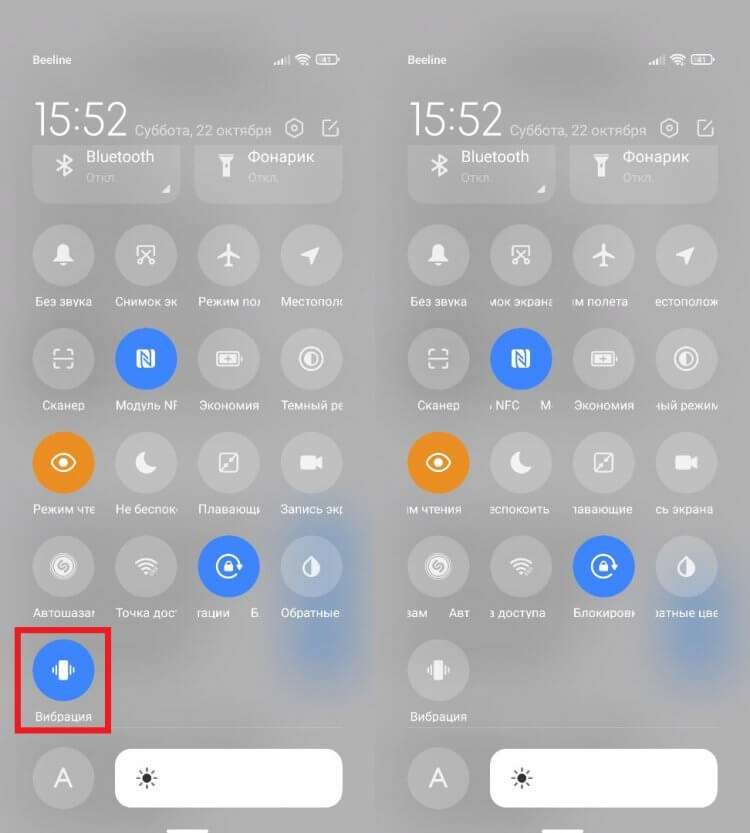
Это самый простой способ выключения вибрации
Сделав его неактивным (серым), вы отключите вибрирующий эффект при поступлении входящих звонков. Однако во многих других сценариях он продолжит работать.
⚡ Подпишись на Androidinsider в Дзене, где мы публикуем эксклюзивные материалы
Вибрация при ответе
Моторчик работает не только во время входящих, когда вам кто-то звонит, но и в случае обратного набора номера. В данном случае я имею в виду вибрацию при ответе. Штука полезная, если вы звоните на какую-нибудь горячую линию, но обычно она только раздражает. Отключить вибрацию при ответе можно так:
- Откройте настройки устройства.
- Перейдите в раздел «Приложения», а затем — «Стандартные приложения».
- Выберите программу, через которую на вашем телефоне осуществляются звонки (обычно называется «Вызовы»).
- Откройте вкладку «Расширенные настройки».
- В пункте «Вибрация при ответе собеседника» установите значение «Нет».
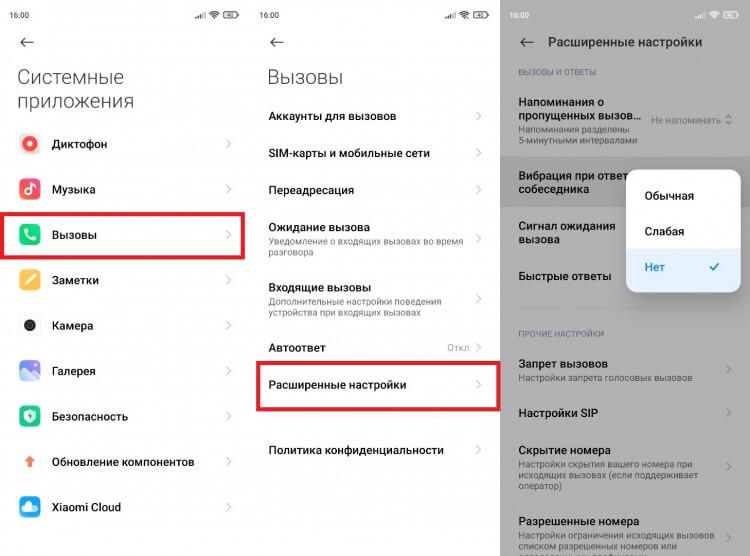
Вибрацию при ответе можно просто сделать менее выраженной
Сразу после этого вибрирующий эффект исчезнет и не будет докучать вам во время ожидания ответа на звонок. Но опять же вибрация может работать не только во время вызовов, поэтому продолжим рассматривать другие варианты отключения.
❗ Поделись своим мнением или задай вопрос в нашем телеграм-чате
Как отключить вибрацию при уведомлениях
Наряду со звонками данный эффект сопровождает поступление уведомлений. Причем это могут быть как СМС и сообщения из мессенджеров, так и бесполезные оповещения от приложений. Если вы хотите убрать их полностью — прочитайте отдельный материал. Ну а я расскажу, как отключить вибрацию при уведомлениях:
- Откройте настройки гаджета.
- Перейдите в раздел «Уведомления» (на вашем телефоне может называться иначе), после чего — «Уведомления приложений».
- Выберите нужную программу.
- Деактивируйте ползунок «Разрешить вибрацию».
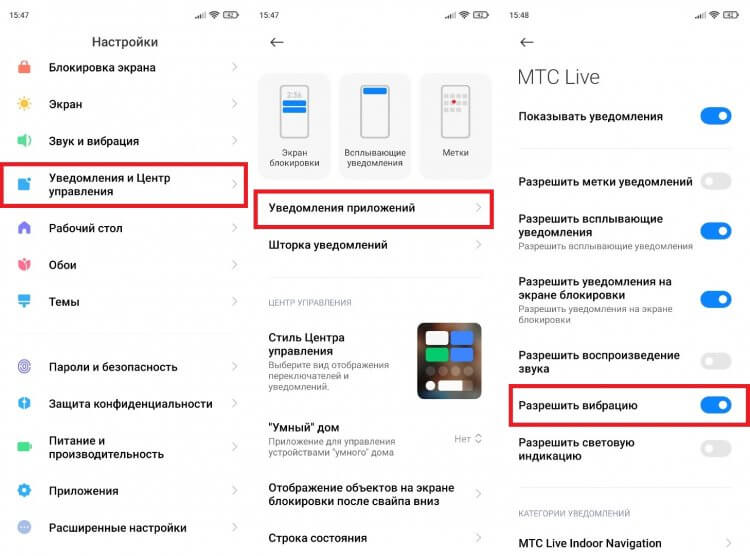
Также этот параметр может скрываться в настройках самого приложения
Теперь оповещения будут сопровождаться только звуковым сигналом, который тоже можно отключить в упомянутом выше разделе настроек. Подобную операцию нужно выполнить для каждого приложения, установленного на мобильном устройстве.
�� Загляни в телеграм-канал Сундук Али-Бабы, где мы собрали лучшие товары с АлиЭкспресс
Как отключить вибрацию на клавиатуре
В самом начале материала я уже отмечал, что вибромотор создает тактильный эффект, когда вы используете виртуальную клавиатуру. Поэтому не лишним будет сказать, как отключить вибрацию при наборе текста:
- Запустите любое приложение, поддерживающее ввод текста.
- Тапните по строке ввода.
- Как только на экране появится окно клавиатуры, нажмите кнопку в виде шестеренки.
- Перейдите в раздел «Настройки».
- Отключите опцию «Виброотклик на нажатие клавиш».
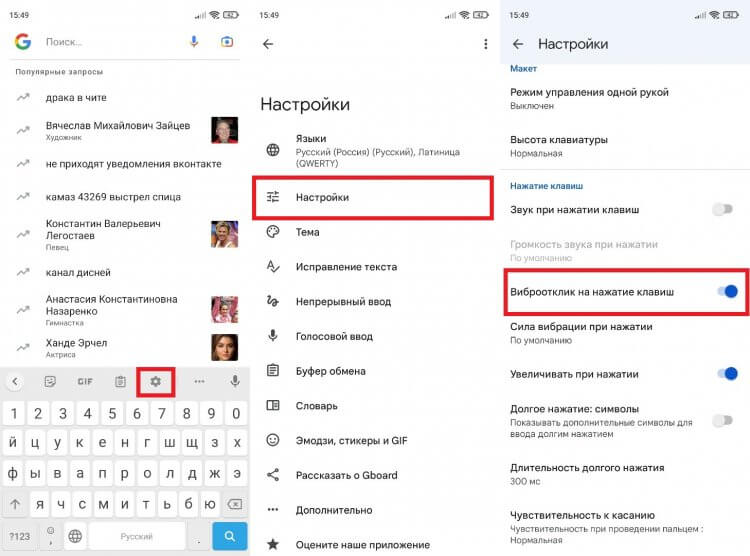
Вибрацию можно заменить звуком
Замечу, что убрать виброотклик при наборе также можно отключить через настройки телефона в разделе «Клавиатуры». А еще вы можете настроить вибрацию, если не хотите отказываться от нее полностью, а желаете лишь сделать эффект менее выразительным.
⚡ Подпишись на Androidinsider в Пульс Mail.ru, чтобы получать новости из мира Андроид первым
Как отключить виброотклик
Казалось бы, мы разобрали все способы, как выключить вибрацию на Андроид. Но это не так. Незатронутой осталась тактильная отдача, сопровождающая одновременно как набор текста, так и дополнительные эффекты в системе (например, на выполнение действия «Назад» при использовании управления жестами). Вот, как убрать виброотклик:
- Откройте настройки смартфона.
- Перейдите в раздел «Звук и вибрация».
- Ползунок, расположенный напротив пункта «Тактильная отдача», передвиньте влево.
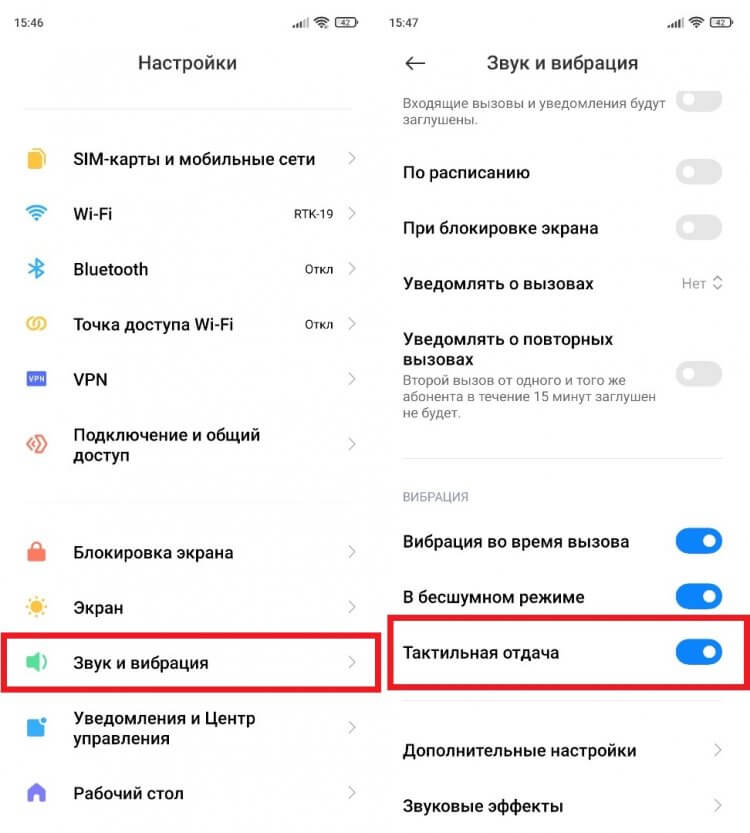
Тактильная отдача отвечает за эффекты в системе и при наборе текста
Отключая эту опцию, вы также деактивируйте эффект вибрации при наборе текста на клавиатуре. И последнее. Если вы не можете найти нужный пункт меню для изменения виброотклика и других параметров, воспользуйтесь поисковой строкой в настройках.

Теги
- Новичкам в Android
Наши соцсети
Новости, статьи и анонсы публикаций
Свободное общение и обсуждение материалов
Лонгриды для вас
Санкции, вот уже четыре года действующие в отношении Huawei, хоть и подкосили компанию, всё-таки не сломили её. Китайцы не только сделали собственный — и притом довольно неплохой — магазин приложений, но и разработали собственный способ установки сервисов Google в обход правил. В результате ими стало вполне себе комфортно пользоваться даже в отсутствие Гугл Плей. Ну, по крайней мере, такой образ фирменным смартфонам рисует сам производитель, однако никто почему-то не говорит о том, что перенести пароли с iPhone на Huawei без костылей практически невозможно. Впрочем, выход есть.
Любой, даже самый мощный и навороченный смартфон начинает приедаться. Вся проблема в том, что владельцы используют его долгое время одним и тем же образом: соцсети, музыка, браузер, игры. Такая рутина со временем выводит из себя даже самых терпеливых пользователей, из-за чего устройство теряет ценность. Исправить ситуацию помогут приложения из Google Play: на этой неделе мы нашли для вас сразу 5 хороших программ на любой вкус, которые дадут новый импульс вашему устройству, а также упростят некоторые задачи. Что скачать на Андроид — смотрите в нашей подборке!

Android хоть и перенимает фишки из iOS, но даже в 2023 году остается самим собой: система по-прежнему предлагает пользователям массу различных настроек. Это касается не только кастомизации внешнего вида, но и удобства эксплуатации. Например, на любом Андроид-смартфоне можно пользоваться либо жестами, либо включить кнопки навигации. Второй вариант хоть и выглядит старомодно, зато универсален на все случаи жизни. Мало кто знает, но панель навигации можно настроить дополнительными способами, а не только теми, что предлагает система. Можно поменять значки клавиш навигации — вот как это сделать.
Не нравится вибрация клавиатуры на Android-смартфоне? Отключаем!
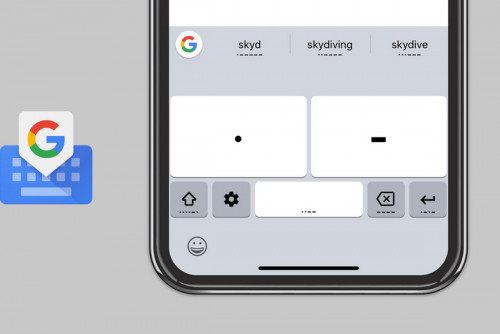
У большинства смартфонов при наборе текста на клавиатуре по умолчанию подключена вибрация. Вас это раздражает, но вы не знаете, как отключить этот побочный эффект? Мы поможем вам сделать с помощью несложных и совершенно безопасных манипуляций. Инструкция, которую мы подготовили для вас сегодня, универсальна. Она подходит для любых Android-смартфонов — Samsung, Honor, Huawei, Xiaomi и многих других. Начнем с аппаратов южнокорейского бренда Samsung.
Как убрать вибрацию на клавиатуре Samsung?
- Затем вызовите клавиатуру, найдите иконку в виде шестеренки и нажмите на неё;
- Далее выбирайте раздел «Раскладка и отклик клавиатуры»:
- В нем вас должен интересовать пункт «Обратная связь при нажатии».
- Управление вибрацией на второй строчке – отключите ее, установив переключатель в положение «Выкл».
Отключаем вибрацию на клавиатуре SwiftKey (Huawei, Honor, Xiaomi)
-
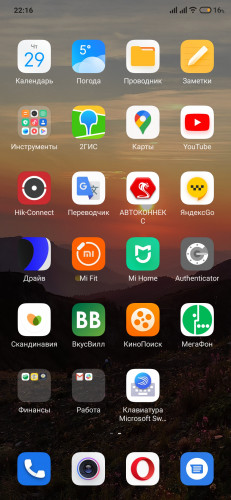
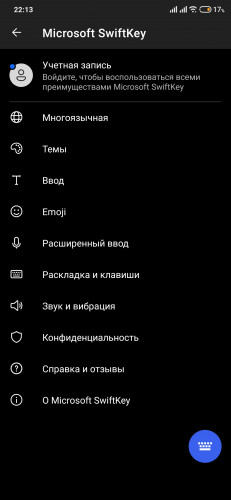
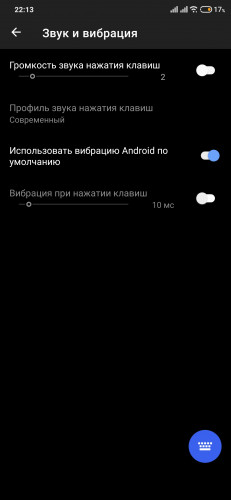
Для начала найдите ярлык приложения Microsoft SwiftKey на рабочем столе и нажмите на него;
Клавиатура Gboard: как убрать вибрацию?
-
Откройте браузер, найдите на клавиатуре значок шестеренки и нажмите на него ;
Как убрать вибрацию клавиатуры на Samsung Galaxy A7 (2018)
Все новости на Samsung Galaxy A7 (2018) в наших статьях. Эксперты в вашем распоряжении, чтобы помочь вам.
Как убрать вибрацию клавиатуры на Samsung Galaxy A7 (2018)?
Возможно, вы этого не заметили, но каждый раз, когда вы нажимаете клавишу на Samsung Galaxy A7 (2018), ваш телефон вибрирует. Это функция вашего смартфона, которую можно активировать при первом использовании. Некоторым людям может быть неприятно пользоваться смартфоном, который постоянно вибрирует. Вот почему мы решили написать статью, чтобы помочь вам убрать вибрацию клавиатуры на Samsung Galaxy A7 (2018). Сначала мы покажем вам, как убрать вибрацию клавиатуры через приложение сообщений, а затем через настройки вашего Samsung Galaxy A7 (2018). Наконец, мы увидим, как убрать вибрацию клавиш меню на вашем Samsung Galaxy A7 (2018).
Уберите вибрацию клавиатуры с вашего Samsung Galaxy A7 (2018)
Убрать вибрацию клавиатуры на Samsung Galaxy A7 (2018) через приложение сообщений
Для начала вам просто нужно зайти в приложение ваших сообщений. Затем задержите палец на экране своего Samsung Galaxy A7 (2018) несколько секунд. Перед вашими глазами появится логотип «Настройки», который характеризуется колесиком. Когда вы увидите это меню, вам нужно будет нажать «Настройки клавиатуры Google», а затем «Настройки». Наконец, нажмите «Вибрировать каждой клавишей», чтобы отключить эту опцию.
Убрать вибрацию клавиатуры на Samsung Galaxy A7 (2018) через настройки

Если вы предпочитаете пройти через настройки своего Samsung Galaxy A7 (2018), это возможно. Итак, начните с настройки вашего смартфона. Затем перейдите в раздел «Личные», затем в «Язык и ввод». Оказавшись здесь, перейдите в «Виртуальная клавиатура», затем «Клавиатура Google». Затем нажмите «Настройки». Наконец, вам просто нужно отключить опцию «Вибрация на каждой клавише». Вибратор клавиатуры отключен.
Уберите вибрацию клавиш меню вашего Samsung Galaxy A7 (2018)
Прежде чем начать, напоминаем вам, что клавиши меню — это две клавиши, расположенные в нижней части телефона, разделенные кнопкой меню. Сначала перейдите в настройки своего Samsung Galaxy A7 (2018), затем перейдите в раздел «Звуки и уведомления». Затем вам просто нужно нажать на «Другие звуки». Оказавшись там, все, что вам нужно сделать, это нажать «Вибрация при касании», чтобы отключить вибрацию на двух клавишах меню. Вы завершили манипуляцию.
Отключите другие звуки на вашем Samsung Galaxy A7 (2018)
Ваш Samsung Galaxy A7 (2018) может излучать другие вибрации, особенно когда вы решите разблокировать свое устройство. Итак, есть решение, чтобы решить эту проблему. Сначала перейдите в настройки Samsung Galaxy A7 (2018) и нажмите раздел «Звуки». Затем щелкните заголовок «Другие звуки», где вам просто нужно нажать на список перечисленных вибраторов и деактивировать те, которые вы хотите удалить.
Вывод: ваш Samsung Galaxy A7 (2018) имеет множество функций
У вас есть возможность убрать и включить вибрацию клавиш столько раз, сколько захотите. Однако активация этой опции снизит автономность вашего Samsung Galaxy A7 (2018), поэтому было бы лучше отключить ее. Активация режима вибрации на клавиатуре по-прежнему позволяет уведомлять вас, когда вы нажимаете любую клавишу. Если у вас возникла проблема, посоветуйтесь с другом, который является экспертом в этой области, и он поможет вам разобраться. как убрать вибрацию клавиатуры на Samsung Galaxy A7 (2018).
Как убрать вибрацию клавиатуры на моем Samsung Galaxy S20 FE?
У вас новый телефон, и когда вы вводите его на клавиатуре, он вибрирует. Эти вибрации при написании электронного письма или текста могут быстро раздражать. Или, наоборот, вы отключили вибрации и хотите снова воспроизвести их на клавиатуре. В этом уроке мы подробно расскажем, как убрать вибрацию клавиатуры в настройках вашего Samsung Galaxy S20 FE или непосредственно в настройках клавиатуры Gboard. И, наконец, мы подробно расскажем, как активировать вибрацию клавиатуры Gboard и даже настроить их.

КАКОВЫ СПОСОБ УДАЛЕНИЯ ВИБРАЦИИ КЛАВИАТУРЫ НА Samsung Galaxy S20 FE?
Вы задаетесь вопросом, как убрать вибратор при вводе на клавиатуре. И да, при наборе текста довольно неприятно ощущать вибрацию.
Как убрать вибрацию клавиатуры на Samsung Galaxy S20 FE?
Вы можете предотвратить вибрацию клавиатуры при каждом нажатии клавиши. Для этого вы можете использовать меню настроек вашего Samsung Galaxy S20 FE. Просто необходимо соблюдать эти указания:
Программы для Windows, мобильные приложения, игры — ВСЁ БЕСПЛАТНО, в нашем закрытом телеграмм канале — Подписывайтесь:)
- Откройте настройки вашего Samsung Galaxy S20 FE, обозначенного зубчатым колесом.
- Откройте “Звуки и вибрации” или “Звуки и уведомления”
- После этого в Системные звуки и вибрация или Другие звуки
- Затем снимите флажок «Вибрация клавиатуры» или «Вибрация при касании».
Как убрать вибрацию на клавиатуре Gboard?
Клавиатура Google, Gboard действительно используется как клавиатура для набора текста. Вы сможете сразу перейти к настройкам клавиатуры, когда наберете сообщение. Gboard должен быть установлен, чтобы соответствовать нашим инструкциям, если это не было сделано заранее. Чтобы убрать вибрацию клавиш на Gboard, см. Следующие указания:
- Вы должны начать писать текст, открыв приложение «Сообщение» на своем Samsung Galaxy S20 FE.
- Нажмите на настройки клавиатуры Google, зубчатое колесо
- Затем нажмите «Настройки».
- После этого проведите пальцем вниз по экрану и отключите тактильную обратную связь для каждой клавиши.
КАК АКТИВИРОВАТЬ ВИБРАЦИЮ КЛАВИАТУРЫ НА Samsung Galaxy S20 FE?
И да, вы сожалеете о том, что убрали вибрации с клавиатуры, и пытаетесь их снова активировать. Остается очень просто повторно активировать вибрацию клавиатуры и даже усилить ее. Это возможно на клавиатуре Gboard.
- Вы должны начать писать текст, открыв приложение «Сообщение» на своем Samsung Galaxy S20 FE.
- Нажмите на настройки клавиатуры Google, зубчатое колесо
- Затем нажмите «Настройки».
- После этого проведите пальцем вниз по странице и удалите тактильную обратную связь на каждой клавише.
- Чтобы отрегулировать интенсивность вибрации: увеличьте силу вибрации, излучаемой каждой клавишей (мс)
- Вы сможете выбрать интенсивность вибрации клавиши, увеличив время (мс) силы вибрации, излучаемой каждой клавишей.
Чтобы иметь возможность активировать звук клавиатуры на вашем Samsung Galaxy S20 FE, мы рекомендуем вам прочитать нашу статью. Если вы ищете другие учебные материалы по своему Samsung Galaxy S20 FE, мы приглашаем вас взглянуть на другие страницы категории: Samsung Galaxy S20 FE. Программы для Windows, мобильные приложения, игры — ВСЁ БЕСПЛАТНО, в нашем закрытом телеграмм канале — Подписывайтесь:)