
Video Tips
Сегодня мы рассмотрим важность дуэтов и то, как увидеть дуэты в видео на TikTok. Мы поделимся удивительным видеоинструментом, который поможет вам создавать потрясающие дуэтные видео.
By Матвей Евгений 2023-03-08 11:28:28

Быстрое исправление: Как решить проблему с тем, что iMovie не экспортирует файлы
Почему мой iMovie не экспортируется? Подобная проблема может возникнуть у некоторых пользователей iOS: iMovie не может экспортировать в 1080p или не может экспортировать на YouTube. Вот несколько способов, которые помогут вам справиться с проблемой.
By Матвей Евгений 2023-03-08 11:28:33

Могу ли я скачать фильмы с Amazon Prime на свой компьютер?
Вы такой же любитель кино, как и я, и задаетесь вопросом, могу ли я скачать фильмы с Amazon на свой компьютер? В этой статье мы расскажем вам о нескольких удивительных способах загрузки видео с Amazon prime на ноутбук.
By Матвей Евгений 2022-11-24 16:02:18

Как получить ключ активации Movavi Video Editor в 2022 году
Movavi Video Editor — отличный инструмент для редактирования видео, но цена немного высока, знаете ли вы, где найти ключ активации Movavi video editor? В этой статье мы расскажем вам о легальном способе бесплатного получения ключа активации видеоредактора Movavi.
By Матвей Евгений 2022-11-24 16:02:17

Как зациклить видео на Ютубе на айфоне без приложения
Многие люди спрашивают, как зациклить видео на ютубе, но на самом деле это довольно легко сделать на iPhone, даже не загружая какое-либо приложение. Читайте дальше эту статью, и вы найдете все ответы.
By Матвей Евгений 2022-02-11 16:05:06
Лёгкие способы убрать водяной знак с видео
Как убрать водяной знак с видео, если он мешает просмотру или закрывает важную часть картинки? В сегодняшней статье мы подготовили для вас несколько рабочих способов с подробными инструкциями.
By Матвей Евгений 2022-01-15 17:43:05
Лучшие Способы удалить водяной знак с видео
Если вы как раз хотите убрать водяной знак с видео, то читайте нашу статью. Здесь лучшите способы помогут вам удалить водяной знак с видео.
By Матвей Евгений 2022-01-15 11:29:01
[Бесплатно] Средства удалить водяной знак с видео онлайн
Иногда в некоторых случаях вам нужно убрать водяной знак или логотип с видео, не волнуйтесь, прочитайте эту статью и вы успешно решите эту проблему.
By Матвей Евгений 2022-01-13 20:28:22

Как мы можем убрать водяной знак с видео волшебно и просто?
Вы в поисках лучших способов убрать водяной знак с видео? Тогда вы попали в нужное место. Я имею в виду, что в этой статье мы представили несколько эффективных методов, чтобы убрать водяной знак с видео. А теперь поехали.
By Матвей Евгений 2021-12-07 20:01:43

Какое приложение для стабилизации видео самое лучшее?
Стабилизация размытых кадров чрезвычайно важна, когда дело доходит до редактирования видео, но какое программное обеспечение является самым надежным? В этой статье мы обсудим некоторые из лучших бесплатных и платных программ для стабилизации видео для пользователей Mac, Windows и Linux.
By Матвей Евгений 2021-11-29 09:37:32
Movavi Video Editor 23.3.0 + ключ активации (на русском)

Movavi Video Editor – популярный видео редактор, который при этом является платным. Теоретически, есть его демонстрационная версия, но она работает всего 7 дней, а на выходе у полученных файлов – знак-рекламка. Но это не касается данной версии, ключ для активации есть, так что вы получите полную версию.
Внешне программа выглядит неплохо. На первый взгляд, она обладает приятным интерфейсом, чем выгодно выделяется от бесплатных аналогов. Но часов через пять осознаешь, что нужно немало терпения и времени на разбор всех его функций. По сути, мовави видео редактор – мультимедийный комбайн: его спектр функций невероятно широк. Добавить/убрать видео- или аудио-дорожку, создать классное слайд-шоу с яркими переходами, вырезать ненужные кадры, добавить субтитры, изменить скорость воспроизведения клипа, наложить профессиональные эффекты – все эти функции есть в данной программе.
Отдельно стоит похвалить возможность записи происходящего на экране, что реально классно. Есть возможность оцифровывать видеокассеты и сохранять видео с тюнера. Также радует возможность поработать над яркостью и цветопередачей картинки, но эти фишки скорее для профи. А вот то, что можно сохранять отредактированный файл в нужном формате, действительно радует.
Искренне радует, что эта программа сносно «пашет» на старых ПК. «Тормозов» нет даже в процессе накладывания эффектов, что радует. Так что программа является действительно хорошим видеоредактором.


Размер: 103 Mb
Язык: на русском
Лекарство: ключ
 +2570
+2570 
Screen Capture: делайте записи экрана онлайн бесплатно
Поддерживаемые браузеры: Google Chrome, Mozilla Firefox, Microsoft Edge, Opera.
Запись экрана онлайн без установки
Безопасный процесс захвата монитора
Высокое качество видео
Бесплатно. Онлайн. С любовью.
Один шаг до начала записи
Чтобы начать запись, разрешите доступ к веб-камере и микрофону.
Идет запись. 00:00:00
Сохраняйте записи в любом формате
Нужен AVI, MOV, MKV, GIF, MP3 или другой формат? Загрузите десктопное приложение Screen Recorder и сохраняйте видео в любом популярном формате.
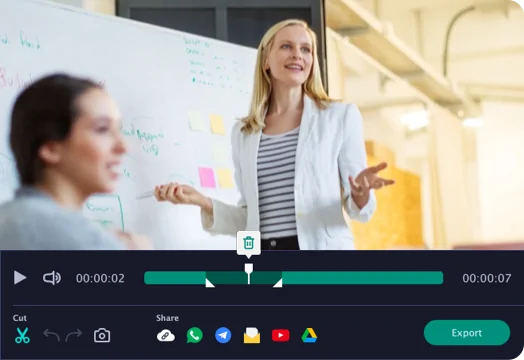
Больше возможностей с десктопной программой Screen Recorder
Планируйте записи, рисуйте на видео, показывайте нажатия клавиш и щелчки курсора. Сохраняйте файлы в любом популярном формате. Все это и многое другое можно делать с десктопной программой Screen Recorder! Попробуйте приложение бесплатно!
Уже есть аккаунт? Войти
Подписка на месяц
199 Kč /месяц
Используйте Screen Capture без водяного знака в течение месяца

Подписка на год
799 Kč /год
Используйте Screen Capture без водяного знака в течение года

Вы уверены?
Если вы перейдете на главную страницу сайта, ваша запись не сохранится.
Отображение веб-камеры
Чтобы перетащить, изменить размер или отобразить изображение с веб-камеры поверх записи («картинка в картинке»), дважды щелкните на окно веб-камеры.
Как сделать онлайн-запись экрана компьютера со звуком
Запишите свои действия в браузере или на рабочем столе компьютера.
Добавьте изображение с веб-камеры в запись.
Сделайте захват экрана со звуком. Вы можете записать как свой голос, так и звуки ноутбука.
Как просто и быстро записать экран онлайн? Попробуйте Screen Capture – бесплатный сервис для записи экрана на русском языке. Используйте программу без скачивания на ПК или Mac. Снимайте видео без ограничений по времени и по количеству записей. Скачивайте файлы бесплатно!
2 способа удалить водяной знак AVS Video Editor
AVS Video Editor на сегодняшний день является ведущим инструментом редактирования в мире цифровых технологий. С помощью этого инструмента вы можете превратить свои клипы в красивый видеоконтент. Кроме того, этот инструмент позволяет пользователю объединять, вращать, разделять и т. д., а также использовать видеоэффекты и переходы. Кроме того, этот инструмент поддерживает видео BluRay и HD для создания потрясающего профессионального контента.
Как удалить водяной знак из AVS Video Editor? Для этого необходимо приобрести лицензию на программу. Если вы используете доступную версию этого инструмента, ваше видео будет иметь водяной знак в конце. Это одно из последствий использования бесплатной пробной версии любой программы. Эти водяные знаки портят качество нашего видео; это всегда отвлекает зрителей. Кроме того, водяные знаки во многих отношениях делают наше видео неприятным и непрофессиональным. В этом посте, помимо покупки лицензии, мы порекомендуем инструмент, который вы можете использовать для удаления водяного знака из AVS Video Editor.

Удалить водяной знак из видеоредактора AVS
- Часть 1: Как удалить водяной знак из видео AVS Video Editor с помощью стороннего приложения
- Часть 2: Как удалить водяной знак AVS Video Editor, зарегистрировав его
- Часть 3: Часто задаваемые вопросы об удалении водяного знака AVS
Часть 1: Как удалить водяной знак из видео AVS Video Editor с помощью стороннего приложения
Вам не нужно покупать лицензию, чтобы удалить водяной знак в AVS Video Editor. Альтернативный метод для этого; использовать стороннее приложение. AnyMP4 Video Converter Ultimate рекомендуется большинством в качестве средства для удаления водяных знаков AVS Video Editor. Этот инструмент представляет собой полноценный видеоинструмент с простым интерфейсом. Кроме того, он прост в использовании и позволяет работать быстрее. Кроме того, он поддерживает различные форматы видеофайлов AVS Video Editor, такие как MP4, MOV, AVI и более 500 других. Помимо водяных знаков, он также эффективно удаляет штампы, текст, логотипы и любые нежелательные объекты на вашем видео AVS. Этот инструмент предлагает многое; вы можете использовать другие его функции, изучив набор инструментов программы. Вы можете удалять или добавлять водяные знаки, обрезать видео, обрезать видео, улучшать видео и многое другое в качестве альтернативы AVS Video Editor.
См. приведенные ниже шаги в качестве руководства, которое поможет вам удалить водяной знак AVS Video Editor.
1. Перейдите на официальный веб-сайт AnyMP4 Video Converter Ultimate на компьютере с Windows или Mac и щелкните значок Скачать бесплатно кнопка. Установите и запустите программу на своем устройстве, затем запустите.
Бесплатная загрузка Для Windows
Бесплатная загрузка Для macOS
2. Он не потребует от пользователя дополнительных технических навыков, в отличие от Photoshop. Этот инструмент предназначен для начинающих, поэтому вам не о чем беспокоиться.
После запуска перейдите в папку с программой. Ящик для инструментов и искать Удаление водяных знаков с видео значок в меню. После выбора функции нажмите кнопку + кнопку подписи, чтобы импортировать видео из AVS Video Editor с водяным знаком.
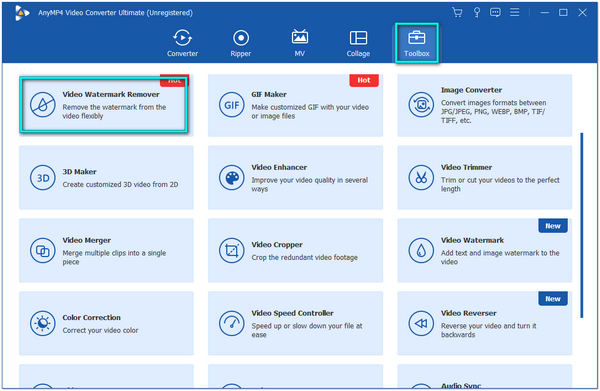
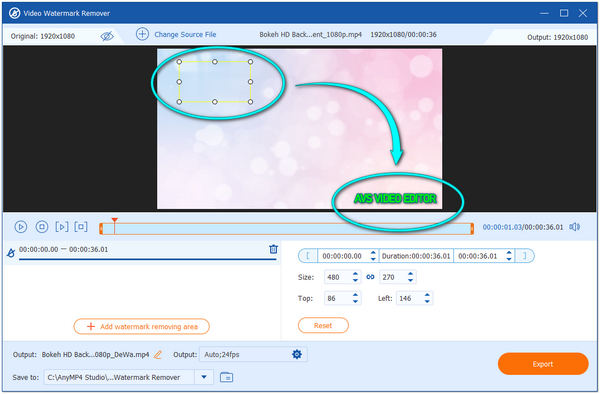
3. После загрузки видео нажмите кнопку Добавить область области водяного знака кнопка на основном интерфейсе. На вашем экране появится желтая рамка; это желтая коробка поможет вам покрыть водяной знак на вашем видео. Отрегулируйте его размер в соответствии с размером водяного знака, который вы хотите скрыть.
4. После закрытия водяного знака предварительный просмотр результат, прежде чем сохранить видео. Выберите папку и формат файла, которые вам подходят. Чтобы сохранить видео, нажмите кнопку Экспортировать Кнопка в правом нижнем углу основного интерфейса.
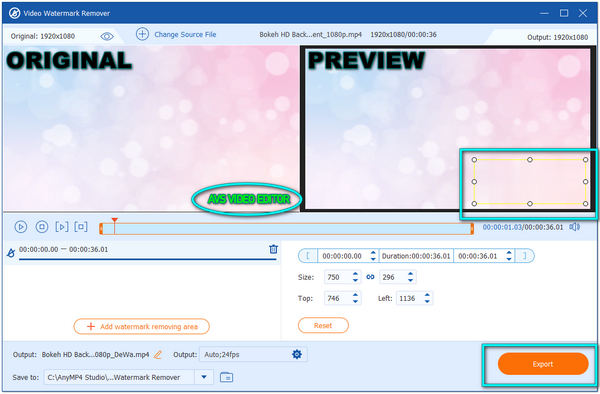
Помимо размытия водяного знака из вашего видео, вы также можете использовать Видеоролик функция обрезки водяного знака. Это один из способов избавиться от водяного знака на вашем видео. Кроме того, с помощью функции Video Watermark в AnyMP4 Video Converter Ultimate вы можете добавить новый водяной знак, закрывающий водяной знак AVS Video Editor.
Часть 2: Как удалить водяной знак AVS Video Editor, зарегистрировав его
AVS Video Editor использует водяные знаки для продвижения своего инструмента и предотвращения кражи видео. Обычная проблема пользователей бесплатной пробной версии — водяной знак, прикрепленный к видео. Вы должны приобрести лицензию для экспорта видео из AVS Video Editor без водяных знаков. Этот метод может стоить вам денег, в отличие от стороннего приложения, предоставленного ранее. Покупка ключа активации — это не просто трата денег; вы также постоянно поддерживаете разработчика в разработке программы.
Покупка лицензии — это самый быстрый способ удалить водяной знак с вашего видео. Но если у вас более одного устройства, вы должны купить лицензию для каждого устройства. Кроме того, покупка ключей активации заставляет вас принять некоторые условия, с которыми вы можете не согласиться. Вместо того, чтобы покупать ключ активации, вы можете поискать в Интернете возможные ключи для удаления водяного знака AVS Video Editor. Но эти методы не законны.
Вот шаги по покупке и активации AVS Video Editor.
1. После загрузки программы вернитесь на официальный сайт AVS Video Editor.
2. Нажмите кнопку «Купить сейчас» в правом верхнем углу основного интерфейса.
3. Выберите план, который вам подходит; вы можете выбрать между годовой подпиской всего за 1 долларов США или неограниченной подпиской стоимостью 49.00 долларов США. После выбора предпочтительного инструмента нажмите кнопку Купить кнопку.
4. Добавьте платежную информацию и свой адрес электронной почты. Убедитесь, что вводите правильные данные. Через несколько часов или рабочих дней Вы получите электронное письмо с кодом от AVS.
5. Откройте программное обеспечение и активируйте программу с помощью ключа активации, отправленного на вашу электронную почту.
Часть 3: Часто задаваемые вопросы об удалении водяного знака AVS
1. Бесплатен ли AVS Video Editor?
AVS Video Editor можно использовать бесплатно; это позволяет пользователям получить доступ ко всем функциям. Но если вы хотите экспортировать видео без водяных знаков, программа потребует от вас приобрести лицензию. Это одна из распространенных проблем редакторов, использующих бесплатную пробную версию.
2. Как удалить водяной знак AVS Video Editor?
Вы можете приобрести годовую или неограниченную лицензию. После покупки ключа активации вы получите полную версию AVS Video Editor без водяного знака. Помимо покупки, вы также можете рассмотреть AnyMP4 Video Converter Ultimate в качестве альтернативы удалению водяных знаков из вашего видео.
3. Работает ли AVS на Mac?
AVS Video Editor не работает на других устройствах, таких как Mac. Программа доступна только для Windows. Однако, если вы хотите что-то изменить в своем видео, попробуйте AnyMP4 Video Converter Ultimate. Этот инструмент также предлагает почти те же функции, что и AVS Video Editor.
4. Могу ли я добавить водяной знак к видео AVS Video Editor?
Абсолютно да! Вы можете добавлять различные водяные знаки, используя наложение, предоставляемое программой. Кроме того, он позволяет пользователям изменять свойства водяного знака.
Заключение
Теперь вы можете удалить водяной знак из AVS Video Editor, прочитав описанные выше методы. Вы можете приобрести лицензию, если вы не пробовали экспортировать видео из AVS Video Editor без водяного знака. Но если вы не хотите тратить ни копейки, вы можете использовать альтернативный инструмент, чтобы сделать это. Учитывая, что AnyMP4 Video Converter Ultimate может сэкономить вам деньги.
Что вы думаете об этом посте.
Рейтинг: 4.9 / 5 (на основе рейтингов 594)
Размещено от Анжелика Ливанаг в Редактировать видео