
Gapps — что это? Как правильно установить и удалить Gapps?

Иногда бывает так, что после прошивки смартфона не хватает некоторых существенных приложений. Без них полноценная работа аппарата невозможна. Ни программы не скачать, ни игры. Как с этим бороться? Просто доустановить нужные приложения. Но беда в том, что они «вшиты» в прошивку, и просто установить apk не получится. Такие программы предоставляются компанией Google и называются Gapps. Что это за зверь, мы разберем чуть ниже.

Что такое Gapps
Google Apps – приложения от одноименной компании, которые вживляются в прошивку и позволяют использовать Android на полную. В их состав также входит небезызвестный Play Market. Соответственно, без Gapps вы не сможете установить ни одного приложения. Без этого пакета программ также будут недоступны службы YouTube, Gmail, Google Maps и многие другие.
Сообщение «К сожалению, произошла ошибка com_google_process_gapps» появляется, когда владелец смартфона или другого мобильного устройства с ОС Android пытается использовать любой из следующих сервисов Google Apps (Gapps): браузер, Gmail, Play.

Обычно недостатком Gapps страдают прошивки Cyanogen Mod. Вероятно, их авторы воспринимают приложения Google как ненужный рудимент, поэтому и не снабжают свои поделки такими комплектами. Вот вам еще один повод ставить только официальные прошивки. Не суть важно. Теперь нужно разобраться, как вернуть Gapps на подобающее им место.

Приложения от «Гугл» характеризуются тем, что нещадно «кушают» оперативную память устройства. Если ваш девайс не может похвастать внушительным объемом «оперативки», то вполне возможно, что без Gapps вашему «питомцу» будет куда лучше. Как бы то ни было, для действий по удалению или установке Gapps придется получить на аппарате root-права или же вообще заменить прошивку. Подробнее об этом написано чуть ниже.
В этой статье рассматривается вопрос об установке приложения Google Play на смартфоны от Meizu. Рассмотрены особенности установки, и дано решение самых распространенных проблем при этом.
Установка
Если вы прошили себе Cyanogen Mod, то вместе с ним по умолчанию установилось рекавери Clockwork Mod. Это хорошо. Не нужно лишних движений для установки Gapps. Что это такое – Clockwork Mod? Это «продвинутое» рекавери, с помощью которого можно устанавливать прошивки, обновления и вообще управлять всей системой на административном уровне. Сейчас нас интересуют только некоторые его возможности. Например, установка zip-пакетов.

Для начала ищем нужный пакет с Gapps для нашей прошивки. На сайте CM есть таблица соответствия приложений Google и версий прошивки. Нужно скачать соответствующий пакет. После этого можно переходить к следующему этапу инструкции «Как установить Gapps».
Теперь копируем скачанный zip-пакет на SD-карту аппарата и перезагружаем смартфон в режим рекавери. Далее выбираем пункт Install zip from sd card. Выбираем наш zip-пакет, и начинается установка. После установки нужно перезагрузить систему с помощью пункта Reboot system now. После загрузки ОС можно будет пользоваться Gapps. Конечно, после того как они обновятся.
Если не устанавливается
Если не устанавливаются Gapps через CWM-рекавери, значит, что-то не так. Здесь есть несколько вариантов. Первый – вы скачали неверный пакет с приложениями, который не подходит к вашей прошивке. В этом случае придется перебирать все пакеты методом «научного тыка».
Второй вариант – «битое» рекавери. Бывают случаи, когда само ПО начинает глючить. Здесь единственный выход – переустановка рекавери. Обычно для установки достаточно скачать установочный пакет, «загнать» аппарат в режим Bootloader и прошить рекавери с помощью компьютера. Но в некоторых случаях придется выполнять дополнительные действия, чтобы вернуть ПО к жизни.
Откуда на телефоне «Девять Стор»? Что это — 9Apps? Как пользоваться приложением? Что оно содержит в себе? Разберем основные преимущества и недостатки этого приложения-каталога. В заключение расскажем, как удалить программу.

Третий вариант – «битая» прошивка. Как правило, сторонние прошивки не отличаются стабильностью по причине отсутствия некоторых компонентов. Именно поэтому рекомендуется устанавливать официальные. В таком случае придется заменить прошивку. Возможно, с новой будет все гораздо проще, и вам не придется возиться с Gapps. Что это самый предпочитаемый вариант, и так понятно.
Удаление
Некоторые индивидуумы категорически не приветствуют Gapps, считая, что через них Google шпионит за пользователями. Не будем вдаваться в подробности этой щекотливой темы, а просто расскажем о том, как удалить Gapps. Удалить можно очень просто – накатить «кастомную» прошивку без этого ПО. Если этот вариант не подходит, тогда нужно сделать аппарату root-права и удалить все приложения Google вручную.

Конечно, официальные инструкции от «Гугл» не рекомендуют удалять пакет Gapps, но в некоторых случаях это просто необходимо. Например, ваш аппарат страдает катастрофическим недостатком оперативной памяти, а Gapps «кушает» немало. В таких случаях лучше удалить этот пакет. Или же пакет из-за каких-либо ошибок стал жутко глючить. Тогда Gapps надо удалить. Как это сделать, уже рассказывалось.
Китайские аппараты
Есть люди, которые хотят установить на чистокровных «китайцев» Gapps. Что это заведомо обречено на провал, говорить излишне. Такие телефоны просто не предназначены для работы с приложениями Google. Обычно у таких устройств настолько слабое железо, что даже «Маркет» на них работать не будет. Но если вы уверены в качестве своего «китайца» и хотите воткнуть на него Gapps, то придется изучить немало инструкций. Ибо для каждого аппарата имеются свои инструкции по установке «кастомных» прошивок и Gapps.
Конечно, «китайцы» бывают разными. Некоторые даже снабжены «вменяемой» ОС Android. Именно с ними и можно производить действия по установке Gapps. Но далеко не факт, что ваши старания увенчаются успехом. Все-таки это не оригинальные устройства. И как на них умудрились установить Android, никому не известно. Вполне возможно, что своим вмешательством в прошивку вы снесете те «костыли», на которых держится многострадальная ОС. Но во всяком случае, попробовать стоит. Вполне возможно, что после этого аппарат заработает как положено.
Проблемные аппараты
Некоторые смартфоны не поддаются стандартным способам прошивки из-за заблокированного загрузчика. С одной стороны, это хорошо, поскольку оберегает устройства от действий «криворуких» пользователей. А с другой – это лишние проблемы при смене прошивки. Такими «болячками» обычно страдают девайсы от Sony и HTC. Также у последних аппаратов Samsung наблюдается такая тенденция, что значит, Gapps на эти смартфоны установить или удалить их оттуда будет проблематично. Но всякая проблема имеет решение.
Если ваш смартфон относится к категории проблемных, не спешите отчаиваться и рвать на себе волосы. Прогресс на месте не стоит, и народные умельцы уже давно придумали способ разблокировки вашего крепкого орешка. Главное — пробовать. Ибо если не предпринимать вообще ничего, то проблема просто останется нерешенной. А такой вариант нам категорически не подходит. Дерзайте. Нерешаемых проблем не бывает.
Заключение
Подведем итоги. Мы узнали, как установить Gapps или удалить их. Нужны ли вам приложения от Google, решайте сами. Но только с этим пакетом программ можно использовать Android на все сто процентов. Однако, удалив Goggle Apps, вы освободите немалое количество оперативной памяти. Здесь есть над чем подумать. А пока можно экспериментировать.
Следует предупредить, что все действия по модификации своего смартфона вы выполняете на свой страх и риск. Поэтому обязательно нужно сделать резервную копию операционной системы. Нужно это для того, чтобы можно было восстановить работоспособность устройства, если вдруг из-за ваших действий оно превратится в «кирпич». Да и вообще, такие действия с девайсом нужно производить с известной долей осторожности.

Сообщение «К сожалению, произошла ошибка com_google_process_gapps» появляется, когда владелец смартфона или другого мобильного устройства с ОС Android пытается использовать любой из следующих сервисов Google Apps (Gapps): браузер, Gmail, Play.

В этой статье рассматривается вопрос об установке приложения Google Play на смартфоны от Meizu. Рассмотрены особенности установки, и дано решение самых распространенных проблем при этом.

Откуда на телефоне «Девять Стор»? Что это — 9Apps? Как пользоваться приложением? Что оно содержит в себе? Разберем основные преимущества и недостатки этого приложения-каталога. В заключение расскажем, как удалить программу.

Что означает диалоговое окно с текстом «reboot system now» в операционных системах Windows? В каком случае не стоит немедленно соглашаться с перезагрузкой? На эти вопросы ответит статья.

По идее, так называемый «Диспетчер загрузки» Windows при старте компьютера, как считается, может появляться только в том случае, если на борту присутствует две и более установленных операционных систем. Однако это не всегда так. Большей частью это .
Нужно ли объяснять владельцам Android-устройств, что собой представляет интернет-приложение Google Play? Сама система Android создана именно IT-гигантом Google.

Что такое Google Play и как его установить? Оссобенности установки для разных задач и различными способами. Магазин Google Play — это обыкновенное приложение, которое предоставляет устройству возможность подключаться к огромной базе готовых платных и бесплатных программных продуктов. Для его работы необходимо иметь аккаунт в Google, с помощью которого выполняется авторизация.

На самом деле все просто. Вот такие они — кастомные прошивки. Что это дает рядовому пользователю? Замена базового программного комплекса на оптимизированный часто полностью преображает мобильное устройство, повышает производительность и удобство взаимодействия с интерфейсом.

Рано или поздно каждому пользователю устройства на базе ОС «Андроид» придется столкнуться с ошибкой в «Плей Маркете», которая не позволит ему зайти и скачать нужное приложение. К счастью, это легко исправить.

Далеко не каждый обладатель мобильного девайса в виде смартфона или планшета, работающего под управлением «операцонки» серии Android, знает о том, что в любой версии ОС имеется такая штука, как Bootloader.
Полное удаление cервисов Google Play с вашего смартфона
Радикальный метод удаления всех сервисов и программ, которые имеют отношение к Google. Если предустановленный производителем софт вам не нужен, то этот способ правильный выбор.
Ранее я уже писал о том, как отключить службы Google/Xiaomi в прошивках MIUI, но если способ описанный в той статье имеет более «узкую» направленность, то способ описанный в этой статье поможет произвести полное удаление cервисов Google Play с вашего смартфона в независимости от его версии (2.3+, 7.0 под вопросом, думается, что потребует доработки).
Перед выполнением действий описанных в статье ОБЯЗАТЕЛЬНО делаем бэкап - /system, если позволяет место то и /data
Скрипт удаляет стандартную клавиатуру Google/CM, службы синхронизации контактов/календаря, приложения google drive, google maps, голосовой поиск и другие.
На прошивках MIUI и flame возможны бутлупы, т.к. они крепко завязаны на удаляемых сервисах.
Скрипт отрабатывает только системные разделы, это значит, что если Вы устанавливали обновления, то нужно их предварительно удалить в меню «Настройки — Приложения — Приложение * — Удалить обновление».
Полное удаление cервисов Google Play с вашего смартфона
Для успешного завершения сего действа потребуется :
- Общее понимание о том, что такое Root;
- Умение установить кастомный TWRP на свой тлф.;
- Умение делать бэкап через TWRP;
- Помнить, что делаете все на свой страх.
- Скачиваем архив со скриптом;
- Копируем его на флеш-карту устройства;
- Устанавливаем скрипт через TWRP.
- После завершения его работы требуется произвести очистку «wipe dalvik/ART-cache».
В случае, если Вы хотите оставить какое-то приложение, то нужно отредактировать файл delete.sh (блокнот или notepad++) удалив в нем строчки с нужным софтом.
Альтернативным источником программ является F-Droid, в котором публикуется софт только с открытыми исходниками.
В следующих статьях я обязательно затрону тему альтернативных способов синхронизации контактов.
Как удалить Гугл сервисы с Андроид

Как удалить Гугл сервисы с Андроид. Приложения и сервисы Google (GApps) установлены почти на любом Android-устройстве. Многие владельцы гаджетов не представляют без них своей жизни, другие считают ненужными и не используют. Независимо от оценки полезности приходится признавать недостатки GApps вроде ускоренного расхода батареи или передачи личной информации. Не хотите, чтобы за вами шпионили, а гаджет тормозил и тратил энергию непонятно на что? Тогда избавьтесь от GApps — удалив их, вы не потеряете возможность устанавливать мобильные приложения.
Содержание:
- Зачем удалять сервисы и приложения Гугл с Андроид?
- Как удалить сервисы и приложения Гугл
- Жизнь без GApps, но с приложениями
- Использование сервисов Google без пакета GApps
- Как вернуть приложения и сервисы Google
Зачем удалять сервисы и приложения Гугл с Андроид?
Мало кого заботит наличие в системе предустановленных приложений Google. По большей части они только добавляют удобства использованию гаджета, но есть у GApps и недостатки, которые могут подвигнуть разгневанного владельца устройства на их удаление.
Сбор информации о пользователе. Google не просто открыто это делает, но и открыто в этом признаётся. Для чего она следит за нами? Официально — для продажи таргетированной рекламы. (Да-да, и для этого сканируются даже наши письма из Gmail.) Неофициально же можно строить целую пирамиду из теорий, начиная с инопланетного заговора и венчая слоганом «скандалы, интриги, расследования». К примеру, пару лет назад Google начала массово скупать компании, занимающиеся развитием искусственного интеллекта. Особенно те, которые в этом хоть сколько-то преуспели. Смекаете?
Так или иначе, а совершенно официальная слежка есть, и многим это не нравится. Побочная неприятность от всего этого — расход трафика.
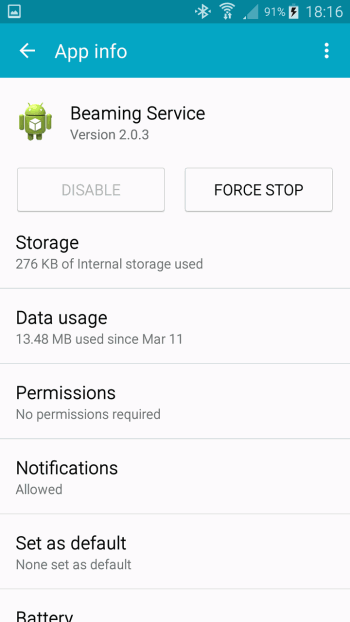
Сервис, который не использовали в принципе, успел отъесть 13 МБ за несколько месяцев.
Повышенный расход заряда аккумулятора. Недавно компания Avast Software составила список приложений с автозапуском, которые сокращают время автономной работы устройства и занимают оперативную память. Шесть из десяти самых «прожорливых» приложений в этом антирейтинге — приложения Google. А ведь далеко не всем охота носить с собой внешний аккумулятор или использовать батарею повышенной ёмкости.
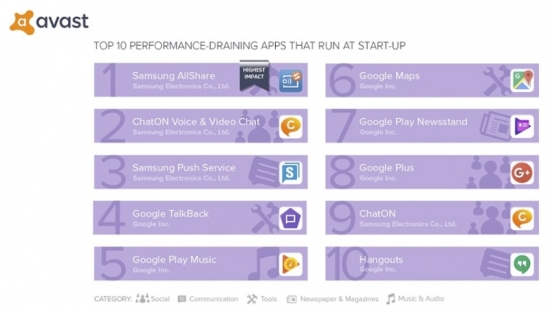
Топ-10 самых прожорливых приложений по версии Avast
Занимаемое место в ПЗУ и ОЗУ. Для продвинутых гаджетов это не очень актуально, но не все же гоняются за новинками, а к тем, приблизительно, ста пятидесяти мегабайтам, которые занимают GApps, чувствительны даже смартфоны с 16 ГБ флэш-памяти. Наконец, Google-приложения занимают место в оперативной памяти, и чем дальше, тем больше растут аппетиты не только у ОС Android, но и у GApps. Каждый мегабайт из хотя бы 2 ГБ ОЗУ для активного гаджетомана сегодня на вес золота, а все эти прожорливые приложения отбирают их и отбирают.
Как удалить сервисы и приложения Гугл
Итак, вы решили поэкспериментировать и попробовать прожить без приложений и сервисов Google. Естественно, вы проделываете всё на свой страх и риск, поэтому для начала оцените собственные силы и способности выйти из затруднительного положения, если что-то пойдёт не так. И именно на этот случай необходимо первым делом сделать резервную копию системы.
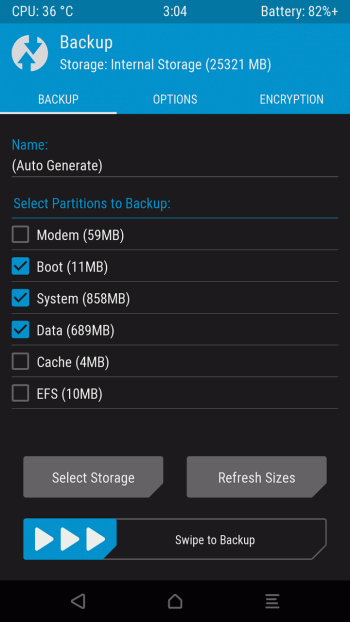
Создание резервной копии системы. Для создания бэкапа всей системы ( Nandroid-бэкап ) необходимо воспользоваться встроенными возможностями рекавери. Рекавери (от англ. recovery mode — «режим восстановления») — это своеобразная мини-ОС, которая есть в любом смартфоне. Она хранится в специальной области памяти и обладает крайне ограниченным набором системных функций вроде сброса на заводские настройки. Нас же интересуют сторонние рекавери с куда более богатой функциональностью. Наиболее популярные сторонние рекавери — CWM (ClockworkMod) и TWRP (TeamWin) . Как зайти в Рекавери читаем — ЗДЕСЬ
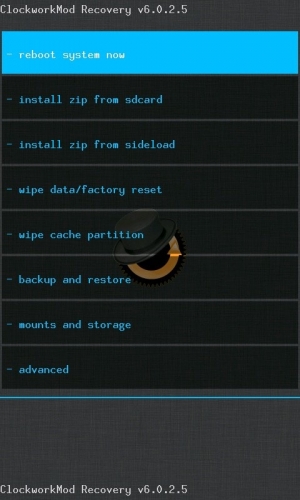
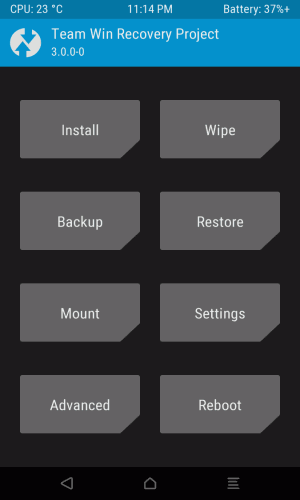
Помимо прочего, сторонние рекавери позволяют делать резервные образы системы в виде единого архива, который содержит прошивку и другие файлы из внутренней памяти аппарата. Это делает возможным создание и восстановление резервных копий буквально в два клика — идеальный вариант для всевозможных экспериментов с гаджетом. Сохранять бэкапы нужно на карту памяти, либо внешний накопитель.
Чтобы сделать резервную копию в TWRP необходимо в главном меню выбрать пункт Backup, а в CWM — Backup and restore. В большинстве случаев вполне подойдут стандартные настройки.
Получаем рут . В подавляющем большинстве случаев процесс получения root-прав прост и не несёт в себе каких-либо рисков. Вам нужно будет подключить смартфон к компьютеру и запустить утилиту либо запустить специальное приложение на самом смартфоне.
Удаление сервисов и приложений Google. Собственно, сам процесс избавления от приложений Google заключается в том, что вы просто удаляете файлы приложений и библиотек из соответствующих папок. Удалите те из них, которые считаете лишними. Вот список.
Папка /system/app (большая часть приложений):
- Books.apk — Google Книги
- Magazines.apk — Google Журналы
- Maps.apk — Google Карты
- Music2.apk — Google Музыка
- CalendarGoogle.apk — Google Календарь
- Chrome.apk — Google Chrome
- Drive.apk — Google Drive
- GoogleEars.apk — Google Ears (аналог Shazam)
- GoogleEarth.apk — Google Земля
- Hangouts.apk — Google Hangouts
- Keep.apk — Google Keep
- PlayGames.apk — Google PlayGames
- PlusOne.apk — Google+
- Gmail2.apk — Gmail
- GoogleContactsSyncAdapter.apk — синхронизация контактов
- CloudPrint.apk — система облачной печати
- GenieWidget.apk — виджет новостей и погоды
- GoogleHome.apk — домашний экран с интегрированным Google Now
- GoogleTTS.apk — система синтеза речи
- LatinImeGoogle.apk — клавиатура с поддержкой жестов
- QuickOffice.apk — QuickOffice
- Street.apk — Google Street
- SunBeam.apk — живые обои SunBeam
- Videos.apk — Google Фильмы
- YouTube.apk — YouTube
Поскольку приложения разбросаны по нескольким папкам, перейдём в другие. В папке /system/priv-app находятся сервисы и фреймворки для механизма синхронизации… и слежки, разумеется:
- CalendarProvider.apk — хранитель данных календаря
- GoogleFeedback.apk — система отправки отчётов об использовании Google Play
- GoogleOneTimeInitilalizer.apk — мастер установки дополнительных Google-приложений
- GoogleBackupTransport.apk — синхронизация данных установленных приложений, паролей Wi-Fi и некоторых настроек
- GoogleLoginService.apk — сервис, который связывает устройство с Google-аккаунтом
- GooglePartnerSetup.apk — сервис, позволяющий сторонним приложениям получить доступ к сервисам Google
- GoogleServicesFramwork.apk — фреймворк с дополнительной функциональностью
- Phonesky.apk — Play Store
- talkback.apk — оповещение голосом о событиях на устройстве
- PrebuiltGmsCore.apk — Google Services, ядро всего комплекта GApps;
- SetupWizard.apk — мастер настройки при первом запуске
- Wallet.apk — Google Кошелёк
- Velvet.apk — поиск от Google, включает в себя строку поиска на рабочем столе и Google Now
И, наконец, в папке /system/framework находятся фреймворки, необходимые для работы приложений Google:
- com.google.android.maps.jar
- com.google.android.media.effects.jar
- com.google.widevine.software.drm.jar
После удаления ненужных приложений необходимо перезагрузиться, а затем проверить функционирование оставшихся системных приложений — не отказало ли какое-нибудь из них из-за отсутствия части сервисов Google.
Жизнь без GApps, но с приложениями
Итак, избавились от ненужных приложений Google и вздохнули полной грудью. Но что делать, когда понадобится установить игру или прикладную программу? Официального-то магазина приложений на устройстве теперь нет. Зато, как обычно, есть несколько способов решить возникшую проблему.
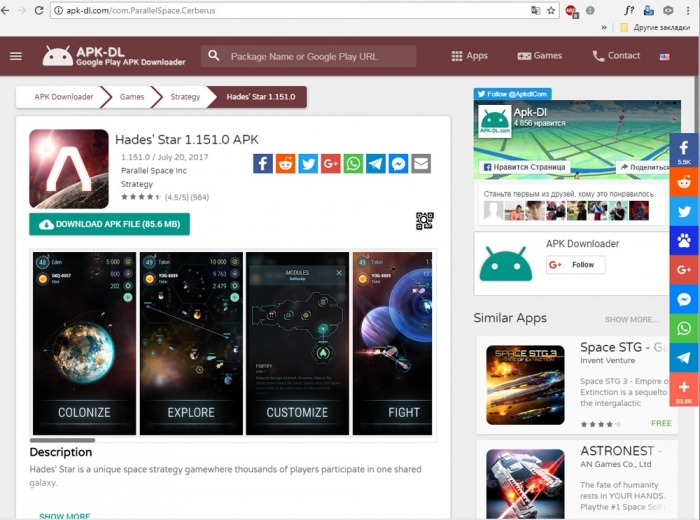
Скачивание и установка apk-файлов. Имейте в виду, теперь вам частенько придётся вручную устанавливать приложения через apk-файлы, которые вы сами где-то скачаете. APK — это формат архивов программ для Android; именно они требуются, чтобы установить приложение. Чтобы делать это вручную, нужно прежде всего разрешить установку приложений из сторонних источников в настройках системы. Потом запустить apk-файл — его можно напрямую загрузить из интернета (вновь на свой страх и риск, разумеется) или, например, воспользоваться помощью сервиса APK Downloader : на этом сайте вы можете скачать apk тех приложений, которые представлены в Google Play Store. Есть и система поиска, и каталог по разделам — всё как в обычном Play Store. Вы скачиваете apk, переписываете его в ваш смартфон, запускаете установку и надеетесь, что для работы этому приложению не нужны никакие из удалённых GApps.
Кстати, искать приложения можно ещё проще: находите в Google Play на десктопе нужное приложение в браузере и заменяете в строке ввода URL часть «play.google.com» на «apk-dl.com». Всё просто.
Установка альтернативных магазинов приложений. Можно обойтись без манипуляций с apk-файлами и установить клиенты магазинов приложений, в которых все программы легальны и проверены на вирусы.
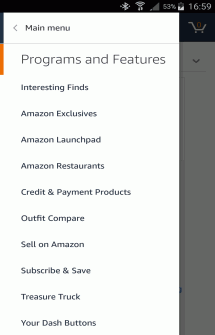
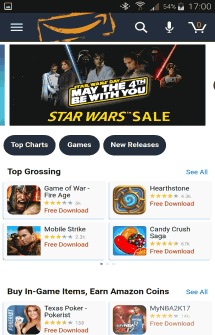
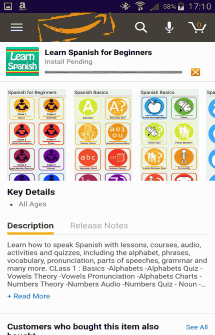
Amazon Appstore — магазин приложений, который устанавливается при заходе с мобильного устройства по данной ссылке. Русского языка и выбора страны «Россия» в настройках нет, поэтому данный сервис подойдёт тем, у кого с английским нет особых проблем. В магазине, по данным Википедии, содержится более 800 тысяч приложений.
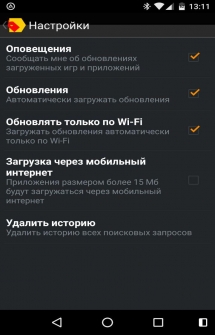
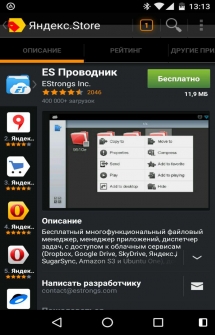
Yandex.Store — онлайн-магазин от компании Яндекс, в котором представлено более 100 тысяч приложений, и все проверены Антивирусом Касперского. Из особенностей магазина можно отметить возможность оплачивать покупки с помощью сервиса Яндекс.Деньги или со счёта мобильного телефона. Судя по всему, работа над этим сервисом в Яндекс заморожена, но программы продолжают туда добавляться.

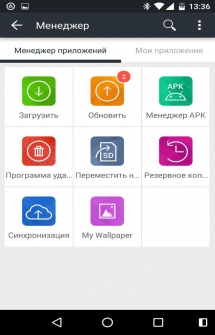
1Mobile Market — ещё один магазин приложений, в котором содержится около полумиллиона программ, причём исключительно бесплатных. Их можно скачивать только в виде apk на смартфон или на десктоп. Для смартфона есть своё приложение, упрощающее установку. Маркет не требует регистрации, что важно для сохранения анонимности.

Использование сервисов Google без пакета GApps
Бесплатных альтернатив почтовому клиенту, картам, и Google Диск множество. Но можно вовсе не устанавливать никакие приложения, ведь если вам понадобится воспользоваться одним из сервисов Google — можно открыть его веб-версию. Кстати, советуем перед удалением тех или иных приложений и сервисов Google проверить, как работают их веб-версии. Функциональность сервиса в браузере часто меньше, чем в специальном клиентском приложении. К тому же не все они сохраняют ваши данные. Например, YouTube в браузере не будет запоминать момент, на котором вы остановили проигрывание ролика. В то же время иногда веб-версии занимают меньше места в ОЗУ и в целом отъедают меньше ресурсов.
Как вернуть приложения и сервисы Google
Если что-то безнадёжно испортилось или вам не понравилась жизнь без Google, восстановить все сервисы и приложения можно одним из трёх способов.
Установка через рекавери. Вам нужно найти архивный файл с GApps специально для вашего смартфона, а в идеале — для вашей версии прошивки, стоковой или сторонней. Подобрать и скачать такой файл поможет приложение Open GApps . Более подробно читаем тут ( Как установить сервисы Google ). Оно автоматически определяет версию системы и архитектуру и предлагает скачать правильный файл. Скачанный тем или иным способом архив необходимо поместить на SD-карту.
Далее вам потребуется рекавери , которое может устанавливать прошивки и патчи из архивов. При этом требуются права суперпользователя ( root ). Зайдите в меню рекавери , выберите пункт «Install zip from SD Card«. Затем укажите путь к архиву с GApps и подождите несколько секунд, пока он будет прошит в систему.
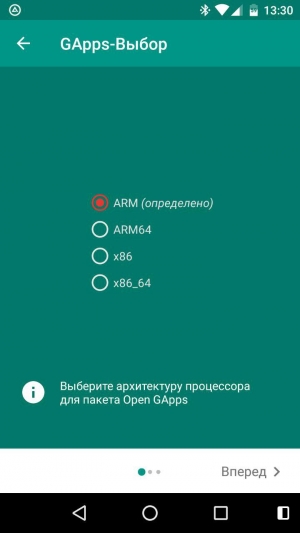
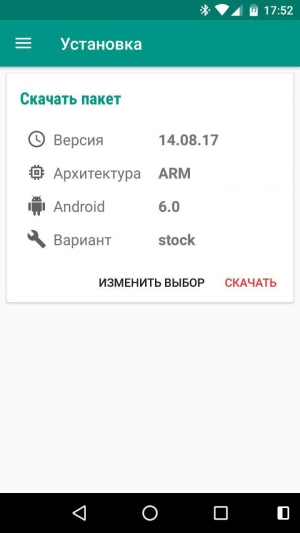
Восстановление прошивки из бэкапа. Если вы сделали бэкап с помощью CWM или TWRP , нужно перезагрузиться в режим рекавери. Обычно для этого нужно при включении смартфона удерживать кнопку уменьшения или увеличения громкости. Зайдя в рекавери, первым делом необходимо очистить накопитель от остатков нерабочей системы. Если у вас установлен TWRP, выберите пункт Wipe, затем Advanced Wipe и установите галочки так, как показано на скриншотах.
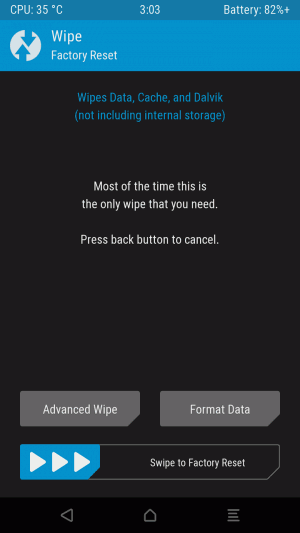
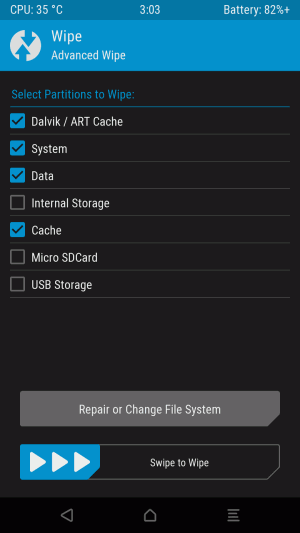
В случае с CWM достаточно выбрать пункт Wipe Data / Factory Reset и подтвердить действие. После этого вернитесь в главное меню рекавери и нажмите на Restore (для TWRP) или Backup and restore (для CWM). Вне зависимости от того, какой рекавери вы используете, дальнейшие действия будут интуитивно понятны: вам необходимо выбрать архив с вашей резервной копией и подтвердить действие. Если бэкапа нет, после сброса (Wipe) вы можете через рекавери установить на смартфон ту же самую или другую прошивку, поставляемую в виде zip-файла. Подробнее здесь:
- Как прошить через CWM Recovery
- Как прошить через TWRP Recovery
Как отключить Gapps (и не только их) в смартфоне Xiaomi
Потому в этом посте — пара способов, которыми можно убрать Google-приложения из Redmi 4X и прочих MIUI-девайсов.
Притом сравнительно быстро и без root.
как отключить Gapps (и не только их) в Xiaomi Redmi 4X — способ #1:
- из Play Маркета качаем и устанавливаем приложение QuickShortcutMaker;
- запускаем его и во вкладке «Действия» находим и открываем «Настройки«;
- далее в открывшемся списке тут же ищем одни «Настройки — Все приложения» со строкой AllApplicationsActivity , находим, тапаем по ней;
- в открывшемся окне жмем по надписи «Настройки» вверху экрана, меняем название, тапаем ОК и далее жмем кнопку «Создать» (внизу экрана):

- теперь закрываем приложение QuickShortcutMaker, на рабочем столе находим новый ярлык, тапаем по нему и далее просто выключаем ненужные приложения.
как отключить Gapps в Xiaomi Redmi 4X — способ #2:
- из Play Маркета качаем и устанавливаем приложение Manage Applications Shortcut («Управление приложениями ярлык«);
- запускаем его и отключаем ненужные приложения.