
Где хранятся резервные копии iTunes на Windows? Как удалить и переместить их?
Василий
Где хранятся файлы резервных копий iTunes на Windows, как их удалить и настроить сохранение на другой диск?
Обо всем по порядку.
1. Резервные копии iTunes в Windows 7/8/10 хранятся по пути: C:\Пользователи\имя_пользователя\AppData\Roaming\Apple Computer\MobileSync\Backup\. Для того, чтобы папка была видна в системе должно быть включено отображение скрытых файлов и папок.
Попробуйте найти данные там, отсортировать их по дате создания и удалить ненужные.
2. Если процесс копирования завершился аварийно, и место на диске не освобождается, пробуйте очистить его всевозможными утилитами-оптимизаторами. Вручную очищайте папку C:\Windows\Temp и перезагружайте компьютер.
3. Для переноса резервных копий на другой диск нужно:
- Закрыть iTunes.
- Переместить папку «C:\Users\имя_пользователя\AppData\Roaming\Apple Computer\MobileSync\Backup\» на другой диск. На старом месте её остаться не должно.
- Запустить командную строку «сmd.exe» с правами администратора («Пуск» > «Найти программы и файлы» > «cmd» > Правой кнопкой мыши > «Запуск от имени администратора»).
- Ввести команду: MKLINK /D «откуда» «куда».
- Нажать Enter.
Вместо «откуда» укажите путь, где ранее лежали резервные копии, вместо «куда» – новое расположение файлов. Теперь можете запустить iTunes и на вкладке с резервными копиями проверить наличие перенесенных бэкапов.
Поиск резервных копий iPhone, iPad и iPod touch
Поиск резервных копий iOS или iPadOS на компьютере Mac, компьютере с Windows и устройстве iOS или iPadOS. Узнайте, как удалять резервные копии, копировать их и выполнять другие действия.
Поиск резервных копий, сохраненных на компьютере Mac или компьютере с Windows
- Приложения Finder и iTunes сохраняют резервные копии в папку резервного копирования. Расположение папки резервного копирования зависит от операционной системы. Несмотря на то что можно скопировать папку резервного копирования, не следует перемещать ее в другую папку, на внешний или сетевой диск.
- Не редактируйте, не перемещайте, не переименовывайте и не извлекайте содержимое из файлов резервных копий. Например, чтобы выполнить восстановление из перемещенного файла резервной копии, необходимо вернуть файл резервной копии на исходное место в папку резервной копии, иначе восстановление работать не будет. Резервные копии служат защищенной копией практически всех данных и настроек вашего устройства. Даже если просмотр или доступ к содержимому файла резервного копирования будет возможен, такое содержимое, как правило, не хранится в формате, пригодном для чтения.
Поиск папки с резервными копиями на компьютере Mac
Чтобы найти резервные копии, выполните указанные ниже действия.
- Подключите устройство к компьютеру Mac с помощью кабеля USB или USB-C.
- В приложении Finder выберите «Переход» > «Переход к папке».
- Введите или скопируйте и вставьте ~/Library/Application Support/MobileSync/Backup/ в окне с именем пути.
Найдите определенную резервную копию
На компьютере Mac с macOS Catalina или более поздней версией выполните указанные ниже действия.
- Откройте Finder.
- Щелкните ваше устройство.
- На вкладке «Основные» нажмите «Управлять резервными копиями», чтобы посмотреть список резервных копий. Нажмите правой кнопкой мыши необходимую резервную копию, а затем выберите «Показать в Finder», «Удалить» или «В архив».
- Нажмите «ОК».
Поиск папки с резервными копиями на компьютере с Windows 8 или 10
- Найдите строку поиска:
- В ОС Windows 8 щелкните значок лупы в правом верхнем углу экрана.
- В ОС Windows 10 перейдите в строку поиска рядом с кнопкой «Пуск».
- В строке поиска введите %appdata%. Если резервные копии не отображаются, введите %USERPROFILE%.
- Нажмите клавишу «Ввод».
- Дважды щелкните эти папки: Apple или Apple Computer > MobileSync > Backup.
Удаление и копирование резервных копий на компьютере Mac или компьютере с Windows
Запрещается редактировать, переносить, переименовывать и извлекать содержимое файлов резервного копирования, так как указанные действия могут привести к повреждению файлов. Вы можете копировать резервные копии или удалять резервные копии, которые больше не нужны.
Копирование резервных копий в другое место
Если необходимы дубликаты резервных копий, можно найти папку резервного копирования и скопировать ее целиком в другое место, например на внешний диск или в каталог сетевого хранилища.
Приложение Time Machine автоматически копирует папку резервного копирования, когда вы создаете резервную копию папки пользователя на компьютере Mac.
Удаление резервных копий
На компьютере Mac с macOS Catalina или более поздней версией выполните указанные ниже действия.
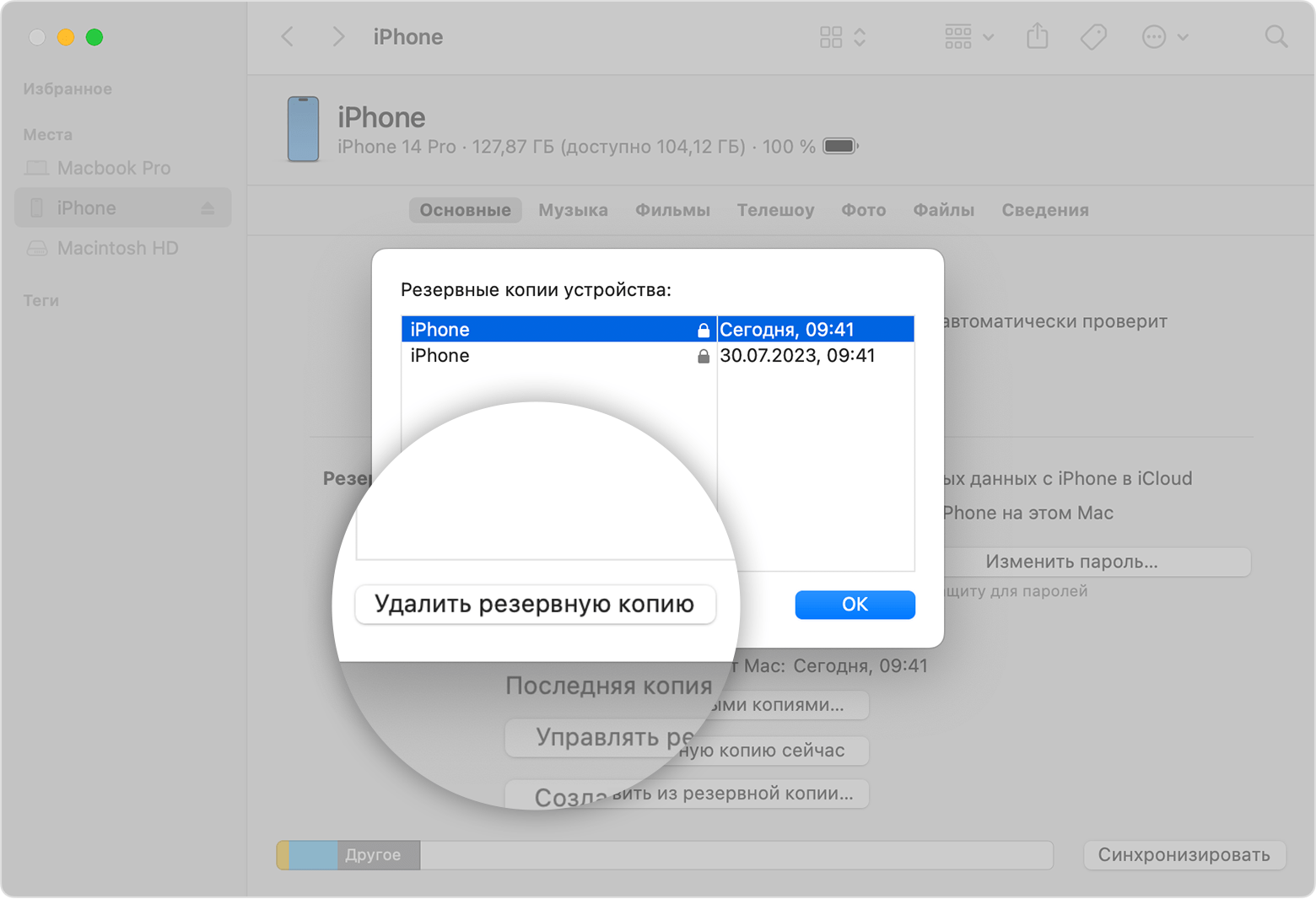
- Откройте Finder. Щелкните ваше устройство.
- На вкладке «Основные» нажмите «Управлять резервными копиями», чтобы посмотреть список резервных копий. Нажмите правой кнопкой мыши необходимую резервную копию, а затем выберите «Удалить» или «В архив».
- Нажмите «Удалить резервную копию», а затем подтвердите действие.
Поиск резервных копий, сохраненных в iCloud, и управление ими
Если используется резервное копирование в iCloud, список резервных копий не будет доступен по адресу iCloud.com. Найти резервные копии iCloud на устройстве iOS или iPadOS, компьютере Mac либо компьютере с Windows можно следующим образом.
На iPhone, iPad или iPod touch:
- Выберите «Настройки» > [ваше имя] > iCloud.
- Нажмите «Управлять хранилищем учетной записи», затем «Резервные копии».
- Нажмите резервную копию, чтобы просмотреть подробную информацию о ней, выбрать, какую информацию нужно включить в резервную копию, или удалить ее.
Выбрать содержимое для резервного копирования можно только в меню «Настройки» устройства, на котором хранится соответствующее содержимое. Например, несмотря на то что можно просмотреть резервную копию данных iPad на устройстве iPhone, выбрать содержимое iPad для резервного копирования можно только в меню «Настройки» iPad.
На компьютере Mac с macOS Catalina или более поздней версией выполните указанные ниже действия.
- Выберите меню Apple > «Системные настройки».
- Щелкните идентификатор Apple ID.
- Нажмите iCloud.
- Нажмите «Управлять».
- Выберите пункт «Резервные копии».
На компьютере Mac с macOS Mojave или более ранней версией выполните указанные ниже действия.
- Выберите меню Apple > «Системные настройки».
- Нажмите iCloud.
- Нажмите «Управлять».
- Выберите пункт «Резервные копии».
На компьютере с Windows:
- Откройте приложение iCloud для Windows
- Выберите пункт «Хранилище».
- Выберите пункт «Резервная копия».
Дополнительная информация
- Узнайте о различиях между резервными копиями iCloud и iTunes.
- Следуйте инструкции, чтобы создать резервную копию на iPhone, iPad или iPod touch.
- Узнайте о зашифрованных резервных копиях.
Информация о продуктах, произведенных не компанией Apple, или о независимых веб-сайтах, неподконтрольных и не тестируемых компанией Apple, не носит рекомендательного или одобрительного характера. Компания Apple не несет никакой ответственности за выбор, функциональность и использование веб-сайтов или продукции сторонних производителей. Компания Apple также не несет ответственности за точность или достоверность данных, размещенных на веб-сайтах сторонних производителей. Обратитесь к поставщику за дополнительной информацией.
[Решено] Как удалить iTunes Backup с компьютера
Если вы хотите получить больше места на ПК или управлять поврежденной резервной копией iTunes на Mac, эта страница покажет вам полное руководство (3 способа) для удаления резервной копии iTunes на компьютере.
Резервное копирование iTunes обеспечивает безопасность ваших данных и позволяет избежать потери файлов.
Однажды вы можете столкнуться с проблемой:
«Мой компьютер с Windows 7 работает медленно, потому что резервные копии iTunes занимают больше места на моем диске C».
«Моя резервная копия iTunes повреждена, и ее невозможно открыть в iTunes».
«В iTunes есть много версий резервных копий iPhone, и я очень запутался».
Когда вы сталкиваетесь с такими проблемами, вы должны сделать что-то:
Удалить резервную копию iTunes с вашего компьютера.
Удалить iTunes Backup
Это то, что мы покажем вам в следующем описании.
Статья немного длинная, но заслуживает вашего терпения.
- Часть 1. Зачем удалять резервную копию iTunes
- Часть 2. Как удалить резервную копию iTunes
- Удалить резервную копию iPhone в iTunes (Самый простой)
- Удалить резервную копию iTunes на компьютере (Windows и Mac)
- Стереть резервную копию iPhone из iCloud
Часть 1. Зачем удалять резервную копию iTunes
Перед тем, как вы выполните какие-либо действия с резервной копией iTunes, мы кратко расскажем о резервной копии iTunes, также называемой резервной копией iPhone.
Когда вы копируете и сохраняете информацию на своем устройстве iOS с помощью USB-кабеля в iTunes, вы сохраняете резервную копию на своем компьютере (Mac или PC), который отличается от iCloud (хранит данные в облаке).
Резервная копия хранится на вашем компьютере в виде файла библиотеки. Вы можете найти папку, но не можете ее открыть, кроме как восстановить резервную копию на iPhone.
Способы удаления резервной копии iTunes зависят от причин удаления резервной копии iTunes.
Без сомнения, удаление резервных копий iTunes поможет вам:
- Удалите ненужные файлы резервных копий iTunes на вашем компьютере, чтобы ускорить работу компьютера.
- Удалить поврежденную или поврежденную резервную копию iTunes.
- Удалите запутанную резервную копию iTunes, например, несколько версий резервной копии для iPhone.
- Сотрите старую резервную копию iPhone для новой резервной копии iPhone.
Поскольку мы узнаем причины, по которым многие из вас удаляют резервную копию iTunes. Теперь перейдем к средствам удаления резервной копии iPhone.
Часть 2. Как удалить резервную копию iTunes
Удалить резервную копию iPhone в iTunes (Самый простой)
Когда вы делаете резервную копию iPhone в iTunes, вы напрямую найдете историю резервного копирования в iTunes.
Тем не менее, вы можете удалить резервную копию iPhone из iTunes напрямую.
Шаг 1 Для пользователей Mac: запустите iTunes, выберите iTunes и выберите «Настройки».
Для пользователей Windows: запустите iTunes, выберите «Редактировать», чтобы выбрать «Настройки» напрямую.
Для пользователей Windows 7 и 8 с iTunes 12.4 или более поздней версии: строка меню по умолчанию.
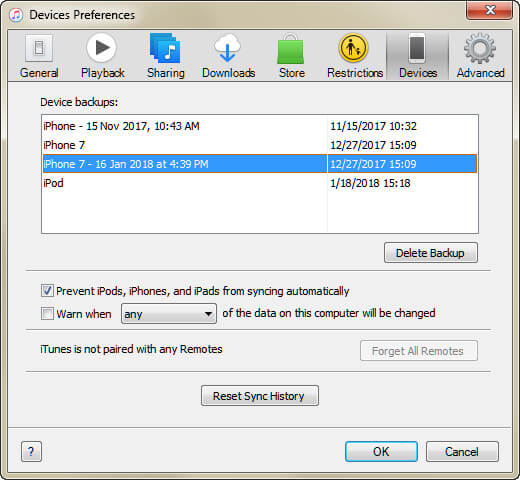
Для пользователей Windows 7 и 8 с более ранней версией iTunes 12.4, нажмите значок «Меню» в верхнем левом углу iTunes, чтобы выбрать «Показать строку меню».Шаг 2 Нажмите «Устройства», и вы увидите список резервных копий на этом компьютере с iTunes. Они отмечены версией iOS с датой резервного копирования.
Шаг 3 Выберите одну резервную копию iPhone и нажмите «Удалить резервную копию».
Удалить резервную копию iTunes на компьютере (Windows и Mac)
«Я удаляю iTunes со своего Mac из-за ошибки iTunes, но резервная копия все еще остается. Где на моем Mac хранятся резервные копии iPhone? Как мне удалить резервную копию с моего компьютера?»
Если вы также столкнулись с проблемой, просто воспользуйтесь приведенными ниже способами, чтобы удалить папку резервной копии с вашего Mac и ПК.
Для пользователей Mac, удаляющих резервную копию iTunes:
Нажмите значок поиска в строке меню, введите: ~ / Library / Application Support / MobileSync / Backup / и нажмите Return.
Для пользователей Windows, удаляющих резервную копию iPhone:
Нажмите Пуск в Windows 7.
Нажмите увеличительное стекло в верхнем правом углу Windows 8.
Нажмите панель поиска рядом с кнопкой «Пуск» в Windows 10.Введите% appdata%, нажмите Return и дважды щелкните эти папки: Apple Computer> MobileSync> Backup.
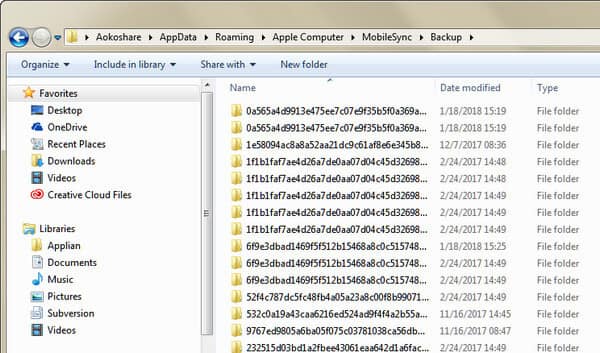
Затем вы можете свободно удалить папку резервного копирования iTunes, как вам нравится.
Стереть резервную копию iPhone из iCloud
«Я сделал резервную копию своего iPhone с помощью iTunes. Я поставил галочку напротив iCloud в разделе« Автоматическое резервное копирование. Где резервные копии и как их удалить? »
Если вы выберете этот способ для резервного копирования iPhone, то здесь вы можете удалить резервную копию из iCloud через устройство iOS, Mac и ПК.
Удалить резервную копию iPhone на iCloud на iPhone iPad iPod
Для пользователей iOS 11/12: перейдите в «Настройки»> «Коснитесь своего имени»> «iCloud»> «Управление хранилищем»> «Резервное копирование»> «Выберите резервную копию устройства» и нажмите «Удалить резервную копию».
Для iOS 11.3 или более поздней версии перейдите в «Настройки»> «Коснитесь своего имени»> «iCloud»> «Хранилище iCloud»> «Управление хранилищем»> «Возьмите резервную копию устройства и удалите ее».
Для iOS 11.2 или более ранней версии перейдите в «Настройки»> «Основные»> «Хранилище и использование iCloud»> «Управление хранилищем», чтобы выбрать резервную копию и нажмите «Удалить резервную копию».
Удалить резервную копию iPhone с iCloud на Mac
Перейдите в меню Apple> Системные настройки> iCloud> Управление> Выбрать резервные копии и нажмите Удалить.
Удалить резервную копию iPhone через iCloud на компьютере с Windows
В Windows 10: выберите меню «Пуск»> «Все приложения»> iCloud> iCloud> «Хранилище»> выберите резервную копию из списка и нажмите «Удалить».
В Windows 8.1: перейдите в Пуск> щелкните стрелку вниз в нижнем левом углу> щелкните iCloud> Хранилище> выберите резервную копию и нажмите Удалить.
В Windows 8: нажмите «Пуск»> «iCloud»> «Хранилище»> «Удалить резервную копию».
В Windows 7: выберите меню «Пуск»> «Все программы»> iCloud> iCloud> «Хранилище»> выберите резервную копию и нажмите «Удалить».
Вау, удаление резервной копии iTunes кажется легкой, но требующей осторожности задачей.
«Места хранения резервных копий iTunes по умолчанию находятся на моем диске C. Однако я удаляю старые резервные копии iTunes, новая добавленная резервная копия все равно будет замедлять работу моего компьютера. Есть ли способ изменить расположение резервной копии iTunes?»
Просто продолжайте читать в следующей части.
Часть 3. Как изменить расположение резервной копии iTunes
Для изменения местоположения резервной копии iTunes лучше создать резервную копию старой папки резервных копий в новом месте назначения. Просто откройте папку резервного копирования iTunes (упомянутую выше), скопируйте и вставьте их в новое место.
Шаг 1 Перейдите к исходной папке резервного копирования iTunes на вашем компьютере.
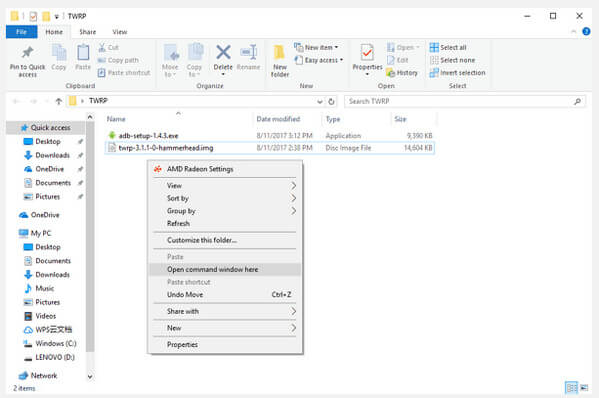
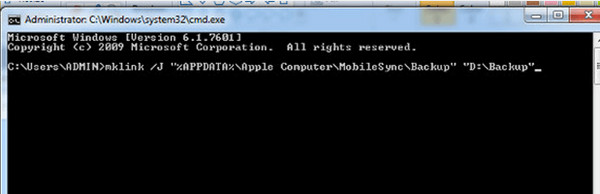
Шаг 2 Во всплывающем окне введите команду:
mklink / J «% APPDATA% \ Apple Computer \ MobileSync \ Backup» «D: \ Backup»D: \ Backup — это новое место на диске и имя файла резервной копии iTunes.
Шаг 3 Затем вы увидите новый ярлык папки с именем Backup в исходном месте.
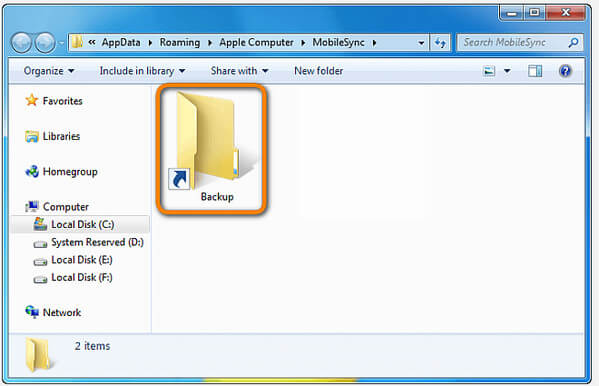
Теперь вы можете удалить старые файлы резервных копий iTunes, существующие в папке MobileSync.
Подключите ваш iPhone к компьютеру, чтобы сделать резервную копию iPhone и проверить местоположение, чтобы увидеть, если они были перемещены в другие места.
Изменение расположения резервной копии iTunes освобождает больше места для диска C.
Но все же некоторые из вас могут иметь проблему:
«Я хочу удалить некоторые данные в файле резервной копии iTunes, а не все данные. Есть ли способ?»
Это означает, что вы можете выборочно удалять типы данных из файлов резервных копий iTunes.
Например, вы можете удалить отдельные или массовые музыкальные файлы из резервной копии iTunes.
Для полного решения этой проблемы лучше выбрать альтернативу iTunes для резервного копирования и выборочного восстановления данных.
Пожалуйста, перейдите к последней части для резервного копирования и восстановления файлов iPhone.
Часть 4. Как сделать резервную копию и восстановить iPhone, используя альтернативу iTunes
Если вы хотите выборочно выполнять резервное копирование и восстановление данных на iPhone, iOS Data Backup & Restore окажет вам большую услугу.
- Резервное копирование данных iPhone iPad iPod (поддержка последней версии iOS 11).
- Резервное копирование контактов, сообщений, истории вызовов, заметок, фотографий, календаря, напоминаний, голосовой почты, WhatsApp и вложений, голосовых заметок, закладок Safari, истории Safari, фотографий приложений, видео приложений, аудио приложений, документов и т. Д.
- Восстановите резервную копию на компьютер или iPhone.
Сделайте заметки в качестве примера здесь, чтобы узнать больше о резервное копирование и восстановление заметок iPhone
Заключение
На этой странице представлено полное руководство по удалению резервной копии iTunes. Кроме того, вы можете найти альтернативу iTunes, если считаете, что iTunes не идеален для резервного копирования и восстановления.
Теперь твоя очередь. Дайте мне знать, оставив комментарий ниже.
Более Чтение

Оставьте свой комментарий и присоединяйтесь к нашему обсуждению
Главная Резервное копирование данных iOS Удалить iTunes Backup

Авторские права © 2023 Aiseesoft Studio. Все права защищены.
Как удалить резервную копию iTunes
Если вы продали свой iPhone или iPad, либо же перестали им пользоваться, например, отдали родственнику, вам необходимо позаботиться об удалении резервных копий устройства, созданных iTunes. Процесс удаления старых или ненужных резервных копий весьма прост, однако, пользователи поверхностно знакомые с iTunes могут испытывать сложности с поиском нужных настроек. В этой инструкции мы подробно покажем как удалить резервную копию iTunes.
Как удалить резервную копию iTunes на Mac
Шаг 1. Запустите iTunes
Шаг 2. Выберите в строке меню пункт iTunes → «Настройки»
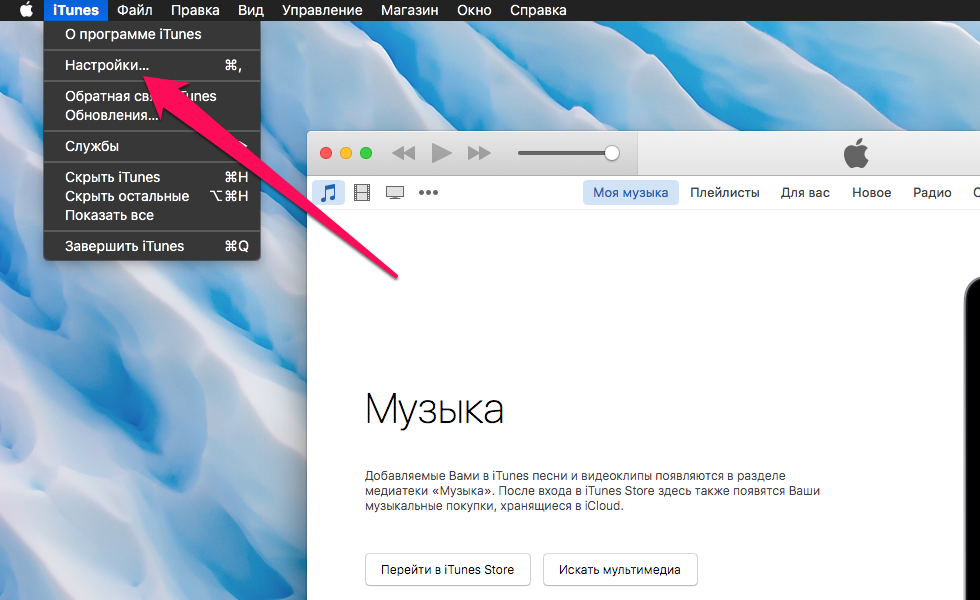
Шаг 3. Перейдите в раздел настроек «Устройства»
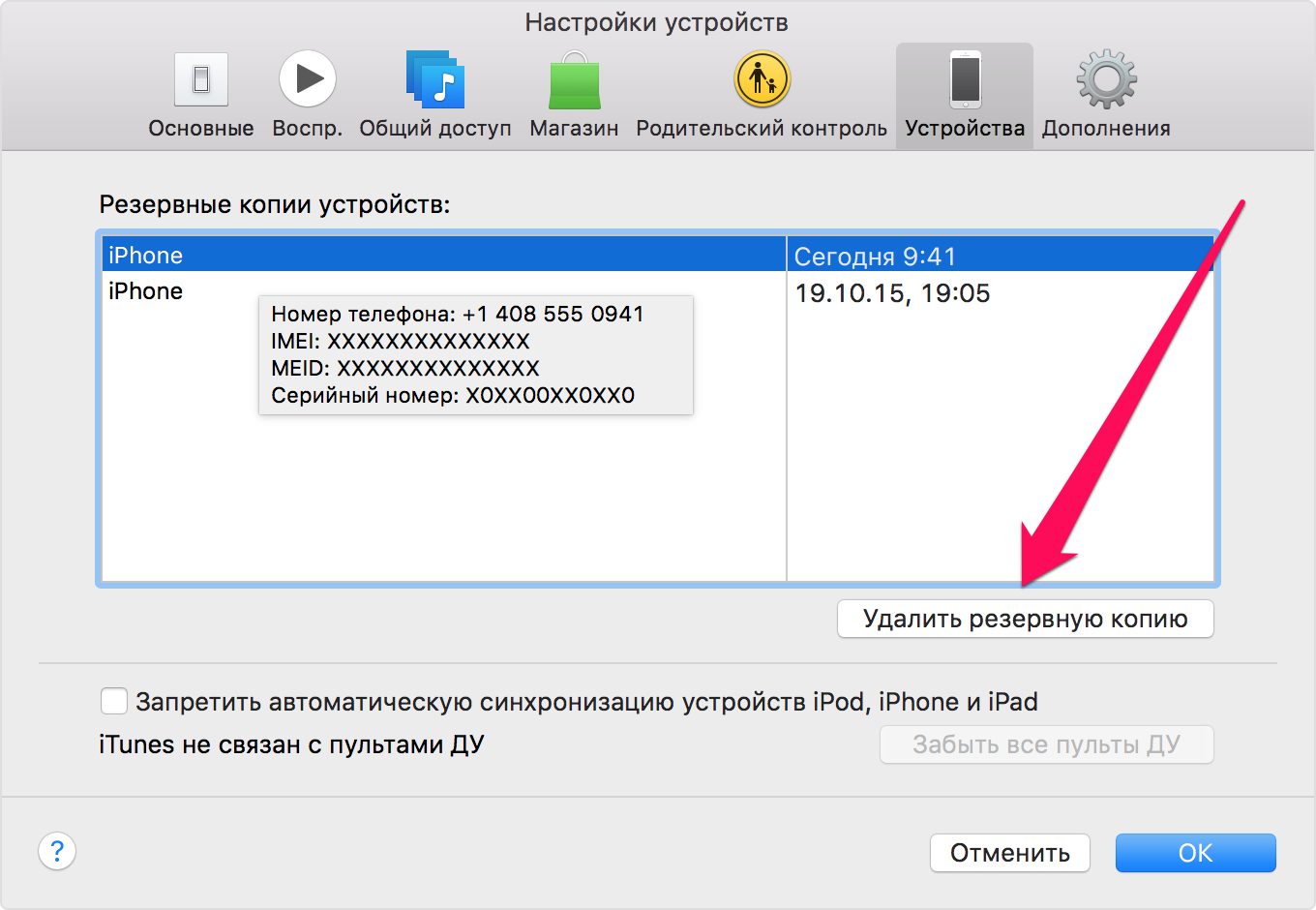
Шаг 4. Выберите резервную копию, которую нужно удалить и нажмите кнопку «Удалить резервную копию»Шаг 5. Подтвердите удаление
Как удалить резервную копию iTunes на PC
Шаг 1. Запустите iTunes
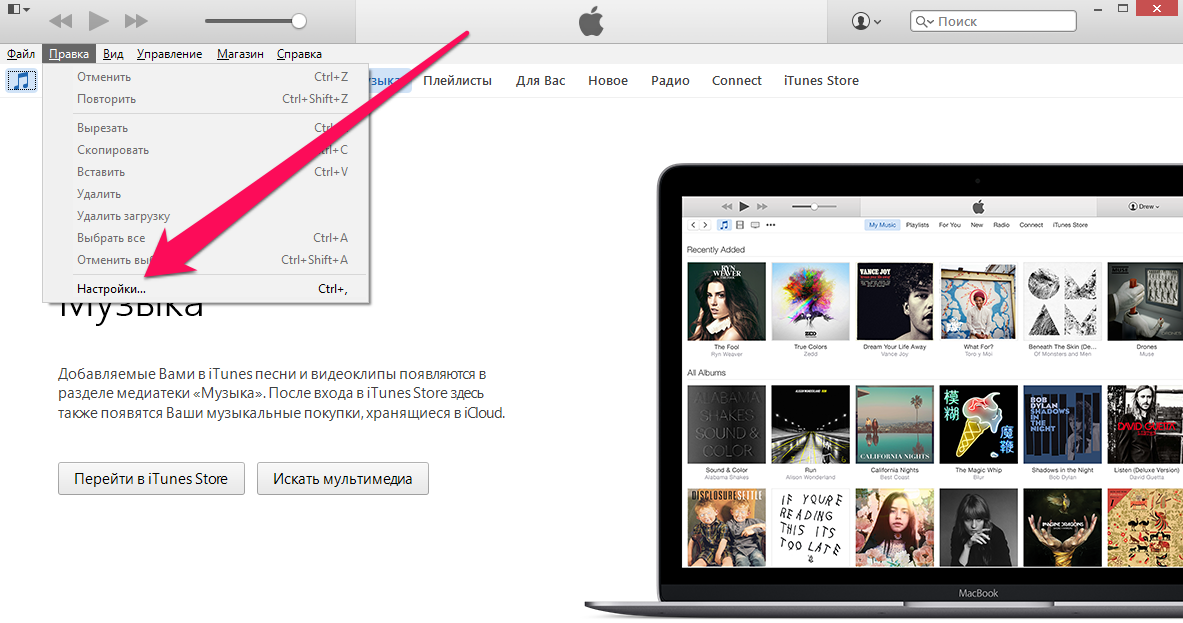
Шаг 2. Перейдите в меню «Правка» → «Настройки»Примечание: для того чтобы строка меню появилась необходимо нажать клавишу Alt.
Шаг 3. Выберите раздел настроек «Устройства»
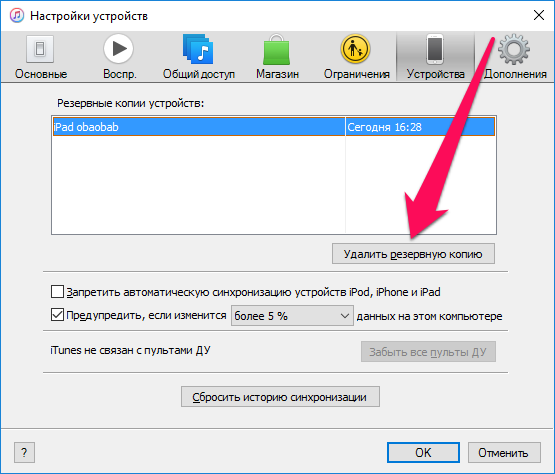
Шаг 4. Выберите резервную копию, которую нужно удалить и нажмите кнопку «Удалить резервную копию»
Шаг 5. Подтвердите удаление
Вот таким простым образом вы можете удалить старые резервные копии своих устройств в iTunes, либо резервные копии устройств, которыми вы уже не пользуетесь. Удаление ненужных резервных копий — процедура весьма полезная, поскольку в отдельных случаях их размер может исчисляться гигабайтами.
- iPhone 7s plus дата выхода
- Где хранится резервная копия iPhone
- Как скачать резервную копию с iCloud