
Как удалить все сохраненные пароли из Chrome одновременно
У большинства из нас, пользователей Интернета, есть несколько разных учетных записей на разных веб-сайтах. Отслеживание всех этих входов в систему является самоцелью, и браузеры приходят нам на помощь в подобных ситуациях.
Google Chrome, а также Mozilla Firefox для обеспечения лояльности и возврата пользователей предлагает способы сохранения учетных данных для входа в систему, чтобы вы могли легко вернуться в свои учетные записи.
Как бы это ни было удобно, вы можете удалить все сохраненные пароли из Chrome по тем или иным причинам, и в этом руководстве мы научим вас, как удалять сохраненные пароли в Chrome.
Если вы используете компьютер с общим доступом, когда члены вашей семьи имеют доступ к устройству, рекомендуется удалить сохраненные пароли в Chrome. Есть несколько простых способов удалить все сохраненные пароли из Chrome, которые вы можете использовать, и здесь мы расскажем о лучшем.
Если вы человек забывчивый по натуре и вам нужно что-то, чтобы помочь вам сохранить пароль, вам следует попробовать одно из приложений для управления паролями, например LastPass, которое поможет вам сохранить все ваши пароли в одной безопасной среде.
Вы также можете пойти в старую школу и записать свои пароли на бумаге с помощью ручки. Тем не менее. Я рекомендую вам удалить сохраненные пароли в Chrome, и вот как вы это делаете.
Способ 1. Удаление сохраненных паролей в Chrome вручную
В случае, если вы не хотите удалять все сохраненные пароли из Chrome, но хотите удалить какой-либо определенный сохраненный пароль, вам придется сделать это вручную. Вот как можно удалить отдельные сохраненные пароли из Chrome:
- Прежде всего, откройте браузер Google Chrome на своем компьютере.
- Затем щелкните меню Chrome (три вертикальные точки) и выберите «Настройки».
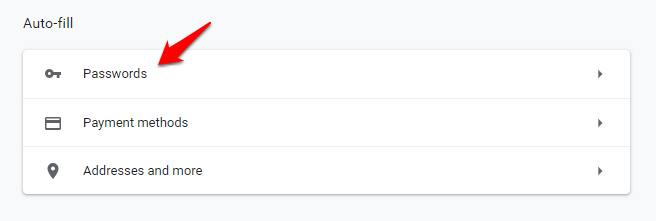
- В разделе «Автозаполнение» выберите параметр «Пароли».
- Теперь в разделе «Сохраненные пароли» нажмите «Дополнительные действия» (три вертикальные точки), доступные прямо рядом с сайтом, пароль которого вы хотите удалить из Chrome, а затем выберите параметр «Удалить».
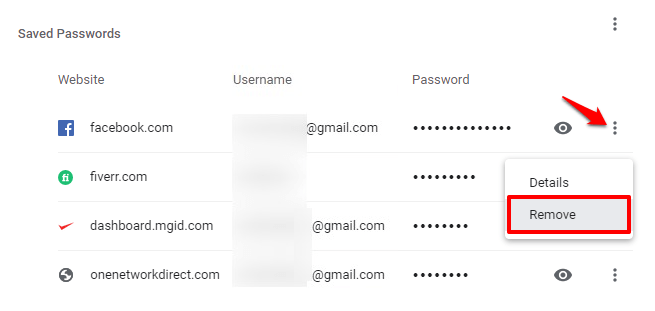
Таким образом, вы можете легко удалить сохраненные пароли из браузера Google Chrome по отдельности.
Способ 2: удалить все сохраненные пароли из Chrome одновременно
Удалить все сохраненные пароли из Chrome сразу очень просто. Чтобы очистить все сохраненные пароли, вы должны очистить данные просмотра и затем выбрать пароли. Вот как можно сразу удалить все сохраненные пароли из Chrome:
- Сначала откройте Google Chrome на своем компьютере.
- В правом верхнем углу нажмите Chrome Menu (три вертикальные точки), а затем выберите Дополнительные инструменты> Очистить данные просмотра.
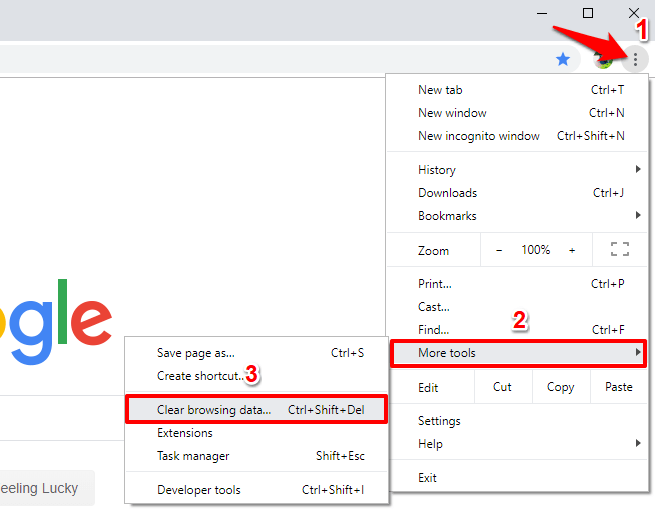
- Или просто нажмите сочетание клавиш Control + Shift + Delete, чтобы открыть диалоговое окно «Очистить данные просмотра».
- Теперь перейдите на вкладку «Дополнительно» и выберите диапазон времени «Все время».
- Затем установите флажок рядом с паролями и другими данными для входа, а также всеми другими данными, которые вы хотите удалить.
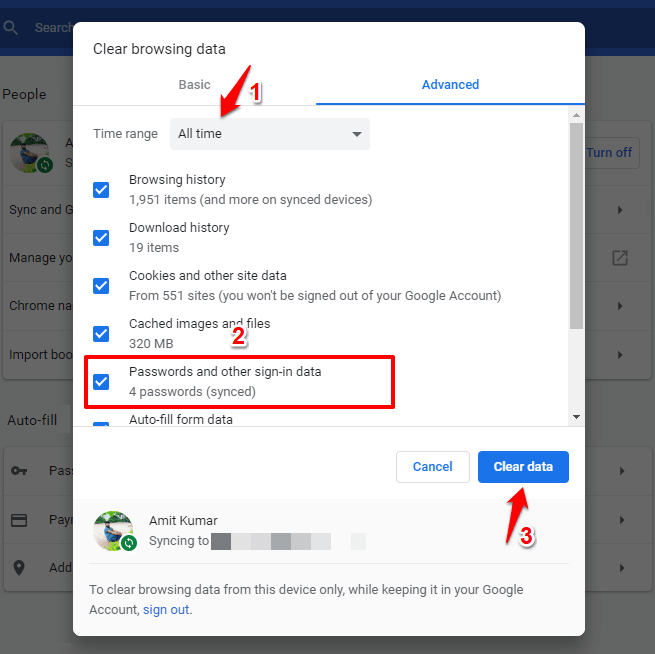
- Наконец, нажмите кнопку Очистить данные.
Это самый простой способ удалить сохраненные пароли в Chrome. Просто следуйте инструкциям, и вы сможете сразу удалить все сохраненные пароли из Chrome.
Как отключить сохранение паролей в Chrome
Как все мы знаем, по умолчанию браузер Google Chrome предлагает сохранить ваш пароль. Но это зависит от вас, если вы хотите, то вы можете в первую очередь разрешить Chrome сохранять пароли. Вот как запретить Chrome запрашивать сохранение паролей:
- Прежде всего, откройте Chrome на вашем компьютере.
- В правом верхнем углу щелкните значок профиля и выберите параметр «Пароли».
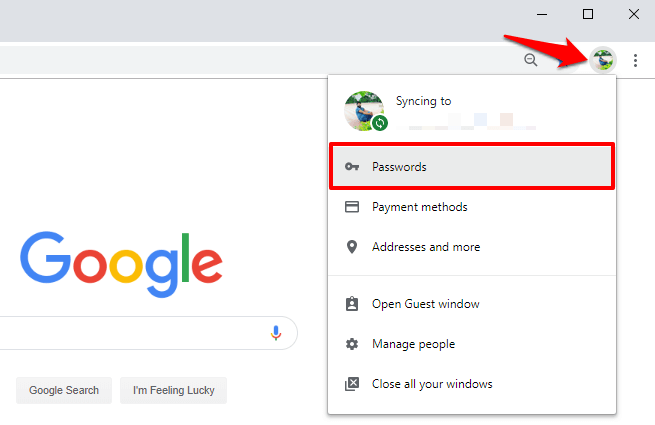
- Наконец, отключите предложение, чтобы сохранить пароли и параметры автоматического входа.
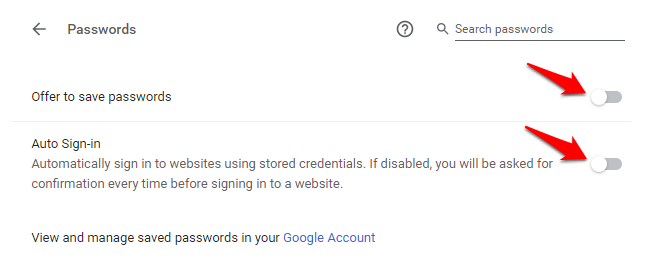
После того, как вы отключили обе эти опции, Chrome не будет ни сохранять ваши пароли, ни запрашивать их.
Заключение
К настоящему времени вы удалили все сохраненные пароли из Chrome. Если у вас возникнут какие-либо вопросы или вы запутались, оставьте нам свой комментарий или свой вопрос ниже, и мы поможем вам с этим.
Я лично сохраняю все свои пароли в специальных менеджерах паролей. Что ты используешь? Дайте мне знать в комментариях. Надеемся, на ваш вопрос, как удалить сохраненные пароли на Chrome был дан ответ.
Насколько публикация полезна?
Нажмите на звезду, чтобы оценить!
Как в Google Chrome удалить сохраненные пароли
Несмотря на все старания разработчиков, часто из браузеров злоумышленники вытаскивают персональную информацию пользователей. Это происходит довольно редко, но никто не знает, когда и с кем это может произойти. Поэтому отдельные пользователи предпочитают подчищать за собой хвосты. Сегодня мы поговорим о том, как удалить все пароли из браузера Хром.
Подробности
Не будет долго рассусоливаться, а сразу приступим к делу. Существует несколько способов очистки для хранящихся в интернет-обозревателе учетных записей. Во-первых, имеет смысл упоминать вариант полного их удаления. А во-вторых, нередко оказывается полезной возможность стирания отдельных аккаунтов. Поговорим о каждом из них более детально.
Полное стирание
Чтобы избавиться от всех хранящихся «учетках», воспользуйтесь следующей инструкцией:
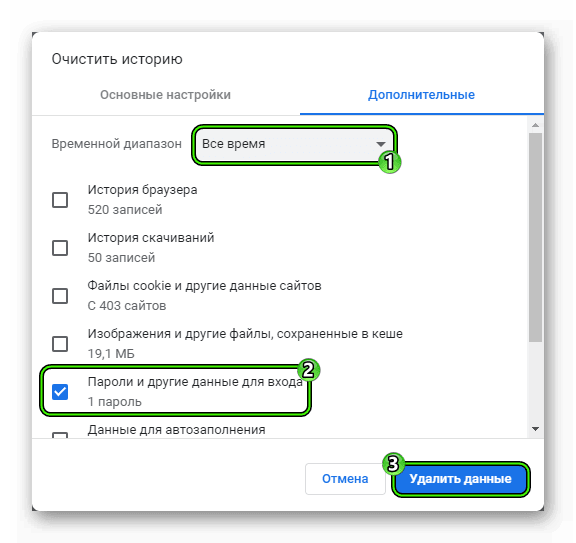
- Откройте Google Chrome.
- Одновременно нажмите на клавиатуре Ctrl + Shift + Del .
- В новом окошке, в самом верху, выставляем режим «За все время».
- Снимаем галочки со всех пунктов, оставляем только «Пароли и другие данные для входа».
- А теперь щелкаем мышкой на синюю кнопку.
Точечная чистка
Очистить сохраненные пароли в Хроме по отдельности можно следующим образом:
- Открываем браузер и кликаем ЛКМ по кнопке в виде троеточия в правом верхнем углу пользовательского интерфейса.
- Переходим в раздел системных настроек.

- Находим блок под названием «Автозаполнение». В нем открываем первый пункт.
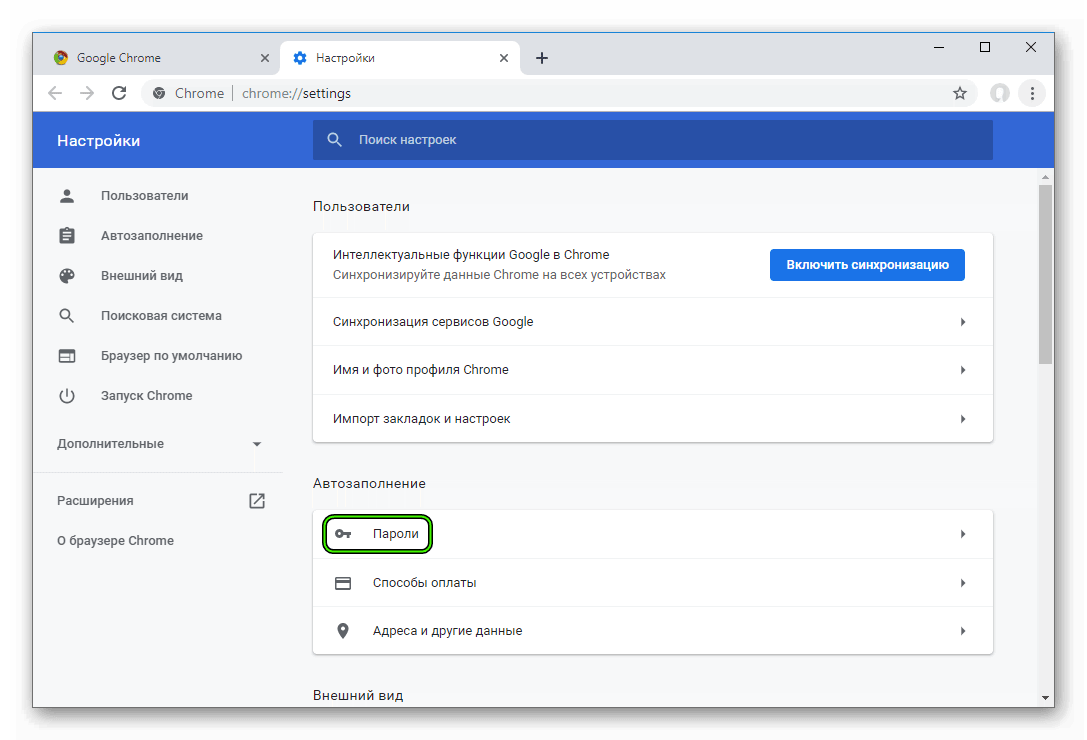
- В новом окне представлены все хранящиеся аккаунты от сайтов. Напротив нежелательной записи кликаем ЛКМ по значку с тремя точками.
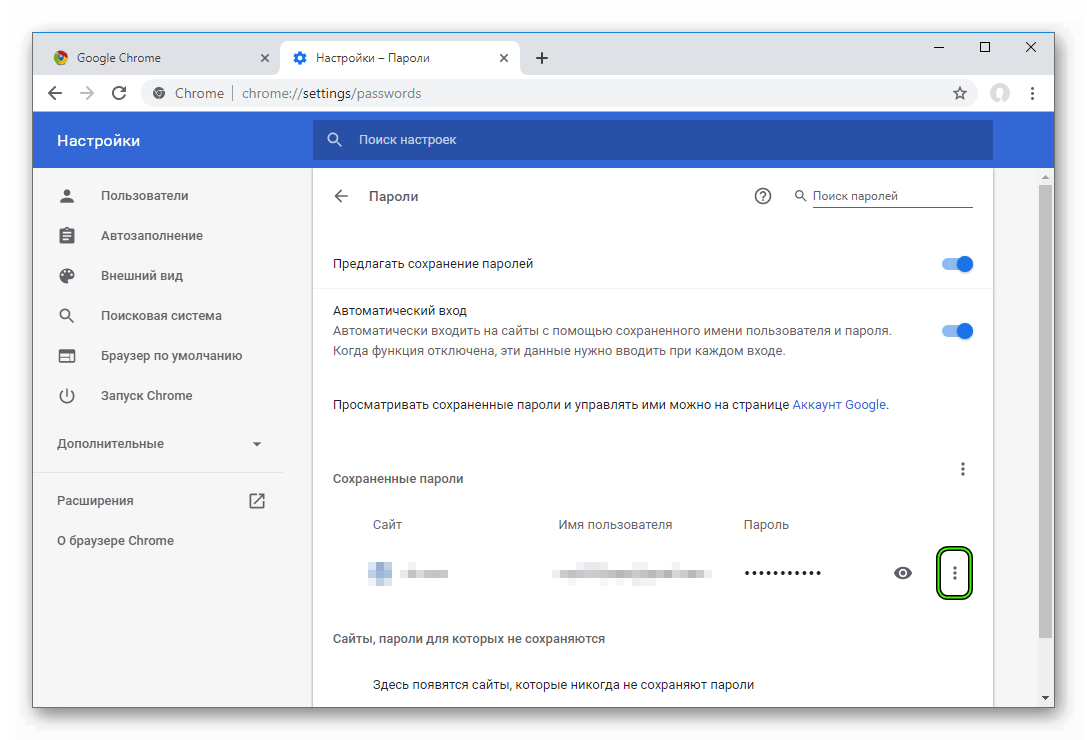
- В контекстном меню выбираем пункт «Удалить».
- Повторяем действие для остальных объектов, от которых хотите избавиться.
Если вы случайно стерли что-то лишнее, то в появившемся контекстном окошке кликните по кнопке «Отмена».
Как очистить сохраненные пароли в браузере
Почему заблокированы поля ввода логина и пароля и вы не можете привязать Instagram?
Браузеры по умолчанию предлагают вам сохранить пароль для того или иного сайта.
В случае, если для сайта вами используется несколько паролей, вероятнее всего возникнут ошибки авторизации. Так происходит и в InSMM при использовании функции сохранения пароля в вашем браузере.
Пример: вы (специально или случайно) сохранили в браузере пароль для авторизации в личном кабинете InSMM. Тогда, когда вы захотите подключить к проекту Instagram аккаунт через API InSMM, вы столкнетесь с такой проблемой: поля ввода учетных данных (Username и пароль от Instagram) попросту заблокированы.
Браузер, решив что вы хотите авторизоваться не в Instagram, а в кабинете InSMM услужливо заполнил эти поля самостоятельно. Только вот эти данные некорректны и вы не сможете привязать к проекту Instagram, пока не очистите сохраненный пароль.
На скриншоте пример такой проблемы: поля заблокированы и вы не можете ввести правильный логин и пароль от аккаунта

Как удалить сохраненный пароль в Google Chrome
- В браузере в правом верхнем углу нажмите кнопку с тремя точками, в открывшемся меню выберите “Настройки”.

- В разделе “Автозаполнение” выберите пункт “Пароли”.

- В списке сайтов для которых сохранен пароль найдите lk.insmm.ru, нажмите кнопку с тремя точкам (меню) и выберите “Удалить”.

- Готово!
Как удалить сохраненный пароль в Яндекс Браузере
- Нажмите в правом верхнем углу окна браузера кнопку с тремя полосками и выберите “Пароли и карты”.

- В списке сайтов, для которых сохранен пароль найдите lk.insmm.ru.

- Кликните по сайту правой кнопкой мыши и в открывшемся меню выберите “Удалить”.

- Готово, поля разблокированы. Можно привязывать Instagram.

Автозаполнение в Гугл Хром: полезная опция или опасный функционал?
Автозаполнение в Гугл Хром — специальная опция веб-проводника, подразумевающая хранение конфиденциальной информации (паролей, номеров карт и т. д.) в памяти программы. Ниже рассмотрим, для чего эта опция необходима, в чем ее плюсы и минусы, как отключить и настроить автозаполнение. Знание этих моментов помогает повысить уровень конфиденциальности и защитить важные сведения от кражи.
В чем суть автозаполнения
Система автозаполнения — функция Гугл Хром, позволяющая сэкономить время пользователей и упростить работу в Интернете. Суть опции в том, что веб-проводник запоминает основные сведения о пользователе, а именно его ник, данные банковских карт, пароли, адреса и другие сведения. Иными словами, фиксируется вся информация, которая вводится в специальные поля при работе в Сети.
Со временем сведения накапливаются и теряют актуальность. Как результат, у пользователей возникает вопрос, как удалить логины и пароли в Гугл Хром, и что делать для очистки браузера от другой конфиденциальной информации. Кроме того, такие шаги необходимы и с позиции защиты личных данных.

Как удалить все сохраненные логины и пароли в Гугл Хром
Если стоит задача удалить все сохраненные пароли в Гугл Хром и другую информацию, собранную опцией автозаполнения, можно воспользоваться простой инструкцией.
Алгоритм действий такой:
- войдите в Гугл Хром;
- жмите на три вертикальные точки (Настройки) справа вверху;

- выберите Дополнительные Инструменты;
- перейдите в раздел Удаление данных о просмотренных страницах;

- укажите период, за который нужно осуществить удаление (выберите За все время);
- установите вариант Автозаполнение данных форм, а также установите или уберите флажки с других полей;

- кликните Очистить данные просмотров.
Таким способом можно быстро очистить сохраненные пароли в Гугл Хром и начать работу в браузере «с чистого листа».
Бывают ситуации, когда нужно удалить только определенные записи. В таком случае алгоритм такой:
- перейдите в меню Гугл Хром (три точки) на панели инструментов;
- выберите Настройки;
- войдите в раздел Автозаполнение;
- кликните на пункт Пароль;

- выберите запись, которую нужно удалить;
- кликните на крестик, который появляется в конце строки.
Указанным выше способом можно удалить конкретные данные автозаполнения Гугл Хром. К примеру, очистить память от ключей, которые уже изменились и не соответствуют истине.
Как отключить автозаполнение
Многим пользователям не нравится, что браузер сохраняет конфиденциальные сведения. В такой ситуации полезно знать, как удалить автозаполнение в Гугл Хром с помощью настроек. Для этого необходимо сделать несколько простых шагов:
- Кликните на три точки для входа в настройки Chrome.
- Выберите раздел Настройка.
- Перейдите в секцию Автозаполнение.
- Отыщите раздел Пароли.
- Уберите отметку с пункта Автозаполнение.

Существует более быстрый способ, как отключить автозаполнение в Google Chrome. Для решения задачи наберите в поисковой строке chrome://settings/autofill. После этого найдите поле с необходимой надписью и отключите опцию.
Как настроить, какие данные сохранять автоматически
Выше мы рассмотрели, как убрать автозаполнение в Хроме и очистить накопившиеся сведения. Но бывает, когда пользователя устраивает имеющийся функционал, но он хочет сам задать информацию для сохранения. В таком случае можно настроить автозаполнение в Хроме с учетом своих запросов. Для этого сделайте такие шаги:
- Войдите в настройки Google Chrome по принципу, который рассмотрен выше.
- Перейдите в раздел Автозаполнение и найдите три пункта под названиями Пароли, Адреса и другие данные, способы оплаты.
- Сделайте настройки Гугл Хром с учетом личных интересов. К примеру, при открытии пункта Способы оплаты можно отключить сохранение и ввод данных кредиток или пересмотреть перечень сохраненных сведений. По аналогичному принципу можно настроить автозаполнение, а также их удаление для других разделов — Паролей, а также Адресов и т. д.

В дальнейшем можно принять решение, нужно ли удаление информации и паролей в Google Chrome. Учтите, что при использовании учетной записи Гугл Хром все правки синхронизируются с другими устройствами и с тем же аккаунтом. Приведенная инструкция позволяет с легкостью решить вопрос и удалить ненужные данные из веб-проводника. Если в веб-проводнике накопилось много информации, проще удалить пароли ВК и других сервисов из браузера Гугл Хром.
Плюсы и минусы автозаполнения
Польза опции не вызывает сомнений. С ее помощью упрощается работа в Сети и отпадает необходимость постоянного ввода данных в появляющиеся поля. Но имеются и свои недостатки, о которых должен знать каждый пользователь.
- автоматический ввод информации, что упрощает работу в веб-проводнике Гугл Хром;
- нет необходимости запоминать или записывать информацию;
- в случае, если забыт логин или ключ безопасности, всегда можно глянуть в меню веб-проводника.
- любой посторонний человек, имеющий доступ к ПК, может войти в личный профиль при сохраненном пароле;
- высок риск перехвата и кражи информации с заполненных полей;
- каждый желающий может посмотреть логины, а при отсутствии должной защиты открывается доступ и к ключам.
Для устранения недостатков можно повысить уровень конфиденциальности в браузере Гугл Хром. Для этого поставьте надежные пароли для входа в учетную запись Виндовс. Для его установки жмите на Win+R, а после вставьте в графу control userpasswords2. Далее на вкладке дополнительно перейдите в Управление паролями. При завершении работы с ПК всегда завершайте работу системы, своевременно обновляйте антивирусную программу и избегайте опасных ресурсов. Для хранения данных используйте специальное расширение LastPass.

Итоги
Теперь вы знаете, как в Хроме очистить автозаполнение, в чем особенности этой функции, и что делать для ее правильной настройки. В целом, это очень полезная и удобная опция, но с большими рисками потери конфиденциальных данных. Вот почему к ее применению нужно подходить со всей ответственностью.