
Как установить библиотеку в wing
Windows
Скачайте инсталлятор по этой ссылке.
Запустите инсталлятор.
Mac OS
Скачайте инсталлятор по этой ссылке.
Установку необходимо производить в стандартную папку (не на диск C).
Для запуска инсталлятора наберите в консоли «python3».
Процесс установки аналогичен установке в Windows.
После запуска инсталлятора в первом окне выберите пункт меню Customize installation.
На следующем шаге нажмите Next.
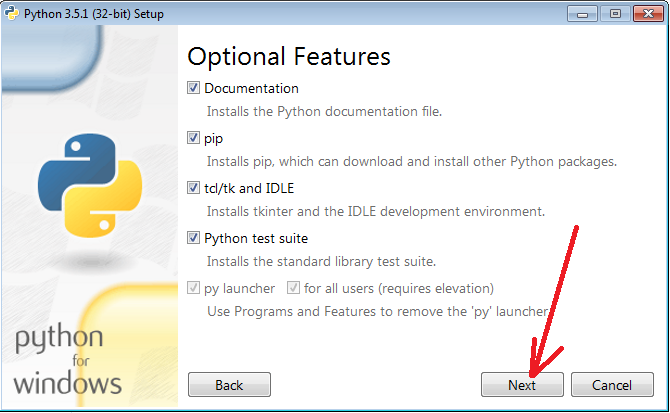
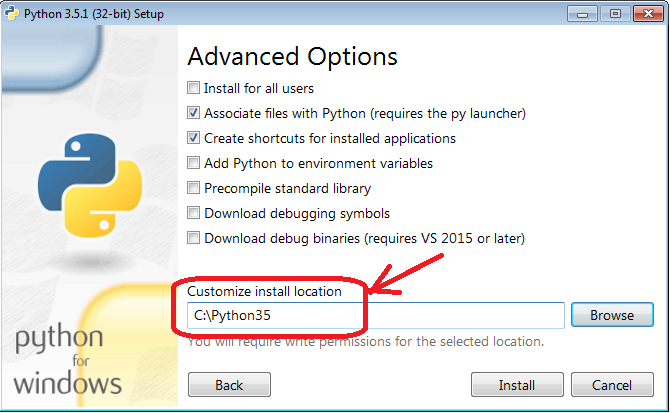
На следующем экране изменить путь к программе на: «C:\Python35».
Нажмите кнопку Install.
В последнем окне нажмите кнопку Close.
Установка Wing IDE
Windows
Скачайте инсталлятор по этой ссылке.
Запустите инсталлятор.
Mac OS
Скачайте инсталлятор по этой ссылке.
Для установки перетащите файл в папку «Программы».
Установка и настройка Wing IDE в Windows
При установке Wing IDE рекомендуем согласиться со всеми параметрами установки. Ничего изменять не требуется.
После установки рекомендуем вывести ярлык Wing IDE на рабочий стол.
Далее необходимо запустить Wing IDE и произвести настройки параметров.
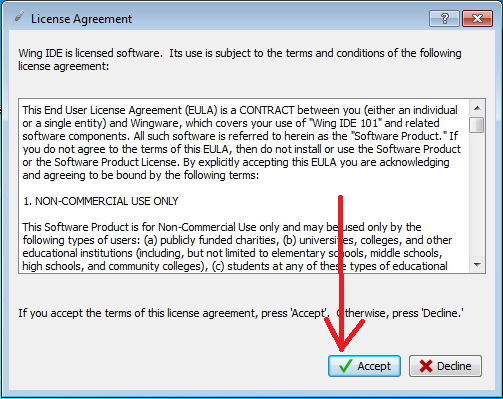
При первом запуске необходимо согласиться с лицензионным соглашением, нажав на кнопку Accept:
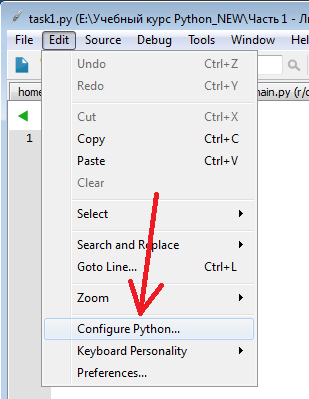
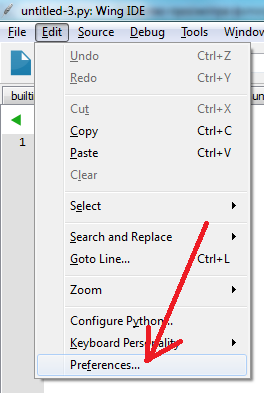
Нажмите на пункт меню Edit -> Configure Python.
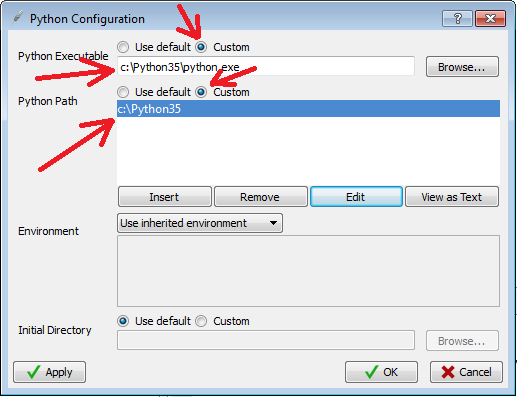
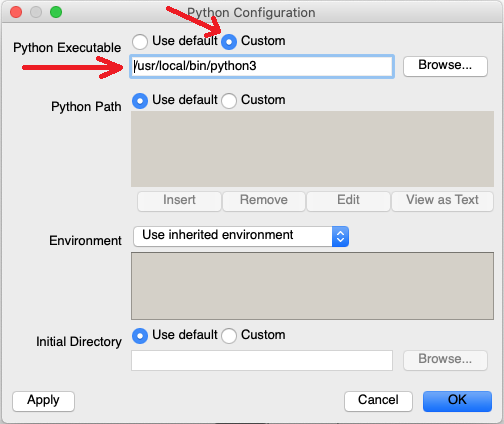
Произведите настройки так, как показано на рисунке.
Выберите вариант Custom в первых 2-х настройках.
Задайте пусть к интерпретатору Python, который вы установили.
Нажмите на кнопку Insert. Задайте путь к папке с Python.
Примените настройки, нажав на кноку OK.
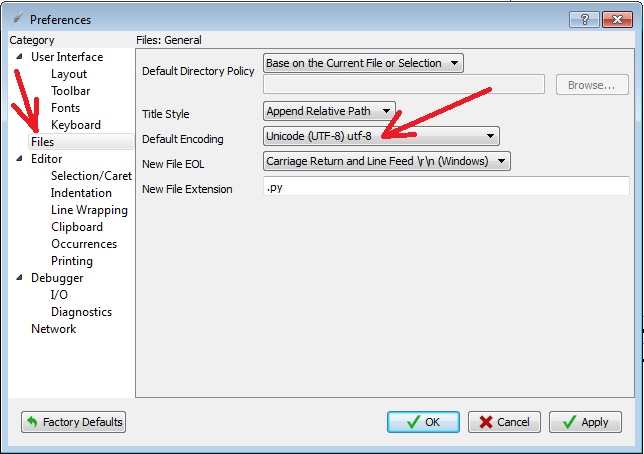
Перейдите в раздел Files и задайте кодировку utf-8 как показано на рисунке:
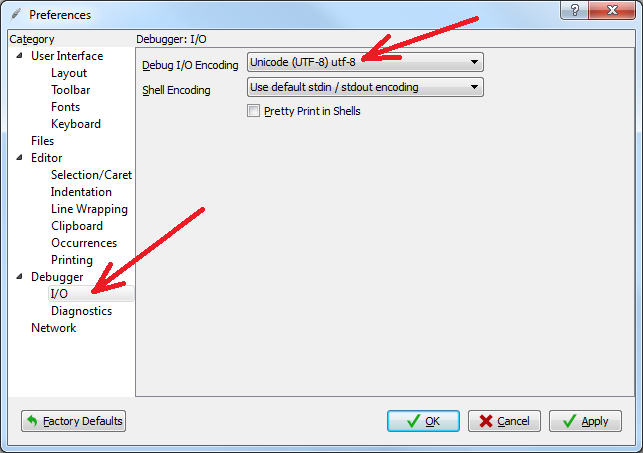
Перейдите в раздел I/O и задайте кодировку utf-8:
Настройка Wing IDE в Mac OS
При первом запуске Wing IDE необходимо согласиться с лицензионным соглашением, нажав на кнопку Accept.
Нажмите на пункт меню Edit -> Configure Python.
Произведите настройки так, как показано на рисунке.
Выберите вариант Custom в первой настройке.
Задайте пусть к интерпретатору Python, который вы установили.
Примените настройки, нажав на кноку OK.
Поздравляем, все готово для программирования на Python!
№25 Python PIP / Уроки по Python для начинающих
PIP — это менеджер для библиотек Python или модулей.
Примечание: Если вы используете версию Python 3.4 и более позднюю, PIP уже установлен по умолчанию.
Что такое библиотека?
Библиотека содержит все файлы, необходимые для модуля.
Модули — это библиотеки кода Python, которые вы можете включить в свой проект.
Как проверить установлен ли PIP
Перейдите в командную строку в папку каталога сценариев Python и введите следующее:
pip --version Установка PIP
Если PIP у вас не установлен, вы можете сделать это на своем устройстве, скачав с этой страницы: https://pypi.org/project/pip/
Скачивание библиотеки
Откройте командную строку и напишите pip НАЗВАНИЕ БИБЛИОТЕКИ , чтобы загрузить нужную.
Скачаем пакет “camelcase”:
pip install camelcase Использование библиотек
Как только библиотека будет установлена, она готова к использованию. Импортируйте camelcase в свой проект.
import camelcase c = camelcase.CamelCase() txt = "hello world" print(c.hump(txt)) Hello World Поиск необходимых библиотек
Найдите больше библиотек здесь: https://pypi.org/.
- ТЕГИ
- Уроки Python для начинающих
Я создал этот блог в 2018 году, чтобы распространять полезные учебные материалы, документации и уроки на русском. На сайте опубликовано множество статей по основам python и библиотекам, уроков для начинающих и примеров написания программ.
Мои контакты: Почта
Python Q https://yandex.ru/q/loves/python Online
Python Q CEO Pythonru admin@pythonru.com https://secure.gravatar.com/avatar/b16f253879f7349f64830c64d1da4415?s=96&d=mm&r=g CEO Pythonru Python Александр Редактор https://t.me/cashncarryhttps://pythonru.com/https://yandex.ru/q/profile/cashnc/ PythonRu.com admin@pythonru.com Alex Zabrodin 2018-10-26 Online Python, Programming, HTML, CSS, JavaScript
Использование библиотеки Requests в Python
Для начала давайте разберемся, что же вообще такое библиотека Requests.
Requests — это HTTP-библиотека, написанная на Python (под лицензией Apache2). Она спроектирована для взаимодействия людей с эим языком. Это означает, что вам не нужно вручную добавлять строки запроса в URL-адреса или заносить данные в форму для POST -запроса. Если это кажется вам бессмысленным, не волнуйтесь. В нужное время все прояснится.
Что же делает библиотека Requests?
Библиотека Requests дает вам возможность посылать HTTP/1.1-запросы, используя Python. С ее помощью вы можете добавлять контент, например заголовки, формы, многокомпонентные файлы и параметры, используя только простые библиотеки Python. Также вы можете получать доступ к таким данным.
В программировании библиотека — это набор или, точнее сказать, предварительно настроенный набор подпрограмм, функций и операций, которые в дальнейшем может использовать ваша программа. Эти элементы часто называют модулями, которые хранятся в объектном формате.
Библиотеки очень важны, потому что вы можете загрузить модуль и использовать все, что он предлагает, без явной связи с вашей программой. Они действительно автономны, так что вы можете создавать свои собственные программы с ними, и все же они остаются отделенными от ваших программ.
Таким образом, о модулях можно думать как о неких шаблонах кода.
Повторимся еще раз, Requests — это библиотека языка Python.
Как установить Requests
Сразу сообщим вам хорошую новость: существует множество способов для установки Requests. С полным списком можно ознакомиться в официальной документации библиотеки Requests.
Вы можете использовать pip, easy_install или tarball.
Если вам нужен исходный код, вы можете найти его на GitHub.
Мы для установки библиотеки воспользуемся менеджером pip.
В интерпретаторе Python введите следующую команду:
pip install requests
Импортирование модуля Requests
Для работы с библиотекой Requests в Python вам необходимо импортировать соответствующий модуль. Вы можете это сделать, просто поместив следующий код в начало вашей программы:
import requests
Разумеется, предварительно этот модуль должен быть установлен и доступен для интерпретатора.
Делаем запрос
Когда вы пингуете веб-сайт или портал для получения информации, то это как раз и называется созданием запроса.
Для получения веб-страницы вам нужно написать что-то в таком духе:
r = requests.get(‘https://github.com/timeline.json’)
Работаем с кодом ответа
Перед тем как вы будете что-то делать с веб-сайтом или URL, хорошей идеей будет проверить код ответа, который вернул вам сервер. Это можно сделать следующим образом:
r = requests.get('https://github.com/timeline.json') r.status_code >>200 r.status_code == requests.codes.ok >>> True requests.codes['temporary_redirect'] >>> 307 requests.codes.teapot >>> 418 requests.codes['o/'] >>> 200
Получаем содержимое страницы
После того как сервер вам ответил, вы можете получить нужный вам контент. Это также делается при помощи функции get библиотеки Requests.
import requests r = requests.get('https://github.com/timeline.json') print(r.text) # Библиотека Requests также имеет встроенный JSON-декодер на # тот случай, если вам понадобятся данные JSON import requests r = requests.get('https://github.com/timeline.json') print(r.json)
Работаем с заголовками
Используя словари Python, вы можете просмотреть заголовки ответа сервера. Особенностью работы библиотеки Requests является то, что для получения доступа к заголовкам вы можете использовать в ключах словаря как заглавные, так и строчные буквы.
Если вызываемого заголовка нет, будет возвращено значение None .
r.headers < 'status': '200 OK', 'content-encoding': 'gzip', 'transfer-encoding': 'chunked', 'connection': 'close', 'server': 'nginx/1.0.4', 'x-runtime': '148ms', 'etag': '"e1ca502697e5c9317743dc078f67693f"', 'content-type': 'application/json; charset=utf-8' >r.headers['Content-Type'] >>>'application/json; charset=utf-8' r.headers.get('content-type') >>>'application/json; charset=utf-8' r.headers['X-Random'] >>>None # Получаем заголовки данного URL resp = requests.head("http://www.google.com") print resp.status_code, resp.text, resp.headers
Кодирование
Библиотека Requests автоматически декодирует любой контент, извлеченный из сервера. Хотя большинство наборов символов Unicode в любом случае легко декодируются.
Когда вы делаете запрос к серверу, библиотека Requests делает обоснованное предположение о кодировке ответа. Это делается на основании заголовков HTTP. Предполагаемая кодировка будет использоваться при доступе к файлу r.text .
С помощью этого файла вы можете определить, какую кодировку использует библиотека Requests, и при необходимости изменить ее. Это возможно благодаря атрибуту r.encoding , который вы найдете в файле.
Когда вы измените значение кодировки, в дальнейшем библиотека Requests при вызове вами r.text будет использовать новый тип кодировки.
print(r.encoding) >> utf-8 >>> r.encoding = ‘ISO-8859-1’
Пользовательские заголовки
Если вы хотите добавить пользовательские заголовки в HTTP-запрос, вы должны передать их через словарь в параметр заголовков.
import json url = 'https://api.github.com/some/endpoint' payload = headers = r = requests.post(url, data=json.dumps(payload), headers=headers)
Переадресация и история
Библиотека Requests автоматически поддерживает переадресацию при выполнении команд GET и OPTION .
Например, GitHub из соображений безопасности автотоматически переадресует все HTTP -запросы на HTTPS .
Вы можете отслеживать статус переадресации при помощи метода history , который реализован для объекта response .
r = requests.get('http://github.com') r.url >>> 'https://github.com/' r.status_code >>> 200 r.history >>> []
Осуществление POST-запроса HTTP
Также с помощью библиотеки Requests вы можете работать и с POST -запросами:
r = requests.post(http://httpbin.org/post)
Но вы также можете выполнять и другие HTTP -запросы, такие как PUT , DELETE , HEAD , и OPTIONS .
r = requests.put("http://httpbin.org/put") r = requests.delete("http://httpbin.org/delete") r = requests.head("http://httpbin.org/get") r = requests.options("http://httpbin.org/get")
При помощи этих методов можно сделать массу разных вещей. Например, при помощи следующего кода вы можете создать репозиторий GitHub:
import requests, json github_url = "https://api.github.com/user/repos" data = json.dumps() r = requests.post(github_url, data, auth=('user', '*****')) print r.json
Ошибки и исключения
Есть ряд ошибок и исколючений, с которыми вам надо ознакомиться при использовании библиотеки Requests.
- При проблемах с сетью, например с DNS , или отказе соединения, библиотека Requests вызовет исключение ConnectionError .
- При недопустимом ответе HTTP библиотека Requests вызвоет исключение HTTPError , но это довольно редкий случай.
- Если время запроса истекло, возникнет исключение Timeout .
- Когда при запросе будет превышено заранее заданное количество переадресаций, возникнет исключение TooManyRedirects .
Все исключения, вызываемые библиотекой Requests, наследуются от объекта requests.exceptions.RequestException .
Дополнительные материалы
Более подробно про билиотеку Requests вы можете почитать, пройдя по следующим ссылкам:
- http://docs.python-requests.org/en/latest/api/
- http://pypi.python.org/pypi/requests
- http://docs.python-requests.org/en/latest/user/quickstart/
- http://isbullsh.it/2012/06/Rest-api-in-python/#requests
Начало работы с Python в Windows для начинающих
Это пошаговое руководство для пользователей, начинающих работу с Python в Windows.
Настройка среды разработки
Для начинающих, которые не знакомы с Python, рекомендуется установить Python из Microsoft Store. При установке из Microsoft Store используется базовый интерпретатор Python3, но в дополнение к автоматическому обновлению также настраиваются параметры пути для текущего пользователя (без необходимости доступа администратора). Это особенно полезно, если вы работаете из среды образовательного учреждения или являетесь частью организации, которая ограничивает разрешения или административный доступ на компьютере.
Если вы используете Python в Windows для разработки веб-приложений, мы рекомендуем настроить среду разработки другим образом. Вместо установки непосредственно в Windows рекомендуется установить и использовать Python через подсистему Windows для Linux. Дополнительные сведения см. в статье «Начало работы с Python для веб-разработки в Windows». Если вы заинтересованы в автоматизации распространенных задач в операционной системе, ознакомьтесь с нашим руководством. Начало работы с Python в Windows для сценариев и автоматизации. Для некоторых сложных сценариев (например, необходимо получить доступ к установленным файлам Python или изменить файлы Python, создавать копии двоичных файлов или использовать библиотеки DLL Python напрямую), вам может потребоваться скачать конкретный выпуск Python непосредственно из python.org или рассмотреть возможность установки альтернативы, например Anaconda, Jython, PyPy, WinPython, IronPython и т. д. Мы рекомендуем использовать это только в том случае, если вы являетесь более продвинутым программистом Python с определенной причиной выбора альтернативной реализации.
установите Python;
Чтобы установить Python с помощью Microsoft Store, сделайте следующее:
- Перейдите в меню Пуск (значок Windows в нижнем левом углу), введите «Microsoft Store» и щелкните ссылку, чтобы открыть магазин.
- Когда магазин откроется, выберите Поиск в верхнем правом меню и введите «Python». Выберите, какую версию Python вы хотите использовать, из результатов в разделе «Приложения». Мы рекомендуем использовать самую последнюю версию, если только у вас нет причин для обратного (например, по причине согласования с версией, использованной в уже существующем проекте, над которым вы планируете работать). Определив, какую версию вы хотите установить, выберите Получить.
- После того как Python завершит процесс загрузки и установки, откройте Windows PowerShell, используя меню Пуск (значок Windows в нижнем левом углу). После открытия PowerShell введите Python —version , чтобы убедиться, что Python 3 установлен на компьютере.
- Установка Python из Microsoft Store содержит стандартный диспетчер пакетов pip. Pip позволяет устанавливать дополнительные пакеты, которые не входят в стандартную библиотеку Python, и управлять ими. Чтобы убедиться, что у вас есть pip, который можно использовать для установки пакетов и управления ими, введите pip —version .
Установите Visual Studio Code.
При использовании VS Code в качестве текстового редактора или интегрированной среды разработки (IDE) вам доступны IntelliSense (помощь в завершении кода), анализ кода (помогает избежать ошибок в коде), поддержка отладки (помогает находить ошибки в коде после запуска), фрагменты кода (шаблоны для небольших повторно используемых блоков кода) и модульное тестирование (тестирование интерфейса кода с различными типами входных данных).
VS Code также содержит встроенный терминал, который позволяет открывать командную строку Python с помощью командной строки Windows, PowerShell или любой другой, создавая простой рабочий процесс между редактором кода и командной строкой.
- Чтобы установить VS Code, скачайте VS Code для Windows: https://code.visualstudio.com.
- Установив VS Code, необходимо также установить расширение Python. Для установки расширения Python можно выбрать ссылку на VS Code в Marketplace или открыть VS Code и выполнить поиск по фразе Python в меню расширений (Ctrl+Shift+X).
- Python — интерпретируемый язык, и для выполнения кода Python необходимо указать VS Code, какой интерпретатор нужно использовать. Мы рекомендуем использовать самую последнюю версию Python, если у вас нет особой причины для обратного. После установки расширения Python выберите интерпретатор Python 3, открыв палитру команд (CTRL+SHIFT+P), начните вводить команду Python: выберите интерпретатор для поиска, а затем выберите команду. Вы также можете использовать параметр Select Python Environment (Выбрать среду Python) в нижней строке состояния, если она доступна (возможно, уже отображается выбранный интерпретатор). Команда предоставляет список доступных интерпретаторов, которые VS Code может найти автоматически, включая виртуальные среды. Если нужный интерпретатор не отображается, перейдите к статье о настройке сред Python.
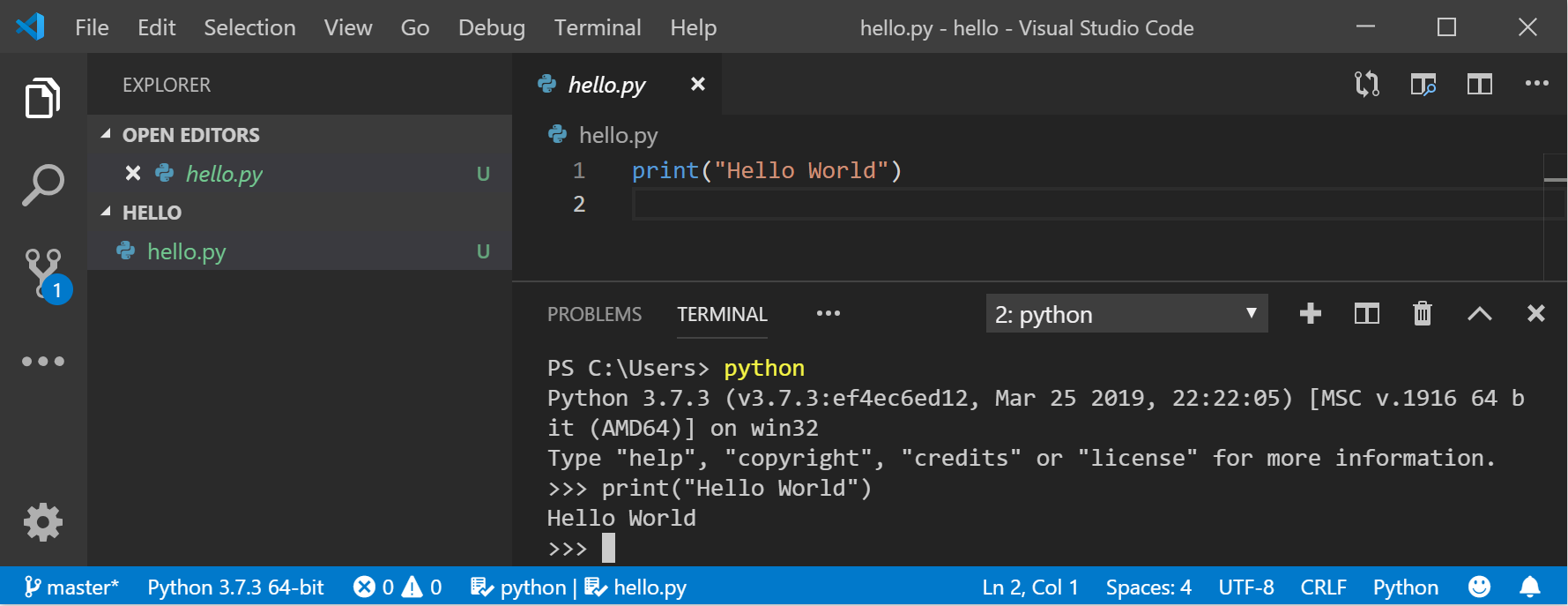
- Чтобы открыть терминал в VS Code, выберите Просмотр>Терминал или используйте клавиши CTRL+` (символ обратного апострофа). Терминалом по умолчанию является PowerShell.
- В окне терминала VS Code откройте Python, просто введя команду: python
- Попробуйте использовать интерпретатор Python, введя: print(«Hello World») . Python вернет фразу «Hello World».
Установка Git (необязательно)
Если вы планируете совместно работать над кодом Python с другими пользователями или размещать проект на сайте с открытым исходным кодом (например, GitHub), примите во внимание, что VS Code поддерживает управление версиями с помощью Git. Вкладка системы управления версиями в VS Code отслеживает все изменения и содержит общие команды Git (добавление, фиксация, принудительная отправка, извлечение) прямо в пользовательском интерфейсе. Сначала необходимо установить Git для включения панели управления версиями.
- Скачайте и установите Git для Windows с веб-сайта git-scm.
- В комплект входит мастер установки, который задает вам ряд вопросов о параметрах установки Git. Рекомендуется использовать все параметры по умолчанию, если у вас нет конкретной причины изменить какой-либо из них.
- Если вы никогда не использовали Git, обратитесь к руководствам по GitHub. Они помогут вам приступить к работе.
Учебник по некоторым основам работы с Python (на примере Hello World)
Python, согласно его создателю Гвидо ван Россуму, — это «язык программирования высокого уровня, и его основная философия проектирования — это удобочитаемость кода и синтаксис, позволяющий программистам выразить концепции в нескольких строках кода».
Python — интерпретируемый язык. В отличие от скомпилированных языков, в которых написанный код необходимо перевести в машинный код для выполнения процессором компьютера, код Python передается непосредственно интерпретатору и запускается напрямую. Просто введите код и запустите его. Попробуем сделать это!
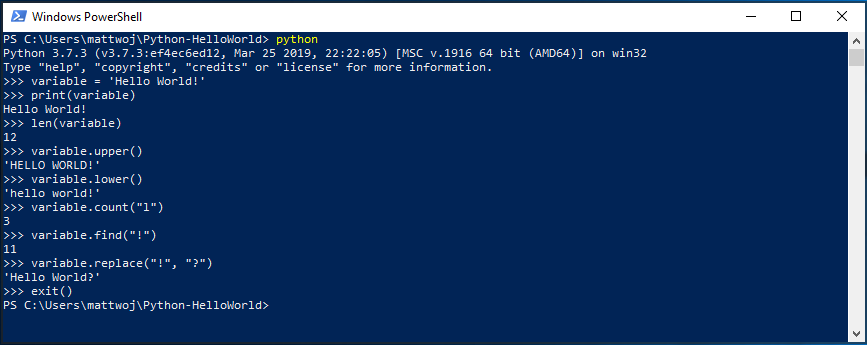
- Откройте командную строку PowerShell и введите python , чтобы запустить интерпретатор Python 3. (В некоторых инструкциях указано использовать команду py или python3 , которые также подойдут.) Если вы делаете все правильно,появится командная строка с тремя символами «больше, чем» >>>.
- Существует несколько встроенных методов, позволяющих вносить изменения в строки в Python. Создайте переменную с помощью команды variable = ‘Hello World!’ . Нажмите клавишу ВВОД для создания новой строки.
- Выведите переменную с помощью команды print(variable) . Отобразится текст «Hello World!».
- Выясните, сколько символов используется для переменной строки, с помощью команды len(variable) . Будет показано, что используется 12 символов. (Обратите внимание, что пробел учитывается как символ в общей длине.)
- Преобразуйте строковую переменную в буквы верхнего регистра: variable.upper() . Теперь преобразуйте строковую переменную в буквы нижнего регистра: variable.lower() .
- Подсчитайте, сколько раз буква «l» используется в строковой переменной: variable.count(«l») .
- Найдите определенный символ в вашей строковой переменной. Давайте найдем восклицательный знак с помощью команды variable.find(«!») . Будет показано, что восклицательный знак находится в позиции 11 строки.
- Замените восклицательный знак на вопросительный знак: variable.replace(«!», «?») .
- Чтобы выйти из Python, введите exit() , quit() или нажмите клавиши CTRL+Z.
Надеемся, вам понравилось использовать некоторые из встроенных в Python методов модификации строк. Теперь попробуйте создать файл программы Python и запустить его с помощью VS Code.
Учебник по использованию Python с VS Code (на примере Hello World)
Команда VS Code составила отличный учебник по началу работы с Python с пошаговым руководством по созданию программы Hello World с помощью Python, запуску программного файла, настройке и запуску отладчика, а также установке пакетов, таких как matplotlib и numpy, для создания графического изображения в виртуальной среде.
-
Откройте PowerShell и создайте пустую папку с именем hello, перейдите в эту папку и откройте ее в VS Code:
mkdir hello cd hello code . Создание простой игры с помощью Pygame
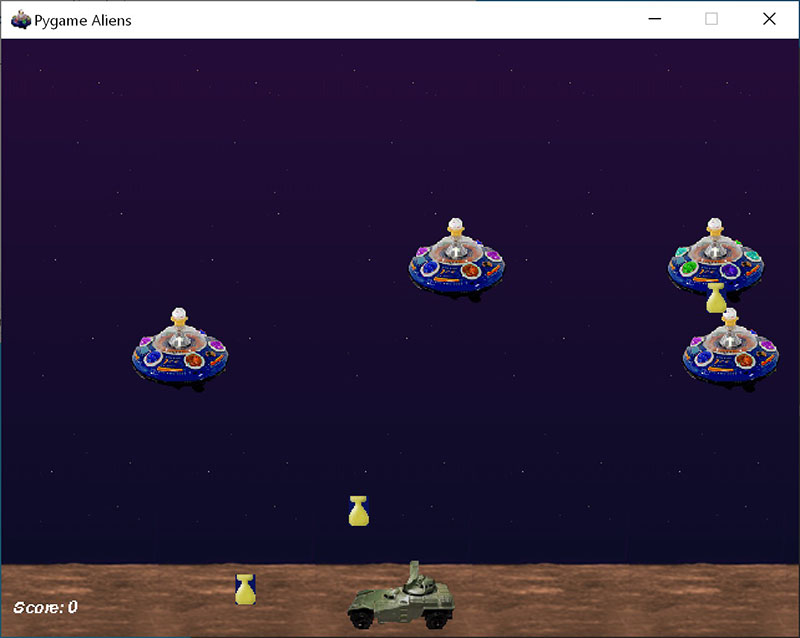
Pygame — это популярный пакет Python для создания игр, который позволяет учащимся изучать программирование увлекательным способом. Pygame отображает графические изображения в новом окне, поэтому метод «только командной строки» WSL не подойдет. Но если вы установили Python с помощью Microsoft Store, как описано в этом учебнике, все получится.
- После установки Python установите Pygame из командной строки (или терминала в VS Code), введя python -m pip install -U pygame —user .
- Протестируйте установку, запустив пример игры: python -m pygame.examples.aliens
- Если все в порядке, откроется окно игры. По завершении игры закройте окно.
Вот как начать написание кода собственной игры:
-
Откройте PowerShell (или командную строку Windows) и создайте пустую папку с именем bounce. Перейдите к этой папке и создайте файл с именем bounce.py. Откройте папку в VS Code:
mkdir bounce cd bounce new-item bounce.py code . import sys, pygame pygame.init() size = width, height = 640, 480 dx = 1 dy = 1 x= 163 y = 120 black = (0,0,0) white = (255,255,255) screen = pygame.display.set_mode(size) while 1: for event in pygame.event.get(): if event.type == pygame.QUIT: sys.exit() x += dx y += dy if x < 0 or x >width: dx = -dx if y < 0 or y >height: dy = -dy screen.fill(black) pygame.draw.circle(screen, white, (x,y), 8) pygame.display.flip() 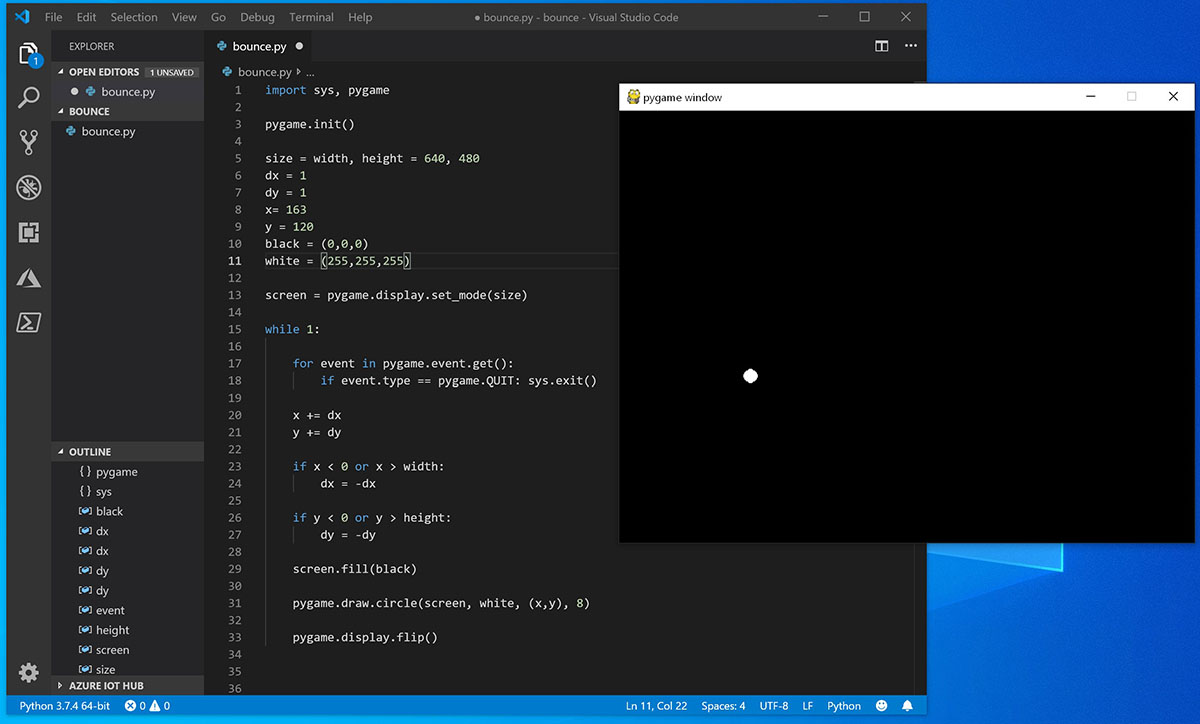
Попробуйте изменить некоторые из чисел, чтобы увидеть, как они влияют на прыгающий шарик.
Дополнительные сведения о создании игр с помощью Pygame см. на сайте pygame.org.
Материалы для непрерывного обучения
Мы рекомендуем использовать следующие ресурсы, чтобы продолжить изучение разработки на Python в Windows.
- Блоги разработчиков Майкрософт: Python: ознакомьтесь с последними обновлениями обо всех вещах Python в Майкрософт.
Бесплатные онлайн-ресурсы для обучения Python
- Введение в Python. Попробуйте интерактивную платформу Microsoft Learn и заработать точки опыта для выполнения этого модуля, охватывающего основы написания базового кода Python, объявления переменных и работы с входными и выходными данными консоли. Интерактивная среда песочницы предоставляет эту отличную возможность начать пользователям, у которых еще не настроена среда разработки Python.
Руководство по Python для начинающих. Полный и бесплатный учебник Python с интерактивными примерами кода (запускаемой) идеально подходит для начинающих и для тех, кто имеет предыдущий опыт.
- LearnPython.org учебники. Приступая к обучению Python без необходимости устанавливать или настраивать что-либо с помощью этих бесплатных интерактивных учебников Python от людей в DataCamp.
- Учебники по Python.org: впервые вводите читателя в основные понятия и функции языка Python и системы.
Платные и премиум курсы Python
- Python в Pluralsight: 8 курсов, 29 часов: схема обучения Python в Pluralsight предлагает онлайн-курсы, посвященные различным темам, связанным с Python, включая инструмент для измерения навыка и поиска пробелов.
- Обучение Python на LinkedIn.com: базовое введение в Python.
Работа с Python в VS Code
- Редактирование Python в VS Code: узнайте больше о том, как воспользоваться преимуществами автоматической компиляции VS Code и поддержки IntelliSense для Python, включая настройку их поведения. или просто отключите их.
- Linting Python: Linting — это процесс выполнения программы, которая будет анализировать код для потенциальных ошибок. Узнайте о различных формах поддержки анализа кода VS Code для Python и о том, как выполнить его настройку.
- Отладка Python: отладка — это процесс выявления и удаления ошибок из компьютерной программы. В статье по этой ссылке описывается инициализация и настройка отладки для Python с помощью VS Code, установка и проверка точек останова, присоединение локального скрипта, выполнение отладки для различных типов приложений или на удаленном компьютере, а также некоторые основные способы устранения неполадок.
- Модульное тестирование Python: описывает некоторые общие сведения о том, что означает модульное тестирование, пример пошагового руководства, включение платформы тестирования, создание и запуск тестов, отладка тестов и параметры конфигурации тестов.