
Печать на одной странице
Уменьшив лист для печати, можно поместить все данные на одну страницу. Вы можете сжать документ Excel, чтобы данные поместились на указанное число страниц, с помощью команды Параметры страницы на вкладке Разметка страницы.
Уменьшение листа до одной страницы
- Перейдите в раздел Макет страницы >средство запуска диалогового окна в правом нижнем углу.
- В диалоговом окне Настройка страницы выберите вкладку Страница .
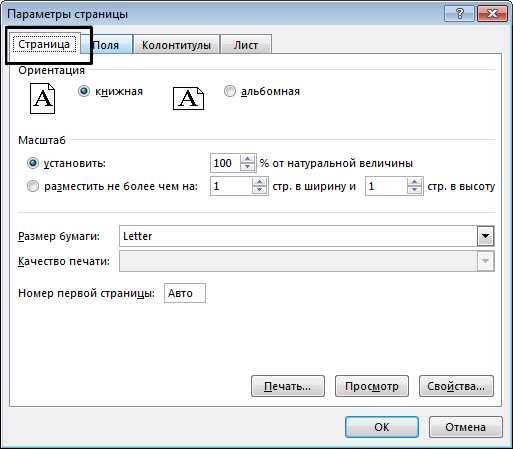
- В разделе Масштабирование выберите По размеру.
- Чтобы напечатать документ на одной странице, введите 1 в поля ширины и высоты.
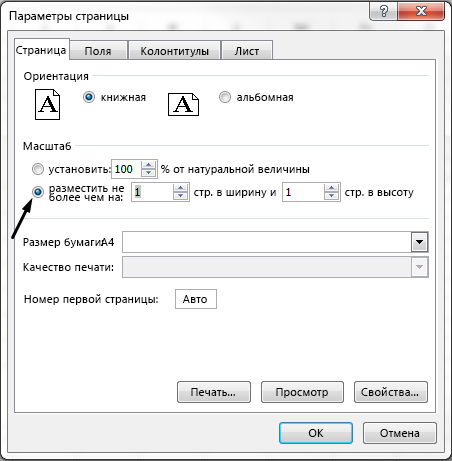
Примечание: Excel сжимает данные в соответствии с указанным числом страниц. Вы также можете настроить значения для печати на нескольких страницах.
См. также
Чтобы разделить лист на отдельные страницы для печати, можно также использовать разрывы страниц. Хотя Excel автоматически добавляет разрывы страниц (обозначаются пунктирной линией), вы также можете вставлять, перемещать или удалять разрывы страниц на листе.
Если вам нужно напечатать только часть листа, можно задать или очистить область печати на листе.
Эта функция недоступна в Excel в Интернете.
Если у вас есть классическое приложение Excel, можно использовать кнопку Открыть в Excel , чтобы открыть книгу и масштабировать лист, чтобы разместить данные на одной странице.
Дополнительные сведения
Вы всегда можете задать вопрос эксперту в Excel Tech Community или получить поддержку в сообществах.
Сокращение текста
Если у вас короткий документ, в который на последней странице всего лишь небольшое количество текста, можно уменьшить его, чтобы напечатать только на одной странице, и не печатать лишние страницы.
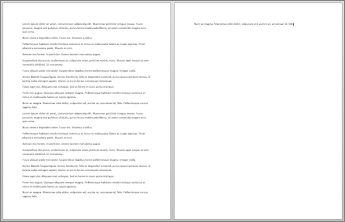
Для этого воспользуйтесь командой Сократить на страницу. Приложение Word сократит документ на одну страницу, уменьшив размер шрифта и значения интервалов в тексте. Например, документ из примера выше будет сокращен до 1 страницы, а документ, состоящий из 3 страниц, можно сократить до 2.
Совет: Перед использованием этой команды создайте копию документа. Для сокращения Word уменьшит размер каждого использованного в документе шрифта. Отменить команду можно нажатием сочетания клавиш CONTROL + Z. Обратите внимание, что после сохранения и закрытия документа быстро восстановить исходный размер шрифта невозможно.
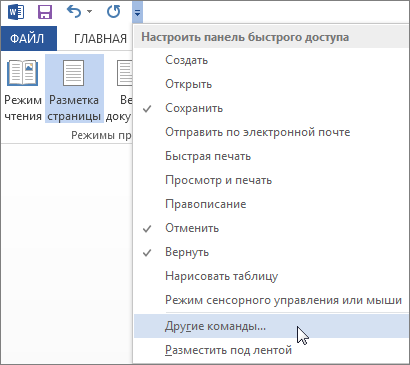
Команда Сократить на страницу не является часто используемой командой, поэтому кнопка по умолчанию не отображается. Однако вы можете быстро добавить его. Самый быстрый способ добавить кнопку — добавить ее на панель быстрого доступа.
- На панели быстрого доступа в верхней части окна Word нажмите Настроить панель быстрого доступа (маленькая стрелка вниз) и выберите пункт Другие команды.
- В списке Выбрать команды из: выберите пункт Все команды.
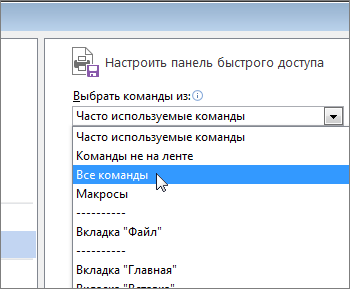
- Найдите в списке команд Сократить на страницу.
- Щелкните команду Сократить на страницу, чтобы выбрать ее, а затем нажмите кнопку Добавить.
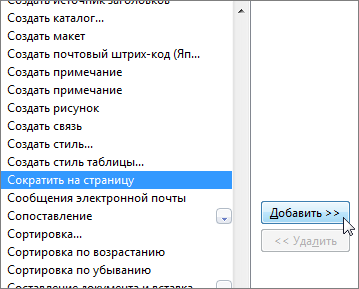
- Нажмите ОК.
Когда кнопка станет доступной, нажмите на нее для сокращения текста.

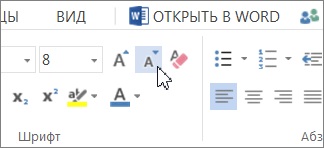
- Щелкните Редактировать >в Word в Интернете, если вы еще этого не сделали.
- Чтобы выбрать весь текст в документе, нажмите CTRL+A.
- Щелкните Главная >уменьшить шрифт один или несколько раз. При нажатиикнопки Уменьшить шрифт Word уменьшает размер всех шрифтов в документе.
- Нажмите кнопку >в этом >, чтобы узнать, достаточно ли сжатие текста.
Совет: Если это не сработает и у вас есть классические приложения Word, нажмите кнопку Открыть в Word, чтобы открыть документ в Word и сжать текст.
Как в word уместить текст на одной странице


Как написать текст в две колонки в Word
Для того чтобы написать текст в две колонки, нам потребуется сделать три щелчка мышью. А для того чтобы разбить уже введённый текст на две колонки, нам потребуется произвести всё те же три щелчка мышью. Но если, как говорят, цепляться к словам, то тогда четыре щелчка.
Всё это сказано с юмором, желая подчеркнуть то, насколько процесс ввода текста с разделением его на две колонки прост, в сравнении, например, с выборочной нумерацией многостраничного документа.
Имеющаяся специальная опция позволят не только сразу вводить текст колонками, и даже тремя, а не только двумя, но и разбить на колонки любую часть готового текста, введённого самым обычным способом.
А давайте с готового текста и начнём.
Итак, документ состоит из одной страницы. Мы ввели текст, и вдруг выяснилось, что текст на странице должен располагаться в две колонки. Перед тем как начать действовать, обратим внимание на линейку над страницей и на положение ползунков регулировки полей:
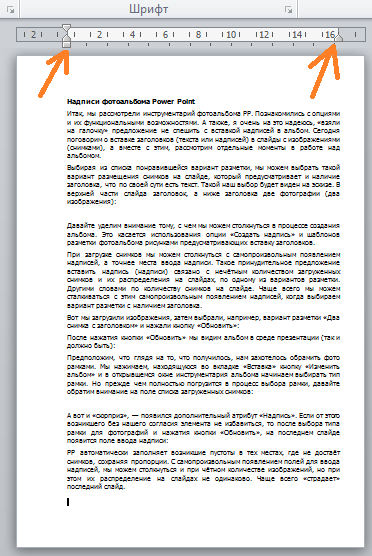
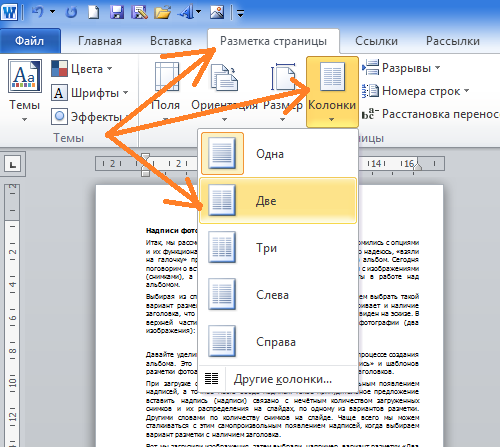
Итак, взглянув на линейку, уверенным движением руки направляем курсор мыши в верхнее меню и щелчком разворачиваем вкладку «Разметка страницы», где вторым щелчком по значку опции с названием «Колонки», открываем окошко с вариантами:
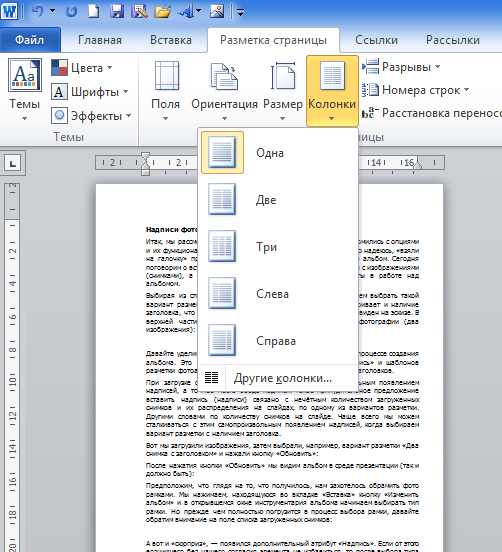
Третьим щелчком выбираем вариант «Две»:
Теперь посмотрим, на то, что стало с текстом и с ползунками линейки:
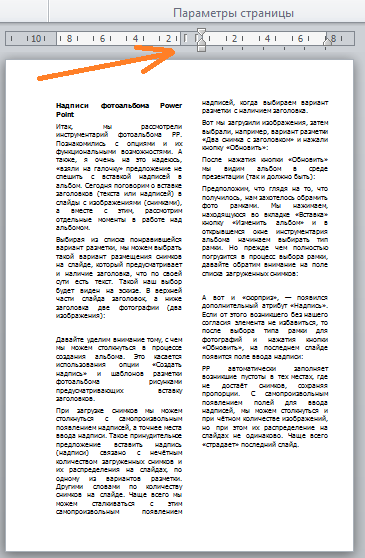
В общем-то, можно сказать, что программа минимум выполнена. Нам нужно было расположить текст в две колонки, — мы это и сделали. Причём сделали тремя щелчками мыши.
Надо признать тот факт, что текст выглядит не очень. С точки зрения типографских стандартов, текст, в разных его частях, имеет недопустимое расстояние между словами, да и заголовок не всегда должен будет занимать то место, которое он занимает в тексте нашего примера. Есть, конечно же, исключения, но, как правило, заголовок должен быть над текстом. Все эти рассуждения подвели нас к необходимости форматирования текста, после применения к готовому тексту опции «Колонки».
По этой самой причине мы на линейку и обращали внимание, часть ползунков которой, автоматически сместились в центральную её часть. Если будет на то острая необходимость, то с помощью незначительного изменения полей и промежутка между колонками, мы можем помочь себе в процессе форматирования текста. Эта помощь самим себе будет выражаться в изменении параметров ширины колонок и расстояния между ними, которые мы можем сделать в специальном окошке настроек. Об этом окошке поговорим чуть позже.
Для того чтобы текст выглядел более эстетично, мы, в первую очередь можем немного изменить его размер. Для более тонкого (мягкого) изменения размера шрифта можно заменить его на дробное значение.
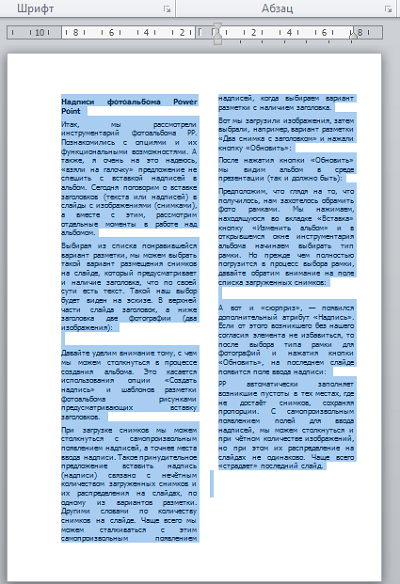
Первым делом обозначим программе то, что мы намерены редактировать весь текст полностью. С этой целью выделим его. Для выделения текста, в разделе «Редактирование» вкладки «Главная», развернём содержание пункта «Выделить» и выберем вариант «Выделить всё»:
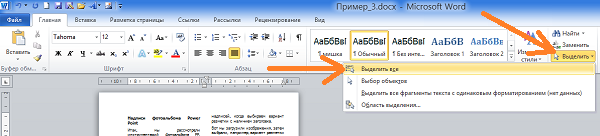
Выделение текста произошло:
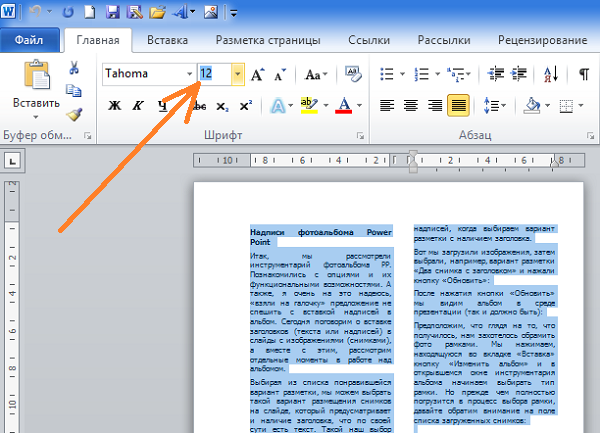
Теперь, в верхнем меню, подведём курсор мыши к строке с видимым размером шрифта и сделаем один щелчок левой кнопкой мыши, выделив этим самым щелчком цифровое обозначение размера шрифта:
После появления синего выделения сразу же начинаем вводить дробное значение, например, «11,5», а можем установить «11,3» или «11,8»:
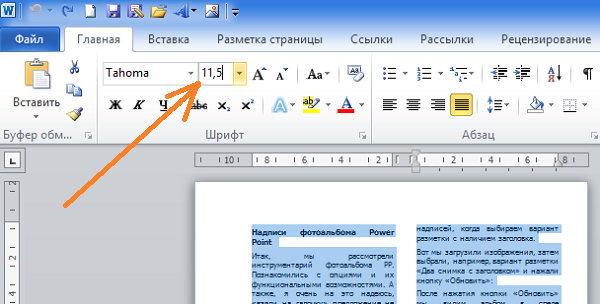
Завершаем процедуру нажатием клавиши «Enter», а затем смотрим на изменения, которые произошли с текстом. Конечно же, сначала можно начать с целых значений размера шрифта, выбирая их из списка размеров.
В процессе такой работы помочь себе мы можем и переносом отдельных слов на следующую строку, а также менять значения междустрочного интервала и интервалов между абзацами. О том, как изменять интервалы можно прочитать на страницах данного ресурса в разделе «Word».
Теперь, уделим внимание заголовку. Для того чтобы заголовок был действительно заголовком, он должен возвышаться над основным текстом. Давайте его возвысим. С этой целью выделим заголовок и только его:
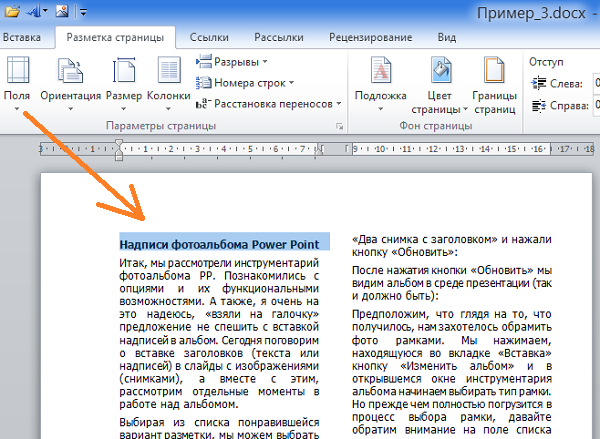
Теперь, вновь обратимся к опции «Колонки» и, в раскрывшемся списке вариантов, выберем вариант «Одна». После такого нашего выбора текст немного перестроится, и мы получим самый настоящий заголовок:
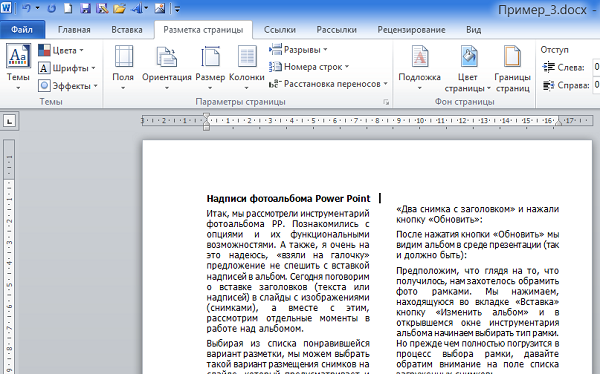
В том случае, когда заголовок наравне с основным текстом немного «потерял в размере», а нам бы этого вовсе не хотелось, то тогда мы снова выделяем только заголовок и возвращаем его шрифту первоначальный (устанавливаем желаемый) размер. Изменить размер шрифта заголовка мы можем перед тем, как обратимся к опции «Колонки» и сделаем выбор варианта «Одна».
Если уже в готовом тексте нам необходимо, чтобы определённая его часть была разбита на колонки, то эту часть текста необходимо сначала выделить, а затем применить нужный вариант разбивки. То есть повторить уже знакомые нам действия.
Выделяем ту часть текста, которую хотим разбить на колонки:
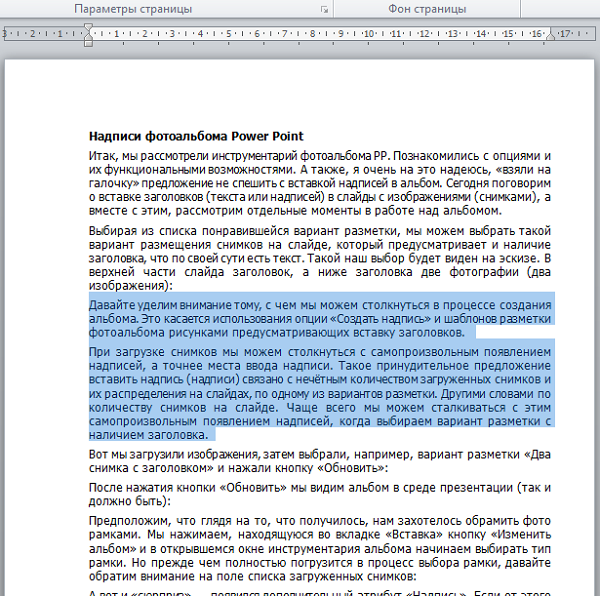
Затем, обращаемся к опции «Колонки» (вкладка «Разметка страницы») и в раскрывшемся списке вариантов выбираем «Две». И вот, что у нас получилось в результате:
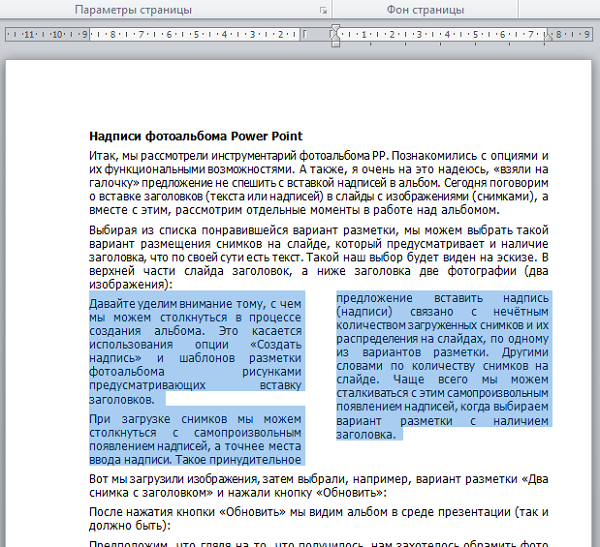
Сделаем щелчок мышью в любом месте страницы для снятия выделения:
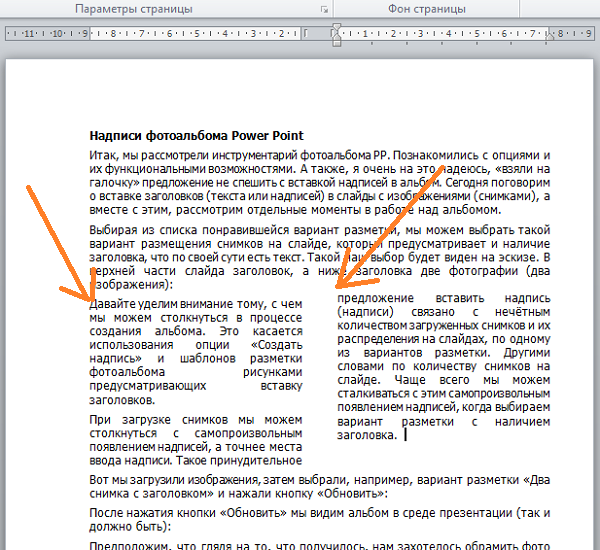
Мы видим, что первая строка левой колонки ниже первой строки правой колонки. Получилось так, что колонки находятся на разных уровнях. Устраним такое несоответствие. Для этого, установим курсор в начале первой строки правой колонки:
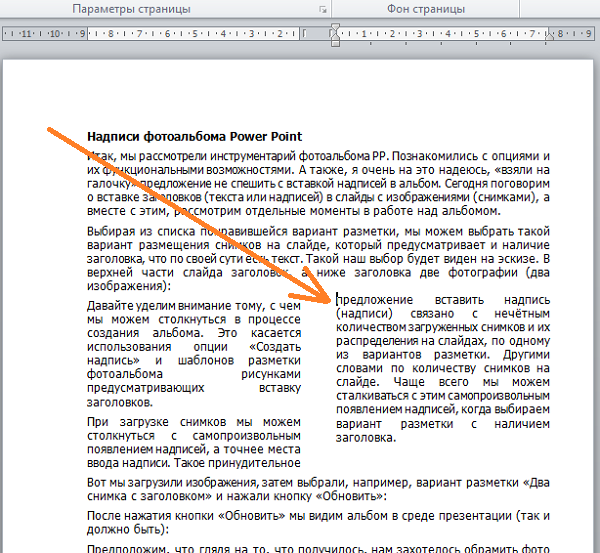
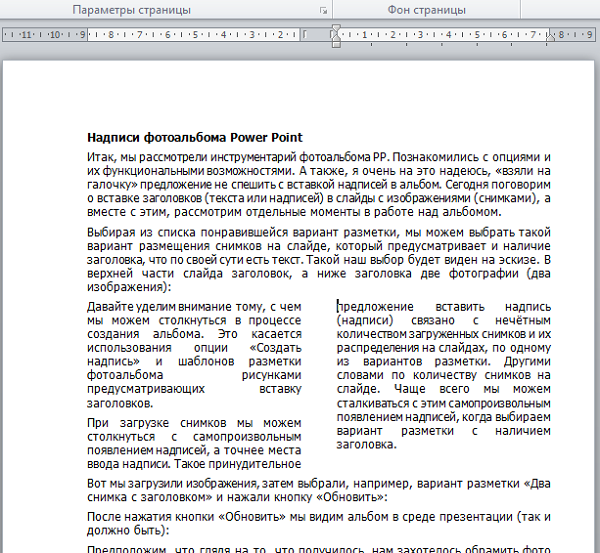
Если есть необходимость редактирования разбитого на колонки текста, и мы хотим прибегнуть к изменению размера шрифта, то правильнее будет осуществлять такие изменения у всего текста в целом за исключением заголовка. Но если разбивка на колонки была произведена нами с целью привлечения внимания к содержанию текста, то тогда мы с разбитым на колонки текстом работаем индивидуально. Говоря кратко, поступаем так, как нам надо и хочется. Это касается и последовательности всех действий. Ну, а если мы передумали и хотим избавиться от столбцов, то тогда выделяем этот текст, а затем в списке вариантов колонок опции «Колонки», выбираем вариант «Одна».
В том случае, когда мы начинаем вводить текст с чистого листа (только начинаем создавать документ) и желаем, чтобы текст разбивался на колонки в процессе ввода, то тогда нам необходимо сделать предварительные настройки.
Для того чтобы сделать эти самые настройки мы должны пройти по знакомому пути, за исключением последнего шага. Если до этого, мы, развернув вкладку «Разметка страницы» выбирали опцию «Колонки» с последующим выбором варианта разбивки (в нашем примере две колонки), то сейчас, пройдя этот путь, мы сделаем выбор вариант действий «Другие колонки…»:
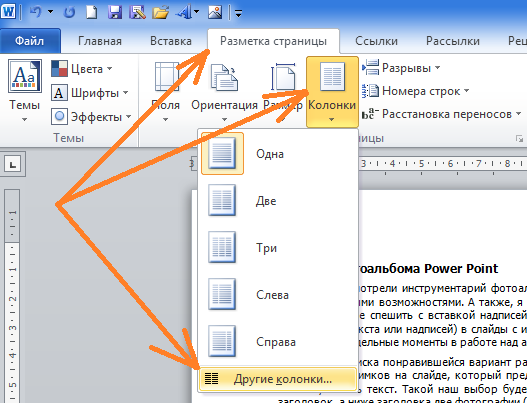
В результате такого выбора перед нами откроется то самое окошко, о котором вскользь было упомянуто вначале разговора:
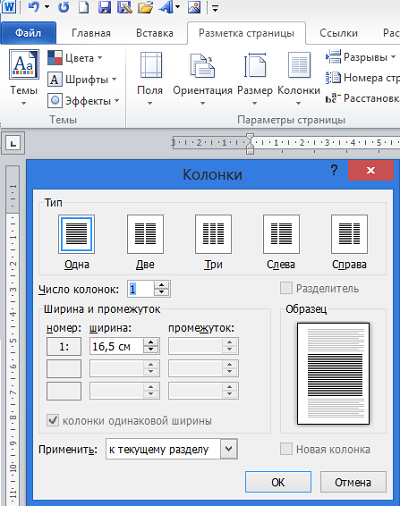
Если мы посмотрим на содержащиеся в нём опции, то ощутим, что интуитивно понимаем, как с помощью любой из этих опций можем влиять на готовый текст или же сделать настройки для будущего текста:
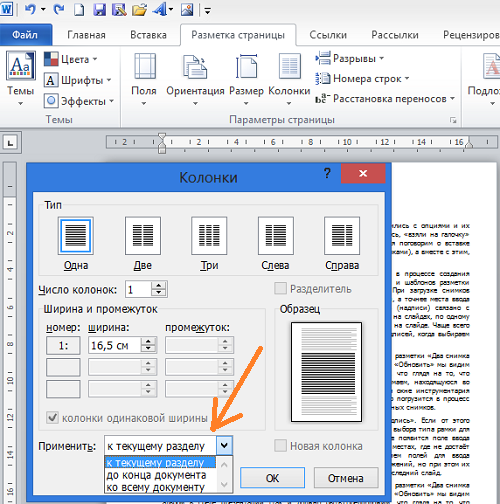
Давайте в качестве примера, посмотрим на то, как изменится список строки «Применить» в том случае, когда мы выделили часть готового текста:
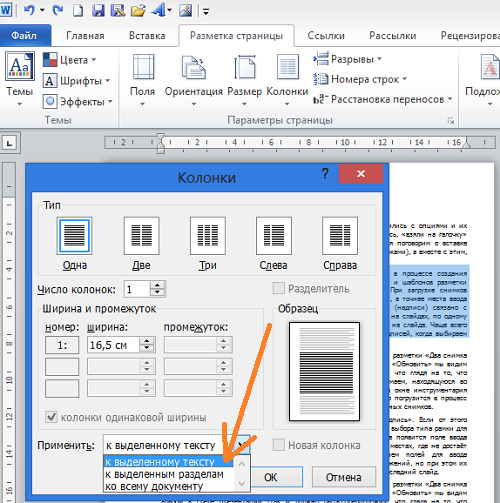
Именно к этой выделенной части текста мы теперь можем применить различные настройки.
Как в word уместить текст на одной странице
При обычном наборе текста он равномерно заполняет страницу, в соответствии с заданными параметрами форматирования абзацев и параметрами страниц. Однако, при решении некоторых задач возникает потребность управлять размещением текста как на отдельных страницах, так и в документе в целом. Для этого в Microsoft WORD существуют различные инструменты: разрывы строк и страниц, колонки, списки, таблицы, сноски, колонтитулы. При работе с большими документами полезно уметь отслеживать структуру документа в целом и управлять этой структурой.
Задача: познакомиться с возможностями размещения текста и управления его структурой в Microsoft WORD.
Размещение текста по строкам, абзацам.
При обычном наборе текста происходит автоматическое размещение текста по строкам, в соответствии с заданными параметрами выравнивания. Для разделения текста на абзацы или создания нового абзаца используется клавиша Enter. Дополнительная возможность управления связана с включением или отключением автоматического переноса слов по слогам (меню Сервис – Язык – Расстановка переносов: установить или снять флажок Автоматическая расстановка переносов). Данная команда относится ко всему документу, кроме тех абзацев, для которых на вкладке Формат – Абзац – Положение на странице задано «Запретить автоматический перенос слов». Большое число переносов не украшает текст.
-
I В рабочем документе (lab7a.doc) попробуйте включить – выключить автоматическую расстановку переносов. Отметьте, как это влияет на заполнение и общее число страниц документа.
— Отформатируйте абзац эпиграфа к работе (зеленый текст), задав отступ слева 8 см.
— Разбейте стихотворный текст в опыте (зеленый текст) на отдельные строки, используя разрыв строки.
Размещение текста по страницам, разделам.
Переход текста на новую страницу тоже происходит автоматически, при этом последний абзац может быть разорван, что не всегда отвечает эффективному восприятию текста. Особенно плохо выглядят так называемые «висячие строки» — последние строчки абзаца, оказавшиеся на новой странице. Автоматический переход текста на новую страницу, может также привести к тому, что заголовки в документе окажутся оторванными от соответствующих разделов текста. Все эти проблемы можно решить используя раздел меню Формат – Абзац – Положение на странице, где можно запретить висячие строки, разрыв абзаца, или отрыв его от следующего.
Начать новую страницу независимо от заполнения предыдущей можно двумя путями. Первый: для первого абзаца новой странице в разделе Формат – Абзац – Положение на странице задать параметр «С новой страницы». Второй: перед этим абзацем вставить разрыв страницы: Вставка – Разрыв – Новая страница. (Соответствующий символ будет виден, если включен режим «Непечатаемые знаки» и может быть удален как любой символ)
В документе может быть создано несколько разделов, отличающихся параметрами страниц и форматирования. Для создания нового раздела нужно, установить курсор в нужном месте документа и вставить символ разрыва документа на разделы: Вставка – Разрыв – Новый раздел. Устанавливая затем параметры страницы (поля, ориентация) надо указывать, относятся ли они к текущему разделу, ко всем разделам до конца документа, или ко всему документу.
-
I В рабочем документе вставьте разрыв страницы после каждого опыта работы №7. Вставьте разрыв раздела перед лабораторной работой №8. Установите для этого раздела альбомную ориентацию, сохранив книжную для работы №7. Убедитесь в правильности выполнения задания в режиме предварительного просмотра документа.
— Используя операции Правка – Заменить – Специальный символ, найдите и удалите все символы разрыва страниц, вернувшись к слитному расположению опытов в работе №7.
Колонки.
-
I В рабочем документе установите альбомную ориентацию для работы №7. Начиная с названия первого опыта и до конца работы разместите текст в колонках с разделителем. Вставьте разрывы колонок, так, чтобы каждый опыт начинался с новой колонки. Убедитесь в правильности выполнения задания в режиме предварительного просмотра документа.
Таблицы.
Для работы с таблицами используются группа команд меню: Таблица, панель инструментов Таблицы и границы а также контекстное меню.
Вставка таблицы, определение размеров
Для вставки в документ таблицы используется кнопка Добавить таблицу на стандартной панели инструментов. Размеры таблицы задаются мышкой. Можно использовать также команду меню Таблица — Вставить таблицу. При этом открывается окно, в котором можно задать размеры таблицы а также ширину столбцов и формат таблицы. Третий способ — рисовать таблицу, используя специальный инструмент с панели Таблицы и границы.
Строки и столбцы созданной таблицы можно добавлять и удалять, используя соответствующие команды меню (Таблица — Вставить. ). Удобно добавлять новые строки, помещая курсор после последней ячейки в предыдущей строке и нажимая клавишу ENTER. Перед удалением нужный столбец или строку нужно выделить. Иногда, при добавлении столбцов, таблица вылезает за пределы страницы. Увидеть таблицу целиком и скорректировать ее размеры поможет режим Вид – Обычный.
Размеры столбцов и строк можно менять, перетаскивая их границы мышкой. Используются также команды меню Таблица — Автоподбор: Выровнять высоту строк, Выровнять ширину столбцов и другие. Детально параметры таблицы и ее отдельных элементов можно настроить в разделе меню Таблица — Свойства таблицы.
Объединение и разбивка ячеек, их форматирование
Для создания сложных таблиц, шапок таблиц используется объединение и разбивка ячеек, а также их выделение границами, заливкой и т.п. Иногда границы ячеек желательно сделать невидимыми.
К созданной таблице можно применить готовый шаблон формата таблицы, используя меню Таблица — Автоформат.
Для объединения или разбивки выделите нужные ячейки и используйте соответствующие команды меню Таблица. Можно использовать также инструменты Нарисовать таблицу и Ластик с панели Таблицы и границы, чтобы разбивать ячейки или объединять, стирая границы между ними.
Панель инструментов Таблицы и границы удобно использовать и для выделения каких-либо элементов таблицы (обычно шапки таблицы) особыми видами линий и заливкой. Для выделения границ установите нужный вид линии, толщину, цвет, затем карандашиком Нарисовать таблицу проводят по границам нужных ячеек. Для заливки — выделяют нужные ячейки, затем применяют к ним инструмент Заливка, цвет который можно установить используя маленькую кнопку со стрелкой.
Текст в таблице
Текст в таблице форматируется обычными приемами. В частности, чтобы таблица не была разорвана, можно задать для ее первой ячейки параметр «С новой страницы», а также «Не отрывать от следующего». Кроме того, используя контекстное меню можно выровнять текст в выделенной ячейке по вертикали, при необходимости можно задать вертикальное направление текста в ячейке.
-
I Создайте на свободной странице рабочего документа таблицу, аналогичную приведенному примеру, заполните ее произвольным текстом.
Списки.
- Наберите нужные строки и выделите их
- В меню Формат выберите команду Список
- Выберите вкладку нужного списка и один из предлагаемых шаблонов.
- При необходимости измените формат списка (кнопка Изменить)
Если вы начнете абзац с номера 1 с точкой или скобкой, то при нажатии ENTER абзац автоматически переформатируется в нумерованный список. Тоже произойдет, если вы начнете абзац знаком тире или звездочкой, только список будет маркированным Чтобы отказаться от списка нажмите кнопку Отмена. Чтобы закончить ввод списка удалите ненужный номер или два раза нажмите ENTER.
-
I Создайте к опыту 1 рабочего документа нумерованный список оборудования. Превратите его в маркированный список. Смените маркер. Сохраните файл.
Сноски.
Сноски – короткие замечания к тексту, ссылки на литературу. Сноски могут размещаться внизу соответствующей страницы или в конце документа. В тексте положение сноски показывается маркером или числом в виде надстрочного индекса после соответствующего слова.
- Поставьте курсор после нужного слова текста.
- Откройте вкладку Сноски, используя меню Вставка — Ссылка..- Сноски.
- Выберите тип сноски (обычная или концевая), формат знака (нумерация или символьная), при необходимости выберите постоянный символ и нажмите Ok.
— Курсор переместится в конец страницы или документа; - Введите текст сноски.
-
I Создайте в рабочем документе для подходящего слова в тексте опыта 1 обычную сноску («Оксид фосфора используется как осушитель»). Для описания опыта 2 создайте концевую сноску, содержащую перечень оборудования и реактивов. Сохраните файл.
Колонтитулы, нумерация страниц
Колонтитулами называют области, расположенные в верхнем и нижнем поле каждой страницы документа. В колонтитул обычно вставляется текст и/или рисунок (номер страницы, дата печати документа, эмблема организации, название документа, имя файла, фамилия автора и т. п.), который должен быть напечатан внизу или вверху каждой страницы документа. На первой странице документа можно не использовать колонтитул или создать уникальный колонтитул для первой страницы документа или первой страницы каждого раздела в документе. Можно создать разные колонтитулы для четных и нечетных страниц.
Чтобы начать работу с колонтитулом, выберите в меню Вид команду Колонтитулы. При этом курсор перемещается в поле колонтитула, и появляется панель инструментов Колонтитулы, на которой расположены кнопки различных настроек и команд. После ввода текста колонтитула, нужно нажать кнопку «Закрыть». Когда колонтитул создан, переходить в него (и возвращаться обратно в основной текст) можно двойным щелчком в соответствующем поле.
- Выберите команду меню Вставка — Номера страницы.
- В поле Положение укажите расположение номеров страниц (внизу или вверху страницы).
- В поле Выравнивание укажите вид выравнивания (по левому краю, по правому краю, по центру, внутри или снаружи страницы).
- Если на первой странице номер не нужен, снимите флажок Номер на первой странице.
- Выберите другие нужные параметры.
- Выберите команду меню Вид — Колонтитулы.
- Чтобы разместить номера страниц внизу страницы, нажмите кнопку Верхний/нижний колонтитул на панели инструментов Колонтитулы.
- На панели инструментов нажмите кнопку Номер страницы.
- Выберите другие нужные параметры.
-
I В документе lab7i.doc создайте верхний колонтитул «Химический факультет». Вставьте номера страниц (внизу, справа, кроме первой) Сохраните документ.
Структура текста.
Структура текста в Microsoft WORD создается текстами разного уровня. Основной текст документа при этом имеет низший уровень, уровень обычного текста. Заголовки основных частей, глав документа могут имет наивысший уровень — Уровень 1. Части глав, параграфы отмечаются заголовками уровня 2, более низкие уровни 3, 4 и т.д. могут быть использованы для фрагментов параграфов, названий таблиц, схем и т.п. Признак уровня текста рассматривается как один из параметров форматирования абзацев, и может быть задан на вкладке Формат-Абзац-Отступы и интервалы. Уровень может быть также задан при создании стиля, используемого для форматирования заголовков текста. Для создания структуры могут быть использованы и встроенные стили (Заголовок 1, Заголовок 2 и т.д.), для которых установлены нужные уровни.
Просматривать и корректировать структуру документа удобнее в режиме Вид — Структура. После переключения в этот режим появляется дополнительная панель инструментов Структура.
Для удобства документ в режиме структуры можно просматривать по уровням, для этого устанавливают требуемый уровень в окне «Показать уровень» панели инструментов. Если задан уровень заголовков, то будут видны только заголовки данного и более высокого уровня. Знак «+» рядом с заголовками, означает, что им соответствует текст, который можно развернуть, щелкнув по данному значку. Повторный двойной щелчок снова сворачивает текст.
На панели инструментов также есть кнопки «+» и «—», чтобы развернуть/свернуть текст и кнопки со стрелками, позволяющими повысить или понизить уровень текущего абзаца текста.
-
I В документе lab7i.doc перейдите в режим «Структура», просмотрите структуру документа, устанавливая разный уровень просмотра, разворачивая и сворачивая текст. Установите для всех названий опытов Уровень 3, для названия работ — Уровень 2.
— В режиме просмотра Уровня 3 переместите опыт №3 на его законное место. Разверните фрагмент, убедитесь в его полном переносе на новое место.
— Вернитесь в режим разметки страницы (Вид — Разметка страницы). Сохраните файл.
Оглавление.
Оглавление представляет собой список заголовков документа. Оно используется для просмотра тем, обсуждаемых в документе. Для автоматического создания оглавления документ должен иметь структуру — заголовки, для которых установлены определенные уровни. Тогда Microsoft Word найдет все необходимые заголовки, отсортирует их по уровню, добавит соответствующие номера страниц и отобразит оглавление в документе.
- Установите курсор на пустой строке в нужном месте документа
- Выберите команду меню Вставка-Ссылка-Оглавление и указатели.
- На вкладке Оглавления выберите вид оглавления, уровень отражаемых в нем подзаголовков, при необходимости измените параметры и нажмите Ok.
Оглавление вставляется в документ как поле. Если вместо оглавления отображается что-то наподобие , это означает, что вместо значения поля отображен его код. Чтобы просмотреть значения всех полей, выделите весь документ, щелкните правой кнопкой код поля, а затем выберите в контекстном меню команду Коды/значения полей.
Обратите внимание, что при последующем изменении текста оглавление автоматически не изменяется. Чтобы привести его в соответствие с текстом, нужно в контекстном меню выбрать команду Обновить поле.
Поле оглавления содержит гиперссылки на соответствующие заголовки текста и позволяет быстро переходить к нужному разделу документа.
-
I Создайте оглавление на первой странице рабочего документа.
— Измените файл, перенеся опыты 5 и 6 в работу 8. Используя контекстное меню обновите оглавление. Сохраните файл.
См. также:  Word 2010 и Excel 2010 без напряга. Экспресс-курс |
Вопросы к занятию 7
- Размещение текста по строкам, абзацам.
- Размещение текста по страницам, разделам.
- Размещение текста в колонках.
- Таблицы. Вставка таблицы, определение и изменение размеров
- Объединение и разбивка ячеек таблицы, их форматирование
- Форматирование текста в таблице. Преобразование таблицы в текст.
- Нумерованные и маркированные списки.
- Сноски.
- Колонтитулы
- Нумерация страниц
- Оглавление.
- Режим Структура, основные приемы работы
Сдача практической части темы — на дискете: lab7a.doc c заданным размещением текста.