
Как ввести оператор присваивания в mathcad
Оператор добавления линии Add Line выполняет функции расширения программного блока. Расширение фиксируется удлинением вертикальной черты программных блоков или их древовидным расширением. Благодаря этому, в принципе, можно создавать сколь угодно большие программы.
Оператор внутреннего присваивания выполняет функции внутреннего, локального присваивания. Например, выражение  присваивает переменной x значение 123. Локальный характер присваивания означает, что такое значение х сохраняет только в теле программы. За пределами тела программы значение переменной х может быть неопределенным, либо равно значению, которое задается вне программного блока операторами локального := или глобального присваивания.
Условный оператор if является оператором для создания условных выражений. Он задается в виде:

Если условие выполняется, то возвращается значение выражения. Совместно с этим оператором часто используются операторы прерывания break и иного выбора otherwise.
Оператор цикла for служит для организации циклов с заданным числом повторений. Он записывается в виде:
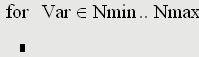
Эта запись означает, что выражение, помешенное в расположенный ниже заменитель, будет выполняться для значений переменной Var, меняющихся от Nmin до Nmax с шагом +1. Переменную счетчика Var можно использовать в исполняемом выражении.
Оператор цикла while служит для организации циклов, действующих до тех пор, пока выполняется некоторое условие. Этот оператор записывается в виде:
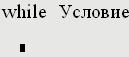
Выполняемое выражение записывается на место расположенного ниже заполнителя.
Оператор иного выбора otherwise обычно используется совместно с оператором if . Это поясняет следующая программная конструкция:
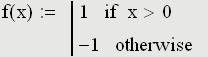
Здесь f(x) получает значение 1, если х>0, и –1 во всех остальных случаях.
Оператор прерывания break вызывает прерывание работы программы всякий раз, как он встречается. Чаще всего он используется совместно с оператором условного выражения if и операторами циклов while и for, обеспечивая переход в конец тела цикла.
Оператор продолжения continue используется для продолжения работы после прерывания программы. Он также чаще всего используется совместно с операторами задания циклов while и for, обеспечивая возвращение в точку прерывания и продолжение вычислений.
Оператор возвращения return прерывает выполнение программы и возвращает значение операнда, стоящего следом за ним. Например, конструкция

будет возвращать значение 0 при любом х < 0.
Оператор и функция обработки ошибок позволяет создавать конструкции обработчиков ошибок. Этот оператор задается в виде:

Здесь если при выполнении Выражения_1 возникает ошибка, то выполняется Выражение_2. Для обработки ошибок полезна также функция error(S), которая, будучи помешенной в программный модуль, при возникновении ошибки выводит всплывающую подсказку с надписью, хранящейся в символьной переменной S.
Программный модуль, в сущности, является функцией, но описанной с применением упомянутых программных средств. Она возвращает значение, определяемое последним оператором (если не предусмотрено иное с помощью оператора return). Это значит, что после такого модуля, выделенного как целый блок, можно поставить знак равенства для вывода результата его работы (см. рис. 1.18). В блоке могут содержаться любые операторы и функции входного языка системы. Для передачи в блок значений переменных можно использовать переменные документа, которые ведут себя в блоке как глобальные переменные.
Обычно модулю присваивается имя со списком переменных, после которого идет знак присваивания:=. Переменные в списке являются локальными и им можно присваивать значения при вызове функции, заданной модулем. Локальный характер таких переменных позволяет использовать для их идентификаторов те же имена, что и у глобальных переменных документа. Однако лучше этого не делать и использовать разные имена для локальных переменных программных модулей и переменных документа.
Как ввести оператор присваивания в mathcad
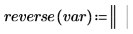
2. Чтобы добавить оператор if , на вкладке Математика (Math) в группе Операторы и символы (Operators and Symbols) щелкните Программирование (Programming) . Откроется список операторов программирования. Щелкните if .
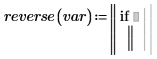
Можно ввести имя оператора программирования, например » if «, а затем нажать клавиши Ctrl+J, чтобы преобразовать имя в оператор программирования со всеми местозаполнителями.
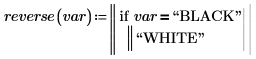
3. При условии, что значение var равняется “BLACK” , функция возвращает значение “WHITE” , как показано ниже. Чтобы добавить логический оператор для сравнения, на вкладке Математика (Math) в группе Операторы и символы (Operators and Symbols) щелкните Операторы (Operators) . Откроется список операторов. Щелкните = Равно (Equal To) .
4. Чтобы добавить другой оператор if , установите курсор, как показано ниже, и нажмите клавишу «Ввод».
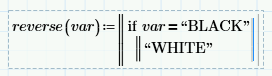
Если курсор находится сразу после элемента “WHITE” , то после нажатия клавиши ВВОД PTC Mathcad добавляет строку в блок if .
1.2.3. Переменные и оператор присваивания MathCAD 12 руководство
Описанные пока действия демонстрируют использование Mathcad в качестве обычного калькулятора с расширенным набором функций. Для математика же интерес представляет, как минимум, возможность задания переменных и операций с функциями пользователя. Для того чтобы присвоить некоторой переменной (например, переменной х) определенное значение, необходимо ввести выражение типа х:=1. Этот пример приведен в первой строке листинга 1.3, а в его второй строке осуществляется вычисление значения переменной х при помощи оператора численного вывода (знака равенства).
Как вы видите, присваивание обозначается не знаком равенства, а специальным символом, чтобы подчеркнуть его отличие от операции численного вывода. Оператор присваивания вводится нажатием клавиши-двоеточия , либо при помощи панели Calculator (Калькулятор). Символ равенства «=» говорит о вычислении значения слева направо, а символ «:=» — о присваивании значения справа налево.
Тем не менее пользователю позволено изменить внешнюю форму оператора на более привычный для математика символ обычного равенства (что категорически не рекомендуется делать, поскольку сильно ухудшает восприятие Mathcad-программы). Для этого (рис. 1.6) следует вызвать нажатием правой кнопки мыши из области оператора присваивания контекстное меню и выбрать в нем пункт Equal (Равно). Кстати, подобным образом можно выбирать написание и некоторых других операторов, допускающих обозначение разными символами (например, оператора умножения).
Если попытаться ввести знак численного вывода (обычного равенства) для переменной, впервые встречающейся в документе, он будет автоматически заменен символом присваивания.
Листинг 1.3. Присваивание значения переменной и его использование в расчетах
Рис. 1.6. Выбор вида оператора присваивания (см. листинг 1.3)
Для того чтобы вычислить значение выражения, содержащего некоторую переменную, следует просто ввести его, а затем применить оператор численного вывода (листинг 1.3, последняя строка). При этом необходимо, чтобы этой переменной ранее в документе было присвоено какое-либо значение.
Помимо оператора обычного присваивания, в Mathcad имеется еще один оператор глобального присваивания (=). Если вставить его для задания значения переменной в любой части документа (например, в самом низу), то эта переменная автоматически будет определена в любой части документа.
В отличие от численных, для символьных вычислений задание значений всех переменных необязательно (листинг 1.4). Если некоторым переменным присвоены значения (как переменной а в листинге 1.4), то для получения результата используется это числовое значение. Если же переменной не было присвоено никакого значения, (как переменной k), она воспринимается аналитически, просто как некоторое имя.
Символьные вычисления, позволяющие решить многие задачи аналитически, являются одной из самых впечатляющих возможностей Mathcad. Фактически Mathcad «знает» математику, по крайней мере, на уровне неплохого ученого. Умелое использование интеллекта символьного процессора Mathcad избавит вас от огромного количества рутинных вычислений, например, интегралов и производных. Обратите внимание на традиционную форму написания выражений (листинг 1.4), единственная особенность заключается в необходимости применения знака символьных вычислений —> вместо знака равенства. Его, кстати, можно ввести в редакторе Mathcad с любой из панелей Evaluation (Выражения) или Symbolic (Символика), а символы интегрирования и дифференцирования — с панели Calculus (Вычисления).
Листинг 1.4. Переменные в аналитических расчетах
Как ввести оператор присваивания в mathcad
Описанные пока действия демонстрируют использование Mathcad в качестве обычного калькулятора с расширенным набором функций. Для математика же интерес представляет, как минимум, возможность задания переменных и операций с функциями пользователя. Для того чтобы присвоить некоторой переменной (например, переменной х) определенное значение, необходимо ввести выражение типа х:= 1. Этот пример приведен в первой строке листинга 1.3, а в его второй строке осуществляется вычисление значения переменной х при помощи оператора численного вывода (знака равенства).
Как вы видите, присваивание обозначается не знаком равенства, а специальным символом, чтобы подчеркнуть его отличие от операции численного вывода. Оператор присваивания вводится нажатием клавиши-двоеточия :, либо при помощи панели Calculator (Калькулятор). Символ равенства «=» говорит о вычислении значения слева направо, а символ «: = » – о присваивании значения справа налево.
Примечание 1
Тем не менее пользователю позволено изменить внешнюю форму оператора на более привычный для математика символ обычного равенства (что категорически не рекомендуется делать, поскольку сильно ухудшает восприятие Mathcad-программы). Для этого (рис. 1.6) следует вызвать нажатием правой кнопки мыши из области оператора присваивания контекстное меню и выбрать в нем пункт Equal (Равно). Кстати, подобным образом можно выбирать написание и некоторых других операторов, допускающих обозначение разными символами (например, оператора умножения).
Примечание 2
Если попытаться ввести знак численного вывода (обычного равенства) для переменной, впервые встречающейся в документе, он будет автоматически заменен символом присваивания.
Листинг 1.3. Присваивание значения переменной и его использование в расчетах:
Рис. 1.6. Выбор вида оператора присваивания (см. листинг 1.3)
Для того чтобы вычислить значение выражения, содержащего некоторую переменную, следует просто ввести его, а затем применить оператор численного вывода (листинг 1.3, последняя строка). При этом необходимо, чтобы этой переменной ранее в документе было присвоено какое-либо значение.
Примечание
Помимо оператора обычного присваивания, в Mathcad имеется еще один оператор глобального присваивания (=). Если вставить его для задания значения переменной в любой части документа (например, в самом низу), то эта переменная автоматически будет определена в любой части документа.
В отличие от численных, для символьных вычислений задание значений всех переменных необязательно (листинг 1.4). Если некоторым переменным присвоены значения (как переменной а в листинге 1.4), то для получения результата используется это числовое значение. Если же переменной не было присвоено никакого значения, (как переменной k), она воспринимается аналитически, просто как некоторое имя.
Символьные вычисления, позволяющие решить многие задачи аналитически, являются одной из самых впечатляющих возможностей Mathcad. Фактически Mathcad «знает» математику, по крайней мере, на уровне неплохого ученого. Умелое использование интеллекта символьного процессора Mathcad избавит вас от огромного количества рутинных вычислений, например, интегралов и производных. Обратите внимание на традиционную форму написания выражений (листинг 1.4), единственная особенность заключается в необходимости применения знака символьных вычислений → вместо знака равенства. Его, кстати, можно ввести в редакторе Mathcad с любой из панелей Evaluation (Выражения) или Symbolic (Символика), а символы интегрирования и дифференцирования – с панели Calculus (Вычисления).
MathCAD. MatLab
Ввести оператор присваивания можно с помощью клавиши или нажатием соответствующей кнопки Definition (Присваивание) на панели инструментов Calculator (Калькулятор) или Evaluation (Выражения).
Рассмотрим различие между операторами обычного присваивания и глобального присваивания. Для того чтобы вычислить выражение, содержащее некоторую переменную или функцию, необходимо, чтобы этой переменной ранее в документе было присвоено какое-либо значение. Иначе будет выдаваться сообщение об ошибке. Однако если в любой части документа (например, в самом низу) вставить оператор глобального присваивания, то переменная будет определена в любой части документа.
Обычное, или локальное, присваивание переменной х действует от момента присваивания до момента глобального присваивания. Вообще говоря, MathCAD анализирует документы на предмет присваивания переменных в два прохода: сначала распознаются все операторы глобального присваивания, и все выражения в документе сверху вниз и слева направо вычисляются в соответствии с ними, а при втором проходе в том же порядке анализируются операторы локального присваивания, и все выражения вычисляются с поправкой на них.
· Функции
Функции в MathCAD записываются в обычной для математика форме:
— f (х. ) — функция;
f — имя функции;
х. — список переменных.
Легче всего ввести написание функции в документ при помощи клавиатуры. В MathCAD формально можно разделить функции на два типа:
— встроенные функции;
— функции, определенные пользователем.
Применение функций обоих типов в расчетах совершенно одинаково, с тем исключением, что любую встроенную функцию можно сразу использовать в любом месте документа, а пользовательскую функцию необходимо предварительно определить в документе до момента вычисления ее значения. Все переменные, присутствующие справа в выражении определения функции, либо должны входить в список аргументов функции (в скобках, слева после имени функции), либо должны быть определены ранее. В противном случае будет выведено сообщение об ошибке, причем имя неопределенной переменной будет выделено красным цветом.
3.2.6. Создание оператора пользователя MathCAD
Запросы взыскательного пользователя могут отнюдь не исчерпываться набором встроенных операторов Mathcad. Для вставки в документы заранее созданных операторов пользователя применяется панель Evaluation (Выражения).
Выбор имени оператора
Оператор пользователя может иметь абсолютно любое имя (см. ранее раздел «Имена, содержащие операторы и специальные символы» этой главы). Однако, исходя из смысла операторов, логично давать им имена в виде символов. Это удобно делать с помощью коллекции символов, находящейся в справочной информации Mathcad. Выберите в верхнем меню Help / QuickSheets (Справка / Быстрые шпаргалки) и войдите затем в самый последний раздел Extra Math Symbols (Дополнительные символы) открывшегося содержания Шпаргалок. Там Вы увидите целую коллекцию символов, любой из которых можно просто перетащить указателем мыши в нужное место документа.
Присваивать оператору некоторое действие следует точно так же, как функции пользователя.
Создание бинарного оператора
Чтобы создать бинарный оператор, например реализующий действие х • у 2 :
- Введите имя оператора, например, bin.
- Наберите знак скобки <(>, затем список из двух операндов через запятую, , , , затем закрывающую скобку <)>.
- Введите оператор присваивания .
- Введите выражение, зависящее от операндов, действие которого необходимо присвоить оператору (х-у 2 ).
Создание унарного оператора
Унарный оператор создается точно так же, только вместо двух операндов, отделенных запятой, Вам следует ввести лишь один операнд. Например, чтобы создать оператор с именем %, реализующий перевод доли числа в проценты и сводящийся к умножению его на 100 (листинг 3.30):
- Введите имя оператора. Для этого нажмите клавиши , + ++,, затем снова ++, потом сотрите в имени букву «а».
- После знака % наберите скобку «(«, далее «х11, затем еще одну скобку «)».
- Введите оператор присваивания, нажав клавишу .
- Введите выражение х100.
Листинг 3.30. Создание унарного оператора пользователя
Использование бинарного оператора
Возможны два вида вставки пользовательского бинарного оператора в документ, отличающиеся только отображением в документе. Чтобы вставить оператор в форме графа (или дерева):
- Нажмите кнопку Tree Operator (Оператор дерево) на панели Evaluation (Выражения) (рис. 3.12, справа).
- В появившиеся местозаполнители введите имя оператора (на вершине графа) и значения операндов (в ответвления дерева).
- Введите оператор присваивания, нажав клавишу .
Результат действия оператора показан на рис. 3.12, внизу слева.
Кроме древовидной формы оператора, допускается использование его в виде последовательности «операнд— имя оператора— другой операнд» (рис. 3.12, вторая строка слева). Чтобы ввести такую форму оператора, следует нажать соседнюю кнопку Infix Operator (Оператор внутри) с изображением xfy.
Рис. 3.12. Применение пользовательского бинарного оператора
Использование унарного оператора
Вставка унарного оператора совершенно аналогична, только вместо двух операндов требуется ввести один (рис. 3.13). Унарный оператор вставляется нажатием кнопки Prefix Operator (Оператор перед) на панели Evaluation (Выражения) либо кнопки Postfix Operator (Оператор после). Первый путь проиллюстрирован правой частью рис. 3.13 (в момент вставки) и результатом действия оператора (слева), а результат вставки оператора по второму пути — левой нижней строкой того же рисунка
Вычисления
Основные инструменты математики — это операции с переменными величинами и функциями. В Mathcad переменные, операторы и функции реализованы в интуитивной форме, т. е. выражения в редакторе вводятся и вычисляются так, как они были бы написаны на листе бумаги. Порядок вычислений в документе Mathcad также очевиден: математические выражения и действия воспринимаются процессором слева направо и сверху вниз.
Перечислим основные действия, которые пользователь может совершать для определения и вывода переменных и функций.
1. Определение переменных
Чтобы определить переменную, достаточно ввести ее имя и присвоить ей некоторое значение, для чего служит оператор присваивания
2. Присваивание переменным значений
Чтобы присвоить переменной новое значение, например переменную х сделать равной 10:
- · Введите в желаемом месте документа имя переменной, например х.
- · Введите оператор присваивания с помощью клавиши
Похожие публикации:
- Как найти все корни уравнения fsolve maple
- Как найти человека в snapchat
- Как настроить микрофон в telegram на пк
- Как объединить матрицы в mathcad