
Изменение масштаба листа для печати
Вы можете уменьшить или увеличить размер листа для печати, чтобы он уместился по ширине страницы или на заданном количестве страниц.
Печать листа по ширине страницы
- На вкладке Разметка страницы выберите Параметры страницы.
- На вкладке Страница установите флажок Разместить не более чем на.
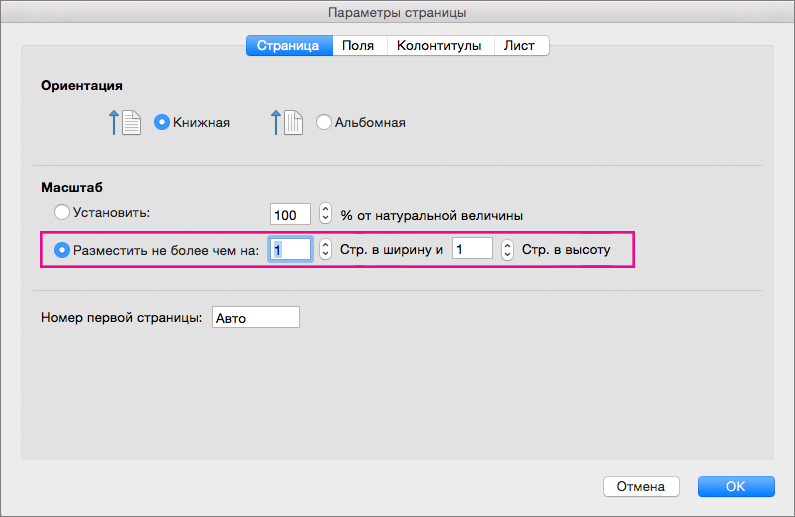
- В поле стр. в ширину введите 1 (для ширины в одну страницу).
- В поле стр. в высоту введите 0, чтобы задать неопределенное количество страниц по высоте.
- В меню Файл выберите элемент Печать.
Примечание: При использовании параметра Разместить не более чем на Excel игнорирует установленные вручную разрывы страниц.
Печать листа на указанном количестве страниц
- На вкладке Разметка страницы выберите Параметры страницы.

- На вкладке Страница установите флажок Разместить не более чем на.
- В полях стр. в ширину и стр. в высоту введите количество страниц, на которых следует печатать лист.
- В меню Файл выберите элемент Печать.
Примечание: При использовании параметра Разместить не более чем на Excel игнорирует установленные вручную разрывы страниц.
Уменьшение или увеличение листа по размеру страницы
- На вкладке Разметка страницы выберите Параметры страницы.
- На вкладке Страница установите флажок Установить и выберите процент уменьшения или увеличения листа.
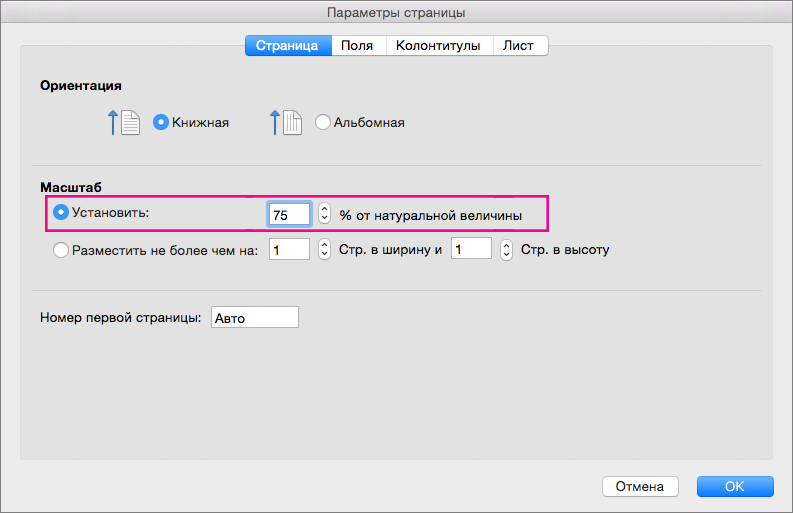
Примечание: Напечатанные данные никогда не превышают 100 %.
Печать листа по ширине страницы
- На вкладке Макет в области Печатьвыберите вариант По размеру.
- В поле страницы в ширину введите 1 (для одной страницы).
- В поле стр. в высоту введите 0, чтобы количество страниц в высоту не укастило.
- В меню Файл выберите элемент Печать.
Примечание: При использовании параметра Разместить не более чем на Excel игнорирует установленные вручную разрывы страниц.
Печать листа на указанном количестве страниц
- На вкладке Макет в области Печатьвыберите вариант По размеру.
- В полях страницы в ширину и в высоту введите количество страниц, на которых нужно напечатать лист.
- В меню Файл выберите элемент Печать.
Примечание: При использовании параметра Разместить не более чем на Excel игнорирует установленные вручную разрывы страниц.
Уменьшение или увеличение листа по размеру страницы
- На вкладке Макет в области Печатьв поле Масштаб введите процентное соотношение, чтобы уменьшить или увеличить лист.
Как задать размер страницы в excel
Сообщений: 506 Регистрация: 21.10.2019
26.10.2022 12:42:28
Здравствуйте.
Подскажите, пож-та, как средствами VBA установить свой размер страницы (бумаги) в Excel? На данный момент мне нужно 7.5 на 4.8 см.
Затем файл будет сохранен в PDF либо отправлен на печать на специализированный принтер.
Не смог найти возможность в Excel даже руками установить свой размер страницы. Только стандартный встроенные размеры.
Может есть возможность решить при использовании VBA?
Как задать размер страницы в excel
Добрый день!
Мне по работе нужно перенести отчет, столкнулась с такой проблемой, в исходном файле в настройке печати выставлен «Пользовательский формат печати» скрин прилагаю, скажите как я могу просмотреть какие настройки печати там прописаны? и как в новом файле создать данный формат?
Добрый день!
Мне по работе нужно перенести отчет, столкнулась с такой проблемой, в исходном файле в настройке печати выставлен «Пользовательский формат печати» скрин прилагаю, скажите как я могу просмотреть какие настройки печати там прописаны? и как в новом файле создать данный формат? liza_fedotova
Сообщение Добрый день!
Мне по работе нужно перенести отчет, столкнулась с такой проблемой, в исходном файле в настройке печати выставлен «Пользовательский формат печати» скрин прилагаю, скажите как я могу просмотреть какие настройки печати там прописаны? и как в новом файле создать данный формат? Автор — liza_fedotova
Дата добавления — 09.05.2017 в 10:58
Группа: Админы
Ранг: Местный житель
Сообщений: 19059
Замечаний: ±
Excel 365 & Mac Excel
Здравствуйте.
Скрин не приложился.
А так, Файл — Печать — Параметры страницы — вкладка Страница — Свойства
Здравствуйте.
Скрин не приложился.
А так, Файл — Печать — Параметры страницы — вкладка Страница — Свойства Pelena
Сообщение Здравствуйте.
Скрин не приложился.
А так, Файл — Печать — Параметры страницы — вкладка Страница — Свойства Автор — Pelena
Дата добавления — 09.05.2017 в 11:25
Группа: Пользователи
Ранг: Прохожий
Сообщений: 3
Замечаний: 0% ±
Excel 2010

Pelena, если бы всё было так просто
Pelena, если бы всё было так просто liza_fedotova
Сообщение Pelena, если бы всё было так просто Автор — liza_fedotova
Дата добавления — 09.05.2017 в 11:33
Группа: Админы
Ранг: Местный житель
Сообщений: 19059
Замечаний: ±
Excel 365 & Mac Excel
Вы попробовали в свойствах установить свой размер страницы? Или посмотрите, что у Вас там установлено.
Вы попробовали в свойствах установить свой размер страницы? Или посмотрите, что у Вас там установлено. Pelena
Сообщение Вы попробовали в свойствах установить свой размер страницы? Или посмотрите, что у Вас там установлено. Автор — Pelena
Дата добавления — 09.05.2017 в 11:36
Группа: Пользователи
Ранг: Прохожий
Сообщений: 3
Замечаний: 0% ±
Excel 2010

Pelena, в исходном файле можно поставить размер, допустим тот, который нужен: ширина 33, длина 90, распечатываем штрихкод.
В моём отчете нет пользовательского размера страницы, не могу поставить такие размеры, могу поставить только стандартные(А4,А3 и т.д.)
Поэтому и хотелось бы узнать, как можно это сделать? Видела подобное в Publisher(скрин приложила), в Эксель такого не нашла
Pelena, в исходном файле можно поставить размер, допустим тот, который нужен: ширина 33, длина 90, распечатываем штрихкод.
В моём отчете нет пользовательского размера страницы, не могу поставить такие размеры, могу поставить только стандартные(А4,А3 и т.д.)
Поэтому и хотелось бы узнать, как можно это сделать? Видела подобное в Publisher(скрин приложила), в Эксель такого не нашла
liza_fedotova
Сообщение Pelena, в исходном файле можно поставить размер, допустим тот, который нужен: ширина 33, длина 90, распечатываем штрихкод.
В моём отчете нет пользовательского размера страницы, не могу поставить такие размеры, могу поставить только стандартные(А4,А3 и т.д.)
Поэтому и хотелось бы узнать, как можно это сделать? Видела подобное в Publisher(скрин приложила), в Эксель такого не нашла
Автор — liza_fedotova
Дата добавления — 09.05.2017 в 13:24
Файл параметры страницы Excel: как настроить страницу для печати

Как зачастую бывает, при работе с файлами в формате Excel нам часто нужно настроить параметры страницы перед печатью. Это могут быть такие параметры, как размер бумаги, ориентация страницы, поля, масштабирование, заголовки и номера страниц и многое другое. На первый взгляд это могут показаться скучными и нудными настройками, но знание и умение правильно настраивать параметры страницы эксель может сэкономить много времени и ресурсов при печати или экспорте данных.
Как правило, настройка параметров страницы эксель включает в себя несколько шагов. В первую очередь, необходимо выбрать нужный лист, на который нужно настроить параметры страницы. Затем, открыв окно настройки параметров страницы, мы можем изменить такие свойства, как размер бумаги (A4, Letter, Legal и т.д.), ориентацию страницы (портретная или альбомная), поля (верхнее, нижнее, левое, правое), масштабирование и т.д.
Использование этих параметров страницы эксель может быть особенно полезным, если вы печатаете или экспортируете большое количество данных или графиков из своих рабочих книг. Имея правильно настроенные параметры страницы, вы можете уверенно оформлять свои документы, сохраняя правильное представление данных на печатной странице. Это значительно упрощает процесс работы и помогает сэкономить ваше время и усилия.
Файл параметры страницы эксель: настройка и использование
Параметры страницы в файле Excel играют важную роль при работе с данными. Правильная настройка параметров позволяет улучшить визуальное представление таблицы, упростить процесс работы с данными и увеличить эффективность работы.
Одним из основных параметров страницы является размер. Размер страницы можно настроить вручную, задав нужные значения ширины и высоты. Это позволяет адаптировать страницу под различные устройства или печатные форматы.
Другим важным параметром являются поля. Поля определяют расстояние между содержимым таблицы и краями страницы. Настройка полей позволяет сделать таблицу более удобной для чтения и использования.
Цвет ячеек и текста также являются важными параметрами страницы. Выбор подходящего цвета может сделать таблицу более наглядной и аккуратной. Это особенно полезно при создании отчетов или презентаций.
Настройка шрифта и выравнивания текста являются неотъемлемой частью параметров страницы. Хорошо выбранный шрифт и правильное выравнивание текста делают таблицу более читабельной и профессиональной.
Кроме того, в файле Excel можно настроить заголовки страницы, добавить заголовок или нижний колонтитул. Заголовки страницы помогают идентифицировать содержимое страницы, а заголовок или нижний колонтитул могут содержать дополнительную информацию, такую как номер страницы или автор документа.
Важно отметить, что настройки страницы можно применить ко всему документу или к отдельным листам. Это позволяет гибко настраивать каждый лист в соответствии с его содержимым и требованиями.
Итак, параметры страницы в файле Excel представляют собой мощный инструмент для настройки и улучшения визуального представления таблицы, облегчения работы с данными и повышения эффективности. Умение правильно использовать эти параметры позволит создавать профессиональные и функциональные таблицы.
Настройка параметров страницы эксель
При работе с файлами в формате эксель, очень важно настроить параметры страницы, чтобы документ выглядел информативно и профессионально. В эксель можно настроить такие параметры, как размер страницы, поля, ориентацию и масштаб печати.
Ниже перечислены основные параметры страницы, которые можно настроить в эксель:
- Размер страницы: Выберите нужный размер страницы из предложенных в списке или укажите свои размеры вручную.
- Ориентация: Выберите горизонтальную (landscape) или вертикальную (portrait) ориентацию страницы. В зависимости от содержимого документа, выбирите наиболее подходящую ориентацию.
- Поля: Задайте размеры полей, чтобы управлять местом, которое займет контент на странице и оставить место для заголовков, номеров страниц и других элементов. Рекомендуется использовать одинаковые значения для всех полей, чтобы страница выглядела симметрично.
- Масштаб печати: Используйте этот параметр, чтобы изменить размер содержимого при печати. Уменьшение масштаба может быть полезно, если документ содержит много информации и вы хотите, чтобы он поместился на одну страницу. Увеличение масштаба, наоборот, может быть полезным для увеличения размера текста и графики.
- Заголовки и нижний колонтитул: В эксель вы можете добавить заголовок и нижний колонтитул, чтобы вставить важную информацию, такую как название документа, автора или дату создания.
Настройка параметров страницы эксель — важная часть работы с данными и помогает сделать документ более читаемым и профессиональным. Помните, что финальный вид документа может зависеть от настроек печати, поэтому всегда проверьте предварительный просмотр перед печатью.
Использование параметров страницы эксель
При работе с файлами в формате эксель важно уметь настраивать параметры страницы для удобного отображения и обработки данных. Параметры страницы позволяют изменить масштаб и ориентацию страницы, а также задать поля и разметку.
Один из основных параметров страницы – масштаб. С помощью данного параметра можно увеличить или уменьшить размер выводимой на печать информации. В Экселе масштаб может быть выражен в процентах от оригинального размера или в виде конкретного числа.
Ориентация страницы – еще один важный параметр. Она может быть горизонтальной (landscape) или вертикальной (portrait). Выбор ориентации зависит от того, какую информацию необходимо выводить на печать.
Поля страницы – параметры, определяющие расстояние между текстом и краями страницы. Через настройку полей страницы можно контролировать размеры полей слева, справа, сверху и снизу. Это особенно важно при печати документов.
Для более удобной визуализации данных на странице можно использовать разметку, включающую линии сетки, заголовки строк и столбцов. Это позволяет легче ориентироваться на странице и видеть связь между различными данными. Разметку страницы можно легко настроить в экселе, выбрав нужную опцию.
| Настройка | Описание |
|---|---|
| Масштаб | Увеличение или уменьшение размера выводимой информации на странице |
| Ориентация страницы | Изменение направления страницы на горизонтальное или вертикальное |
| Поля страницы | Расстояние между текстом и краями страницы |
| Разметка страницы | Включение линий сетки и заголовков для визуализации данных |
Как правильно настроить страницу в эксель
Microsoft Excel предоставляет возможность настроить страницу перед выводом данных на печать. Настройки страницы включают в себя форматирование размера и ориентации, установку полей и масштабирование содержимого на печатной странице.
Для начала настройки страницы в эксель нужно выбрать вкладку «Разметка страницы» в верхней панели инструментов. Здесь находятся все необходимые инструменты и параметры для изменения страницы.
Одним из основных параметров настройки страницы является размер листа. Это позволяет выбрать размер бумаги, на которую будет выводиться документ. Распространенные размеры включают A4, A3, Letter и Legal. Выбор определенного размера листа зависит от требований для конкретного задания.
Кроме того, можно изменить ориентацию страницы. Это важно для того, чтобы адаптировать содержимое на печатной странице. Настройки включают вертикальную и горизонтальную ориентацию. Рекомендуется выбирать ориентацию, которая наилучшим образом соответствует содержимому, так как это повлияет на читаемость и качество выводимого документа.
Дополнительно, стоит установить поля на странице. Поля определяют отступы и границы на странице и могут быть установлены как для всего документа, так и для отдельных разделов. Выбор правильных значений полей гарантирует, что текст и другие элементы будут выравнены и отображены на печатной странице корректно.
Наконец, можно отредактировать масштаб содержимого документа на печатной странице. Масштаб позволяет изменять размер выводимого текста и других элементов. Это полезно, например, чтобы уместить все данные на странице или выделить особо важную информацию. Рекомендуется аккуратно регулировать масштаб, чтобы не ухудшить читаемость выводимого на печать документа.
Настройки страницы в эксель позволяют тщательно контролировать внешний вид и расположение данных перед тем, как они будут выведены на печать. Это важный шаг, который поможет создать профессионально выглядящие документы согласно конкретным требованиям и нормам.
Основные параметры страницы в эксель
В эксель при создании нового документа можно настроить различные параметры страницы, которые определяют визуальное отображение и расположение данных.
Основные параметры страницы, которые можно настроить, включают:
| Параметр | Описание |
|---|---|
| Ориентация | Определяет направление расположения страницы — альбомная (горизонтальная) или портретная (вертикальная). |
| Размер | Указывает размер страницы — A4, A3, Letter и т. д. |
| Поля | Задает размеры полей — верхнего, нижнего, левого и правого — на странице документа. |
| Заголовок | Позволяет добавить заголовок страницы, который будет отображаться при печати. |
| Подвал | Позволяет добавить подвал страницы, который также будет отображаться при печати. |
| Повторить заголовки | Позволяет повторить первую строку или столбец на каждой странице при печати. |
Настройка основных параметров страницы в эксель позволяет удобно оформить документ и сделать его более информативным при печати или экспорте в другие форматы.