
Как загружать фотографии и видео с iPhone в облако в неограниченном количестве?
Пожалуй, не все владельцы мобильных устройств Apple знают о том, что можно бесплатно, а главное в неограниченном объеме создавать резервные копии фотографий и видео с iPhone для освобождения его памяти.
Сделать это очень просто, а поможет нам в этом сервис «Google Фото».
Помимо возможности создания в Google хранилище резервной копии данных с iOS устройства, в данном сервисе доступна полезная опция «Освободить место», с помощью которой можно быстро и безболезненно почистить хранилище Айфона от фотографий и видеороликов, которые уже были загружены в облако.
Обращаем Ваше внимание, что с помощью приложения «Google Фото» допускается сохранять безлимитное число фото, размер которых не превышает 16 МП, а также видео с разрешением 1080р.
Все загруженные через приложение медиафайлы будут доступны в облачном хранилище по адресу https://photos.google.com
Какие настройки «Google Фото» важно активировать?
1. Для подключения автоматической выгрузки данных с iPhone в данный сервис потребуется установить доступную в каталоге AppStore программу «Google Фото», после чего в настройках приложения активировать переключатель «Автозагрузка и синхронизация».
2. Чтобы подключить возможность безлимитного копирования данных в «облако», при первом открытии приложения или в дальнейшем (в настройках в меню «Автозагрузка и синхронизация» → «Размер фотографий») необходимо установить галочку напротив пункта «Высокое качество (любое количество файлов)», после чего нажать клавишу «Подтвердить».
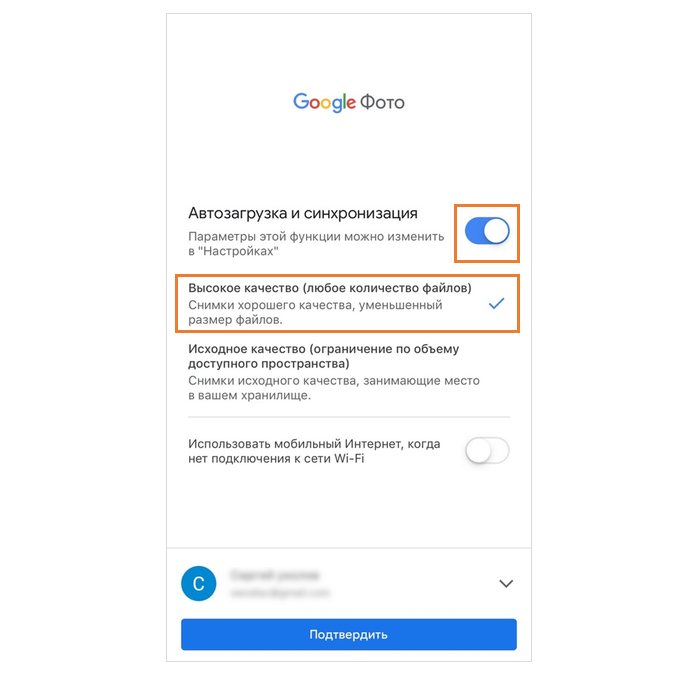
Обратите внимание, что размер файлов при активации данной настройки будет уменьшен. Если пользователь хочет сохранять снимки исходного качества и объема (не сжатые), в программе будет действовать ограничение на размер доступного хранилища — максимум 14,99 ГБ.
3. Если для освобождения памяти устройства Вы хотите удалить на iPhone фотографии и видео, которые на текущий момент уже загружены в облачное хранилище, в настройках программы необходимо кликнуть на кнопку «Освободить место». Бояться за потерю данных не стоит — удалятся лишь те файлы, резервные копии которых уже хранятся в «облаке».
Как просто скачать все фото и видео из iCloud Photo
Небольшая инструкция для тех, кто хочет скачать свои данные из iCloud на всякий случай и сохранить всё локально на диске компьютера.
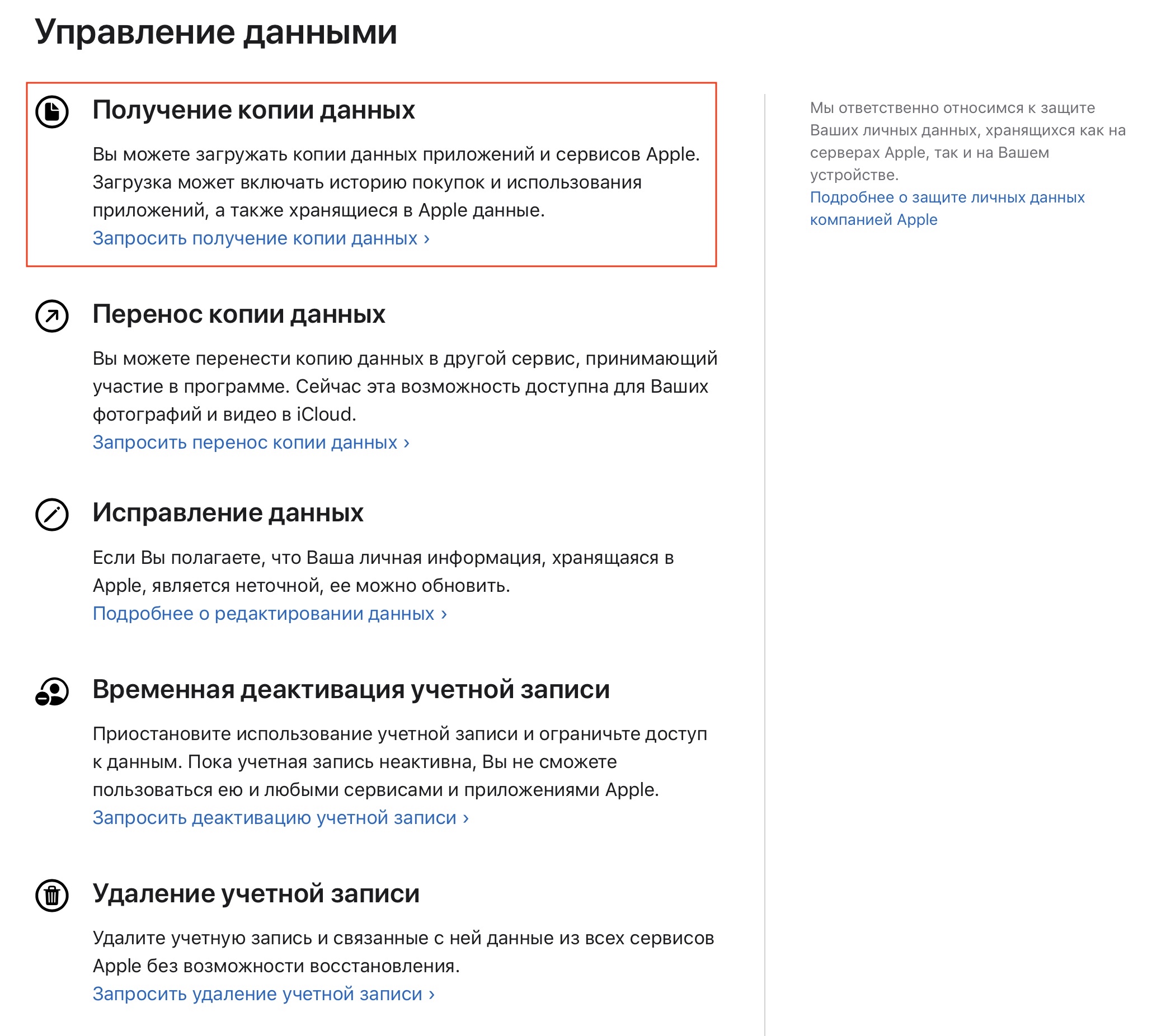
Процесс такой: переходите по ссылке https://privacy.apple.com/ и указывайте Apple ID и пароль. Выбирайте самый первый пункт — «Получение копии данных»:
Затем выбирайте всё, что хотите скачать. Учтите, что купленные фильмы и музыку скачать нельзя.
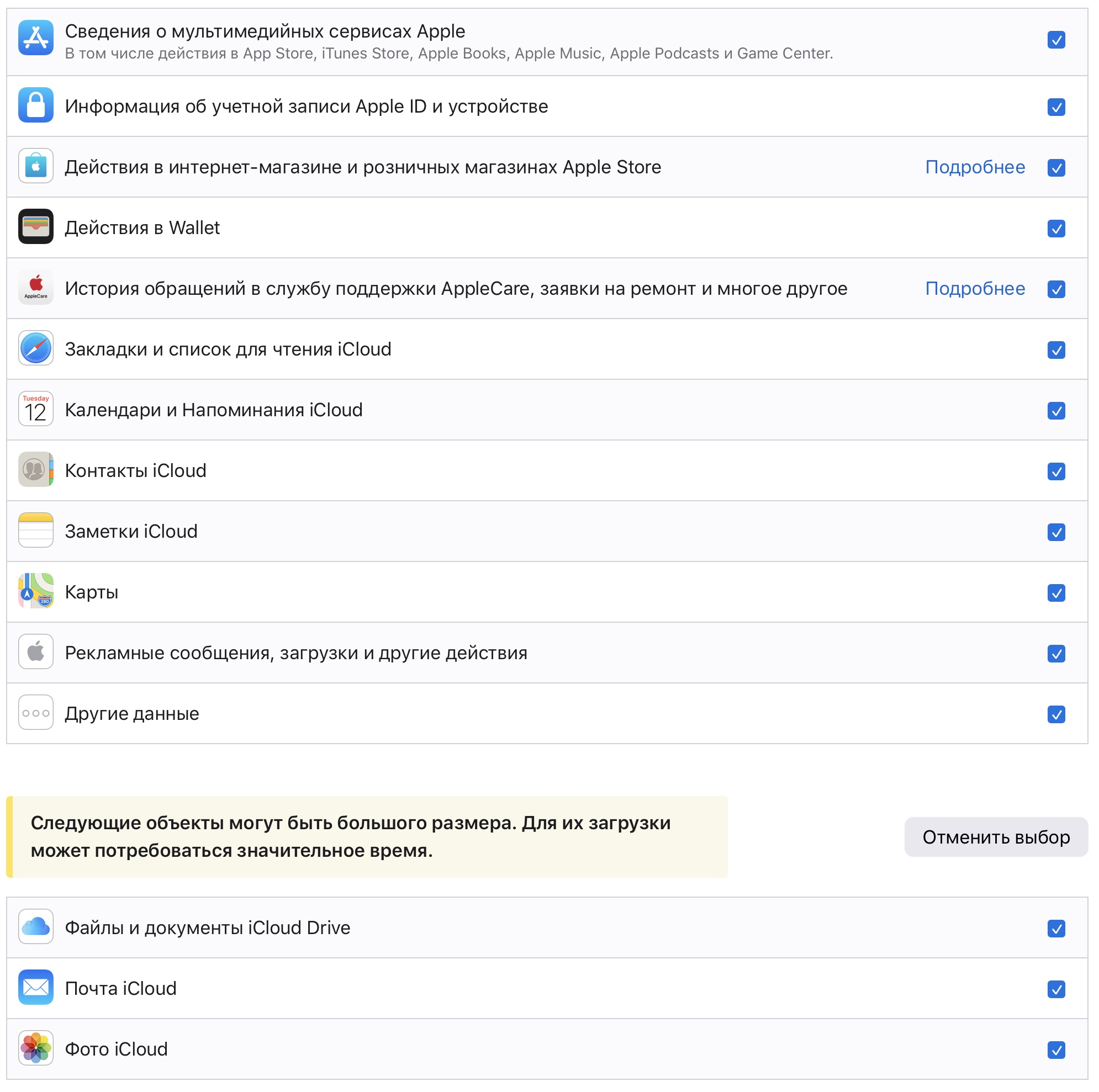
Все данные будут разложены по архивам, объём можно выбрать вручную: 1, 2, 5, 10 или 25 ГБ. Если в iCloud хранилось всё, что было накоплено за долгие годы, то конечно выбирайте 25 ГБ.
После этого на почту придёт уведомление, что был оформлен запрос на получение копии данных с перечнем приложений и сервисов. Затем остаётся ждать письма со ссылкой на загрузку архивов. Поскольку объём может быть большим, то на сборку архива может уйти много времени — Apple предупреждает, что ждать можно до недели.
Закачать всё на iPhone, Mac или iPad
Предположим, была подписка на iCloud, где хранились фотографии в исходном качестве, а на айфоне для экономии места они были в сжатом виде. Тогда фото и видео можно загрузить в память устройства, если в нём достаточно места. Если же, допустим, в облаке хранится данных на 300 ГБ, а в айфоне или айпэде 128 ГБ памяти, то возникнут проблемы.
Путь для сохранения данных следующий: «Настройки» → «Фото» → iCloud → «Сохранение оригиналов».
Другой вариант — загрузка в память компьютера Mac через приложение «Фото». Путь такой: «Настройки» → «Фото» → «Загрузить оригиналы на этот компьютер Mac».
Если компьютер на Windows, в таком случае нужно скачать приложение iCloud, там зайти в «Параметры» и выбрать «Фотографии».

Что нужно помнить
После того как закончилась подписка или вы от неё отказались, то в запасе остаётся 30 календарных дней на загрузку своих данных из облака. Если забудете выгрузить, то всё будет удалено.
Если используете семейный доступ и в облаке хранятся данные нескольких пользователей, то не забудьте предупредить друзей или родственников о грядущих переменах.
Как перенести фотографии из Google Фото в iCloud
Новость о намерении Google ограничить безлимитное хранилище в «Google Фото» доступным пользователю пространством в Google Drive застала многих врасплох. Несмотря на то что новое правило вступит в силу только летом следующего года, большинство уже сейчас начали искать способ максимально безболезненно отказаться от некогда прекрасного сервиса поискового гиганта в пользу другого. В качестве альтернативы многие пользователи устройств Apple выбрали iCloud, и правильно сделали. Осталось разобраться в том, как безболезненно перенести туда все свои снимки и видео из «Google Фото».

Халявы в Google Фото больше не будет. Переезжаем в iCloud
Начнём с того, что для большой медиатеки фотографий вам явно будет недостаточно штатного объёма хранилища в iCloud, равного 5 ГБ. Скорее всего, одна половина из них уже будет занята резервными копиями, а другая – снимками и видеозаписями, которые были автоматически выгружены в облако до этого. Значит, нужно быть готовым к тому, чтобы подписаться хотя бы на самый базовый тариф, который открывает доступ к 50-гигабайтному хранилищу. Благо стоит абонемент всего 59 рублей в месяц, а в составе пакета Apple One – и того дешевле.
Как скачать все фотографии из Google Фото
Теперь поговорим о том, как можно скачать свои данные из «Google Фото». А сделать это, как ни странно, можно двумя способами:
- Если вам нужно скачать все данные разом, перейдите по этой ссылке;
- В окне «Экспорт данных» поставьте галку напротив «Google Фото»;
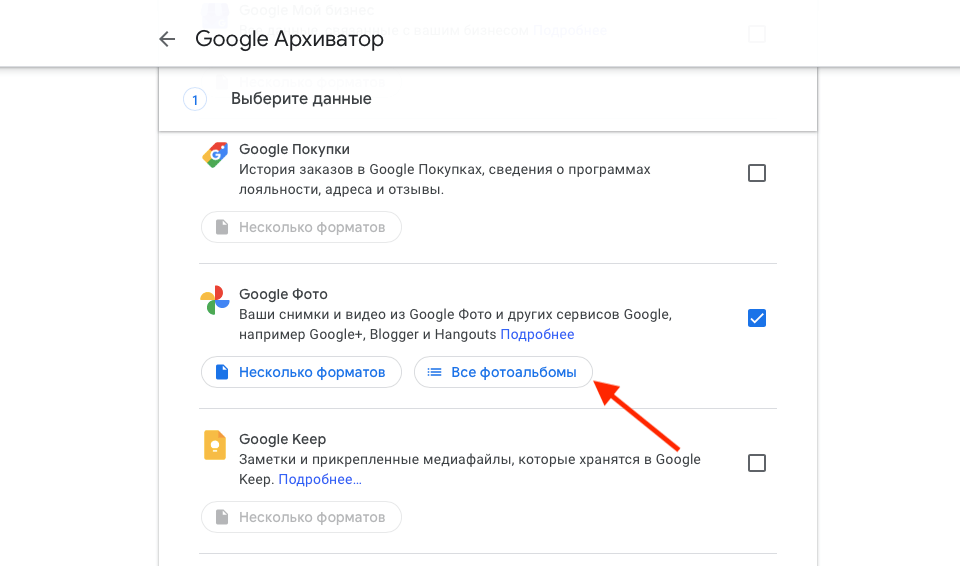
Из Google Фото можно скачать все фотографии разом
- Отметьте нужные альбомы во вкладке «Все фотоальбомы», а потом пролистайте вниз и нажмите «Далее»;
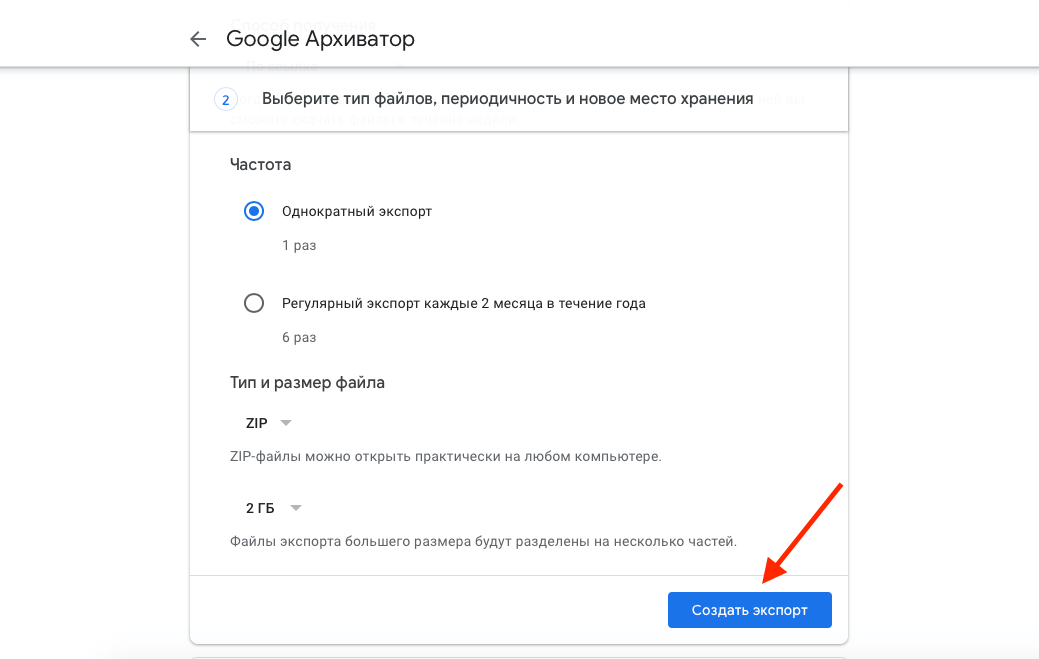
Фотки и видео придут вам на почту в виде ссылки на скачивание архива
- Выберите способ получения по ссылке, а также тип и размер архива (выбирайте максимальный);
- Нажмите «Создать экспорт» и ждите, пока на почту не поступит архив с фото.
Как скачивать фотографии по одной из Google Фото
Учитывайте, что я пишу эту инструкцию, отталкиваясь от особенностей работы с загрузками на компьютере Mac. Однако, уверен, особенных различий с ПК быть не должно. Разве что на следующем этапе, когда потребуется выгрузить загруженные фотографии в iCloud.
- Если нужно скачать отдельные фотографии, перейдите по этой ссылке;
- Выделите конкретные снимки и видео (удобнее это делать, удерживая клавишу Shift);
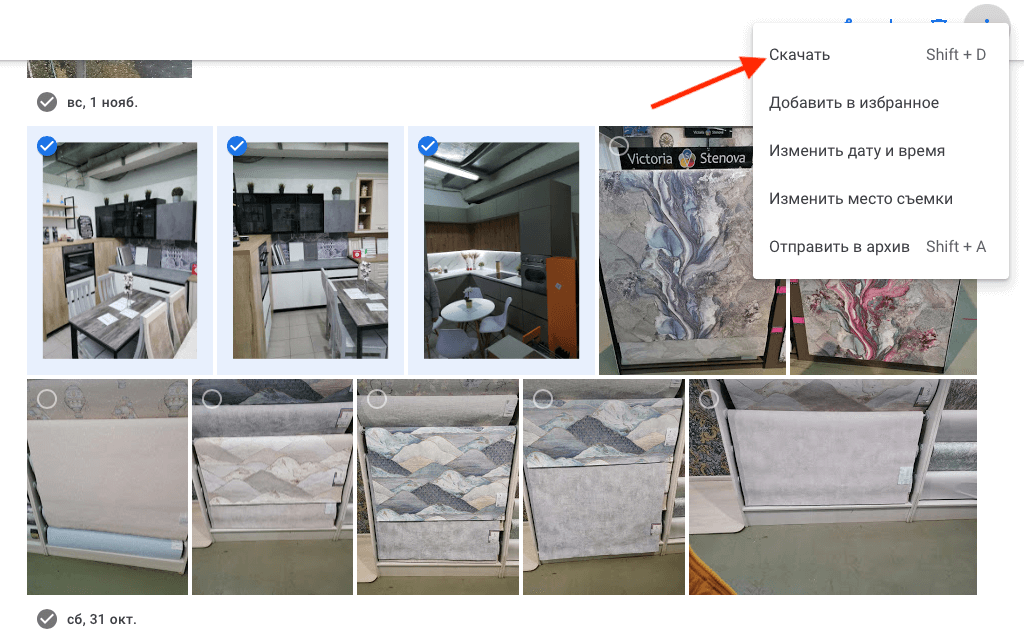
Если нужно скачать несколько фоток, скачивайте их выборочно
- Затем в правом верхнем углу выберите контекстное меню и выберите «Скачать»;
- Подтвердите загрузку и дождитесь, пока выбранные фото и видео не скачаются на компьютер.
Если вы заказываете именно экспорт данных, будьте готовы к тому, что подготовка архива может занять какое-то время. Как правило, это происходит довольно быстро. По крайней мере, мне письмо с данными пришло всего через несколько минут после того, как я отправил запрос. Однако, если у вас большое хранилище, Google может потребоваться куда больше времени. Несмотря на то что архив формируется не вручную, на подготовку может уйти до нескольких дней. В случае с выборочной загрузкой ожидание будет минимальным.
Как перенести фото в iCloud
Теперь необходимо просто перенести все данные в iCloud. Сделать это не менее просто. В принципе можно сделать это через приложение «Фото» на Mac, но мне кажется более простым метод импорта в веб-версию облачного хранилища.
- Перейдите на сайт iCloud и авторизуйтесь;
- В открывшемся окне выберите «Фото»;
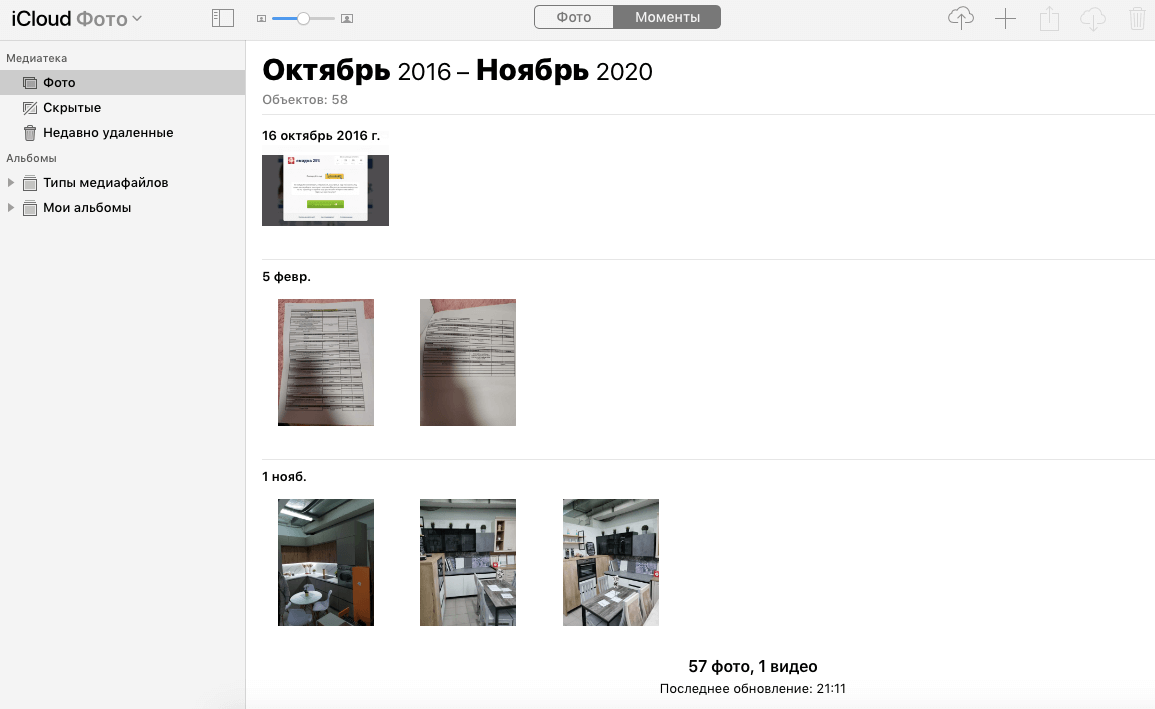
Фотографии в iCloud можно просто перенести с компьютера
- Выделите на компьютере фото, которые хотите перенести;
- Перетащите их прямо в интерфейс iCloud и дождитесь завершения загрузки.
Как видите, ничего принципиально сложного в экспорте фотографий из «Google Фото» в iCloud нет. Другое дело, что безлимитного пространства облачное хранилище Apple не предлагает, поэтому вам придётся постепенно переходить на более дорогие тарифы с большим объёмом по мере увеличения медиатеки. В принципе, можно попробовать пересесть на «Яндекс.Диск», где, как и в «Google Фото» есть функция автозагрузки и безлимитного хранения. Но о том, как им пользоваться, у нас написана отдельная статья.
5 способов, как перенести фотографии с Айфона на компьютер
Память телефона быстро переполняется, если хранить в нем все фотографии и видео. Поэтому периодически возникает необходимость нужные фотографии перенести в память персонального компьютера (ПК).
Рассмотрим несколько способов, как перенести или просто скачать с айфона на компьютер фотографии. Предполагается, что на ПК установлена операционная система Windows.
Способ №1. Используем облачные хранилища
Это универсальный способ, который подходит для любых моделей, даже очень старых.
Рассмотрим использование облачного хранилища, привязанного к аккаунту Яндекса. Чтобы его использовать, достаточно зарегистрировать электронную почту на Yandex.ru . После этого автоматически будет выделено место в облачном хранилище, войти в которое можно через сайт disk.yandex.ru.
После этого нужно на смартфоне установить приложение Яндекс.Диск. Чтобы загрузить файл в облако, достаточно выбрать нужные фотографию (одну или несколько) и нажать на значок пересылки, который находится в левом нижнем углу экрана. После этого нажать «Далее».
Затем в ленте сервисов выбрать и нажать значок Яндекс.Диска. После этого будет выполнен вход в аккаунт. Можно нажать «Загрузить» в правом нижнем углу или сначала «Выбрать папку» в левом нижнем углу. Фотографии будут загружены в облачное хранилище.
После этого их можно скачать на ПК. Для этого нужно войти на сайт disk.yandex.ru и войти в свою учетную запись, используя логин и пароль аккаунта Яндекс. Затем выбрать папку, в которую была загружена фотография, выделить нужный файл и нажать на значок скачивания.
Чтобы освободить место в памяти смартфона, после этого можно удалить фотографию со смартфона и с аккаунта Яндекса.
Кроме Яндекса, облачные хранилища предоставляют и другие службы, например, Dropbox.
Способ № 2. Используем функцию «Фото iCloud»
Эта функция доступна для смартфонов, на которых установлена версия операционной системы iOS 10.3 и выше. Нужно перейти в «Настройки», затем выбрать «iCloud», «Фото» и активировать функцию «Фото iCloud». Необходимо настроить iCloud на всех «яблочных» устройствах пользователя.
На персональном компьютере с операционной системой Windows нужно установить приложение «iCloud для Windows», которую можно загрузить на сайте https://support.apple.com/ru-ru/HT204283 . Для Windows 10 программу можно загрузить из Microsoft Store.
При установке на ПК приложение создает папку с таким же именем.
С помощью «Фото iCloud» можно загружать файлы из облачного хранилища iCloud на ПК, где сохранять их. На смартфоне для экономии памяти их можно после этого удалить.
Функция «Фото iCloud» очень удобна, но подходит только для гаджетов с последней версией операционной системы.
Способ № 3. Подключаем смартфон к компьютеру через кабель
Если на ПК установлен яблочный плеер iTunes, через него можно передавать фото с айфона на компьютер через шнур. Для этого iPhone нужно подсоединить к ПК, используя шнур для передачи данных.
Сразу после этого откроется iTunes, и нужно подтвердить разрешение на обмен фалами. Также нужно разрешить обмен в сообщении на экране смартфона.
После этого можно обмениваться данными, выбрав на iTunes вкладку «Медиафайлы».
Способ № 4. Используем программы передачи файлов
В магазине AppStore есть много бесплатных программ для передачи файлов по WiFi. В качестве примера рассмотрим программу WiFi Photo.
Нужно найти приложение в App Store, загрузить и установить на смартфоне. После этого на экране появится значок приложения, которое нужно запустить двойным нажатием.
На экране после инициализации приложения появится web-адрес, который нужно ввести в строку браузера. После этого в браузере откроется библиотека, в которой имеются ссылки All Photos, WhatsApp и т.п.
При переходе по выбранной ссылке откроются эскизы всех фото и видео из раздела. Двойным щелчком мыши по выбранному эскизу можно открыть фото в браузере и скачать, выбрав нужный размер.
Небольшой недостаток программы заключается в том, что ее интерфейс написан на английском языке, но можно воспользоваться опцией перевода на русский непосредственно в браузере.
Способ № 5. Используем WhatsApp
Если приложение установлено на нескольких телефонах или планшетах с сим-картой, можно через приложение передать файл с iPhone на другое устройство, которое может иметь другую операционную систему, например, Android.
Затем, подсоединив это устройство к ПК через шнур для передачи данных (т.е. используя его как флешку), можно скачать файл на компьютер. Можно также скачать файл на флешку, подсоединив OTG-кабель, если конфигурация девайса это позволяет.
Подведем итоги
Современные технологий предоставляют много возможностей для обмена данными между яблочными устройствами и персональным компьютером. В данной статье перечислены только некоторые из них. Характерно, что для большинства способов не нужно подсоединять шнур для передачи данных от девайса к ПК.
Все описанные способы подходят для загрузки на ПК не только фото, но и видео.