
Как создать плейлист в приложении Apple Music
Как создать новый плейлист на iPhone, iPad или устройстве Android
- Откройте приложение Apple Music.
- На iPhone или устройстве Android выберите «Библиотека», затем «Плейлисты» и нажмите «Новый плейлист».
- На устройстве iPad прокрутите боковое меню вниз и выберите «Новый плейлист».
- Присвойте плейлисту имя и коснитесь «Добавить музыку».
3. Выберите музыку, которую хотите добавить.
4. На iPhone или iPad нажмите «Готово». На устройстве Android выберите .
Как добавить музыку в имеющийся плейлист на iPhone, iPad или устройстве Android
- Откройте приложение Apple Music.
- Найдите музыку, которую хотите добавить.
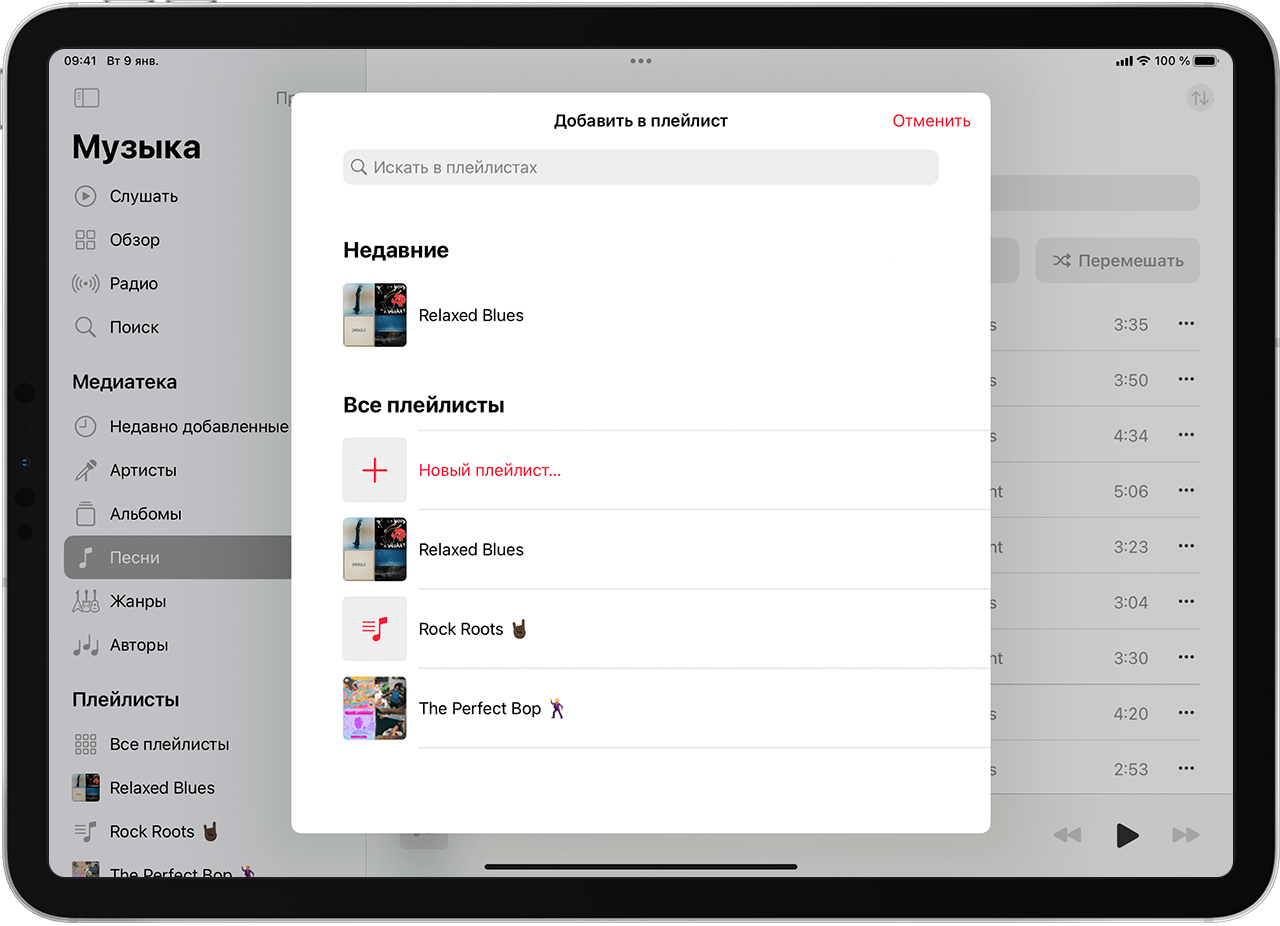
- Нажмите на кнопку «Еще» напротив песни или вверху альбома.
- Выберите «Добавить в плейлист».
- Нажмите на плейлист.
Как создавать и добавлять музыку в плейлист на Mac или компьютере с Windows
- Откройте приложение Apple Music или iTunes.
- В строке меню выберите «Файл» > «Новый» > «Плейлист».
- Укажите название плейлиста.
- Перетащите музыку в плейлист на боковой панели.
Подробнее о плейлистах
- Как делиться музыкой на iPhone или iPad?
- Если у вас есть профиль в Apple Music, вы можете сделать плейлист общедоступным, чтобы кто угодно мог найти его в каталоге Apple Music. Создавая новый плейлист, включите параметр «В Моем профиле и Поиске».
Доступность Apple Music может отличаться в зависимости от страны или региона. Узнайте, что доступно в вашей стране или регионе.
Информация о продуктах, произведенных не компанией Apple, или о независимых веб-сайтах, неподконтрольных и не тестируемых компанией Apple, не носит рекомендательного или одобрительного характера. Компания Apple не несет никакой ответственности за выбор, функциональность и использование веб-сайтов или продукции сторонних производителей. Компания Apple также не несет ответственности за точность или достоверность данных, размещенных на веб-сайтах сторонних производителей. Обратитесь к поставщику за дополнительной информацией.
Создание, изменение и удаление плейлистов в приложении «Музыка» на Mac

Можно создавать плейлисты для определенного настроения, объединять песни на определенную тему или группировать песни для записи на CD.

Рядом с созданными Вами плейлистами отображается значок плейлиста .
Siri. Произнесите, например:
- «Играй плейлист Любимые песни Анны»;
- «Включи плейлист «25 популярнейших»».
Также можно создать смарт-плейлист, который автоматически обновляется в соответствии с заданными Вами критериями, или создать плейлист Genius, содержащий музыку из медиатеки, похожую на выбранную песню.
Примечание. Некоторые функции недоступны в плане подписки Apple Music Voice. Подписка Apple Music и подписка Apple Music Voice доступны не во всех странах и регионах. См. статью службы поддержки Apple Доступность мультимедийных сервисов Apple.
Создание пустого плейлиста
- В приложении «Музыка» на Mac выберите «Файл» > «Новый плейлист». Новый плейлист появится в разделе «Плейлисты» в боковом меню.
- Введите название плейлиста.
Добавление объектов в плейлист
- В приложении «Музыка» на Mac нажмите «Слушать», «Обзор» или любой другой пункт в разделе «Медиатека» в боковой панели, чтобы отобразить песни, которые можно добавить в плейлист.
- Чтобы добавить композиции в плейлист, выполните любое из указанных действий.
- Перетяните объект из любого раздела медиатеки в плейлист в боковом меню.
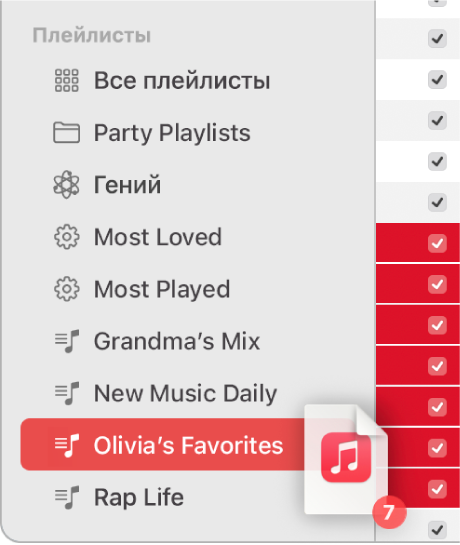
- Удерживая клавишу Control, нажмите объект. Выберите «Добавить в плейлист», затем выберите нужный плейлист (или используйте панель Touch Bar).
- Перетяните объект из любого раздела медиатеки в плейлист в боковом меню.
Совет. Чтобы добавить песни в плейлист, не добавляя их в медиатеку, выберите «Музыка» > «Настройки», нажмите «Дополнения», затем снимите флажок «Добавлять песни в медиатеку при добавлении в плейлисты».
Создание плейлиста из песен
- В приложении «Музыка» на Mac нажмите «Слушать», «Обзор» или любой другой пункт в разделе «Медиатека» в боковой панели, чтобы отобразить песни, которые можно добавить в плейлист.
- Выберите одну или несколько песен, затем выполните одно из указанных действий.
- Перетяните песни в боковую панель.
- Нажмите, удерживая клавишу Control, выберите «Добавить в плейлист» > «Новый плейлист».
Новый плейлист появится в разделе «Плейлисты» в боковом меню.
Редактирование плейлиста
- В приложении «Музыка» на Mac выберите плейлист в боковом меню.
- Выполните любое из указанных действий.
- Переименование плейлиста. Выберите название плейлиста в верхней части окна, затем введите новое название.
- Изменение порядка воспроизведения песен. Выберите «Вид» > «Порядок сортировки». Если выбран пункт меню «Вид» > «Сортировка» > «Порядок плейлистов», порядок песен в плейлисте можно менять перетягиванием.
- Удаление объекта. Выберите объект и нажмите клавишу Delete. Если удаленная песня уже есть в Вашей медиатеке, то при ее удалении из плейлиста она не удаляется из медиатеки или с устройства, на котором она сохранена.
Удаление плейлиста
Если удалить плейлист, песни из него останутся в Вашей личной медиатеке и на компьютере.
- В приложении «Музыка» на Mac выполните любое из указанных действий.
- Выберите плейлист в боковом меню, затем нажмите клавишу Delete.
- Удерживая клавишу Control, нажмите плейлист в боковом меню, затем выберите «Удалить из медиатеки».
- Для подтверждения нажмите «Удалить».
Помимо создаваемых Вами плейлистов также есть плейлисты, составляемые редакторами Apple Music и другими участниками музыкального сообщества. См. раздел о добавлении и загрузке музыки.
Создание плейлистов на iPhone

В приложении «Музыка» Вы можете упорядочить музыку в плейлисты и отправлять их друзьям.
Примечание. Создание плейлистов недоступно в подписке Apple Music Voice. Подробная информация приведена в статье службы поддержки Apple Использование Apple Music Voice.
Упорядочивание музыки с помощью плейлистов
- Чтобы создать новый плейлист, коснитесь «Медиатека», коснитесь «Плейлисты», затем коснитесь «Новый плейлист».
- Чтобы легче находить плейлист позже, введите имя и описание.
- Чтобы добавить обложку плейлиста, коснитесь кнопки , затем сделайте снимок или выберите изображение из своей фото-библиотеки.
- Коснитесь «Создать», затем коснитесь «Добавить музыку». Вы можете находить музыку с помощью функции поиска, выбирать ее в своей медиатеке или добавлять песни, показанные внизу экрана.
- Коснитесь , чтобы добавить музыку в плейлист.
В iOS 17.1 приложение «Музыка» может предлагать песни для всех созданных Вами плейлистов. Чтобы добавить предложенную песню в плейлист, смахните к нижнему краю экрана, затем коснитесь рядом с песней. Чтобы обновить список предложенных песен, коснитесь .

Совет. Чтобы при добавлении песен в плейлист они автоматически добавлялись в медиатеку, откройте «Настройки» > «Музыка», затем включите параметр «Добавление из плейлиста».
Редактирование плейлиста, созданного на iPhone
Коснитесь плейлиста, коснитесь кнопки , коснитесь «Изменить», затем выполните любое из перечисленных действий.
- Добавление песен. Коснитесь «Добавить музыку», затем выберите музыку. Можно также коснуться песни, альбома, плейлиста или видеоклипа и удерживать их, затем коснуться «Добавить в плейлист» и выбрать плейлист.
- Удаление песни. Коснитесь кнопки , затем коснитесь «Удалить». Удаление песни из плейлиста не приводит к ее удалению из Вашей медиатеки.
- Изменение порядка песен. Перетяните кнопку рядом с песней.
- Изменение обложки. Выберите один из множества шаблонов, предлагаемых Apple, для использования в качестве обложки.
Изменения, вносимые Вами в медиатеку, синхронизируются со всеми Вашими устройствами, если в настройках приложения «Музыка» включена «Синхронизация Медиатеки». При отсутствии подписки на Apple Music изменения отображаются в медиатеке во время следующей синхронизации устройства с компьютером.
Сортировка плейлиста
- Коснитесь плейлиста, затем коснитесь в верхнем правом углу экрана.
- Коснитесь кнопки «Сортировка» и выберите нужный вариант: «Порядок плейлистов», «Название», «Артист», «Альбом» или «Дата выпуска».
Удаление плейлиста
Коснитесь плейлиста и удерживайте палец, затем коснитесь «Удалить из Медиатеки».
Можно также коснуться плейлиста, коснуться кнопки , затем коснуться «Удалить из Медиатеки».
Добавление музыки на iPhone и прослушивание в режиме офлайн
В приложении «Музыка» подписчики Apple Music могут добавлять и загружать песни и видеоклипы из Apple Music. Музыку, добавленную на iPhone, можно воспроизводить в потоковом режиме при наличии подключения к интернету. Чтобы воспроизводить музыку, когда устройство не подключено к интернету, необходимо вначале загрузить ее.
Примечание. Добавление и загрузка музыки недоступны в подписке Apple Music Voice. Подробная информация приведена в статье службы поддержки Apple Использование Apple Music Voice.
Добавление музыки из Apple Music в медиатеку
Выполните любое из указанных действий.
- Коснитесь и удерживайте песню, альбом, плейлист или видео, затем коснитесь «Добавить в Медиатеку».
- Просматривая содержимое альбома или плейлиста, коснитесь в верхней части экрана, чтобы добавить альбом или плейлист целиком, или коснитесь кнопки рядом с песней, затем коснитесь «Добавить в медиатеку», чтобы добавить выбранную песню.
- На экране «Исполняется» коснитесь кнопки , затем коснитесь «Добавить в медиатеку».
Чтобы удалить музыку из медиатеки, коснитесь и удерживайте песню, альбом, плейлист или видеоклип, затем коснитесь «Удалить из Медиатеки».
Музыка, которую Вы добавляете на iPhone, также добавляется на другие устройства, на которых Вы вошли в iTunes Store и App Store с тем же Apple ID и включили параметр «Синхронизация Медиатеки» (для этого откройте «Настройки» > «Музыка» и включите параметр «Синхронизация Медиатеки»).
Добавление музыки в плейлист
- Коснитесь и удерживайте альбом, плейлист, песню или видеоклип.
- Коснитесь «Добавить в плейлист», затем выберите плейлист.
Чтобы добавить песню с экрана «Исполняется», коснитесь , коснитесь «Добавить в плейлист», затем выберите плейлист.
Загрузка музыки из Apple Music на iPhone
- Загрузка песни, альбома или плейлиста. Коснитесь музыки, которую Вы добавили в медиатеку, и удерживайте ее, затем коснитесь «Загрузить». После добавления плейлиста или альбома можно также коснуться вверху экрана.
Примечание. Чтобы загружать музыку из Apple Music в Вашу медиатеку, необходимо включить параметр «Синхронизация Медиатеки» (откройте «Настройки» > «Музыка» и включите пункт «Синхронизация Медиатеки»).
Примечание. Если музыка, которую Вы загружаете, доступна в формате Dolby Atmos, рядом с названием контента отображается кнопка Dolby Atmos  . Такую музыку можно загрузить как в формате Dolby Atmos, так и в стереоформате. Чтобы загружать музыку в формате Dolby Atmos, когда этот формат доступен, откройте «Настройки» > «Музыка», затем включите «Загрузки в Dolby Atmos». См. раздел Воспроизведение музыки в формате Dolby Atmos на iPhone.
Управление местом в хранилище
- Освобождение места, используемого для хранения музыки. Если на iPhone мало места, можно сделать так, чтобы с него автоматически удалялась загруженная музыка, которую Вы давно не воспроизводили. Выберите «Настройки» > «Музыка» > «Оптимизация хранилища».
- Удаление музыки и видеоклипов, сохраненных на iPhone. Коснитесь и удерживайте предварительно загруженную песню, альбом, плейлист, видеоклип, телешоу или фильм. Коснитесь «Удалить», затем коснитесь «Удалить загрузки». Объект будет удален с iPhone, но останется в Медиатеке iCloud.
- Удаление с iPhone всех песен или песен определенных исполнителей. Откройте «Настройки» > «Музыка» > «Загруженная музыка», коснитесь «Изменить», затем коснитесь кнопки рядом с пунктом «Все песни» или именами исполнителей, чью музыку Вы хотите удалить.
Выбор параметров сотовых данных для Музыки
Откройте «Настройки» > «Музыка», включите параметр «Сотовые данные», затем выполните любое из описанных ниже действий.
- Включите или выключите параметр «Загрузки по сотовой сети».
- Коснитесь параметра «Качество аудио», включите «Аудио Lossless», затем коснитесь параметра «Трансляция по сотовой сети», чтобы выбрать настройку («Нет», «Высокая эффективность», «Высокое качество», Lossless или High-Resolution Lossless). При использовании форматов «Высокое качество», Lossless и High-Resolution Lossless расходуется значительно больше сотовых данных, чем при использовании формата «Высокая эффективность». Оператор сотовой связи может взимать дополнительную плату. Кроме того, воспроизведение музыки может начинаться с задержкой.