
Что такое URL-адрес?
Данная статья описывает Единый локатор ресурсов или Uniform Resource Locators (URLs), объясняет, что это такое, и описывает его структуру.
| Предварительно: | Вам нужно узнать как работает интернет, что такое Веб сервер (en-US) and что лежит в основе веб ссылок. |
|---|---|
| Цель: | Вы узнаете, что такое URL и как они работают в вебе. |
Введение
Наряду с понятиями гипертекста и протокола HTTP, понятие URL является одной из основных концепций Всемирной паутины. Это механизм, используемый браузерами для получения любого опубликованного во Всемирной сети ресурса.
URL обозначает Uniform Resource Locator. URL это лишь адрес, который выдан уникальному ресурсу в интернете. В теории, каждый корректный URL ведёт на уникальный ресурс. Такими ресурсами могут быть HTML-страница, CSS-файл, изображение и т.д. На практике, существуют некоторые исключения, когда, например, URL ведёт на ресурс, который больше не существует или который был перемещён. Поскольку ресурс, доступный по URL, а также сам URL обрабатываются веб-сервером, его владелец должен внимательно следить за размещаемыми ресурсами и связанными с ними URL.
Активное обучение
Подробная информация
Основы: анатомия URL
Вот несколько примеров URL:
https://developer.mozilla.org https://developer.mozilla.org/ru/docs/Learn/ https://developer.mozilla.org/ru/search?q=URL
Каждый из этих URLs могут быть напечатаны в адресной строке браузера, чтобы заставить его загрузить связанную страницу (ресурс).
URL состоит из различных частей, некоторые из которых являются обязательными, а некоторые — факультативными. Рассмотрим наиболее важные части на примере:
http://www.example.com:80/path/to/myfile.html?key1=value1&key2=value2#SomewhereInTheDocument
http:// это протокол. Он отображает, какой протокол браузер должен использовать. Обычно это HTTP-протокол или его безопасная версия — HTTPS. Интернет требует эти 2 протокола, но браузеры часто могут использовать и другие протоколы, например mailto: (чтобы открыть почтовый клиент) или ftp: для запуска передачи файлов, так что не стоит удивляться, если вы вдруг увидите другие протоколы.

www.example.com это доменное имя. Оно означает, какой веб-сервер должен быть запрошен. В качестве альтернативы может быть использован и IP-адрес, но это делается редко, поскольку запоминать IP сложнее, и это не популярно в интернете.

:80 это порт. Он отображает технический параметр, используемый для доступа к ресурсам на веб-сервере. Обычно подразумевается, что веб-сервер использует стандартные порты HTTP-протокола (80 для HTTP и 443 для HTTPS) для доступа к своим ресурсам. В любом случае, порт — это факультативная составная часть URL.

/path/to/myfile.html это адрес ресурса на веб-сервере. В прошлом, адрес отображал местоположение реального файла в реальной директории на веб-сервере. В наши дни это чаще всего абстракция, позволяющая обрабатывать адреса и отображать тот или иной контент из баз данных.

?key1=value1&key2=value2 это дополнительные параметры, которые браузер сообщает веб-серверу. Эти параметры — список пар ключ/значение, которые разделены символом & . Веб-сервер может использовать эти параметры для исполнения дополнительных команд перед тем как отдать ресурс. Каждый веб-сервер имеет свои собственные правила обработки этих параметров и узнать их можно, только спросив владельца сервера.

#SomewhereInTheDocument это якорь на другую часть того же самого ресурса. Якорь представляет собой вид «закладки» внутри ресурса, которая переадресовывает браузер на «заложенную» часть ресурса. В HTML-документе, например, браузер может переместиться в точку, где установлен якорь; в видео- или аудио-документе браузер может перейти к времени, на которое ссылается якорь. Важно отметить, что часть URL после #, которая также известна как идентификатор фрагмента, никогда не посылается на сервер вместе с запросом.
Примечание: Есть и другие составные части и правила, касающиеся URL, но обычно они не используются ни пользователями, ни разработчика. Поэтому не стоит о них беспокоиться, вам не обязательно их знать, чтобы формировать работоспособные URL.
Вам стоит представлять URL как обычный почтовый адрес: протокол обозначает почтовый транспорт, который вы собираетесь использовать,доменное имя — это город, порт — это почтовый индекс; адрес — это номер дома;параметры представляют собой дополнительную информацию, как, например, номер квартиры; и, наконец, якорь представляет собой конкретного получателя, которому вы адресуете своё письмо.
Как использовать URL
Каждый URL может быть напечатан напрямую в адресной строке браузера, чтобы сразу получить запрошенный ресурс. Но это только вершина айсберга!
- создания ссылок на другие документы с помощью тега ;
- связывания документа с его дополнительными файлами, например с помощью тегов или ;
- отображения медиа-элементов, например изображений (с помощью тега ), видео (с помощью тега ), звуков и музыки (с помощью тега ) и так далее;
- отображения других HTML-документов внутри текущего с помощью тега (en-US).
Примечание: При указании URL-адресов для загрузки ресурсов как части страницы (например, при использовании , , , , и т.д.), следует использовать только URL-адреса HTTP и HTTPS. Использование FTP, например, не особенно безопасно и больше не поддерживается многими браузерами.
Другие технологии, такие как CSS или JavaScript, также активно используют URL, так что это реально основа веба.
Абсолютные и относительные URL
Все, что мы изучали выше — это абсолютные URL. Но так же существуют и относительные URL. Изучим их.
Обязательные части URL во многом зависят от контекста, в котором используется URL. В адресной строке браузера URL не имеет никакого контекста, так что приходится вводить полный (или абсолютный) URL, такие как мы рассматривали выше. Обычно вам не требуется вводить протокол (браузер подставляет HTTP по умолчанию) и порт (который нужен только в том случае, если сервер использует нестандартный порт), но остальные части URL всё равно необходимы.
Когда URL используется в документе, например в HTML-странице, ситуация отличается. Потому что браузер уже знает URL текущего документа и он может использовать эти сведения для дополнения недостающих частей любого адреса, указанного в документе. Простейший пример относительного URL — указание только адресной части URL. А если адрес в URL начинается с символа «/ «, браузер запросит ресурс от корня сервера, без отсылки к контексту текущего документа.
Разберём это на примерах.
Примеры абсолютных URL
https://developer.mozilla.org/ru/docs/Learn
//developer.mozilla.org/ru/docs/Learn
В этом случае браузер использует тот же протокол, что использовался для загрузки текущего документа.
/ru/docs/Learn
Это наиболее частый пример использования абсолютного URL в HTML-документе. Браузер использует тот же протокол и то же доменное имя, как у текущего документа. Примечание: не возможно скрыть домен, не скрывая при этом протокол, только вместе.
Примеры относительных URL
Для лучшего понимания следующих примеров, давайте договоримся, что мы обращаемся к URL из документа, который опубликован по адресу: https://developer.mozilla.org/ru/docs/Learn
Skills/Infrastructure/Understanding_URLs
Поскольку URL не начинается с / , браузер сделает попытку найти документ в поддиректории относительно текущего документа. В данном примере будет запрошен этот URL: https://developer.mozilla.org/ru/docs/Learn/Skills/Infrastructure/Understanding_URLs
../CSS/display
В этом случае, мы используем команду ../ — унаследованную из файловой системы UNIX — чтобы сказать браузеру, что он должен подняться на 1 директорию вверх. Соответственно, здесь мы хотим открыть URL: https://developer.mozilla.org/ru/docs/Learn/../CSS/display , который может быть упрощён до вида: https://developer.mozilla.org/ru/docs/CSS/display
Семантические URL
Помимо своего технического значения, URL представляют собой человеко-читаемые записи о местоположении документов на веб-ресурсе. Они могут быть запомнены и любой может ввести их в адресную строку своего браузера. Веб создавался для людей и распространённой практикой является принцип записи URL, который называется семантические URL. Семантические URL используют в своём составе слова, значение которых может быть понято любым человеком, даже тем, кто не разбирается в технических нюансах.
Семантика, разумеется, плохо распознаётся компьютерами. Вы наверняка видели URL, которые выглядят как куча случайных символов. Но у семантических URL есть много преимуществ:
- Ими легче управлять.
- Они дают понять пользователю, что находится по данному URL даже без перехода на страницу.
- Поисковые системы могут использовать семантику для улучшения классификации страниц.
Следующие шаги
Found a content problem with this page?
- Edit the page on GitHub.
- Report the content issue.
- View the source on GitHub.
This page was last modified on 3 авг. 2023 г. by MDN contributors.
Как работают HTTP-запросы

Если вы когда-нибудь давали интервью, вас могли спросить: «что происходит, когда вы что-то вводите в поле поиска Google и нажимаете ввод».
Это один из самых популярных вопросов, которые вам задают. Люди просто хотят посмотреть, сможете ли вы объяснить некоторые довольно базовые понятия и понять, как на самом деле работает Интернет.
В этом посте я проанализирую, что происходит, когда вы вводите URL-адрес в адресной строке браузера и нажимаете ввод.
Это очень интересная тема, которую я расскажу в блоге, так как она затрагивает многие технологии, о которых я могу рассказать в отдельных постах.
Это технология, которая очень редко изменяется и питает одну из самых сложных и широких экосистем, когда-либо созданных человеком.
Протокол HTTP
Во-первых, я упоминаю HTTPS, в частности, потому что вещи отличаются от HTTPS-соединения.
Я анализирую только URL-запросы
Современные браузеры имеют возможность узнать, является ли то, что вы написали в адресной строке, фактическим URL или поисковым термином, и они будут использовать поисковую систему по умолчанию, если это не действительный URL.
Я предполагаю, что вы вводите фактический URL.
Когда вы вводите URL и нажимаете ввод, браузер сначала создает полный URL.
Если вы только что ввели домен, например ip-calculator.ru, браузер по умолчанию ip-calculator.ru к нему HTTP:// по умолчанию ip-calculator.ru протокол HTTP.
macOS/Linux
Просто к вашему сведению. Windows может сделать некоторые вещи немного по-другому.
Этап поиска DNS
Браузер запускает поиск DNS, чтобы получить IP-адрес сервера.
Доменное имя — удобный способ для нас, людей, но Интернет организован таким образом, что компьютеры могут искать точное местоположение сервера по его IP-адресу, который представляет собой набор чисел, например 222.324.3.1 (IPv4).
Во-первых, он проверяет локальный кэш DNS, чтобы узнать, был ли домен разрешен недавно.
В Chrome есть удобный визуализатор DNS-кэша, который вы можете увидеть в chrome://net-internals/#dns
Если там ничего не найдено, браузер использует распознаватель DNS, используя системный вызов gethostbyname POSIX для получения информации о хосте.
gethostbyname
Сначала gethostbyname просматривает локальный файл hosts, который в macOS или Linux находится в /etc/hosts , чтобы проверить, предоставляет ли система информацию локально.
Если это не дает никакой информации о домене, система отправляет запрос на DNS-сервер.
Адрес DNS-сервера сохраняется в системных настройках.
- 8.8.8.8: публичный DNS-сервер Google
- 1.1.1.1: DNS-сервер CloudFlare
Большинство людей используют DNS-сервер, предоставленный их интернет-провайдером.
Браузер выполняет DNS-запрос по протоколу UDP.
TCP и UDP являются двумя основополагающими протоколами компьютерных сетей. Они находятся на том же концептуальном уровне, но TCP ориентирован на соединение, а UDP — это протокол без установления соединения, более легкий, используемый для отправки сообщений с небольшими издержками.
Как выполняется UDP-запрос, рассматривается в этом руководстве.
DNS-сервер может иметь IP-адрес домена в кэше. Если нет, он спросит корневой DNS-сервер . Это система (состоящая из 13 реальных серверов, распределенных по всей планете), которая управляет всем интернетом.
DNS-сервер не знает адреса каждого доменного имени на планете.
Он знает, где находятся DNS-преобразователи верхнего уровня .
Домен верхнего уровня — это расширение домена: .com , .it , .pizza и так далее.
Как только корневой DNS-сервер получает запрос, он перенаправляет запрос на этот DNS-сервер домена верхнего уровня (TLD).
Скажем, вы ищете ip-calculator.ru. DNS-сервер корневого домена возвращает IP-адрес TLD-сервера .ru.
Теперь наш распознаватель DNS будет кэшировать IP-адрес этого сервера TLD, поэтому ему не нужно будет снова запрашивать его у корневого DNS-сервера.
DNS-сервер TLD будет иметь IP-адреса официальных серверов имен для домена, который мы ищем.
Как? Когда вы покупаете домен, регистратор домена отправляет соответствующие TDL серверам имен. При обновлении серверов имен (например, при смене провайдера хостинга) эта информация будет автоматически обновляться регистратором вашего домена.
Это DNS-серверы хостинг-провайдера. Их обычно больше 1, чтобы служить резервной копией.
- ns1.example.com
- ns2.example.com
- ns3.example.com
DNS-распознаватель запускается с первого и пытается запросить IP-адрес домена (также с поддоменом), который вы ищете.
Это основной источник правды для IP-адреса.
Теперь, когда у нас есть IP-адрес, мы можем продолжить наше путешествие.
TCP-запрос подтверждения связи
С доступным IP-адресом сервера теперь браузер может инициировать TCP-соединение с этим.
Соединение TCP требует небольшого рукопожатия, прежде чем оно может быть полностью инициализировано, и вы можете начать отправку данных.
Как только соединение установлено, мы можем отправить запрос
Отправка запроса
Запрос представляет собой простой текстовый документ, структурированный точно так, как определено протоколом связи.
Он состоит из 3 частей:
- строка запроса
- заголовок запроса
- тело запроса
Строка запроса
Строка запроса устанавливается в одну строку:
- метод HTTP
- расположение ресурса
- версия протокола
GET / HTTP/1.1
Заголовок запроса
Заголовок запроса представляет собой набор пар field: value которые устанавливают определенные значения.
Есть 2 обязательных поля, одно из которых — «Host , а другое — «Connection , а все остальные поля являются необязательными:
Host: ip-calculator.ru Connection: close
Host указывает доменное имя, на которое мы хотим нацелиться, в то время как Connection всегда close если соединение не должно оставаться открытым.
Некоторые из наиболее часто используемых полей заголовка:
- Origin
- Accept
- Accept-Encoding
- Cookie
- Cache-Control
- Dnt
но существует много других.
Часть заголовка заканчивается пустой строкой.
Тело запроса
Тело запроса является необязательным, не используется в запросах GET, но очень часто используется в запросах POST, а иногда и в других глаголах, и может содержать данные в формате JSON.
Поскольку мы сейчас анализируем запрос GET, тело не заполнено, и мы не будем его больше рассматривать.
Ответ
Как только запрос отправлен, сервер обрабатывает его и отправляет ответ.
Ответ начинается с кода состояния и сообщения о состоянии. Если запрос успешен и возвращает 200, он начнется с:
200 OK
Запрос может вернуть другой код состояния и сообщение, например, одно из следующих:
404 Not Found 403 Forbidden 301 Moved Permanently 500 Internal Server Error 304 Not Modified 401 Unauthorized
Затем ответ содержит список заголовков HTTP и тело ответа (которое, поскольку мы делаем запрос в браузере, будет HTML)
Разбор HTML
Браузер теперь получил HTML-код и начинает его анализировать, и он будет повторять точно такой же процесс, который мы сделали для всех ресурсов, необходимых для страницы:
- CSS файлы
- картинки
- фавикон
- Файлы JavaScript
- …
То, как браузеры отображают страницу, выходит за рамки, но важно понимать, что процесс, который я описал, предназначен не только для страниц HTML, но и для любого элемента, который обслуживается по HTTP.
Насколько публикация полезна?
Нажмите на звезду, чтобы оценить!
Средняя оценка / 5. Количество оценок:
Оценок пока нет. Поставьте оценку первым.
Что происходит, когда вы вбиваете доменное имя в браузере
Читатели нашего блога очень любят разборы задач с IT-собеседований. Сегодня мы решили рассмотреть еще один популярный кейс и ответить на вопрос «Что происходит, когда вы вбиваете адрес сайта в браузере?».
Пошаговый рассказ о том, что делает браузер, основан на статье «What happens when», опубликованной на Гитхабе. Мы сократили источник, убрав технические сложности, дополнили его примерами из жизни и небольшими схемами, чтобы разобраться смог каждый новичок.
Давайте представим, что вы решили ввести адрес REG.RU в поисковую строку. Что произойдет дальше?
Когда вы нажмете клавишу «R» (первую букву сайта), браузер получит команду и начнет предлагать вам варианты для автоподстановки. Они могут быть разными, например, популярные сайты, начинающиеся с «R» (RUTUBE, Rambler), самые посещаемые вами страницы или сайты из закладок.
Воспользовавшись подсказкой от браузера или напечатав адрес сайта полностью, вы нажимаете на «Enter». А дальше…
Начинается поиск сервера
…немного теории. Чтобы пользователь смог увидеть страницы сайта в любое время дня и ночи из любого уголка света, владелец сайта подключает хостинг. Ведь сайт — это набор файлов, который хранится на сервере.
Как только вы вводите доменное имя, браузер должен узнать, к какому серверу обратиться за данными.
В мире интернета адрес сайта называется IP-адресом. И «айпи» есть абсолютно у каждого сервера. Например, IP-адрес сервера, на котором расположен домен сайта REG.RU, — 194.58.116.31. Узнать его можно, используя специальные сервисы. У нас тоже есть такой. С его помощью можете «вычислить по айпи» любой сайт. В качестве примера мы покажем, какие IP у домена YANDEX.RU. Спойлер — очень красивые.
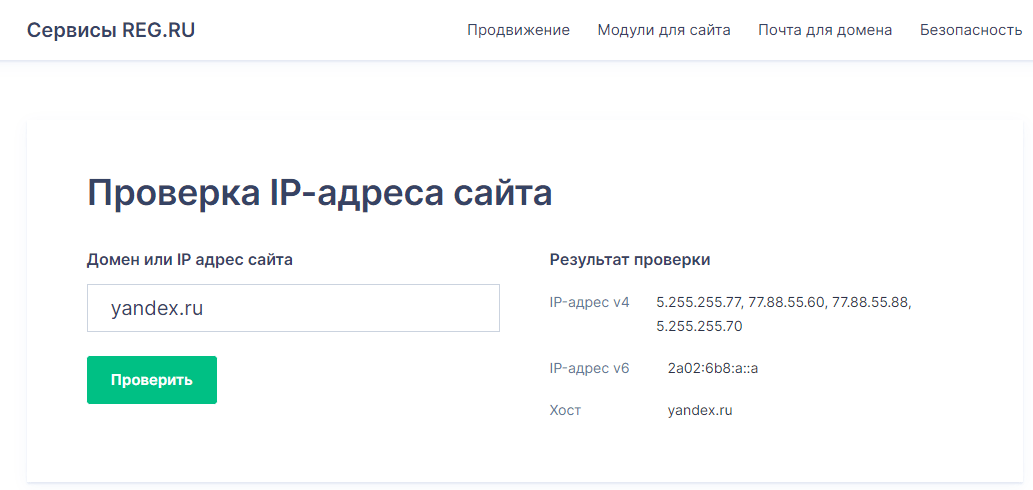
Эти числа и точки можно сравнить с геолокацией. Но разве вы ходите в гости к другу или отправляете посылку, используя геолокацию? Гораздо удобнее использовать почтовый адрес. Для этого придумали систему DNS — Domain Name Service.
Если коротко, DNS — это огромная таблица с данными о сайтах, которую можно сравнить с телефонной книгой. Хочешь позвонить Ване → нажми на его профиль в телефонной книге, за которым закреплен номер +7 999 999 99 99. Хочешь попасть на сайт Вани → введи в поисковую строку домен, за которым закреплен IP-адрес 99.99.99.99.
С теорией разобрались, можем возвращаться к нашему «Что происходит, когда…». Как только браузер отправил запрос, он должен понять, какой именно IP у сервера, на котором хранится сайт.
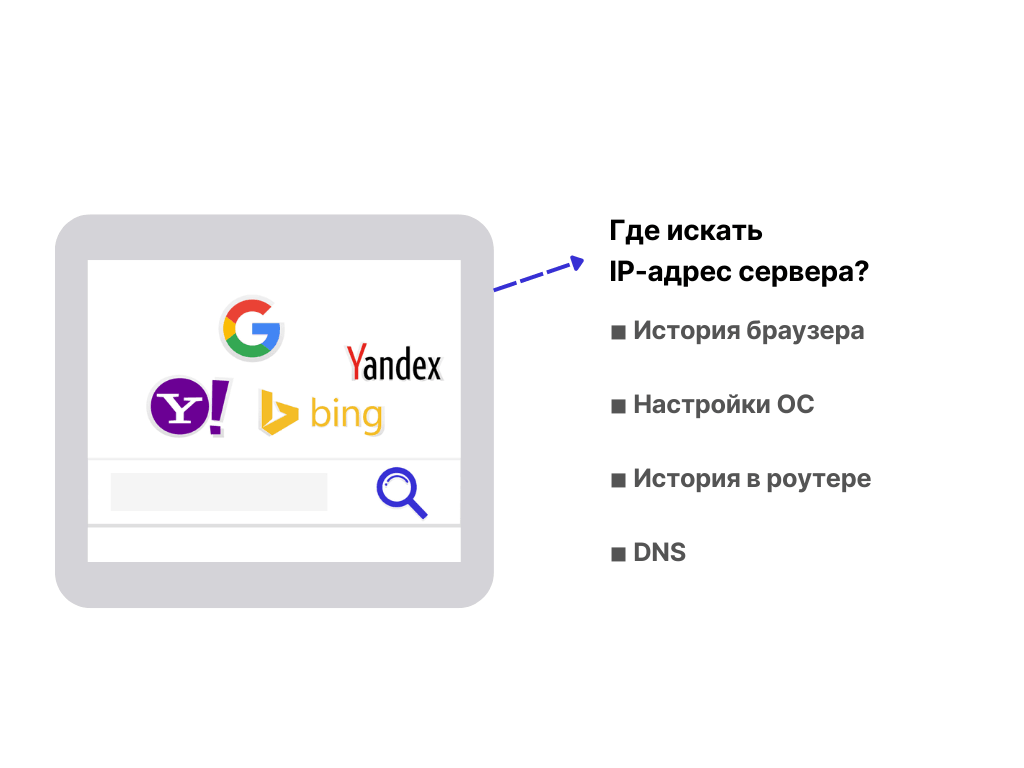
Сначала браузер смотрит, посещали вы этот сайт раньше или нет. А дальше есть два сценария.
1 вариант. Если посещали, браузер возьмет айпи из истории. На языке наших примеров — если почтальон доставляет вам посылки на дом каждый день, он прекрасно запомнит и дорогу к вашему дому.
2 вариант. Если же вы не посещали сайт, браузер начнет просматривать IP в конфигурационных файлах вашей операционной системы (ОС).
Если в настройках не найдется нужной информации, браузер начнет просматривать недавние адреса уже через ваш роутер.
Если нужной информации не окажется и там, браузер перестанет играть в Шерлока Холмса и отправит запрос на DNS-сервер, на котором 100% есть нужная информация. Кстати, большая часть серверов находится в Северной Америке. Но чтобы вам не приходилось минутами или часами сидеть в ожидании, когда же откроется сайт, по миру сделаны копии DNS. В России, например, копии расположены в:
- Москве,
- Санкт-Петербурге,
- Новосибирске,
- Ростове-на-Дону,
- Екатеринбурге.
Итак, браузер (aka грозный школьник из мемов) вычислил сайт по IP. Что же дальше?
Запрос отправляется и обрабатывается на сервере
Дальше браузер отправляет запрос серверу в духе «Привет, я знаю, что на твоем сервере есть файлы сайта REG.RU. Дай, пожалуйста».
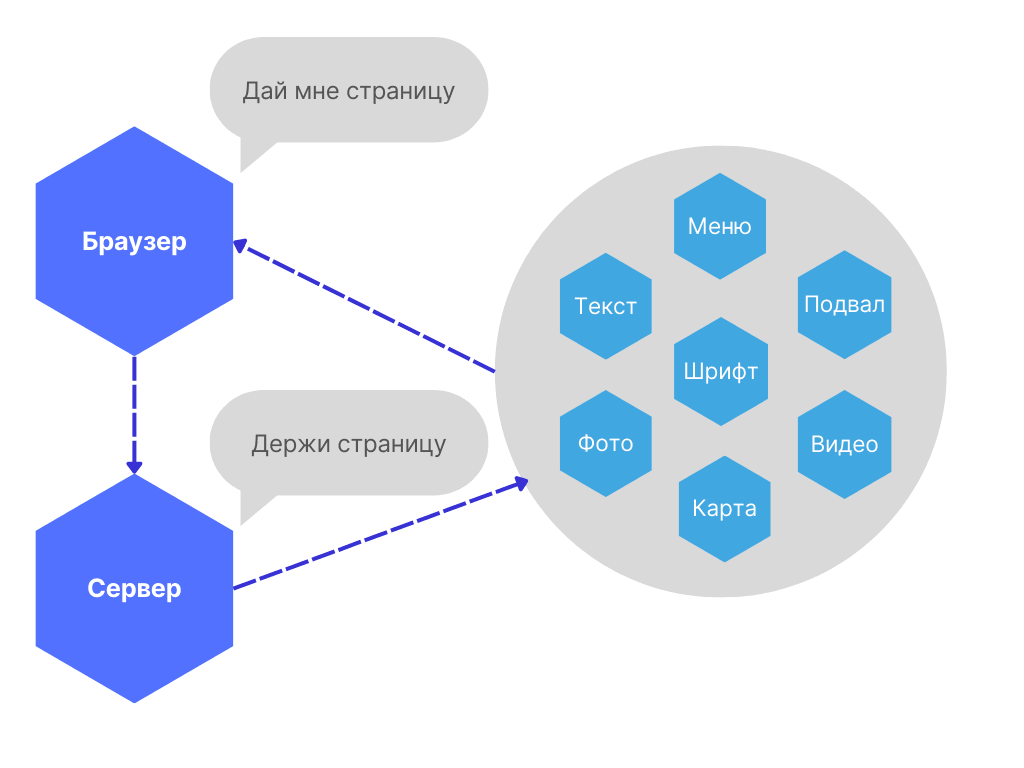
Но, даже если сервер знает об IP-адресе сайта, он не спешит передавать ему ценные данные. Чтобы было безопасно и никто не перехватил данные (как сайта, так и пользователя), браузер и сервер договариваются шифровать путь, по которому обмениваются информацией. Возможно это благодаря протоколу HTTPS и SAN или SSL-сертификату. О них подробнее рассказали в этой статье.
Как только все формальности соблюдены, сервер отвечает браузеру «Да, сейчас всё отправлю».
Данные отправляются в браузер
Согласившись передать данные, сервер обрабатывает и готовит данные к отправке. Для этого он смотрит, какие серверные программы отвечают за нужный сайт и другие составляющие страницы.
На этом шаге отправляется контент для отображения веб-страницы: информация о типе сжатия данных, способах кэширования, файлы cookie, которые нужно записать, и другие данные.
Чтобы обмен данными был быстрым, используют небольшие пакеты (в пределах 8 КБ). Каждый из пакетов пронумерован. Благодаря этому можно отследить последовательность и объем полученных данных браузером. Если что-то потерялось, браузер говорит серверу: «У меня потерялись пакеты, отправь их еще раз».

Браузер рендерит страницу
Итак, браузер получил все нужные пакеты. Теперь нужно собрать пазл из разложенного по пакетам контента в единую картинку, чтобы отобразить сайт на экране пользователя. Этот процесс называется рендерингом, рассказываем подробнее.
Когда браузер загружает HTML-код страницы, он строит на основании него объектную модель документа (Document Object Model или сокращенно DOM).
Упрощенно, в процессе рендеринга браузер выполняет два основных шага:
- анализирует HTML-документ, чтобы определить то, что в конечном итоге нужно отобразить на странице;
- выполняет отрисовку дополнительных элементов: картинок, таблиц, стилей и так далее.
Из всех этих файлов и строится DOM-модель.
Параллельно с этим сайт кешируется — на компьютер пользователя (как правило) сохраняется часть файлов сайта (статичные файлы), чтобы при следующем посещении не загружать их заново и быстрее отобразить пользователю содержимое страницы.
Когда кажется, что работа завершена, браузер и сервер продолжают взаимодействовать. Например:
- подгружать страницы, на которые переходят с этого сайта (прием используется для эффекта моментальный загрузки);
- записывать что-то в cookie;
- подгружать видео или музыку;
- анализировать, что пользователь делает на странице, и собирать эти данные.
По мере загрузки страницы браузер и сервер продолжают обмениваться между собой информацией, пока не завершится рендеринг — то есть пока каждый файл с сервера полностью не отобразится на загруженной странице.
Удивительно, какое большое количество шагов выполняется всего за пару секунд.
Мы же напомним, что время, потраченное пользователем на ожидание открытия сайта прямо влияет число отказов — закрытие сайта. Чем быстрее загружается сайт, тем скорее посетитель может воспользоваться его функциями — написать в поддержку, подписаться на рассылку или приобрести ваш товар. Поэтому, если вы владелец онлайн-проекта, выбирайте для него надежный и быстрый хостинг.
Что происходит, когда пользователь набирает в браузере адрес сайта
Простыми словами объясняем, как браузер подключается и общается с сервером.
148K открытий
1. Пользователь вводит в браузере адрес сайта
2. Браузер начинает искать сервер
За работу любого сайта обычно отвечает один из миллионов серверов, подключенных к интернету. Адрес сервера — это уникальный набор цифр, который называется IP-адресом. Например, для vc.ru— это сервер 85.119.149.83.
Поэтому первым делом браузеру нужно понять, какой IP-адрес у сервера, на котором находится сайт.
Такая информация хранится в распределенной системе серверов — DNS (Domain Name System). Система работает как общая «контактная книга», хранящаяся на распределенных серверах и устройствах в интернете.
Однако перед тем, как обращаться к DNS, браузер пытается найти запись об IP-адресе сайта в ближайших местах, чтобы сэкономить время:
- Сначала в своей истории подключений . Если пользователь уже посещал сайт, то в браузере могла сохраниться информация c IP-адресом сервера.
- В операционной системе . Не обнаружив информации у себя, браузер обращается к операционной системе, которая также могла сохранить у себя DNS-запись. Например, если подключение с сайтом устанавливалось через одно из установленных на компьютере приложений.
- В кэше роутера , который сохраняет информацию о последних соединениях, совершенных из локальной сети.
3. Браузер отправляет запрос к DNS-серверам
Не обнаружив подходящих записей в кэше, браузер формирует запрос к DNS-серверам, расположенным в интернете.
Например, если нужно найти IP-адрес сайта mail.vc.ru, браузер спрашивает у ближайшего DNS-сервера «Какой IP-адрес у сайта mail.vc.ru?».
Сервер может ответить: «Я не знаю про mail.vc.ru, но знаю сервер, который отвечает за vc.ru». Запрос переадресовывается дальше, на сервер «выше», пока в итоге один из серверов не найдет ответ об IP-адресе для сайта.
4. Браузер устанавливает соединение с сервером
Как только браузер узнал IP-адрес нужного сервера, он пытается установить с ним соединение. В большинстве случаев для этого используется специальный протокол — TCP.
TCP — это набор правил, который описывает способы соединения между устройствами, форматы отправки запросов, действия в случае потери данных и так далее.
Например, для установки соединения между браузером и сервером в стандарте TCP используется система «трёх рукопожатий». Работает она так:
- Устройство пользователя отправляет специальный запрос на установку соединения с сервером — называется SYN -пакет.
- Сервер в ответ отправляет запрос с подтверждением получения SYN-пакета — называется SYN/ACK -пакет.
- В конце устройство пользователя при получении SYN/ACK-пакета отправляет пакет с подтверждением — ACK -пакет. В этот момент соединение считается установленным.
5. Браузер отправляет HTTP-запрос, чтобы получить контент сайта
После установки соединения браузер отправляет специальный запрос, в котором просит сервер отправить данные для отображения страницы. В этом запросе содержится информация о самом браузере, временные файлы, требования к соединению и так далее.
Задача браузера — как можно подробнее объяснить серверу, какая именно информация ему нужна .
В общении браузера и сервера выделяют два типа запросов. GET-запрос используется для получения данных с сервера — например, отобразить картинку, текст или видео. POST-запрос — используется для отправки данных из браузера на сервер, например, когда пользователь отправляет сообщение, картинку или загружает файл.
�� Почти все сайты обмениваются информацией с сервером в зашифрованном формате — с помощью HTTPS-протокола. В отличие от HTTP-протокола, в HTTPS используется шифрование, а безопасность подключения подтверждается специальным сертификатом.
6. Сервер обрабатывает запрос
Сервер получил запрос от браузера с подробным описанием того, что ему требуется. Теперь ему нужно обработать этот запрос. Этой задачей занимается специальное серверное программное обеспечение — например, nginx или Apache. Чаще всего такие программы принято называть веб-серверами.
Веб-сервер в свою очередь перенаправляет запрос на дальнейшую обработку к программе-обработчику — например, PHP, Ruby или ASP.NET. Программа внимательно изучает содержимое запроса — например, понимает, в каком формате нужно отправить ответ и какие именно файлы нужны. И собирает ответ.
7. Сервер отправляет ответ браузеру
Когда ответ сформирован, он отправляется веб-сервером обратно браузеру. В ответе как правило содержится контент для отображения веб-страницы, информация о типе сжатия данных, способах кэширования, файлы cookie, которые нужно записать и так далее.
�� Чтобы обмен данными был быстрым, браузер и сервер обмениваются сразу множеством небольших пакетов данных — как правило, в пределах 8 КБ. Все пакеты имеют специальные номера, которые помогают отслеживать последовательность отправки и получения данных.
8. Браузер обрабатывает полученный ответ и «рисует» веб-страницу
Браузер распаковывает полученный ответ и постепенно начинает отображать полученный контент на экране пользователя — этот процесс называется рендерингом .
Сначала браузер загружает только основную структуру HTML-страницы. Затем последовательно проверяет все теги и отправляет дополнительные GET-запросы для получения с сервера различных элементов — картинки, файлы, скрипты, таблицы стилей и так далее. Поэтому по мере загрузки страницы браузер и сервер продолжают обмениваться между собой информацией.
Параллельно с этим на компьютер как правило сохраняются статичные файлы пользователя — чтобы при следующем посещении не загружать их заново и быстрее отобразить пользователю содержимое страницы.
Как только рендеринг завершен — пользователю отобразится полностью загруженная страница сайта.
Если вы соберётесь развить свои навыки и решитесь попробовать сделать собственный сайт, воспользуйтесь промокодом на аренду виртуального сервера Selectel. До конца 2019 года для читателей vc.ru действует промокод VCVSCALE300. Воспользуйтесь им при регистрации, чтобы получить 300 рублей на счёт облачного сервиса Vscale от Selectel.