
Не приходит СМС на Айфон. Что делать
С развитием интернет-мессенджеров СМС-сообщения отошли не то что на второй, а даже на третий план. Ведь проще всего взять написать пользователю через какой-нибудь WhatsApp, Telegram или другие мессенджеры и точно знать, что сообщение дошло, либо просто позвонить. Смски стали использоваться преимущественно для получения кодов для двухфакторной аутентификации, различных рекламных рассылок и уведомлений от государства. Выручают они и в тех ситуациях, когда соединение с интернетом плохое, а написать срочно что-то важное необходимо. Даже при слабом сигнале сотовой сети СМС все равно уйдет адресату.
Неработающие смски могут доставить много проблем с доступом к разным сайтам.
❗️ПОДПИСЫВАЙСЯ НА НАШ КАНАЛ В ДЗЕНЕ И ЧИТАЙ КРУТЫЕ СТАТЬИ БЕСПЛАТНО
Периодически пользователи Айфонов сталкиваются с тем, что смски перестают доходить до их смартфонов. Происходит это не повсеместно, но, к сожалению, случается. Разбираемся, что делать в такой ситуации и как обезопасить себя от пропуска важной информации, которую рассылают в СМС.
Как перезагрузить Айфон
Если сообщения отправляются, то будут и доставляться.
Как я уже говорил выше, самое частое, для чего используются СМС-сообщения в 2022 году — это коды двухфакторной аутентификации. В некоторых ситуациях их отсутствие не зависит от работы оператора или вашего смартфона. Поэтому, если вы столкнулись с проблемой получения кодов, например, для WhatsApp, то обязательно ознакомьтесь с нашим материалом. В остальных ситуациях предлагаю сразу переходить к решению проблемы непосредственно на устройстве.
Если вы точно знаете, что вам было направлено сообщение, но на смартфоне оно не отображается, то первое, что необходимо сделать — это перезагрузить смартфон. Вообще, заведите привычку начинать решение подобных проблем именно с перезагрузки. Чаще всего этого хватает, чтобы смартфон освежился, пришел в себя и начал работать нормально. Перезагрузить Айфон можно следующим образом:
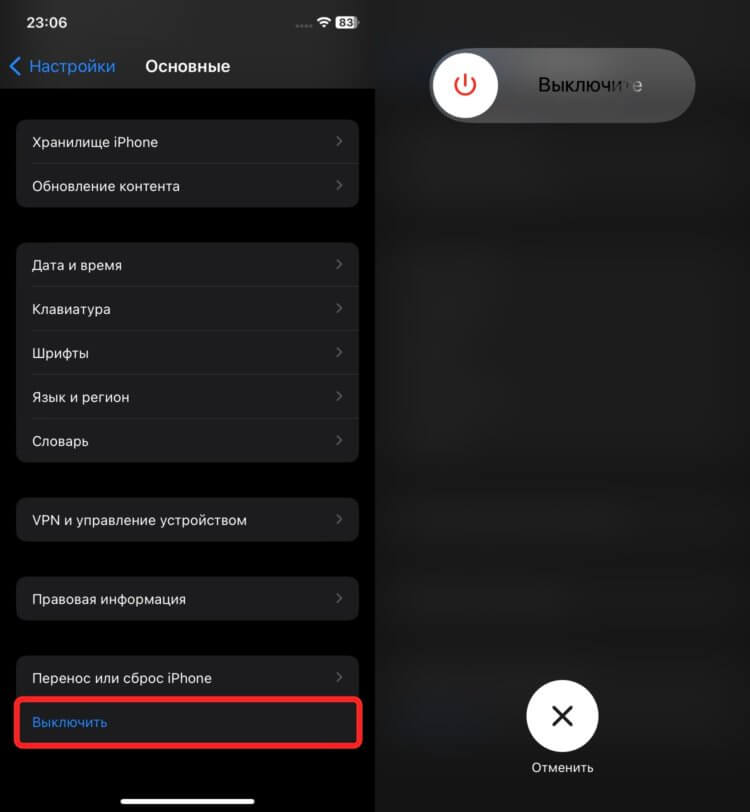
Выключение кнопками на корпусе быстрее, чем через меню.
- Откройте настройки и перейдите в раздел “Основные”.
- Пролистайте в самый низ и выберите пункт “Выключить”.
- Проведите слайдер слева направо и дождитесь полного отключения Айфона.
- Через пару минут запустите его заново удержанием кнопки блокировки.
❗️ПОДПИСЫВАЙСЯ НА ТЕЛЕГРАМ-КАНАЛ СУНДУК АЛИБАБЫ. ТАМ КАЖДЫЙ ДЕНЬ ВЫХОДЯТ ПОДБОРКИ САМЫХ ЛУЧШИХ ТОВАРОВ С АЛИЭКСПРЕСС
Ну а для тех, кто не хочет шариться по меню в поисках отдельных пунктов и разделов, производитель предусмотрел возможность жесткой перезагрузки:
- Нажмите кнопку увеличения громкости.
- Нажмите кнопку уменьшения громкости.
- Задержите кнопку блокировки до момента, пока на экране не появится логотип Apple.
В целом жесткая перезагрузка выполняется быстрее, поэтому можете переходить сразу к ней. Иногда время играет большое значение.
Айфон с двумя сим-картами
В iOS 16 для пользователей iPhone, кто задействует на своих смартфонах две сим-карты появилась очень удобная настройка, которая может в итоге немного подпортить нервы. В приложении “Сообщения” теперь можно отфильтровать диалоги по конкретному номеру телефона. Правда, иногда забывается, что установлен фильтр, и из-за этого не получается посмотреть смски для другого номера. Отменить эти настройки можно так:
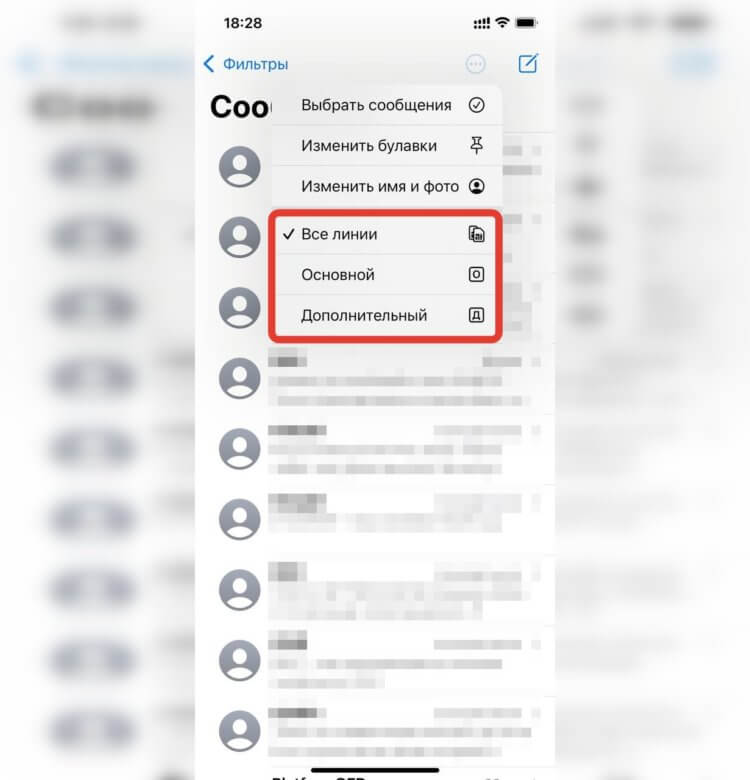
До iOS 16 таких настроек в приложении не было.
- Откройте приложение “Сообщения”.
- Нажмите на кружок с тремя точками в верхней части экрана.
- Переставьте галочку на “Все линии”, чтобы увидеть смски на обеих симках.
❗️ПОДПИШИСЬ НА НАШ ЧАТИК В ТЕЛЕГРАМЕ. ТАМ СОБРАЛИСЬ ТОЛЬКО ИЗБРАННЫЕ ЧИТАТЕЛИ
Но дело может быть даже не в настроенных фильтрах, а просто в отключенной сим-карте. Проверить это можно так:
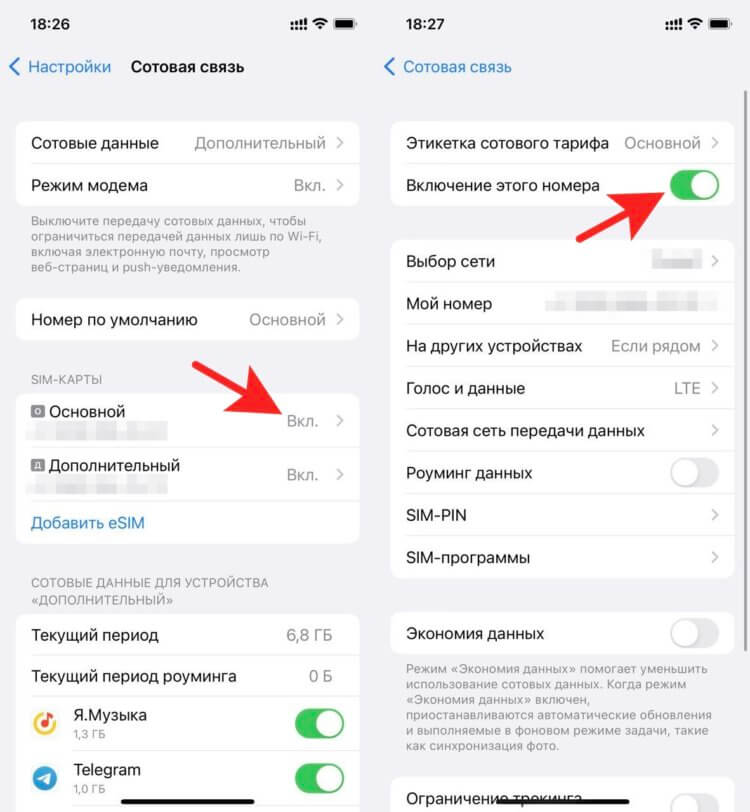
Определить, активирована сим-карта или нет, можно и по индикатору в верхнем правом углу.
- Откройте настройки и выберите “Сотовые данные”.
- В блоке SIM-карты убедитесь, что возле каждого номера стоит отметка “Вкл.”.
- Если какая-то симка отключена, просто зайдите в нее и активируйте переключатель “Включение этого номера”.
Теперь все должно заработать, и сообщения поступят на ваш Айфон. Старайтесь не забывать, какие настройки вы установили. Тогда точно не пропустите важные смски.
Как включить СМС на телефоне
Если же сообщения до сих не проходят, то необходимо убедиться, что на самой сим-карте разрешено получение смсок. На примере МТС делается это следующим образом:
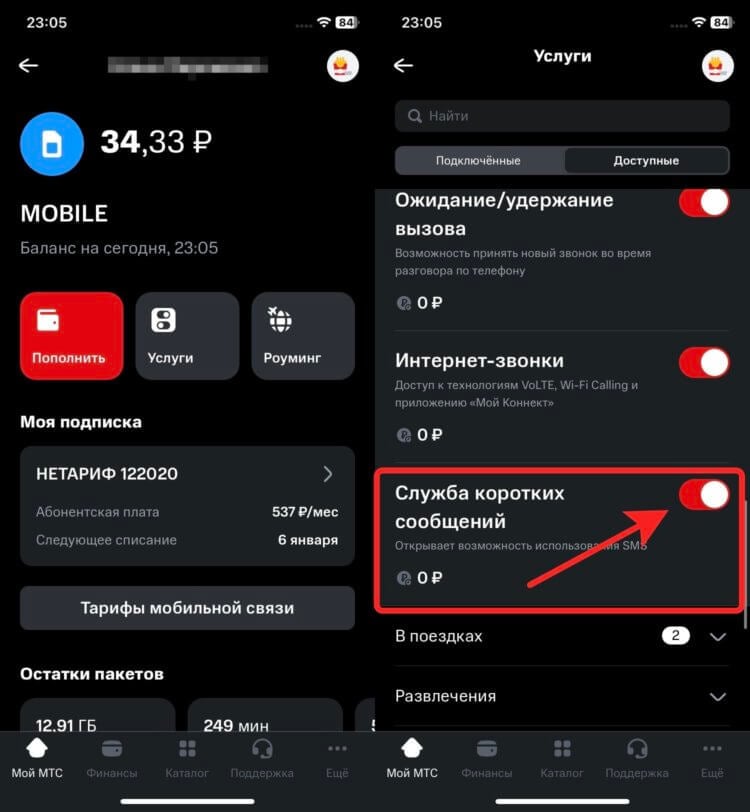
У МТС очень удобно просматривать активные услуги.
- Откройте приложение “Мой МТС”.
- Нажмите на название тарифа на главной странице и сразу перейдите в раздел “Услуги”.
- Выберите вкладку “Доступные” и разверните блок “Управление вызовами и SMS”.
- Найдите переключатель “Служба коротких сообщений” и убедитесь, что он включен.
❗️ПОДПИШИСЬ НА НАШ ПУЛЬС. БУДЕШЬ УЗНАВАТЬ ВСЕ НОВОЕ САМЫМ ПЕРВЫМ
В противном случае активируйте службу коротких сообщений и дождитесь уведомление, что услуга подключена. У остальных операторов все действия плюс-минус такие же, поэтому никаких сложностей проверка у вас не вызовет.
В некоторых ситуациях помогает и банальное извлечение сим-карты из Айфона. Почему после этого начинают приходить сообщения, не совсем понятно. Но способ действенный. Поэтому не пренебрегайте им. Главное, чтобы под рукой была скрепка для извлечения лотка. Обязательно проверьте и уровень сигнала. Если Айфон показывает всего одну полоску, то этого может быть недостаточно. В такой ситуации лучше передислоцироваться в какое-нибудь другое место, где получше ловит связь.
Сброс настроек Айфона
Чаще всего проблема решается одним из описанных выше способов, и прибегать к различным сбросам не приходится. Но бывают и крайние ситуации, когда уже ничего не помогает. В таком случае я рекомендую сбросить настройки сети, что должно позволить начать получать смски в привычном режиме:
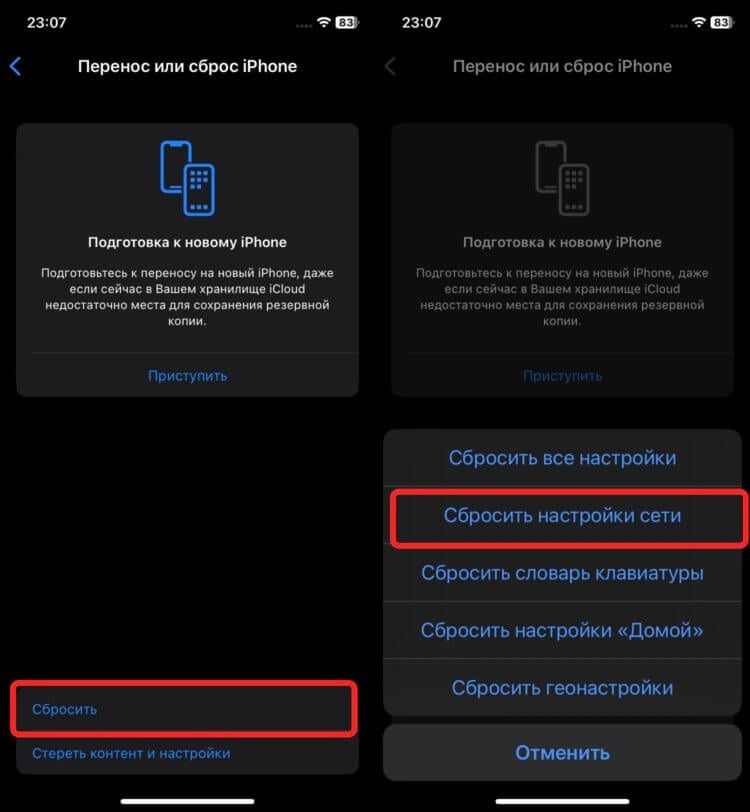
Отсюда же можно выполнить полный сброс Айфона.
- Откройте настройки и перейдите в раздел “Основные”.
- Пролистайте в самый низ и выберите “Перенос или сброс iPhone”.
- Нажмите “Сбросить” и в появившемся меню выберите “Сбросить настройки сети”.
В крайнем случае, отсюда же можете провести полный сброс до заводских настроек с помощью кнопки “Стереть контент и настройки” и проверить, доходят ли до вас сообщения на чистом Айфоне. Возможно, что на смартфоне произошел какой-то сбой в программном обеспечении, и сброс эту проблему решит.
Почему СМС с iPhone не приходят на Mac
Пытался настроить синхронизацию сообщений между смартфоном и компьютером, но сообщения на Mac так и не приходят. Что делать?
Одной из полезных возможностей экосистемы Apple является перенос звонков и сообщений с iPhone на другие гаджеты пользователя с одной учетной записью Apple ID.
Из-за большого количества опций и параметров эта возможность может работать некорректно. Сейчас расскажем, как правильно настроить миграцию сообщений со смартфона на компьютер и обратно.
Как настроить синхронизацию СМС и iMessage между разными гаджетами
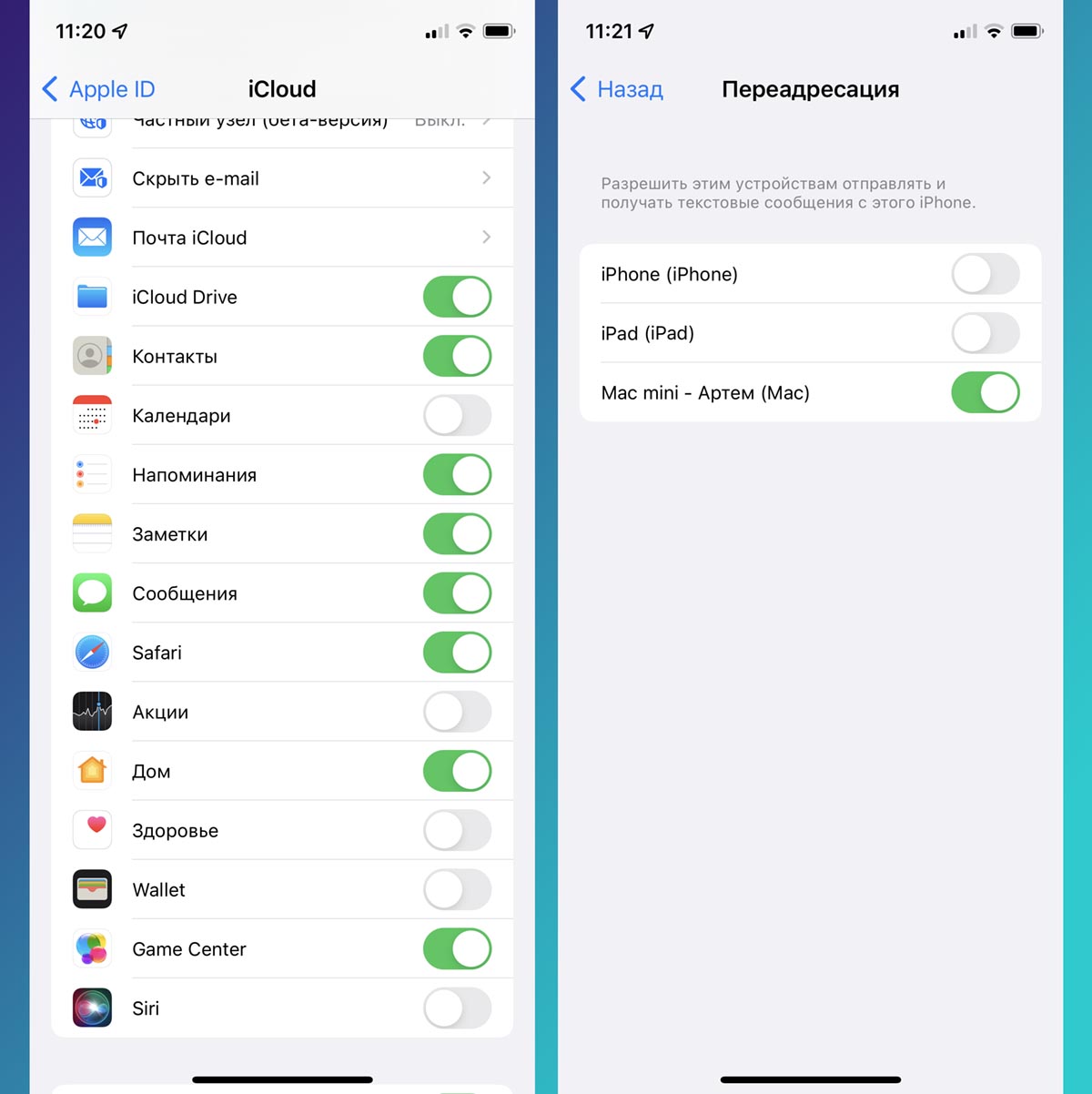
1. Убедитесь, что iPhone и Mac привязаны к одной учетной записи Apple ID.
2. В настройках сообщений активируйте один и тот же идентификатор iMessage. На iPhone по пути Настройки – Сообщения – Отправка/прием и на Mac по пути Сообщения – Настройки iMessage.
3. На iPhone перейдите по пути Настройки – Сообщения – Переадресация и активируйте переключатель возле нужного компьютера.
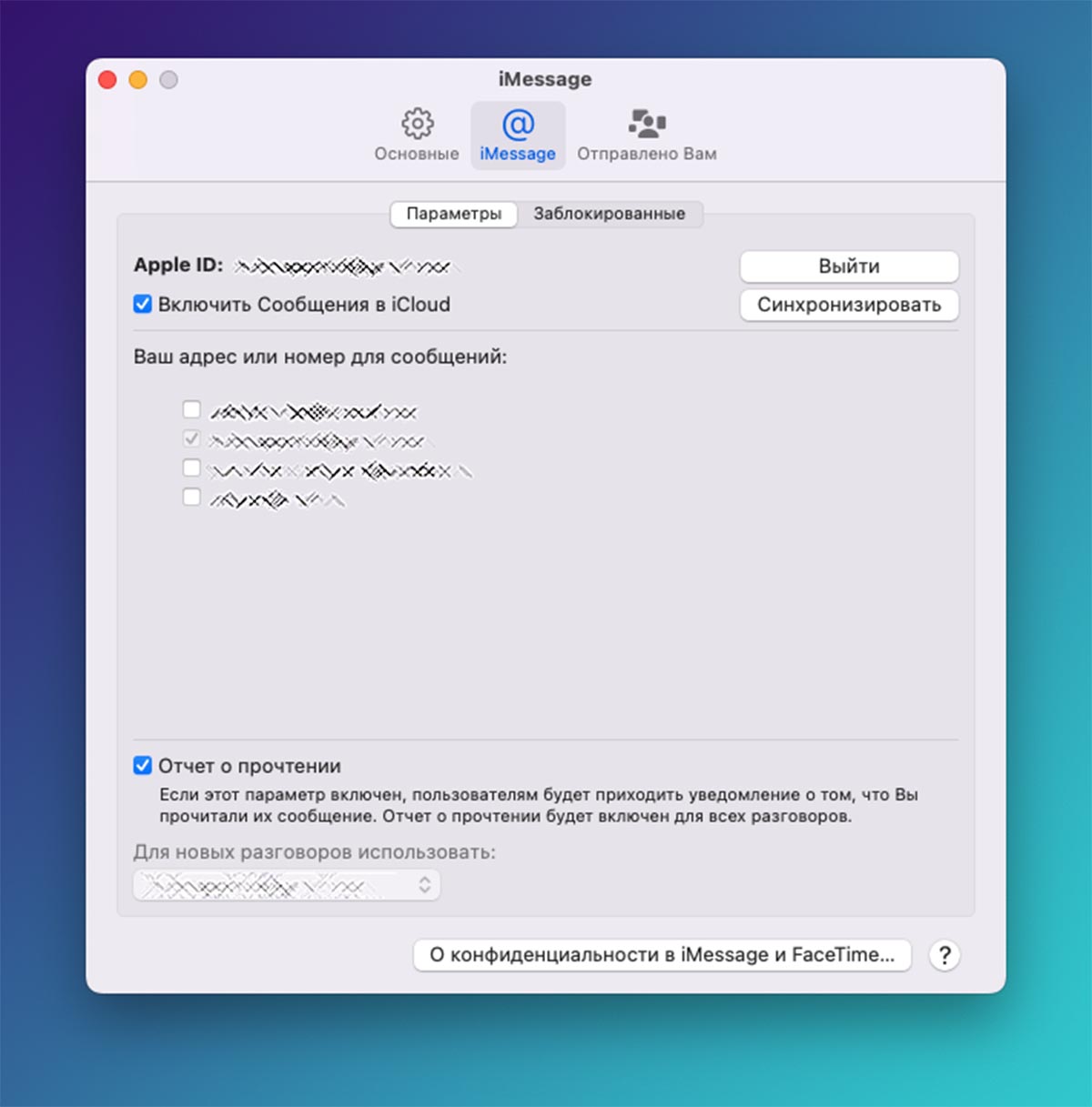
4. Включите миграцию сообщений через iCloud. На iPhone в разделе Настройки – Учетная запись – iCloud – Сообщения и на Mac в параметрах приложения Сообщения флаг Включить сообщений iCloud.
5. После этого можете дождаться автоматической синхронизации переписок или нажать кнопку Синхронизировать в настройках программы на Mac.
Теперь все СМС и iMessage будут дублироваться на ваших устройствах.
Почему не приходят СМС на Айпаде Мини и Про?
Техника, разработанная компанией Apple, действительно выгодно отличается от всех своих прямых конкурентов высокой степенью работоспособности, производительностью и быстродействием.

Глюки в iPhone или iPad – редкость и с этим могут согласиться практически все владельцы данных устройств. Но, к сожалению, техника – есть техника и она не застрахована от лагов, сбоев или любых других технических проблем. И “яблочные” девайсы – не исключение.
Например, зачастую многие владельцы айфонов и айпадов жалуются, что иногда на их гаджеты не приходят СМС-сообщения. Ниже подробно разберем причины, по которым так может происходить, а также расскажем как решить эту проблему.
Почему не приходят СМС на Айпаде Мини и Про?
СМС на Айпад Мини и Про могут не приходить по нескольким причинам. Давайте разберем самые распространенные из них. Только учитывайте, что иногда проблема более “глубже” и серьезнее, чем кажется.
Например, если данный сбой с СМС начался после падения гаджета или его повреждения, то в таком случае технику стоит отнести в ремонт – ведь данную проблему вряд ли можно решить самостоятельно, если речь идет о физическом воздействии и механическом повреждении.

Итак, основный причины:
- Сбой у оператора мобильный связи. Все, что связано с СМС, напрямую зависит от качества работы оператора сотовой сети. Если на стороне оператора наблюдаются перебои в работе, то смс вряд ли будут поступать на ваш гаджет или любой другой девайс некоторое время, пока сотрудники не устранят сбой в работе.
- Повреждена сим-карта или она вышла из строя. Сообщения могут не поступать из-за механического повреждения сим-карты или ее истекшего срока службы.
Стоит помнить, что сим-карту необходимо регулярно менять. Номер от этого не поменяется, зато так вы избавите себя от ее некорректной работы и сбоев.

Это все основные причины, почему СМС могут не приходить на Айпад Мини или Про. Если ничего из этого вам не помогло, то стоит обратиться в сервисный центр, чтобы исключить вероятность поломки гаджета.
Не приходит смс на ipad

Если вы увидите предупреждение, когда вы отправляете сообщение, или если вы не можете отправлять или получать сообщения, что делать.
Попробуйте сначала эти шаги
- Перезагрузите ваш iPhone, iPad или iPod.
- Проверьте подключение к сети. Для отправки сообщений в iMessage или MMS, вам нужна сотовой сети передачи данных или беспроводной связи. Для отправки SMS-сообщения, необходимо подключение к сотовой сети. Если вы включите WiFi на вызов, вы можете отправлять SMS-сообщения через Wi-Fi Интернет.
- Проверьте с вашим перевозчиком, чтобы увидеть, если тип сообщения, которое вы пытаетесь отправить как MMS или SMS, поддерживается.
- Если вы пытаетесь отправить группу MMS-сообщений на iPhone, перейдите в Настройки > Сообщения и включите передачу MMS-сообщений. Если вы не видите опцию, чтобы включить MMS сообщениями или сообщениями на вашем iPhone, то ваш оператор может не поддерживать эту функцию.
- Убедитесь, что устройство имеет достаточно места для приема изображений и видео.
- Убедитесь, что вы ввели правильный номер телефона или адрес электронной почты для контакта.
Если вы видите, ожидающего активации оповещения, что делать.
Если вы все еще нужна помощь, найти свой вопрос, чтобы узнать, что делать дальше.

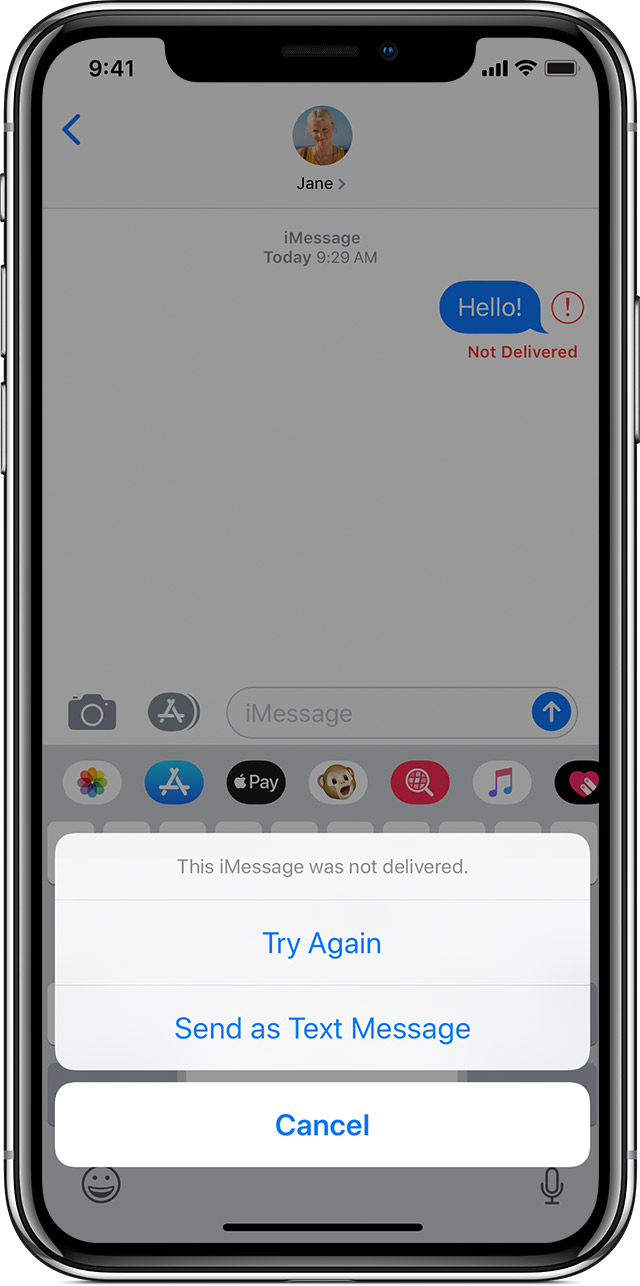
Если вы видите красный восклицательный знак
Если вы пытаетесь отправить сообщение, и вы увидите с предупреждением, что пишет не доставлено, выполните следующие действия:
- Проверьте подключение к сети.
- Коснитесь , затем коснитесь попробовать снова.
- Если вы до сих пор не могу отправить сообщение, коснитесь , затем коснитесь отправить как текстовое сообщение. Ставки обмена сообщениями может взиматься плата. Обратитесь к оператору для получения дополнительной информации.

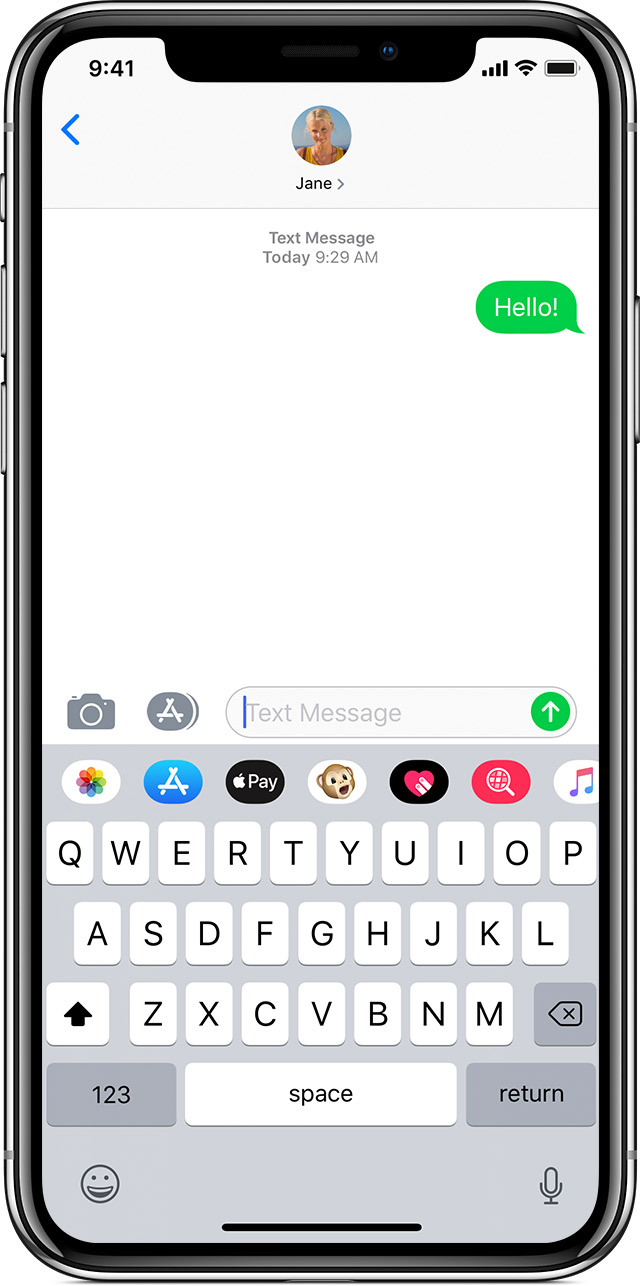
Если вы видите пузырь зеленый сообщение
Если вы видите пузырь зеленый сообщение вместо синей, то это сообщение было отправлено с помощью MMS/SMS вместо сообщения iMessage. Есть несколько причин для этого:
- Человек, что вы отправили сообщение не имеет устройство Apple.
- в iMessage выключен на устройстве или на устройстве получателя. Чтобы проверить, если сообщения iMessage включен на вашем устройстве, перейдите в Настройки > Сообщения > шеззаде.
- шеззаде временно недоступна на вашем устройстве или на устройстве получателя.
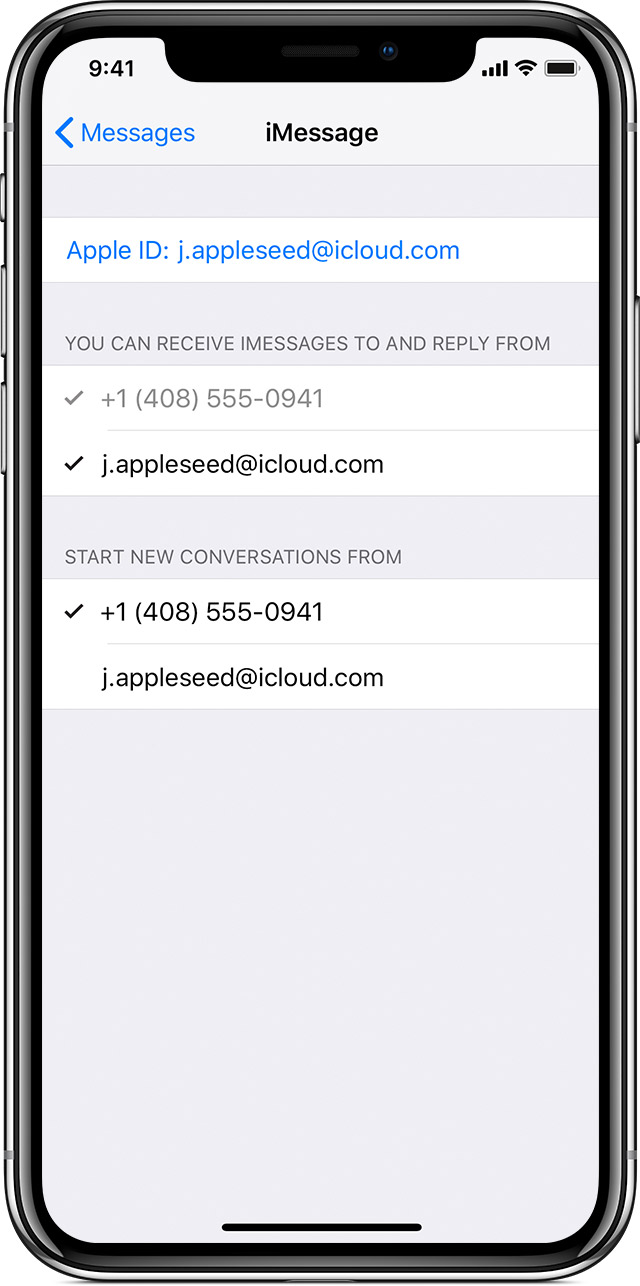
Если вы получаете сообщения на одном устройстве, но не в других
Если у вас есть iPhone и другим устройством iOS, таких как iPad, ваши настройки iMessage может быть настроен на прием и начинать сообщения с вашего Apple ID вместо номера вашего телефона. Чтобы проверить, если ваш телефон настроен для отправки и получения сообщений, перейдите в меню Настройки > Сообщения и выберите Отправить и получить.
Если вы не видите свой номер телефона, вы можете связать свой мобильный номер вашего идентификатора Apple, так что вы можете отправлять и получать сообщения iMessage с номера телефона. Вы можете также настроить текстовое сообщение перенаправления , так что вы можете отправлять и получать MMS и SMS сообщений на всех ваших устройствах Apple.
Если у вас есть проблемы с группой сообщение
Если вы находитесь в группе сообщение и прекратить получать сообщения, проверьте, если вы покинули беседу. Откройте Сообщения и коснитесь группы сообщение. Если вы видите сообщение о том, что вы покинули беседу, то либо вы покинули беседу или вы были удалены из группы сообщение. Вы можете присоединиться к группе сообщения, только если кто-то в группе добавляет вам.
Чтобы создать новую группу сообщения:
- Откройте Сообщения и нажмите, чтобы создать новое сообщение.
- Введите номера телефонов или адреса электронной почты из ваших контактов.
- Введите сообщение, затем нажмите Отправить.
Если у вас есть другие вопросы с группой сообщение, вам потребуется удалить разговор и начать новый. Для удаления группы сообщений:
- Откройте Сообщения и найдите беседу, которую вы хотите удалить.
- Проведите влево на разговор.
- Коснитесь Удалить.
Когда вы удаляете сообщение, вы не сможете восстановить его. Если вы хотите сохранить части сообщения, сделать скриншот. Чтобы сохранить вложение в сообщение, коснитесь и удерживайте вложение, коснитесь значка дополнительно, а затем коснитесь сохранить.