
Видеотреки
Когда вы добавляете видео или фото в проект, они автоматически попадают на видеотрек монтажного стола. Здесь вы можете менять их порядок и перемещать их на другие треки.
Видеотрек
Видеотрек содержит видео с привязанным аудио, фотографиями и переходами между ними. Чтобы перемещать клипы по треку, просто перетаскивайте их мышью.
Вы можете привязать к видео или фотографии аудиоклип или титры. Они будут оставаться связанными на протяжении всего редактирования проекта.
Вы можете поворачивать, настраивать и использовать другие инструменты для редактирования видео и фото на видеотреке.
Вы можете применять фильтры к видео и фото на видеотреке.
Вы также можете добавлять титры на этот видеотрек, если хотите, чтобы они отображались на сплошном черном фоне.
Трек дополнительного видео
На треке дополнительного видео находятся фото и видео, отображаемые поверх основного видеотрека. Вы можете использовать наложенное видео, чтобы показать два видео одновременно или создать эффект хромакей.
Чтобы наложить одно видео на другое, выберите клип на видеотреке и перетащите его на трек дополнительного видео. По умолчанию используется режим «картинка в картинке». Чтобы изменить вид наложения, кликните дважды по наложенному клипу и выберите нужный способ на панели управления в плеере.
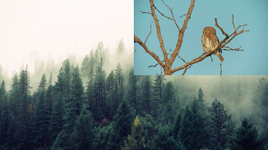
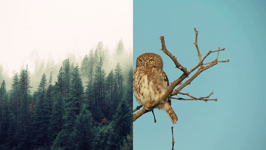
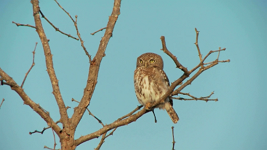
Виды наложения: картинка в картинке, разделение экрана, поверх клипа
Вы можете добавлять фильтры и особые эффекты к треку дополнительного видео.
Вы не можете использовать переходы на этом треке.
Каждый клип наложенного видео связан с соответствующим клипом на видеотреке.
Привязанные клипы
Клипы на треках титров, связанного аудио и дополнительного видео связаны с клипом видеотрека. Вы можете понять это по линии, соединяющей начало клипа со связанным клипом на видеотреке. При перемещении клипа на видеотреке все связанные с ним клипы также будут перемещены. Это позволяет вам свободно редактировать ваш фильм.
Редактирование аудио

Выберите трек из коллекции. У всей музыки в коллекциях бесплатная лицензия. Это значит, что ее можно использовать в ролике для социальных сетей без нарушения авторских прав.
Перетащите трек на монтажный стол.

Редактируйте аудио
Чтобы изменить аудио, дважды щелкните по аудиодорожке. Появится панель настроек.
Двигайте ползунки, чтобы изменить громкость и скорость воспроизведения.
Поставьте флажок у опции Нормализация, чтобы выровнять громкость слишком тихих или слишком громких частей.
Поставьте флажок у опции Обратное проигрывание, чтобы проиграть аудио в обратном направлении.
Передвиньте ползунки Появление и Исчезание, чтобы задать время плавного начала и окончания проигрывания.

Подробнее:
Аудиодорожки
Аудиоклипы могут быть размещены на двух дорожках: видеодорожке и аудиодорожке. Аудиоклипы, находящиеся на видеодорожке и обозначенные синим цветом на монтажном столе — это аудио из видеофайла. Видеофайл вместе с его аудио составляют единый клип, то есть аудио «привязано» к видеоклипу и при редактировании переместится, обрежется и удалится синхронно с видео. Аудиоклипы, находящиеся на аудиодорожке и обозначенные зеленым цветом — это аудио, которое не зависит от других клипов в проекте. Аудиодорожка хорошо подходит для работы с фоновой музыкой. Все новые аудиоклипы добавляются на аудиодорожку.

Шкала громкости
Для более эффективной работы используйте Шкалу громкости. Так вы сможете отслеживать скачки звука и получить видео с более качественным звуком. Шкала громкости находится в правой части экрана.


Чтобы скрыть шкалу, нажмите на ее иконку .
Как наложить звук на видео?
Как наложить музыку на видео? Чтобы создать собственный фильм, воспользуйтесь Movavi Video Editor и этой простой инструкцией.
Как вставить музыку в видео
Шаг 1. Установите Movavi Video Editor
Скачайте редактор видео на русском языке с нашего сайта. По завершении загрузки запустите установочный файл программы и следуйте инструкциям по установке.
Шаг 2. Добавьте в программу видео и аудио
Запустите нашу программу для наложения музыки на видео. Нажмите кнопку Добавить файлы и выберите видео, к которому вы хотите добавить звуковую дорожку, и аудиофайл, который будет использоваться в качестве саундтрека. Загруженные вами файлы будут автоматически добавлены на соответствующие дорожки монтажного стола: видео – на Видеотрек, аудио – на Аудиотрек.
Шаг 3. Отрегулируйте длительность звука
Когда вы будете соединять музыку и видео, вы можете столкнуться с тем, что у добавленных видео- и аудиофайла разная длительность. Здесь возможны два варианта.
- Аудиофайл длиннее, чем видео. Кликните на аудио, переместите бегунок в конец видеофайла на монтажном столе и нажмите на иконку с Ножницами. Затем щелкните по ненужному звуковому фрагменту и нажмите Delete на клавиатуре, чтобы удалить фрагмент.
- Видео длиннее, чем музыка. Добавьте на звуковую дорожку несколько копий выбранного аудиофайла (щелкните по файлу правой кнопкой мыши и выберите Копировать, а затем Вставить). Обрежьте лишнее.
Помните, что в Movavi Video Editor вы можете вставить в видео сразу несколько звуковых дорожек. Например, одну дорожку можно использовать для фоновой музыки ролика, а другую – для звуковых спецэффектов.
Шаг 4. Сохраните результат
Наложение звука на видео оказалось довольно простым делом. Теперь осталось записать все в один видеофайл. Нажмите кнопку Сохранить и выберите одну из опций экспорта из вкладок в левой части окна. Программа предложит сохранить видео в папку Movavi Library. При желании вы можете поменять папку. Укажите видеоформат или модель мобильного устройства и нажмите кнопку Старт. Когда процесс сохранения завершится, вы найдете готовый видеофайл в выбранной папке. Теперь вы знаете, как наложить звук на видео!
Movavi Video Editor
Крутые видео – это просто
*Бесплатная версия Movavi Video Editor может иметь следующие ограничения в зависимости от сборки: водяной знак на сохраненных видео, возможность сохранить видео продолжительностью не более 60 секунд, возможность сохранить только ½ длины аудио при экспорте проекта в аудиофайл и/или недоступность некоторых дополнительных функций при сохранении видео.
Другие полезные инструкции
Сохранение аудио
Чтобы сохранить только аудио из проекта в отдельный файл, воспользуйтесь данной инструкцией.
Сохраните аудио отдельно
Нажмите кнопку Сохранить в правом нижнем углу редактора, чтобы открыть окно сохранения.

2. В левой части окна выберите сохранение аудио.

3. Выберите нужный формат из списка.


При сохранении аудио нужно учитывать исходное качество звука и плеер либо устройство, в котором вы собираетесь проигрывать аудиофайл. Формат MP3 поддерживается практически на любых устройствах. Файлы сохраненные в формате MP3 сохраняют приличное качество и при этом занимают довольно мало места на диске.
Если качество аудио изначально очень высокое, формат FLAC позволит сохранить его без потерь, однако файлы данного формата занимают довольно много места.
4. Введите название для файла и выберите папку для сохранения.

5. Нажмите кнопку Старт, чтобы начать обработку видео.