
SVM mode – что это в БИОСе? Все про Secure Virtual Machine Mode
Всем привет! В статье речь пойдет о настройке SVM mode. Я подробно расскажу вам, что это такое, для чего сама конфигурация нужна и как её включить или выключить в BIOS или UEFI. Если я что-то упущу или у вас возникнут какие-то вопросы при прочтении – смело задавайте их в комментариях, и я постараюсь вам помочь.
Что такое SVM Mode?

SVM (Secure Virtual Machine) mode – это настройка в БОИС, которая позволяет напрямую (без посредника) направить ресурсы компьютера на работающую виртуальную машину в операционной системе. Таким образом вы можете ускорить производительность той виртуалки, которая у вас уже запущена на компьютере в Windows или любой другой ОС. Сама модификация есть как на AMD, так и у Intel. У Intel названия могут немного отличаться:
Ну и коротко расскажу про то, что же такое виртуальная машина – это ограниченная область в уже запущенной операционной системе, куда вы можете установить совершенно другую ОС. Например, у вас запущена Windows 11, но вы с помощью специальных программ можете установить в специальную оболочку, например, Windows 7, 8 или даже старую XP. И как итог – в уже запущенной основной системе запустить второстепенную ОС в отдельном окошке.
В принципе больше особо рассказывать не о чем. Эту модификацию стоит включать в том случае, если вы постоянно работаете с виртуальной машиной и вам важна её производительность и стабильность работы. В других случаях виртуалки спокойно работают и без включенного режиме виртуализации. Но некоторые версии той же Virtual Box могут наотрез отказываться работать без этой настройки. Поэтому тут нужно смотреть по ситуации.
Как понять включена ли виртуализация (SVM Mode) или нет?
Дабы сразу же не лезть в BIOS и не искать данную конфигурацию, давайте проверим – может она уже включена в микросистеме.
- Откройте «Диспетчер задач», нажав правой кнопкой мыши по кнопке «Пуск». Можете воспользоваться клавишами:
Ctrl + Shift + Delete
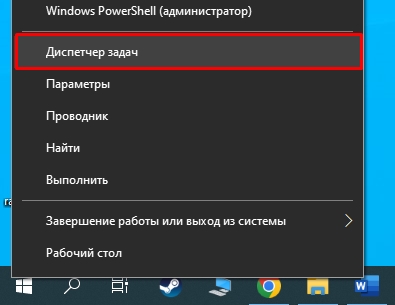
- Перейдите на вкладку «Производительность».
- Кликните по пункту «ЦП» и посмотрите в строку «Виртуализация».
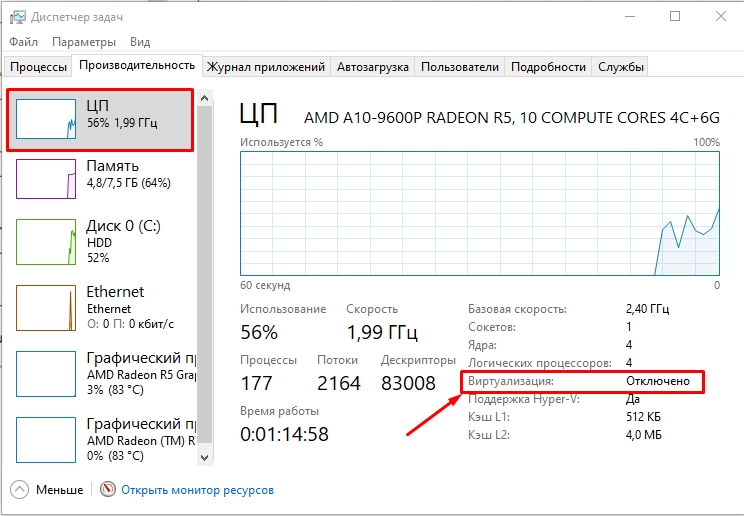
- Там вы уже увидите «Включен» или «Отключен» данный параметр.
Как включить или выключить виртуализацию в BIOS/UEFI?
Для начала нам нужно попасть в настройки микросистемы. Для этого перезагружаем компьютер и зажимаем вспомогательную кнопку на клавиатуре – чаще всего это клавиши:
В более редких случаях это кнопки:
Esc F2 F1
Далее инструкции могут немного отличаться от того, какой именно процессор у вас установлен.
ВНИМАНИЕ! После того как вы измените настройки в БИОС, не забудьте сохранить изменения, перед тем как выйдите оттуда.
Intel
Еще раз повторюсь, что названия могут различаться в зависимости от установленной версии BIOS. Ищем наименования:
Сама настройка может находиться в разных местах, но чаще всего её можно найти в разделе «Configuration».
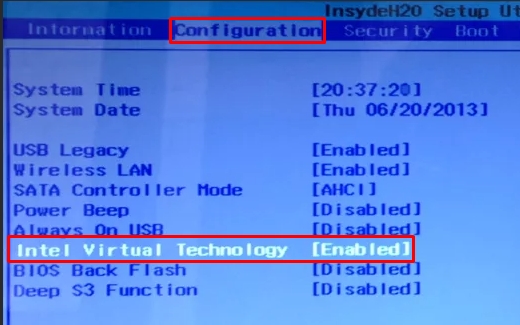
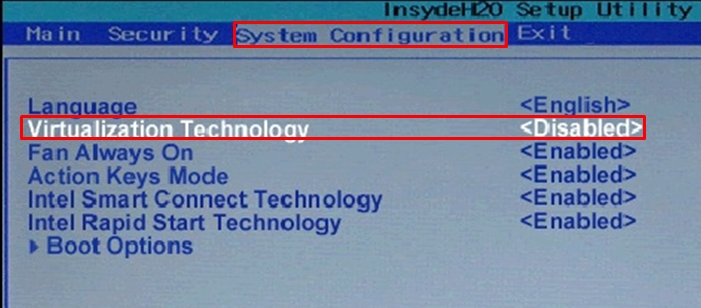
Также она часто находится во вкладке «Advanced».
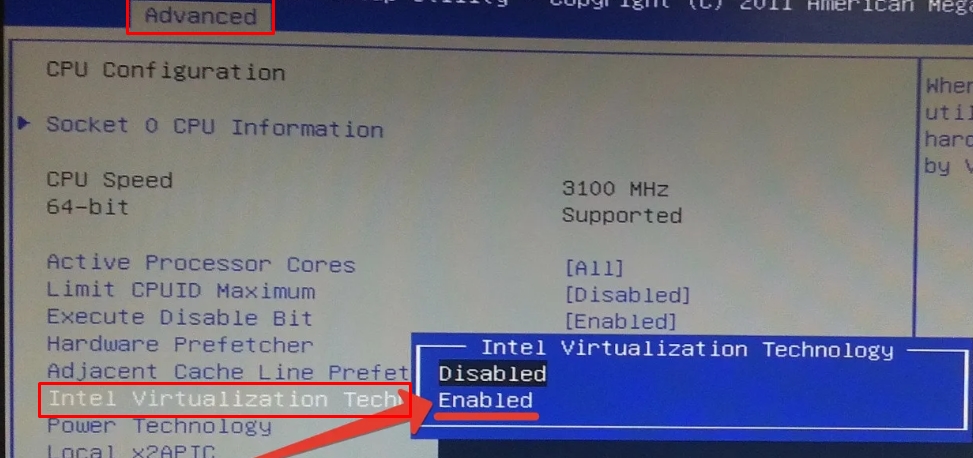
Пункты меню могут называться аналогично как в BIOS, так и в UEFI.
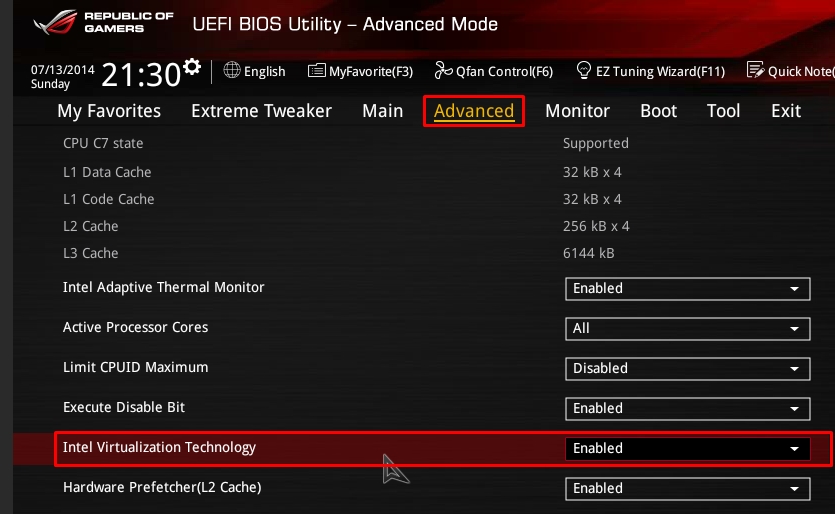
Если вы не можете найти данную конфигурацию – просто «погуляйте» по соседним разделам, она точно должна там быть.
AMD
У AMD конфигурация находится в разделе «Advanced» в подразделе «CPU Configuration».
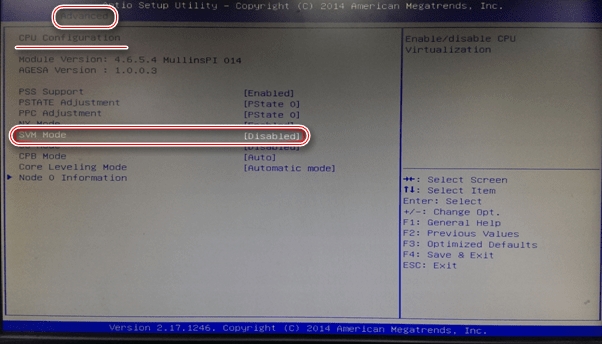
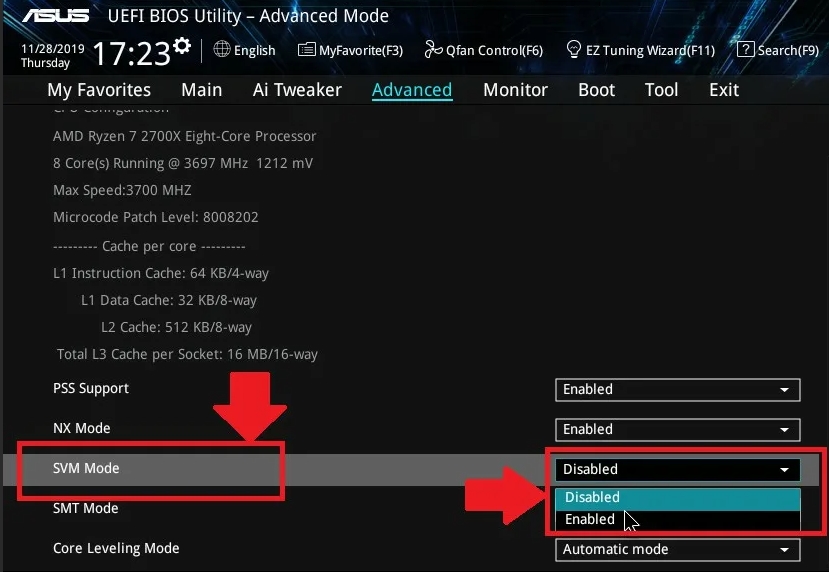
На материнских платах Gigabyte раздел может называться – «M.I.T.».
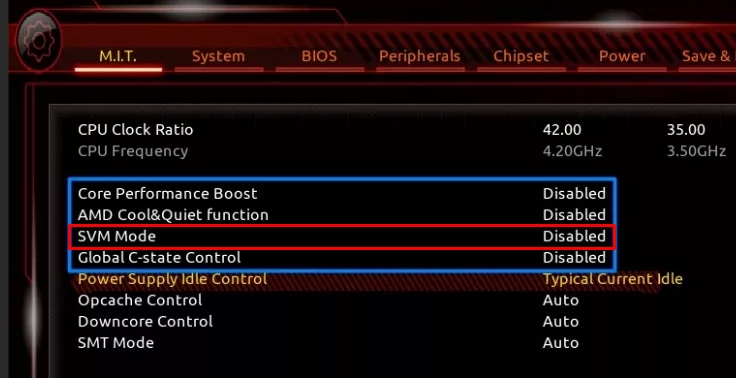
Если у вас немного другая прошивка, то настройка может находиться и в другом месте. Просто поищите её, походив по всем доступным пунктам меню. На этом все, дорогие друзья. До новых встреч на портале WiFiGiD.
Virtual Secure Mode (VSM) в Windows 10 Enterprise

12.08.2015

itpro

Windows 10

Комментариев пока нет
В Windows 10 Enterprise (и только в этой редакции) появился новый компонент Hyper-V под названием Virtual Secure Mode (VSM). VSM – это защищённый контейнер (виртуальная машина), запущенный на гипервизоре и отделенный от хостовой Windows 10 и ее ядра. Критичные с точки зрения безопасности компоненты системы запускаются внутри этого защищенного виртуального контейнера. Никакой сторонний код внутри VSM выполняться не может, а целостность кода постоянно проверяется на предмет модификации. Такая архитектура позволяет защитить данные в VSM, даже если ядро хостовой Windows 10 скомпрометировано, ведь даже ядро не имеет прямого доступа к VSM.
Контейнер VSM не может быть подключен к сети, и никто не может получить административные привилегии в нем. Внутри контейнера Virtual Secure Mode могут храниться ключи шифрования, авторизационные данные пользователей и другая критичная с точки зрения компрометация информация. Таким образом, атакующий теперь не сможет с помощью локально закэшированных данных учетной записи доменных пользователей проникнуть внутрь корпоративной инфраструктуры.

Внутри VSM могут работать следующие системные компоненты:
Примечание. На базе VSM также работают такие технологии защиты, как Shielded VM (защищенные виртуальные машины) и Device Guard. Хостовая и гостевые ОС могут работать с контейнером Virtual Secure Mode через API интерфейсы.
Для возможности использования режима VSM, к среде предъявляются следующие аппаратные требования:
- Поддержка UEFI, Secure Boot и Trusted Platform Module (TPM) для безопасного хранения ключей
- Поддержка аппаратной виртуализации (как минимум VT-x или AMD-V)
Как включить Virtual Secure Mode (VSM) в Windows 10
Рассмотрим, как включить режим Virtual Secure Mode Windows 10 (в нашем примере это Build 10130).
- Режим UEFI Secure Boot должен быть включен.
- Windows 10 должна быть включена в домен (VSM — защищает только доменные учетные записи пользователей, но не локальные).
- Роль Hyper-V в Windows 10 должна быть установлена (в нашем случае сначала пришлось устанавливать Hyper-V Platform, и только потом инструменты Hyper-V Management Tools).
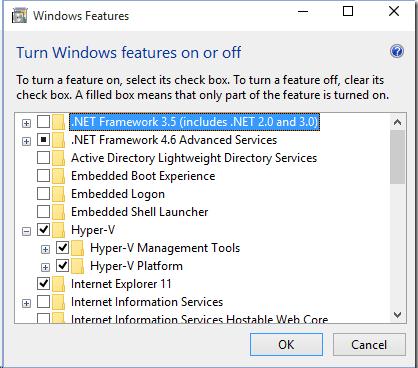
- Режим Virtual Secure Mode (VSM) должен быть включен специальной политикой в редакторе групповой политики gpedit.msc: Computer Configuration -> System -> Device Guard -> Turn on Virtualization Based Security. Включите политику, в пункте Select Platform security level выберите Secure Boot, а также отметьте “Enable Credential Guard” (изоляция LSA).
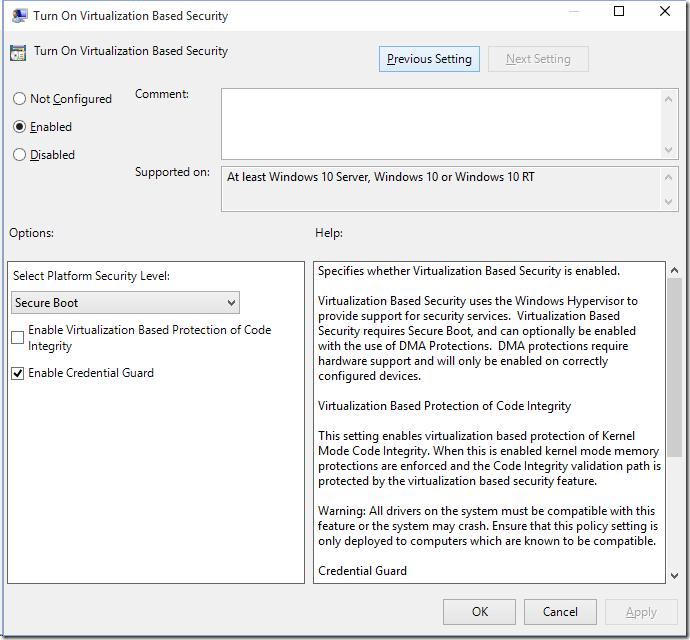
- И, последнее, настроим BCD для запуска Windows 10 в режиме VSM bcdedit /set vsmlaunchtype auto
- Перезагрузите компьютер
Проверка работы VSM
Убедится, что режим VSM активен можно по наличию процесса Secure System в диспетчере задач.
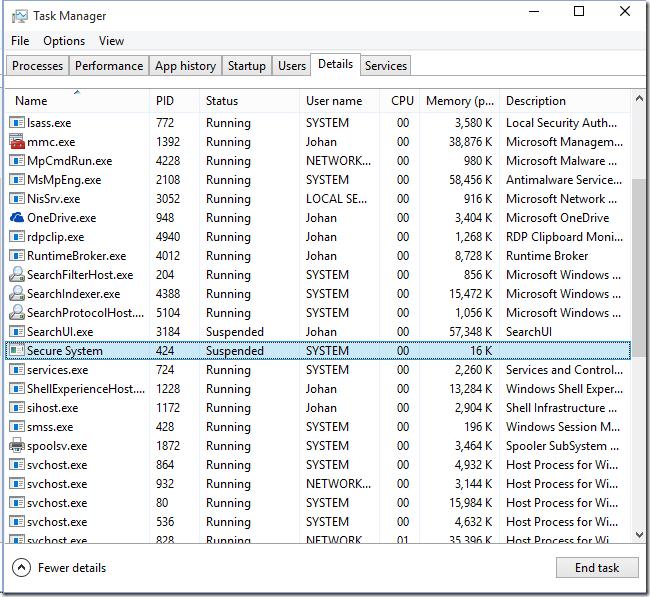
Или по событию “Credential Guard (Lsalso.exe) was started and will protect LSA credential” в журнале системы.
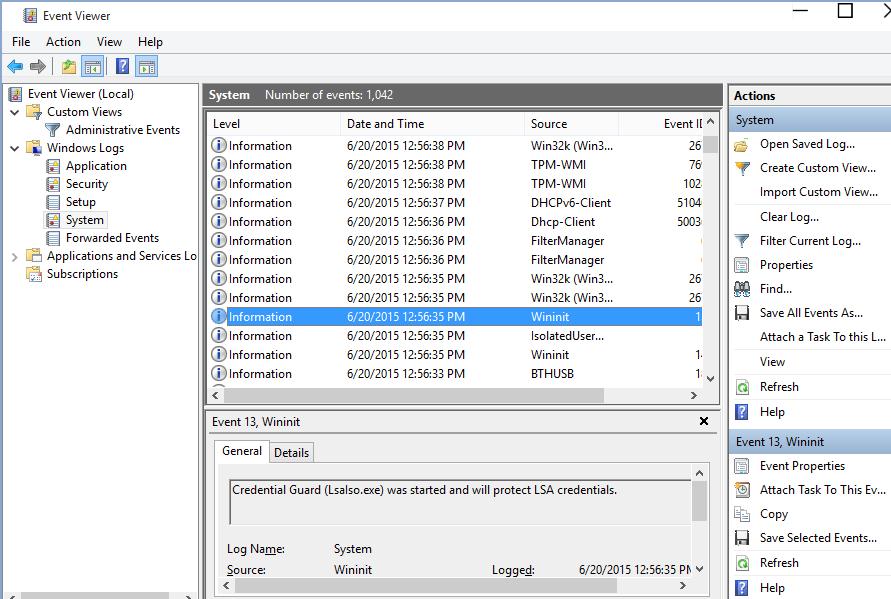
Тестирование защиты VSM
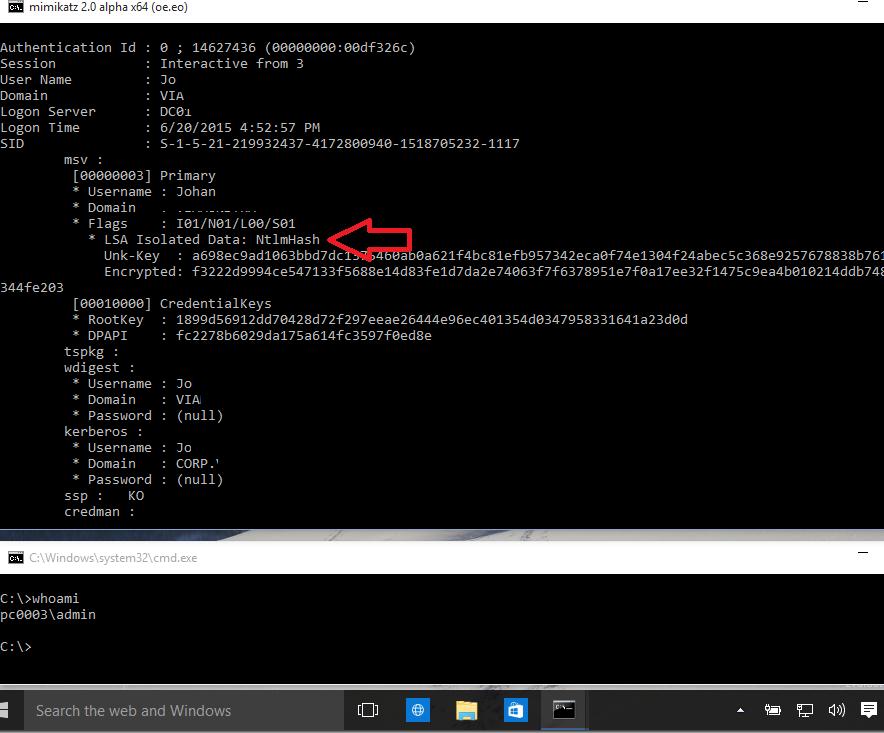
Итак, на машины с включенным режимом VSM регистрируемся под доменной учетной записью и из-под локального администратора запускаем такую команду mimikatz:
mimikatz.exe privilege::debug sekurlsa::logonpasswords exit
Мы видим, что LSA запущен в изолированной среде и хэши паролей пользователя получить не удается.
 Если ту же операцию выполнить на машине с отключенным VSM, мы получаем NTLM хэш пароля пользователя, который можно использовать для атак “pass-the-hash”.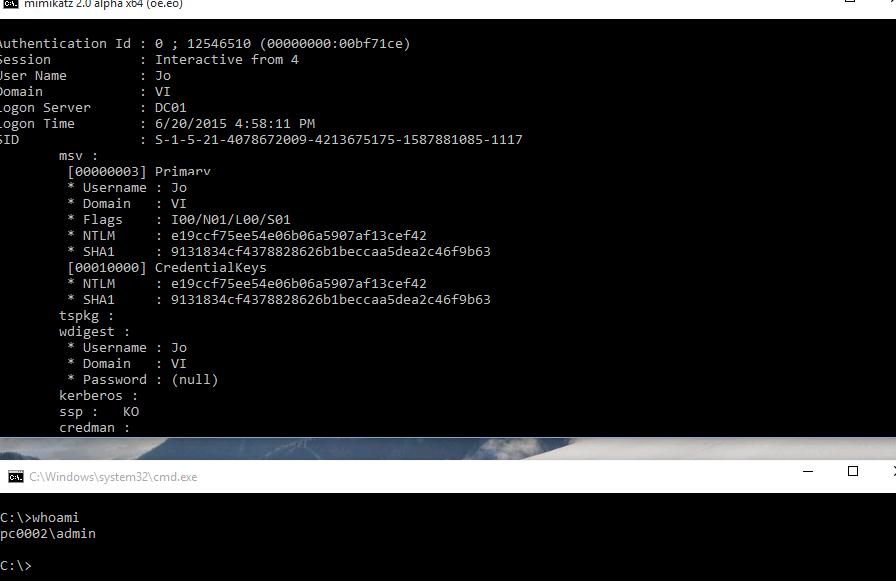
 Предыдущая статья Следующая статья
Secure Virtual Machine Mode — что это в биосе и нужно ли включать?

Приветствую. Secure Virtual Machine Mode — опция в биосе для включения аппаратной виртуализации. Часто находится в разделе Advanced > CPU Configuration.
Аппаратная виртуализация — технология, позволяющая эмуляторам/виртуальным машинам получать прямой доступ к процессору и устройствам PCI. Зависит от версии виртуализации, например простая — VT-x позволяет просто напрямую отправлять процессору команды, VT-d — уже позволяет перекидывать устройства в виртуальную среду (например видеокарту). Это в Intel, в AMD называется иначе — AMD-V. Еще может называться аппаратное ускорение.
Программы, которые требуют включенной виртуализации
- VMware Workstation/Player. Позволяет создавать виртуальные машины, где можно указать количество ядер, обьем ОЗУ, жесткого диска, включить доступ к интернету и многое другое. На такой виртуальный ПК можно установить Windows с диска, как будто это обычный физический ПК. Используется специалистами, обычным юзерам вряд ли нужна.
- VirtualBox. Аналог VMware, при это бесплатный. Умеет почти тоже самое, отличие в интерфейсе. Скорость работы примерно одинакова, но иногда VMware работает нормально, тогда как VirtualBox — вешает систему.
- BlueStacks. Эмулятор Android, требовательный к ресурсам. Позволяет запустить среду Андроида на ПК. Требует виртуализацию, возможно альтернативный эмулятор Nox App Player также требует.
Нужно ли включать Secure Virtual Machine Mode?
Если вы не используете программы для виртуализации — можно отключить.
С другой стороны включенная опция — абсолютно ничем не вредит и никак не может создать проблем.
Мой совет — включить ее, возможно в некоторых программах, аппаратное ускорение будет работать лучше, я сейчас не про вышеперечисленные программы. Например аппаратное ускорение есть в браузерах, вроде даже в медиа-плеерах, возможно они будут работать лучше/быстрее, если технология включена.
Лично у меня она всегда была включенной.
Пример ошибки в VirtualBox, когда виртуализация отключена:

Опция в биосе
Чтобы включить — выберите и установите значение Enabled:

Вывод
- Secure Virtual Machine Mode — виртуализация, используется некоторыми программами для запуска операционок. Например Android, Windows, Linux и другие.
- Включать или нет — решать вам. Мой совет — оставить включенным. Никакого отрицательного влияния на процессор/ПК технология не несет. Абсолютно.
Надеюсь информация помогла. Удачи.
[Ноутбук] Как включить или отключить технологию AMD Virtualization (AMD-V™)?
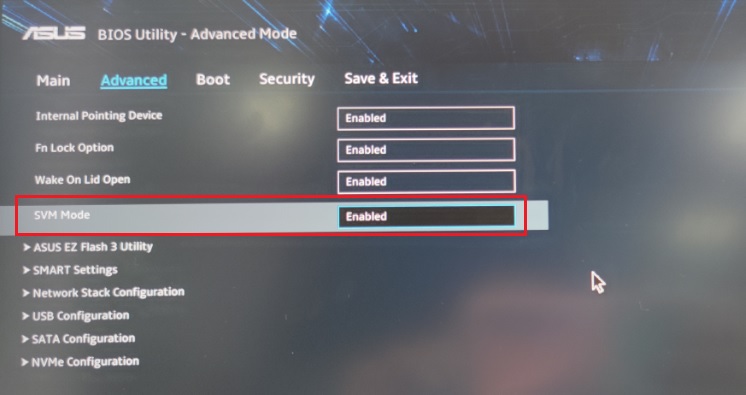
[Ноутбук] Как включить или отключить технологию AMD Virtualization (AMD-V™)? Технология AMD Virtualization (AMD-V™) — это набор встроенных функций, которые помогут вам лучше использовать и повысить производительность ваших ресурсов виртуализации. В BIOS он называется режимом SVM (Secure Virtual Machine), вы можете выбрать включить или отключить его, как показано ниже. (По умолчанию этот элемент включен в BIOS) Узнать, как войти в BIOS можно по ссылке .
Эта информация была полезной?
Что мы можем сделать, чтобы улучшить эту статью? Отправить Пропустить
Связаться со службой поддержки
Пожалуйста, свяжитесь со службой поддержки, если информация выше не помогла решить Ваш вопрос.
Получить поддержку
- Приведенная выше информация может быть частично или полностью процитирована с внешних веб-сайтов или источников. Пожалуйста, обратитесь к информации на основе источника, который мы отметили. Пожалуйста, свяжитесь напрямую или спросите у источников, если есть какие-либо дополнительные вопросы, и обратите внимание, что ASUS не имеет отношения к данному контенту / услуге и не несет ответственности за него.
- Эта информация может не подходить для всех продуктов из той же категории / серии. Некоторые снимки экрана и операции могут отличаться от версий программного обеспечения.
- ASUS предоставляет вышеуказанную информацию только для справки. Если у вас есть какие-либо вопросы о содержании, пожалуйста, свяжитесь напрямую с поставщиком вышеуказанного продукта. Обратите внимание, что ASUS не несет ответственности за контент или услуги, предоставляемые вышеуказанным поставщиком продукта.
Продукты и информация
- Ноутбуки
- Сетевое оборудование
- Материнские платы
- Видеокарты
- Смартфоны
- Мониторы
- Показать все продукты
-
Item_other —>
- Моноблоки (All-in-One)
- Планшеты
- Коммерческое сетевое оборудование
- Серия ROG
- AIoT и промышленные решения
- Блоки питания
- Проекторы
- VivoWatch
- Настольные ПК
- Компактные ПК
- Внешние накопители и оптические приводы
- Звуковые карты
- Игровое сетевое оборудование
- Одноплатный компьютер
- Корпуса
- Компьютер-брелок
- Наушники и гарнитуры
- Охлаждение
- Chrome-устройства
- Коммерческие
-
Commercial_list.Item —>
- Моноблоки (All-in-One)
- Информационные панели
- Ноутбуки
- Настольные ПК
- Мониторы
- Серверы и рабочие станции
- Проекторы
- Компактные ПК
- Сетевое оборудование
- Материнские платы
- Игровые станции
- Data Storage