
Просмотр, печать и редактирование PDF-файлов в средстве просмотра PDF
Если щелкнуть PDF-файл в библиотеке сайта группы или OneDrive, можно заметить, что он автоматически открывается во встроенном средстве просмотра PDF-файлов браузера. Его можно использовать для просмотра PDF, не устанавливая дополнительные приложения на компьютер.
Примечание: Вы можете просмотреть и распечатать PDF-файл в средстве просмотра, но не изменять его содержимое.
Печать PDF
- Откройте современный браузер, например Microsoft Edge или Chrome, перейдите к OneDrive или библиотеке группы, а затем откройте PDF-файл. Файл откроется на новой вкладке браузера.
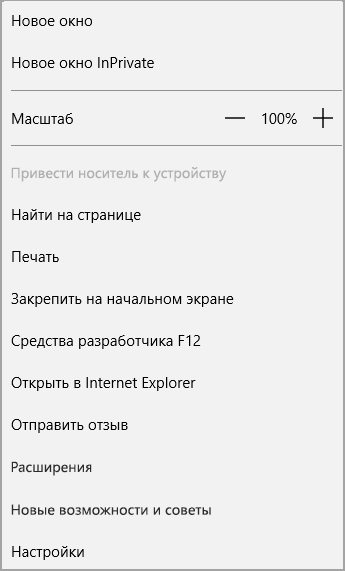
- Найдите в браузере команду «Печать». Например, если вы используете Microsoft Edge, щелкните Дополнительно.
- Нажмите кнопку Печать.
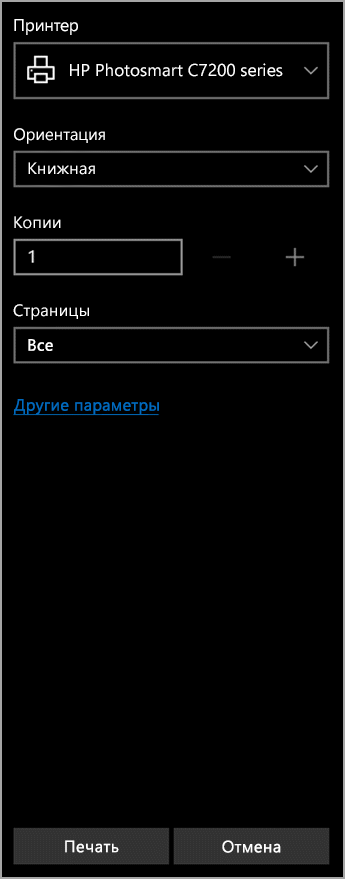
- Установите нужные параметры, такие как ориентация страницы и количество копий, а затем нажмите кнопку Печать.
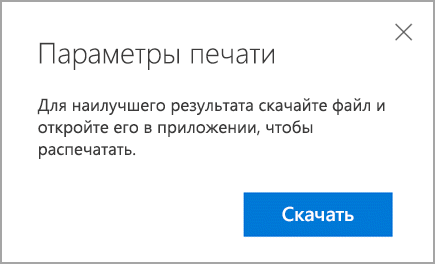
- Если в браузере нет встроенного средства просмотра PDF-файлов, при первом нажатии кнопки Печать появится следующее сообщение:
- Нажмите кнопку Скачать, а затем откройте PDF-файл в классическом приложении или средстве просмотра. Затем можно распечатать PDF-файл из приложения.
Редактирование содержимого PDF-файла
Прежде чем изменять содержимое PDF-файла, нужно преобразовать его в формат, поддерживающий редактирование, например DOCX. Это невозможно сделать с помощью средства чтения, но файл можно преобразовать с помощью классической версии Word.
Средство чтения PDF в Microsoft Edge
Microsoft Edge для бизнеса теперь доступен в стабильной версии 116 Edge! Узнайте больше о новом специализированном интерфейсе работы со встроенными встроенными средствами безопасности корпоративного уровня, производительностью, управляемостью и искусственным интеллектом.
PDF-файлы составляют значительную часть нашей ежедневной жизни. Они встречаются нам в виде контрактов и соглашений, информационных бюллетеней, форм, исследовательских статей, резюме и т. д. Для чтения этих файлов требуется надежное, безопасное и мощное программное средство, которое может использоваться на предприятиях.
Microsoft Edge содержит встроенное средство чтения PDF-файлов, позволяющее открывать файлы, хранящиеся на локальном устройстве или в сети, а также внедренные в веб-страницы. Вы можете добавлять в них заметки с помощью функций выделения и рукописного ввода. Данное средство чтения PDF-файлов представляет собой единое приложение, подходящее как для веб-страниц, так и для документов в формате PDF. Средство чтения PDF в Microsoft Edge — это безопасное и надежное приложение, которое работает на компьютерах под управлением Windows и macOS.
Эта статья относится к Microsoft Edge версии 77 или более поздней.
Предварительные требования, поддержка и ограничения
В таблице ниже показано, какие каналы и версии Microsoft Edge поддерживают соответствующие функции средства чтения PDF-файлов.
| Функция | Стабильная версия канала |
|---|---|
| Просмотр и печать локальных, сетевых и внедренных PDF-файлов | 79.0.309.71 |
| Базовое заполнение форм (формы JavaScript не поддерживаются) |
79.0.309.71 |
| Оглавление | 86.0.622.38 |
| Представление страницы | 88.0.705.50 |
| Клавишная навигация | 87.0.664.41 |
| Рукописный ввод | 80.0.361.48 |
| Настройка рукописного ввода | 83.0.478.54 |
| Выделить | 81.0.416.53 |
| Текстовые заметки | 88.0.705.50 |
| Чтение вслух | 84.0.522.63 |
| Просмотр файлов с Защитой информации Microsoft Purview в одном бизнес-клиенте | Поддержка Windows в версии 80.0.361.48 Поддержка Mac в версии 81.0.416.53 |
| Просмотр файлов с Защитой информации Microsoft Purview в разных бизнес-клиентах | 91.0.864.37 |
| Просмотр файлов с защитой управления правами на доступ к данным (IRM) | 83.0.478.37 |
Ограничения
Обратите внимание на перечисленные ниже ограничения для действующего средства чтения PDF-файлов.
- Архитектура XML-форм (XFA) — это устаревший формат форм, который не поддерживается в Microsoft Edge.
- Документацию по сценариям специальных возможностей, которые на данный момент не поддерживаются, можно найти в блоге Отчеты о соответствии специальных возможностей Майкрософт.
Возможности
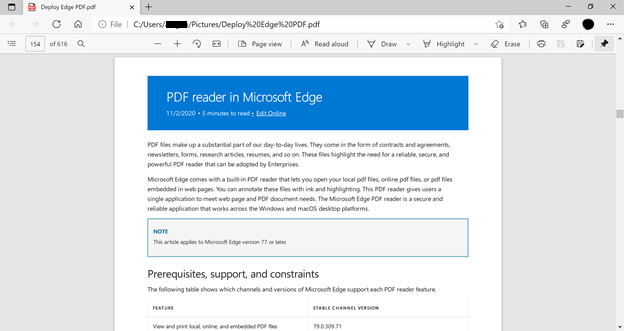
Средство чтения PDF, встроенное в Microsoft Edge, содержит базовые функции чтения и навигации, такие как масштабирование, поворот, вписывание в страницу или по ширине, переход на страницу, поиск и другие. Доступ к ним можно получить через закрепляемую панель инструментов вверху содержимого PDF. В этом разделе представлен обзор некоторых важных функций. На следующем снимке экрана показана панель инструментов средства чтения PDF.
Оглавление
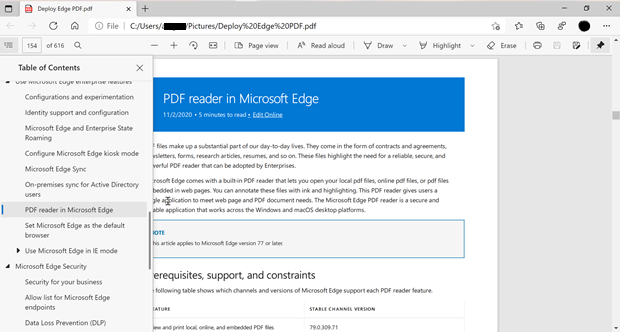
Оглавление позволяет пользователям легко ориентироваться в PDF-документах, содержащих оглавление. Когда пользователь щелкает значок «Оглавление», отображается область навигации со списком помеченных разделов и подразделов в PDF-документе. Затем пользователь может щелкнуть любую из меток в области, чтобы перейти к этому разделу документа. Панель остается открытой, пока необходимо, и может быть закрыта, когда пользователь захочет вернуться к чтению документа. На следующем снимке экрана показана область навигации для открытого документа.
Представление страницы
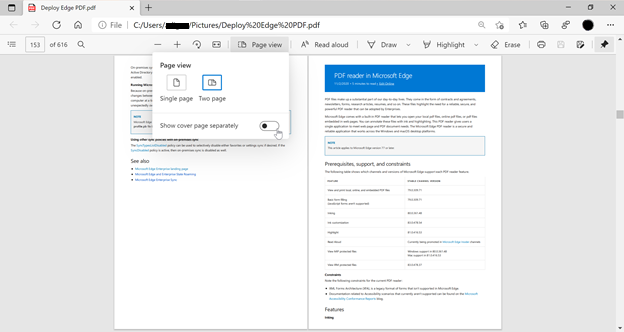
Microsoft Edge поддерживает различные представления PDF-документов в каналах Dev и Canary. Пользователи могут изменить макет документа с одностраничного представления на две отображаемые рядом страницы. Чтобы изменить режим просмотра PDF-документа, пользователи нажимают кнопку «Представление страницы» на панели инструментов PDF и выбирают нужное представление. На следующем снимке экрана показано двухстраничное представление.
Клавишная навигация
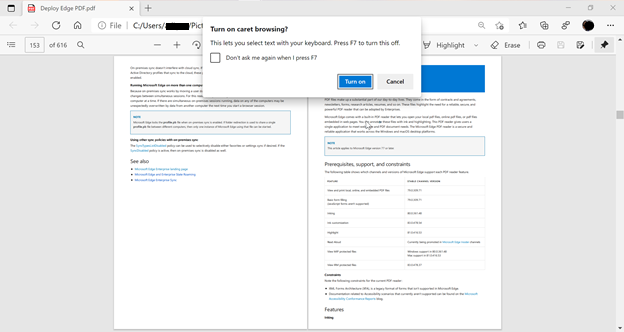
Для PDF-файлов, открытых в Microsoft Edge, доступна клавишная навигация, которая позволяет работать с PDF-файлами с помощью клавиатуры. Если пользователь нажмет клавишу F7 в любом месте браузера, его спросят, надо ли включить клавишную навигацию. Если этот режим включен, клавишная навигация действует для любого содержимого, открытого в браузере, как для PDF-файлов, так и для веб-страниц. Когда пользователь снова нажмет клавишу F7, клавишная навигация отключится. Когда клавишная навигация активна и фокус находится на содержимом, пользователи видят в PDF-файле мигающий курсор. Клавишную навигацию также можно использовать для навигации по файлу или для выделения текста, нажимая клавишу Shift при перемещении курсора. Этот режим позволяет пользователям легко выделять фрагменты содержимого и работать с такими объектами, как ссылки и поля формы, с помощью клавиатуры. На следующем снимке экрана показано всплывающее меню включения клавишной навигации.
Рукописный ввод
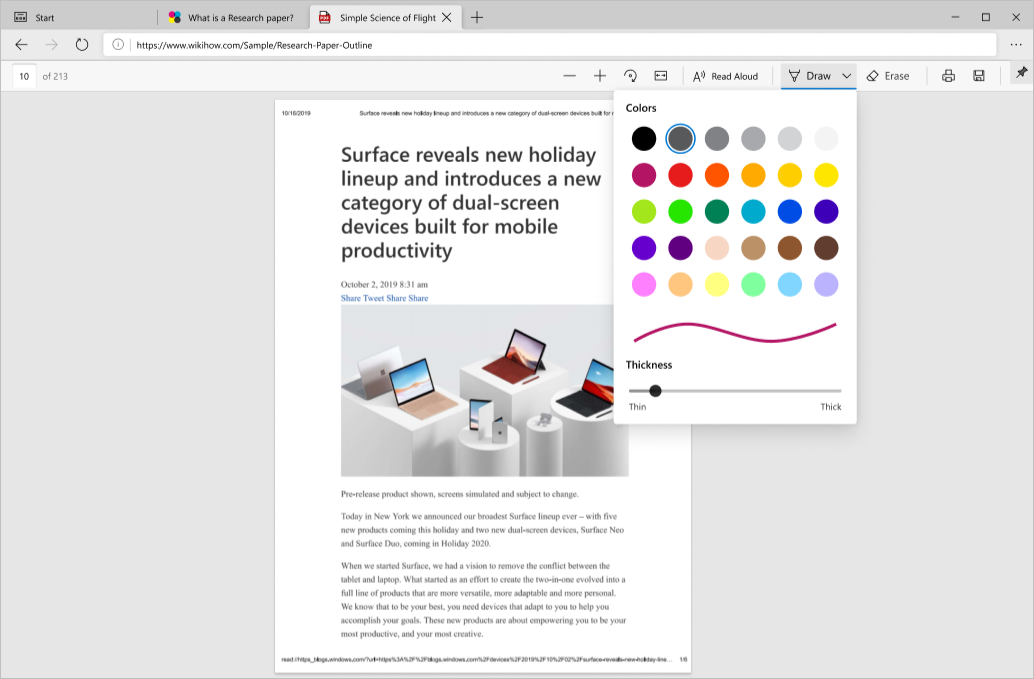
С помощью функции рукописного ввода в PDF-файлах удобно создавать заметки для справки, а также подписывать или заполнять формы в формате PDF. Теперь эта возможность доступна в Microsoft Edge. Помимо рукописного ввода, вы можете использовать различные цвета и ширину росчерка пера, чтобы привлечь внимание к соответствующим частям PDF-файла. На следующем снимке экрана показано, как добавлять рукописные данные на страницу PDF-файла.
Выделить
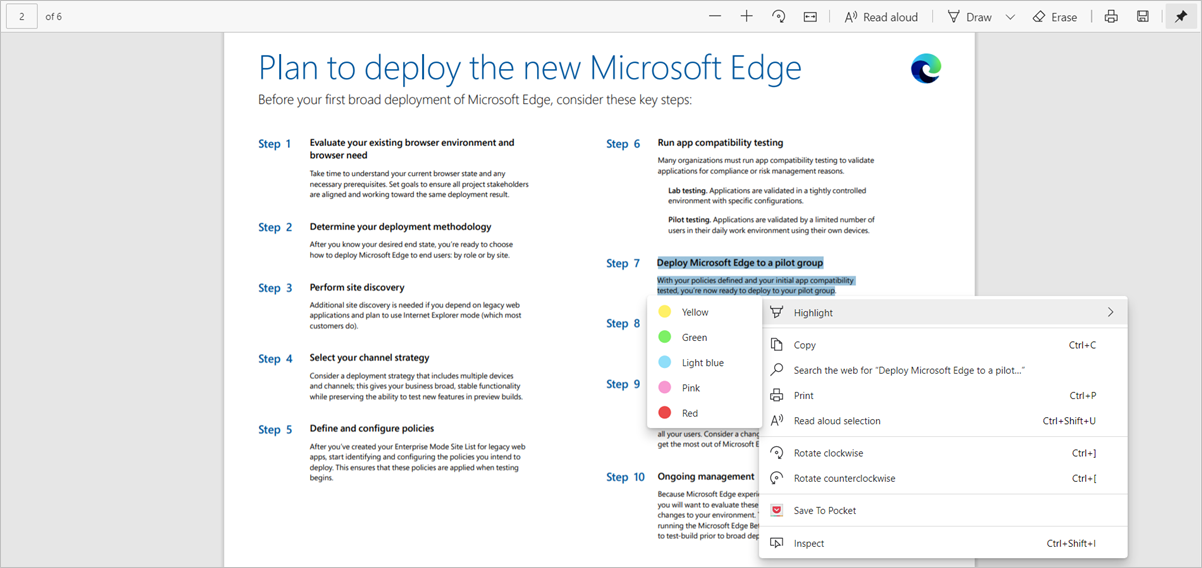
Средство чтения PDF в Microsoft Edge позволяет добавлять и редактировать выделенные фрагменты. Чтобы создать выделенный фрагмент, необходимо просто выделить текст, щелкнуть на нем правой кнопкой мыши, выбрать в меню пункт выделения и указать требуемый цвет. Выделенные фрагменты также можно создавать с помощью пера или клавиатуры. На следующем снимке экрана показаны доступные варианты выделения.
Текстовые заметки
При чтении PDF-файла к тексту в файле можно добавлять текстовые заметки, чтобы записать мысли и легко вернуться к ним позже.
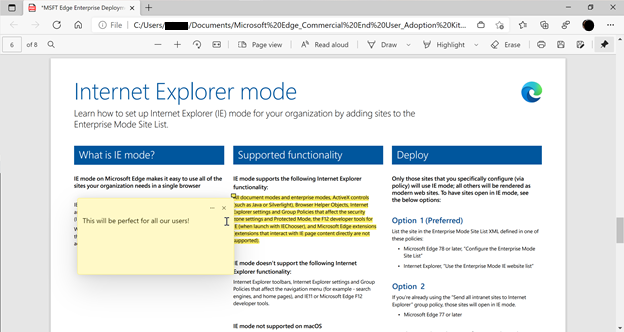
Пользователи могут добавить заметку, выделив текст, к которому будет добавлена заметка, и вызвав контекстное меню правой кнопкой мыши. Если выбрать в меню пункт Добавить комментарий, появится текстовое поле, в котором пользователи могут добавлять свои комментарии. После ввода комментария надо щелкнуть пометку, чтобы сохранить комментарий.
После добавления примечания выбранный текст будет выделен, и появится значок комментария, указывающий, что это комментарий. Пользователи могут навести курсор на этот значок, чтобы просмотреть комментарий, или щелкнуть его, чтобы открыть и изменить заметку.
На следующем снимке экрана показано добавление заметки к выделенному тексту.
Чтение вслух
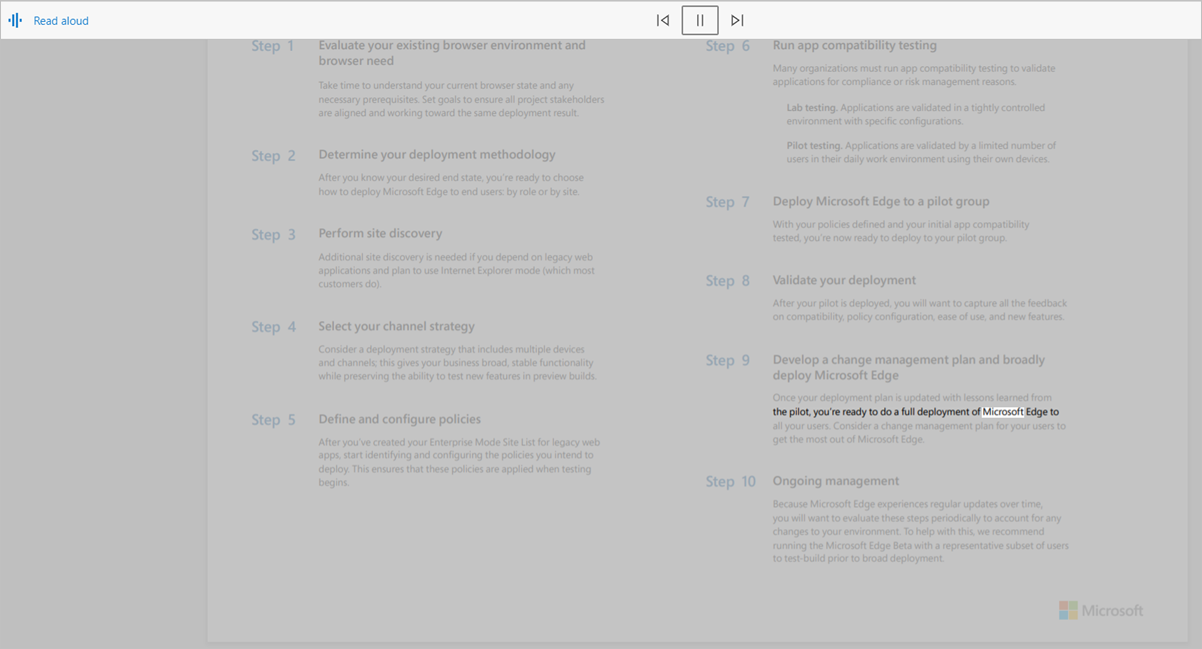
Функция чтения PDF-файлов вслух позволяет удобно прослушивать их содержимое в ходе выполнения других важных задач. Кроме того, она помогает учащимся сосредоточиться на содержимом файла, что существенно упрощает процесс обучения. На следующем снимке экрана показан пример использования функции чтения вслух. Выделенный фрагмент — это текст, чтение которого выполняется в данный момент.
Защищенные PDF-файлы
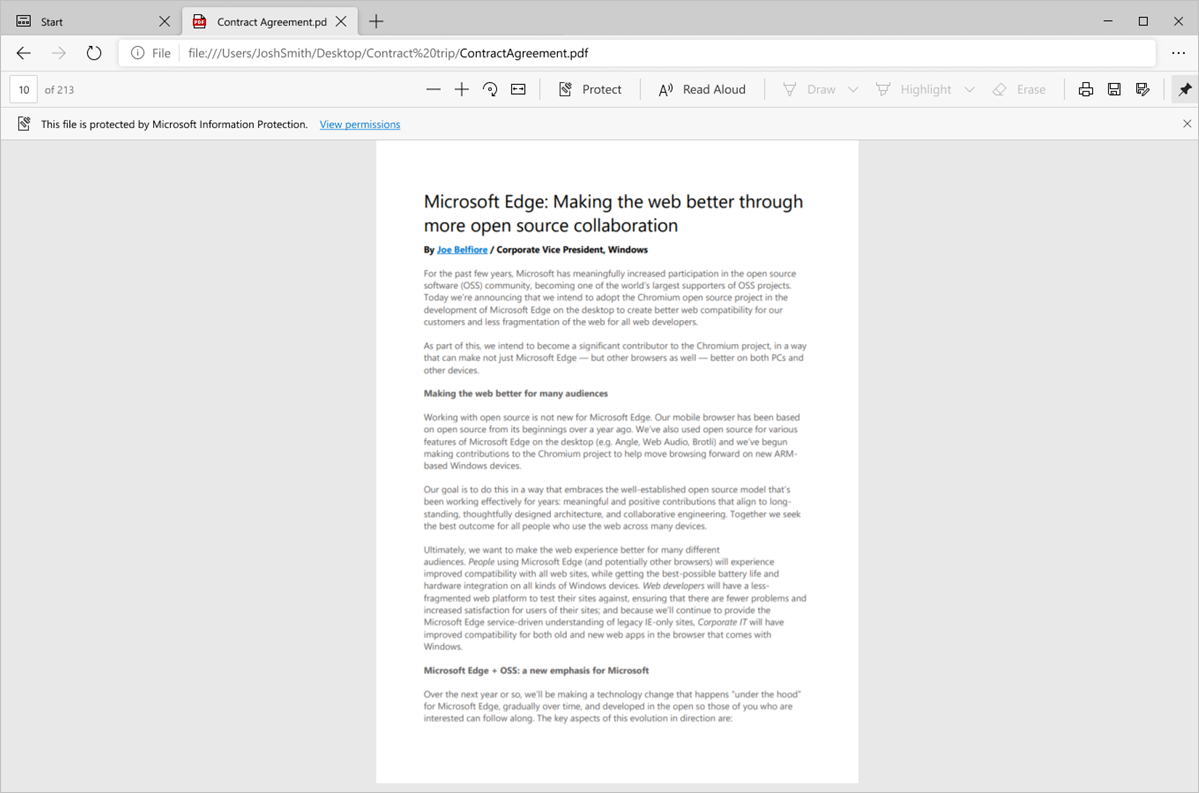
Технология Защиты информации Microsoft Purview обеспечивает безопасную совместную работу пользователей при соблюдении политик соответствия требованиям, действующих в вашей организации. Действия, которые пользователи могут выполнять над защищенным файлом, определяются назначенными им правами доступа.
Для MIP требуется лицензия. Дополнительные сведения см. в этом руководстве по лицензированию Microsoft 365.
Файлы можно открывать непосредственно в браузере, не загружая никакого дополнительного программного обеспечения и не устанавливая никаких надстроек. Эта возможность интегрирует безопасность, обеспечиваемую MIP, непосредственно в браузер, обеспечивая бесперебойный рабочий процесс. Вы можете просматривать файлы с защитой MIP в разных бизнес-клиентах. Просмотр файлов с использованием удостоверений пользователей в настоящее время не поддерживается.
Помимо файлов с защитой MIP, непосредственно в браузере также можно открывать PDF-файлы из защищенных библиотек SharePoint с управлением правами на доступ к данным (IRM).
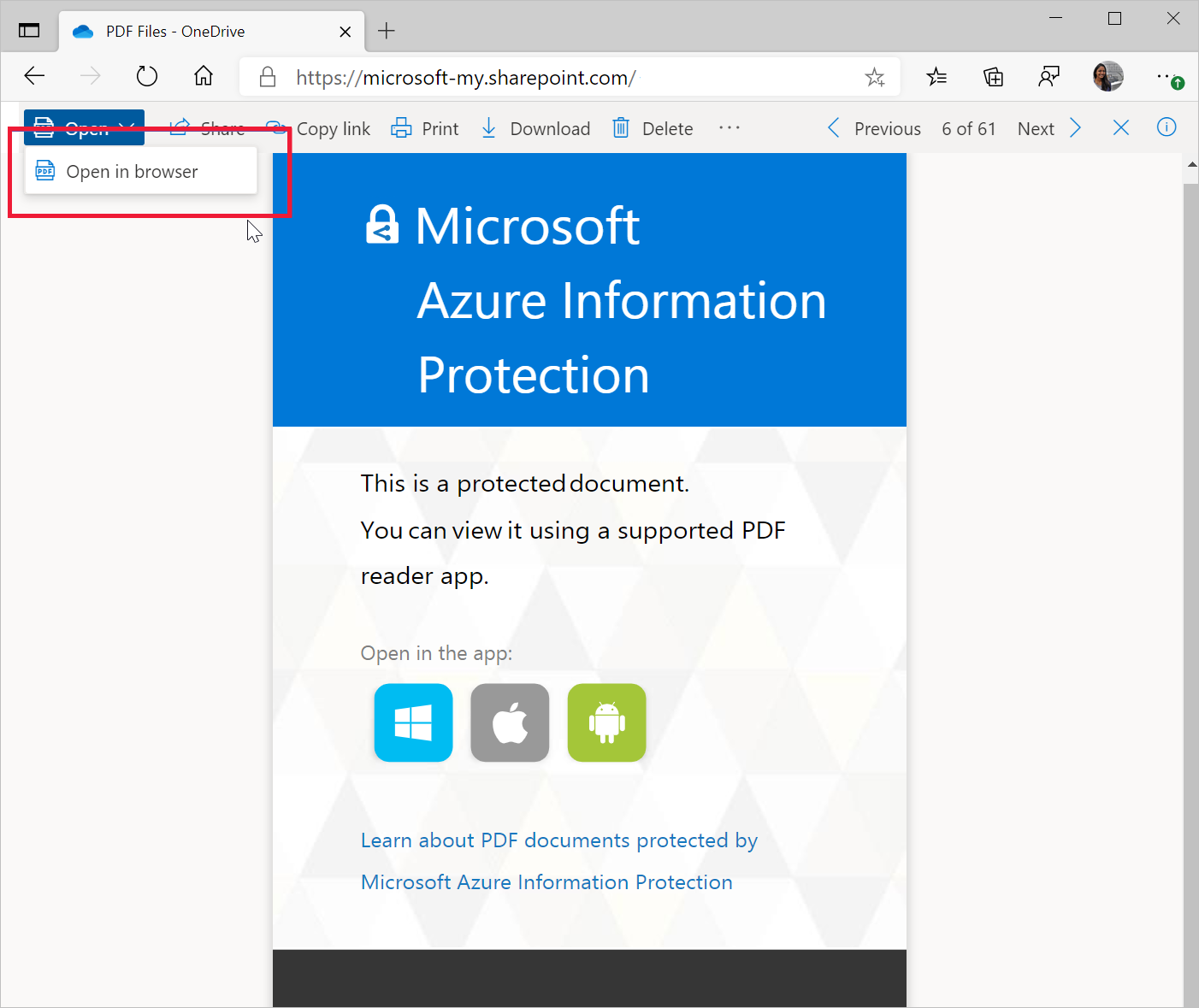
С помощью Microsoft Edge можно просматривать файлы с защитой MIP, хранящиеся на локальном устройстве или в облаке. Если файл сохранен на локальном устройстве, его можно открыть напрямую в браузере. Если файл открывается из облачной службы, например SharePoint, возможно, пользователю потребуется выбрать пункт «Открыть в браузере».
Если для профиля пользователя, с помощью которого выполнен вход в Microsoft Edge, назначены права доступа хотя бы на просмотр, файл откроется в Microsoft Edge.
Просмотр и проверка цифровых подписей на основе сертификатов
В цифровом мире становится все более важно установить подлинность и принадлежность содержимого в документе. Цифровые подписи на основе сертификатов обычно используются в PDF-документах, чтобы гарантировать, что содержимое в документе такое же, как предполагалось автором, и не было изменено. С помощью Microsoft Edge можно просматривать и проверять цифровые подписи сертификатов в PDF-файлах.
Мы активно работаем над улучшением поддержки для решения дополнительных сценариев и с нетерпением ждем отзывов об этом же.
Специальные возможности
Средство чтения PDF-файлов поддерживает специальные возможности клавиатуры, режим высокой контрастности и средство чтения с экрана на устройствах под управлением Windows и macOS.
Специальные возможности клавиатуры
Эта функция позволяет с помощью клавиатуры переходить к различным частям документа, с которыми можно взаимодействовать, например к полям формы и выделенным фрагментам. Пользователи также могут использовать клавишную навигацию для работы с PDF-файлами с помощью клавиатуры.
Режим высокой контрастности
Для отображения контента в режиме высокой контрастности в средстве чтения PDF-файлов используются настройки, заданные на уровне операционной системы.
Поддержка средства чтения с экрана
Пользователи могут перемещаться по PDF-файлам и читать их с помощью средств чтения с экрана на компьютерах Windows и Mac.
Безопасность и надежность
Безопасность является одним из важнейших принципов для любой организации. Безопасность средства чтения PDF-файлов — неотъемлемая часть системы безопасности Microsoft Edge. Две важнейшие функции обеспечения безопасности. Применительно к средству чтения PDF-файлов важнейшими функциями обеспечения безопасности являются изоляция процессов и Application Guard в Microsoft Defender.
- Изоляция процессов. PDF-файлы, открытые с разных веб-сайтов, полностью изолированы с точки зрения процессов. Браузеру не нужно взаимодействовать ни с какими веб-сайтами или PDF-файлами, открытыми из другого источника. При просмотре файлов обеспечивается защита от любых действий злоумышленников, планирующих использовать в качестве направления атак взломанные PDF-файлы.
- Application Guard. С помощью Application Guard администраторы могут задать список сайтов, которым доверяет их организация. При открытии пользователем любого другого сайта он откроется в отдельном окне Application Guard, которое запускается в собственном контейнере. Контейнер помогает защитить от несанкционированного доступа корпоративную сеть и любые данные на компьютере пользователя.
Надежность
Так как Microsoft Edge базируется на Chromium, пользователи могут полагаться на тот же уровень надежности, что и в других браузерах на основе Chromium.
Развертывание и обновление средства чтения PDF-файлов
Средство чтения PDF-файлов развертывается и обновляется вместе с остальными компонентами браузера Microsoft Edge. Дополнительные сведения о развертывании Microsoft Edge см. в видео Развертывание Microsoft Edge на сотнях или тысячах устройств. Вы также можете найти дополнительную информацию о развертывании на главной странице документации по Microsoft Edge.
Вы можете сделать Microsoft Edge средством чтения PDF-файлов по умолчанию для вашей организации. Для этого выполните описанные здесь действия.
Стратегия развития и отзывы
Стратегия развития средства чтения PDF в Microsoft Edge описана здесь.
Мы внимательно изучаем ваши отзывы о функциях, которые вы считаете важными. Для отправки отзывов можно использовать форум Microsoft Edge Insider.
См. также
- Целевая страница Microsoft Edge Enterprise
- Дорожная карта Microsoft 365
- Видео: средство чтения PDF-файлов корпоративного уровня в Microsoft Edge
7 лучших программ для чтения PDF файлов для Windows
Самой известной программой для чтения популярного формата PDF является, несомненно, Adobe Acrobat – платное многофункциональное приложение от компании Adobe Systems. Однако существует множество бесплатных альтернативных вариантов для работы с PDF-файлами.

Portable Document Format – распространенный формат файлов для представления документов, содержащих текст, изображения, гиперссылки, интерактивные кнопки, формы, встроенные шрифты, видео и многое другое. Выбор правильного PDF-ридера, который будет соответствовать конкретным потребностям, может вызвать небольшие трудности. Чтобы этого не случилось, рассмотрим характеристики популярных программ для чтения PDF.
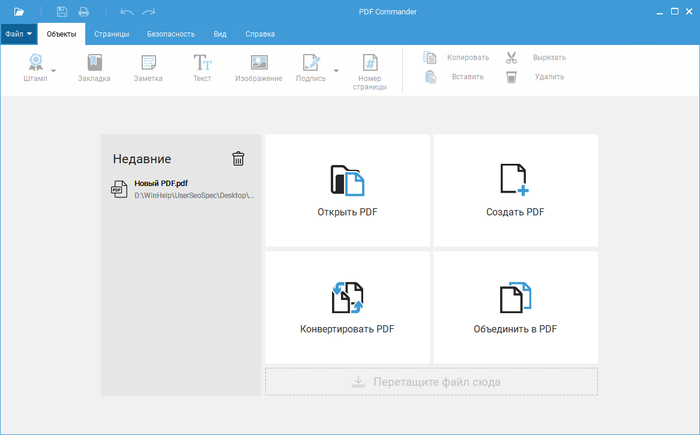
PDF Commander — это мощный PDF редактор на русском языке.
Программа объединяет в себе возможности читалки, редактора и конвертера, а работать в нём гораздо проще, чем в англоязычных программах.
С его помощью вы сможете:
- открывать любые электронные книги и буклеты;
- подшивать несколько документов в единый файл;
- корректировать отчеты и договора;
- подписывать бумаги «от руки» дистанционно.
- Искусственный интеллект и этика
- Интернет вещей: Мост между цифровым и физическим мирами
- Развивающийся мир Интернет вещей и умных устройств
- Bitrix CMS: Раскрываем Потенциал для Вашего Веб-Сайта
- Обновление PHP: Почему это обязательно для вашего сайта
- Октябрь 2023 (8)
- Сентябрь 2023 (2)
- Август 2023 (2)
- Июль 2023 (1)
- Июнь 2023 (2)
- Май 2023 (1)
- Апрель 2023 (2)
- Март 2023 (3)
- Январь 2023 (2)
- Декабрь 2022 (1)
- Ноябрь 2022 (2)
- Октябрь 2022 (2)
- Сентябрь 2022 (2)
- Август 2022 (2)
- Июнь 2022 (1)
- Май 2022 (1)
- Апрель 2022 (1)
- Март 2022 (7)
- Январь 2022 (10)
- Декабрь 2021 (3)
- Ноябрь 2021 (5)
- Октябрь 2021 (2)
- Сентябрь 2021 (2)
- Июль 2021 (1)
- Июнь 2021 (1)
- Май 2021 (3)
- Февраль 2021 (3)
- Январь 2021 (1)
- Декабрь 2020 (1)
- Ноябрь 2020 (3)
- Октябрь 2020 (1)
- Сентябрь 2020 (5)
- Август 2020 (1)
- Июль 2020 (3)
- Июнь 2020 (1)
- Май 2020 (3)
- Апрель 2020 (1)
- Март 2020 (2)
- Февраль 2020 (1)
- Декабрь 2019 (1)
- Ноябрь 2019 (1)
- Октябрь 2019 (3)
- Сентябрь 2019 (3)
- Июль 2019 (1)
- Май 2019 (3)
- Апрель 2019 (8)
- Март 2019 (8)
- Февраль 2019 (7)
- Январь 2019 (9)
- Декабрь 2018 (7)
- Ноябрь 2018 (8)
- Октябрь 2018 (8)
- Сентябрь 2018 (8)
- Август 2018 (7)
- Июль 2018 (4)
- Июнь 2018 (8)
- Май 2018 (8)
- Апрель 2018 (6)
- Март 2018 (3)
- Февраль 2018 (1)
- Ноябрь 2017 (1)
- Октябрь 2017 (2)
- Август 2017 (4)
- Июль 2017 (6)
- Июнь 2017 (5)
- Май 2017 (1)
- Апрель 2017 (6)
- Март 2017 (10)
- Февраль 2017 (12)
- Январь 2017 (8)
- Декабрь 2016 (10)
- Ноябрь 2016 (12)
- Октябрь 2016 (11)
- Сентябрь 2016 (11)
- Август 2016 (13)
- Июль 2016 (11)
- Июнь 2016 (13)
- Май 2016 (6)
- Апрель 2016 (7)
- Март 2016 (5)
- Февраль 2016 (5)
- Январь 2016 (5)
- Декабрь 2015 (2)
- Ноябрь 2015 (8)
- Октябрь 2015 (1)
- Сентябрь 2015 (4)
- Август 2015 (7)
- Июль 2015 (5)
- Июнь 2015 (4)
- Май 2015 (14)
- Апрель 2015 (1)
- Март 2015 (4)
- Февраль 2015 (6)
- Январь 2015 (1)
- Декабрь 2014 (1)
- Ноябрь 2014 (5)
- Октябрь 2014 (9)
- Сентябрь 2014 (9)
- Февраль 2014 (1)
- Ноябрь 2013 (2)
- Сентябрь 2013 (4)
- Август 2013 (7)
- Июль 2013 (4)
- Май 2013 (7)
- таблицы с интервалами между ячейками;
- цвета и границы страниц;
- исправления;
- рамки;
- сноски, занимающие более одной страницы;
- концевые сноски;
- звук, видео и активные элементы PDF;
- закладки PDF;
- теги PDF;
- примечания PDF;
- такие эффекты шрифтов, как свечение и тень (в файлах Word эти эффекты представляются в виде изображений).
Это бесплатное ПО, имеющее две версии: портативную и настольную. Размер ее 64-битного установщика составляет всего около 6 МБ. Программа не имеет расширенных функций. Представляет собой простое окно, которое загружается очень быстро и может отображать файлы разных форматов: PDF, MOBI, FB2, EPUB, CHM, XPS, DjVu.
Приложение доступно на 69 языках, умеет работать со вкладками, поддерживает различные сочетания клавиш, имеет несколько режимов просмотра. Однако здесь нет возможности редактировать, комментировать, подписывать документы.
Отличный многофункциональный редактор XChange Editor является достойным преемником XChange Viewer. Программа позволяет просматривать, создавать, редактировать, подписывать, комментировать PDF-документы, поддерживает оптическое распознавание символов (OCR). Здесь можно оставлять заметки, записывать и добавлять аудио, прикреплять файлы, выделять текст.
Имеет две версии: стандартную и «Plus». После скачивания и установки редактор может работать бесплатно в тестовом режиме, позволяя попробовать все возможности лицензионной версии. Однако бесплатное создание документов сопровождается появлением на них большого водяного знака. Можно купить лицензию, чтобы разблокировать профессиональные функции и избавиться от уродливого водяного знака на тексте.
Это бесплатное приложение для личного использования, входящее в пакет программного обеспечения Nitro Productivity Suite. С помощью Nitro можно заполнять формы, подписывать документы, используя функцию QuickSign для цифровой подписи. Здесь также можно добавлять заметки, извлекать изображения, конвертировать PDF в обычный текст.
Nitro Reader не поставляется со множеством ненужных функций, которые никогда не используются. Его интерфейс похож на любое другое приложение, входящее в офисный пакет Microsoft.
Foxit Reader – одна из первых альтернатив Adobe Reader. Программа остается отличным вариантом среди бесплатных редакторов PDF, так как предлагает множество возможностей, включающих просмотр, создание, редактирование, сохранение, распечатку, экспорт/импорт PDF-файлов.
Приложение характеризуется высоким быстродействием, имеет небольшой размер, нетребовательно к ресурсам. Интерфейс Foxit Reader содержит большое количество вкладок редактирования. Они включают ряд дополнительных опций: разметку текста, обработку форм, цифровые подписи, управление обзорами. В 2016 году Foxit Reader представила новую систему ConnectedPDF, позволяющую работать с облачными службами.
STDU Viewer – бесплатный просмотрщик множества различных форматов: PDF, DjVu, MOBI, EPub, FB2, TXT. Сильной стороной программы является возможность управления несколькими различными документами одновременно. Здесь можно открывать документы на вкладках, расширять панель навигации, создавать закладки и выделенные области, на боковой панели просматривать эскизы открытых документов, разделять окна для сравнения различных страниц одного файла.
STDU Viewer позволяет настраивать контрастность, яркость, инвертировать цвета, чтобы уменьшить напряжение глаз. Просмотрщик имеет русский интерфейс, поддерживает печать большинства защищенных от печати документов PDF, может работать на устройствах с сенсорным управлением.
Evince – бесплатное приложение для просмотра PDF. Первоначально разрабатывалось для свободной среды рабочего стола GNOME (ОС Linux), сейчас стало доступно и для Windows. Программа имеет чистый интерфейс. Поэтому у пользователей есть возможность настраивать панель инструментов, используя функции поиска или различные режимы просмотра.
Evince поддерживает автопрокрутку. Это удобная функция, которая позволяет регулировать положение указателя мыши на экране при автоматическом просмотре файла. Если включены данные OCR, имеется возможность выделять и копировать текст из отсканированных страниц.
Использование рабочего браузера
Использование встроенной в браузер специальной программы является еще одним способом чтения формата PDF. В этом случае файлы открываются во вкладке браузера. Если требуется открыть локально сохраненный файл – нужно перетащить его в открытое окно браузера.
Единственное, что отличает открытые в браузере документы от обычной веб-страницы, это специальная панель инструментов, расположенная вверху страницы. С ее помощью легко осуществлять поиск по документу, регулировать масштаб, печатать и сохранять файл.
Запись опубликована 10.01.2019 автором ArtisMedia в рубрике Полезные сервисы.
Свежие записи
Рубрики
Архивы
Открытие PDF-файлов в Word
Чтобы открыть PDF-файл без преобразования в документ Word, откройте его прямо там, где он хранится (например, дважды щелкните значок PDF-файла в папке «Документы»).
Однако если вы хотите изменить PDF-файл, откройте его в Word. Word создаст копию PDF-файла, преобразуя его в документ Word и пытаясь воссоздать макет исходного PDF-файла. У вас всегда будет исходный PDF-файл на тот случай, если вы не захотите сохранять версию, преобразованную Word.
Преобразование PDF в Word лучше всего работает с файлами, которые в основном состоят из текста, например деловыми, юридическими и научными документами. Но при открытии PDF-файла в Word его внешний вид может отличаться от исходного.
Если PDF-файл в основном состоит из диаграмм и других иллюстраций, вся страница может отображаться как изображение. В таком случае текст невозможно будет редактировать.
Иногда приложению Word не удается обнаружить элемент, поэтому версия в Word может не совпадать с исходным PDF-файлом. Например, если Word не удается обнаружить сноску, она отображается как обычный текст и может находиться не в нижней части страницы.
Элементы документов, которые плохо преобразуются
Некоторые элементы часто приводят к проблемам при преобразовании из PDF-файла в формат Word. Если они есть в PDF-файле, рекомендуется открывать его напрямую, а не преобразовывать в документ Word:
Как выполняется преобразование
PDF является фиксированным форматом файлов, то есть в файле сохраняется расположение текста, рисунков и векторных изображений на странице, но в нем не обязательно хранятся связи между ними. Большинство PDF-файлов не включают сведения о таких структурных элементах содержимого, как абзацы, таблицы и столбцы. Например, таблицы в PDF-файлах хранятся в виде набора строк, не связанных с содержимым за пределами ячеек таблицы.
Разные программы представляют одинаковое содержимое, используя разные структуры в PDF-файлах. Например, PDF-файл может содержать невидимый текст, графику и изображения. Они могут использовать разные границы текста. Но вы не видите эту разницу при просмотре PDF-файла в средстве чтения.
При открытии PDF-файла приложение Word использует систему сложных правил для определения объектов (например, заголовков, списков, таблиц и т. д.), которые лучше всего представляют исходный PDF-файл, и их расположения в документе Word.