
FriGate
FriGate — браузерное дополнение открывающее доступ к заблокированным сайтам ака vpn. Добавляет новые функции в браузер по детальной настройке прокси. Встроенный функционал браузеров в использовании прокси сильно ограничен, friGate — proxy helper даёт возможность его существенно расширить. Расширение внедряет графический интерфейс, дающий возможность пользователю самостоятельно настраивать список ресурсов, требующих открытия через сервер — посредник, помимо этого, может добавлять нужные proxy индивидуально для каждого сайта. Поддерживаются все типы прокси.
Описание
FriGate (friGate CDN) — браузерный плагин на основе движка отображения веб-страниц — Blink (Yandex browser, Google Chrome, Opera, и др.) и Gecko (Mozilla Firefox), дает возможность получить доступ к недоступным сайтам.
Системные требования
Расширение frigate подходит практически для всех браузеров для операционной системы windows, мобильных браузеров под android, а так же доступно для ios.
Принцип работы
При попытке перехода на сайт расширение frigate проверяет доступность сайта и скорость ответа, если доступ полностью отсутствует или скорость доступа низкая, то дополнение осуществляет перенаправление доступа к сайту через один из своих CDN-узлов.
CDN (англ. Content Delivery Network или Content Distribution Network, CDN) Сеть доставки и дистрибуции содержимого — географически распределённая сетевая инфраструктура, позволяющая оптимизировать доставку и дистрибуцию содержимого конечным пользователям в сети Интернет. Использование контент-провайдерами CDN способствует увеличению скорости загрузки интернет-пользователями аудио-, видео-, программного, игрового и других видов цифрового содержимого в точках присутствия сети CDN. Wikipedia.org

Простыми словами происходит виртуальная подмена страны, из которой осуществляется попытка подключения к заблокированному сайту, аналогично как с VPN.
Узлы распределены в пределах разных стран. Это позволяет подобрать сеть с наилучшей скоростью доступа. Если исходный сайт к которому осуществляется попытка доступа не использует протокол шифрования HTTPS, в целях повышения безопасности, то происходит шифрование трафика к сайту при перенаправлении.
В настройках плагина фригейт можно указать, чтобы узел CDN осуществлял оптимизацию и сжатие картинок на сайтах без потери их качества, используя продукт PageSpeed Optimization Library компании Google.
Так же в расширении реализована возможность задавать собственные списки сайтов. Которые будут проверяться скорость доступа и доступность. Помимо ограничения по спискам существует возможность подключать доступ через CDN ко всем сайтам без исключения.
Разновидности расширения
На данный момент существует несколько разновидности расширения frigate, которые постоянно обновляются:
- FriGate 2 CDN ( она же friGate VPN) – упрощенная версия плагина, которая по умолчанию настроена и готова к работе.
- FriGate 3 – издание, предназначено для продвинутых пользователей, требующее тщательной установки и детальной настройки под разные задачи.
- FriGate UA – версия, где включены списки сайтов заблокированные для Украины.
- FriGate Light — упрощенная версия для оперы.
Где скачать frigate в 2021 году
На данный момент фригейт можно скачать с магазина хром (для гугл хром, яндекса и оперы) доступны две версии расширения

Скачать для Chrome, Yandex, Opera
- фригате 3
- фригате впн
- фригейт орг (скачивая расширение не из библиотек расширений для браузеров, все риски вы принимаете на себя)
Возникли трудности с установкой для браузера Opera?
Так же на сайте фригейт орг можно скачать актуальную версию расширения для оперы и фригейт ua для Украины

На данный момент в каталогах браузеров MozillaFirefox и Opera данные расширения отсутствуют.
Категорически не советуем скачивать плагин frigate с торрент клиентов. Так как расширение может быть модифицировано третьими лицами, Что может причинить вред вашему устройству.
Установка
Детально рассмотрим процесс установки для каждого браузера:
Yandex.Browser
Google Chrome
Opera
Mozilla Firefox
Настройка frigate инструкция по использованию
Рассмотрим как правильно настроить и пользоваться расширением, в разных интерфейсах, чтобы избежать в будущем возникновения ошибок.
Настройка frigate vpn

Чтобы попасть в настройки плагина, нам нужно открыть меню расширения путем нажатия на значок фригейт в верхнем правом углу, а затем перейти в настройки.

Или через раздел меню браузера — расширения (дополнения, плагины).

Настройка списка сайтов

Обращаем ваше внимание, что расширение работает только с сайтами, которые есть в списке, поэтому со всех сайтов оно не откроется. На сегодня общий список сайтов для расширения содержит 259 сайтов.
Список сайтов (ссылка)
Для добавления в глобальный список нужно отправить запрос администрации проекта (vpn@fri-gate.org). Но это не точно.
Так же можно создать свой личный список с (блек джеком и шлю@ми). Формат имени списка должен состоять из букв, цифр, дефисов. Не используйте пробел при написании списка, неправильный формат записи может привести к возникновению ошибки.

При добавлении сайта в свой список, нужно сразу добавлять домен с поддоменами, например: *.frigate.ru вместо www.frigate.ru.

На этапе добавления сайта можно настроить аналитический алгоритм использования прокси. При этом нужно добавить URL адреса для проверки доступа, это может быть адрес небольшой картинки на сайте, который проходит проверку. Либо можно указать чтобы proxy был включен всегда.
После добавления сайта к которому нужно получить доступ, можно проверить все ли работает как надо. Сайт должен начать загружаться, у расширения поменяется иконка(ссылка на статусы) и появится уведомление о том что используется proxy.

Статусы расширения
По мере использования frigate у плагина будут меняться значки иконок — статусы расширения. Каждому значку соответствует свой статус.

1 Расширение запущено и работает корректно, загружен сайт не из списка.
2 Сайт из списка, но прокси не включен. Возможно сайт доступен без прокси.
3 Сайт из списка и для него включен прокси. Видимо сайт временно недоступен.
4 Расширение работает в режиме анонимности.
Настройка прокси
Иногда случается так что после того как мы добавили наш сайт в список он все равно не открывается в этом случае возможно нужно поменять прокси. Для этого в плагине предусмотрена настройка собственных прокси что особенно актуально для параноиков.

На выбор можно добавить разные протоколы прокси-серверов. HTTP и HTTPS в разделе proxy, либо SOCKS4 и SOCKS5 в разделе socks.
Формат добавления прокси должен быть вида ip:port
Настройка анонимности

Если сайт блокируется слишком хорошо для обхода, даже через обычный прокси сервер. Например на уровне провайдера. То тут понадобится необходимость включить режим анонимности в расширении, чтобы зашифровать трафик, но перед этим необходимо настроить свойства подключения по локальной сети. Для этого:

- Нужно открыть «Центр управления сетями и общим доступом» Перейти в «Панель управления», затем в»Центр упр. сетями и общим доступом», потом в «Изменить параметры адаптера».
- Выбрать используемый адаптер и открыть его свойства
- Открыть свойства «Протокола Интернета версии 4» — TCP/IPv4
- Нужно прописать любой бесплатный, сторонний адрес DNS сервера (например Google Public DNS 8.8.8.8 / 8.8.4.4.) и применить изменения.

После этого нужно открыть параметры расширения friGate включить анонимность в соответствующем блоке настроек.
Использование прокси для TLD

(Top—level domain) TLD — домен верхнего (первого) уровня, самый высокий уровень в иерархии системы доменных имён (DNS) после корневого домена. Является начальной точкой отсчёта (справа налево), с которой начинается доменное имя в Интернете.
Пример: www.fri—gate.ru
Доменом верхнего уровня является завершающая часть имени домена. Например, в имени домена www.fri—gate.ru доменом верхнего уровня является .ru
Использование прокси (перенаправление) для TLD — не что иное как настройка позволяющая использовать активный режим работы расширения friGate при переходе на все сайты с доменами .onion, .coin, .emc, .lib, .bazar — без добавления каждого сайта по отдельности в список. Эти домены применяются в даркнете и раньше доступ к ним открывался только через защищенный шифрованием браузер Tor.
Настройки оповещения

В данном блоке настроек можно отключить всплывающую панель оповещения. Больше не будет выводиться уведомление о том что сайт поддерживается дополнением и включен или отключен прокси в данный момент для конкретного сайта.
Внимание, при этом вы не сможете включить прокси для отдельной страницы!

Дополнительные настройки

Реализована возможность перебирать прокси в автоматическом режиме. Если сайт не доступен или произошла ошибка то будет происходить замена страны.
Настройка рекламы

В качестве платы за использование плагина friGate разработчики приложения встроили в него функцию показа рекламы. В блоке настройки можно отключить показ рекламы. Которая по умолчанию включена.
На этом настройки плагина frigate vpn заканчиваются.
Настройка frigate 3

На моменте установки, расширение friGate3 предлагает нам внести необходимые настройки. К которым можно вернуться позднее если вы их пропустили.

Режим работы
Тут можно сразу выбрать какие сайты будут направляться через proxy:
- Сайты внесенные в список расширения. При этом вы самостоятельно формируете список сайтов, его нет в приложении по умолчании как в friGate VPN. (можно сразу его добавить)
- Все сайты. Только при использовании собственных прокси, чтобы не нагружать proxy предлагаемые разработчиками.

Список сайтов friGate3
В настройках придется самостоятельно добавить необходимые сайты в список. Эти сайты будут открываться через прокси всегда. По умолчанию в список добавлено два сайта, лишь в качестве примера для проверки работы proxy.

Формат списка сайтов
В список можно добавлять домены, каждый в новой строке. Ключевое отличие в настройках расширения от родственного frigateVPN это возможность к каждому сайту добавляемому в список прописывать прокси конкретной страны входа или нескольких.

Если к сайту прописан прокси определенной страны, но он недоступен, то расширение не запустится. Для этого реализована дополнительная настройка — использования любого прокси если заданный не работает.

Список сайтов исключений
Реализована возможность настройки списка исключений. Сайты из него никогда не будут открываться через прокси. Актуально если вы используете собственные прокси и выбран режим работы — «использовать прокси для всех сайтов»


Список прокси для friGate3
В этом разделе меню можно добавить собственные прокси.

В список добавляются прокси, каждый с новой строки в формате:
Минимально должно быть указано type://ip:port, ip может обозначаться доменом, в конце указывается префикс страны [us],[nl].

При необходимости расширение предлагает искать прокси в гугле.
Ссылка содержит запрос:
Proxy for friGate These Proxies will work with friGate3 extension Proxy is designed to increase your privacy on the web by hiding the public IP address issued by your internet
Прокси для friGate Эти прокси будут работать с расширением friGate3. Прокси предназначены для повышения вашей конфиденциальности в сети. Они будут скрывать публичный IP-адрес, выданный вашим провайдером.
В результатах поиска на первых позициях легко находятся списки прокси для расширения.

Proxy list для friGate 2021 по странам
Прокси для friGate
Прокси-сервер предназначен для повышения вашей конфиденциальности в интернете. За счет сокрытия общедоступного IP-адреса, выданного вашим интернет-провайдером, и маршрутизации всего трафика через различные общедоступные серверы и адреса.
Делаем свой friGate с анонимностью и без рекламы
Всем хороши плагины для обхода блокировок вроде популярного friGate, но есть у них один минус — любят встраивать свою рекламу и в перспективе следить за всем, что вы делаете в интернете.
VPN имеет свои недостатки: либо весь трафик будет ходить через удаленный сервер, либо нужно будет настраивать сложные правила роутинга.
Ssh-туннель на постоянно засыпающем и просыпающемся ноутбуке приходится каждый раз перезапускать.
Есть решения вроде autossh, но настоящего перфекциониста они не удовлетворят.
Попробуем добиться удобства, аналогичного friGate с использованием сервисов, находящихся полностью под нашим контролем.
Нам понадобятся: выделенный сервер с Linux/FreeBSD (я использовал Ubuntu), домен, letsencrypt, squid и немного магии PAC-файлов.
Домен можно взять бесплатный 3-го уровня от вашего хостера или тут: freedomain.co.nr, registry.cu.cc.
Squid поддерживает шифрованое соединение с браузером — именно то, что нужно для такого случая.
Эта возможность почему-то практически неизвестна широкой публике, поэтому появился этот пост.
Установка Squid с поддержкой SSL
В Ubuntu squid собран без поддержки нужных нам ключей (—enable-ssl)
Если у вас другой дистрибутив и с этим всё хорошо (проверить можно запуском команды squid3 -v | grep -E —color «(ssl|tls)» ) — сразу переходите к следующему пункту.
А мы соберем для Ubuntu свой собственный пакет (использована эта инструкция):
sudo apt-get install devscripts build-essential fakeroot libssl-dev apt-get source squid3 sudo apt-get build-dep squid3 применяем следующие патчи:
--- squid3-3.3.8/debian/rules 2013-11-15 11:49:59.052362467 +0100 +++ squid3-3.3.8/debian/rules.new 2013-11-15 11:49:35.412362836 +0100 @@ -19,6 +19,8 @@ DEB_CONFIGURE_EXTRA_FLAGS := --datadir=/usr/share/squid3 \ --sysconfdir=/etc/squid3 \ --mandir=/usr/share/man \ + --enable-ssl \ + --enable-ssl-crtd \ --enable-inline \ --enable-async-io=8 \ --enable-storeio="ufs,aufs,diskd,rock" \ One file in source code of Squid Proxy needs to be adjusted too (src/ssl/gadgets.cc). This change is needed to prevent Firefox error sec_error_inadequate_key_usage that usually occurs when doing HTTPS filtering with latest Firefox browsers. If you use only Google Chrome, Microsoft Internet Explorer or Apple Safari this step is not required.
--- squid3-3.3.8/src/ssl/gadgets.cc 2013-07-13 09:25:14.000000000 -0400 +++ squid3-3.3.8/src/ssl/gadgets.cc.new 2013-11-26 03:25:25.461794704 -0500 @@ -257,7 +257,7 @@ mimicExtensions(Ssl::X509_Pointer & cert, Ssl::X509_Pointer const & mimicCert) < static int extensions[]= < - NID_key_usage, + //NID_key_usage, NID_ext_key_usage, NID_basic_constraints, 0 Собираем и устанавливаем:
cd squid3-3.3.8 && dpkg-buildpackage -rfakeroot -b sudo apt-get install squid-langpack sudo dpkg -i ../squid-common*.deb ../squid_*.deb Обретение подписанного сертификата с помощью сервиса letsencrypt.org
git clone https://github.com/letsencrypt/letsencrypt cd letsencrypt ./letsencrypt-auto --help Если у вас уже запущен вебсервер — останавливаем его, т.к. скрипт letsencrypt запустит свой.
В случае сурового продакшна можно верифицировать контроль над доменом без остановки вебсервера, смотрите документацию.
Получаем сертификат:
./letsencrypt-auto --authenticator standalone --installer apache -d
В случае успеха pem-файлы можно будет найти в каталоге /etc/letsencrypt/live//
Настройка Squid
Конфиг — дефолтный, добавляем только опцию https_port
https_port 3129 cert=/etc/letsencrypt/live/example.com/fullchain.pem key=/etc/letsencrypt/live/example.com/privkey.pem
По желанию — acl для доступа только с определенных ip или по паролю.
Например
acl mynet src /32
http_access allow mynet
Запускаем squid
sudo /etc/init.d/squid3 start Учим браузер шифрованным соединениям с прокси
Как указано в документации Squid, настроить https-соединение с прокси-сервером в Firefox и Chrome с недавних пор можно, но только с использованием PAC-файла.
The Chrome browser is able to connect to proxies over SSL connections if configured to use one in a PAC file or command line switch. GUI configuration appears not to be possible (yet).
…
The Firefox 33.0 browser is able to connect to proxies over SSL connections if configured to use one in a PAC file. GUI configuration appears not to be possible (yet).
PAC (Proxy Auto Configuration) — это файл, содержащий javascript, исполняемый браузером с целью определить прокси для каждого запроса.
Я использовал следующий код:
// encrypted_squid.pac var hosts = 'myip.ru internet.yandex.ru'; var blocked = hosts.split(' '); function FindProxyForURL(url, host) < var shost = host.split('.').reverse(); shost = shost[1] + '.' + shost[0]; for(var i = 0; i < blocked.length; i++) < if( shost == blocked[i] ) return "HTTPS :3129"; > return "DIRECT"; > Адреса в списке hosts взяты для теста, разбавьте их нужными вам 😉
Подключаем файл в соответствующем поле настроек браузера ( Preferences -> Advanced -> Network -> Settings ), проверяем как теперь выглядит наш внешний адрес на myip.ru, наслаждаемся стабильной работой.
При этом трафик ходит напрямую на все хосты, кроме указанных в строке hosts.
Этот pac-файл можно положить на веб-сервер, подключать через http и изменения в нём будут автоматически подтягиваться на всех хостах, например, на ноутбуке, десктопе и даже смартфоне.
Также можно использовать foxyproxy для фильтрации хостов, которые должны работать через прокси в сочетании с более простым PAC-файлом — тогда можно будет править этот список прямо в браузере.
Топик написан по горячим следам исключительно с целью продемонстрировать концепцию шифрованного туннеля в браузере без использования VPN/ssh/сторонних расширений.
Установка и настройки плагина Frigate в Google Chrome
Расширение Frigate – это аналог некогда популярных анонимайзеров. Оно позволяет открыть заблокированные сайты, например, социальные сети, на работе или в учебном заведении. Принцип обхода блокировки прост – системный администратор устанавливает межсетевой экран, отсеивающий запросы к определенным веб-сайтам. Фригейт, посылает запрос не на прямую к ресурсу, а через специальную прокладку, позволяя вам зайти во Вконтактик на работе.
- Какую версию выбрать?
- Скачивание и установка плагина
- Основные настройки
- Скорость работы серверов
- Что делать, если не работает

Расширение доступно для всех популярных браузеров. В этой статье, я подробно распишу нюансы установки и настройки версии Frigate Chrome.
Какую версию Frigate выбрать?
На официальной странице плагина, представлено две основных версии Frigate CDN и Frigate 3, на просторах магазина расширений Chrome была найдена ещё одна, Frigate Light. Так же, на сайте есть версия для жителей Украины, содержащая предустановленные списки заблокированных в стране порталов (ВКонтакте, Одноклассники, Яндекс и т.д.).
После установки всех озвученных версий расширения в Хром, мы выяснили следующие особенности:
- Frigate Light и CDN, обладают одинаково широким набором настроек анонимности. Причина разделения на разные версии, осталась непонятна;
- Frigate 3 более прост в настройке, но нет возможности «на лету» поменять сервер для выхода в интернет.

Средств доступа к сайтам, через прокси сервера – огромное множество. Перед окончательным решением об установке, ознакомьтесь с нашим обзором аналогов для Google Chrome.
Третья версия, подойдет людям «далеким» от интернета и компьютерных технологий, из-за простоты установки и минимума настроек. Если вам необходим весь арсенал, Frigate Light ваш выбор, дальнейший обзор будет строиться именно на нём.
Скачивание и установка Frigate в Google Chrome
Воспользовавшись поиском по магазину Хром, вы найдете с десяток клонов оригинального плагина. Поэтому скачивание, стоит производить либо с официального сайта, либо по прямой ссылке ниже.
1. Перейдите по ссылке – chrome.google.com/frigate-light/, на страницу расширения в магазине Chrome. Нажмите «Установить».

2. Чтобы проверить правильность установки, откройте страницу «chrome://extensions/» в адресной строке и проверьте, появился ли значок расширения в правом верхнем углу экрана.

Не спешите радоваться, перед началом использования, стоит провести ряд простых настроек.
Основные настройки плагина
Важная особенность работы Фригейта – активация proxy серверов происходит только при открытии сайтов, внесенных в список. Доступ к ресурсам вне списка, идет без сокрытия настоящего ip адреса.
1. Кликните по иконке расширения правой кнопкой мыши и перейдите в «Параметры».

2. Создайте собственный список сайтов. Для этого введите название, в формате, указанном на рисунке. Нажмите «Добавить список».
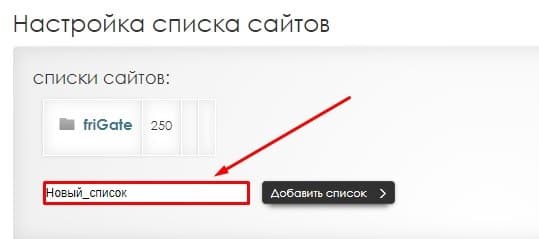
3. Перейдите в созданную директорию и укажите адреса ресурсов, к которым будет осуществляться доступ с помощью приложения.
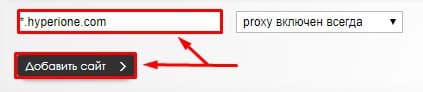
Обратите внимание, что перед «url» сайта, необходимо указывать символы звездочка и точка.
4. Вернитесь к странице настроек и отключите всплывающую рекламу (речь идет о рекламе от создателей сервиса, а не баннерах, размещенных на страницах сайтов).

Уверены, что всё сделали правильно? Предлагаю попрактиковаться.
1. Проверьте, включено ли расширение, в этот момент, на его иконке не должно быть надписи «Off».

2. Откройте сервис – 2ip.ru. Ваш ip адрес, провайдер и страна, должны измениться.

3. Изменение вышеперечисленных данных, происходит путем нажатия на флаг страны, в окошке, расположенном в правом углу монитора.
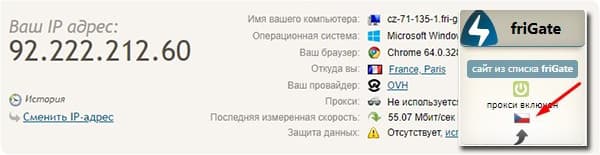
Поздравляю, вы освоили основные настройки и управление плагином и готовы к самостоятельной работе.
Скорость работы встроенных серверов
Нельзя обойти немаловажный факт – большинство бесплатных анонимайзеров, предоставляют низкую скорость интернет соединения. Этот фактор может значительно сказаться на времени загрузки страниц, о скачивании файлов, умолчу. Поэтому, я провел собственные замеры скорости соединения.
Изначальная скорость «Загрузки» и «Ping» выглядят так.

Результаты тестирования сведены в таблицу. Опираясь на эти данные, вы можете выбрать наиболее комфортный сервер для работы.
Входящая скорость: 46.37Mb/s
Исходящая скорость: 29.43Mb/s
Ping: 75ms
Входящая скорость: 47.66Mb/s
Исходящая скорость: 38.89Mb/s
Ping: 62ms
Входящая скорость: 22.11Mb/s
Исходящая скорость: 28.67Mb/s
Ping: 54ms
Входящая скорость: 81.47Mb/s
Исходящая скорость: 36.96Mb/s
Ping: 51ms
Входящая скорость: 6.69Mb/s
Исходящая скорость: 36.10Mb/s
Ping: 49ms
Входящая скорость: 42.15Mb/s
Исходящая скорость: 33.06Mb/s
Ping: 53ms
*Данные могут отличаться, в зависимости от времени суток.
Что делать, если Frigate не работает
Принцип работы плагина на столько прост, что там ломаться нечему. Ниже я перечислю основные поломки и необходимые действия для устранения.
- Сайт не открывается, время ожидания истекло. Проверьте, работает ли ваш интернет, если да – смените сервер доступа в расширении;
- Сайт заблокирован провайдером. Проверьте, активирован ли плагин. Возможно создатели приложения, внесли данный веб-ресурс в стоп-лист, согласно требованиям Роскомнадзора;
- Вообще ничего не работает. Это крайне редкий случай – попробуйте воспользоваться Фригейтом позже или переустановите его.
Нельзя оставить без внимания факт – доступ к заблокированным на территории Российской Федерации сайтам, может быть расценен, как нарушение действующего законодательства.
FriGate
FriGate - VPN-сервис для увеличения возможностей работы в интернете вне зависимости от страны пребывания и ограничений, накладываемых провайдером. Сервис позволяет посещать любые сайты за счёт использования прокси, анонимизирует данные пользователя, но при этом не шифрует используемый трафик. Использовать его можно в браузерах Chrome и Opera.
Приложение будет полезно при необходимости получить доступ к заблокированным интернет-адресам или повысить скорость подключения, если страницы медленно грузятся. Его функционал поможет защитить персональные данные при использовании публичных точек Wi-Fi или расширить возможность работы в сети при наличии корпоративных или законодательных запретов.
FriGate позволяет настраивать списки сайтов, которые необходимо открывать через прокси, при этом отдельным страницам может быть присвоен конкретный сервер. Данные в систему можно добавлять самостоятельно. Сервис позволяет включать расширение для работы только на отдельных адресах. Система минимально влияет на скорость передачи данных, более того, её можно даже увеличить при активации опции оптимизации сайта. Для максимально эффективной настройки программы может потребоваться помощь специалиста.
Ключевые особенности
- Повышение скорости загрузки сайтов
- Анонимизация
- Нет шифрования данных
- Бесплатный сервис