
Удаление электронных писем на iPhone или iPad
С помощью простых жестов можно удалять электронные письма, а также выбирать корзину или архив в качестве варианта по умолчанию.
Удаление нескольких электронных писем одновременно
- Откройте приложение «Почта» и перейдите в папку «Входящие».
- Нажмите «Изменить» в правом верхнем углу и выберите отдельные сообщения, которые требуется удалить, или нажмите «Выбрать все». Для быстрого выбора нескольких электронных писем смахните вниз, чтобы установить флажки.
- Нажмите «Корзина» или «В архив». Если вы видите только пункт «В архив», нажмите и удерживайте его, чтобы отобразились другие варианты, такие как «Переместить в Корзину».
Если вы хотите удалить большое количество электронных писем, возможно, это будет проще сделать на веб-сайте поставщика услуг электронной почты.
Выбор корзины или архива в качестве варианта по умолчанию
В зависимости от типа учетной записи электронной почты при попытке удалить сообщения может отобразиться значок «В архив» вместо «Корзина». Вы можете выбрать, куда будут отправляться удаленные сообщения, в настройках приложения «Почта».
- Откройте приложение «Настройки» и нажмите «Почта».
- Нажмите «Учетные записи».
- Нажмите на свою учетную запись.
- Нажмите на свою учетную запись еще раз.
- Перейдите в раздел «Дополнительно».
- Выберите «Удаленные» или «Архив», чтобы отправить туда ненужные сообщения.
Использование жеста смахивания и другие способы удаления отдельного электронного письма
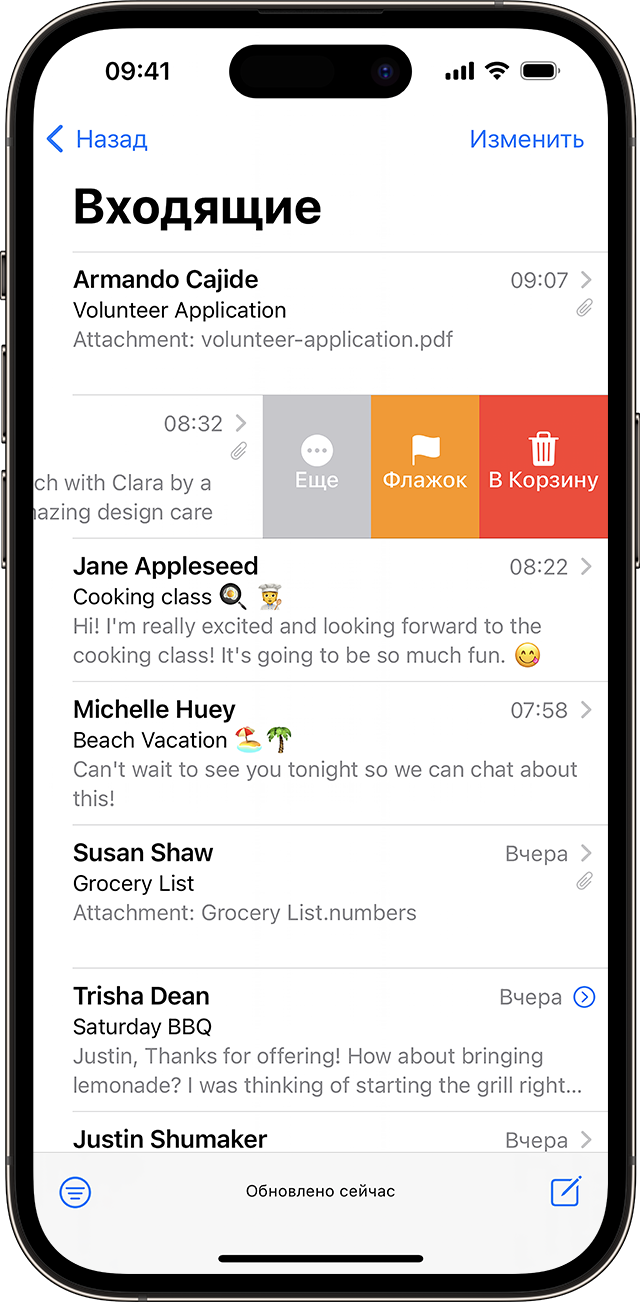
- Быстро смахните влево на электронном письме.
- Нажмите и удерживайте электронное письмо в папке «Входящие», затем в меню нажмите «Переместить в Корзину».
- Нажмите кнопку «Архив» или кнопку «Корзина» из сообщения электронной почты.
Вы также можете следовать инструкциям по удалению нескольких сообщений электронной почты для удаления одного сообщения.
Где архив на яндекс почте
Прием заявок (запросов) на предоставление архивных документов (архивных справок, выписок)
Бесплатные запросы:
Социально-правовые (о подтверждении трудового стажа, заработной плате, награждении, репрессиях (раскулачивание, арест и т.п.).
Платные запросы:
О выделении земельного участка квартиры, комнаты, гаража и т.д. рождении, бракосочетании, смерти, по истории населенных пунктов, учреждений конфессиональной принадлежности имущества, биографические справки.
Для отправки запроса нажмите вкладку «Запрос» далее «Новый запрос», выберите тип запроса, заполните все поля и нажмите кнопку «отправить».
Обращаем Внимание, что в одном заявлении оформляется один запрос.
Если запрос платный, вам придет квитанция на оплату в соответствии с Прейскурантом платных работ (услуг), выполняемых (оказываемых) государственным бюджетным учреждением Владимирской области «Государственный архив Владимирской области», которую вы можете распечатать и оплатить в банке или через мобильное приложение.
Время исполнения социально-правового запроса: 30 дней с момента регистрации запроса. Государственный архив Владимирской области переходит на заключение договоров в электронном формате. Договоры возмездного оказания услуг между заказчиками (физическими лицами) и ГБУВО «ГАВО» по платному оказанию информационных услуг, предусмотренных п.п. 4.1 – 4.6, 4.18, 4.20, 4.21 раздела IV Прейскуранта, заключаются посредством электронной оферты. На сайте архива размещена:
– Публичная оферта на заключение договора возмездного оказания информационных услуг государственным бюджетным учреждением Владимирской области «Государственный архив Владимирской области»
Перед оплатой запросов необходимо ознакомится с офертой (договором), размещенной на сайте, и в случае согласия произвести платеж.
Бумажные варианты договоров с 1 сентября 2022 г. направляться заявителям не будут.
Квитанция об оплате направляется на электронную почту архива (vlarhiv@yandex.ru). После отправки запроса внести изменения в него НЕЛЬЗЯ. В личном кабинете Вы можете отслеживать актуальный статус вашего запроса.
Порядок приема и исполнения запросов:
Форма приема: в ходе личного приема, по почте России (факсу), через личный кабинет.
НЕ ПРИНИМАЮТСЯ к исполнению запросы по телефону и анкеты без указания:
1) сведений о лице (учреждении),
2) адреса для направления ответа.
При запросе архивной информации, затрагивающей права, свободы и законные интересы других лиц, заявитель обязан предъявить нотариально оформленные документы, подтверждающие степень родства или полномочия заявителя.
Заявитель имеет право на отзыв запроса. Для этого на электронную почту архива (vlarhiv@yandex.ru) необходимо прислать письмо с отказом.
Время личного приема запросов: понедельник, вторник, четверг: 9:00-15:00; перерыв с 12-00 до 13-00, по адресу г. Владимир, ул. Батурина, д. 8 а.
Основания для отказа в исполнении запроса:
— отсутствие наименования юридического лица (для гражданина — ФИО), почтового адреса и/или электронного адреса заявителя;
— отсутствие необходимых сведений для проведения поисковой работы;
— запрос содержит вопросы, решение которых не входит в компетенцию Архива;
— ответ по существу поставленного в запросе вопроса не может быть дан без разглашения сведений, составляющих государственную или иную охраняемую федеральным законом тайну;
— в запросе заявителя содержится вопрос, на который ему многократно давались письменные ответы по существу в связи с ранее направленными запросами, и при этом в запросе не приводятся новые доводы или обстоятельства, при условии, что указанный запрос и ранее рассмотренные запросы направлялись одному и тому же заявителю;
— в запросе содержится ненормативная лексика и оскорбительные высказывания, т.е. имеет место некорректное содержание запроса;
— отсутствие удостоверяющих документов при личном приеме.
Об отказе в предоставлении ответа по запросу заявителю сообщается письменно в течение 5 дней со дня регистрации.
Выдача ответов заявителям
Результаты работы над запросом оформляются в виде архивных справок, архивных выписок или информационных писем.
Ответы выдаются лично (при предъявлении паспорта или иного документа, подтверждающего личность), отправляются простым письмом в почтовый адрес заявителя, через личный кабинет.
Ответы, предназначенные для выдачи заявителю на руки, хранятся в Архиве в течение 15-ти дней с момента готовности, а затем направляются по адресу, указанному в анкете.
Уважаемые пользователи! Исполнение запросов по метрическим, актовым книгам, ревизским сказкам, документам органов власти осуществляется на платной основе. Прежде чем оформить обращение, пожалуйста, ознакомьтесь со стоимостью исполнения запросов по Прейскуранту платных работ (услуг), выполняемых (оказываемых) государственным бюджетным учреждением Владимирской области «Государственный архив Владимирской области».
В случае если Вы впервые обращаетесь в наш Архив, просьба предварительно проконсультироваться со специалистом по следующим телефонам: 8(4922) 53-23-32, 53-16-54 (консультации по социально- правовым и тематическим запросам)
Как отправить КТ-исследование через интернет

Если вы получили результаты диагностики, записанные на диск, вставьте его в DVD-дисковод, дождитесь загрузки. Если открылось окно автозагрузки, нажмите на него один раз. Далее откроется окно для выбора действия. Выберите «Открыть папку для просмотра файлов»:
Если окно автозагрузки не открылось, откройте на компьютере любую папку и в левом боковом меню выберите пункт «дисковод»:

Далее выделите мышкой все имеющиеся на диске файлы. Наведите курсор на любой из выделенных элементов и нажмите правую клавишу мыши:

Выберите пункт меню «Копировать»:

Создайте на рабочем столе компьютера папку, переназовите ее, если требуется. В примере папка названа 1. Нажмите на эту пустую папку правой клавишей мыши, выберите пункт меню «Вставить»:

Начнется копирование файлов в созданную папку. Дождитесь, когда копирование завершится. Зайдите в папку, проверьте, что все файлы скопированы.
Если вы получили результаты КТ на флешке
Если вы получили результаты КТ-диагностики, записанные на флешку, вставьте ее в свободный USB-порт на вашем компьютере. Чаще всего флешка определяется и открывается автоматически. Вы увидите папку с названием «1». Скопируйте ее на рабочий стол компьютера — наведите курсор мыши на иконку папки, нажмите правую клавишу мыши, выберите в меню пункт «Копировать»:


Затем на рабочем столе щелкните на любом свободном от файлов месте правой клавишей мыши и выберите пункт меню «Вставить»:
Начнется копирование файлов в созданную папку. Дождитесь, когда копирование завершится. Зайдите в папку, проверьте, что все файлы скопированы.
Заархивируйте папку с КТ-исследованием
Чтобы передать файлы по сети Интернет, папку с ними нужно заархивировать. В операционной системе Windows уже есть встроенный ZIP-архиватор. Чтобы им воспользоваться, наведите курсор на папку, нажмите один раз правую клавишу мыши. Во всплывающем меню выберите пункт «Отправить», далее в новом меню выберите пункт «Сжатая ZIP-папка»:

Начнется процесс сжатия папки, он может занять некоторое время, в зависимости от мощности компьютера и объема архивируемых файлов.

Результатом будет ZIP-архив, который называется так же, как папка. За названием следует расширение .zip:

Этот архив можно переименовать, чтобы тот, кому вы отправляете эти файлы, понимал, что именно он скачивает и открывает. Чтобы переименовать архив, наведите курсор на папку (в примере «1.zip»), выберить в меню пункт «Переименовать». В нашем примере мы не будем переименовывать архив.

Отправьте КТ-исследование через интернет
Теперь получившийся архив с КТ-исследование можно отправить адресату несколькими способами. Мы рассмотрим самые популярные: по электронной почте и через мессенджеры.
Отправка КТ-исследования по электронной почте
Мы рассмотрим отправку через три наиболее часто используемых почтовых клиента: Gmail, Mail.ru и Yandex.
Gmail.com
Чтобы отправить исследование через почту Gmail, зайдите в свой почтовый ящик, выберите создание нового письма, заполните его как обычно, затем прикрепите архив с исследованием: нажмите на значок скрепки и выберите нужный файл:


Если размер отправляемого файла превышает 25 Мб, то в Gmail он не передается напрямую как вложение письма, а сохраняется на Google Диске — виртуальном хранилище файлов, которое является одним из сервисов Google, так же как и почта Gmail. Так как архивы DICOM имеют большое количество файлов в высоком разрешении, загрузка может занять несколько минут:

При этом в почте вы сможете увидеть этот прикрепленный файл как вложение. Убедитесь, что архив загрузился и прикрепился к письму:

При нажатии кнопки «Отправить» появится окно с запросом предоставления доступа. Убедитесь, что введен правильный почтовый адрес получателя и нажмите «Отправить»:

Mail.ru
Чтобы отправить КТ-исследование через Mail, зайдите в свою почту, оформите письмо как обычно: добавьте текст, тему, адресата. Далее нажмите «Прикрепить файл»:

Выберите в открывшемся окне папку с заархивированным исследованием, нажмите «Открыть»:
Прикрепление файла может занять несколько минут, дождитесь завершения. Убедитесь, что папка появилась во вложениях. Нажмите «Отправить». Готово!

Yandex
Чтобы отправить заархивированные файлы КТ-исследования через почту Yandex, зайдите в свой почтовый ящик, заполните письмо как обычно — выберите тему, напишите сопроводительный текст, введите или выберите в списке адресов почтовый адрес того, кому вы планируете отправить исследование. Затем нажмите на значок скрепки, чтобы прикрепить файл с исследованием:
В открывшемся окне выберите папку с архивом:
Так как файлы DICOM имеют довольно большой объем, возможно, загрузка займет несколько минут. Убедитесь, что архив прикрепился:

Нажмите кнопку «Отправить». Через пару минут можно убедиться в том, что письмо отправлено, зайдя во вкладку «Исходящие» в вашей почте.
Что делать, если врач попросил отправить файлы исследования через соцсеть или мессенджер?
На сегодняшний день мессенджеры — одни из самых популярных программ для общения. Не исключено, что вам предложат отправить исследование именно таким способом. Посмотрим, как это можно сделать.
Файлы до 100 Мб можно передать через мессенджер WhatsApp. Чтобы узнать размер архива, наведите на него курсор, нажмите правую клавишу мыши, во всплывающем меню выберите «Свойства». В новом окне во вкладке «Общие» будет виден размер архива:

В нашем примере размер архива составляет 706 Мб, то есть мы не можем отправить этот файл через WhatsApp. Через мессенджер Viber можно отправлять файлы размером до 200 Мб, так что мы также не можем отправить файл через Viber.
Также отсутствует возможность напрямую передать файл через социальную сеть «ВКонтакте»: архив содержит файлы с расширением .exe (файлы программы-просмотрщика). Это так называемые исполняемые файлы. Правилами соцсети запрещено передавать такие файлы.

Единственный из популярных мессенджеров, в котором можно отправить архив с DICOM-файлами и программой-просмотрщиком адресату напрямую — это Telegram. Чтобы отправить с компьютера файл через Telegram Web или Telegram Desktop, выберите диалог с адресатом, нажмите на иконку «Отправить файл» (Send file).

Выберите архив и нажмите «Открыть». Файл сразу же начнет загружаться. Длительность загрузки зависит от размера файла и может занимать несколько минут.
Сохранение файла в облачном хранилище
В том случае, если единственный способ отправить врачу результаты исследования, все же соцсеть или мессенджер, предварительно нужно сохранить файлы в облачном хранилище и отправить в сообщениях ссылку на архив.
Если ваша электронная почта зарегистрирована на Gmail.com, Mail.ru или Yandex.ru, значит у вас есть доступ к облачному хранилищу, куда вы можете поместить файлы и затем передать их другому человеку, например, лечащему врачу.
Google.com
Если ваша электронная почта зарегистрирована на gmail.com, чтобы загрузить файлы в облачное хранилище, зайдите в свой почтовый ящик, выберите иконку «Приложения Google»:

Выберите иконку «Диск»:

В левом верхнем углу нажмите кнопку «Создать»:

Выберите пункт «Загрузить файлы»:

Далее в открывшемся окне выберите файл с архивом КТ-исследований, нажмите «Открыть»:
Файл начнет загружаться. Это также может занять несколько минут. Когда файл прикрепится, он появится под надписью «Файлы». Также появится оповещающая табличка:

Теперь нужно открыть доступ к этому файлу и получить ссылку, которую вы можете отправить адресату. Для этого наведите курсор мыши на квадратное окошко прикрепленного архива, нажмите правую клавишу, выберите в открывшемся меню строку «Открыть доступ»:

Далее нажмите на надпись «Разрешить доступ всем, у кого есть ссылка»:

В появившемся окне нажмите на надпись «Копировать ссылку». Появится надпись «Ссылка скопирована»:

Теперь вы можете вставить ее в поле сообщения в мессенджере или передать адресату любым другим удобным способом. Ссылка на архив, который хранится на Google-диске, будет выглядеть подобным образом:

Mail.ru
Если ваша электронная почта зарегистрирована на сервере mail.ru, чтобы загрузить файлы в облачное хранилище, зайдите в свой почтовый ящик, выберите в верхнем меню пункт «Облако»:

В верхнем левом углу выберите ссылку «Загрузить»:

Перетащите архив с КТ-исследованием на специальное поле в новом окне или нажмите кнопку «Выбрать файлы»:

Если вы нажали кнопку «Выбрать файлы», в открывшемся окне выберите нужный архив:
Дождитесь, когда архив загрузится в облако. Это может занять некоторое время, в зависимости от мощности компьютера, скорости интернета и размера архива. Убедитесь, что архив появился в списке файлов:

Наведите курсор на иконку архива. Появится кружок с рисунком цепочки из двух звеньев (значок ссылки). Нажмите на него:

Оставьте настройки по умолчанию и нажмите клавиши Ctrl+C или нажмите на иконку копирования от поля со ссылкой:

Вы скопировали ссылку. Теперь можно отправить ее адресату любым удобным способом, например, через мессенджер или сообщение в соцсетях. Вид ссылки на файл, находящийся в облаке сервиса mail.ru, обычно такой:

Yandex.ru
Если ваша электронная почта зарегистрирована на сервере yandex.ru, чтобы загрузить файлы в облачное хранилище, зайдите в свой почтовый ящик, выберите в верхнем меню иконку «Диск»:

Нажмите в левом верхнем углу кнопку «Загрузить»:

В открывшемся окне выберите файл архива с исследованием, который вы хотите отправить:
Дождитесь загрузки архива на диск, наведите курсор на появившуюся иконку, нажмите правую клавишу мыши, выберите пункт «Копировать ссылку» (1). Нажмите на него, надпись изменится на «Ссылка скопирована»:

Теперь можно отправить ссылку адресату любым удобным способом. Ссылка на архив, расположенный на Яндекс.Диске, имеет подобный вид:

Если вы хотите самостоятельно просмотреть результаты КТ, записанные на диск, воспользуйтесь полным руководством на русском языке >>

Запишитесь на исследование
Мы перезвоним, подберём удобное для записи время и ответим на вопросы.
Оператор обрабатывает входящие заявки с 8:00 до 22:00
Нажимая на кнопку, вы даете согласие на обработку персональных данных в соответствии с Федеральным законом от 27.07.2006 г. № 152-ФЗ «О персональных данных».
Ваша заявка принята!
Если вы оставили ее с 8:00 до 22:00, мы перезвоним вам для уточнения деталей в течение 15 минут.
Если вы оставили заявку после 22:00, мы перезвоним вам после 8:00.
[Завершено] +20 ГБ на Яндекс.Диск навсегда при переходе на Яндекс.Почта 360
Получите дополнительные 20 ГБ места на Яндекс.Диске навсегда при переходе на новый сервис Яндекс.Почта 360, который объединяет Почту, Диск, Календарь, Телемост, Мессенджер, Контакты и Заметки в общем интерфейсе
Яндекс.Почта 360 – новый набор сервисов Яндекс, объединенных общим интерфейсом. С его помощью можно решать самые разные задачи: вести переписку, хранить документы и проводить видеовстречи.

Яндекс.Почта 360 объединяет Почту, Диск, Календарь, Телемост, Мессенджер, Контакты и Заметки. Между ними удобно переключаться.
+20 ГБ на Яндекс.Диск навсегда
Для получения дополнительного места на Яндекс.Диске выполните следующие действия:
1. На компьютере войдите в свой аккаунт Яндекса и перейдите по ссылке mail.yandex.ru/?enable_mail_pro=1#inbox, которая переключит вашу учетную запись на использование Яндекс.Почта 360.

2. В Яндекс.Диске убедитесь, что вы получили дополнительные 20 ГБ навсегда.

Условия предложения
- Дополнительные 20 ГБ на Яндекс.Диск доступны навсегда по акции «Яндекс.Почта 360».
- Вы можете отказаться от использования Яндекс.Почта 360, выбрав Вернуться в обычную Почту из экспериментальной в разделе Почта > Все настройки > Прочие параметры. Если вы вернетесь в обычную Почту, бонусы Почты 360 (дополнительные 20 ГБ на Диске) будут отключены.