
Информационные технологии в подготовке научных публикаций
Лучше полдня потерять, зато потом за полчаса долететь
- Введение
- Работа в текстовом процессоре
- Параметры страницы
- Разделы
- Колонтитулы
- Колонки
- Стили
- Ссылки
- Оглавление
- Сноски
- Названия
- Список иллюстраций
- Перекрестные ссылки
- Закладки
- Гиперссылки
- Литература
- Предметный указатель
- Создание таблиц
- Перемещение и выделение
- Редактирование таблицы
- Форматирование таблицы
- Свойства таблицы
- Создание
- Редактирование
- Форматирование
- Работа с объектами
- Стили
- Ссылки
- Стиль списка
- Колонтитулы. Разделы
- Создание формы
- Слияние документов
Перекрестные ссылки
Перекрестная ссылка — это ссылка на элемент, который находится в другой части документа. Можно создать перекрестные ссылки на заголовки, названия, сноски и др. Например, в документе вставлено: «см. Таблица 1» Здесь текст «Таблица 1» будет вставлен как ссылка на соответствующую таблицу. Ссылка и объект, на который она ссылается, связаны между собой. При изменении номера в названии объекта изменится и ссылка на него.
Для вставки перекрестной ссылки нужно выполнить команду «Перекрестная ссылка» группы «Названия» на вкладке «Ссылки» (или на вкладке «Вставка» в группе «Связи» кнопка «Перекрестная ссылка»). В открывшемся окне «Перекрестные ссылки» (Рис. 1) выбрать тип ссылки (Например, «Таблица»), а затем, конкретный объект (например, «Таблица 1»), на который нужно установить ссылку. В списке «Вставить ссылку на:» выбирают ту часть названия, которая должна быть добавлена в перекрестнуб ссылку из вариантов:
- название целиком (пример соответственно рис. 1: «Таблица 1. Объем хранимых данных»)
- постоянная часть и номер (пример соответственно рис. 1: «Таблица 1.»)
- только текст названия (пример соответственно рис. 1: «Объем хранимых данных»)
- номер страницы
- выше\ниже
Перекрестная ссылка вставляется в текст как поле (автоматически создаваемый элемент).
Примечание: поле — набор кодов, обеспечивающих автоматическую вставку в документ текста, рисунков, номеров страниц и других сведений. Например, поле DATE вставляет текущую дату.)
В тексте документа перекрестная ссылка размещается на сером фоне, который не выводится на печать.
Для обновления перекрестной ссылки нужно ее выделить и нажать клавишу F9.
Для обновления всех перекрестных ссылок нужно предварительно выделить весь документ, а затем нажать F9.
Как делать перекрестные ссылки в word
Вопросы по покупке sales@onlyoffice.com
Запросы на партнерство partners@onlyoffice.com
Запросы от прессы press@onlyoffice.com
Следите за нашими новостями:
© Ascensio System SIA 2023. Все права защищены
© Ascensio System SIA 2023. Все права защищены
Не пропустите обновление!
Получайте последние новости ONLYOFFICE на ваш email
Имя не указано.
Email не указан.
На ваш адрес электронной почты отправлено сообщение с подтверждением.
В Справочном центре ONLYOFFICE используются файлы cookie для обеспечения максимального удобства работы пользователей. Продолжая использовать этот сайт, вы соглашаетесь с тем, что мы можем сохранять файлы cookie в вашем браузере.
Перекрестные ссылки в документе Word 2010
Перекрестная ссылка схожа по функциям с гиперссылкой, но действует в пределах одного документа. Такие ссылки предназначены для создания связи с другими элементами документа, такими как рисунки, формулы, таблицы, закладки. Внешне перекрестная ссылка выглядит как обычный текст, содержащий какой-либо атрибут элемента, на который сделана ссылка, например название или номер.
В отличие от гиперссылок и закладок перекрестные ссылки могут быть полезны при подготовке не только электронных, но и печатных документов. Например, в тексте могут встречаться ссылки вида «см. Таблица №1». «Таблица №1» — это заголовок таблицы, на которую ссылается автор. Эту часть ссылки можно оформить как перекрестную ссылку, и при изменении названия таблицы перекрестная ссылка также изменится. То есть если в ходе работы над документом таблица будет переименована, например в «Таблица №3», то и ссылка примет вид «см. Таблица №3». Это позволяет не тратить время на отслеживание подобных изменений в тексте при создании документа.
- Чтобы создать перекрестную ссылку, введите для ее начала текст, который не будет изменяться, например подробнее см.
- Нажмите кнопку Перекрестная ссылка (Cross-reference) в группе инструментов Связи (Links). Откроется диалоговое окно Перекрестные ссылки (Cross-reference) (рис. 5.27).

Рис. 5.27. Диалоговое окно Перекрестные ссылки
Созданную перекрестную ссылку можно перемещать и копировать в пределах текущего документа, редактировать и удалять, как обычный текст.
Создание перекрестных ссылок в MS Word
Перекрестные ссылки в MS Word полезны при указании ссылок на таблицы, абзацы и разделы, к которым необходимо обратиться читателю для получения более подробной информации. Созданные в MS Word штатно, перекрестные ссылки отличаются двумя очень полезными особенностями:
- Во-первых автоматически обновляются при изменении исходных данных в документе.
- Во-вторых, обеспечивают читателю все прелести работы с гипертекстом, то есть мгновенный переход между разными местами в документе.

Инструмент «Перекрестная ссылка» в MS Word
Как вставить перекрестную ссылку в MS Word
Создать перекрестную ссылку » с нуля» у вас не получится. Перед тем как попытаться на что-то сослаться, сперва убедитесь, что объект на который вы ссылаетесь (таблица, заголовок, номер страницы, т. д.) присутствует в документе.
Перейдите на вкладку «Вставка» и в группе инструментов «Ссылки» выберите инструмент «Перекрестная ссылка». В открывшемся диалоговом окне выберите тип ссылки (для какого элемента документа она создается), то, как вставляется ссылка, и непосредственно для какого именно абзаца, заголовка и т.д. она создается.
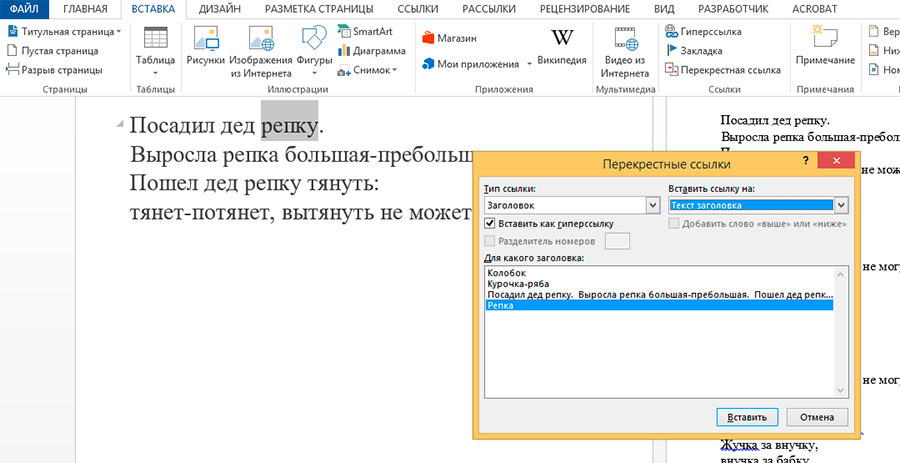
Вставка в документ перекрестной ссылки
По умолчанию перекрестная ссылка будет создана в режиме гиперссылка, и пользователи смогут переходить к интересующему их разделу, используя зажатую клавишу «Ctrl» и щелчок мышкой по гиперссылке. Однако проблема чаще всего в том, что проставленная ссылка никак себя не выдает до тех пор, пока к ней не поднесен курсор мыши.
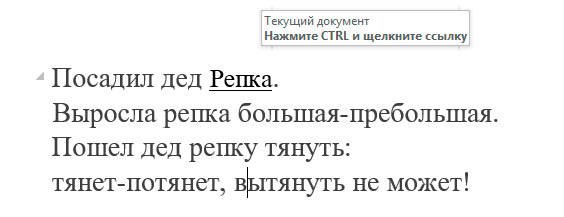
Если не «украсить» перекрестную ссылку подчеркиванием, её не так-то легко найти в тексте
Чтобы исправить ситуацию, рекомендую помечать вставленные ссылки цветовым выделением, подчеркиванием и т.п. действиями.