
Как отправить телеграмму на почте?
На вопрос корреспонденту Megatyumen.ru ответили в пресс-службе УФПС по Тюменской области.
— Отправить телеграмму можно только в формате онлайн на сайте Почты России https://telegramma.pochta.ru/ или в мобильном приложении. Все преимущества телеграммы сохраняются: данный вид сообщения является юридически значимым документом, гарантируется соблюдение тайны связи и сохранение исходного текста сообщения, — пояснили в компании.
Телеграмма будет доставлена получателю в традиционном, бумажном виде. Отчет об отправке поступит на указанную электронную почту.
Также вы можете заказать засвидетельствованную копию отправленной телеграммы (бумажную или электронную), уведомление о вручении.
Можно выбрать категорию телеграммы. Отправить срочное послание можно как на обычный почтовый адрес, так на специфичный – в войсковую часть, абонентский ящик, и даже на морское или речное судно.
После окончания написания текста, программа автоматически считывает количество слов и на основании этого, формирует стоимость телеграммы.
— По умолчанию доставка телеграммы производится на следующий рабочий день. При этом, онлайн-сервис позволяет выбрать доставку в определенную дату. Например, если вы неожиданно вспомнили о приближающемся дне рождении друга и боитесь пропустить это событие, — прокомментировали в региональном отделении Почты России.
Оплата возможна при помощи мобильного платежа. На указанный номер телефона отправителя поступит код-подтверждение в СМС-сообщении.
Полезно/ Особенности отправки телеграммы Почтой России
Особенности отправки телеграммы Почтой России
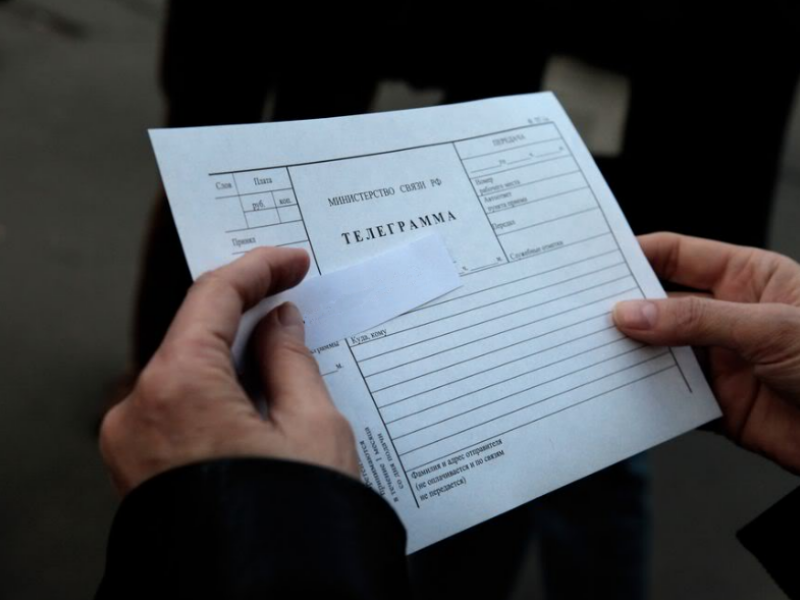
Среди почтовых услуг, которые предоставляются сейчас, есть разные варианты, к примеру, можно отправить письмо и посылку, в зависимости от потребности. Несмотря на развитие интернет-коммуникации, телеграммы, как вид отправления, еще популярны среди клиентов, ведь они не только позволяют срочно направить информацию, но и получить подтверждение доставки. Поэтому даже сейчас можно услышать вопрос, как можно отправить телеграмму, если это нужно сделать по Почте России.
Что собой представляет телеграмма Почты России
Телеграмма, предлагаемая Почтой России, предполагает короткое сообщение, передаваемое через почтового сотрудника по телефону. Отправитель заполняет бланк и передает его работнику почты, который после этого звонит в нужное отделение и диктует телефонограмму. Далее почтальон идет по указанному адресу и доставляет сообщение, о чем ставится подпись получателя, а доказательство передается заказчику услуги.
Сама телеграмма печатается на отдельном листке, там обязательно указывается, кто отправил послание и кому предназначается текст. Телеграмма используется в следующих случаях:
- необходимость сообщить срочную новость;
- направить официальную информацию;
- поздравить с праздником или выразить соболезнования;
- передать планы о приезде.
Преимущества телеграммы
Такое отправление, как телеграмма, имеет свои плюсы, которые связаны с самим форматом:
- в отличие от письма, данное отправление приходит на протяжении суток после отправки;
- можно сэкономить, так как тарифицируется каждое слово;
- сохраняется тайна переписки;
- при потребности, телеграмма может быть юридически весомым документом, поскольку иногда ее вручение является важным фактором;
- текст сообщения будут посылать в точности так, как он был продиктован.
Если необходимость передать сообщение есть у обычного человека своему другу или родственнику, лучше воспользоваться электронной почтой или телефонной связью. Во всех остальных ситуациях, особенно если сведения официальные или человек не умеет пользоваться технологическими каналами коммуникации, он может воспользоваться телеграммой.
Виды телеграмм
Разновидности этих отправлений делятся по нескольким признакам, и, прежде всего, они бывают внутренними и международными. Первый тип делится на несколько других, по географическому принципу:
- междугородные – передаваемые между населенными пунктами;
- местные – проходят в рамках одного города.
Кроме того, телеграммы имеют приоритет обработки:
- вне категории;
- внеочередная;
- Президент РФ;
- Председатель Правительства РФ;
- высшая правительственная;
- правительственная;
- срочная;
- обыкновенная.
Все телеграммы, кроме срочной и обыкновенной, могут подавать только определенные люди, и обычным гражданам они недоступны. Кроме этого, существуют криптограммы, переводные послания, схемные и даже художественные. Последние представляют собой раскрашенные бланки, которые подойдут для поздравлений или тематических приглашений.
Как отправить телеграмму
Отправить телеграмму с уведомлением в любом направлении крайне просто, для этого можно пользоваться как стандартным методом, подавая бланк в отделении почты, так и интернетом, используя сервис Почты России.
Через отделение связи
Это простой способ, который предполагает, что человек должен прийти в отделение почты и сообщить о желании отправить телеграмму по Почте России. Далее заполняется бланк, и на месте оплачивается услуга пересылки. Сразу после того, как клиент выполнит это условие, отправление поступает в обработку. Работники почты звонят в отделение, где будут получать послание, и диктуют текст, а уже там его печатают и относят по адресу, получая в ответ уведомление.
Через онлайн-сервис
Отправка телеграмм с сайта Почты России невозможна, но ссылка с него перенаправляет пользователя на сайт Центрального телеграфа. Там указывается способ отправки, это можно сделать по номеру телефона или полному адресу, а далее прописывается адрес получателя и его базовые данные. Далее выбирается бланк, от которого зависит стоимость отправки:
- поздравительная – клиент может выбрать понравившуюся ему открытку и написать на ней текст, обойдется услуга в 560 рублей;
- обыкновенная – особого бланка не предусмотрено, стоимость составляет 400 рублей;
- стоимость ритуальной телеграммы – 470 рублей.
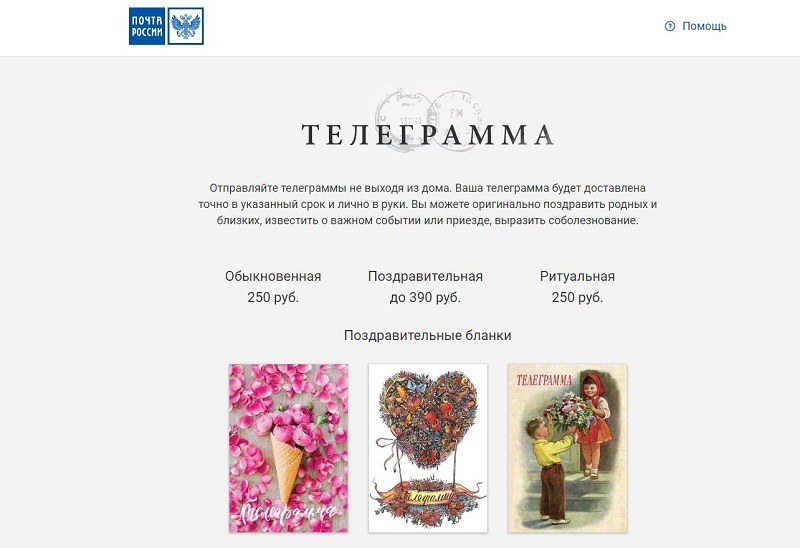
Как и в случае с отправкой через отделение, послать телеграмму через интернет можно максимум на 48 слов, при этом можно включить функцию телеграфных сокращений. Программа сама подсчитывает количество слов, а человеку нужно выбрать только дату доставки и подписаться. На следующем этапе вводятся ФИО клиента, его адрес электронной почты, а отправка подтверждается с помощью СМС-сообщения. После оплаты послание будет отправлено непосредственному получателю.
Стоимость отправки
Тарифы на отправку зависят от города, в который направится послание. Поздравительные открытки Премиум в Москву и область обойдутся в 560 и 760 рублей, соответственно. 900 рублей услуга будет стоить, если открытка будет разработана по индивидуальному дизайну или дополнится фотографией. По цене 520 рублей можно доставить открытки в ряд городов:
- Санкт-Петербург ;
- Армавир;
- Волгоград ;
- Краснодар ;
- Махачкала;
- Сочи и др.
Важно! Тариф 470 рублей действует для всех остальных населенных пунктов, которые не внесены в предыдущие пункты. При этом выбрать конкретный образец открытки пользователь не может, текст будет напечатан на случайно выбранном бланке.
Способы оплаты
Оплатить услугу телеграммы клиент может в отделении почты наличными или банковской картой. В случае с онлайн-заказом, банковские карты также являются одним из способов, они дополнены мобильным платежом. То есть, средства за отправку могут списать со счета мобильного телефона, но это потребует уплаты комиссии 2-4%, в зависимости от мобильного оператора.
Телеграммы в XXI веке еще можно отправлять, при этом можно делать это как из отделений связи, так и через интернет. Срочное послание дойдет в срок до четырех часов, стандартное – за 8-12 часов, в зависимости от удаленности получателя.
Блог
Благодаря несложному интерфейсу, разветвленной системе полезных функций и высокой степени защиты конфиденциальности приложение Телеграм завоевало популярность у пользователей во всем мире. По мере использования мессенджера в абонентском профиле накапливаются важные данные. При переходе на другое устройство или смене телефонного номера полезно знать методы быстрой инсталляции приложения на новом смартфоне или компьютере.
Специфика работы Телеграм на смартфоне
Телеграм характеризуется высокоскоростной передачей данных, разнообразием опций, удобным интерфейсом и повышенными требованиями к безопасности. Создатели мессенджера соблюдают принцип тотальной открытости. Пользователям открыт доступ к протоколу, API и исходному коду. Комплекс опций приложения предназначен для обеспечения конфиденциальности и удобства при обмене информацией.
Порядок переноса Telegram на иное устройство
Чтобы перенести мессенджер, достаточно загрузить Телеграм и пройти процедуру авторизации. Абонент имеет право установки мессенджера на всех персональных устройствах.
Перенос на смартфон
Для установки мессенджера на новый телефон, необходимо скачать приложение и зайти в профиль абонента. На устройствах с операционной системой iOS установка осуществляется через магазин App Store. Для смартфонов на платформе Андроид нужно использовать сервис Play Маркет. Поисковая строчка магазина приложений предназначена для ввода названия программы. Затем пользователь должен нажать кнопку «Установить» и дождаться окончания процесса установки.
Для скачивания приложения через интернет используются следующие ссылки:
- Для установки на айфон нужно перейти по адресу https://tlgrm.ru/dl/ios.
- Чтобы установить приложение на Андроид, нужно воспользоваться ссылкой https://tlgrm.ru/dl/android.
- Скачивание для системы Windows Phone осуществляется через ссылку https://tlgrm.ru/dl/wp.
Перенос Телеграм на ПК
Для загрузки мессенджера на другой компьютер предназначен адрес https://tlgrm.ru/apps. Программа установки потребует указания об используемой операционной системе.
Пользователи компьютеров могут также воспользоваться веб-версией. При этом у юзера не будет необходимости скачивать программу.
Чтобы скачать web версию Телеграм через браузер Гугл Хром, нужно установить специальное расширение, доступное по ссылке https://tlgrm.ru/dl/webogram. Такой вариант подходит для компьютера с невысокими скоростными характеристиками, но абонент не сможет воспользоваться интерфейсом на русском языке. В этой версии не предусмотрена также поддержка секретных чатов.
Возможна ли установка нескольких клиентов на один и тот же гаджет
На одно и то же устройство нельзя установить более одного приложения. Для случая, когда абонент хочет пользоваться несколькими профилями в одно и то же время, платформа Андроид предусматривает установку приложения Plus Messenger. Для iOS или компьютера такой вариант не подходит, но можно использовать веб-версию и установленный мессенджер одновременно.
Сохранение списка контактов и переписки
Существуют различные методы сохранения информации из мессенджера:
- Использовать облачный сервис Телеграм. Сведения будут доступны исключительно владельцу профиля;
- Просматривать чат у другого абонента.
- Сохранить экран с информацией с помощью скриншотов. Такой метод не будет действовать для секретных чатов.
- Деактивировать таймер, удаляющий историю бесед в приложении.
- Для переноса истории чатов на другой смартфон абонент может сохранить резервную копию.
- Из телеграмма переслать содержание переписки через e-mail:
- Открыть Телеграм;
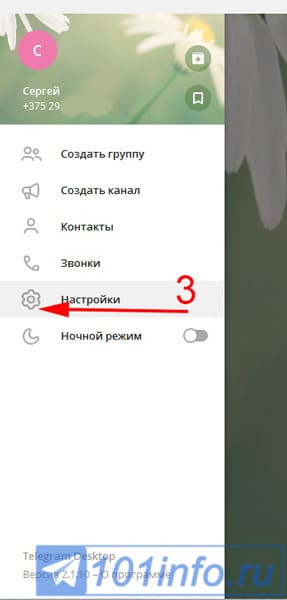
- Перейти к редакции меню (три горизонтальные черты слева вверху экрана);
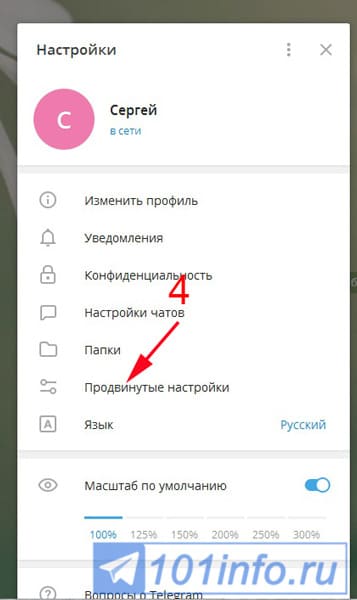
- Выбрать раздел «Настройки»;
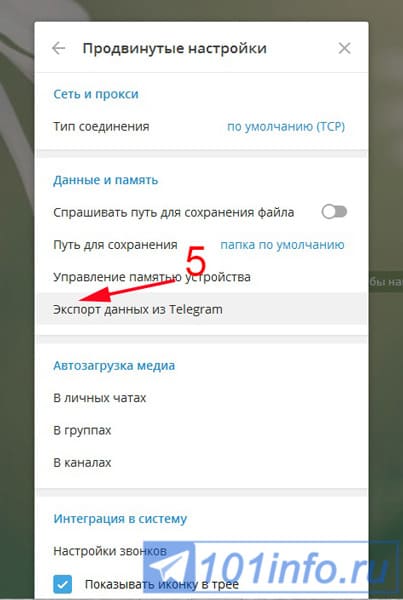
- Открыть «Продвинутые настройки»;
- Перейти к строке «Экспорт данных»;
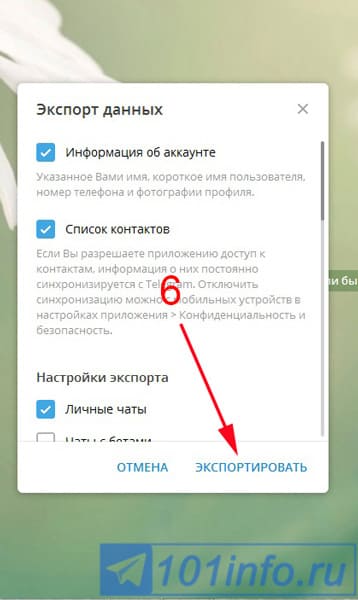
- Выбрать данные, предназначенные к сохранению;
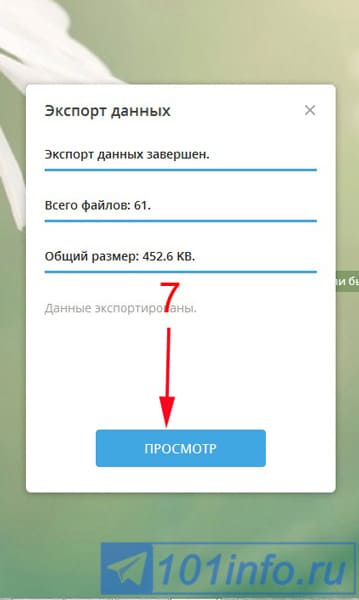
- Дождаться, когда на экране появится отчет о сохранении. В процессе выполнения задачи можно передумать и остановить процесс нажатием соответствующей кнопки.
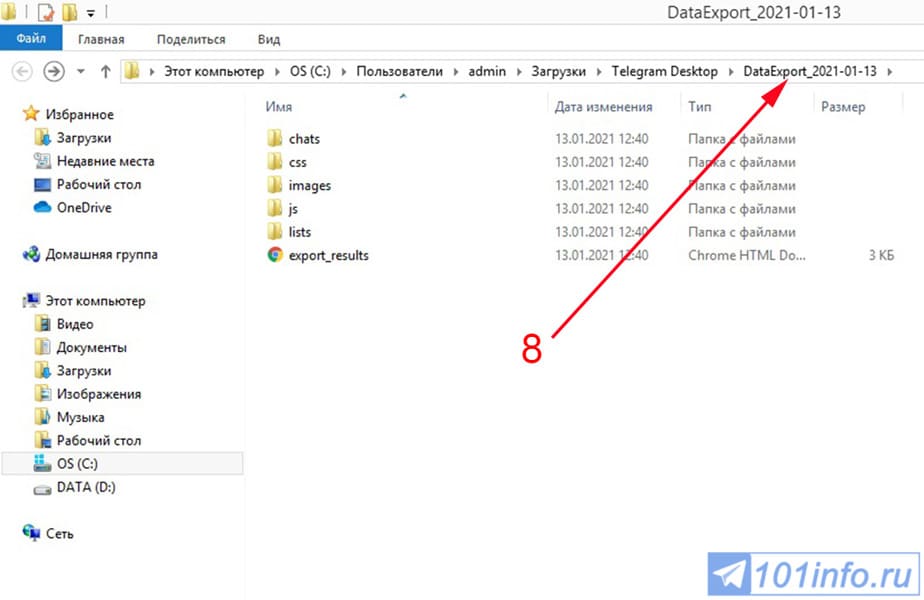
- Далее просмотреть резервное копирование и отослать содержание переписки на почту.

Электронная почта и Телеграм
Не всем известно, что в Телеграмм встроена функция, позволяющая получать электронную почту и отсылать письма непосредственно из мессенджера. В качестве почтового ящика абонент может указать тот, который использует обычно для переписки, или создать новый. Для электронной переписки используются почтовые боты:
- Официальный бот Telegram@GmailBot.
- @EmailGuardBot, создающий ящики с расширением типа @tgemail.net, @tgemail.ru и подобные. Просмотр входящей корреспонденции можно осуществлять через сайт, а отвечать непосредственно из бота. Присутствует черный список для нежелательных адресатов. За отсылку смс абоненту придется заплатить.
- @fakemailbot оперативно регистрирует анонимные почтовые ящики.
- @etlgr_bot позволяет создать почтовый ящик с именем абонента. Настраиваемый формат посланий, включена опция отказа от доставки файлов. Можно установить связь с группами и каналами, присвоив группе почтовый адрес. Письмо, отправленное по этому адресу, будет автоматически перенаправляться в группу.
- @DropmailBot создает случайные одноразовые ящики, которые вскоре удаляются.
- Сделав @EmailGateBot участником беседы, абонент получает возможность отправки сообщений в этот чат посредством почтового ящика. Послания могут содержать вложения с картинками, ссылки и кнопочки опросов. Включена опция отсылки месседжей в определенное время (с интервалом до месяца), возможен просмотр абонентов, прошедших опрос.
- @WWPagerBot позволяет отправку сообщений между приложениями.
- @Email2TelegramBot генерирует почтовый ящик, с помощью которого абонент сможет отправлять послания в беседу Телеграм.
Восстановление утраченных данных
Если у абонента Телеграм произошла критическая ситуация, при которой был утрачен пользовательский доступ на мобильном устройстве, можно попробовать восстановить утраченную информацию через компьютер, пройдя авторизацию. Такой метод сработает, если аккаунт открыт в компьютере, и абонент не воспользовался опцией Logout для выхода из системы.
В интернете можно встретить много предложений по восстановлению утраченных сведений в Телеграм. Использование таких платных сервисов не решает проблемы и, как правило, приводит к заражению вирусами.
Проблемы, которые возникают при переносе данных
При попытке переноса Telegram на другой смартфон возникают следующие препятствия:
- Вход в аккаунт с иного устройства потребует ввода пароля. Если при первичной регистрации код допуска был выбран рандомно, владелец профиля не будет в состоянии вспомнить это буквенно-цифровое сочетание. Чтобы авторизоваться, пользователю придется отправить запрос обновленных данных. Информация поступит в виде смс-сообщения на телефонный номер, к которому осуществлена привязка Телеграм;
- У пользователя могут возникнуть трудности при скачивании и установке менеджера. Такое событие случается, если версия Телеграм несовместима с операционной системой, установленной на используемом устройстве. Чтобы устранить это препятствие, необходимо обновить систему или версию мессенджера.
Синхронизация
В процессе синхронизации контактов происходит информационный обмен между данными, хранящимися на устройстве и содержимым аккаунта. Такая опция используется, когда абонент решил создать новый профиль или пользуется несколькими сим-картами.
При входе в учетную запись с иного устройства контакты синхронизируются автоматически. При этом могут возникнуть новые беседы, которые при необходимости легко удаляются.
Заключение
Для переноса Телеграм на альтернативный гаджет необходимо только скачать мессенджер и пройти процедуру авторизации. Список контактов абонента и содержание диалогов будут автоматически перенесены на новое устройство. Пользователь может отдать предпочтение мобильной или десктопной версии программы, каждая из которых имеет собственные преимущества.

Канал телеграм регистрация.

12.08.2020
Как локализовать (перевести на русский язык) Telegram?

25.11.2020
Работа с сообщениями в Телеграмм.

18.05.2020
Сохранение переписки в мессенджере Telegram

05.04.2021
Настройка приватности в Telegram

22.07.2021
Как из Телеграмма переслать что-либо в Ватсап
Ватсап и Телеграмм – два наиболее популярных мессенджера для передачи информации. Поэтому иногда приходится пользоваться ими параллельно. Часто случается, что важная информация пришла в Телеграмм и ее нужно переслать другому пользователю на Ватсап. В этой статье подробно рассказывается о том, как быстро и легко из Телеграмма переслать в Ватсап.
Пересылка фотографии
Пересылать из мессенджера в мессенджер можно любой вид информации: картинки, эмодзи, видео, голосовые или текстовые сообщения. Чтобы переслать картинку, нужно:
- Зайти в Telegram и открыть нужный диалог, из которого хотите переслать.
- Открыть нужную картинку. Справа в нижнем углу находится значок в виде трех соединенных точек, на него нужно нажать.

- Далее высветится список приложений, в которые можно отправить выбранное сообщение. Выбираем WhatsApp.

- Картинку перенаправит в список контактов в Ватсапе. Тут нужно выбрать определенного человека или группу, и нажать на зеленую стрелку в нижнем правом углу.

- В заключительном этапе можно, при надобности, добавить комментарий и отправить. После чего картинка появится в самом диалоге.

Пересылка видео
Пересылка видео почти не отличается от пересылки фотографии. Для этого следует:
- Зайти в нужный чат и открыть требуемое видео. Однако, в отличие от фото, нужно нажать на три точки, расположенные в правом верхнем углу.

- После чего высветится уже знакомый список разных мессенджеров, среди которых нужно выбрать Ватсап.

- После этого, как и в случае с фото, откроется список диалогов в Ватсап, где нужно выбрать контакт и переслать.
- При необходимости можно добавить подпись к видео.
Пересылка голосового сообщения
Нередко можно задаться вопросом, как переслать голосовое сообщение из Телеграмм в Ватсап. Пересылка голосового сообщения немного отличается от пересылки фото или видео, однако, сделать ее тоже не трудно. Для это:
- Первым делом надо зайти в память телефона через любой проводник или файловый менеджер.
- Перейти в раздел внутренней памяти.

- Среди множества папок нужно найти папку Telegram и зайти в нее.

- В ней находятся четыре папки с разным содержимым: Audio, Documents, Images, Video. Выбираем папку аудио (Audio).

- В ней хранятся все отправленные голосовые сообщения. При этом они сохраняются даже если в настройках Telegram будет стоять режим «Не сохранять в Галерею».

- Надо выбрать нужное аудио. При этом ориентироваться можно на дату и время, указанные серым цветом под номером записи. Также можно прослушать аудио и выбрать нужный файл. Затем тапнуть на «Ещё».

- В высветившемся списке нужно выбрать функцию «Отправить». Появится список мессенджеров, где выбираем нужный и отправляем.

Пересылка текстовых сообщений
К сожалению, создатели Телеграмма не добавили функцию, позволяющую пересылать текстовые сообщения в другой мессенджер. Поэтому чтобы переслать сообщение, нужно вручную его скопировать в диалоге в Телеграмме, а затем вставить в выбранный диалог в Ватсапе.
Как добавить стикеры
Кроме текстовых голосовых сообщений и картинок из Телеграмма в Ватсап можно переслать пакет любимых эмоджи или стикеров. Для этого нужно:

Зайти в «Настройки Чатов», пролистать вниз и выбрать «Стикеры и маски».

Далее откроется список всех установленных в Телеграмме наборов со стикерами, где нужно выбрать те, которое необходимо перенести в Ватсап, и нажать на три точки справа.

В высветившейся табличке нужно выбрать «Копировать ссылку», после чего можно вернуться к списку чатов.

Однако, чтобы дать стикерам необходимое расширение, нужно установить в Телеграмме специальный бот «StickerDownloadBot». Для этого просто вводим в строку для поиска его название и кликаем на него.

Бот сразу пришлет приветствие на английском языке. В тексте будет ссылка «/menu», на которую нужно нажать, чтобы получить доступ к настройкам. После нажатия бот пришлет табличку, где требуется выбрать «Settings» (Настройки).

Далее программа предложит выбрать подходящее расширение для стикеров. Выбираем «Webp».

После этого бот пришлет подтверждение и можно будет вставить ссылку, которую мы ранее скопировали в разделе со стикерами. Через несколько секунд придет подтверждение и сам пакет со стикерами.

Его нужно «Сохранить в загрузки» или скачать. После этого можно выйти из приложения.

После завершения первой части, можно приступать ко второй. Для этого нужно зайти в меню загрузок в настройках телефона. Скачанный набор со стикерами будет первым и его необходимо «Извлечь в». Для этого на него надо нажать и удерживать палец некоторое время. Переместить можно в любую папку на телефоне, а также создать отдельную специально для эмодзи.

После извлечения можно выйти из настроек и приступить к последнему этапу — загрузке стикеров из Телеграмма в Ватсап. Для этого понадобится специальное приложение «Персональные стикеры для WhatsApp», которое можно бесплатно скачать в PlayMarket.

После загрузки требуется зайти в приложение и нажать на большой плюс в зеленом кружке в правом нижнем углу.

Если все сделано правильно, то в высветившейся странице отобразятся все загруженные стикеры. Чтобы собрать набор, нужно нажимать на выбранные картинки. Максимальное число стикеров в одном наборе — тридцать, а наименьшее — один. После того так все необходимое выбрано, нужно нажать на зеленую галочку в правом верхнем углу.

Теперь можно закрыть приложение и проверить наличие нового стикерпака в Ватсапе. Для этого заходим в мессенджер, открываем диалог и нажимаем на смайлик возле строки ввода сообщения. Набор наклеек появится в разделе со стикерами. Теперь их можно отправлять собеседнику.
Заключение
Современные технологии помогают упростить нашу жизнь, поэтому важно уметь ими правильно пользоваться. Данные функции помогут с легкостью переслать нужную информацию из одного мессенджера в другой, сэкономив время и силы.