
Ввод координат с помощью динамического ввода
Случалось ли, что вы вводили значения координат и получали неожиданные результаты? Скорее всего, вам приходилось работать с координатами, ведь это один из основных элементов, запрашиваемых большинством команд AutoCAD для создания и изменения объектов. Эта статья посвящена вводу координат и использованию функции динамического ввода для выполнения этого действия.
Прим.: Видеоролик не содержит звука или субтитров.
Прим.: Действия, изображения и видеоролики могут незначительно различаться в зависимости от версии программы.
В AutoCAD можно использовать следующие типы значений координат.
- Абсолютные декартовы координаты: точное местоположение, определенное значением двух (XY) или трех (XYZ) координат.
- Относительные декартовы координаты: местоположение на основе предыдущего значения двух (XY) или трех (XYZ) координат.
- Полярные координаты: местоположение на основе предыдущего значения координат, в котором каждая точка определяется расстоянием и углом от оси X.
Прим.: В 3D-среде AutoCAD поддерживает также ввод цилиндрических и сферических координат. Сведения об этих типах значений координат см. в разделах Ввод цилиндрических координат в 3D и Ввод сферических координат 3D онлайн-справки по AutoCAD.
Способ ввода значений координат определяется двумя факторами.
- Включена ли функция динамического ввода?
- Выдается ли запрос на указание первой или последующей точки?
Динамический ввод
Перед тем как перейти к обсуждению ввода координат, давайте разберемся, что такое динамический ввод. Функция динамического ввода позволяет вводить координаты, длину и угловые значения вблизи перекрестья, а также текстовые строки и параметры команд.
Если эта функция включена, при запуске команды ее основной запрос отображается повторно вблизи перекрестья вместе с подсказками с возможностью ввода значений. Например, при запуске команды КРУГ AutoCAD запрашивает значение координат для определения центральной точки окружности.
Ниже перечислены действия, которые необходимо выполнить для построения окружности с центром в точке 3.5,5 и радиусом 1.25 с помощью функции динамического ввода.
AutoCAD запрашивает значение координат, представляющих центр окружности. Отображаются три подсказки, при этом активной становится вторая подсказка: значение координаты по оси X.
Теперь активной становится третья подсказка: значение координаты по оси Y.
Абсолютное значение координат 3.5,5 используется в качестве центра окружности. В подсказке динамического ввода отображается следующий запрос команды КРУГ.
Прим.: Вместо нажатия клавиши ENTER для указания значения 2D-координаты можно ввести точку с запятой, а затем число для значения координаты по оси Z.
Будет построена окружность с центром в точке 3.5,5 и радиусом 1.25.
В предыдущем примере вы могли выполнить одно из трех действий в ответ на запрос Радиус окружности.
- Задание радиуса в виде значения длины. Введите значение радиуса и нажмите ENTER в соответствии с описанием выше.
- Задание значения координат на основе центра окружности для определения радиуса. Введите значение координаты по оси X и поставьте точку с запятой. Затем введите значение координаты по оси Y и нажмите ENTER для ввода значения 2D-координаты. Можно также ввести значение координаты по оси Z через запятую для определения 3D-координат и нажать ENTER.
- Переключение на ввод диаметра. Дважды щелкните клавишу со стрелкой вниз и нажмите ENTER. При появлении запроса значения диаметра введите длину или значение координат, как описано в двух предыдущих пунктах.
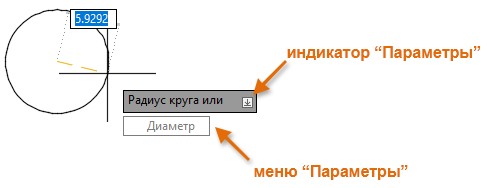
Вы заметили, что при появлении запроса значения радиуса окружности в конце подсказки появился значок со стрелкой вниз?
Этот значок указывает на наличие других доступных вариантов. Если в запросе радиуса щелкнуть стрелку или нажать клавишу со стрелкой вниз на клавиатуре, откроется меню с вариантом «Диаметр». При выборе этого варианта можно будет указать диаметр окружности. В этом меню можно выбирать доступные параметры с помощью клавиш со стрелками вверх и вниз или указывающего устройства.
Включение и отключение функции динамического ввода
Функция динамического ввода включена по умолчанию. Для ее отключения и включения щелкните значок динамического ввода (  ) в строке состояния или нажмите клавишу F12. Если функция включена, значок динамического ввода должен отображаться на синем фоне (
  найти ).

Прим.: Если значок динамического ввода не отображается, нажмите «Адаптация» ( найти ) > «Динамический ввод» в правой части строки состояния.
Ввод значений координат с помощью динамического ввода
При использовании функции динамического ввода первое значение координат, заданное для команды, принимается как абсолютное, если не указано иное.
Ниже описано, как вводить значения координат в подсказках динамического ввода.
-
Абсолютные значения вводятся в формате #X,Y или #X,Y,Z. Например: #3.5,5 или #3.5,5,-1
Прим.: Значок # требуется, только если нужно указать абсолютное значение координат при запросе следующей точки.
Прим.: Все значения координат по умолчанию положительны. Чтобы указать отрицательное значение расстояния или угла, используйте дефис (-).
Прим.: Процедура ввода значений непосредственно в запрос командной строки слегка отличается от процедуры ввода значений координат с помощью функции динамического ввода. Для ввода абсолютного значения в командной строке не требуется префикс #, а все введенные значения координат считаются абсолютными, если не указано иное.
В этом упражнении вы построите прямоугольник с прямолинейными сегментами путем ввода абсолютных, относительных и полярных координат с помощью функции динамического ввода.
Будет запущена команда ОТРЕЗОК.
Вы задали первую точку линии в абсолютной координате 22.5,30 на текущей рабочей плоскости.
Вы задали точку, удаленную на 22 единицы по оси X и на 0 единиц по оси Y от первой точки. В результате строится горизонтальная линия длиной 22 единицы.
Прим.: Если горизонтальная линия не построена, введите u для отмены предыдущего прямолинейного сегмента, а затем введите @22,0. Дополнительные сведения см. в разделе «Управление параметрами динамического ввода».
Вы задали точку, удаленную от предыдущей точки на 6 единиц под углом 90 градусов к оси X. В результате строится вертикальная линия длиной 6 единиц.
Прим.: Если ввести значение -6, вертикальная линия будет построена вниз под углом 90 градусов к оси X.
Вы задали абсолютную координату 22.5,36, которая находится на 6 единиц выше исходной точки на оси Y. В результате строится горизонтальная линия длиной 22 единицы.
Полученный прямоугольник должен начинаться в точке с координатами 22.5,30, иметь длину 22 единицы и ширину 6 единиц.
Советы по вводу координат
- Хотя использование символа решетки (#) для определения абсолютных координат необязательно, мы рекомендуем использовать его при вводе первой точки, чтобы не беспокоиться о правилах.
- Чтобы перейти к следующей подсказке динамического ввода, можно использовать клавишу табуляции вместо точки с запятой. Это взможно при вводе абсолютных и относительных значений координат, но не полярных.
- Если вы часто работаете в 3D-среде, можно включить подсказку ввода координат по оси Z. Для этого установите флажок «Показывать поле координаты Z при динамическом вводе» на вкладке «3D-модель» диалогового окна «Параметры» (команда НАСТРОЙКА). Эта настройка недоступна в AutoCAD LT.
Управление параметрами динамического ввода
По умолчанию координаты второй и последующих точек определяются относительно предыдущей заданной точки, а подсказки динамического ввода отображаются только при активной команде. Вы можете изменить параметры динамического ввода и управлять следующими возможностями:
- отображением подсказок динамического ввода;
- форматом ввода координат для второй и последующих точек;
- общим видом подсказок.
Параметры динамического ввода доступны на вкладке «Динамический ввод» диалогового окна «Режимы рисования» (команда РЕЖИМРИС). Чтобы отобразить эту вкладку, выполните одно из следующих действий.
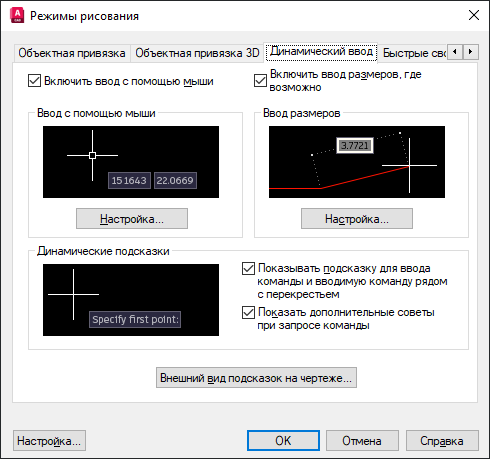
- Щелкните правой кнопкой мыши кнопку динамического ввода в строке состояния и выберите «Параметры динамического ввода».
- В командной строке введите режимрис. В диалоговом окне «Режимы рисования» выберите вкладку «Динамический ввод».
Ниже приведен обзор параметров, доступных на вкладке «Динамический ввод» диалогового окна «Режимы рисования».
- Ввод с помощью мыши: управление вводом координат для второй и последующих точек и их отображением.
- Ввод размеров: управление поведением подсказок, использующихся для запроса значений длины, углов и радиуса, при вводе размеров.
- Динамические запросы: управление отображением запросов и подсказок ввода рядом с перекрестьем.
- Внешний вид подсказок на чертеже: управление внешним видом подсказок для ввода (цвет, размер и прозрачность).
Параметры раздела «Ввод с помощью мыши» влияют на ввод координат при включенной функции динамического ввода. Нажмите «Параметры», чтобы открыть диалоговое окно «Параметры ввода с помощью мыши».
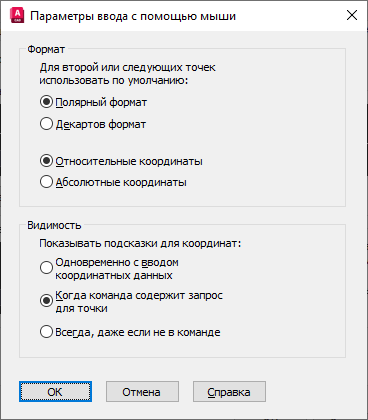
Здесь можно задать формат ввода координат второй и последующих точек при использовании функции динамического ввода. По умолчанию используются следующие настройки: «Полярный формат» и «Относительные координаты». Выбор параметра «Относительные координаты» позволяет сэкономить время, поскольку вам не нужно вводить символ @ перед значением координат второй и последующих точек.
Параметр «Видимость» управляет отображением подсказок динамического ввода. По умолчанию они отображаются только в том случае, если команда активна.
Советы по отображению подсказок динамического ввода
- Если для параметра «Видимость» выбрано значение «Всегда», в подсказках динамического ввода будет отображаться положение перекрестья, даже если команда неактивна.
- Иногда текст в подсказках слишком мелкий. Вы можете увеличить размер текста, открыв диалоговое окно «Режимы рисования» (команда РЕЖИМРИС). Откройте вкладку «Динамический ввод» и нажмите «Внешний вид подсказок на чертеже». В открывшемся диалоговом окне передвиньте регулятор «Размер» вправо, чтобы увеличить размер текста в подсказке. Дважды нажмите «ОК», чтобы сохранить изменения.
| Команда | Описание |
|---|---|
| РЕЖИМРИС | Установка сетки и привязки, полярного и объектного отслеживания, режимов объектной привязки, динамического ввода и панели быстрых свойств. |
| Системная переменная | Описание | Значение по умолчанию | Сохранено в |
|---|---|---|---|
| DYNDIGRIP | Управляет отображением динамических размеров во время растягивания ручками. | 31 | Реестр |
| DYNDIVIS | Задает максимальное число динамических размеров, отображаемых во время растягивания ручками. | 1 | Реестр |
| DYNINFOTIPS | Определение необходимости отображения подсказок с помощью клавиш SHIFT и CTRL при редактировании с помощью ручек. | 1 | Реестр |
| DYNMODE | Включает и отключает функции динамического ввода. | 3 | Реестр |
| DYNPICOORDS | Определяет, используются ли для ввода с помощью мыши формат абсолютных или относительных координаты. | 0 | Реестр |
| DYNPIFORMAT | Определяет, используется ли для ввода с помощью мыши формат полярных или декартовых координат. | 0 | Реестр |
| DYNPIVIS | Управление отображением ввода с помощью мыши. | 1 | Реестр |
| DYNPROMPT | Управляет отображением запросов в подсказках динамического ввода. | 1 | Реестр |
| DYNTOOLTIPS | Управляет выбором подсказок, на которые влияют параметры внешнего вида подсказок. | 1 | Реестр |
Значения координат необходимы для точного размещения объектов в проекте. Надеемся, эта статья была вам полезна, и в следующий раз, когда вам придется работать с координатами, вы сможете избежать проблем, с которыми могли сталкиваться раньше.
Понятия, связанные с данным
- Использование подсказок динамического ввода
- О точках отслеживания, автоматически использующих привязки объектов
- Объединение значения координат (фильтры координат)
- Добро пожаловать в раздел «А вы пробовали. »
Как отключить динамический ввод в автокаде
Функция динамического ввода позволяет вводить команды в области курсора, что позволяет не отвлекать внимание от области построений.
Когда параметр «Динамический ввод» включен, сведения, отображаемые в подсказках, рядом с курсором динамически обновляются по мере перемещения курсора. Когда команда активна, подсказки обеспечивают место для ввода, осуществляемого пользователем.
После ввода значения в поле для ввода и нажатия клавиши Tab в поле отображается значок блокировки, а курсор связывается зависимостью с заданным значением параметра. После этого можно вводить значение во второе поле. Если же ввести значение и нажать клавишу Enter, второе поле игнорируется, а значение интерпретируется как ввод методом «направление-расстояние».
Для выполнения команды или использования ручек необходимы действия, аналогичные действиям для командной строки. Разница заключается в том, что внимание сосредоточено возле курсора.
Динамический ввод не является полной заменой окна команды. Можно скрыть окно команды, чтобы добавить для чертежа дополнительную область экрана, но оно может потребоваться для некоторых операций. При необходимости нажмите F2 для скрытия или отображения запросов командной строки и сообщений об ошибках. Можно также открепить окно команды и использовать параметр «Автоматически убирать с экрана» для разворачивания и сворачивания окна.
Для включения или отключения динамического ввода
Для включения или отключения функции динамического ввода нажмите кнопку динамического ввода в строке состояния. Временно отключить динамический ввод можно нажатием клавиши F12. Функция динамического ввода содержит три компонента: ввод с помощью мыши, ввод размеров и динамические подсказки. Для настройки отображаемых каждым компонентом запросов и подсказок щелкните правой кнопкой мыши на кнопке и выберите «Режимы».
Ввод с помощью мыши
Когда ввод с помощью мыши включен и команда активна, положение курсоров в форме перекрестия отображается в виде координат в подсказке возле курсора. Значения координат можно вводить не в подсказке, а в командной строке.
Значением по умолчанию для второй и последующих точек являются относительные полярные координаты (относительная декартова координата для ПРЯМОУГ ). Знак @ не требуется вводить. Если требуется использовать абсолютные координаты, используйте префикс решетка (#). Например, для перемещения объекта в исходную точку при запросе второй точки введите #0,0.

Воспользуйтесь настройками ввода с помощью мыши для изменения формата по умолчанию, используемого в координатах, и для управления отображением подсказок при вводе с помощью мыши.
Если функция ввода размеров включена, в строке запроса второй точки в качестве подсказки отображаются значения расстояния и угла. Значения в размерных подсказках изменяются по мере перемещения курсора. Для перехода к значению, которое требуется изменить, нажмите клавишу Tab. Функция ввода размеров доступна для ДУГА , КРУГ , ЭЛЛИПС , ОТРЕЗОК и ПЛИНИЯ .

В случае использования ручек для редактирования объекта, подсказки для ввода размеров могут отображать следующую информацию:
- Исходная длина
- Длина, которая обновляется при перемещении ручки
- Изменение длины
- Угол
- Изменение угла при перемещении ручки
- Радиус дуги

Воспользуйтесь настройками ввода размеров для отображения только необходимой информации.
При использовании ручек для растяжения объектов или при создании новых объектов во время ввода размеров отображаются только острые углы, то есть все углы, равные или меньше 180 градусов. Таким образом, угол 270 градусов отображается как угол, равный 90 градусам, независимо от установки системной переменной ANGDIR (установленной в диалоговом окне «Единицы чертежа»). При определении направления положительного угла углы, заданные при создании новых объектов, основываются на местоположении курсора.
Когда функция динамических подсказок включена, запросы отображаются в подсказке возле курсора. Ответ можно вводить не в подсказке, а в командной строке. Нажмите клавишу СТРЕЛКА ВНИЗ для просмотра и выбора параметров. Нажмите клавишу СТРЕЛКА ВВЕРХ для отображения последних введенных команд.

Примечание Чтобы воспользоваться командой ВСТБУФЕР в динамической подсказке, прежде чем вставить запись, введите любую букву, а затем удалите ее клавишей Backspace. Иначе запись будет вставлена в чертеж как текст.
Для ввода значений координат в подсказках динамического ввода

- Проверьте, что кнопка динамического ввода в строке состояния нажата.
- Для ввода значений координат или выбора параметров используйте любой из следующих способов:
- Чтобы ввести полярные координаты, введите расстояние от первой точки и нажмите клавишу Tab, затем введите значение угла и нажмите клавишу Enter.
- Чтобы ввести декартовы координаты, введите значение координаты по оси X, запятую (,), а затем введите значение координаты по оси Y и нажмите клавишу Enter.
- Если после запроса следует значок стрелки вниз, нажимайте клавишу «СТРЕЛКА ВНИЗ», пока рядом с параметром не отобразится точка. Нажмите клавишу Enter.
- Чтобы использовать последние координаты, нажимайте клавишу «СТРЕЛКА ВВЕРХ» или щелкните правой кнопкой мыши и выберите пункт «Последний ввод» для выбора координат в контекстном меню.
Примечание При вводе размеров, после того как в поле для ввода введено значение и нажата клавиша Tab, в этом поле отображается значок блокировки, а курсор связывается зависимостью с заданным значением параметра.
Для исправления ошибок ввода в подсказках динамического ввода
- Если в подсказке о динамическом вводе отображается красный контур ошибки, выбирается текущая запись. Замените выбранный текст подстановкой с клавиатуры. Для исправления введенной записи можно также использовать клавиши «СТРЕЛКА ВПРАВО», «СТРЕЛКА ВЛЕВО», Backspace и Delete. После внесения исправлений для удаления красного контура и завершения ввода координат нажмите клавишу Tab, введите запятую (,) или символ знака «меньше» ( <).
- Если в подсказке для ввода с помощью мыши нужно изменить введенные символы @, # или *, просто введите нужный символ. Необязательно пользоваться клавишей Backspace.
Для указания относительных или абсолютных координат в подсказках для ввода с помощью мыши
- Чтобы ввести абсолютные координаты, когда в подсказке отображаются относительные координаты, введите символ # для временного отключения системной переменной DYNPICOORDS .
- Чтобы ввести относительные координаты, когда отображаются абсолютные координаты, введите символ @ для временного отключения системной переменной DYNPICOORDS .
- Для ввода координат, заданных в мировой системе координат (МСК), введите *.
Примечание Во время ввода с помощью мыши для доступа к префиксам # и * можно использовать контекстное меню.
Изменение цвета, размера или прозрачности подсказок
- Выберите пункт меню «Сервис» «Режимы рисования «. В командной строке введите режимрис.
- В диалоговом окне «Режимы рисования» на вкладке «Динамический ввод» нажмите «Внешний вид подсказок на чертеже».
- В диалоговом окне «Внешний вид подсказок» в разделе «Цвет» щелкните «Цвет модели» или «Цвет листа», чтобы отобразилось диалоговое окно Выбор цвета , в котором можно задать цвет для подсказок в выбранном пространстве.
- В разделе «Размер» переместите указатель шкалы вправо, чтобы увеличить подсказки, или влево, чтобы уменьшить их. Значение по умолчанию, 0, находится посередине.
- В разделе «Прозрачность» переместите указатель шкалы. Чем меньше значение настройки, тем прозрачнее подсказка. При значении, равном 100 единицам, подсказка становится непрозрачной.
- В разделе «Применить» выберите параметр:
- Заменить параметры ОС для всех подсказок на чертеже. Настройки применяются ко всем подсказкам; при этом настройки в операционной системе отменяются.
- Заменить параметры только для подсказок динамического ввода. Настройки применяются только к подсказкам на чертеже, используемым в динамическом вводе.
- Нажмите «ОК».
Изменение настроек ввода с помощью мыши
- Выберите пункт меню «Сервис» «Режимы рисования «. В командной строке введите режимрис.
- В диалоговом окне «Режимы рисования» на вкладке «Динамический ввод» в разделе «Ввод с помощью мыши» нажмите кнопку «Настройки».
- В диалоговом окне «Параметры ввода с помощью мыши» выберите формат полярных или декартовых координат в качестве настройки по умолчанию.
- Выберите формат относительных или абсолютных координат в качестве настройки по умолчанию.
- В разделе «Видимость» выберите один из следующих параметров:
- Одновременно с вводом координатных данных. Когда ввод с помощью мыши включен, подсказки отображаются только в момент начала ввода координатных данных.
- Когда команда содержит запрос для точки. Когда ввод с помощью мыши включен, подсказки отображаются, когда команда запрашивает точку.
- Всегда, даже если не в команде. Подсказки отображаются всегда, когда ввод с помощью мыши включен.
- Нажать «OK» для закрытия каждого диалогового окна.
Для изменения настроек ввода размеров
- Выберите пункт меню «Сервис» «Режимы рисования «. В командной строке введите режимрис.
- В диалоговом окне «Режимы рисования» на вкладке «Динамический ввод» в разделе «Ввод размеров» нажмите кнопку «Настройки».
- В диалоговом окне «Параметры ввода размеров» выберите формат полярных или декартовых координат в качестве настройки по умолчанию.
- В разделе «Видимость» выберите один из следующих параметров:
- Показывать одновременно только 1 поле для ввода размеров. Когда для растягивания объекта используется редактирование с помощью ручек, отображается только подсказка ввода размеров для линейных значений.
- Показывать одновременно 2 поля для ввода размеров. Когда для растягивания объекта используется редактирование с помощью ручек, отображаются подсказки ввода размеров для линейных и угловых значений.
- Показывать одновременно следующие поля для ввода размеров. Когда для растягивания объекта используется редактирование с помощью ручек, отображаются выбранные подсказки ввода размеров. Установите один или несколько флажков.
- Нажать «OK» для закрытия каждого диалогового окна.
Для отображения запросов в подсказках
- Выберите пункт меню «Сервис» «Режимы рисования «. В командной строке введите режимрис.
- В диалоговом окне «Режимы рисования» на вкладке «Динамический ввод» в разделе «Динамические подсказки» установите флажок «Показывать подсказку для ввода команды и вводимую команду рядом с перекрестьем».
- Нажмите «ОК».
Краткий справочник
Установка сетки и привязки, полярного и объектного отслеживания, режимов объектной привязки, динамического ввода и панели быстрых свойств.
Системные переменные
Управляет отображением динамических размеров во время растягивания ручками.
Задает максимальное число динамических размеров, отображаемых во время растягивания ручками.
Включает и отключает функции динамического ввода.
Определяет, используются ли для ввода с помощью мыши формат абсолютных или относительных координаты.
Определяет, используется ли для ввода с помощью мыши формат полярных или декартовых координат.
Управление отображением ввода с помощью мыши.
Управляет отображением запросов в подсказках динамического ввода.
Управляет выбором подсказок, на которые влияют параметры внешнего вида подсказок.
Включает и отключает клавиши временной замены.
Объединяет всплывающие подсказки на чертеже в одну подсказку.
Самоучитель AutoCAD 3D
В AutoCAD существует возможность применения командного интерфейса в области курсора для обеспечения функций ввода информации с помощью мыши и отображения динамических подсказок. Динамический ввод (dynamic input) позволяет сосредоточить внимание в зоне курсора и используется по желанию пользователя.
Для включения или отключения динамического ввода служит кнопка Динамический ввод в строке состояния, рис. 3.1.

Рис. 3.1. Строка состояния с кнопкой активизации динамического ввода
Если в строке состояния отсутствует эта кнопка, то нужно щелкнуть ЛКн по крайней правой кнопке с тремя полосками, которая называется Адаптация и отметить галочкой строку с именем Динамический ввод.
Визуально интерфейс динамического ввода отображается в виде нескольких полей ввода и динамической подсказки, рис. 3.2.а. Активизация любого из полей выполняется нажатием клавиши Tab.

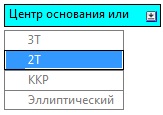
Рис. 3.2. Варианты интерфейса динамического ввода
После ввода информации и щелчке по клавише Tab в первом поле отображается символ блокировки (замочек), привязанный к введенному значению. Далее вводится информация во втором поле.
Для отображения поля ввода по координате Z, необходимо заранее вызвать ДО Параметры и на вкладке 3D моделирование, в зоне Динамический ввод установить флажок Показывать поле указателя для ввода Z.
Если запрос подсказки отображается с символом стрелки, рис. 3.2.б, то ответ можно ввести непосредственно в поле подсказки, предварительно щелкнув по клавише «¯» для просмотра параметров.
Настройка параметров функций динамического ввода выполняется в ДО Режимы рисования, рис. 3.3, вызвать которое можно после щелчка ПКн по кнопке Динамический ввод и выбора пункта Параметры динамического ввода.
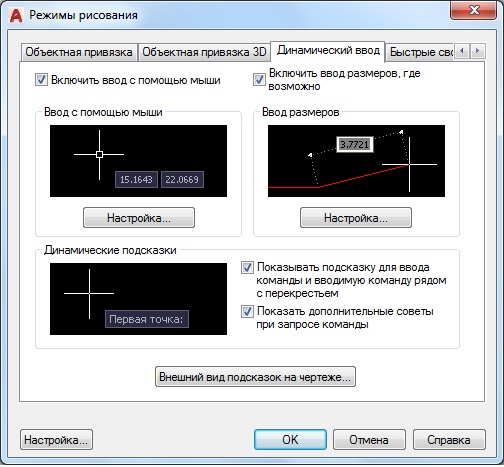
Рис. 3.3. Окно настройки параметров функций динамического ввода
В окне доступны для настроек параметры трех функций динамического ввода:
Ввод с помощью мыши. Установленный флажок Включить ввод с помощью мыши свидетельствует о том, что функция динамического ввода информации с помощью мыши включена. Нажатие на кнопку Настройка раскрывает ДО Параметры ввода с помощью мыши, рис. 3.4.а, в котором определяются форматы вводимых координат и варианты отображения подсказок;
Ввод размеров. Ввод размеров не следует понимать буквально как простановку размерных цепей. Хотя символы размерных линий отображаются на ВЭ, в данном случае подразумевается только ввод расстояний между координатами точек. Флажок на Включить ввод размеров, где возможно активизирует функцию ввода расстояний. Нажатие на кнопку Настройка раскрывает ДО Параметры ввода размеров, в котором устанавливается количество, и параметры отображения полей для ввода расстояний;
Динамические подсказки. При нажатии на кнопку Внешний вид подсказок на чертеже открывается ДО Внешний вид подсказок, рис. 3.4.б, с набором доступных для изменения параметров внешнего вида подсказок. В частности, можно переопределить установленный цвет фона подсказки в пространствах модели и листа, изменить масштаб поля или прозрачность фона.
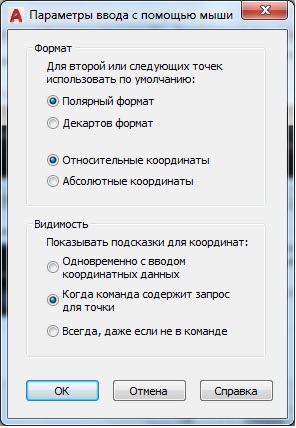
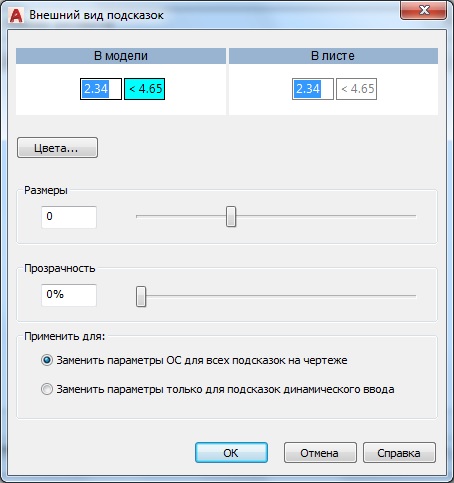
Рис. 3.4. Окна установки параметров динамического ввода
Если функция ввода с помощью мыши включена, то информация, вводимая с клавиатуры, отображается непосредственно в области курсора, а после выполненного действия в окне команд.
Интерфейс динамического ввода отображается при выполнении процедур редактирования объектов ручками и исправлении ошибочно введенных записей.
Динамический ввод поддерживается для перспективных видов проекций.
Как отключить динамический ввод в автокаде
Функция динамического ввода обеспечивает командный интерфейс в области курсора, позволяющий удерживать фокус в области построения. Когда параметр «Динамический ввод» включен, сведения, отображаемые в подсказках, рядом с курсором динамически обновляются по мере перемещения курсора. Когда команда активна, подсказки обеспечивают место для ввода, осуществляемого пользователем. Если ввести значение в поле ввода и нажать клавишу TAB, в поле отображается значок блокировки, привязанный к введенному значению. После этого можно вводить значение для второго поля ввода. Если же ввести значение и нажать ENTER, второе поле игнорируется и это значение интерпретируется как ввод методом «направление-расстояние». Для выполнения команды или использования ручек необходимы действия, аналогичные действиям для командной строки. Разница заключается в том, что внимание сосредоточено возле курсора. Динамический ввод не является полной заменой окна команды. Можно скрыть окно команды, чтобы добавить для чертежа дополнительную область экрана, но оно может потребоваться для некоторых операций. При необходимости нажмите F2 для скрытия и отображения подсказок команд и сообщений об ошибках. Можно также открепить окно команды и использовать параметр «Автоматически убирать с экрана» для разворачивания и сворачивания окна.
Включение и отключение функции динамического ввода Щелкните DYN в строке состояния, чтобы включить или отключить функцию динамического ввода. Чтобы временно ее отключить, нажмите клавишу F12. Функция динамического ввода содержит три компонента: ввод с помощью мыши, ввод размеров и динамические подсказки. Нажмите правой кнопкой мыши Dyn и выберите «Настройки», чтобы управлять тем, что отображается каждым компонентом, когда включена функция динамического ввода.
Ввод с помощью мыши Когда ввод с помощью мыши включен и команда активна, положение курсоров в форме перекрестия отображается в виде координат в подсказке возле курсора. Значения координат можно вводить не в подсказке, а в командной строке. Значением по умолчанию для второй и последующих точек являются относительные полярные координаты (относительная декартова координата для ПРЯМОУГ). Знак @ не требуется вводить. Если требуется использовать абсолютные координаты, используйте префикс решетка (#). Например, для перемещения объекта в исходную точку при запросе второй точки введите #0,0.
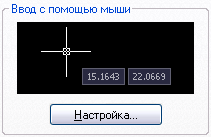
Воспользуйтесь настройками ввода с помощью мыши для изменения формата по умолчанию, используемого в координатах, и для управления отображением подсказок при вводе с помощью мыши.
Ввод размеров Когда функция ввода размеров включена, в ответ на запросе второй точки подсказки отображают линейные и угловые значения. Значения в размерных подсказках изменяются по мере перемещения курсора. Для перехода к значению, которое нужно изменить, нажмите клавишу TAB. Ввод размеров возможен для команд ДУГА, КРУГ, ЭЛЛИПС, ОТРЕЗОК и ПЛИНИЯ.
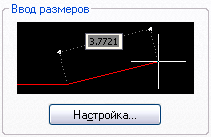
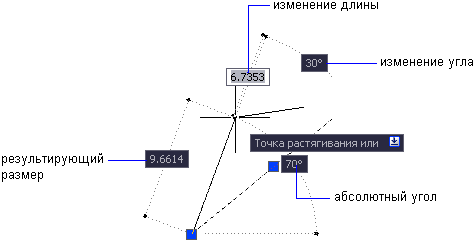
- Исходная длина
- Длина, которая обновляется при перемещении ручки
- Изменение длины
- Угол
- Изменение угла при перемещении ручки
- Радиус дуги
Воспользуйтесь настройками ввода размеров для отображения только необходимой информации.
При использовании ручек для растяжения объектов или при создании новых объектов во время ввода размеров отображаются только острые углы, то есть все углы, равные или меньше 180 градусов. Таким образом, угол 270 градусов отображается как угол, равный 90 градусам, независимо от установки системной переменной ANGDIR (установленной в диалоговом окне «Единицы чертежа»). При определении направления положительного угла углы, заданные при создании новых объектов, основываются на местоположении курсора.
Когда функция динамических подсказок включена, запросы отображаются в подсказке возле курсора. Ответ можно вводить не в подсказке, а в командной строке. Нажмите клавишу СТРЕЛКА ВНИЗ для просмотра и выбора параметров. Нажмите клавишу СТРЕЛКА ВВЕРХ для отображения последних введенных команд.
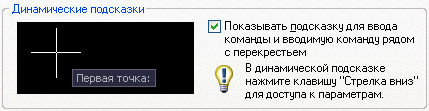
Примечание Чтобы воспользоваться командой ВСТБУФЕР в динамической подсказке, прежде чем вставить запись, введите любую букву, а затем удалите ее клавишей Backspace. Иначе запись будет вставлена в чертеж как текст.
- Объектная привязка
- Знак пользовательской системы координат