
Вы можете удалить все данные здоровья на iPhone. Как это сделать
Приложение «Здоровье», предустановленное на всех современных устройствах iOS, отслеживает ваши шаги, питание, шум, частоту сердечных сокращений и многое другое. Однако при желании вы можете легко удалить все эти данные со своего iPhone или iPad в любое время. Большинство людей предпочли бы хранить данные о своем здоровье, чтобы делиться ими со своими врачами или членами семьи. Но со временем данные, которые собирает приложение «Здоровье», могут занять значительное место на вашем устройстве iOS. Поэтому вы можете захотеть удалить их. Это также может пригодиться, если вы используете одно из своих устройств, например Apple Watch, вместе с другими членами семьи и беспокоитесь о своей конфиденциальности.
Данные приложения «Здоровье» часто занимают много места на iPhone
Как удалить данные «Здоровья» на iPhone
Удаление данных о состоянии здоровья, хранящихся на вашем iPhone, — довольно простая и понятная процедура. Хотя я покажу этот процесс на примере iPhone, вы можете выполнить те же действия, чтобы удалить данные из приложения «Здоровье» на своем iPad. Только убедитесь, что ваше устройство работает под управлением iOS 13 / iPadOS 13 и новее, и просто следуйте инструкциям ниже.
- Откройте Настройки.
- Прокрутите вниз до меню «Здоровье».
- Нажмите «Доступ к данным и устройства».
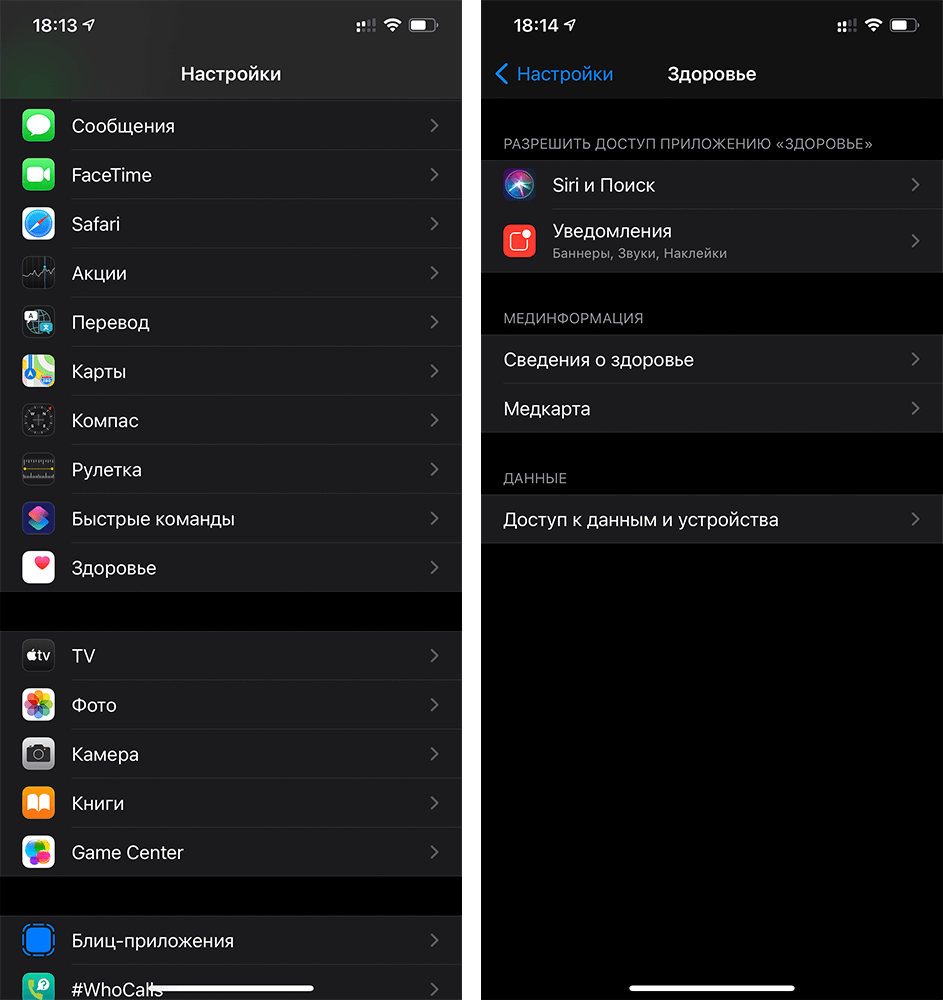
Зайдите в раздел «Здоровья»
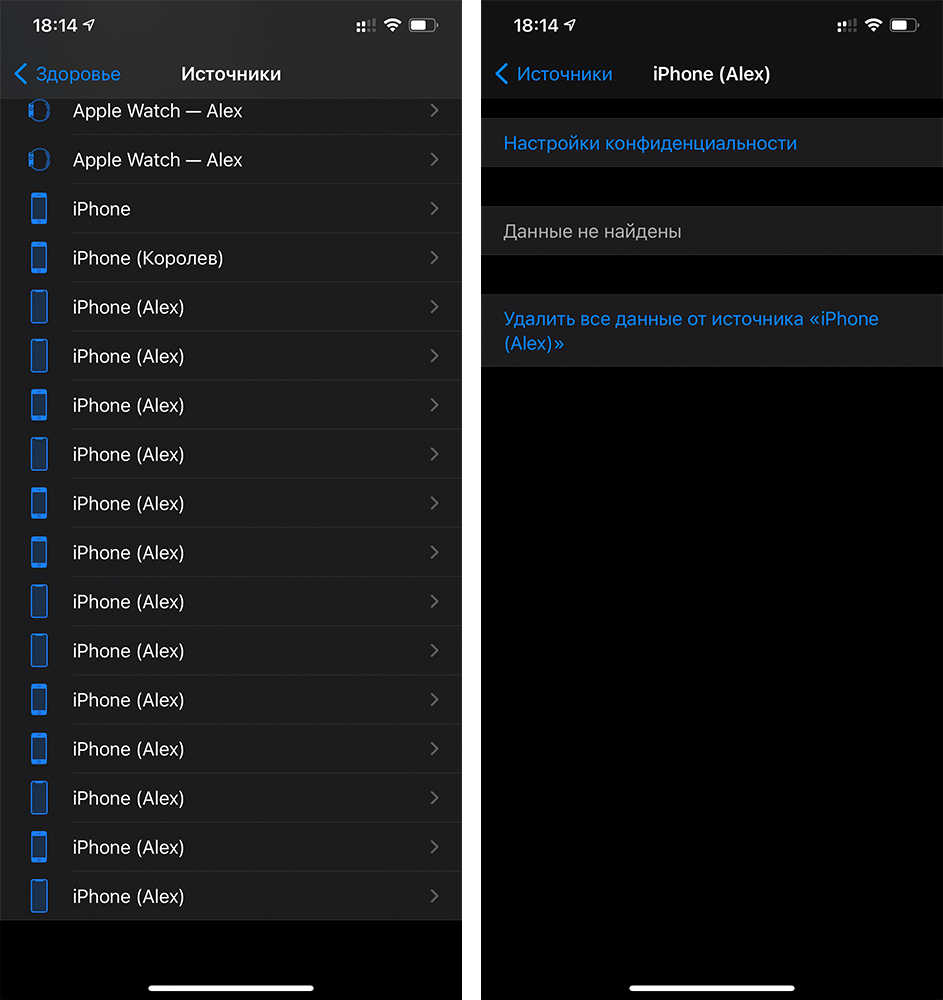
Выберите нужное устройство и удалите данные
Точно так же вы можете удалить данные, собранные приложением «Здоровье», на всех других ваших устройствах. Вы также можете удалить соответствующую информацию для каждого приложения, но вам нужно будет сделать это в самом приложении «Здоровье».
До выхода обновления iOS 13 у пользователя не было возможности быстро удалить все данные о состоянии здоровья, и приходилось вручную удалять их для каждого приложения, которое использует функции здоровья на iOS.
Как внести данные в приложение «Здоровье»
Передумали и решили снова вести учет состояния своего организма на iPhone или iPad? Данные будут автоматически сохраняться по мере использования вашего устройства. Если вы уже пользуетесь другим приложением для отслеживания вашего самочувствия, попробуйте добавить сведения из этого приложения в «Здоровье», чтобы видеть всю информацию в одном месте.
- Откройте приложение «Здоровье» и перейдите на вкладку «Обзор».
- Нажмите категорию, например «Активность».
- Нажмите подкатегорию, например «Шаги».
- Нажмите «Добавить данные» в верхнем правом углу.
- Нажмите дату, время и данные для этого показателя.
- По завершении ввода нажмите «Добавить».
При первом запуске приложения вы также можете переключиться на вкладку «Медкарта» и создать вашу персональную медицинскую карту. Она может быть очень полезна в чрезвычайных ситуациях — например, при наличии аллергических приступов или острых заболеваний врачи сразу же смогут узнать вашу группу крови и прочие важные данные.
Как отключить шагомер на iPhone
В iPhone 5s появился сопроцессор — Apple M7, который отвечает за показания датчиков, в том числе и за шагомер. В дальнейшем Apple продолжила эту идею, и во всех новых iPhone также были сопроцессоры линейки M. И хотя Apple обещала, что эти процессоры потребляют мало энергии, постоянная работа шагомера при прогулке может достаточно существенно сказаться на времени работы телефона (так как вообще говоря для калибровки шагомера используется и сотовая сеть, и GPS, к тому же из-за того, что идет постоянная запись логов от шагомера, телефон спит не так крепко).
Поэтому если вам шагомер не нужен — его лучше отключить. Сделать это можно в Настройках > Конфиденциальность > Движение и фитнес > отключить «Отслеживание фитнеса»:
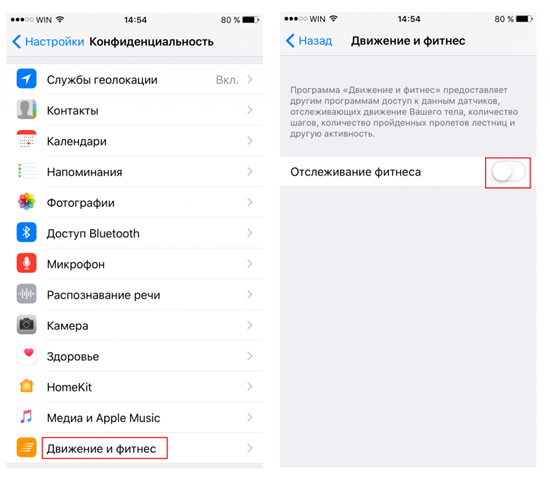
Все, теперь запись шагов в приложении Здоровье вестись не будет.
Как удалить данные о здоровье на iPhone (iOS 12 и более ранние версии)
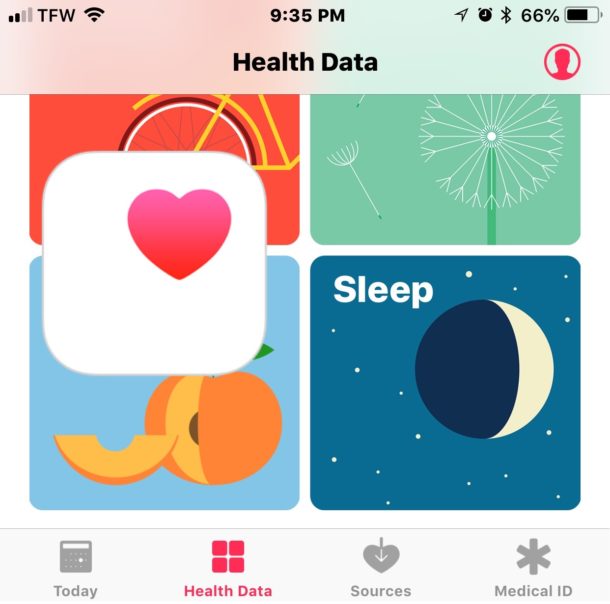
Хотите удалить данные приложения Health с iPhone? Некоторые пользователи могут решить, что они хотят удалить свои данные о здоровье с iPhone по разным причинам, возможно, в качестве механизма сохранения хранилища, если пользователь обнаруживает, что данные приложения Health занимают несколько гигабайт памяти на устройстве, или для очистки старого здоровья. данные или удалить данные о здоровье другого человека (без очистки всего телефона, например, если вы позволите кому-то совершить пробежку на Apple Watch), в целях конфиденциальности, в том числе для удаления данных приложения «Здоровье».
В этой статье показано, как удалить данные из приложения «Здоровье» на iPhone.
Программы для Windows, мобильные приложения, игры — ВСЁ БЕСПЛАТНО, в нашем закрытом телеграмм канале — Подписывайтесь:)
В качестве краткой справки: приложение Health для iPhone само по себе собирает полезные данные о здоровье, может работать как счетчик шагов и счетчик расстояния при ходьбе и беге, иметь медицинский идентификатор на iPhone или в сочетании с Apple Watch it. может контролировать частоту сердечных сокращений и многое другое. Кроме того, многие другие приложения и интеллектуальные устройства будут передавать данные в приложение Health, чтобы отслеживать другие компоненты здоровья, такие как вес, глюкоза, артериальное давление, жировые отложения и состав тела и т. Д.
Как удалить данные о здоровье с iPhone
Как уже упоминалось, это относится к более ранним версиям iOS, но если у вас новый iPhone с более новой версией iOS, вы можете вместо этого выполнить эти инструкции, чтобы удалить все данные о состоянии здоровья с новых моделей iPhone.
-
Откройте приложение “Здоровье” на iPhone.

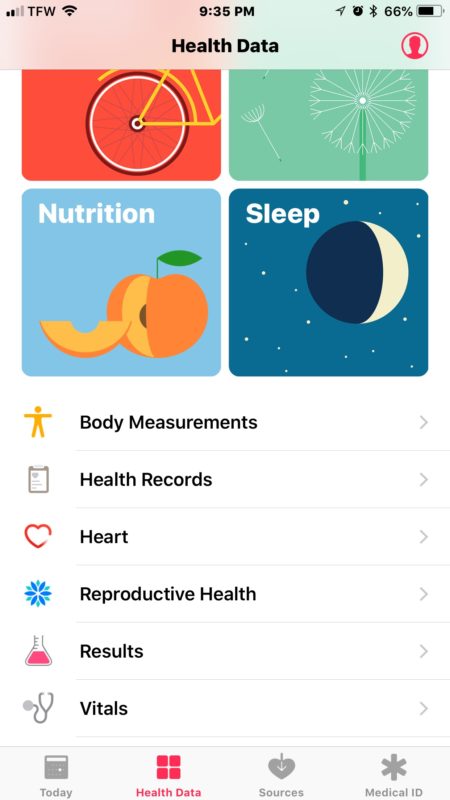
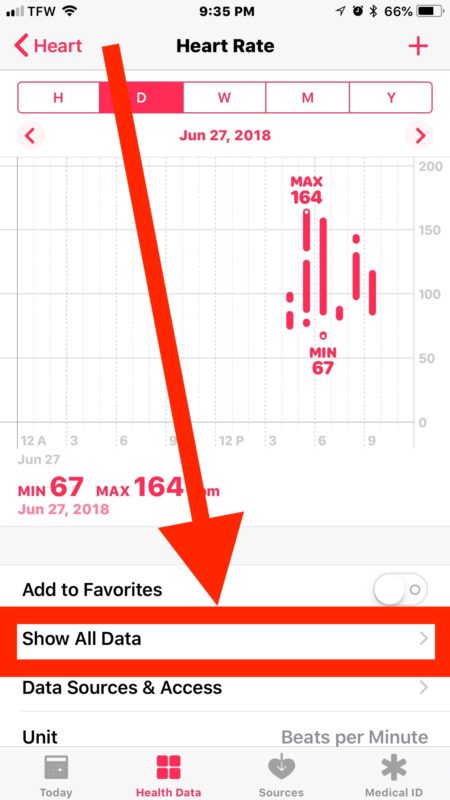
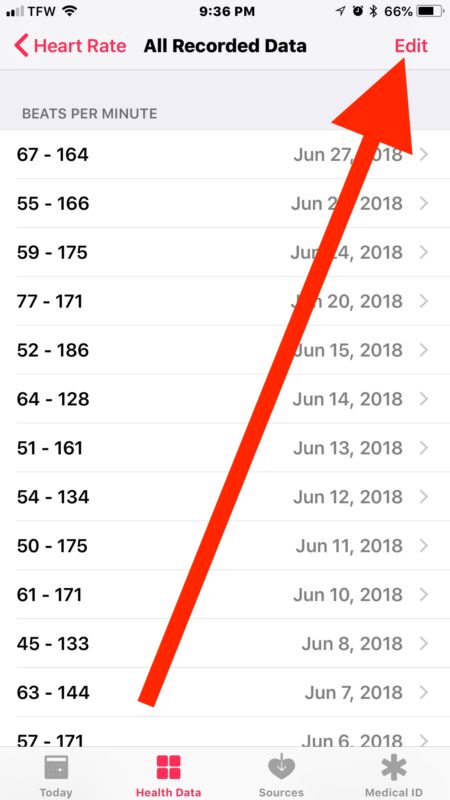
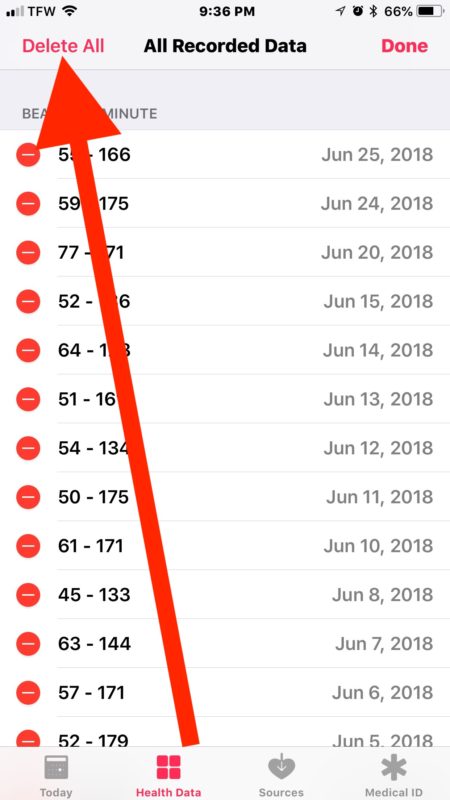
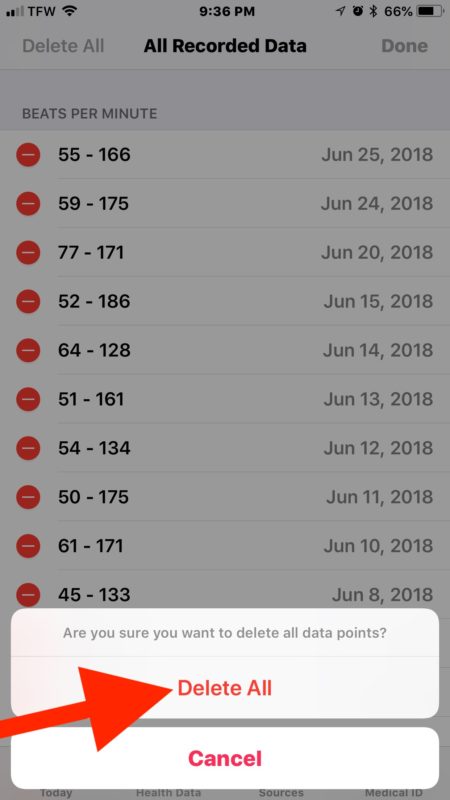
Большинство пользователей iPhone без Apple Watch или другого фитнес-трекера обнаружат, что данные, которые нужно удалить, есть только у счетчика шагов и трекера пробега. Если вы используете Apple Watch для мониторинга сердечного ритма, в качестве шагомера, постоянных напоминаний, перерывов на дыхание и для других целей отслеживания здоровья и фитнеса, вам придется вручную пройти через приложение Health для этих категорий данных и удалить их по отдельности. . То же самое касается фитнес-трекеров сторонних производителей, таких как Fitbit или Withings Smart Scale, и типа данных, которые они собирают и хранят в приложении Health.
По какой-то причине, похоже, не существует универсального варианта «удалить все данные о здоровье» для iPhone. Если вы знаете способ удалить все данные о состоянии здоровья из приложения «Здоровье» одним махом или с помощью одного переключателя настроек, поделитесь им с нами в комментариях ниже.
Если вы удаляете данные о состоянии здоровья с iPhone, потому что не хотите, чтобы отслеживалась шаговая активность или какое-либо другое отслеживание фитнеса, вы всегда можете пойти еще дальше и отключить отслеживание движения и фитнеса на iPhone, чтобы предотвратить дальнейшее накопление активности. И, конечно же, вы также можете включить функции отслеживания фитнеса на iPhone, если вы ранее отключили их, используя те же настройки, но включив их.
Приложение Health предустановлено как приложение по умолчанию на всех новых моделях iPhone, но если вы не используете приложение и не собираетесь его использовать, вы всегда можете удалить его, как любое другое приложение по умолчанию в iOS.
Знаете ли вы какие-либо другие советы или рекомендации по удалению данных о состоянии здоровья с iPhone? Может быть, вы знаете о скрытом способе быстрой очистки и удаления всех данных приложения Health? Поделитесь с нами в комментариях ниже!
Программы для Windows, мобильные приложения, игры — ВСЁ БЕСПЛАТНО, в нашем закрытом телеграмм канале — Подписывайтесь:)
Отключите будильник и удалите расписание сна в приложении «Здоровье» на iPhone.
Создав одно или несколько графиков сна, вы можете отключить их все сразу. Когда все расписания сна выключены, iPhone не переходит в спящий режим, и будильник по расписанию отключается.
- Нажмите «Обзор» в правом нижнем углу, затем нажмите «Сон».
- Прокрутите вниз до вашего расписания.
- Нажмите «Полное расписание и параметры», затем выключите «Расписание сна» (вверху экрана). Вы можете снова включить их все позже.
Похожие сообщения
Создав одно или несколько графиков сна, вы можете отключить их все сразу. Когда все…

Инструкции по перезагрузке iPhone Если ваш iPhone работает неправильно, попробуйте перезагрузить его. Выключите iPhone, а затем включите его. Чтобы…

Когда вы впервые настраиваете свой новый iPhone, вы можете автоматически и безопасно перемещать свои данные из…

Вы можете практиковать жесты VoiceOver в специальной области, не влияя на iPhone или его настройки. Когда вы тренируетесь…