
Просмотр HTML онлайн
Открывайте и просматривайте файлы HTML онлайн используя бесплатное приложение для просмотра файлов HTML.
Загружая файлы или используя наш сервис, вы соглашаетесь с нашими Условиями использования. и Политикой конфиденциальности.
Мы уже обработали 2 115 311 файлов общим размером 3 783 130 МБ.
О приложении просмотра
Современные компьютерные приложения хранят информацию в файлах разных типов. Для обработки файлов определенного типа зачастую необходимо специализированное программное обеспечение, занимающее много места, а иногда и требующее оплаты. Однако вы не станете устанавливать программный пакет, занимающий десять или более гигабайт, да еще и платить за это, чтобы просмотреть один файл. Кроме того, вы можете получить файл на мобильный телефон, а многие программные пакеты не имеют мобильных версий. Конечно, вы можете добраться до компьютера, но иногда это займет много времени, да и на компьютере может не быть необходимого программного обеспечения.
GroupDocs.Viewer — быстрый и эффективный API для рендеринга файлов более чем 170 различных форматов. Работая на высокопроизводительном облачном сервере GroupDocs, он отображает файлы HTML в браузере. Технологии GroupDocs.Viewer позволяют добиться идеального и идентичного отображения документа на любой платформе.
Это бесплатное онлайн-приложение на базе GroupDocs.Viewer API отображает файлы HTML на вашем устройстве. Мы сохраняем вашу конфиденциальность, файл виден только вам. Вы можете распечатать просматриваемый файл прямо из браузера. Вы также можете загрузить файл PDF, чтобы поделиться с кем-то или просмотреть его позже. Приложение работает на любом устройстве, включая смартфоны.
Возможности приложения для просмотра
- Приложение Viewer — это бесплатное онлайн-приложение, позволяющее просматривать файлы более чем в 170 форматах, от широко распространенного Microsoft Office до узкоспециализированных CorelDRAW, Adobe Illustrator или AutoCAD.
- Используйте это приложение для открытия файлов, навигации по страницам и преобразования файлов в формат PDF.
- Онлайн-приложение не требует установки. Запустите браузер, откройте страницу приложения и просмотрите файлы.
- Ограничений нет. Просмотр любого количества файлов в день абсолютно бесплатно.
Как запустить HTML в Visual Studio Code: инструкция для начинающих
HTML — это один из наиболее популярных языков разметки для создания веб-страниц. В процессе работы с HTML-страницами вы можете столкнуться с такой задачей, как редактирование, сохранение и запуск HTML-кода из редактора.
Visual Studio Code — это один из наиболее популярных редакторов кода, который обладает широкими возможностями для работы с HTML-страницами. Если вы только начинаете работать с Visual Studio Code и не знаете, как запустить HTML-код, то данная инструкция будет полезна именно для вас.
В данной статье мы рассмотрим пошаговую инструкцию, как запустить HTML-страницу в Visual Studio Code. Вы научитесь создавать новый проект, открывать файл HTML в редакторе, запускать и проверять работу веб-страницы.
Установка Visual Studio Code
Загрузка
Для установки Visual Studio Code следует загрузить установочный файл последней версии с официального сайта. Рекомендуется использовать установку для операционной системы, которая используется на компьютере.
Установка
После загрузкм установочного файла следует запустить его и выполнить инструкции мастера установки. Установочный процесс подойдёт для для пользователей любого уровня подготовки.
Настройка Visual Studio Code
По завершении установки стоит настроить редактор согласно потребностям разработки. В этом можно помочь официальная документация по Visual Studio Code. Обычно необходим при настройке подключиться к системе контроля версий, например Git.
Завершение
После настройки все готово к работе в Visual Studio Code.
Создание нового проекта в Visual Studio Code
Если вы только начинаете разрабатывать веб-сайты или приложения и выбрали Visual Studio Code в качестве своей среды разработки, то первым шагом является создание нового проекта.
Для этого откройте Visual Studio Code и выполните следующие действия:
- Выберите «File» в главном меню.
- Выберите «New Folder» для создания новой папки, куда будут сохраняться файлы вашего проекта.
- Дайте папке название и нажмите «Enter».
- Выберите созданную папку.
- Выберите «File» в главном меню и выберите «New File».
- Начните писать код для своего проекта.
Теперь, когда вы создали новый проект, вы можете начать писать свой код и настраивать его в Visual Studio Code.
Не забудьте сохранять изменения, нажимая сочетание клавиш «Ctrl+S» или выбрав «File» и «Save» в главном меню.
Также используйте удобные горячие клавиши, например «Ctrl+Shift+P» для вызова командной строки или «Ctrl+/» для закомментирования строк кода.
Вам также может пригодиться использование расширений Visual Studio Code для улучшения вашего опыта разработки, таких как «Live Server» для автоматического обновления страницы при изменениях кода.
Как создать HTML файл
Для начала работы с HTML необходимо создать новый файл и сохранить его с расширением .html. Для этого в Visual Studio Code можно воспользоваться комбинацией клавиш Ctrl+N для создания нового файла или выбрать функкцию «Файл» -> «Новый файл» в верхнем меню.
После создания нового файла необходимо сохранить его. Для этого нужно выбрать опцию «Сохранить» в верхнем меню или воспользоваться комбинацией клавиш Ctrl+S. При сохранении необходимо указать название файла и выбрать режим сохранения — кодировку, форматирование и т.д.
Еще по теме: Как сделать HTML письмо для рассылки?
После сохранения файла можно начинать работу с HTML. Внутри файла можно создавать различные элементы, например, заголовки, параграфы, списки, таблицы и т.д. Для создания элементов используются соответствующие теги.
- Для создания заголовка используется тег . Заголовок — это текст, который располагается вверху страницы и служит для обозначения основной темы страницы.
- Для создания параграфа используется тег . Параграф — это отдельный абзац текста, который может содержать различную информацию.
- Для создания списков можно использовать теги или . создает ненумерованный список, а — нумерованный список.
- Для создания элементов списка используется тег .
- Для создания таблиц используется тег . Тег создает таблицу, а для создания строки таблицы используется тег . Внутри строки можно создавать ячейки таблицы с помощью тега .
Добавление базовой структуры HTML
Для начала работы с HTML-страницей нужно создать основу, которая состоит из нескольких частей.
- Заголовок страницы (title) — отображается в верхней части окна браузера и является названием страницы. Для его добавления нужно использовать тег .
- Метатеги (meta) — содержат информацию о странице, такую как ключевые слова, описание и кодировку. Для их добавления используется тег .
- Тело страницы (body) — здесь находится весь контент страницы: текст, изображения, ссылки и другие элементы. Для его создания используется тег .
- Заголовки разделов (headers) — используются для логического разделения контента страницы и обозначения его структуры. Для создания заголовка используется тег — , где является самым важным и крупным заголовком.
- Абзацы (paragraphs) — служат для отображения текста на странице. Для создания абзаца используется тег
.
- Списки (lists) — на странице могут быть использованы неупорядоченные списки (буллеты) и упорядоченные списки (цифры, буквы). Для создания списков используются теги
-
и
, а элементы списка — тег - .
- Таблицы (tables) — используются для отображения табличных данных на странице. Для создания таблицы используется тег , а для создания строк и ячеек — теги и соответственно.
Добавление базовой структуры HTML поможет организовать контент на странице и сделать ее более понятной для посетителей.
Добавление различных элементов в HTML
Создание веб-страницы с помощью HTML начинается с добавления элементов на страницу. Для этого нужно знать теги HTML и их свойства.
Тег используется для создания абзаца текста. Для выделения слов или предложений в тексте используется тег или соответственно.
Создание списков возможно с помощью тегов , и . используется для создания ненумерованного списка, — для создания нумерованного, а — для элементов списка.
Добавление таблицы на страницу возможно с помощью тега . Для создания заголовка таблицы используется тег , для создания тела — тег , а для каждой строки таблицы — тег . Для создания ячеек в строках таблицы используется тег .
Это только небольшой набор из множества элементов HTML, которые можно использовать для создания веб-страницы. Каждый элемент имеет свои свойства и атрибуты, которые могут быть изменены для того, чтобы создать нужный вам вид элемента.
Вывод текста на веб-страницу
Вывод текста на веб-страницу — это одна из основных функций HTML. Для этого используются теги, которые сообщают браузеру, как отображать текст на странице.
Для вывода обычного текста используется тег p. Этот тег создает новый параграф на странице. Чтобы сделать текст выделенным, можно использовать тег strong. А если нужен курсивный текст — тег em.
Для вывода неупорядоченного списка используется тег ul, внутри которого можно описать каждый элемент списка с помощью тега li. Если нужен упорядоченный список, то используется тег ol.
Еще по теме: «Основы HTML: правильное называние классов и их важность»
Также возможен вывод информации в виде таблицы. Для этого необходимо использовать тег table, который включает в себя теги tr для создания строк таблицы и td для ячеек таблицы.
Добавление изображений в HTML
Для добавления изображений на веб-страницу в HTML необходимо использовать тег . Этот тег не имеет закрывающего тега, а вместо этого содержит атрибуты, которые указывают на местонахождение и характеристики изображения.
Атрибут src указывает на URL изображения. Например, . Атрибут alt задает альтернативный текст, который отображается на веб-странице в том случае, если изображение не может быть загружено. Например,  .
.
Также можно добавить атрибуты width и height, которые задают размеры изображения в пикселях. Например, .
- Важно помнить, что изображения должны находиться в той же директории, что и HTML-файл, или указывать полный путь к файлу;
- При использовании изображений на веб-странице следует обращать внимание на их размер и оптимизацию, чтобы не замедлять загрузку сайта;
- Также существует возможность добавлять подписи к изображениям с помощью тега , который помещается после тега внутри тега .
Создание ссылок в HTML
Ссылки, или гиперссылки, позволяют переходить с одной веб-страницы на другую. Для создания ссылки в HTML используется тег . При этом необходимо указать атрибут href, который содержит адрес страницы или файла, на который должна вести ссылка.
Пример создания ссылки:
Также возможно создание ссылки на другой файл внутри того же сайта:
Для создания ссылки на email используется атрибут href со значением вида «mailto:адрес_электронной_почты».
[email protected]">Связаться с намиПростой текст может также стать ссылкой. Для этого необходимо использовать тег с классом link и указать стиль text-decoration: underline.
Ссылка на example.comПомимо этого, в HTML существует возможность создания списков ссылок. Для этого используется тег для списка неупорядоченных элементов и для списка упорядоченных элементов. Сами ссылки указываются внутри элементов списка .
Также возможно создание таблицы со ссылками, используя тег , его дочерние теги и , а также тег ссылки .
Ссылка 1 Ссылка 2
Добавление стилей CSS в HTML
Один из самых важных инструментов для создания привлекательного внешнего вида веб-страницы — это каскадные таблицы стилей (CSS). CSS помогает определить, каким образом элементы HTML должны отображаться в браузере.
Основным способом добавления стилей CSS в HTML — это использование селекторов. Селекторы выбирают элементы, которые нужно стилизовать, а свойства определяют, какие стили нужно применить.
Для того, чтобы добавить стили CSS в HTML в Visual Studio Code, нужно создать отдельный файл CSS и подключить его к HTML-странице. Это можно сделать с помощью тега link, который размещается внутри секции head.
В файле style.css можно добавлять стили для различных элементов, используя синтаксис CSS. Например, чтобы изменить цвет текста заголовка h1 на красный, можно использовать следующий код:
Таким образом, добавление стилей CSS помогает сделать веб-страницу более привлекательной и функциональной, а использование Visual Studio Code значительно упрощает процесс создания и настройки HTML-страниц.
Запуск HTML файла в браузере
HTML является основой веб-страниц и может отображаться в любом браузере на вашем компьютере. Если вы создали HTML файл в Visual Studio Code, то есть несколько способов его запустить в браузере.
Первый способ — просто дважды щелкните на файле в файловом менеджере. Это откроет файл в браузере и вы сможете увидеть результат своей работы. Однако, этот способ может быть неудобным, если у вас открыто много файлов в Visual Studio Code.
Еще по теме: Как добавить фавикон на сайт HTML?
Второй способ — открыть браузер и перейти на страницу «Открыть файл». Найдите ваш HTML файл на жестком диске и нажмите «Открыть».
Третий способ — запустить локальный веб-сервер. Это может быть полезно, если вы работаете с многими HTML файлами и хотите увидеть все свои страницы в реальном времени. Для этого нужно использовать расширение «Live Server» в Visual Studio Code. Установите его и запустите сервер. Откройте ваш HTML файл в браузере по адресу, который даст вам «Live Server».
- Первый способ — достаточно прост в использовании;
- Второй способ — более удобный, если у вас много файлов в Visual Studio Code;
- Третий способ — наиболее удобный из трех, позволяет запустить локальный веб-сервер и увидеть все свои страницы в реальном времени.
Независимо от того, какой способ использовать, важно помнить, что HTML файлы могут отображаться по-разному в разных браузерах. Убедитесь, что вы проверили свои страницы в разных браузерах, чтобы быть уверенными, что у них нет никаких проблем с отображением.
Отладка и устранение ошибок в HTML коде
При создании сайтов невозможно избежать ошибок в коде HTML. Однако, критические ошибки могут привести к тому, что сайт перестанет корректно работать. Поэтому, для устранения ошибок важно знать, как правильно отлаживать код.
Для начала, стоит проверить валидность HTML кода. Это можно сделать, воспользовавшись специальными онлайн сервисами. Они позволяют выявить ошибки и предложить варианты их исправления.
Если при выполнении валидации ошибок не обнаружилось, а сайт все равно не работает корректно, перейдите к поиску ошибки вручную. Для этого, используйте специальные инструменты для отладки, такие как Inspect Element, которые позволяют просмотреть структуру страницы и выявить ошибки.
Кроме того, стоит ставить точки останова в коде, чтобы процесс отладки был более эффективным. Это позволит увидеть, на каком этапе код перестает работать корректно.
- Важно помнить, что при отладке кода HTML стоит обращать внимание на синтаксические ошибки, неправильно закрытые теги и переопределение стилей.
- Если вы не можете найти ошибку в HTML коде, попробуйте отключить JavaScript на странице и проверьте, работает ли сайт корректно.
- Также не забывайте, что при отладке кода важно быть внимательным и уверенным в каждом своем действии, чтобы не вызвать новых ошибок в процессе исправления.
Все вышеуказанные приемы помогут быстро устранить ошибки в HTML коде и сделать ваш сайт работающим и красивым.
Вопрос-ответ:
Как открыть файл HTML в Visual Studio Code?
Для этого нужно запустить Visual Studio Code, нажать на кнопку «Открыть папку», выбрать нужную папку с файлом HTML и открыть его. Второй способ — нажать «Файл» в верхнем меню, выбрать «Открыть» и выбрать файл HTML.
Как запустить HTML-код в Visual Studio Code?
Нужно открыть файл HTML, нажать правой кнопкой мыши на пустом месте в коде и выбрать «Открыть встроенный сервер» или нажать на кнопку «Go Live» внизу слева. Это запустит сервер, на котором работает кусок HTML-кода.
Какие шрифты можно использовать в HTML коде?
В HTML-коде можно использовать любой шрифт, который установлен на компьютере. Также есть много бесплатных веб-шрифтов, которые можно использовать в своем коде.
Можно ли редактировать HTML-код в Visual Studio Code?
Конечно, можно редактировать HTML-код в Visual Studio Code. Это один из наиболее распространенных редакторов кода для HTML, CSS и JavaScript.
Какие инструменты есть в Visual Studio Code для написания HTML кода?
Visual Studio Code имеет встроенный редактор HTML-кода со множеством инструментов для удобной работы с ними, таких как автозаполнение тегов, подсветка синтаксиса, быстрый переход по тегам и другие.
Основы HTML
Большинство браузеров имеют возможность изучения html-источника страниц, которые вы просматриваете. При просмотре источника вы увидите ряд тегов HTML (языка разметки гипертекста), окруженных угловыми скобками(<>), перемежаемыми с текстом.
Приведенные ниже действия используют HTML-теги для создания простой веб-страницы. В этих шагах вы введете обычный текст в файл в Блокнот, внесите несколько изменений, сохраните файл и перезагрузите страницу в браузере, чтобы увидеть изменения.
Создание HTML-файла
- Откройте Блокнот или любой обычный текстовый редактор.
- В меню «Файл» выберите «Создать«.
- Введите следующие строки:
Top HTML Tags HTML is swell. Life is good. Here's the big picture
- One programmer
- Ten SDKs
- Great Internet Apps
Make me an unordered list.
Это должно приступить к работе. Если на веб-странице отображается отличная функция, вы можете узнать, как она была создана, проверив источник HTML. Редакторы HTML, такие как Веб-страница Майкрософт, можно использовать для создания простых и расширенных страниц.
Вот весь HTML-источник для файла, который вы создали:
Полное описание тегов, атрибутов и расширений см. в спецификации языка разметки гипертекста (HTML):
Как открыть html документ на iphone из папки «файлы» с использованием chrome или safari?
Не возникает проблем с открытием этого html файла в десктопных браузерах, генератор фраз работает как и должен, но при открытии с помощью iphone отображается только кнопка «Сгенерировать». Открывал html документ из папки «Файлы», соответственно само открытие документа осуществлялось приложением «Файлы».
spoiler
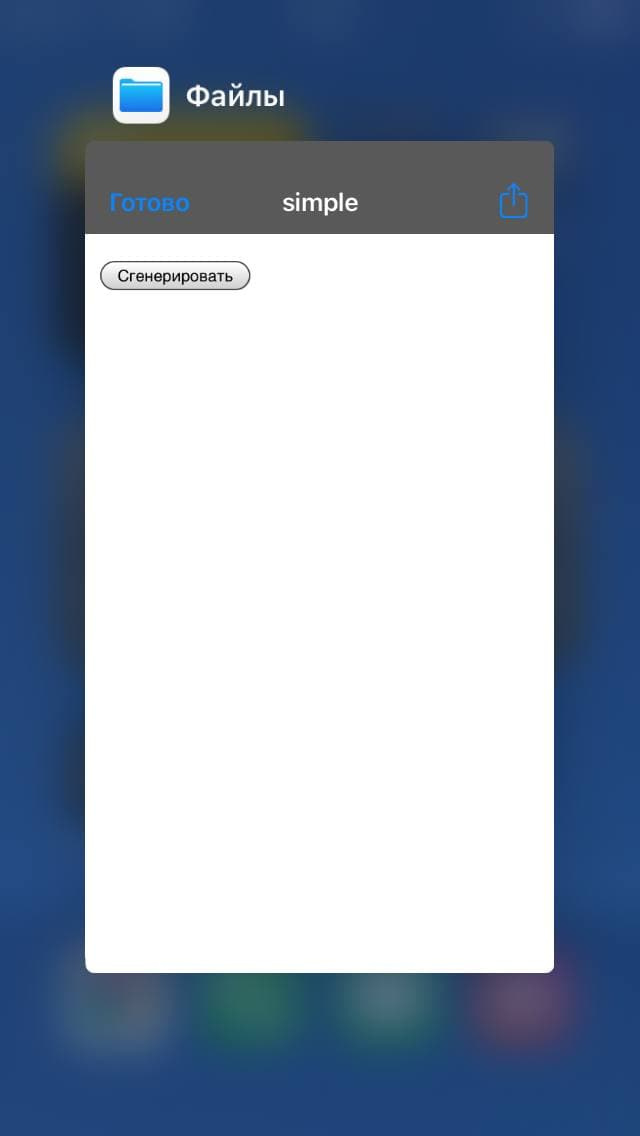
Все что происходило при нажатии на кнопку — пряталась шапка меню приложения:
spoiler


При попытке открыть документ браузером chrome получаю такую ошибку:
spoiler
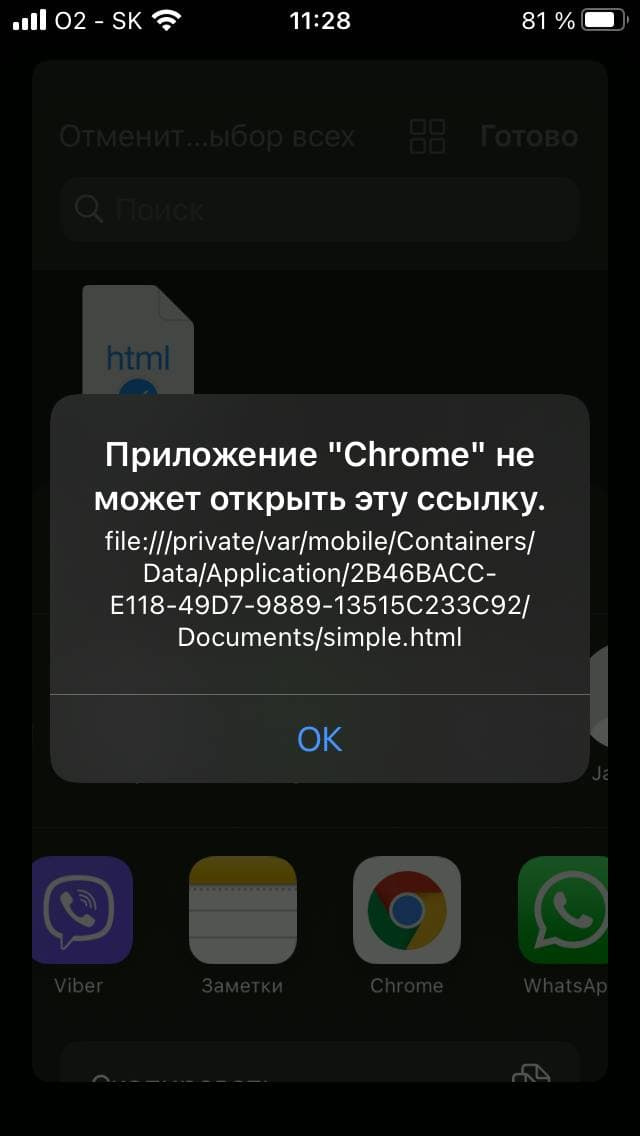
Пытался найти решение в гугле, кто-то пишет что нужно заменить в коде .onclick на .onpointer, пробовал работать с этим значением — проблема не решается.
Вопрос:
Возможно ли заставить iphone открывать html документ сразу в chrome или safari без скачивания дополнительных приложений для просмотра кода? Как это сделать?
Есть определенные условия:
Хочу скинуть такой html документ маме, к примеру в телеграме и чтобы она просто нажала на полученный документ и он открылся и работал, будь в chome или safari, все должно быть максимально просто, так как мама не разбирается ни в компьютерах, ни в телефонах.
- Вопрос задан более двух лет назад
- 6714 просмотров
7 комментариев
Средний 7 комментариев
historydev @HistoryART Куратор тега JavaScript
чел хочет данные карты своровать 100% аххаха))
vfoken @vfoken Автор вопроса
Владимир, а как это связано с моим вопросом?
vfoken, напрямую. Нормальные люди не любят помогать другим делать деструктивные вещи.
(Если что, я не понял, причём тут воровство данных карты, и вообще задача выглядит бредово)
vfoken @vfoken Автор вопроса
shurshur, я искренне не понимаю деструктивности оставленного мной вопроса, потому что только начал изучать JS, хочу банально поделиться этим с близкими, но они не владеют девайсами на уровне привычном для людей посвященных в программирование.
Вот я скидываю тупо index.html кому-то, а он сталкивается с проблемой, файл открылся, но кнопка «сгенерировать» ничего не делает. Отсюда и возник вопрос, как МНЕ решить эту проблему до того, как с ней столкнется тот, с кем я делюсь документом, не усложняя при этом его жизнь, а все что зависит от решения вопроса — это увидит человек то, чем я занимаюсь или нет.
И мне сложно даже приблизительно понять как мой вопрос может быть связан с каким-то воровством данных. По нормальному, если кто-то, кто в этом разбирается, считает что я занимаюсь чем-то плохим, то он мог бы вместо короткого и тупого «чел хочет данные карты своровать 100% аххаха))» расписать причину по которой он так считает, четко дав понять почему никто не станет помогать, тем самым просветив человека в теме.
Так то я уже решил проблему, человек которому я хотел отправить файл, просто зашел с ноутбука в браузерную версию телеграма и нажав на отправленный мной документ посмотрел генератор. Оказывается, чтобы решить проблему, достаточно дать простые инструкции непонимающему в теме человеку и это быстрее, чем ждать ответа от якобы понимающих в теме.
Неоднократно натыкался на инфу, что в этой сфере все стараются друг другу помочь, а на деле оказывается совершенно иначе.
vfoken, лучше положить эти же файлы на любой web-сервер, а пользователю прислать ссылку. Будет намного проще и надёжнее.