
Как подключить саундбар к телевизору LG
Телевизоры LG могут похвастаться отличным изображением и звуком благодаря реализации в них современных технологий. Тем не менее многие владельцы телевизоров, особенно с OLED-экранами приобретают дополнительное акустическое оборудование, при помощи которого можно добиться дома объемного звука, сравнимого по качеству со звуком в кинотеатре. Это могут быть домашние кинотеатры или их более демократичные аналоги – саундбары (мощные, но достаточно компактные моноколонки с несколькими динамиками).
- Более качественный звук телевизора и других подключенных к нему внешних устройств.
- Возможность проигрывания аудио- и видеоконтента различных форматов через внешние накопители.
- Возможность поддержки мобильных устройств через Bluetooth.
- Компактные размеры (в сравнении с домашним кинотеатром) при сопоставимой мощности и качестве звучания.
- Интуитивно понятное управление (при помощи пульта или в отдельных современных моделях голосовыми командами).
Какой саундбар подобрать к телевизору LG?
Главный параметр саундбара, на который стоит обращать внимание при выборе, – это его мощность. Ее важно соотносить с габаритами помещения, в котором находится ваш телевизор LG и куда вы планируете установку и подключение саундбара. Если комната довольно просторная (более 55 квадратных метров), то нужно искать саундбар мощностью 200 Вт. В комнату 30-40 квадратных метров можно установить саундбар мощностью 100-150 Вт. В небольшое помещение (до 20 квадратных метров) подойдет звуковая панель 60 Вт.
Важно: чтобы насладиться всеми нюансами звука, не рекомендуется делать громкость саундбара выше 70% от полной мощности. Так что стоит выбирать такую модель, которая сможет обеспечить такой уровень звука.
Как установить саундбар?
Перед тем, как подключать саундбар к телевизору, нужно правильно установить панель, иначе добиться объемного звука высокого качества не получится. Сделать это очень просто. Все зависит от расположения вашего телевизора LG. Если он находится на специальной тумбе или стойке, то размещать саундбар нужно непосредственно перед ним, предварительно убедившись, что панель не будет загораживать экран телевизора и не создаст помех для управления телевизором при помощи пульта ДУ.
Некоторые модели саундбаров можно закрепить прямо на стойке телевизора. Если вы размещаете панель внутри тумбы / стойки, то необходимо проследить, чтобы она была максимально сильно выдвинута вперед и боковые и задняя стенки не создавали помех звуку. Также само собой разумеется, что перед саундбаром не должно находиться никаких посторонних предметов или препятствий, таких как стенки или дверцы тумбы.
Важно: если приобретенная вами модель саундбара поддерживает опцию Dolby Atmos или DTS:X, при которой звук отражается от потолка, от расположения внутри тумбы придется отказаться.
В том случае, если ваш телевизор LG расположен на стене, то оптимально разместить саундбар прямо под ним. Большинство разновидностей современных настенных крепежных систем под телевизоры предполагают подобное размещение и обладают дополнительными креплениями под медиапанель.
После того как вы разместили саундбар, время приступать к подключению панели к телевизору LG и настройке всех необходимых параметров.
Подключение саундбара к телевизору LG: пошаговая инструкция
Саундбары делятся на две категории по способу подключения к телевизору: активные и пассивные.
Активный саундбар – это по сути независимая аудиосистема, которую можно подключить к телевизору напрямую.
Пассивный саундбар можно подключить к телевизору исключительно при помощи AV-ресивера.
Cамый распространенный способ подключения саундбаров к телевизорам – при помощи HDMI-интерфейса. В редких случаях для этой цели используются RCA или аналоговые разъемы. Аналоговые разъемы (тюльпаны) не смогут обеспечить высокое качество звучания, так что прибегать к этому способу следует только в самых крайних случаях. Также нежелательно подключать сандбар к телевизору при помощи разъема для наушников (кабелем miniJack-2RCA).
Самым важным плюсом выбора способа с HDMI является то, что в этом случае активна опция возвратного звукового канала (ARC). Это значит, что саундбар включается одновременно с вашим телевизором LG, а уровень звука на обоих устройствах возможно регулировать при помощи одного пульта дистанционного управления.
После подключения саундбара выставите нужные параметры. Для этого нужно:
1. При помощи пульта дистанционного управления зайти в меню «Настройки».
2. Выбрать раздел «аудио» и в нем установить пункт «Цифровой аудиовыход» в режим «авто». В некоторых моделях телевизоров LG также понадобится включить опцию Simplink.
Также хорошо зарекомендовал себя способ подключения саундбара к телевизору LG при помощи оптического кабеля. При этом качество звука будет оптимальным: на него не влияет электромагнитное излучение, которое может создавать помехи в передаче звука. Подключение осуществляется при помощи разъемов, помеченных Optical Out (на некоторых моделях Digital Out) на телевизоре и Optical In (Digital In) на саундбаре.
Еще один способ подключения активного саундбара – беспроводной. Этот способ подойдет обладателям телевизоров LG современных моделей с технологией Smart TV. Чтобы подключить саундбар к телевизору через Bluetooth, убедитесь, что модель вашего телевизора поддерживает функцию LG Soundsync. Cделать это можно в разделе «Настроек» – «Звук». Включите данную опцию, после чего на экране вашего телевизора LG появится список устройств, доступных для синхронизации. Выберите среди них ваш саундбар и установите соединение, следуя инструкциям на экране телевизора.
Важно: Иногда может понадобиться ввести пароль после подключения саундбара к телевизору. По умолчанию это 0000 или 1111.
Читайте также «Вопросы и ответы»
Как подключить саундбар к смартфону: AUX, Bluetooth, USB и AirPlay

Если вы приобрели саундбар, или звуковую панель, то знаете, что это устройство имеет несколько возможностей для подключения. Он может коннектиться с источником звука и активным сабвуфером «по воздуху», воспроизводить аудио из интернета или локалки и пр. Но можно ли подключить к звуковой панели iPhone? Сегодня мы ответим на этот вопрос.
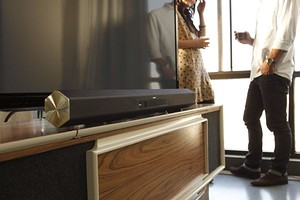
Как правило, любая звуковая панель может быть подключена к смартфону. Однако, в зависимости от устройства могут быть доступны различные варианты соединения. Поддерживает ли ваша звуковая панель любой из них или только некоторые, можно прочитать в инструкции.
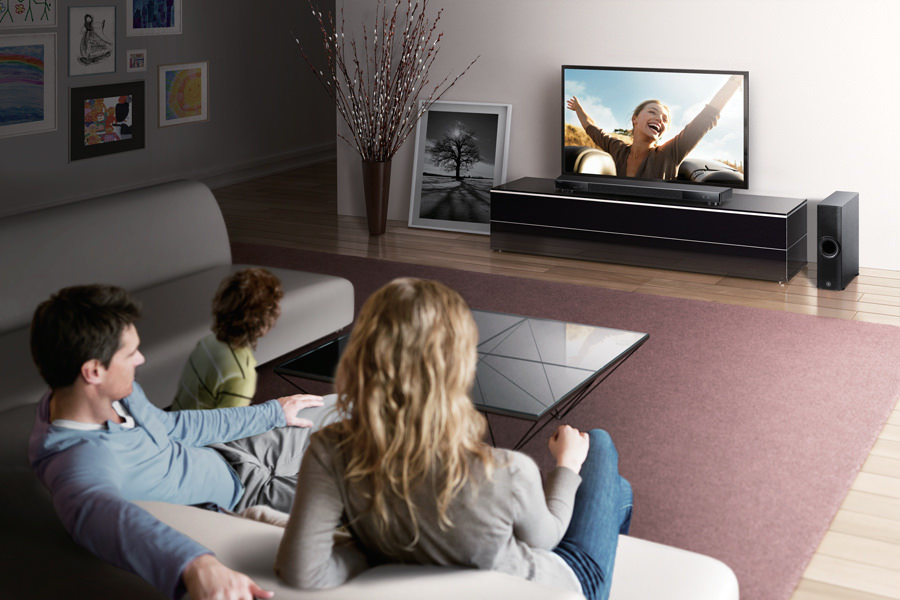
Однако есть общие закономерности, о которых мы и расскажем. А в заключение — научим, как подключить ваш саундбар… ну, например, к iPhone.
Через AUX, Bluetooth или USB
AUX. Какой бы ни была ваша звуковая панель, любое устройство воспроизведения звука умеет соединяться с источником с помощью AUX.Итак, можно просто подключить штекер к смартфону, и ваша музыка окажется на звуковой панели. Для этого вам нужен кабель AUX RCA.
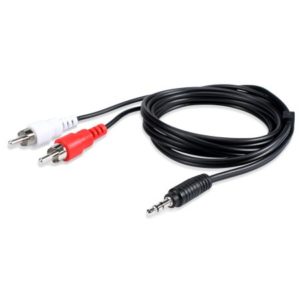
Bluetooth. Если на звуковой панели есть Bluetooth-передатчик, вы найдете соответствующее обозначение на устройстве или упаковке. В настройках смартфона подключите устройство к саундбару. Теперь музыка будет передана по беспроводной сети.
USB. Если на звуковой панели имеется USB-порт, это далеко не всегда поможет вам в передаче музыки. Звук, без сомнения, может передаваться через USB-накопитель, но это не всегда поможет вам перенести музыку со смартфона, поскольку далеко не все устройства могут быть соединены таким образом. Поддерживает ли ваша звуковая панель смартфоны, вы можете прочитать в инструкции к устройству.
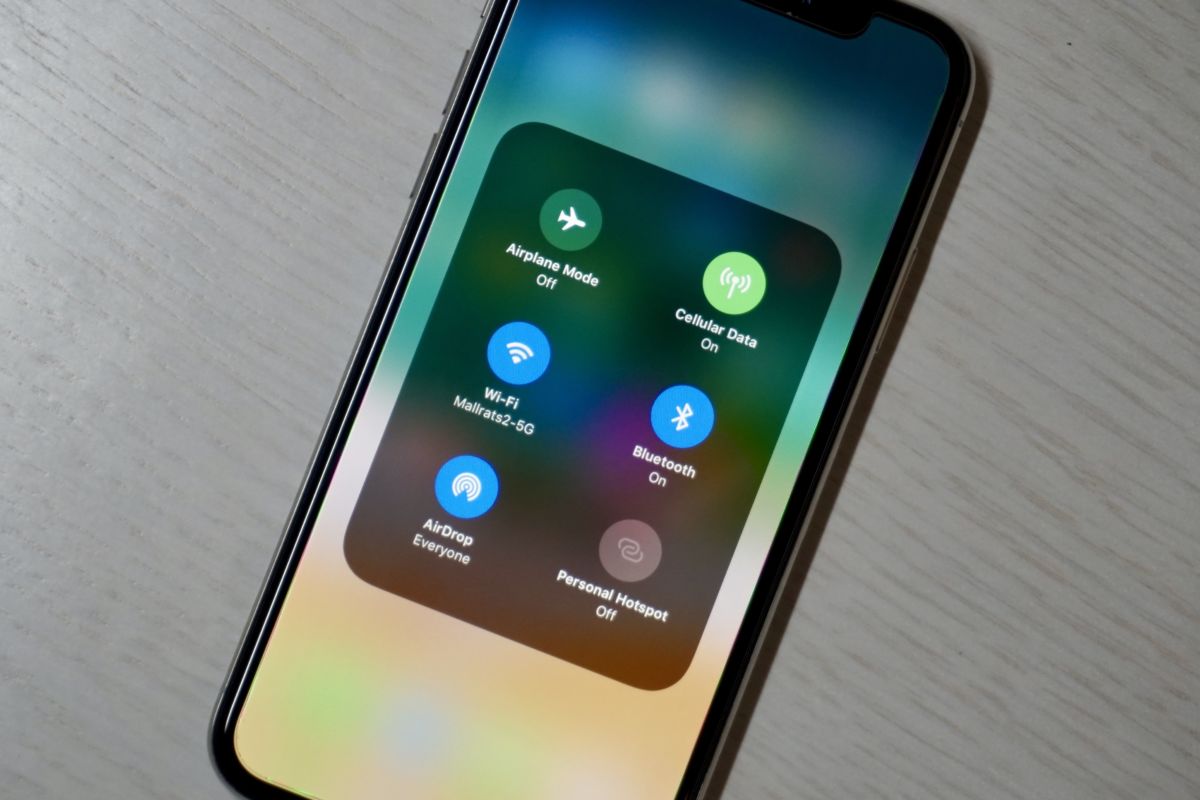
Подключаемся к iPhone
В большинстве случаев звуковая панель может быть подключена к iPhone. В зависимости от устройства для подключения доступны различные способы: к перечисленным выше AUX, Bluetooth и USB добавляется еще и AirPlay.
AUX. даже если вы являетесь обладателем достаточно простого саундбара с несколькими вариантами коннекта, аудиосоединение есть в любом случае. С помощью кабеля AUX вы можете легко подсоединить Soundbar к iPhone.
Bluetooth: Многие звуковые панели также имеют встроенный Bluetooth-приемник. В приложении «Настройки» вашего iPhone вы можете соединить два устройства через «Bluetooth» и воспроизводить музыку «по воздуху».
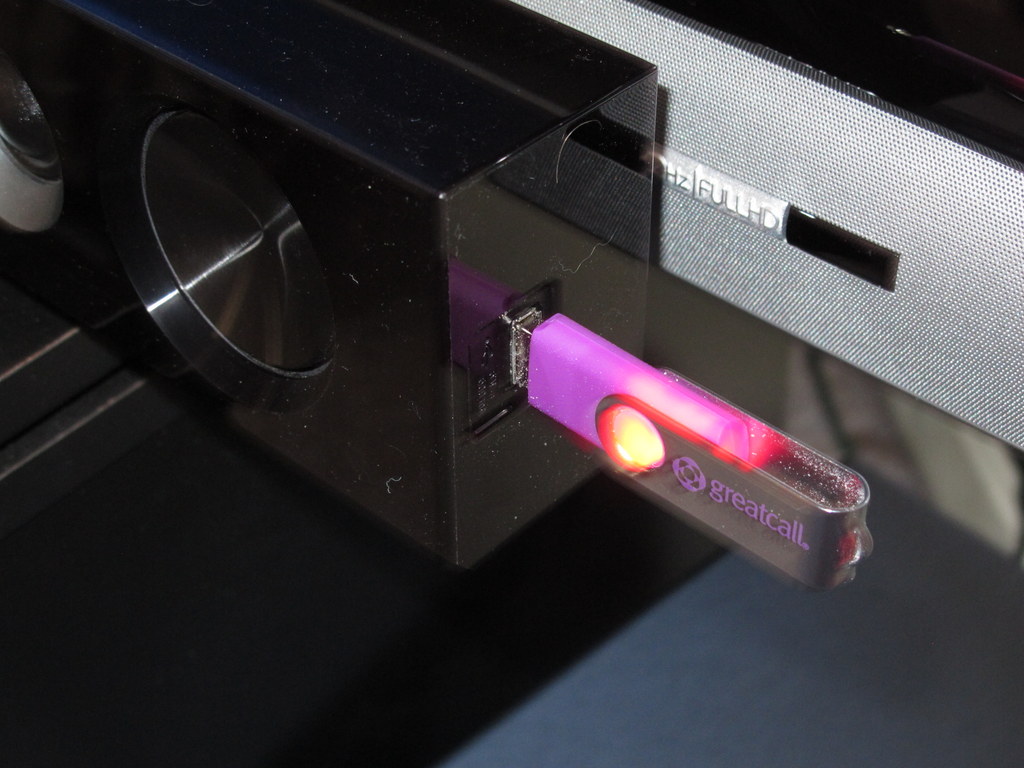
USB: Возможно также подключение через USB-кабель. Однако, как уже говорилось, далеко не все звуковые панели поддерживают этот вариант.
AirPlay: Некоторые звуковые панели поддерживают технологию AirPlay от Apple. Это специальная «яблочная придумка», позволяющая с помощью особого протокола осуществлять потоковую передачу аудио и видео с носителя «по воздуху». В принципе, достаточно включить AirPlay на iPhone — вы уже сможете воспроизводить музыку.
Читайте также:
- Samsung анонсировала саундбар толщиной всего 5,35 см
- Первый взгляд на саундбар Creative Labs Sound BlasterX Katana Gaming
Как подключить телефон к музыкальному центру LG
Практически каждый владелец смартфона хранит на нем любимые музыкальные треки и аудиозаписи или слушает музыку через стриминговые сервисы (Spotify, Apple Music, Яндекс Музыка и другие). Но динамиков даже самых современных моделей смартфонов может не хватить, чтобы проигрывать любимые композиции достаточно громко, при этом не теряя в качестве звучания. И тогда вполне логично подключить телефон к внешним колонкам, например, к одной из моделей музыкальных центров LG, которые могут похвастаться глубоким звучанием. Сделать это можно различными способами.
Подключение телефона к музыкальному центру: пошаговая инструкция:
Проводные способы подключения смартфона к музыкальному центру LG
Для этого способа подключения смартфона к музыкальному центру LG вам потребуется стандартный кабель со штекерами 3,5 мм. Один конец кабеля подключается к смартфону через разъем для наушников. Второй конец – к музыкальному центру. Ищите на задней панели устройства выход, помеченный Aux или Audio In. После успешного подключения кабеля AUX в настройках музыкального центра вам понадобится выбрать режим воспроизведения музыки с внешнего носителя. В зависимости от модели вашего музыкального центра это может быть специально предназначенная для этого кнопка, помеченная Aux.
Достоинство этого способа, о котором, думаем, стоит упомянуть отдельно, заключается в возможности управлять аудиотреками прямо с музыкального центра. Вам потребуется USB-MicroUSB-кабель (в большинстве моделей современных смартфонов такой кабель идет в комплекте). После подключения выберите в настройках музыкального центра источник сигнала USB, а на телефоне активируйте режим «Синхронизация данных».
При удачном подключении телефона к музыкальному центру LG после этого на экране центра появится папка с музыкой с вашего смартфона, и вы сможете выбирать треки или альбомы, перематывать песни, прибавлять и убавлять громкость звука и совершать любые другие действия.
Беспроводные способы подключения смартфона к музыкальному центру LG
Современные модели музыкальных центров LG поддерживают возможность не только беспроводного подключения смартфона, но и управления. С помощью смартфона можно управлять настройками колонок, а также воспроизводить музыкальные файлы из памяти телефона. Для этого вам понадобится скачать из Google Play специальное приложение Music Flow Bluetooth и установить его на свой смартфон, после чего включить функцию Bluetooth и синхронизировать телефон с вашим музыкальным центром LG.
Важно: при подключении телефона к музыкальному центру этим способом расстояние между устройствами не должно превышать 15 метров, иначе возможны помехи в воспроизведении музыки.
Способ подключения телефона к музыкальному центру через NFC имеет как свои преимущества, так и недостатки. С одной стороны он обеспечивает сигнал лучшего качества и способен покрывать большие (по сравнению с Bluetooth) расстояния. Но для этого способа оба устройства должны быть оснащены соответствующим модулем.
Подключить смартфон к музыкальному центру через NFC просто. Для этого нужно включить оба устройства в режим синхронизации NFC. У музыкального центра этот режим находится в настройках источников сигнала. После чего просто приложите телефон к специальной площадке NFC на музыкальном центре.
Какой бы способ подключения телефона к музыкальному центру вы не выбрали, следите, чтобы смартфон был заряжен, так как при синхронизации заряд батареи расходуется быстрее.
webOS Forums — форум пользователей телевизоров LG на webOS
3D очки, беспроводные клавиатуры, веб-камеры, HDMI кабели, Wi-Fi адаптеры, настенные крепления, спутниковые тюнеры, медиа-плееры, смарт тв приставки и прочие дополнительные компоненты для телевизоров LG с webOS. Где купить и как пользоваться приставками для смарт тв.
Сообщений: 66 • Страница 1 из 7 • 1 , 2 , 3 , 4 , 5 . 7
Беспроводные саундбары LG
Aqel » 11 ноя 2014, 09:34
Не могу подключить саундбар NB3740 через bluetooth, подскажите в чём дело?
PS: СБ рабочий — подключал его к своей nokia = всё синхронизировалось и проигрывало музыку, а телевизор почему то не видит СБ (в настройках поставлено подключение по bluetooth).
Видео-урок о подключении саундбара к телевизору LG по Bluetooth:
Как подключить саундбар к телевизору
Всё на много проще, чем есть на самом деле.
Беспроводные саундбары LG
Спонсор » 11 ноя 2014, 09:34
Реклама показывается только незарегистрированным пользователям. Войти или Зарегистрироваться
Спонсор
Сообщения: 100 Зарегистрирован: 15 июл 2014, 18:43 Благодарил (а): 0 раз. Поблагодарили: 0 раз.
Re: Подключение саундбара к LG 42LB652V-ZA через Bluetooth
operator3 » 11 ноя 2014, 14:24
Мой пульт для саундбар NB2540 имеет отдельные кнопки для Bluetooth и для LG TV. Также из настройки телевизора надо выбрать безпроводное подключение.
operator3
Сообщения: 399 Зарегистрирован: 21 авг 2014, 12:27 Благодарил (а): 61 раз. Поблагодарили: 99 раз. Телевизор: LB670V 05.00.35
Re: Подключение саундбара к LG 42LB652V-ZA через Bluetooth
Aqel » 11 ноя 2014, 15:23
operator3 писал(а): Мой пульт для саундбар NB2540 имеет отдельные кнопки для Bluetooth и для LG TV. Также из настройки телевизора надо выбрать беспроводное подключение.
На пульте СБ есть кнопка ‘FUNCTION’ — для включения BT, но он включен и виден устройствами ( в частности моим смартфоном nokia ).
Проблема в том, что телевизор не видит СБ — пытаюсь подключить так:
«SMART» ( кнопка с домиком на пульте ) -> Менеджер подключений -> Звуковая панель -> Изменить аудиовыход => ДА -> Bluetooth -> Аудиовыход => Синхр. звука LG (беспроводная) === УСТРОЙСТВО НЕ ОБНАРУЖЕНО
—> Настройка вывода звука ( стоит галочка на: Синхронизация звука LG (беспроводная) )-> Выбор устройства -> ПОИСК. ( выполняется поиск ) УСТРОЙСТВ НЕ ОБНАРУЖЕНО — просто пустое окно где две строчки:
Подключенные устройства
Доступные устройства
( они ни как не активны )
Кнопка «ОБНОВИТЬ» результат не меняет.
Всё на много проще, чем есть на самом деле.
Re: Подключение саундбара к LG 42LB652V-ZA через Bluetooth
operator3 » 11 ноя 2014, 17:32
При включении кнопке bluetooth на пульте, у меня тоже нет связи с телевизора. Я пользуюсь ее только для музыки из телефона.
bt.jpg (311.48 КБ) Просмотров: 20874
LG_lg_nb2540_014_L.jpg (135.47 КБ) Просмотров: 20874
При повторном нажатия на «FUNCTION» не меняется режима из bluetooth на LG TV?
Думаю, что кроме стандартного bluetooth, саундбар пользуеть фирменны протокол для связи с телевизора.
Поэтому предупреждает «Убедитесь что Звуковая панель включена и остановлена в режим LG TV .»
operator3
Сообщения: 399 Зарегистрирован: 21 авг 2014, 12:27 Благодарил (а): 61 раз. Поблагодарили: 99 раз. Телевизор: LB670V 05.00.35
Re: Подключение саундбара к LG 42LB652V-ZA через Bluetooth
Aqel » 11 ноя 2014, 18:58
У меня нету LG TV (по крайней мере я его нигде не нашёл).
Где то на форумах читал, что bluetooth у этой модели для наушников, но ведь в настройках же есть выбор различных устройств — может какое то обновление криво встало? И bluetooth глюканул/некорректно стал робить.
После первого включения несколько раз обновлялся телик.
Мой пульт: