
TE M PO B O T
Stream audio at source quality direct your server, enjoy chilling out or getting your groove on with the best in the business for quality.

Complete Control
With our unique interface you can customize Tempo to your hearts content, all in our goal to give you the best possible experience you can have while listening to the music you love.

Top Notch Hardware
We run our services on the best hardware money can buy, experience 99.9% uptime so come day or night you can enjoy the music you want, whenever you want.
Tempo Premium
Get The ULTIMATE Musical Experience With Tempo’s Premium Package
Unlock access to exclusive functionality and take your server to the next level
Tempo бот для Дискорд — обзор помощника
Продолжаем рассказывать про популярные фичи для Дискорда. Конечно, не можем не написать обзор про Tempo Discord bot. Если вы не первый день в Дискорде, то наверняка вы что-нибудь слышали о нём или даже пользовались помощником. Вот ссылочка на добавление. Итак, ниже – самое важное, что нужно знать про Темпо бота!
Для чего нужен
Tempo – это популярный музыкальный бот для Дискорда. Если коротко, то он позволяет управлять воспроизведением музыки на сервере и применять к ней фильтры.

При желании и правильной настройке можно обеспечить бесперебойное и высококачественное проигрывание музыки в удобном режиме. Вот несколько интересных функций, которые выполняет Tempo:
- получение текста песни, которая сейчас играет;
- изменение высоты тона музыки;
- перемешивание треков, чтобы они играли в случайном порядке.
Добавить
Держите ещё раз ссылку на добавление Темпо. Мы взяли её с официального сайта помощника.
- На главном экране нажмите Add to Discord.

- В появившемся окне в выпадающем списке выберите сервер, на который хотите добавить ассистента.
- Нажмите Продолжить .

- Выберите разрешения для Темпо.

- Нажмите Авторизовать и введите капчу.

Готово! Темпо добавился.
Настроить
После добавления виртуального ассистента, он пришлёт вам приветственное сообщение и расскажет общие правила пользования.
Как все роботы-модераторы в ДС, герой этого обзора тоже управляется командами. Вот некоторые из них:
- >help – справка, помощь;
- >clear – удалить очередь, не останавливая текущую композицию;
- >loop – добавление песни, которая сейчас проигрывается, в конец очереди;
- >pause – пауза;
- >filters – музыкальные фильтры;
- >speed – изменение скорости воспроизведения;
- >seek – перемотка трека.
Полный список Темпо бот команд смотрите на официальном сайте в разделе Команды.

Начать использование
И ещё немного про Tempo бот в Дискорде, как пользоваться помощником. Попробуйте поставить свой первый трек. Чтобы сделать это, зайдите на канал, и введите команду >play . Если вы задали поисковую выдачу, робот выдаст 20 результатов по этому запросу. Если URL, то песня воспроизведётся сразу.

В комментариях поделитесь своей оценкой Tempo bot. Вы пользуетесь им? Есть ли какие-то аналоги этого помощника?
COMM A NDS AN D C O NTROLS
Stop playing and leave the voice channel emptying the song queue.
Aliases: >disconnect , >dc , >leave , >goaway
Bot Permissions:
User Permissions:
[skip_amount: integer]
Vote-skip the currently playing song, or force-skip as DJ.
Bot Permissions:
User Permissions:
Shuffle the music queue.
Aliases: >mix
Bot Permissions:
User Permissions:
Configure Tempo’s settings.
Bot Permissions:
User Permissions: Manage Server
Seek to a specific time in a song. Not available for live-streams.
Aliases: >goto , >jump , >jumpto
Bot Permissions:
User Permissions:
Example: >seek 1m30 //h = hours, m = minutes, s = seconds, goto 2:45
Search for a song on Spotify!
Aliases: >s , >find
Bot Permissions: Connect , Speak
User Permissions:
Restart the currently playing track if there is one, this is also the same as doing seek 0.
Bot Permissions:
User Permissions:
Remove a song requested by a Member or by its track ID from the queue.
Aliases: >rm
Bot Permissions:
User Permissions:
Example: >remove index 5 //remove the song at position 5 in the queue command, remove member @samuel.jd //remove all songs requested by @samuel.jd
[page: integer]
List every song that’s waiting to be played along with the requester of that song.
Bot Permissions:
User Permissions:
Create a new slash preset.
Bot Permissions:
User Permissions: Manage Server
Add a song either from a URL or search, to the top of the queue.
Aliases: >pnext , >playtop , >ptop , >playfirst , >pfirst
Bot Permissions: Connect , Speak
User Permissions:
Play a song from an attachment.
Aliases: >pf , >pfile
Bot Permissions: Connect , Speak
User Permissions:
Play a song either from a URL or search.
Bot Permissions: Connect , Speak
User Permissions:
>nowplaying
View the currently playing song.
Aliases: >np , >playing
Bot Permissions:
User Permissions:
Move a song from one position to another, you can get from/to using the queue command.
Aliases: >mv , >swap
Bot Permissions:
User Permissions:
Example: >move 8 4 //swap track 8 with track 4, move 1 3 //swap track 1 with track 3
Find lyrics for the current song or a query.
Bot Permissions:
User Permissions:
Toggle single tracks or queue looping.
Bot Permissions:
User Permissions:
View bot help.
Bot Permissions:
User Permissions:
Rotate voice regions between US East & US West, this usually resolves any voice-related glitching.
Aliases: >fvc
Bot Permissions: Connect
User Permissions:
View and configure available audio filters
Aliases: >filter , >filters , >fx
Bot Permissions:
User Permissions:
Example: >effects bass off, fx nightcore, filters speed 3.5
View debug information about the current guild and audio player
Bot Permissions:
User Permissions:
Clear the music queue, does not stop the current song if there is one.
Bot Permissions:
User Permissions:
Create your own custom playlist that you can curate and share with others.
Tempo Bot для Discord: установка и использование на сервере

Tempo Bot – один из самых популярных музыкальных ботов для сервера в Discord. Удобен в использовании, обладает основными функциями управления треками и целыми плейлистами, а также имеет интересные премиум-опции, недоступные в других похожих ботах. В рамках этого материала я покажу, как осуществляется добавление данного бота на сервер, его активация и применение команд для воспроизведения и управления треками.
Возможности Tempo Bot
Сначала несколько слов о том, что вообще может Tempo Bot. По умолчанию это стандартный музыкальный бот на сервер, который может воспроизводить треки по запросу пользователя в голосовом канале. Поддерживаются инструменты для создания полноценных плейлистов с последовательным проигрыванием, а также есть кнопки для управления треками, чтобы их можно было пропустить или даже перейти к просмотру текста песни.
На этом бесплатные возможности Tempo Bot заканчиваются. Что касается премиум-версии, которая покупается через официальный сайт, то она открывает дополнительные команды для добавления эффектов к трекам. Вы вводите одну или несколько таких команд, чтобы ускорить трек, наложить на него любой эффект или даже включить режим караоке, если текст будет доступен. Все это делает Tempo Bot самым функциональным ботом для музыки в Discord из всех существующих на текущий момент.
Комьюнити теперь в Телеграм
Подпишитесь и будьте в курсе последних IT-новостей
Установка Tempo Bot на сервер
Если ранее вы уже сталкивались с установкой ботов или понимаете, как осуществляется данный процесс, можете выполнить добавление Tempo Bot самостоятельно и не следовать инструкции из этого раздела статьи. Однако некоторым пользователям она будет полезной, особенно тем, кто только что создал сервер и еще не до конца разобрался в управлении им.
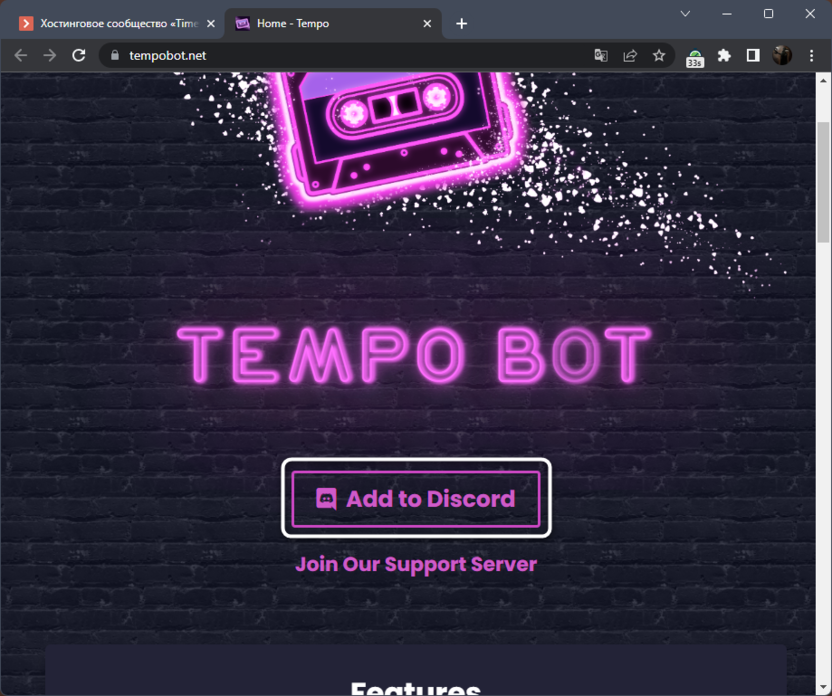
- В первую очередь перейдите на официальный сайт Tempo Bot, где нажмите кнопку «Add to Discord».
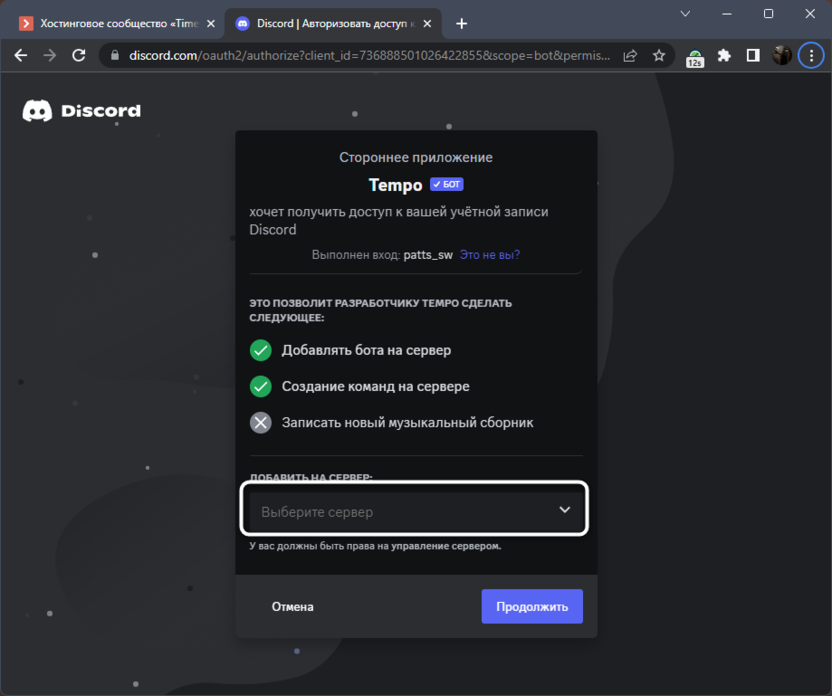
- Произойдет переход на страницу авторизации бота для сервера в Discord. Соответственно, для этого в браузере у вас должен быть выполнен вход со своего аккаунта, где вы являетесь администратором или создателем сервера. Выберите этот сервер из списка и переходите к следующему шагу.
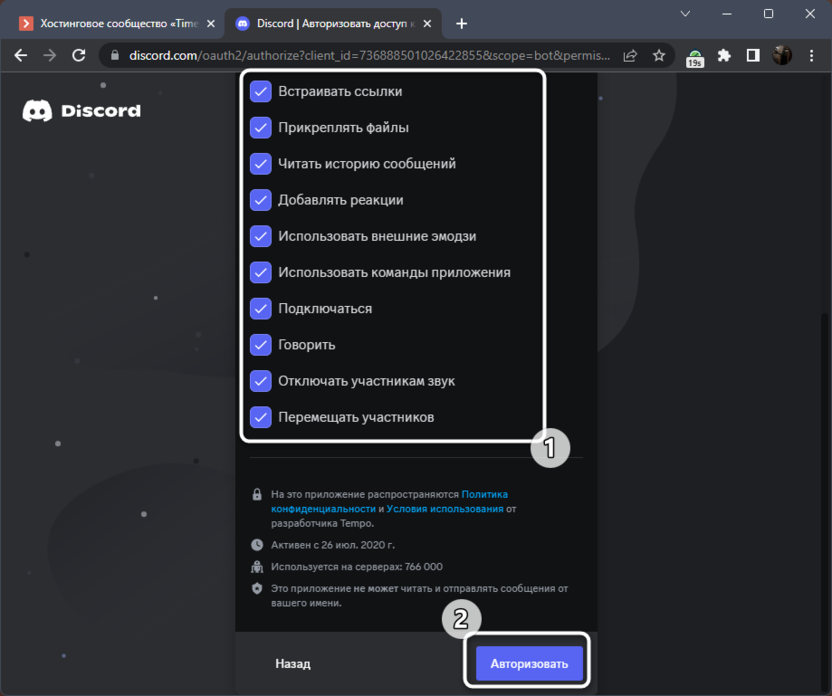
- Ознакомьтесь с тем, какие права вы предоставляете боту при добавлении его на сервер. Если вас все устраивает, щелкните по «Авторизовать».
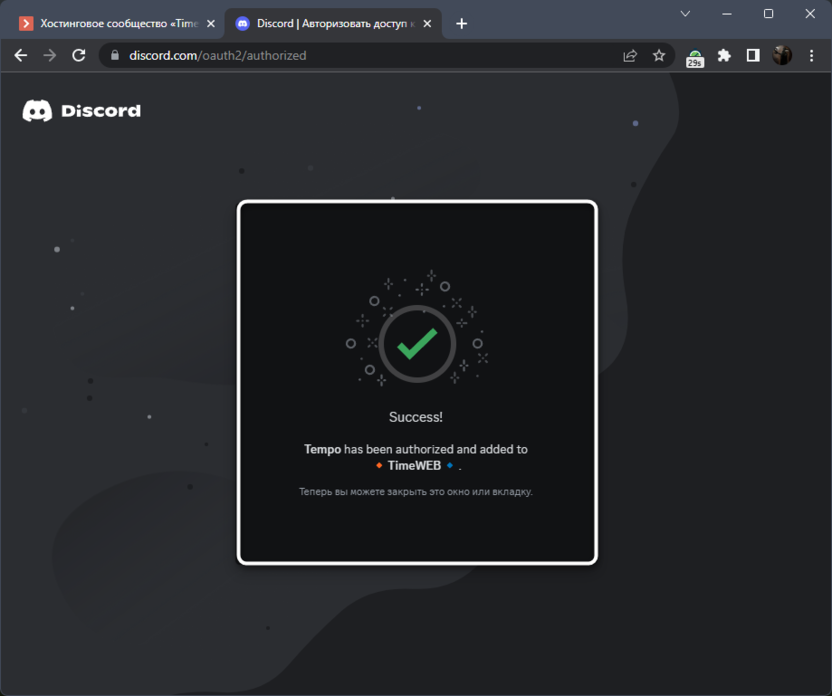
- Вы будете уведомлены о том, что бот теперь добавлен на ваш сервер. Можете закрыть данное окно и перейти непосредственно к программе Дискорд на вашем компьютере.
- Войдите на сервер, куда был добавлен Tempo Bot, и убедитесь в том, что он отображается в списке участников справа. Теперь он может откликаться на ваши команды и воспроизводить музыку.
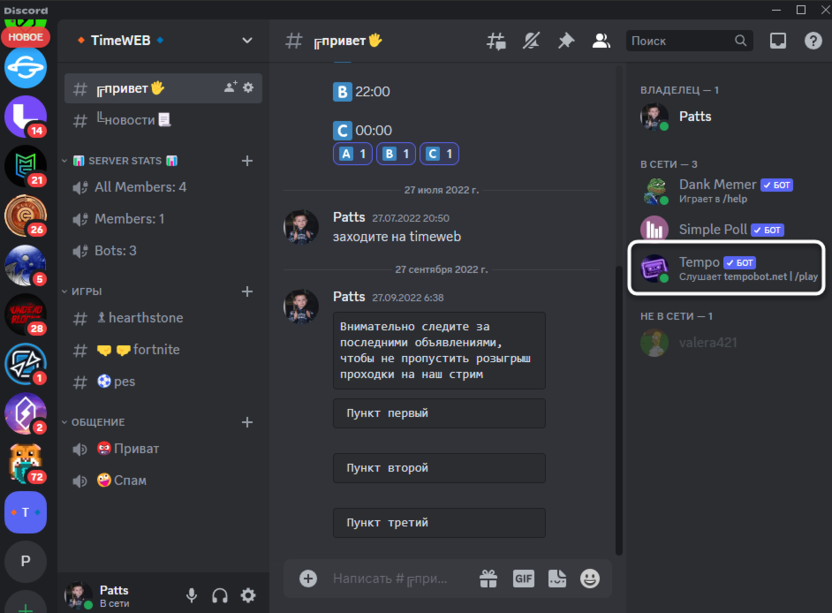
Доступные команды для бота
Tempo Bot поддерживает больше двух десятков самых разных команд управления плейлистами, добавления эффектов и настроек поведения самого бота. Для знакомства с ними можете использовать страницу помощи на официальном сайте или просто в любом текстовом или голосовом канале объявить начало записи команды через / и ознакомиться со всем списком.
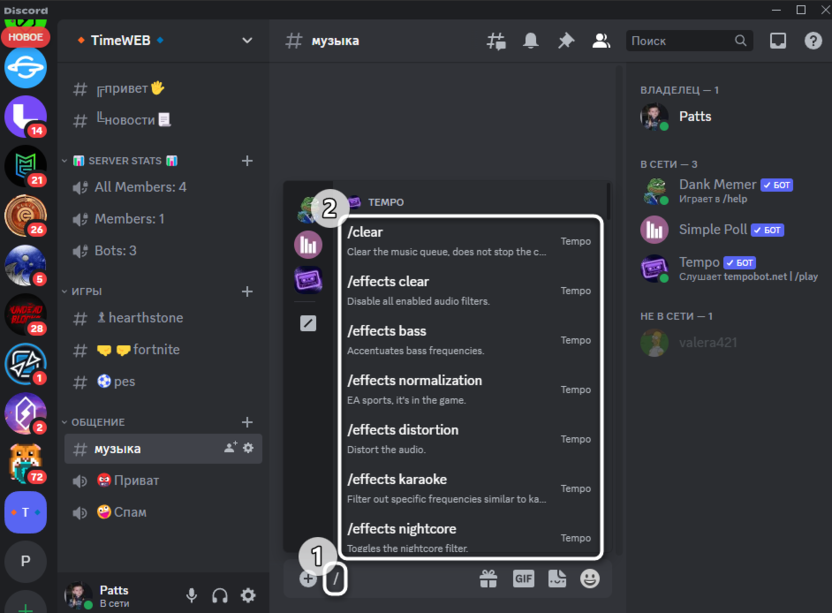
Далее я выделю несколько основных команд работы с Tempo Bot, которые точно пригодятся для воспроизведения музыки, настройки плейлиста и добавления новых треков.
- /play – воспроизведение трека по его названию или через прямую ссылку;
- /pause – остановка воспроизведения;
- /clear – удаление треков из плейлиста с сохранением воспроизведения текущего;
- /seek – перемотка текущего трека;
- /playlist add – добавление трека в плейлист;
- /effects – открывает перечень доступных эффектов (поддерживается только в премиум-версии бота).
В принципе, все команды для Tempo Bot довольно простые и понятные, поэтому разобраться с ними и запомнить нужные можно довольно быстро. Далее давайте поговорим о том, как использовать данного бота на своем сервере в Discord.
Воспроизведение музыки через Tempo Bot
Поскольку воспроизведение музыки – основная функция Tempo Bot, то и начать стоит с этого. Есть несколько обязательных пошаговых действий, которые нужно выполнить, чтобы начать проигрывание. Перед началом разбора инструкции отмечу, что с недавнего времени бот не поддерживает YouTube, поэтому для вставки прямых ссылок используйте Deezer, Apple Music, Spotify или SoundCloud.
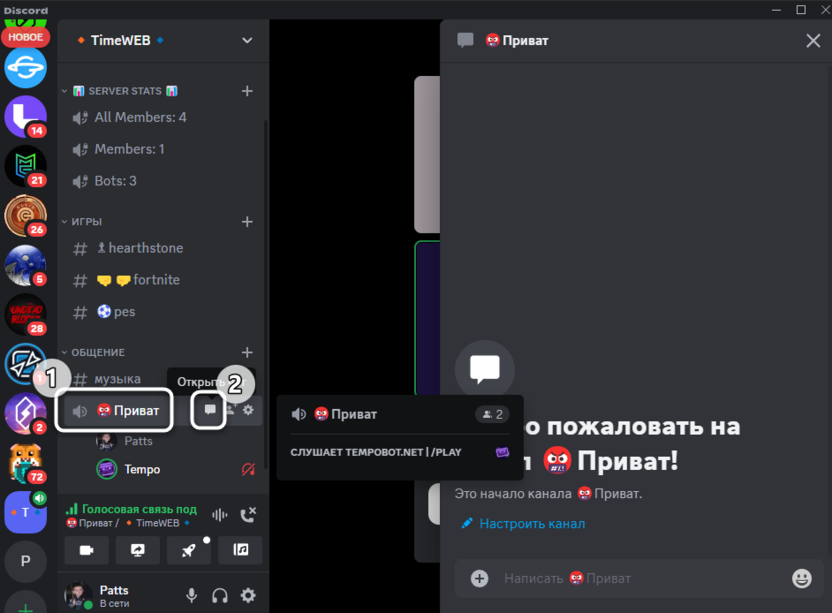
- Воспроизводить композиции, что логично, музыкальные боты могут только в голосовых каналах сервера, поэтому подключитесь к одному из таких, затем откройте чат данного канала для управления Tempo Bot.
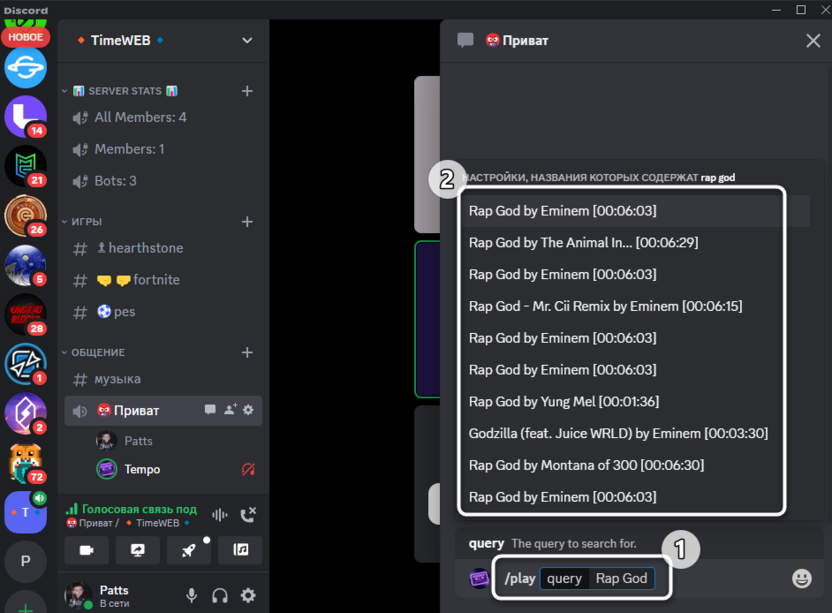
- Для поиска трека по его названию введите команду /play, подтвердите добавление аргумента query и введите название песни. Дождитесь отображения результатов в списке сверху и выберите один из подходящих.
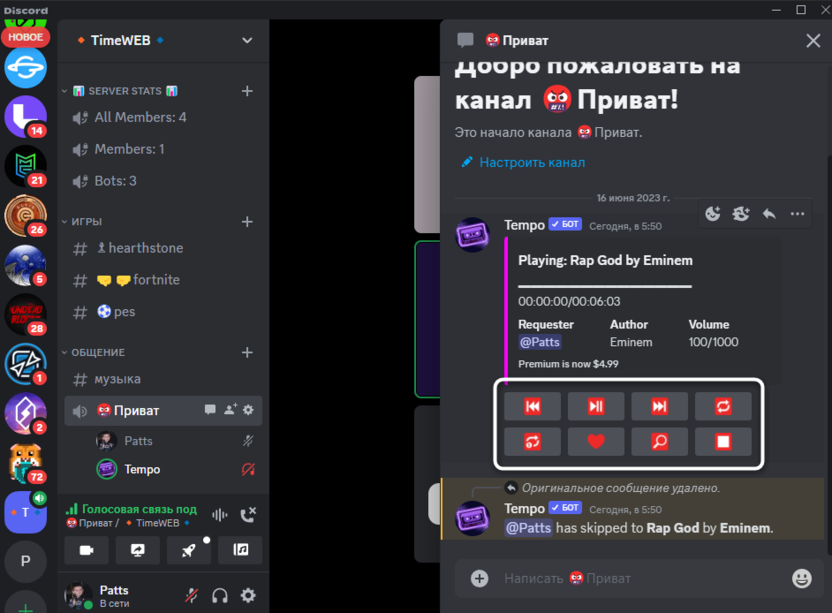
- Активируйте команду и дождитесь начала воспроизведения, что должно произойти практически мгновенно. В своем сообщении бот предложит переключать треки между плейлистами, перематывать их, включать повтор или переходить к просмотру текста. Все это осуществляется путем нажатия по одной из реакций.
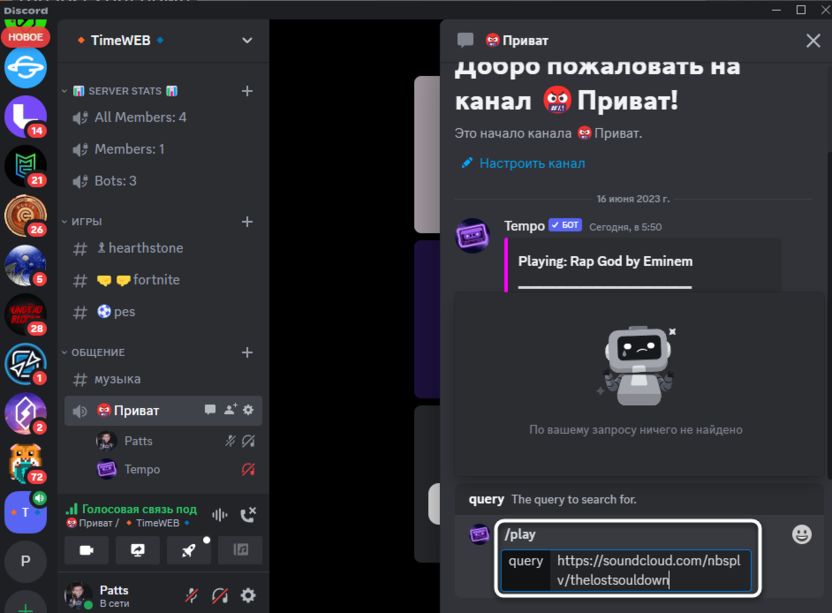
- Точно так же вы можете воспроизвести трек по его полной ссылке на один из поддерживаемых сайтов. Точно так же понадобится ввести /play с аргументом query и уже вставить свою ссылку.
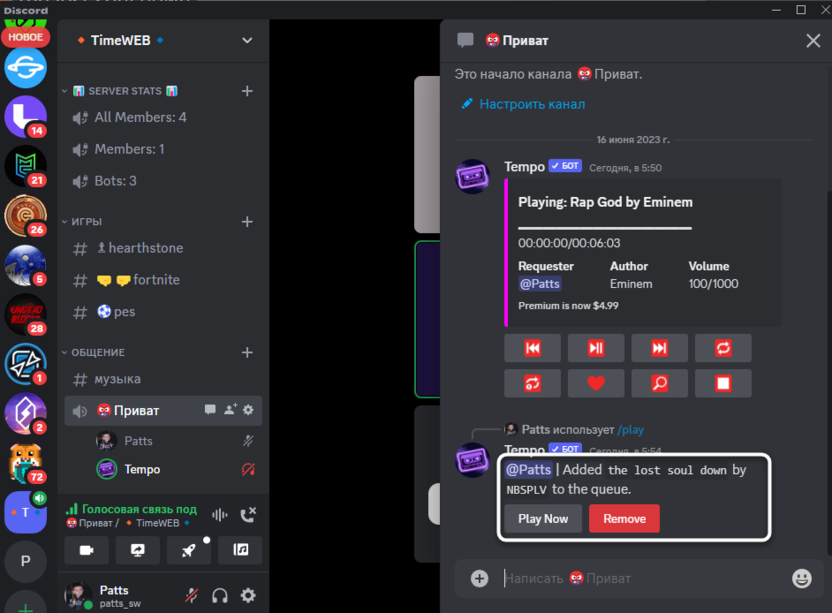
- Если во время добавления композиции уже воспроизводится другая, вы будете уведомлены о том, что трек добавлен в очередь. Можете удалить его оттуда, дождаться проигрывания или нажать по «Play Now» для запуска с пропуском текущей песни.
Применение других команд в Tempo Bot
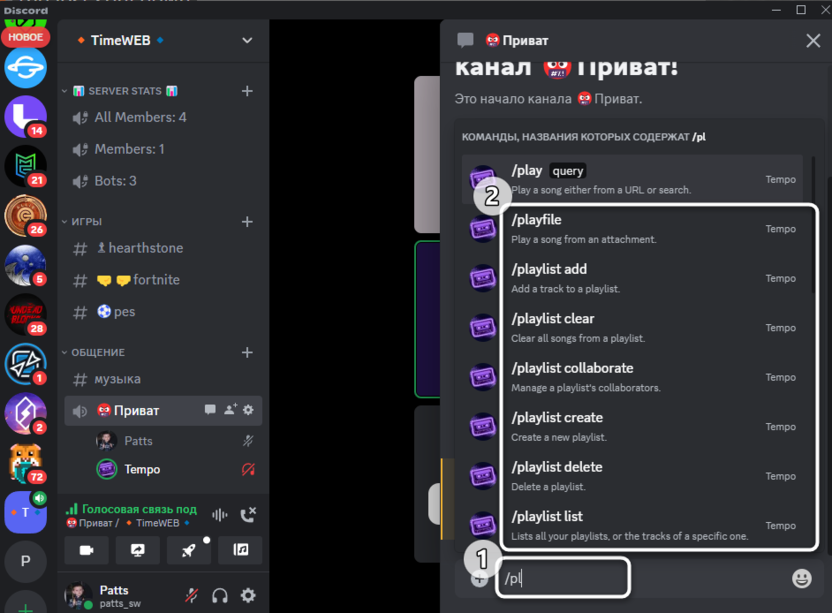
Рекомендую ознакомиться и с другими командами, которые могут пригодиться во время воспроизведения музыки и управления плейлистами. Если вы введете сначала просто /play, то в списке команд отобразится весь перечень подходящих вариантов работы с плейлистами и добавлением треков в очередь. Можно воспроизвести музыку из файла, создать новый плейлист, удалить существующий и вывести полный список созданных плейлистов. Кстати, потратив немного времени на формирование нескольких плейлистов с треками, вы можете обеспечить воспроизведение музыки на своем сервере практически 24/7 и только иногда заходить проверять работу бота на специально выделенном для него канале.
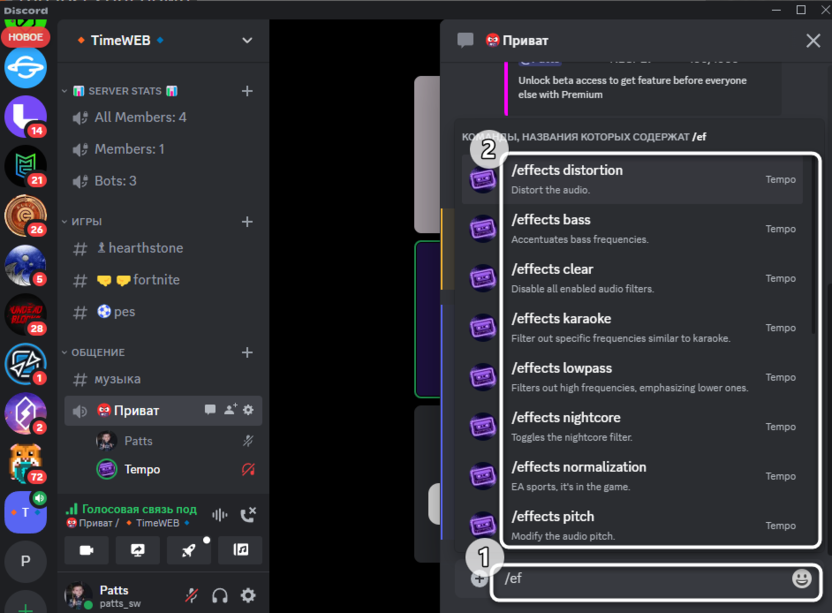
При наборе /effects появляется список всех доступных эффектов. Можно добавить дисторшн, увеличить бас, ускорить воспроизведение, поднять тон и нормализовать громкость. Есть и команда для удаления всех наложенных эффектов, которая выглядит как /effects clear. Еще раз упомяну, что работа со всеми этими командами доступна только в том случае, если вы приобрели Tempo Bot Premium.
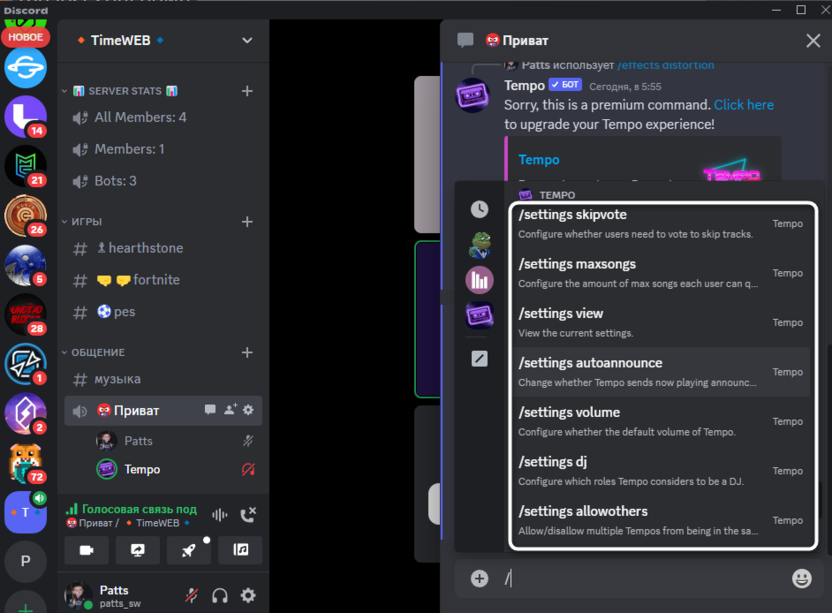
Обязательно обратите внимание на доступные настройки через /settings. С их помощью можно управлять громкостью, указывать максимальное количество песен, которые может поставить один пользователь, выбрать сообщения об анонсах следующих композиций из очереди и управлять ролями, которым будет доступна работа с ботом. Текущие настройки выводятся через команду /setting view, чтобы вы могли быстро оценить поведение Tempo Bot на текущий момент.
Подводя итоги, отмечу, что Tempo Bot показался мне довольно удобным и продвинутым ботом для музыки. Только с ним не возникло никаких проблем с настройками, их даже не пришлось менять, чтобы сразу воспроизвести треки. Минусами же этого бота можно считать наличие некоторых платных функций и отсутствие поддержки YouTube.
Читайте также в Комьюнити:
- Что делать, если Discord глючит во время игры
- В Discord добавлен чат-бот на базе OpenAI. Включение и примеры использования
- Как посмотреть упоминания в Discord