
Отправка сообщений в WhatsApp отсутствующему в адресной книге контакту
Как известно, отправка сообщения любому зарегистрированному в WhatsApp пользователю подразумевает предварительное добавление его идентификатора в адресную книгу своего мессенджера. Такой подход многим кажется неудобным, а в отдельных ситуациях попросту нецелесообразен, и, столкнувшись с ним, чтобы реализовать собственные цели, понадобится умение преодолевать установленные создателями сервиса ограничения, о чём и пойдёт речь в нашей статье.
Как написать сообщение в WhatsApp, не добавляя получателя в «Контакты»
Два первых из предложенных далее методов решения озвученной в заголовке материала задачи эффективно работают во всех вариантах мессенджера, то есть их могут задействовать пользователи WhatsApp для Android, iOS и ПК. Третий способ может быть использован только на функционирующих под управлением «зелёного робота» девайсах и iPhone.
Способ 1: Ссылка
Первый метод отправки сообщения отсутствующему в адресной книге вашего мессенджера пользователю WhatsApp заключается в генерации ссылки на его профиль в системе. Несмотря на сложное для понимания описание, реализуется это очень просто.
- Откройте любой веб-обозреватель и введите в его адресную строку указанный ниже код: https://wa.me/
- Далее, не ставя пробела, допишите вторую часть кода ссылки — телефонный номер получателя будущего сообщения, используемый им в качестве идентификатора в мессенджере. Вносить номер нужно начиная с кода страны, без «+».
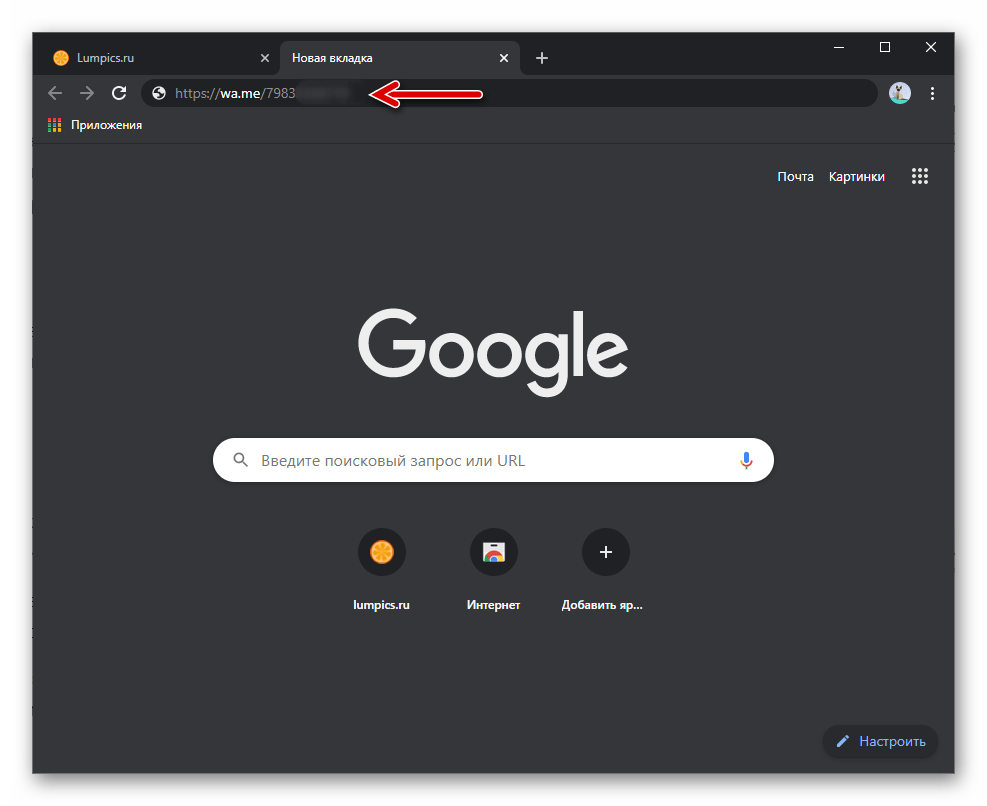
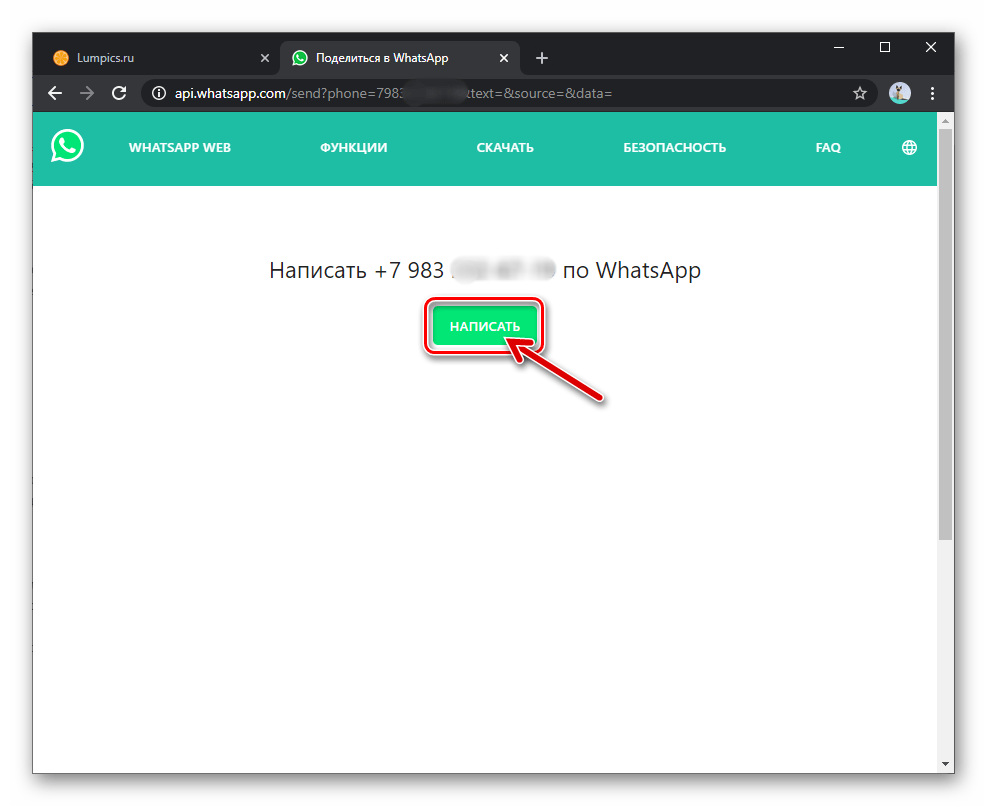
- Нажмите на инициирующий переход по сформированной ссылке элемент интерфейса мобильного браузера или «Enter» на клавиатуре, если используете компьютер. На открывшейся веб-странице кликните мышкой или тапните «НАПИСАТЬ».
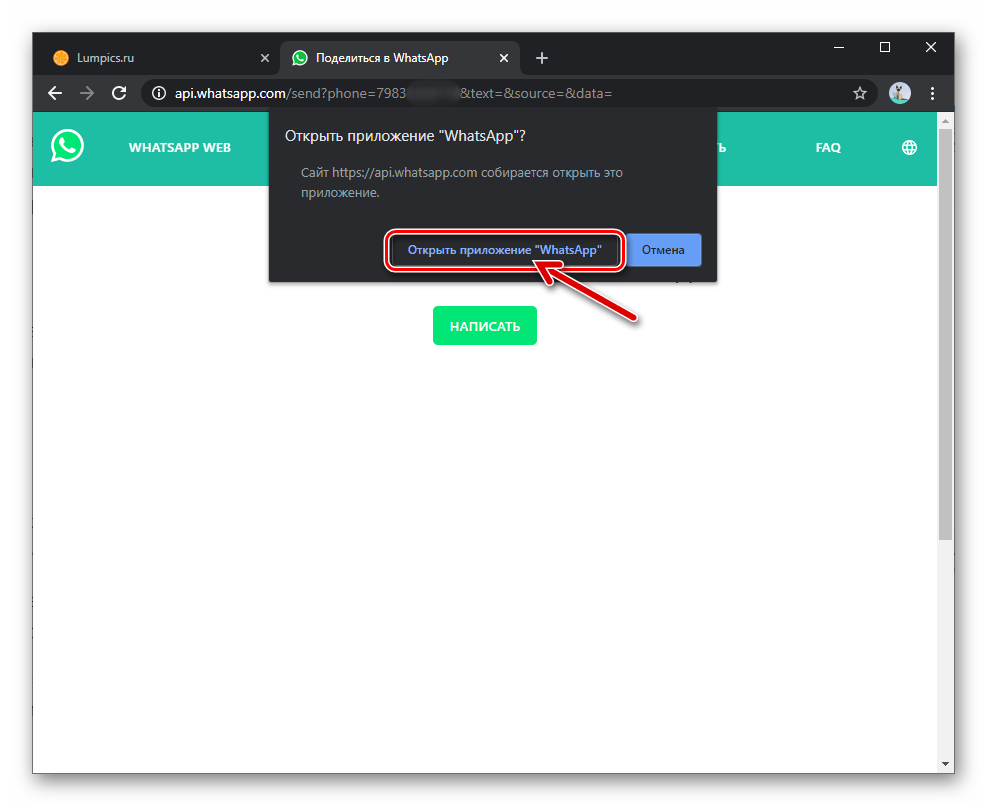
- Подтвердите необходимость запуска приложения WhatsApp в запросе обозревателя.
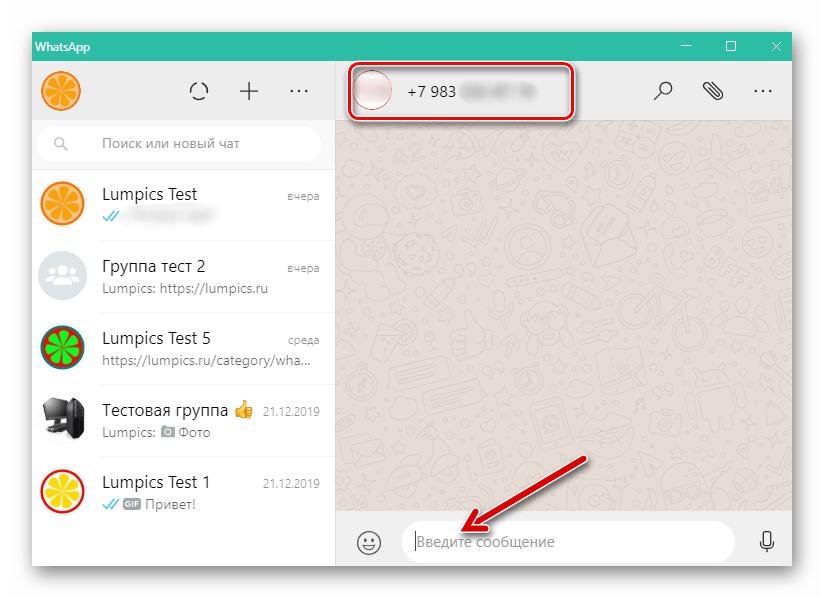
- На этом задача из заголовка этой статьи считается решённой – открывшийся мессенджер демонстрирует готовый к написанию сообщений чат с отсутствующим в ваших «Контактах» человеком.
Способ 2: Интернет-сервис
Если предложенный приём кажется не самым удобным, формирование ссылки на профиль другого пользователя WhatsApp и её, приводящее к созданию чата, открытие можно доверить одному из специализирующихся на решении рассматриваемого вопроса интернет-сервисов.
Вариант 1: Whapp.info
- Перейдите по следующей ссылке на сайт whapp.info.
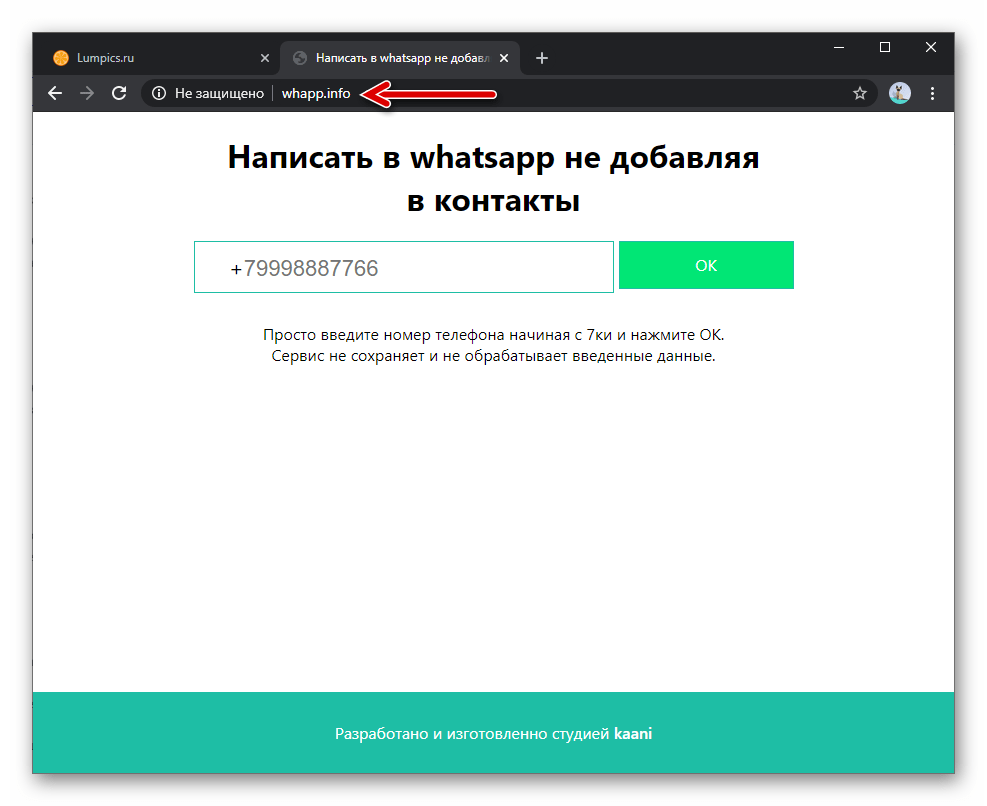 Открыть сайт Whapp.info
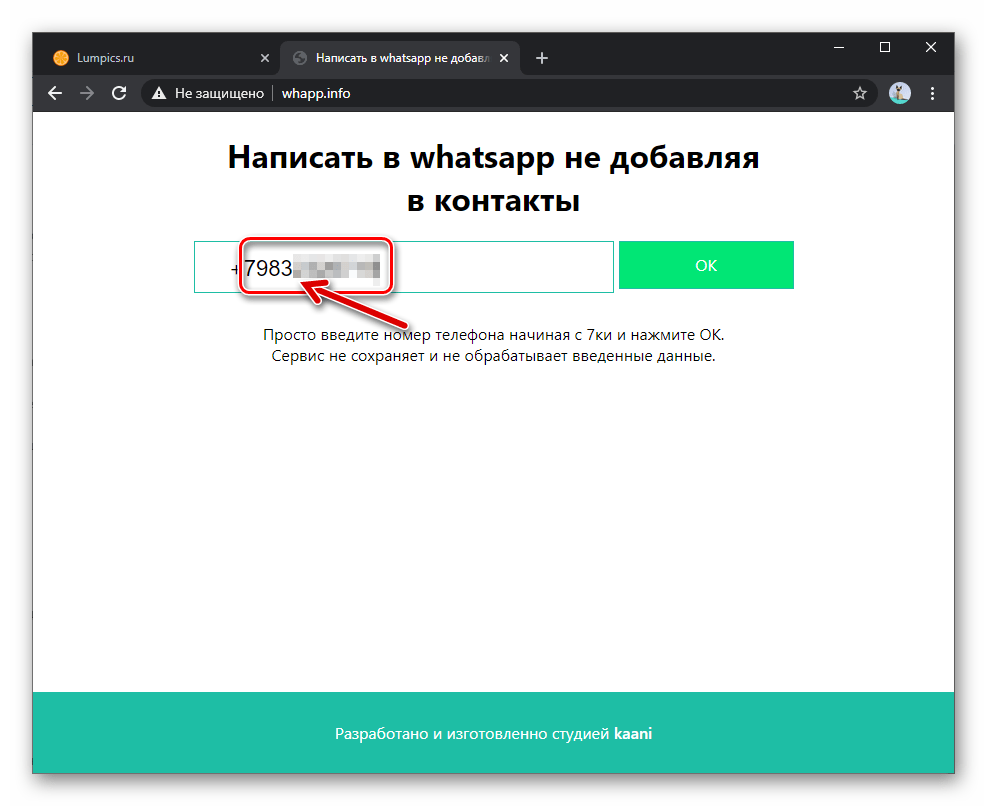
 - В единственное наличествующее на открывшейся веб-странице поле введите идентификатор (без «+») получателя вашего будущего сообщения в мессенджере.
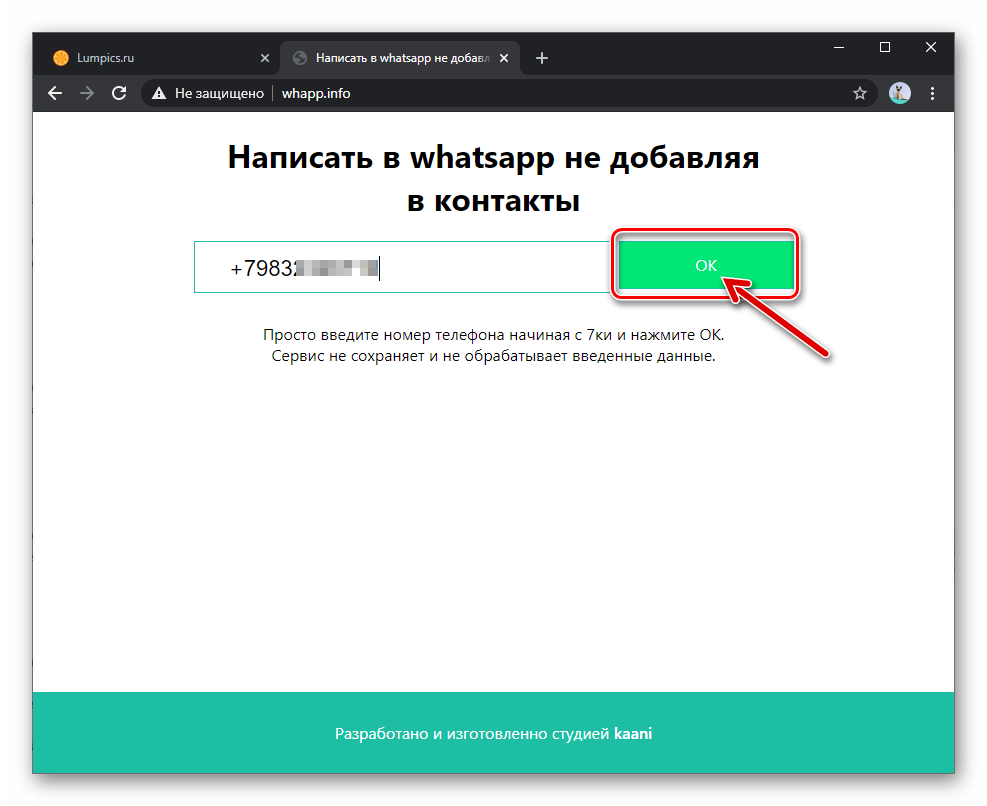
- Нажмите на кнопку «ОК» на странице сервиса.
- Инициируйте запуск ВатсАп на вашем устройстве, выбрав «НАПИСАТЬ», и затем «Открыть приложение «WhatsApp»» на странице, демонстрируемой браузером.
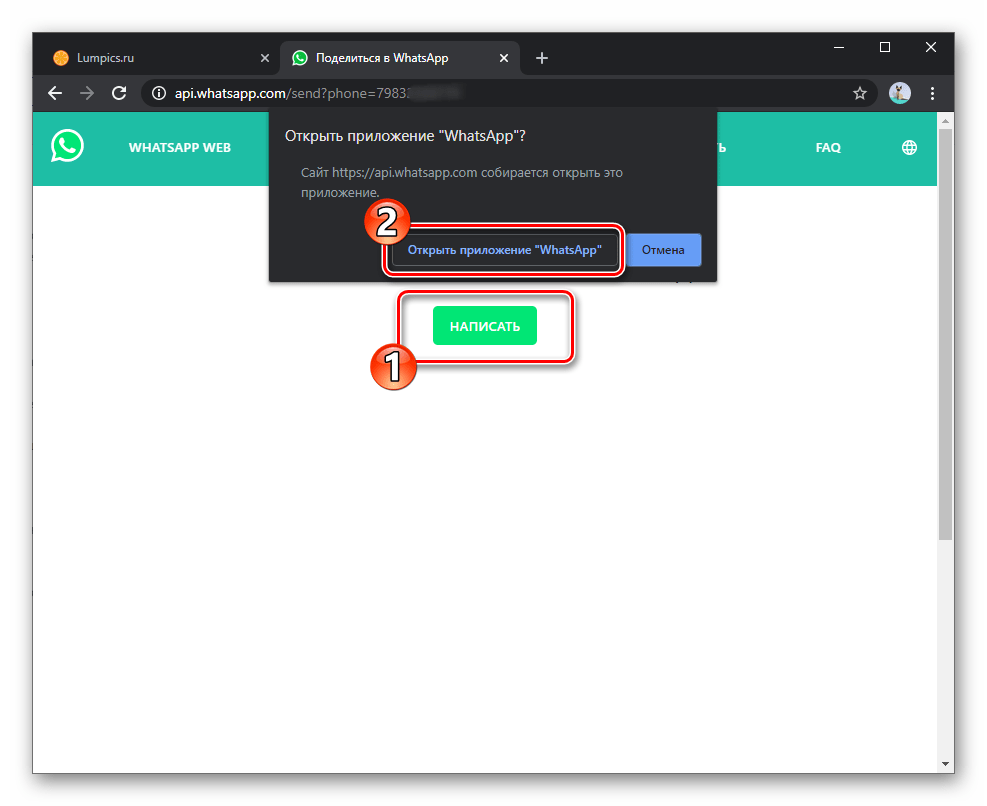
- По итогу состоится открытие мессенджера и создание чата с пользователем, которому принадлежит предоставленный сервису whapp.info номер телефона.
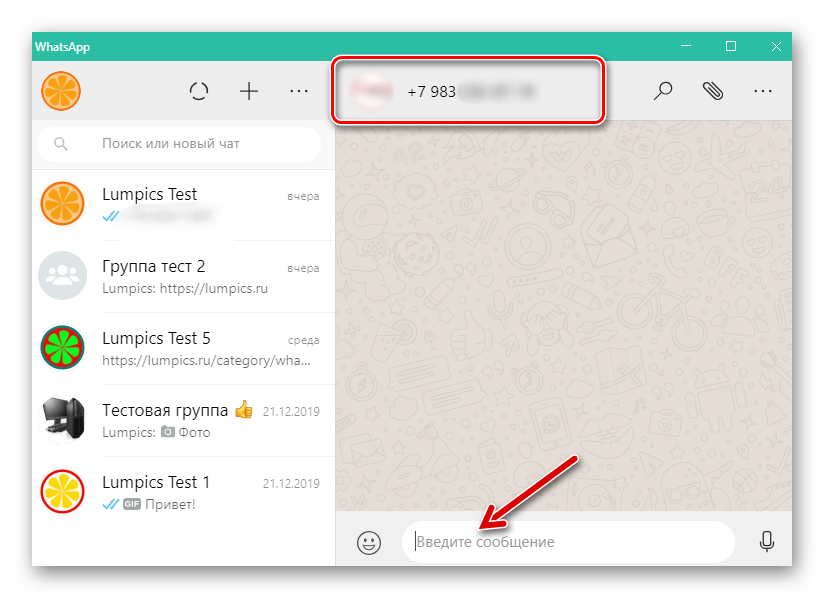
Вариант 2: Wtsp.to
Еще один легко решающий нашу задачу сайт носит доменное имя wtsp.to и обладает большей, в сравнении с предложенным выше whapp.info, функциональностью.
- Откройте указанный веб-ресурс, перейдя по следующей ссылке:
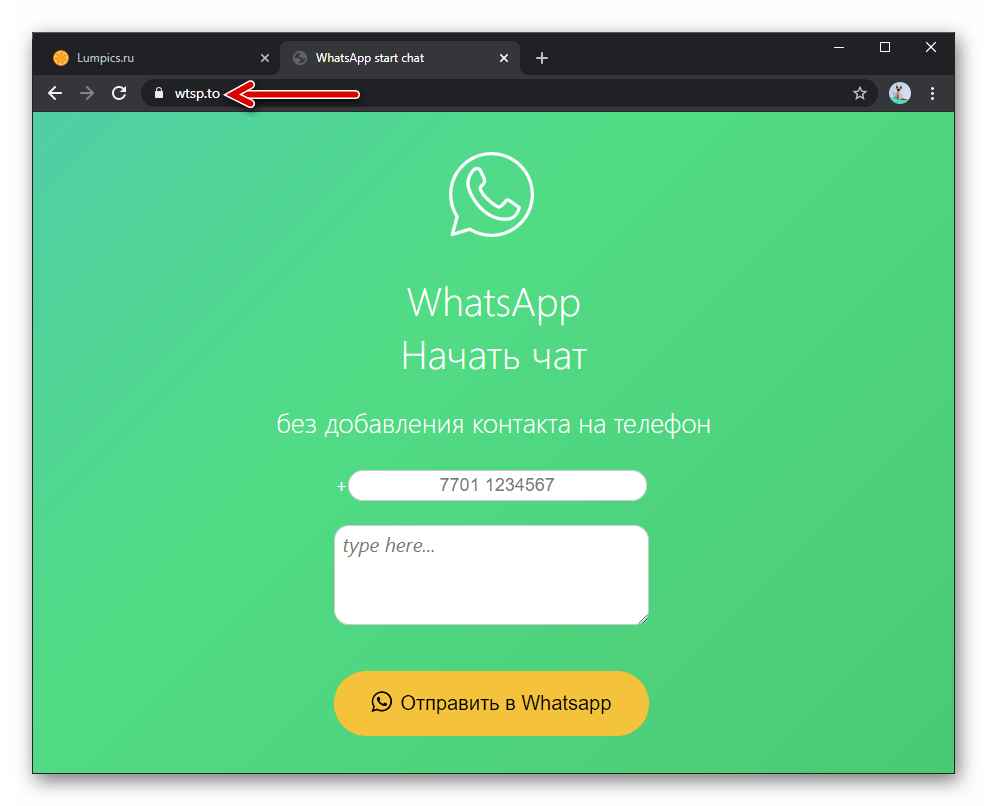 Перейти на сайт wtsp.to
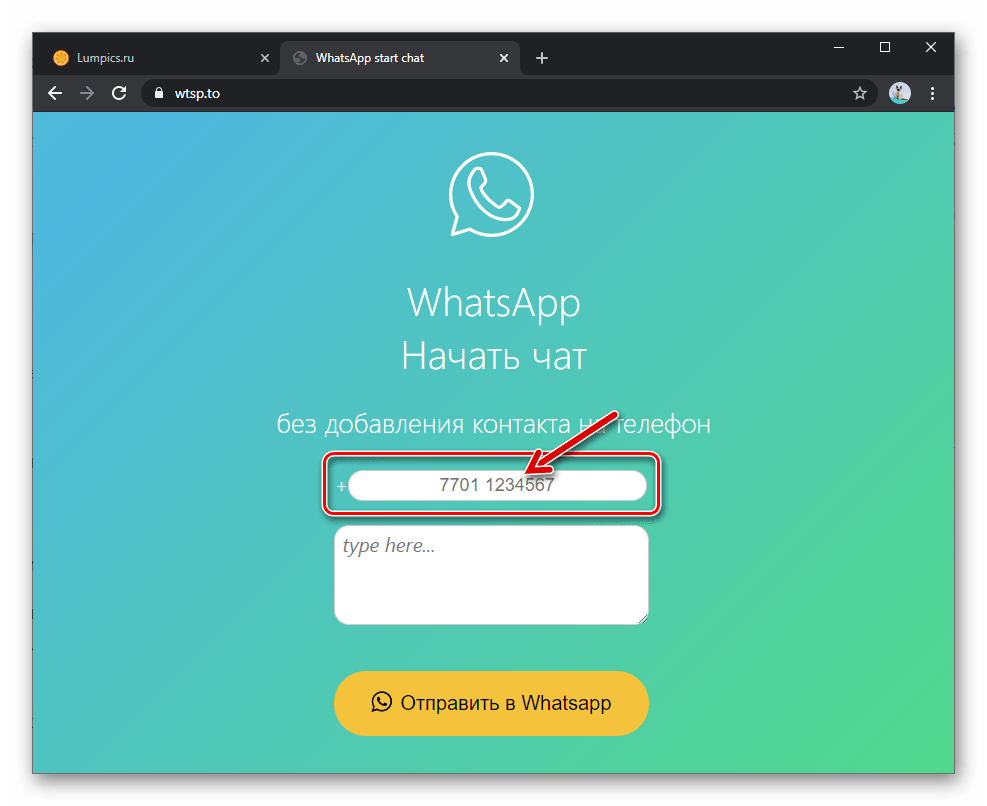
 - Внесите идентификатор пользователя ВатсАп, которому нужно передать текстовое послание, в наличествующее на веб-странице поле ввода номера телефона.
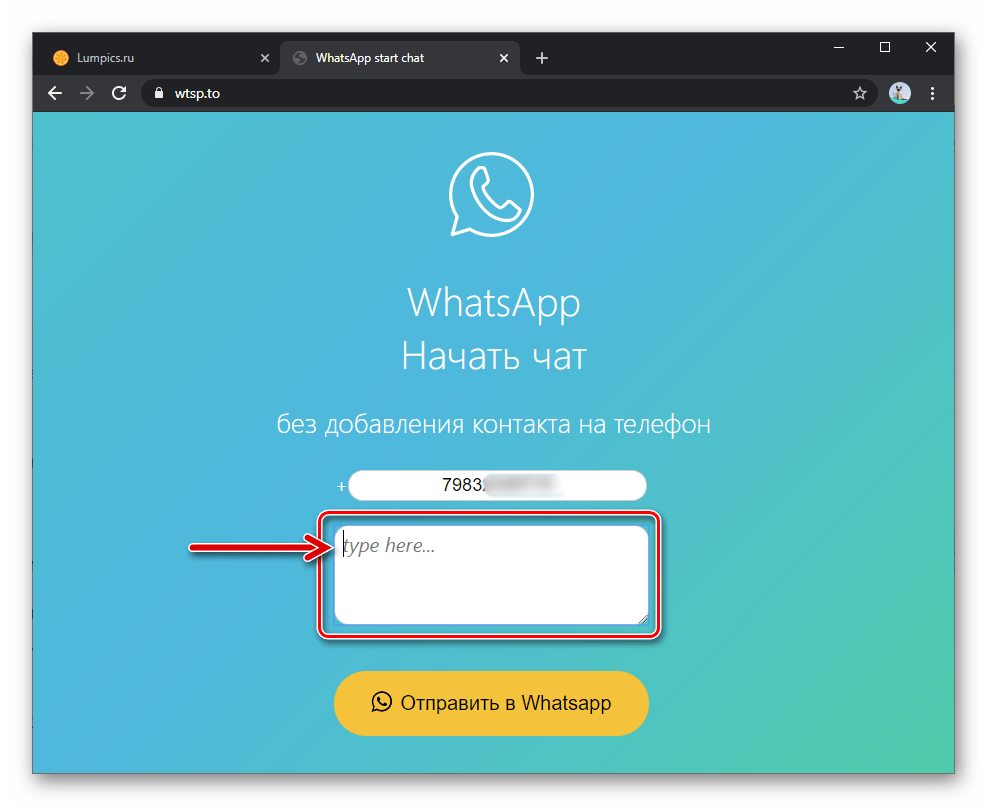
- По желанию, и чтобы не делать этого в приложении мессенджера, напишите отправляемое «незнакомцу» сообщение в присутствующем на веб-странице поле «type here…».
- Нажмите на кнопку «Отправить в Whatsapp».
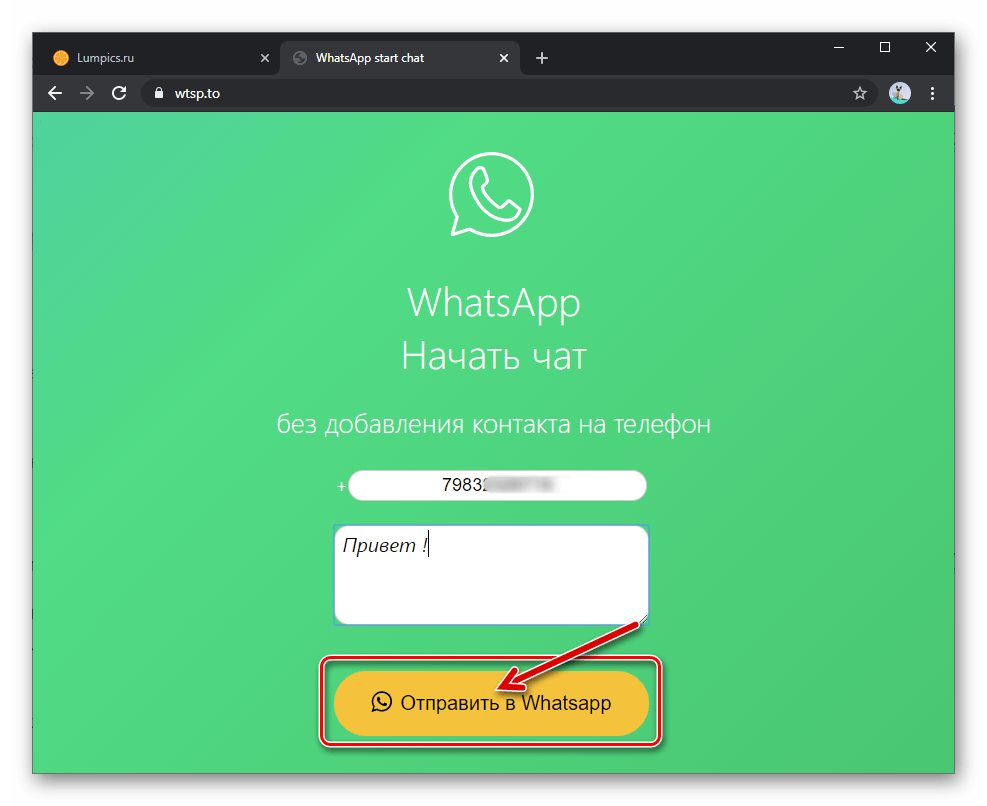 Осталось подтвердить свои намерения с помощью кнопок «ОТПРАВИТЬ»
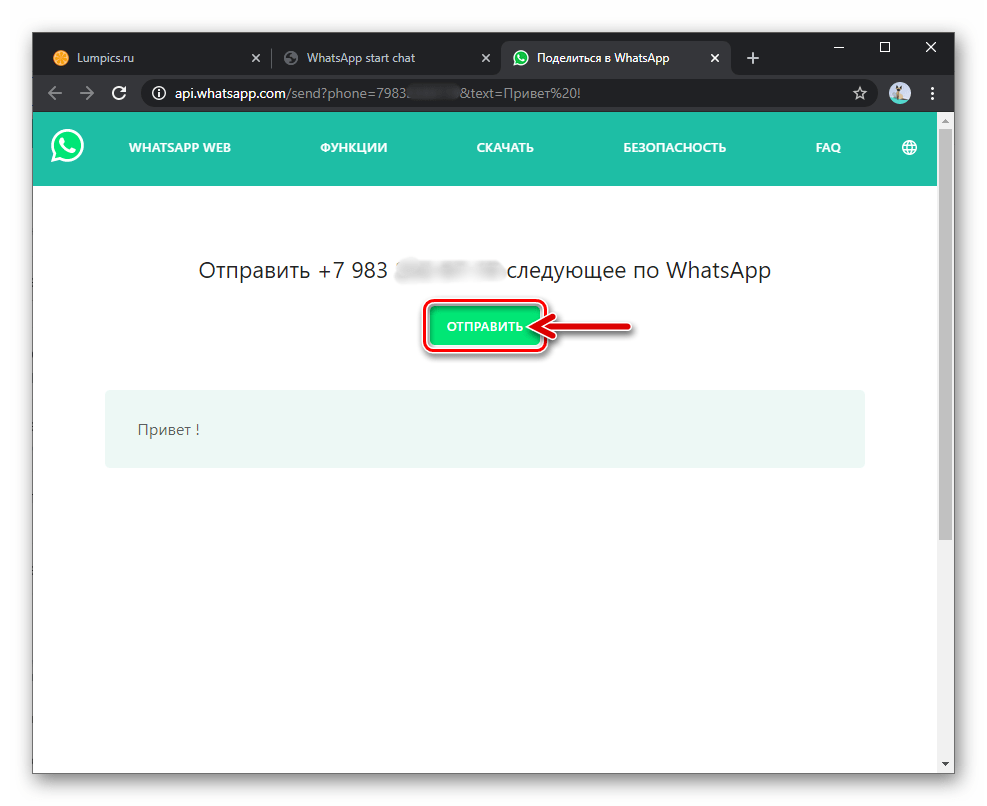 и «Открыть приложение «WhatsApp»»,
 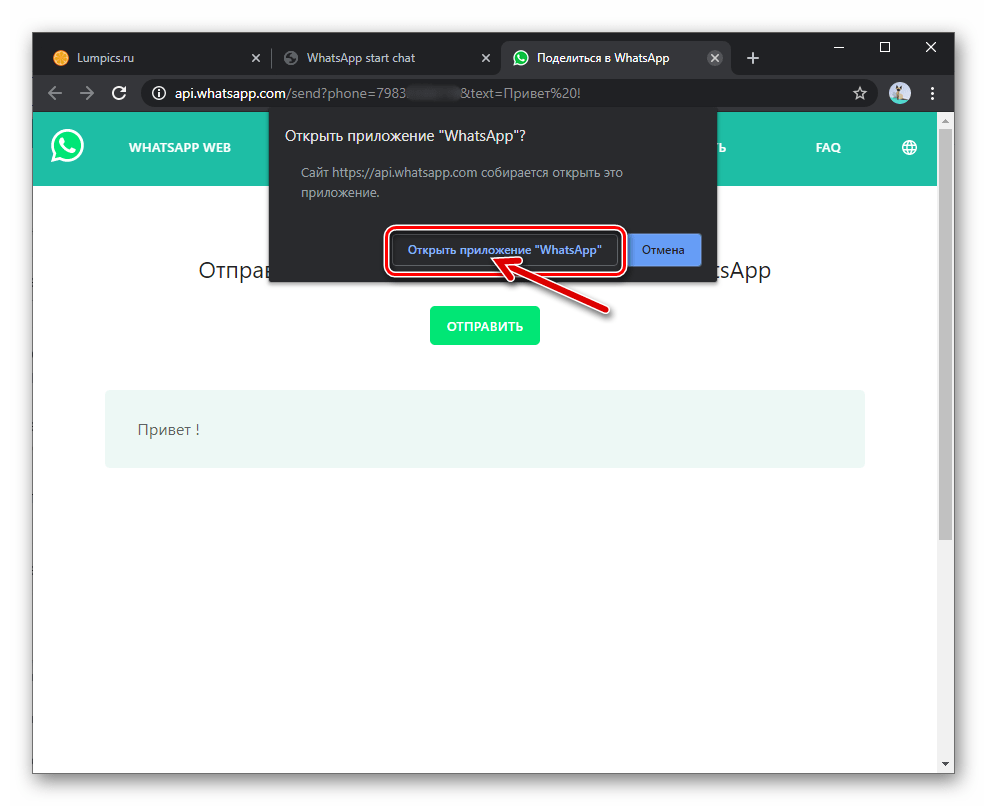 после чего станет возможной отправка сообщений в созданный автоматически запустившимся мессенджером чат.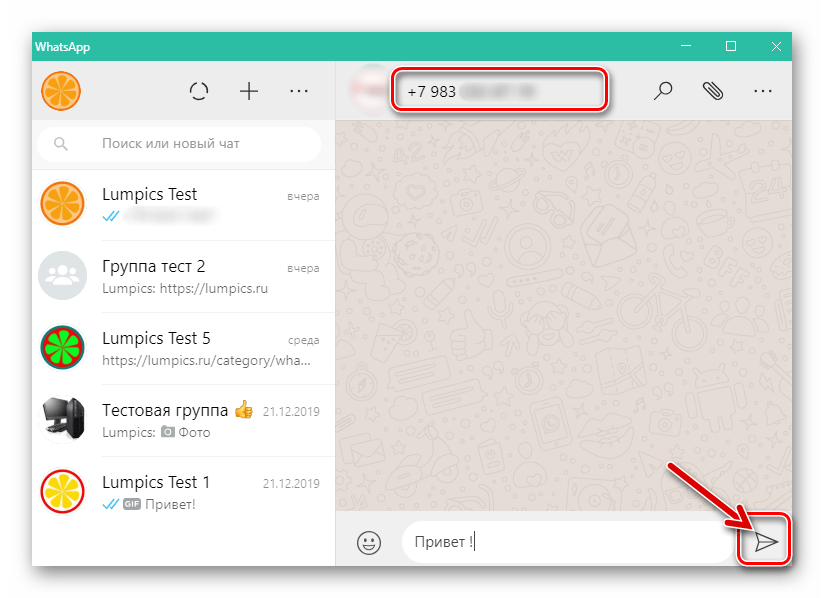
Способ 3: Мобильные приложения
Если контактировать с людьми, данные которых нет смысла вносить в адресную книгу WhatsApp, приходится часто, удобно использовать для решения этой задачи один из программных инструментов от сторонних разработчиков. Отметим, в Google Play Market и Apple App Store средства с нужной функциональностью представлены в большом количестве и вы можете использовать любое из них. В нашей статье для примера описаны решения, получившие от пользователей наибольшее количество положительных отзывов.
Вариант 1: Direct Message for WhatsApp для Android
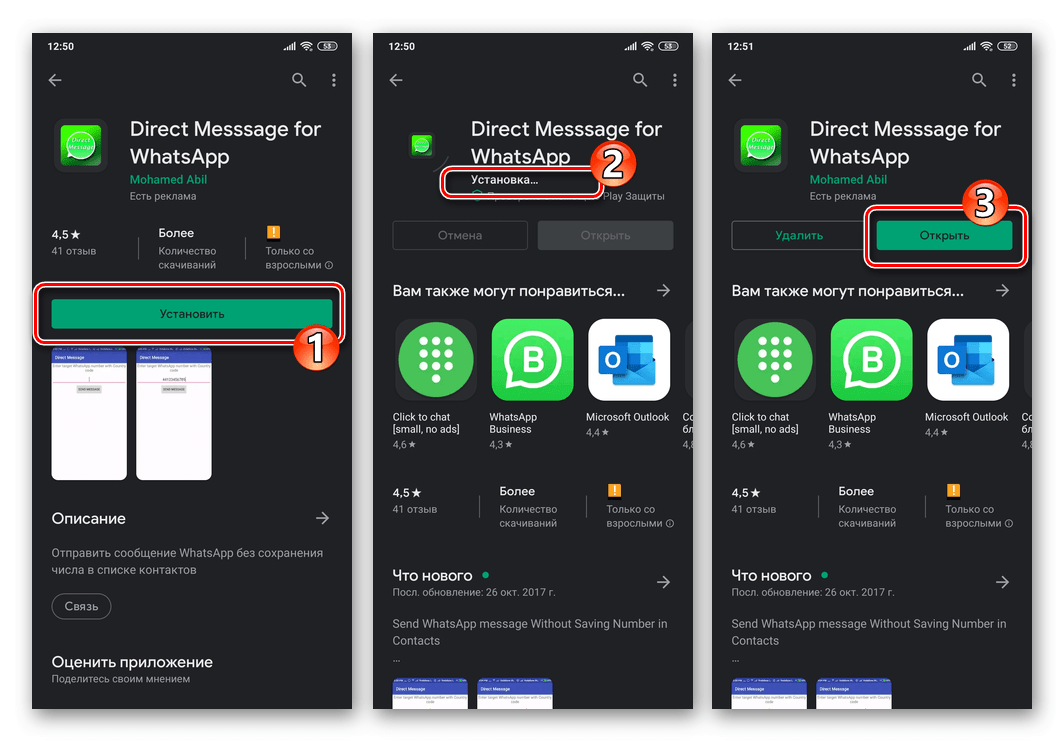
- Инсталлируйте приложение с указанным выше названием из Гугл Плей Маркета. Ссылка на страницу инструмента в Магазине ПО для Андроид девайсов: Скачать приложение Direct Message for WhatsApp для Android из Google Play Маркета
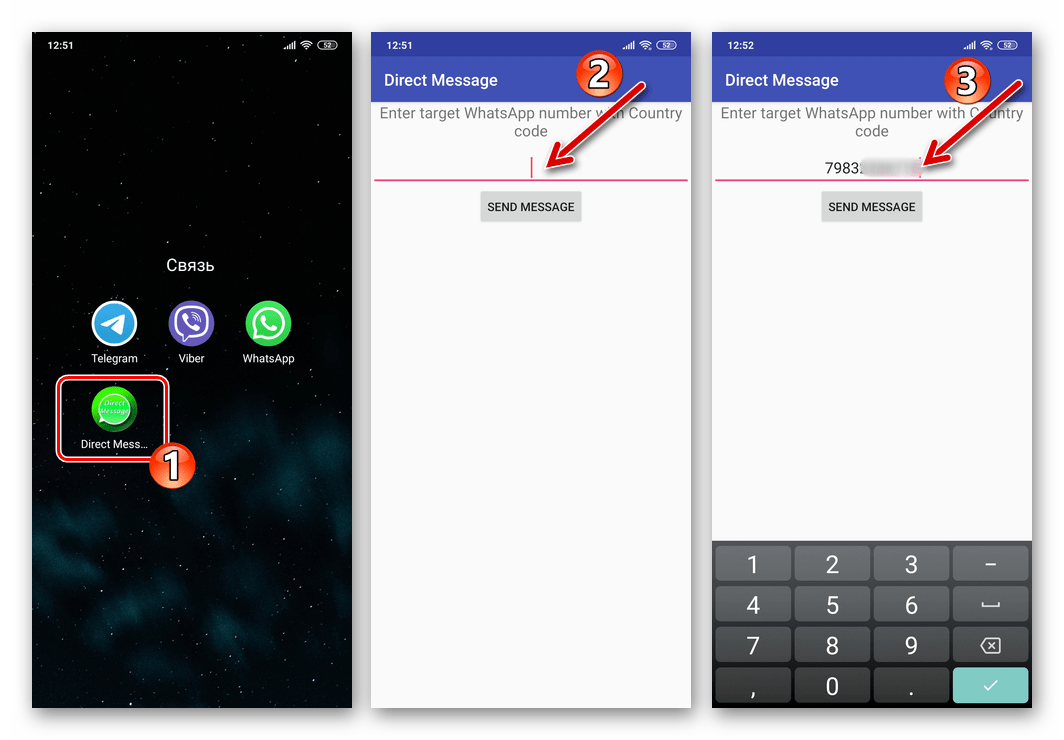
- Запустите средство Direct Message и введите, начиная с кода страны, номер телефона будущего собеседника в поле на экране.
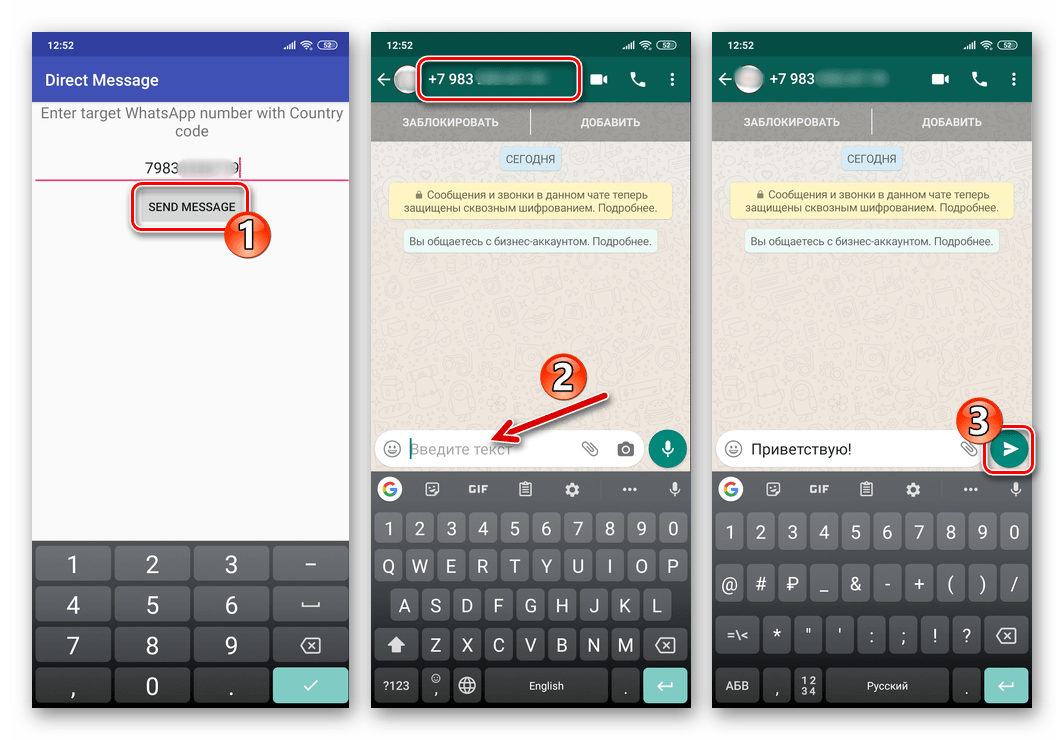
- Тапните «SEND MESSAGE», что приведёт к открытию мессенджера WhatsApp и одновременному переходу в диалог с владельцем указанного на шаге выше идентификатора в мессенджере.
Вариант 2: SendApp для iOS
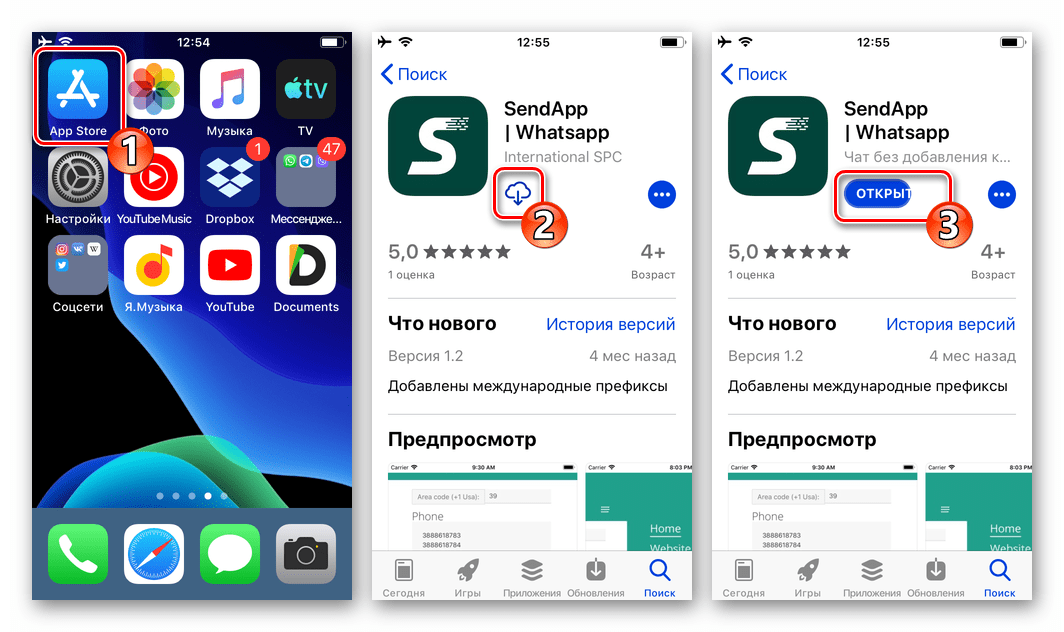
- Перейдите с iPhone по ссылке ниже или откройте Магазин ПО для Apple-устройств и найдите программу SendApp | WhatsApp от разработчика International SPC через поиск. Установите софт на свой девайс. Скачать программу SendApp | Whatsapp для iOS из Apple App Store
- Запустите программу СендАпп и внесите в поле «Phone» на её главном экране номер телефона (с кодом страны, но без «+») лица, с которым нужно связаться через ВатсАпп. Дополнительно вы можете сразу написать в поле «Message» передаваемое через мессенджер в адрес указанного аккаунта сообщение.
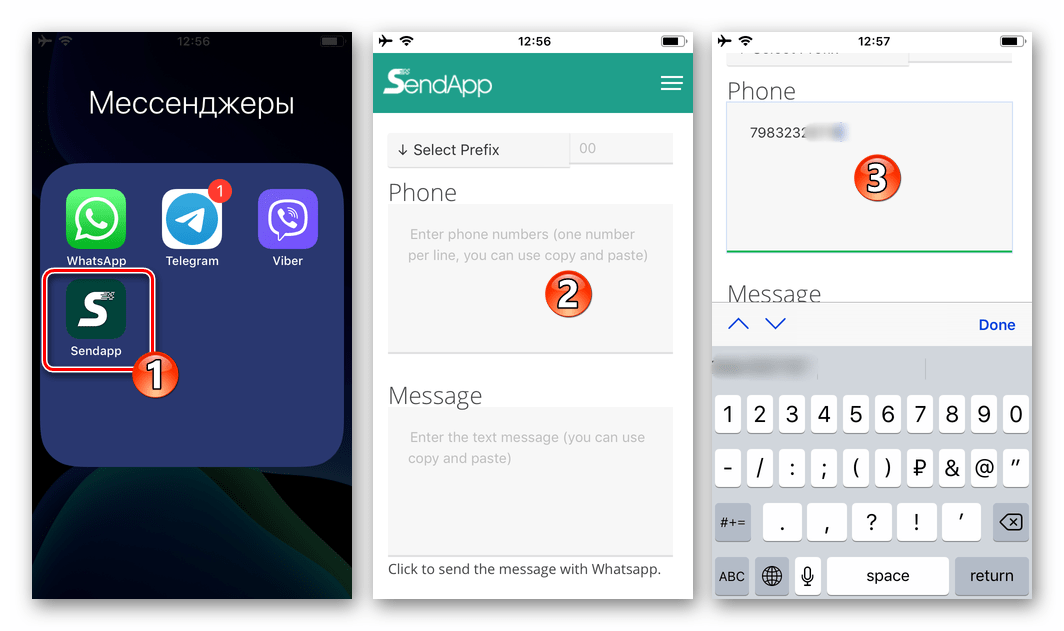
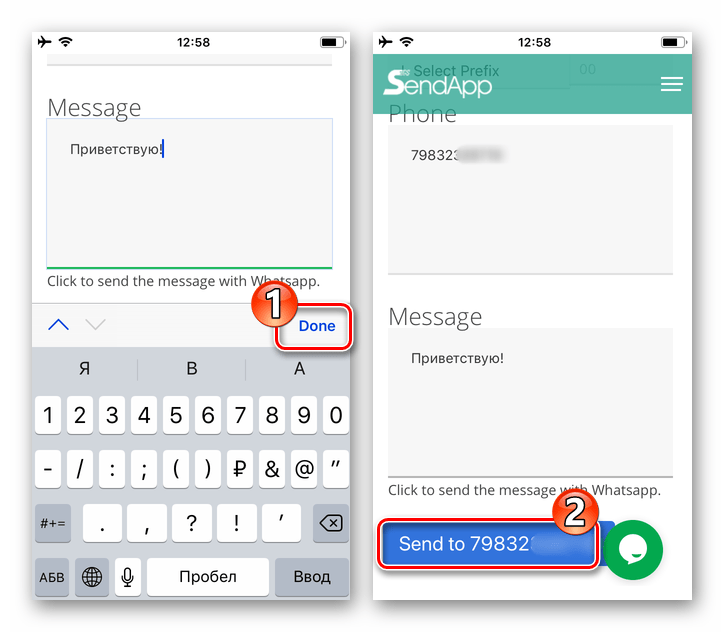
- Завершив ввод данных, коснитесь «Done». Теперь нажмите на синюю кнопку «Send to НОМЕР_ТЕЛЕФОНА» в нижней части экрана.
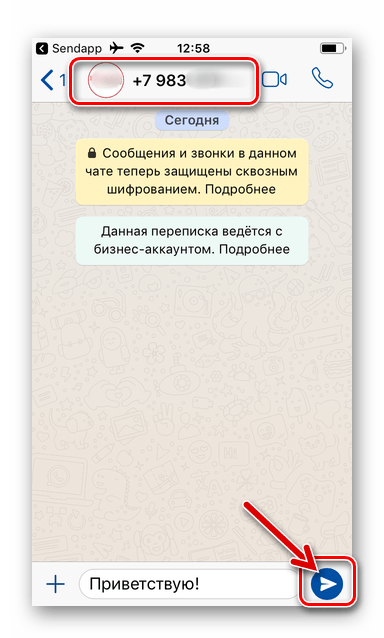
- Результат не заставит себя долго ждать – запустится демонстрирующий экран уже открытого с «незнакомцем» чата мессенджер.
Заключение
Несмотря на принципы функционирования WhatsApp, написать сообщение любому пользователю мессенджера, не сохраняя его данные в свои «Контакты», довольно просто. Причём для решения рассмотренной в статье задачи с любого устройства можно выбирать наиболее соответствующий своим предпочтениям и потребностям метод из нескольких доступных.
Блог
Будут ли доставлены письма после разблокировки контакта WhatsApp
- Автор записи: Сергей
- Запись опубликована: 22.10.2021
- Рубрика записи: FAQ
- Комментарии к записи: 0 комментариев
- Время чтения: 2 минут чтения
- Запись изменена: 22.10.2021
Содержание
Каждый из абонентов сервиса Вотсап может воспользоваться функцией блокировки нежелательных контактов. После того, как профиль собеседника будет добавлен в «черный список», пользователь прекратит получать сообщения или звонки от заблокированного абонента. При этом юзер также не сможет просматривать статус лица из «черного списка» и будет не в состоянии определить, находится ли этот человек в сети. Решение о занесении в «черный список» можно впоследствии отменить. Многие пользователи не знают, будут ли приходить сообщения от контакта после разблокировки.
Как получить месседжи после разблокировки
Пометка абонента в качестве нежелательного приведет к запрету на поступление сообщений и входящих вызовов от этого пользователя. После отмены решения прием звонков и месседжей от контакта возобновится.
При этом послания, отправленные, пока пользователь был заблокирован, утрачиваются навсегда. Можно обратиться к юзеру с просьбой переслать информацию заново.
Любые данные, которые были высланы за период блокировок, восстановить при помощи мессенджера невозможно. Эти сведения придется пересылать вторично.
Как выполнить блокировку и разблокировку контакта
Для блокировки пользователя из списка контактов Вотсап, установленном на платформе Android, следует:
- Зайти в приложение.
- Перейти к списку чатов.
- Открыть беседу с контактом.
- Внутри меню чата найти опцию «Заблокировать».
- Выполнить команду.
Для отмены блокировки выполняется аналогичная последовательность шагов. В этом случае внутри меню нужно найти команду «разблокировать».
Редактирование «черного списка» на Android можно выполнить альтернативным методом:
- Открыть меню настроек.
- Перейти к блоку «Аккаунт».
- Редактировать параметры конфиденциальности.
- Нажать на строку «Заблокированные контакты»
- Сократить или пополнить перечень «забаненных» персонажей.
Для добавления абонента к «черному списку» на iPhone необходимо:
- Открыть список бесед.
- «Свайпнуть» справа налево по диалогу с нежелательным лицом.
- Внутри контекстного меню выбрать команду «Ещё».
- Перейти к данным абонента.
- Выбрать опцию блокировки. Если абонент нарушает правила поведения в мессенджере, можно отправить жалобу на собеседника в администрацию сервиса.
Противоположное действие также выполняется через пункт «Ещё» и строку «Контактные данные».
Альтернативный путь блокировки на iPhone выполняется через меню настроек Вацап. Внутри блока «Профиль» следует перейти к разделу «Приватность» и открыть список заблокированных лиц. Можно редактировать этот перечень, пополняя новыми людьми или возвращая абонентов в «белый» лист.
Что видно заблокированному юзеру
Пользователь, оказавшийся в «черном» листе, не теряет доступ к просмотру чатов. При этом новая информация к беседе добавляться не будет. Сведения о посещении собеседником приложения будут недоступны.
Индикаторы статуса отправленных писем могут иметь следующий вид:
- Одна «птичка» серого цвета свидетельствует, что письмо доставлено на сервер Вотсап.
- Двойная серая «птичка» оповещает, что сообщение попало на гаджет адресата.
- Сдвоенная «галочка», окрашенная синим, означает, что послание прочитано.
Подписчик сервиса может деактивировать публикацию статусов месседжей. В таком случае 2 синих «птички» не появляются даже после прочтения послания. Функция является взаимной: человек, отключивший отчеты о прочтении, не сможет увидеть аналогичную пометку около собственных писем. Для групповых чатов такая опция не предусмотрена.
Заключение
Даны ответы на вопросы пользователей whatsapp: как узнать о том, доходят, придут ли, дойдут ли сообщения, если разблокировать контакт, как посмотреть смс из чёрного списка после снятия блокировки, как разблокировать номер телефона в ватсапе.
Вам также может понравиться

Как узнать, что абонента заблокировали в WhatsApp
Создание стикеров вместе с WhatsApp: пошаговая инструкция

03.01.2022
Как установить и использовать WhatsApp на Windows 7
Как инсталлировать WhatsApp на смартфон с ОС Java

26.04.2022
Черный список в WhatsApp, как посмотреть заблокированные номера

Блокирование абонентов в WhatsApp – это бесплатная опция, которая позволяет избавиться от надоедливых собеседников или неизвестных абонентов. В инструкции разберемся, как посмотреть заблокированные номера в Ватсапе через смартфон или ПК, как быстро и правильно снять блокировку.
Черный список в WhatsApp

Найти заблокированные контакты в WhatsApp можно за несколько секунд. Все они хранятся в виде списка в специальном разделе с настройками. ЧС доступен на компьютере и на телефоне. Заблокированный абонент не может писать сообщения и звонить.
Совет. Добавляйте в черный список неизвестных пользователей, а также людей, предлагающих получить компенсацию или участие в лотерее.
Просмотр ЧС через телефон
Пошаговая инструкция, как посмотреть заблокированные номера в Ватсапе на телефоне:
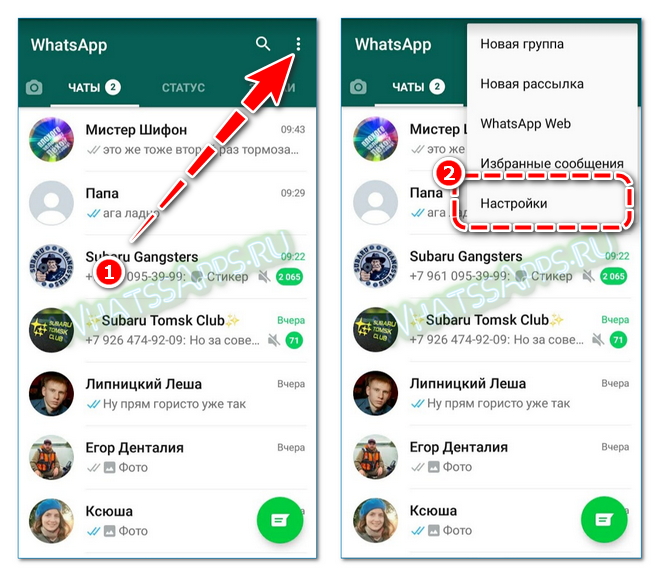
- Откройте меню с помощью кнопки справа сверху и перейдите в параметры.
- Перейдите в настройки аккаунта.
- Нажмите на строку «Конфиденциальность».

- В нижней части окна есть кнопка «Заблокированные», тапните по ней.
- Список заблокированных появится на экране. Если никого в ЧС нет, он будет пустым.

Спам в Ватсапе позволяет избавиться от нежелательных диалогов. Пользоваться им можно бесплатно, количество добавленных контактов не ограничивается. Если конфликт исчерпан, вытащить собеседника из списка и снять блокировку можно в любое время.
Важно. Инструкция рассмотрена на примере устройства с ОС Андроид. В Айфоне оформление интерфейса может отличаться.
Как посмотреть перечень через ПК
Где находится черный список в Ватсапе на мобильном устройстве, теперь понятно. Разберемся, как найти перечень с контактами на компьютере. Для этого придется перейти в меню.
Инструкция, как в Ватсапе найти черный список с помощью версии для компьютера:
- Запустите WhatsApp.
- Откройте панель с настройками. Для этого кликните по трем точкам слева и выберите нужный пункт.

- Кликните по клавише с заблокированными людьми.

- Откроется перечень.
Есть ли черный список в Ватсапе, запущенном через браузер? Для доступа достаточно перейти в настройки и кликнуть по нужной клавише. Все данные синхронизируются со смартфоном и доступны в любое время.
Важно. Контакт из ЧС не может писать сообщения и звонить. Вытащить его можно через меню телефона или компьютера, в этом случае все параметры восстановятся.
Как вытащить контакт из ЧС
Все люди находятся в одном списке в Ватсапе. Посмотреть перечень можно с разных устройств. Разберемся, как отключить блокировку и восстановить функции для общения.
- Откройте ЧС.
- Найдите заблокированного пользователя.
- Кликните по крестику, чтобы восстановить все параметры.

Собеседник не получит никаких оповещений, однако сообщения и звонки будут восстановлены.
Как убрать человека из черного списка в Ватсапе на смартфоне:

- Перейдите в перечень, как показано в инструкции выше.
- Найдите нужного человека.
- Тапните по номеру или карточке.
- Подтвердите действие в новом окне.
Посмотреть заблокированные контакты в Ватсапе можно через меню смартфона и в компьютерной версии. С помощью перечня удобно искать нужного абонента и снимать ограничения. Повторять операцию на всех устройствах не нужно, все опции применятся автоматически благодаря синхронизации.
Можно ли просмотреть сообщения ватсап от заблокированного абонента
Чтобы установить запрет на получение нежелательных писем и звонков, в мессенджере WhatsApp реализована функция блокировки. Забаненный собеседник не сможет писать и звонить конкретному пользователю. При этом собеседник не увидит уведомлений, текст статуса и обновления аватара заблокированного человека. Есть возможность разбанить человека, удалив из чёрного списка. Что произойдёт с отправленной информацией, если разблокировать собеседника?
Сообщения при разблокировке контакта
Убрать людей из чёрного списка можно с помощью вкладки “Настройки”.
Ваш WhatsApp не получает звонки и информацию от забаненного человека. Что произойдёт с приходящими письмами, когда пользователь разблокирует этот контакт?
Будет получена только информация, отправленная после снятия блокировки. Если необходимо восстановить утраченные данные, попросите переслать более ранние сообщения.
Тоже самое случится и при блокировке вашего аккаунта. Если это произошло, но общение возобновилось, то после снятия бана отправьте важную информацию ещё раз. Вернуть контакты и эти письма без содействия адресанта невозможно.
Блокировка и разблокировка пользователя
Существует два действенных способа блокировки в WhatsApp на Андроиде:
- Откройте нужный диалог из списка всех чатов, просмотрите профиль с помощью кнопки около правого верхнего угла. Пролистайте вниз открывшегося окна до кнопки “Заблокировать”, подтвердите выбор повторным нажатием кнопки. При снятии бана с пользователя повторите те же шаги, тогда внизу окна будет находиться надпись “Разблокировать”.
- Необходимо зайти во вкладку “Настройки” на главном экране мессенджера, далее “Аккаунт”, пункт “Приватность”. Там можно увидеть количество заблокированных личностей, имена пользователей, а также номера тех людей, кого нет в базе сохранённых номеров телефона.
Два варианта, как забанить аккаунт WhatsApp на iPhone:
- На главном экране отображающегося списка чатов смахните влево диалог с нежелательной личностью. Перейдите в “Ещё”, пункт “Данные контакта”, далее “Заблокировать контакт”. При этом можете подать на собеседника жалобу, чтобы уведомить работников мессенджера о нарушении. Для обратной процедуры нажмите “Разблокировать”, выполнив те же этапы поочерёдно.
- Зайдите “Настройки” мессенджера, перейдите во вкладку “Учётную запись”, далее “Конфиденциальность”, пункт “Заблокированные”. В нём будет находиться кнопка “Добавить новый”, которая добавит человека в чёрный список.
Что видит заблокированный контакт Вотсап
Человек из чёрного списка видит сохранившуюся историю чата, несмотря на то что диалог с телефона может быть удалён. Пользователю будут доступны данные, отосланные до получения бана. Для забаненного человека статус под аватаром недоступен, на его месте находится лишь пустое поле.
Приложение имеет полезное уведомление о доставке отправленных материалов, которое находится чуть ниже облака с текстом. Галочки указывают на статус сообщения:

- 1 серая галочка – отослано, но пока не дошло до собеседника.

- 2 серых галочки – адресат получил, но пока не просмотрел послание.

- 2 цветных галочки – просмотрено адресатом.

Детальные настройки мессенджера позволяют убрать уведомление о статусе сообщений. При отключении адресатом уведомлений конкретного диалога отправитель не узнает, было ли прочитано послание. Функция применяется к обоим аккаунтам.
То есть человек, отключивший статус доставки, не увидит синие галочки собеседника. В групповых чатах этой возможности отключения уведомлений о доставке нет.
Заключение
Описаны пошаговые инструкции при блокировке и разблокировке собеседника в ватсапе. Даны ответы на вопросы, доходят ли сообщения при блокировке контакта и как посмотреть смс из черного списка вацапа, дойдут, придут сообщения от заблокированного абонента.
Заблокированные пользователи в WhatsApp не имеют возможности писать и звонить. Их аккаунт больше никаким образом не сможет выйти на связь. Но будут ли приходить сообщения, если контакт снова разблокировать, необходимы ли дополнительные настройки для этого – узнайте в этой статье.
- Как заблокировать и разблокировать номер в WhatsApp
- Придут ли сообщения в WhatsApp, если вы сначала заблокировали пользователя, а потом разблокировали?
- Как включить невидимку в Ватсапе
- Какие есть способы определить, что тебя заблокировали в Ватсап
Как заблокировать и разблокировать номер в WhatsApp
В телефонной книге много номеров знакомых и друзей, но есть и те контакты, с которыми приходилось недолго общаться по определённому случаю. Это могла быть неприятная беседа. И если пользователь больше не желает с ним связываться, лучшим способом запретить ему звонить является блокировка контакта.
Добавить контакт в чёрный список WhatsApp можно следующим образом:
- Откройте переписки в Ватсапе;
- Вверху выберите кнопку меню в виде трёх точек и нажмите «Просмотр контакта»;
- В списке возможностей для пользователя найдите пункт «Заблокировать контакт»;
- Подтвердите блокировку;
- Чтобы убрать блокировку, вернитесь на страницу просмотра данных о контакте и нажмите на кнопку «Разблокировать».
Кнопка снятия блокировки находится там же, где была кнопка для добавления в чёрный список. Контакты из ЧС не видят обновляющиеся статусы вашего профиля Ватсап, им не доступна аватарка и прочая личная информация. СМС и звонки беспокоить больше не будут, так как информация об этом нигде не отображается.
Это может быть полезным: как в Ватсапе скрыть время последнего посещения.
Придут ли сообщения в WhatsApp, если вы сначала заблокировали пользователя, а потом разблокировали?
Снять блокировку с контакта в Ватсап можно в любой момент. Это хочется сделать, если интересно, что пытается написать человек и делает ли он попытки. Но если убрать блокировку, никаких данных об этом пользователь не получит. Этим он откроет возможность для контакта продолжить писать сообщения и звонить. Но не будет никаких отчётов о прошлых звонках. Поэтому если вы желаете знать, что напишет контакт, не заносите его в заблокированные.
Отправленные сообщения, когда контакт заблокирован ему не придут, но если контакт разблокирован и отправить ему новое сообщение оно будет доставлено!
С другой стороны, если пользователь разбирается в функциях мессенджера WhatsApp, он сможет подметить, что его номер уже не находится в вашем чёрном списке. Это дают понять галочки, которые отображаются возле отправленного сообщения. Если пользователь попытается в очередной раз послать текст в чате, он увидит, что галочки стали синими. А значит его сообщение ваш телефон принял. Также возле никнейма на его телефоне станет отображаться время последнего вашего посещения мессенджера.
Читайте также: как сделать так, чтобы в Ватсапе не было видно, что я в сети.
Как включить невидимку в Ватсапе
Нет никакой необходимости заносить человека в чёрный список. В WhatsApp есть лучший способ оставаться на связи, но при этом никто не сможет понять, что вы онлайн. Это своеобразная невидимка, выключающая статус «В сети» . Присланные сообщения можно будет открывать и читать без лишних хлопот. Запустите WhatsApp на телефоне и перейдите в главное окно своего профиля.
- Вверху нажимаем на кнопку с тремя точками;
- Переходим в пункт под названием «Настройки»;
- Переходим в пункт «Аккаунт»;
- Запускаем настройку параметра «Конфиденциальность»;
- В этом разделе пользователь должен перевести переключатель «Отчёт о прочтении» в выключенное положение.
Описание параметра предупреждает владельца смартфона, что после отключения он сам не будет видеть кто сейчас находится онлайн. Кроме этого параметра также следует выключить пункт «Был».
Спрячьте от других пользователей статус профиля, фото и сведения. Их также никто кроме вас не увидит (это значение нужно выбрать в списке). Изучите другие параметры конфиденциальности, чтобы правильно и соответствующим образом настроить свой личный профиль.
Читайте также: можно ли в Ватсапе посмотреть, кто заходил к тебе на страницу.
Какие есть способы определить, что тебя заблокировали в Ватсап
Рано или поздно под блокировку в WhatsApp может попасть любой пользователь. Становится интересным, как определить, что номер заблокирован и пользователь больше не желает общаться. Основной признак – это статусы, которые получают в приложении все отправленные сообщения. Если аккаунт заблокирован, то при отправке появится одна серая галочка. И она не будет сменяться больше спустя любое количество времени. Послание отослано, но оно зависло на серверах Ватсап и не поступает на телефон адресата.
Не будет отображаться также статус пользователя, по которому ранее можно было определить, находится ли он сейчас в сети. Если в данный момент его устройство не подключено к сети или он выключил мессенджер, не будет показано время, когда он последний раз заходил в свой аккаунт Ватсап. Если вы видите все эти признаки, можно сделать попытку использовать другой телефон, который есть в контактах Ватсап у пользователя. Если после отправленного сообщения статусы о прочтении появятся, можно сделать вывод, что ваш телефон занесён в чёрный список.
Две синие галочки – этот статус говорит о том, что сообщение было отправлено и доставлено адресату, а также что он его прочитал. Этот признак говорит о том, что ваше сообщение было выбрано пользователем в приложении.
Видеоинструкция
Если заблокировать пользователя и отправлять сообщения они не будут доставлены, а если разблокировать и отправить снова они будут доступны для прочтения вашим собеседником.
Чтобы узнать, что ваш контакт заблокирован, посмотрите это видео.

После блокировки номера телефона или контакта заблокированный абонент по-прежнему сможет оставлять сообщения на автоответчике, однако вы не будете получать уведомления об этом. Отправляемые и получаемые сообщения не будут доставляться.
Как посмотреть сообщения от заблокированного абонента в Ватсапе?
Откройте WhatsApp, нажмите Другие опции > Настройки. Нажмите Аккаунт > Конфиденциальность > Заблокированные.
Как посмотреть сообщения от заблокированного абонента на Андроиде?
Web выберите Фильтр звонков и СМС. и выберите Заблокированные звонки или Заблокированные СМС. Если есть заблокированные звонки или СМС — сообщения, информация об этом появится на панели состояния. Чтобы посмотреть информацию о заблокированном звонке или сообщении, на панели состояния нажмите Подробнее.
Как посмотреть звонки и смс от заблокированного абонента на айфоне?
Начнем с того, что чёрный список в iOS полностью исключает возможность того, что вы увидите вызов, смс или уведомление от заблокированного абонента. Сообщения и пропущенные вызовы не появятся даже после того, как вы разблокируете номер.
Можно ли на айфоне посмотреть заблокированные сообщения?
Чтобы просмотреть или изменить список заблокированных контактов и номеров телефонов, выберите «Настройки» > « Сообщения » > « Заблокированные контакты». См. статью службы поддержки Apple Блокировка номеров телефона, контактов и адресов электронной почты на iPhone, iPad и iPod touch.
Что видит человек заблокированный в Ватсапе?
Вы не видите обновления фото профиля контакта. У любых сообщений, отправленных контакту, который заблокировал вас, всегда будет отображаться одна галочка (сообщение отправлено) и никогда не будет отображаться вторая галочка (сообщение доставлено). Вы не сможете осуществлять исходящие звонки.
Что видит человек которого заблокировали в Вотсапе?
Третий признак того, что вас заблокировали, — это отсутствие времени последнего появления вашего собеседника в Сети. По умолчанию вы можете видеть, когда он в последний раз заходил в WhatsApp. Но, если вас заблокировали, вы не увидите ни эту информацию, ни текущий статус собеседника, если он появился онлайн.
Что будет если заблокировать номер и удалить его?
Если заблокировать номер человека на телефоне, а потом удалить его номер, блокировка снимется? После удаления контакта человек останется заблокированным.
Как понять что твой номер телефона заблокирован?
Как узнать, что кто-то заблокировал Ваш номер телефона Посчитайте количество гудков, которые прозвучат до того, как вызов будет прерван. Если гудков вообще не будет или если Вы услышите лишь один гудок, это может означать, что Ваш номер действительно заблокирован абонентом, которому Вы звоните.
Как узнать что тебя заблокировали в смс?
На самом деле все просто — вам нужно отправить СМС на заблокированный номер, только нужно чтобы была включена функция отчета, если придет отчет об успешной доставке, значит ваш номер в ЧС. Дозвониться невозможно, но СМС поступает, это точно черный список.
Что будет если заблокировать номер телефона?
После блокировки номера телефона или контакта заблокированный абонент по-прежнему сможет оставлять сообщения на автоответчике, однако вы не будете получать уведомления об этом. Отправляемые и получаемые сообщения не будут доставляться.
Что слышит абонент если он в черном списке?
Но, какое бы из них вы ни выбрали, исход будет один: вызывающий вас абонент будет бесконечно слышать прерывистые гудки, как будто вы сами пытаетесь ему дозвониться в этот же момент. Если у установленного по умолчанию приложения нет функции блокировки вызовов, скачайте «Телефон» от Google.
Когда номер в черном списке смс доходят?
Черный список сделан для того, чтобы заблокированный человек не беспокоил пользователя СМСками и звонками, соответственно ему они просто не доходят.
Что будет если заблокировать человека в айфоне?
Если кто-то вас заблокировал, то при попытке звонка вы услышите всего один гудок или не услышите вообще, а после этого – сообщение о том, что абонент недоступен. Если у пользователя есть голосовая почта, звонок сразу будет перенаправлен в неё.
Как узнать кто звонил из черного списка на айфоне?
Как на айфоне узнать, был ли звонок или смс от заблокированного контакта? Начнем с того, что чёрный список в iOS полностью исключает возможность того, что вы увидите вызов, смс или уведомление от заблокированного абонента. Сообщения и пропущенные вызовы не появятся даже после того, как вы разблокируете номер.
Что слышит человек если он в черном списке?
Но, какое бы из них вы ни выбрали, исход будет один: вызывающий вас абонент будет бесконечно слышать прерывистые гудки, как будто вы сами пытаетесь ему дозвониться в этот же момент. Если у установленного по умолчанию приложения нет функции блокировки вызовов, скачайте «Телефон» от Google.
by Milan Stanojevic
Milan has been enthusiastic about technology ever since his childhood days, and this led him to take interest in all PC-related technologies. He’s a PC enthusiast and he… read more
Updated on March 4, 2021
- WhatsApp is currently the largest instant messaging service in the world.
- Sometimes you need to block somebody on WhatsApp, and in this guide, we’ll show you what happens when you block somebody and how to do it.
- We covered WhatsApp in the past, and for more guides and fixes, check our other WhatsApp articles.
- Web apps are dominating the market, and to learn more about them, you should visit our Web apps Hub.
X INSTALL BY CLICKING THE DOWNLOAD FILE
To fix various PC problems, we recommend DriverFix:
This software will keep your drivers up and running, thus keeping you safe from common computer errors and hardware failure. Check all your drivers now in 3 easy steps:
- Download DriverFix (verified download file).
- Click Start Scan to find all problematic drivers.
- Click Update Drivers to get new versions and avoid system malfunctionings.
- DriverFix has been downloaded by 0 readers this month.
WhatsApp is one of the most used instant messenger applications, and it currently has 2 billion users. With such a large number of users, sometimes you need to block certain contacts.
In today’s article, we’re going to show you what happens when you block a certain contact in WhatsApp and how to actually block someone.
What happens when I block someone on WhatsApp?
1. WhatsApp block, how does it work?
WhatsApp blocking is pretty simple, and you just need to select a contact and then pick the Block option from the menu.
After doing that, the messages from the blocked contact won’t be delivered to you, and the same goes for calls.
In addition, the contact won’t be able to see your status updates, online/last seen status.
2. WhatsApp block, how to know/check?
- Check if you can see the contact’s last seen or online status in the chat window.
- Pay attention to the contact’s profile photo. If it doesn’t change for you ever, you might be blocked.
- If your messages always have sent instead of delivered status, it’s rather likely that you’re blocked.
3. WhatsApp block, what can they see?
Blocking a contact on WhatsApp is pretty simple, and if you choose to block somebody, that person won’t be notified about being blocked.
However, the blocked person can figure out if it’s blocked because it won’t be able to see certain information from your profile.
This applies to your last seen status or your online status in the chat window. Also, all messages that are sent by the blocked contact will always have sent status next to them.
Of course, the biggest clue are calls that won’t be able to go through at all. The same applies to messages, they’ll be sent, but never delivered.
4. Whatsapp block, how to unblock?
- Select the contact that you want to unblock.
- Tap the Menu icon and choose Unblock from the list of options.
Alternatively, you can do the following:
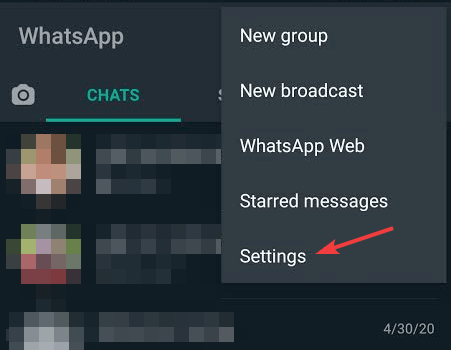
- Go to More options > Settings.
- Now choose Account > Privacy > Blocked contacts.
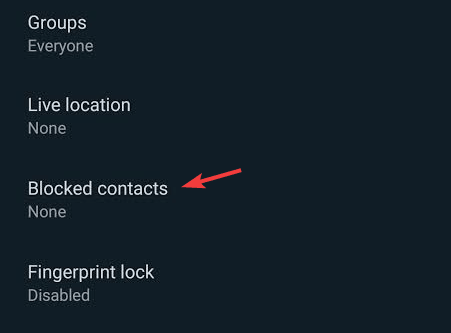
- Tap the constant that you want to unblock and choose the Unblock
If you’re blocked by someone, there’s no way to remove the block, and only the person that blocked you can do that on its own.
Blocking someone on WhatsApp is pretty simple, and you can do it in a matter of moments from the chat or from the Blocked contacts page.
Although the blocked person won’t be notified about being blocked, it won’t be able to contact you at all, and the same goes for you if you’re blocked by someone.
Did you find this guide helpful? Let us know in the comments below.
Still having issues? Fix them with this tool:
SPONSORED
If the advices above haven’t solved your issue, your PC may experience deeper Windows problems. We recommend downloading this PC Repair tool (rated Great on TrustPilot.com) to easily address them. After installation, simply click the Start Scan button and then press on Repair All.